Подключение
Подключите Asana к Prioplan для импорта задач для приоритизации. Эта интеграция синхронизирует все ваши задачи и проекты в реальном времени.
Подключение Asana
-
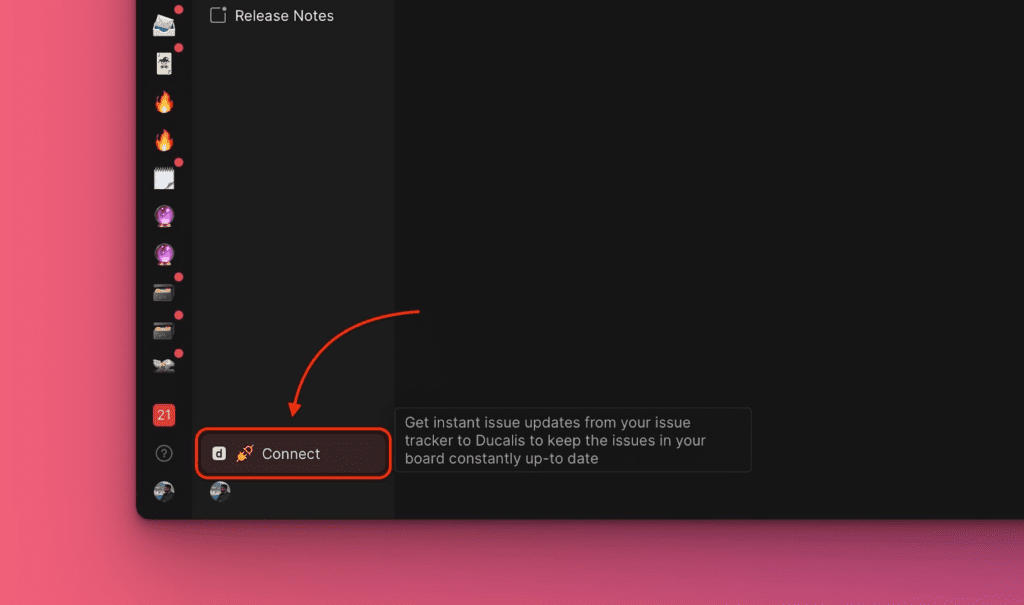
Откройте вашу Доску и нажмите Connect (Подключить) в нижнем левом углу.
-
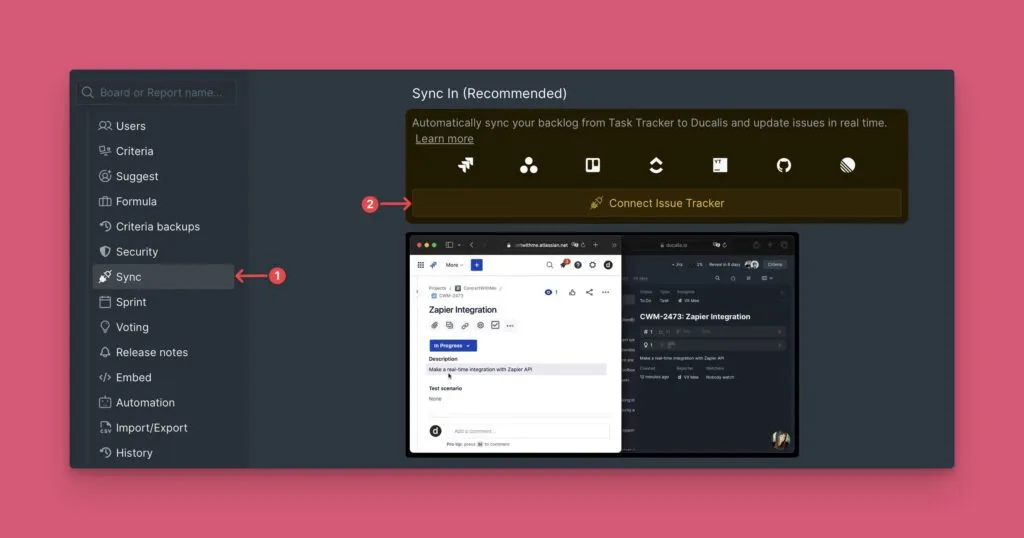
Перейдите в Sync (Синк) > Connect Issue Tracker (Подключить таск трекер).
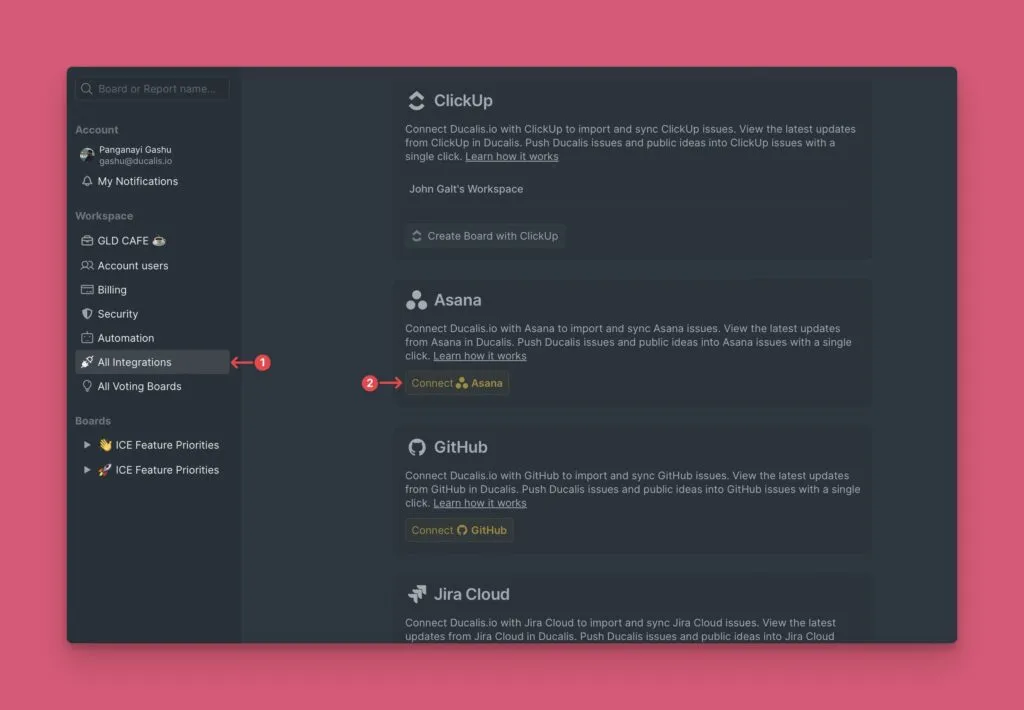
Также можно перейти в Organization Settings (Настройки организации) > All Integrations (Все интеграции).
-
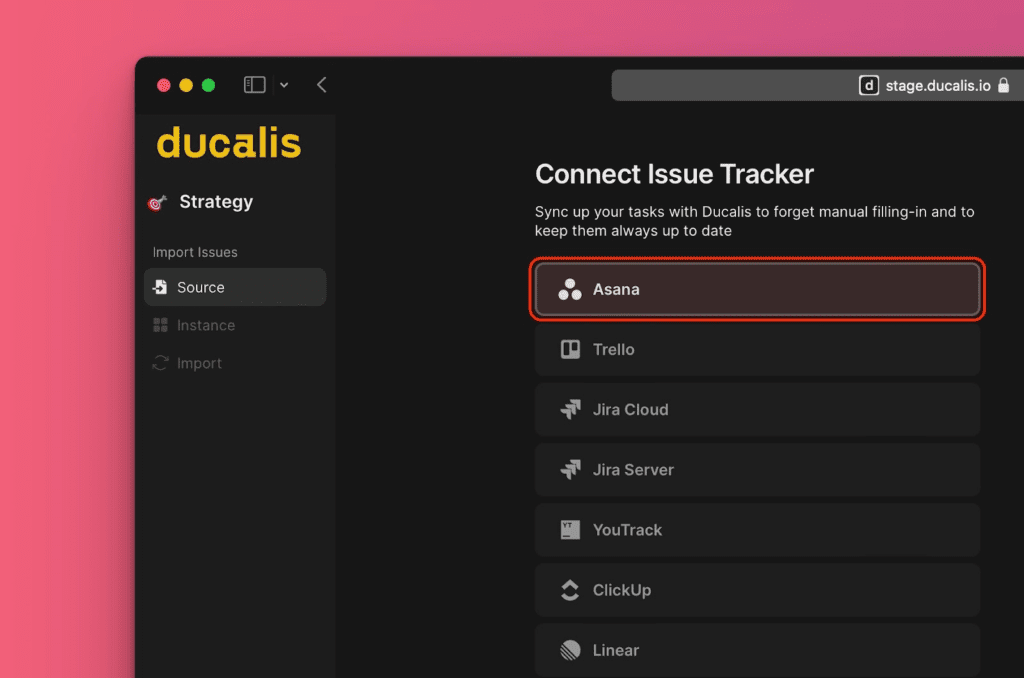
В разделе Source (Источник) выберите Asana из списка таск трекеров.
-
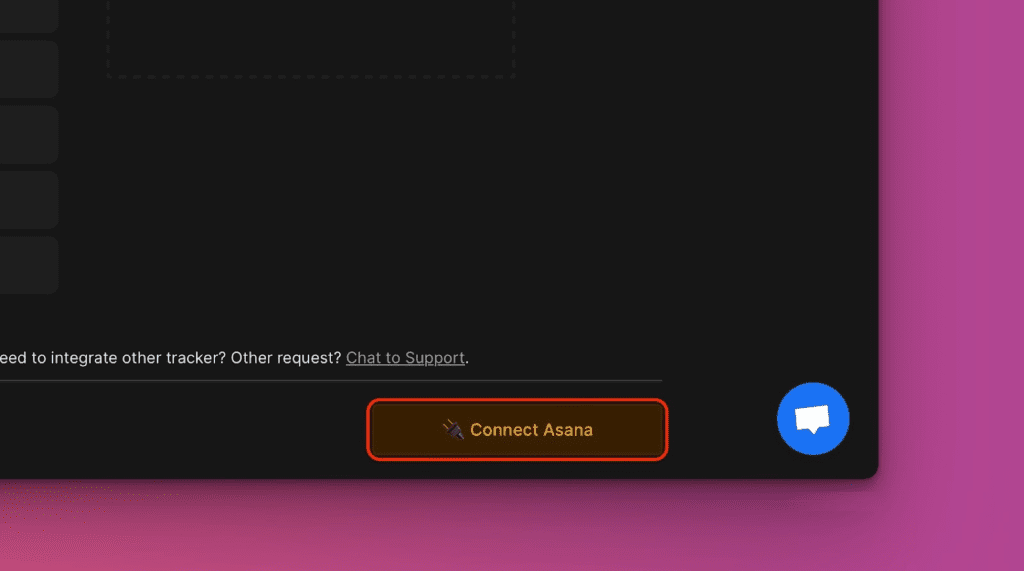
Нажмите Connect Asana (Подключить Asana).
-
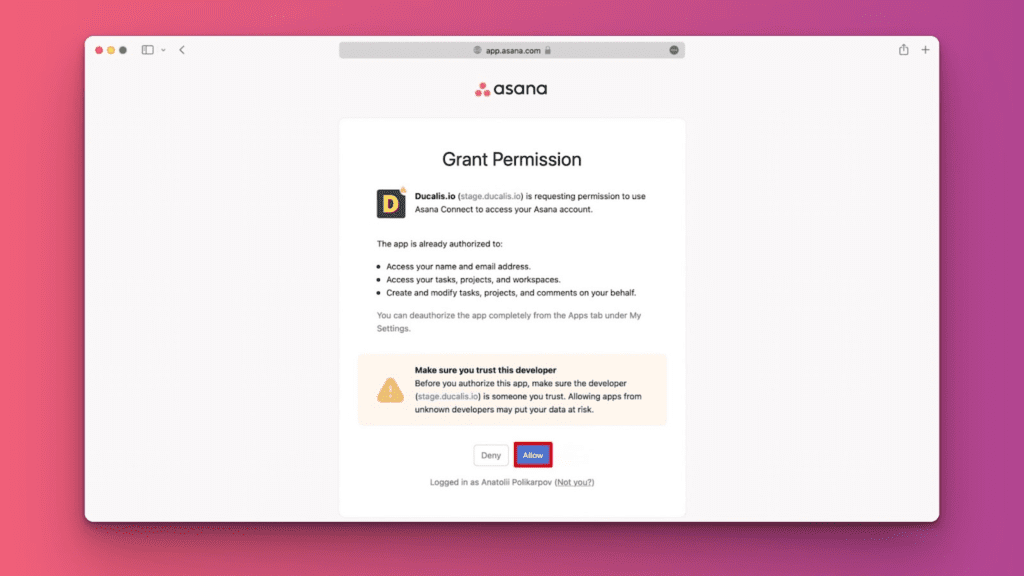
Предоставьте Prioplan доступ к вашему аккаунту Asana.
Импорт задач
-
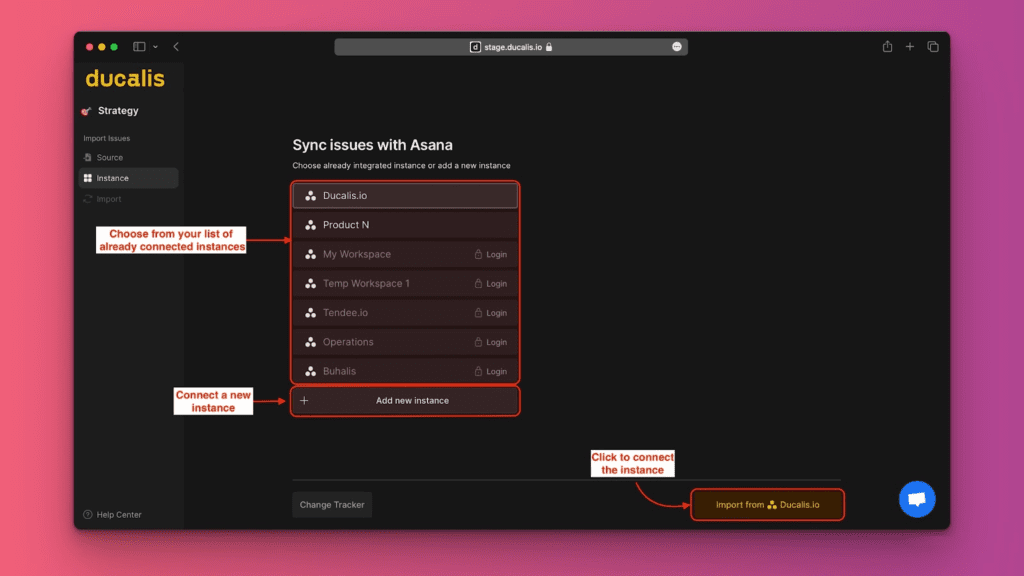
Выберите Instance (Инстанс), из которого хотите импортировать, или нажмите Add a new instance (Добавить новый инстанс), затем нажмите Connect [Instance] (Подключить [инстанс]).
-
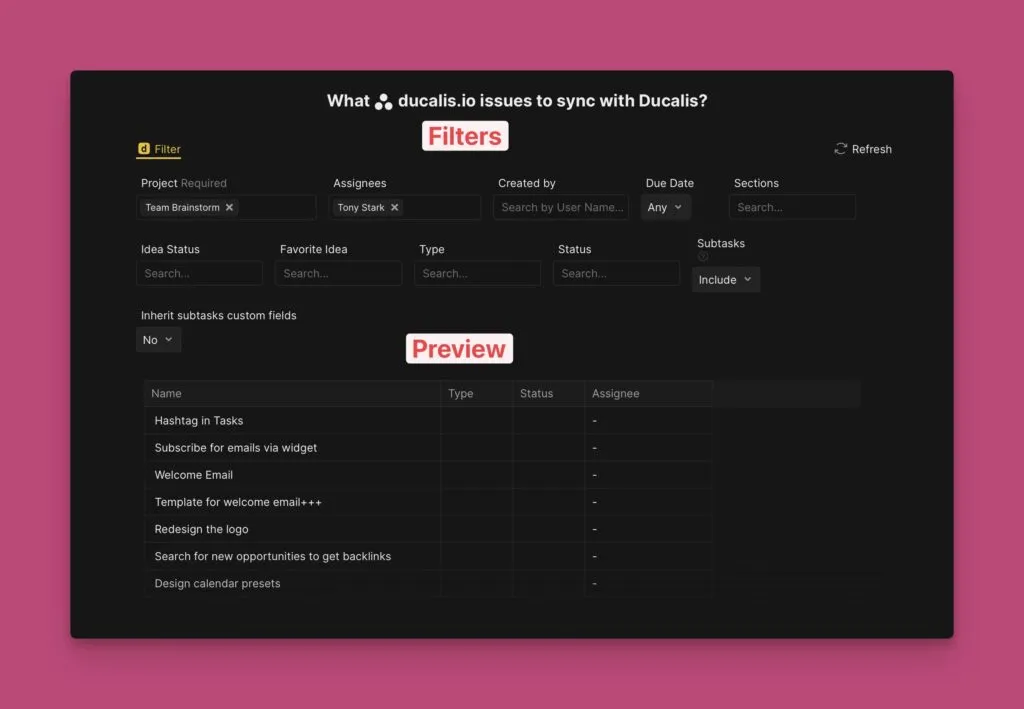
Примените фильтры, чтобы выбрать, какие задачи импортировать.
-
Включите Include subtasks (Включить подзадачи), если нужно.
-
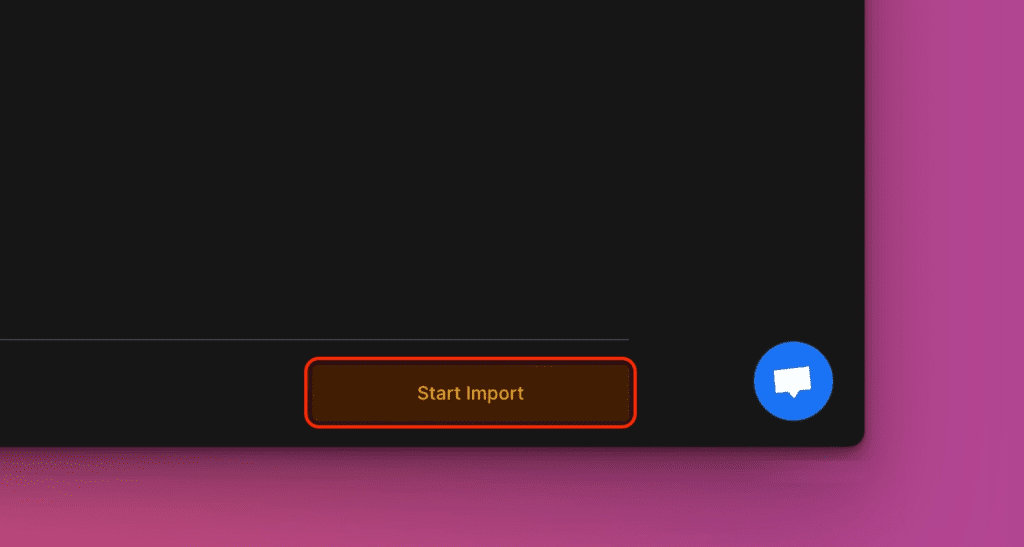
Нажмите Start Import (Начать импорт).
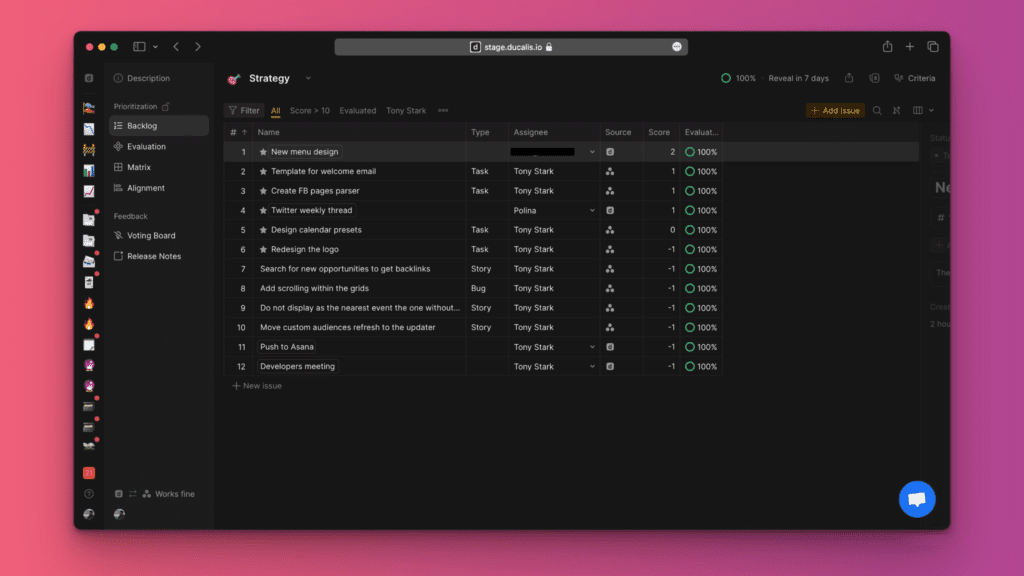
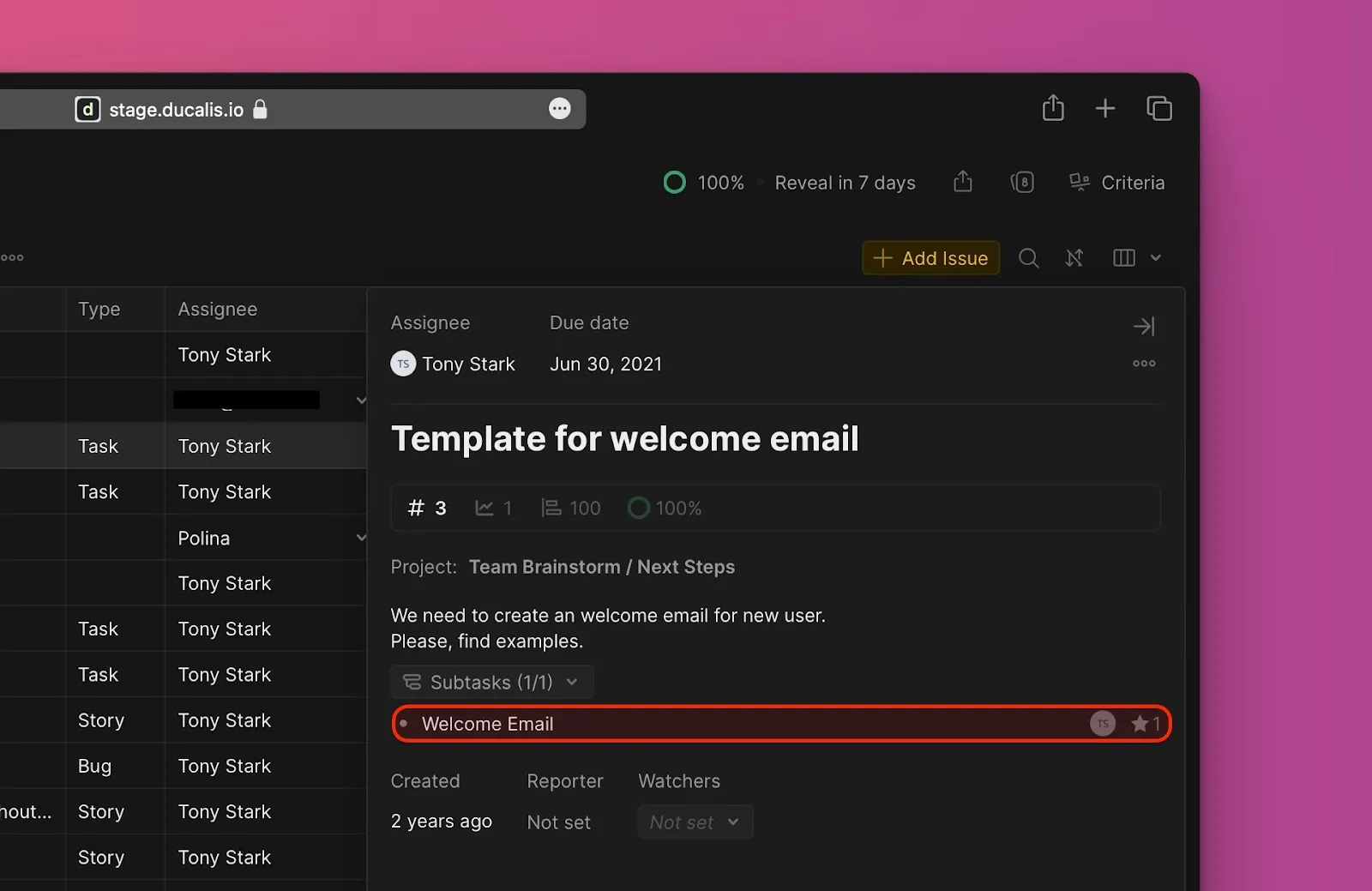
После завершения импорта ваша Доска отобразит задачи из Asana. Подзадачи отображаются с иконкой подзадачи.
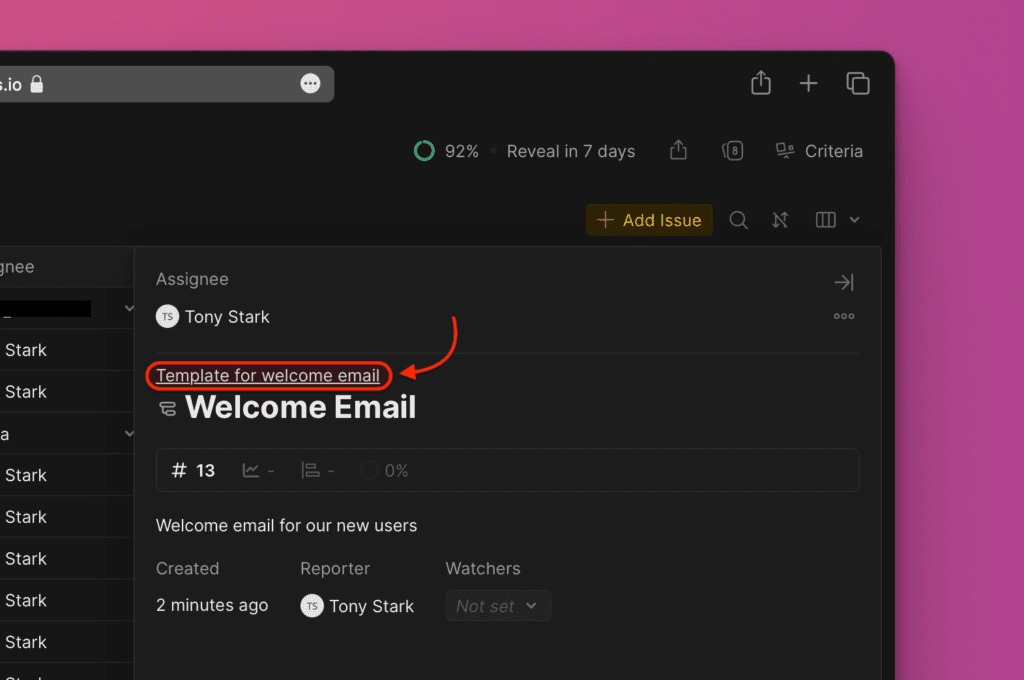
Карточки подзадач включают ссылку на родительскую задачу в Asana.
Карточки родительских задач отображают все подзадачи и их рейтинги приоритета.
Редактирование фильтров импорта
Редактируйте фильтры импорта, чтобы добавить больше задач или удалить задачи без отключения интеграции.
-
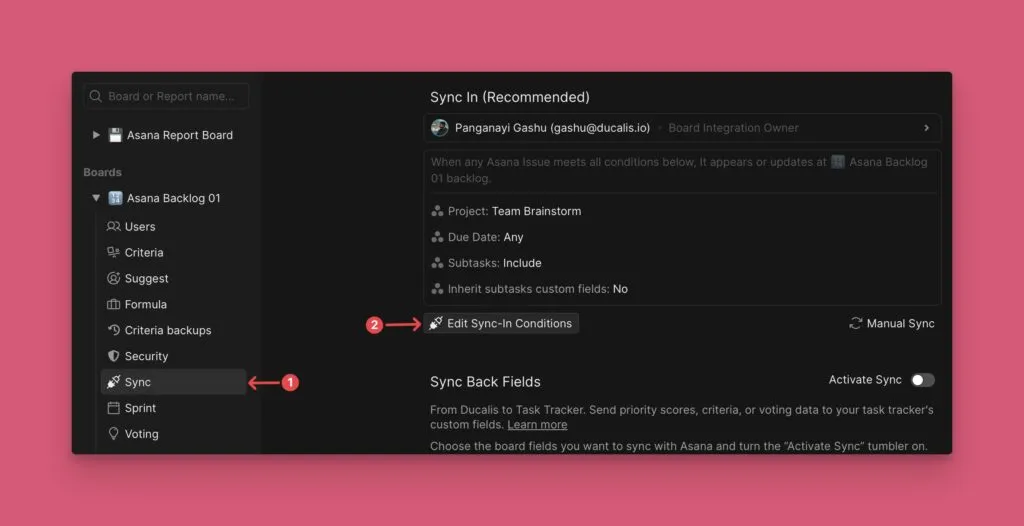
Перейдите в настройки Sync (Синк).
-
Прокрутите до раздела Sync (Синк) и нажмите Edit Sync-In Conditions (Править условия входящего синка).
-
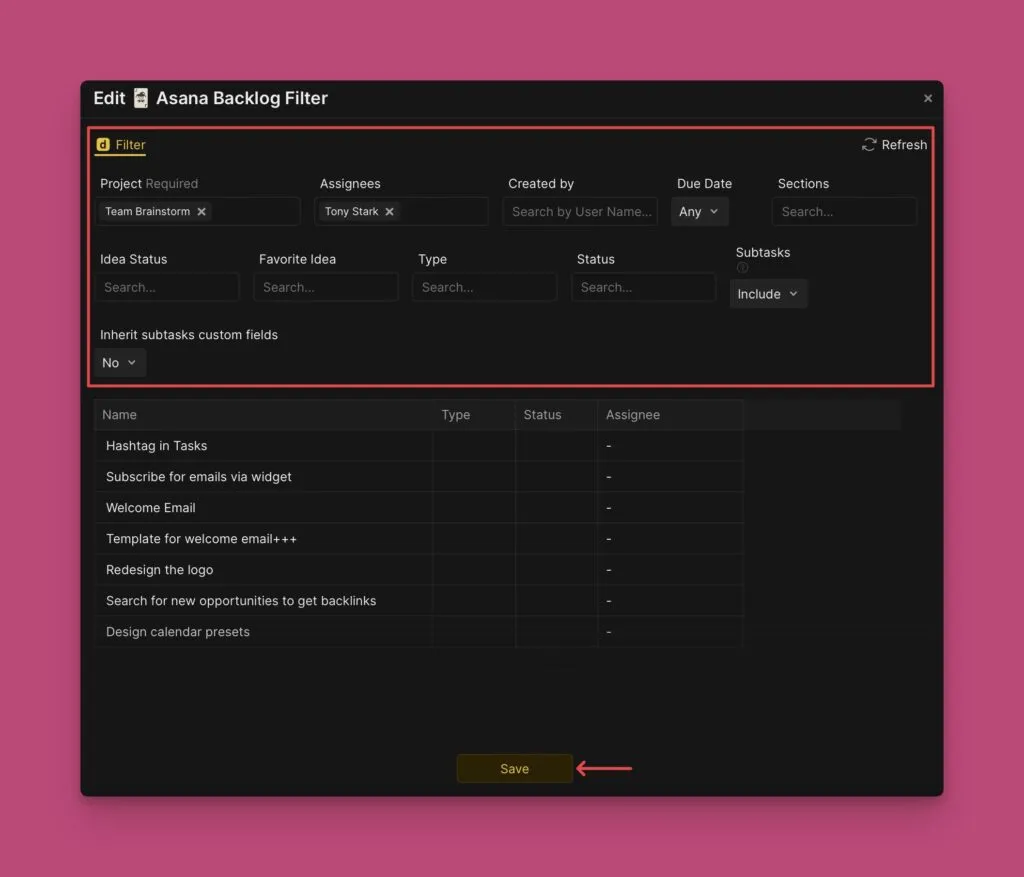
Добавьте или удалите фильтры, чтобы настроить, какие задачи импортируются.
-
Нажмите Save (Сохранить).