Добавьте фреймворки приоритизации
Это руководство показывает, как добавить RICE, ICE, WSJF или любую кастомную систему приоритизации в Asana. Работает с бесплатными и платными аккаунтами Asana и занимает около 2 минут для полной интеграции.
Проблемы с приоритетами в Asana
Asana — отличный инструмент для управления проектами: быстрый, красивый и с надёжным набором функций. Однако создание системы приоритизации практически невозможно без внешних инструментов.
Форум поддержки Asana переполнен запросами о приоритизации.
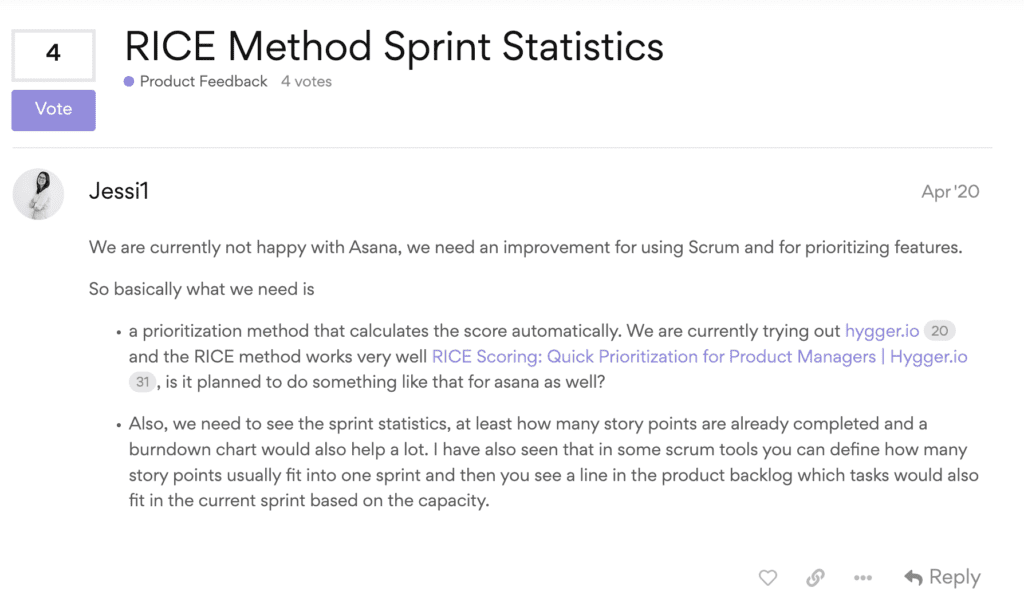
Asana позволяет изменять приоритет задач только вручную с помощью трёх встроенных опций.
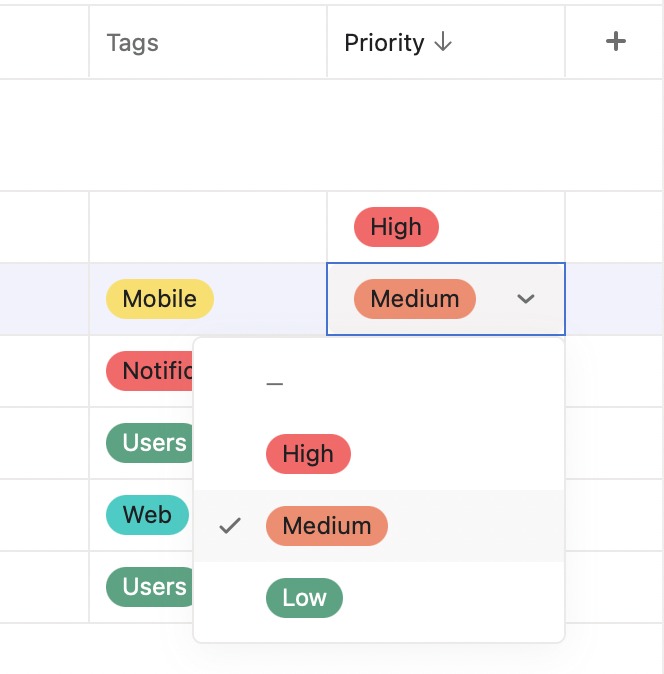
Этот ручной подход к приоритизации предлагает только три опции без контекста, «почему» задачи приоритизированы. Вы не можете сортировать бэклог по рассчитанным баллам приоритета.
Нет рассчитываемых кастомных полей
Каждый фреймворк приоритизации балансирует ценность и трудозатраты. Для построения простой системы приоритизации требуется оценка и расчёт полей. К сожалению, Asana не поддерживает рассчитываемые поля — основное требование для рабочих процессов приоритизации. Именно поэтому пользователи Asana изобрели множество обходных путей.
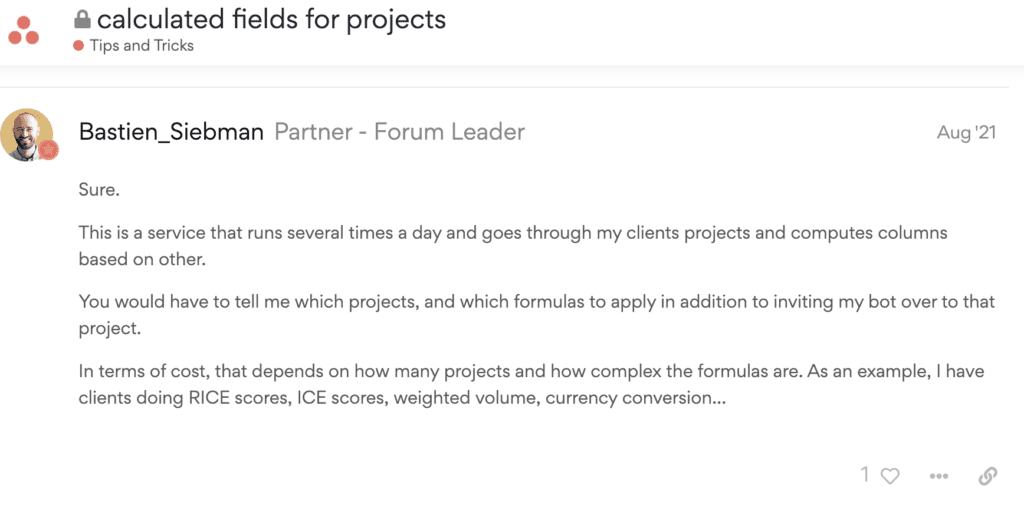
Партнёры Asana, такие как Bastien Siebman, предлагают дополнительные инструменты для обхода этого ограничения с помощью внешних скриптов.
Нет автоматизации правил рабочего процесса
Asana не предоставляет опции расчётов в правилах или автоматизации. (Для сравнения см. наше руководство по WSJF для Jira, показывающее, как Jira справляется с этим.)
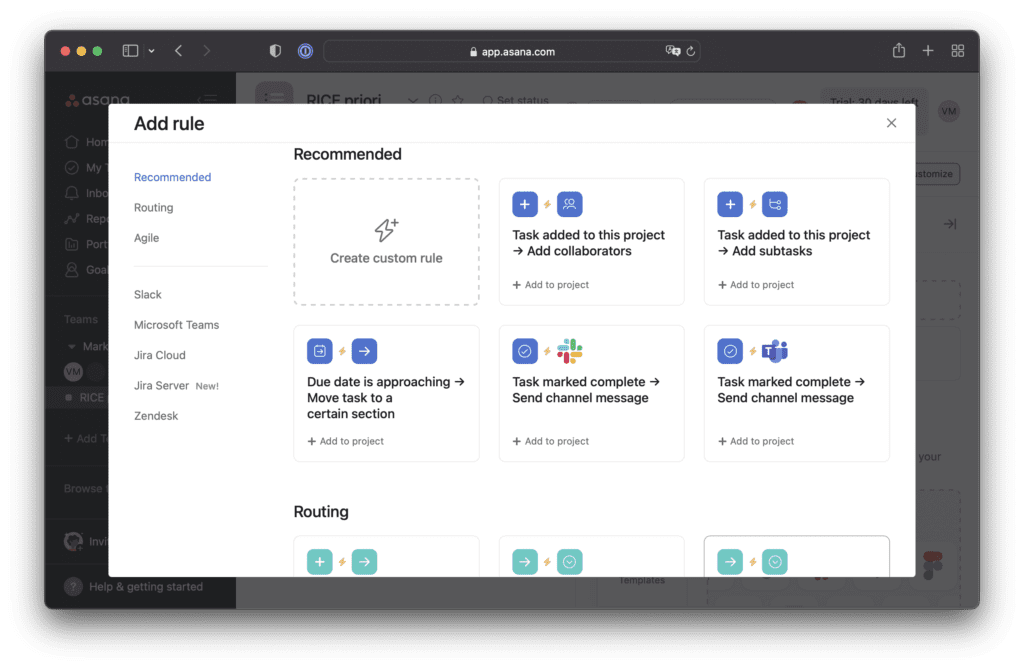
Даже если вы добавите кастомные поля для приоритизации, в Asana нет встроенной функции для расчёта финальной оценки приоритета.
Настройте приоритизацию Asana с Prioplan
Шаг 1: Создайте новую Доску с фреймворком приоритизации
-
Перейдите в дашборд аккаунта Prioplan или создайте аккаунт бесплатно.
-
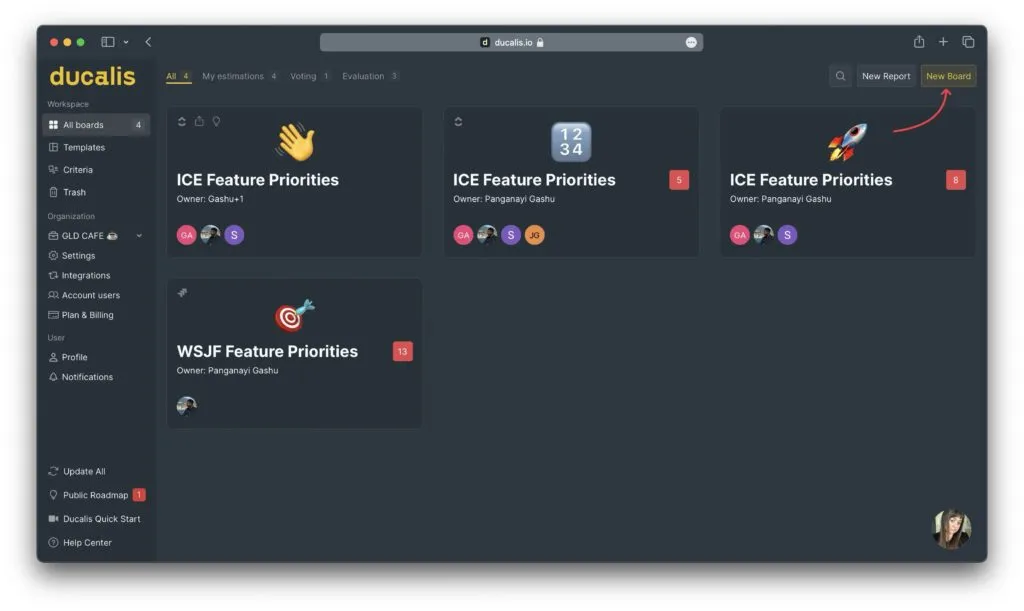
Нажмите New Board (Новая доска).
-
Выберите Доску с готовыми фреймворками приоритизации (RICE, ICE, WSJF или кастомный).
Шаг 2: Подключите ваш аккаунт Asana
-
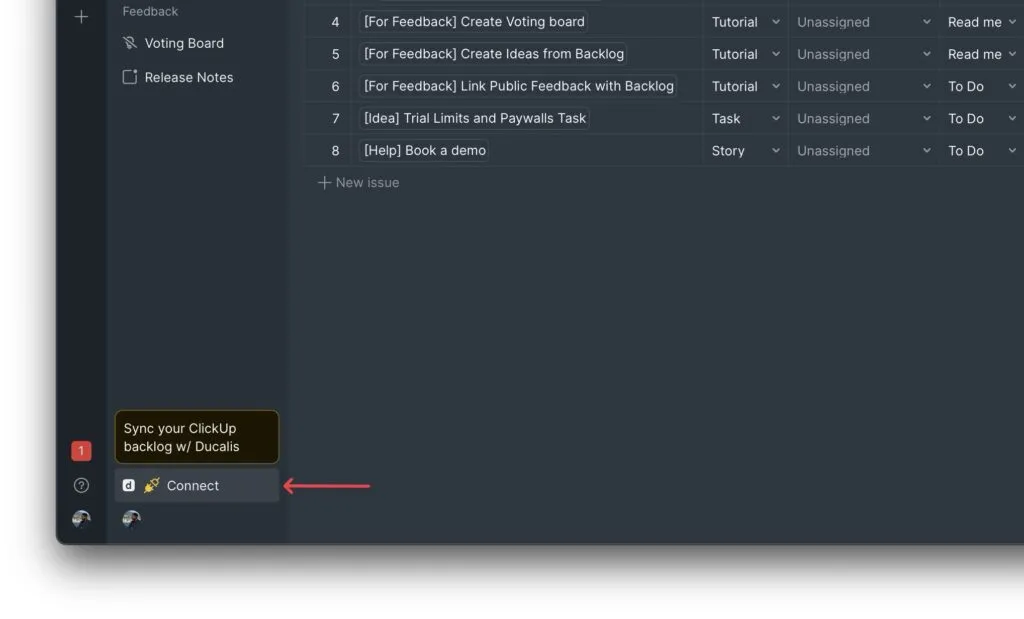
Нажмите Connect (Подключить), чтобы открыть настройки синка.
-
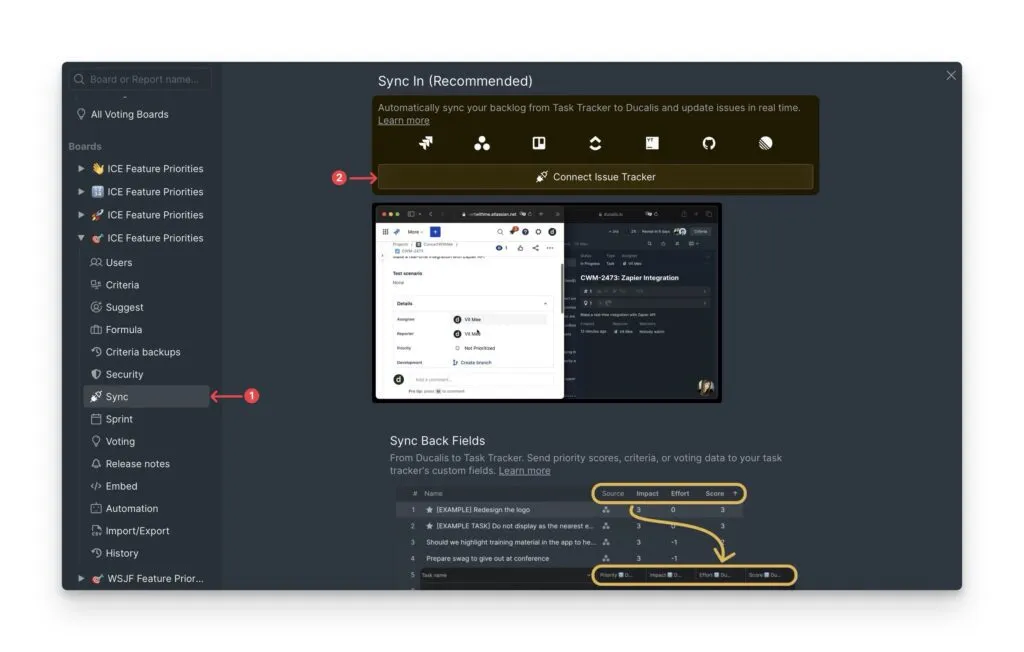
Нажмите Connect Issue Tracker (Подключить таск трекер).
-
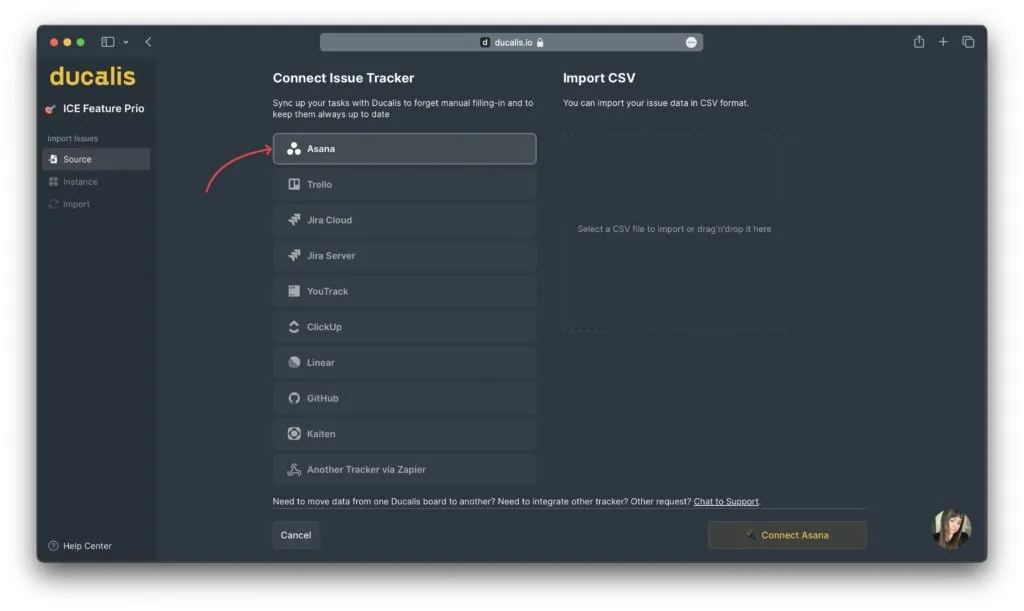
Выберите Asana из списка интеграций.
-
Выберите рабочее пространство, содержащее ваш бэклог (названия должны совпадать).
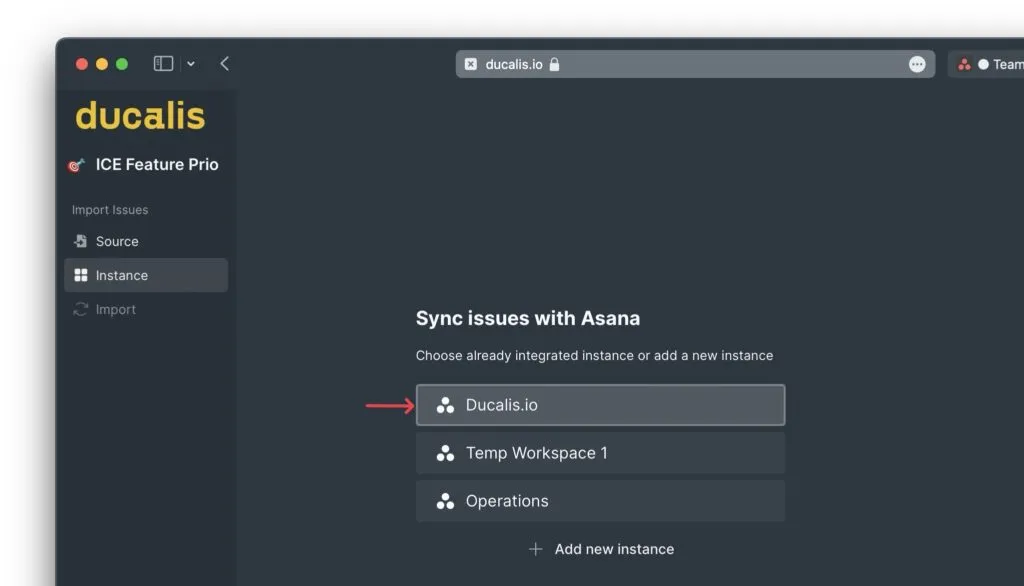
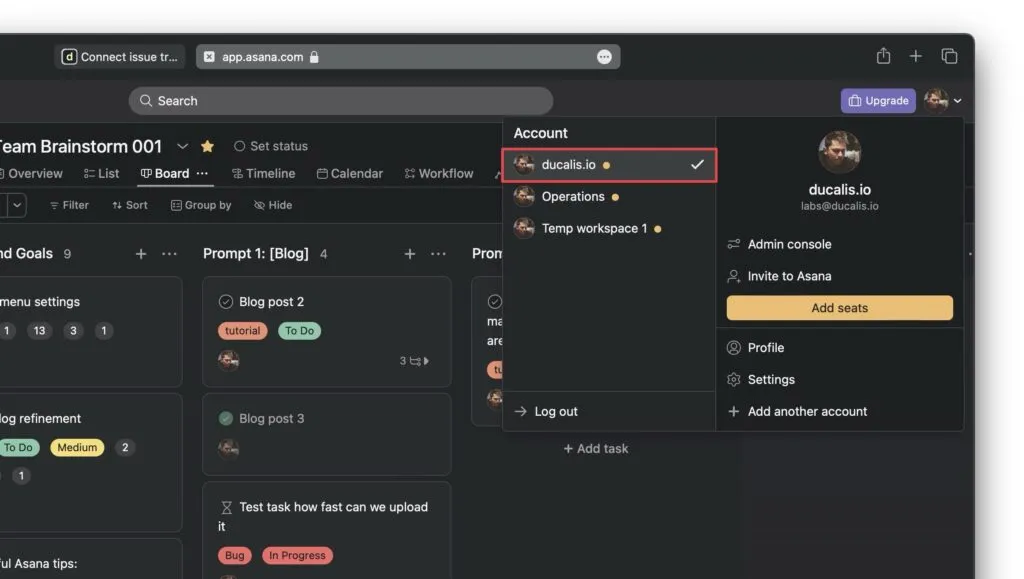
-
Настройте правила синка из Asana в Prioplan.
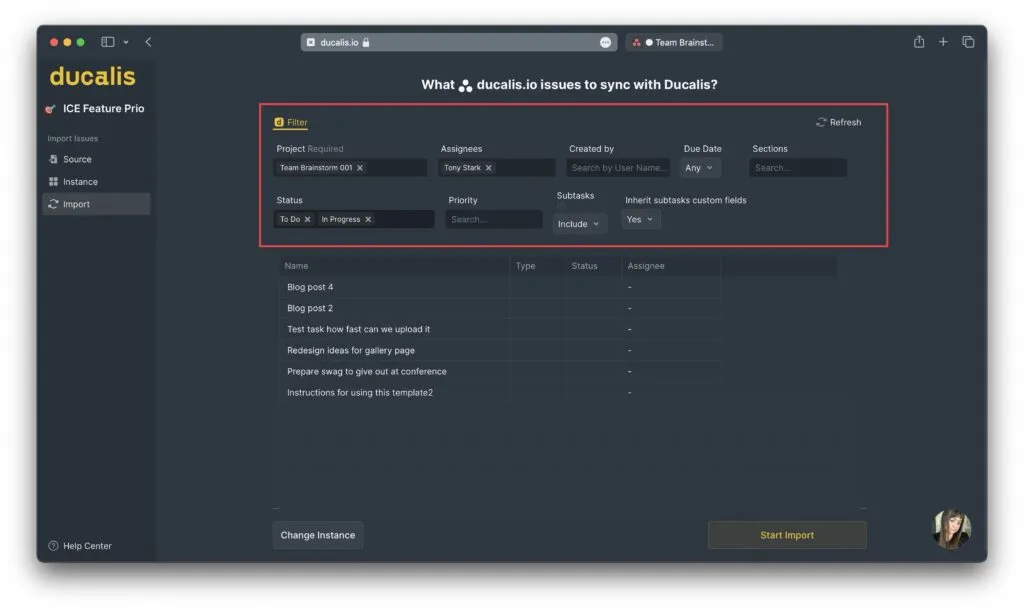
Как работают правила синка:
- Любая задача Asana, соответствующая вашим правилам, автоматически появляется в Prioplan для оценки (например, когда вы создаёте задачу в определённом проекте или перемещаете её из другого)
- Когда синхронизированные задачи перестают соответствовать правилам, они автоматически исчезают из Prioplan (например, когда закрыты или перемещены в другой раздел)
- Всё работает в реальном времени без обновления страницы
Ваш бэклог теперь синхронизирован с Asana и готов к оценке.
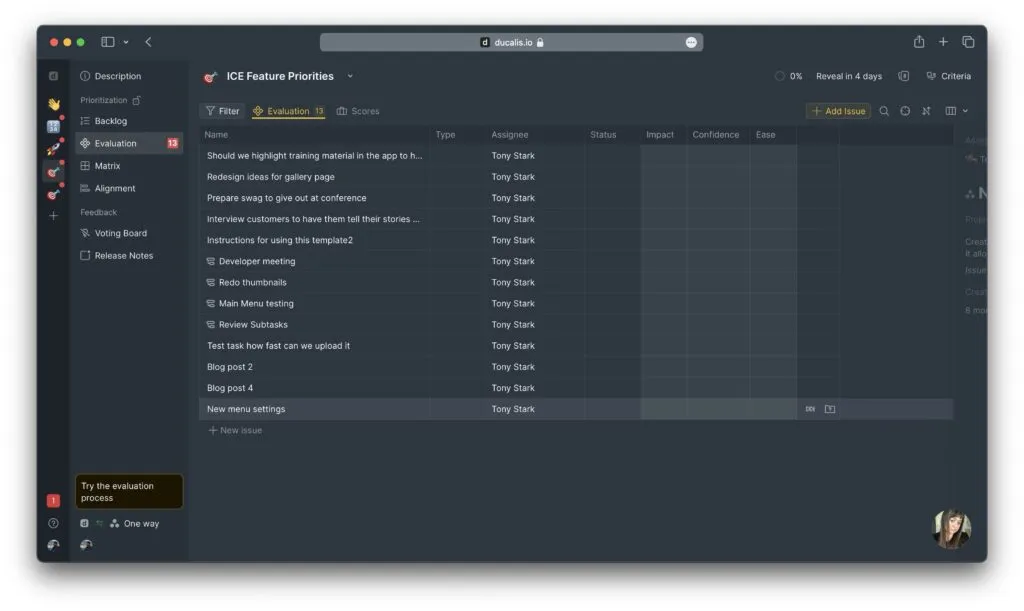
Шаг 3: Оцените задачи
-
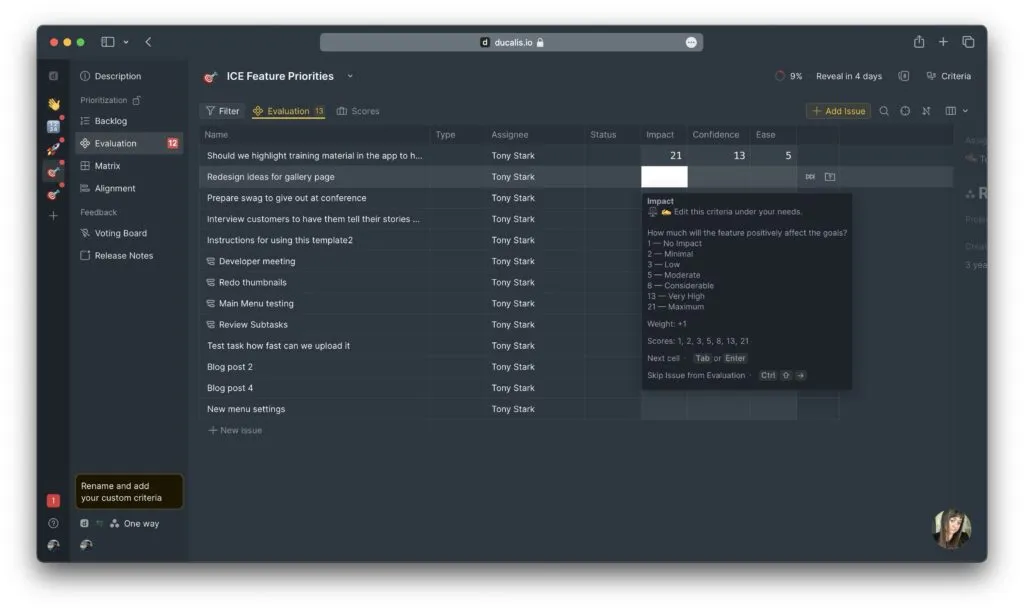
Перейдите в раздел Evaluation (Оценка).
-
Оцените ваши задачи по критериям приоритизации.
-
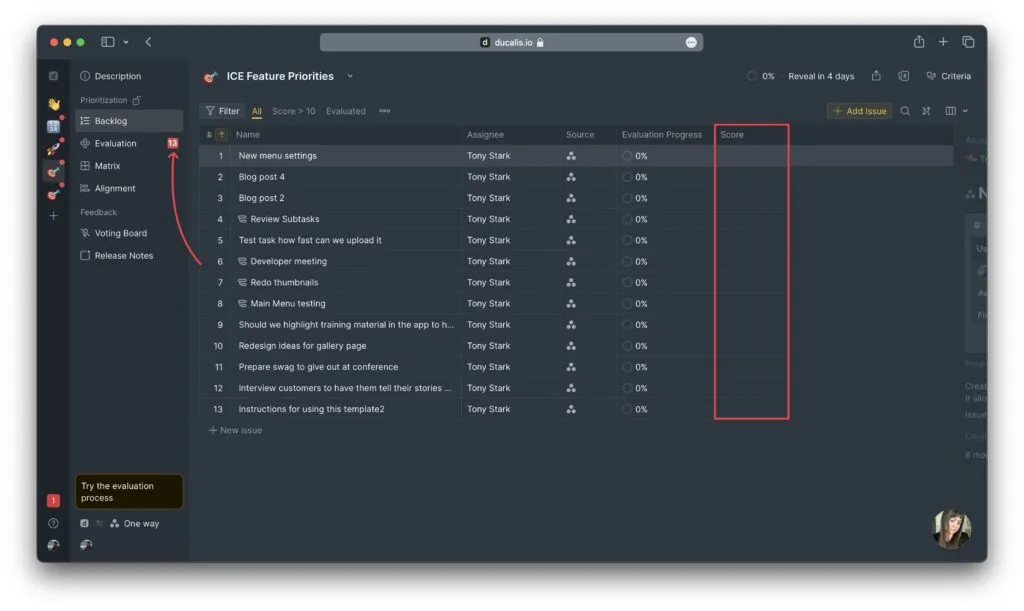
Откройте раздел Backlog (Бэклог), чтобы увидеть задачи, отсортированные по баллам приоритета.
Шаг 4: Настройте обратный синк приоритета в Asana (платные тарифы Asana)
Функция обратного синка требует кастомных полей Asana, которые доступны только в платных подписках.
-
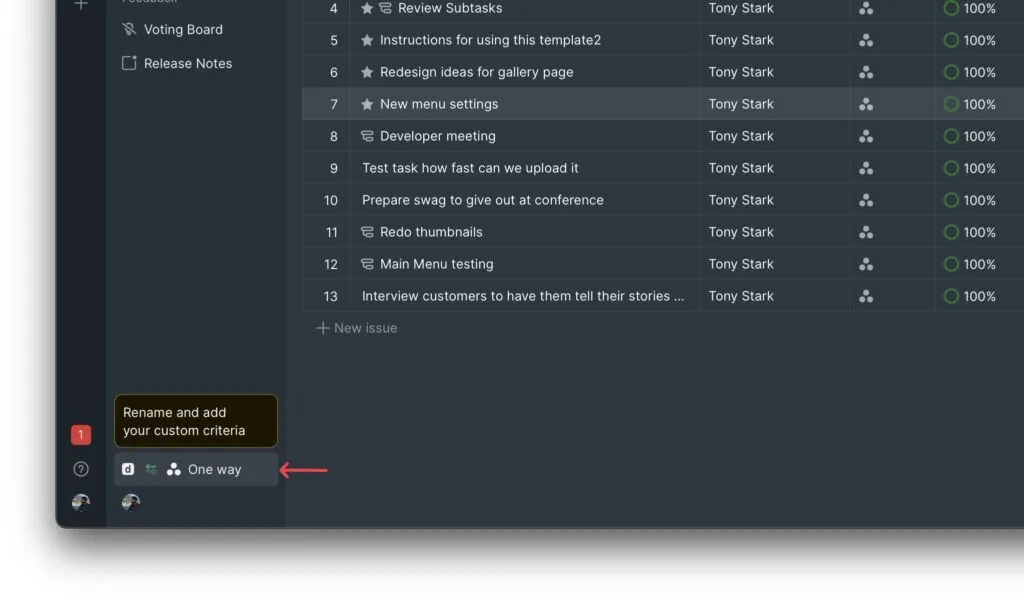
Перейдите в Sync Settings (Настройки синка).
-
Активируйте Sync Back (Обратный синк).
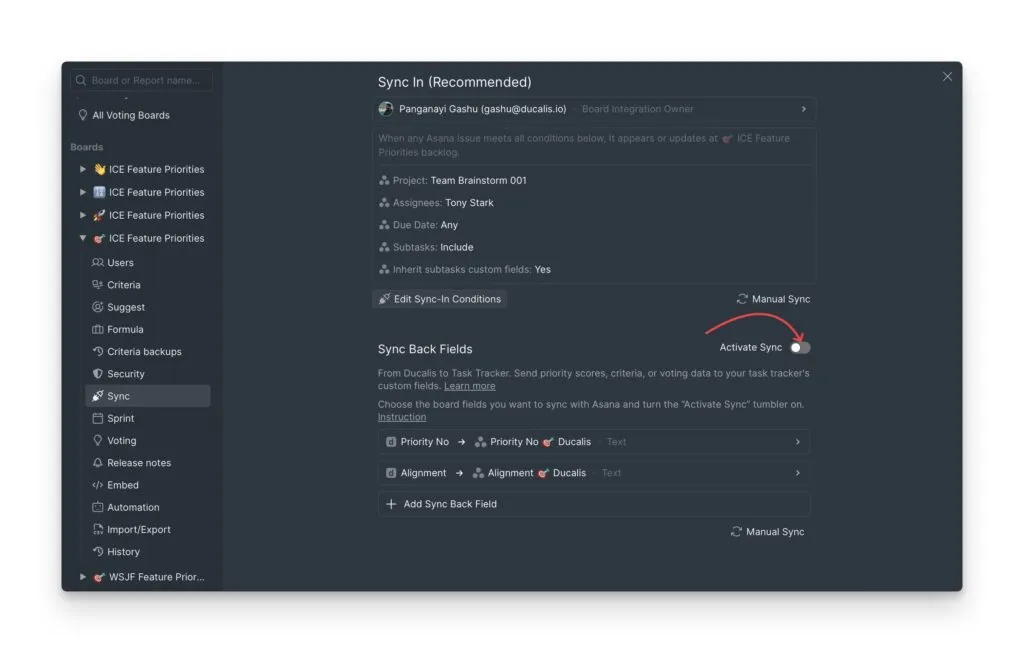
Это создаст два кастомных поля в вашем проекте Asana. Теперь вы можете сортировать и фильтровать задачи Asana по рассчитанным баллам приоритета в любом представлении.
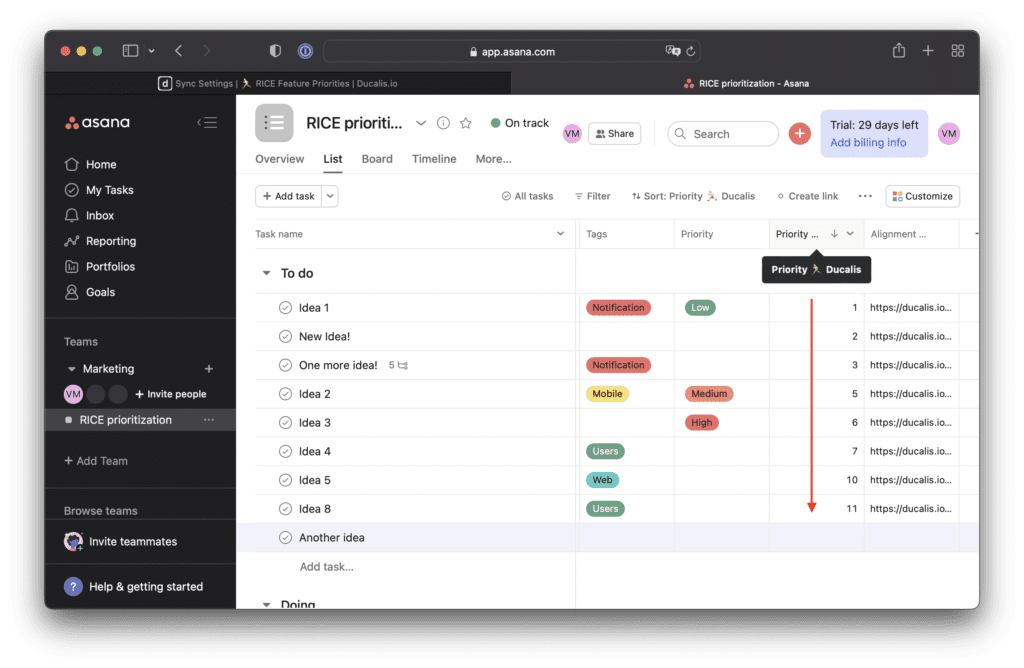
Шаг 5: Запланируйте обновления ранга приоритета
Поддерживайте приоритеты актуальными и предотвращайте их «скачки» каждый раз, когда коллега оценивает бэклог.
-
Откройте настройки Sprint Planning (Планирование спринта).
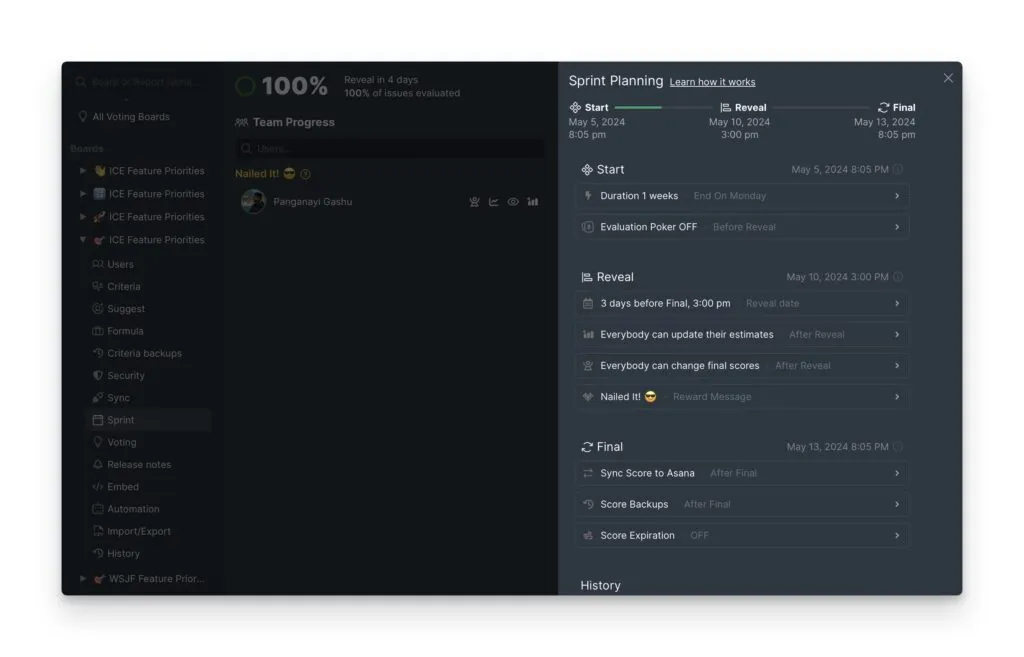
-
Установите расписание планирования в разделе Start (Старт).
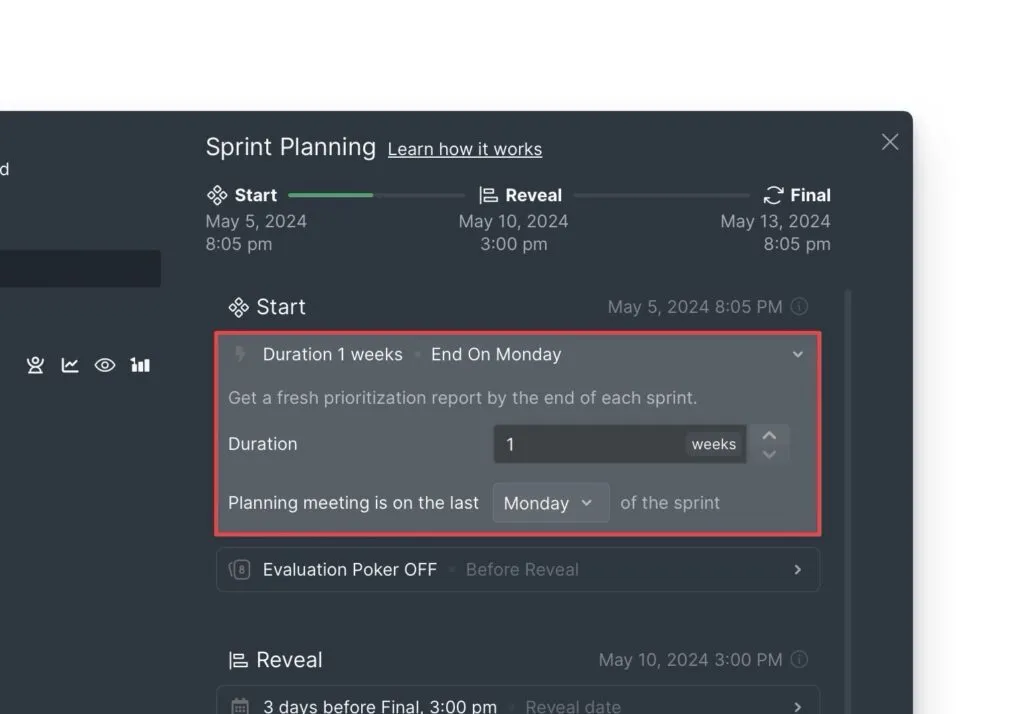
Это контролирует, как часто баллы приоритета синхронизируются из Prioplan в Asana.
Шаг 6: Поделитесь приоритетами Asana из Prioplan (бесплатные тарифы Asana)
Если вы используете бесплатный аккаунт Asana, вы не можете синхронизировать приоритеты обратно в Asana из-за отсутствия кастомных полей. Однако вы можете поделиться отчётом Top Priorities из Prioplan:
-
Пригласите всех коллег в Prioplan. Для бесплатных аккаунтов нет лимитов на количество пользователей.
-
Поделитесь ссылкой из отчёта Backlog.
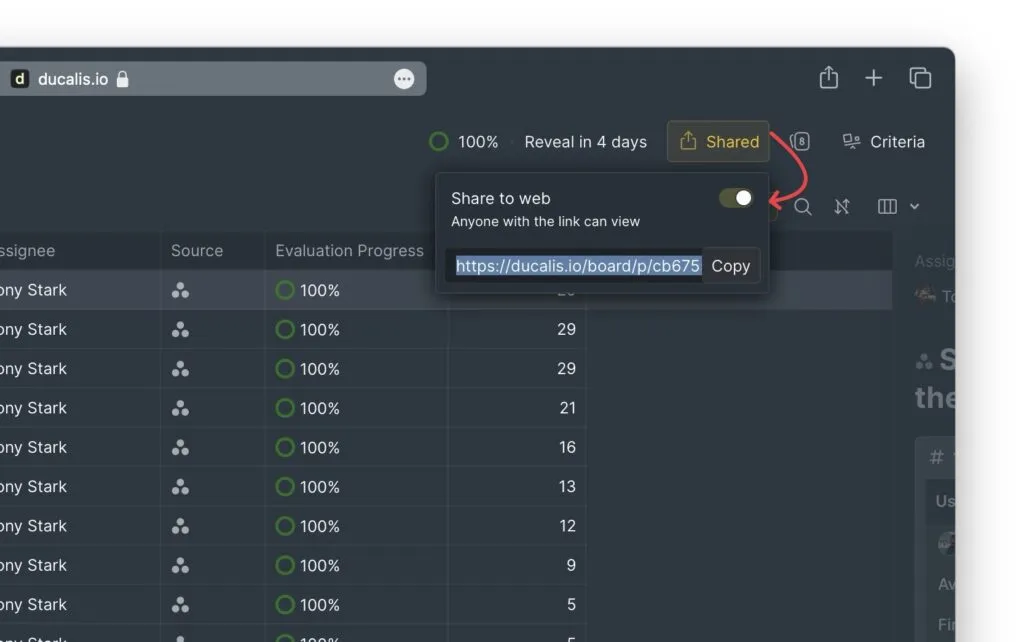
После оценки приоритетов вы можете поделиться этой ссылкой для следующей встречи по планированию.