Отправка задач
Отправляйте Задачи, созданные в Prioplan, напрямую в ваши проекты Asana. Это позволяет быстро добавлять приоритизированные задачи в бэклог Asana без переключения между платформами.
Отправка из Бэклога
Отправляйте Задачи с вашей Доски в Asana за несколько кликов.
-
Откройте Доску, подключенную к Asana.
-
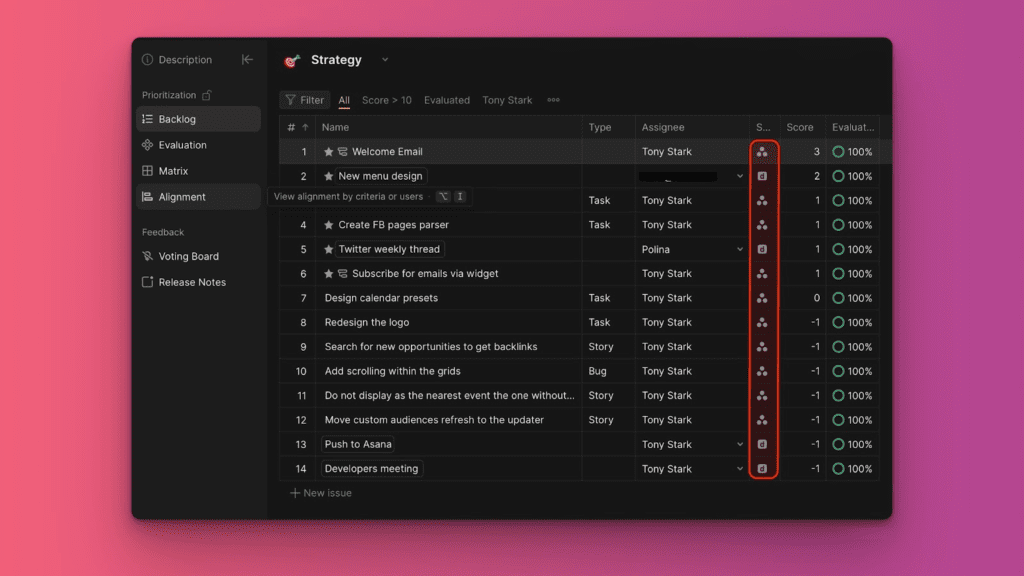
Определите Задачу, которую хотите отправить:
- Импортированные Задачи показывают иконку Asana
- Задачи, созданные в Prioplan, показывают иконку Prioplan
-
Нажмите на Задачу, чтобы открыть её карточку.
-
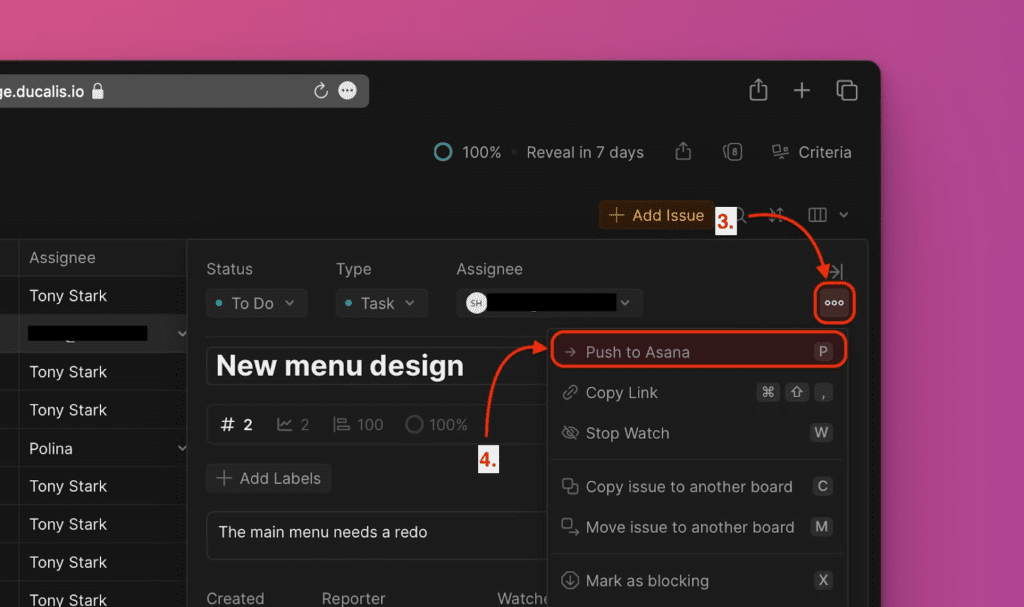
Нажмите на меню с тремя точками (⋯) в правом верхнем углу.
-
Выберите Push to Asana (Отправить в Asana).
-
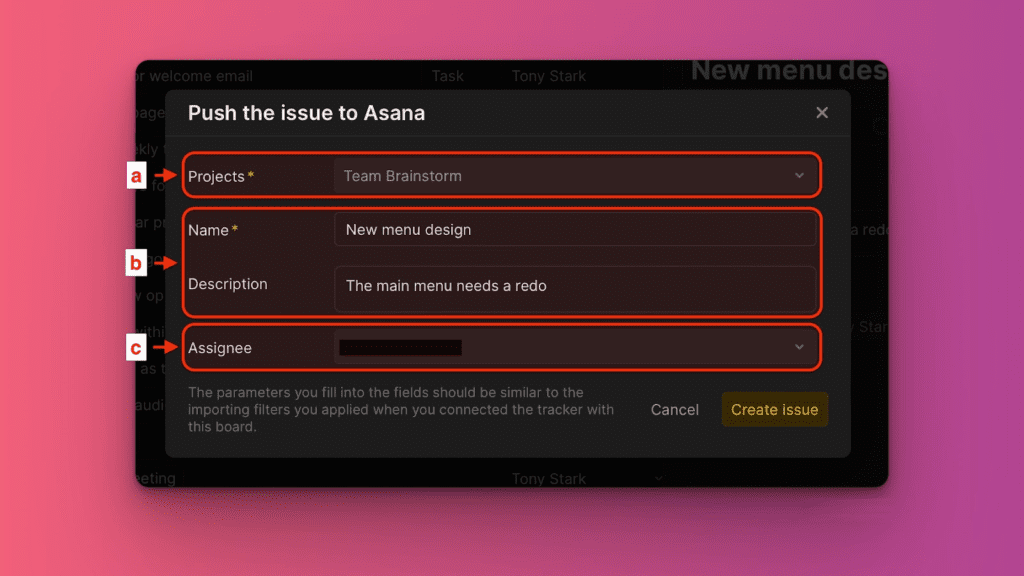
Настройте детали Задачи:
- Project (Проект): Выберите из проектов, настроенных при интеграции
- Name (Название): Отредактируйте название Задачи при необходимости
- Description (Описание): Отредактируйте описание при необходимости
- Assignees (Ответственные): Выберите из участников вашей команды в Asana
-
Нажмите Create issue (Создать задачу).
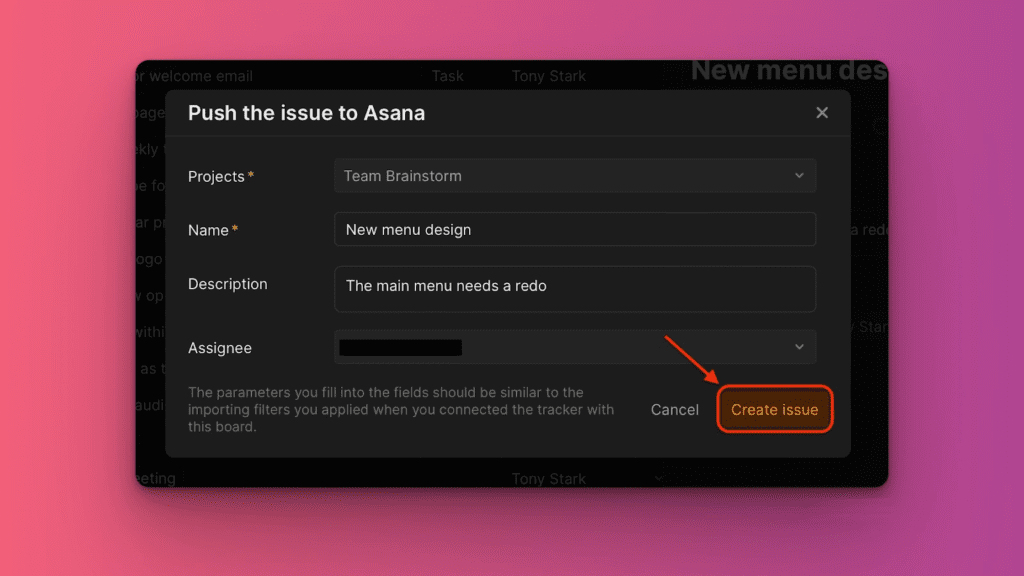
Теперь Задача существует одновременно в Prioplan и Asana с синхронизированными обновлениями.
Отправка с Доски идей
Превращайте отзывы клиентов с вашей Доски идей напрямую в задачи Asana.
-
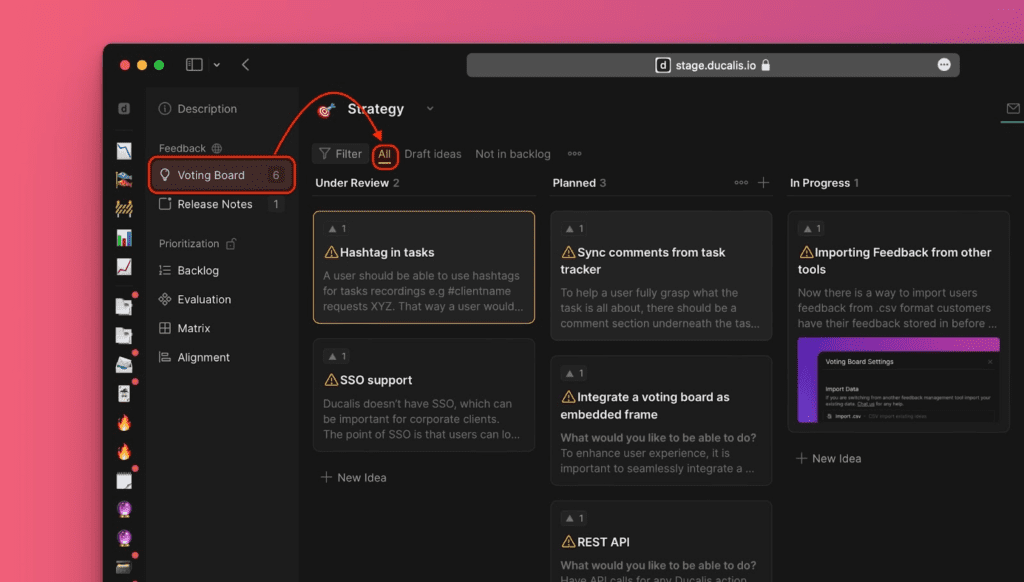
Перейдите на Voting Board (Доску идей).
-
В разделе All (Все) выберите Идею, которую хотите преобразовать.
Идеи, ещё не добавленные в ваш внутренний бэклог, отображаются с предупреждающей иконкой.
-
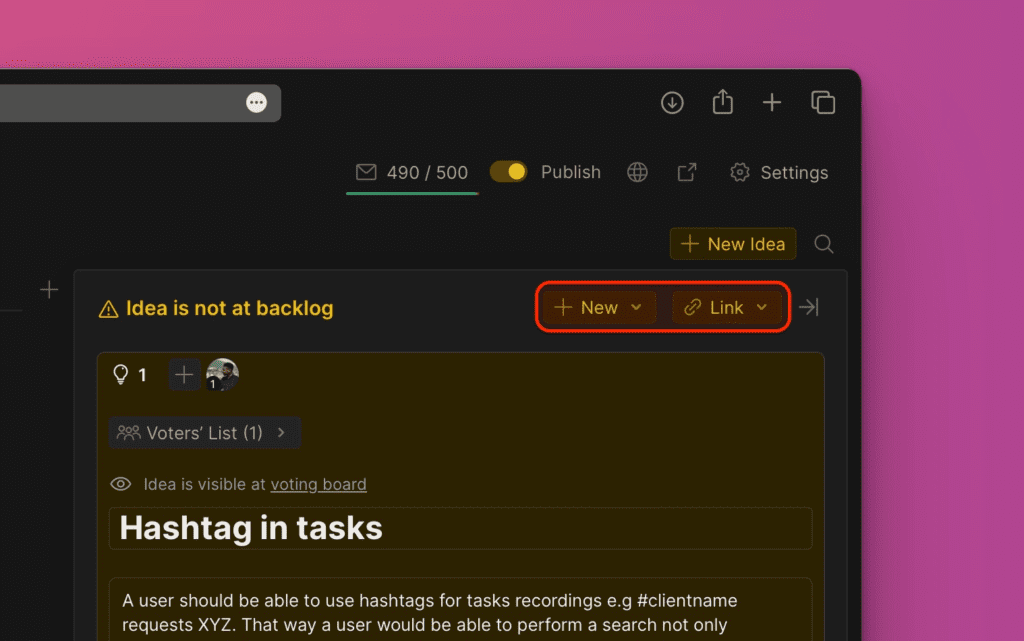
В карточке Идеи нажмите на опцию в правом верхнем углу.
-
Выберите Add as new issue (Добавить как новую задачу).
-
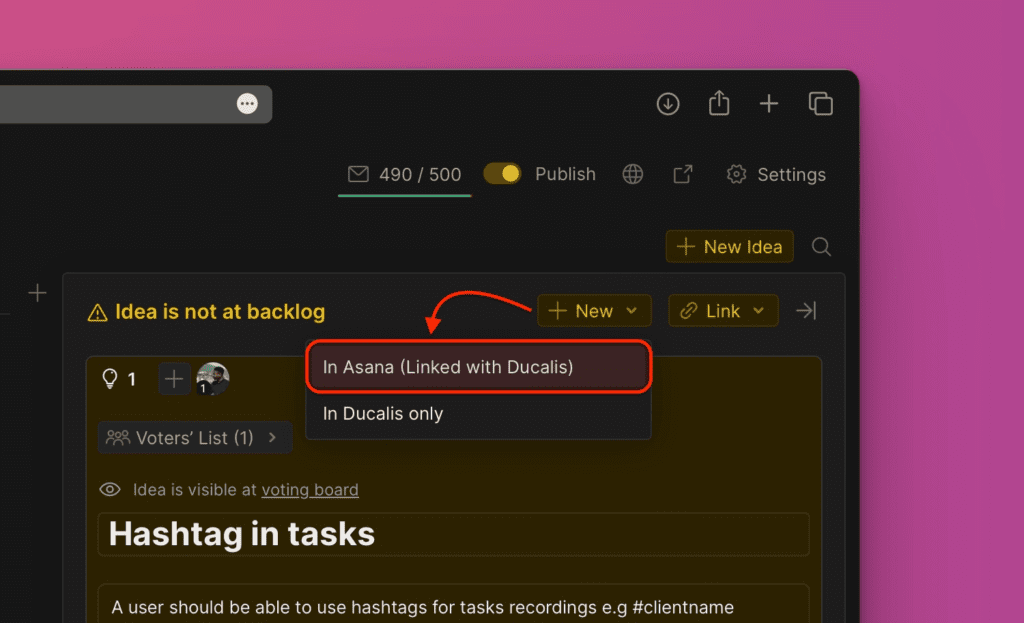
В выпадающем меню выберите In Asana (linked with Prioplan) (В Asana (связано с Prioplan)).
-
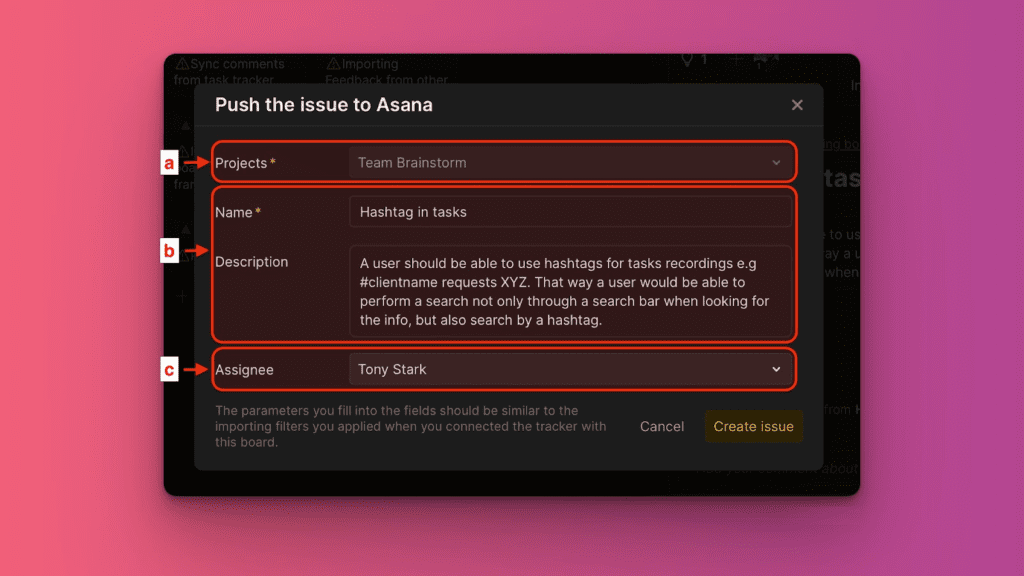
Настройте детали Задачи:
- Project (Проект): Выберите из проектов, настроенных при интеграции
- Name (Название): Отредактируйте название Идеи при необходимости
- Description (Описание): Отредактируйте описание при необходимости
- Assignees (Ответственные): Выберите из участников вашей команды в Asana
-
Нажмите Create issue (Создать задачу).
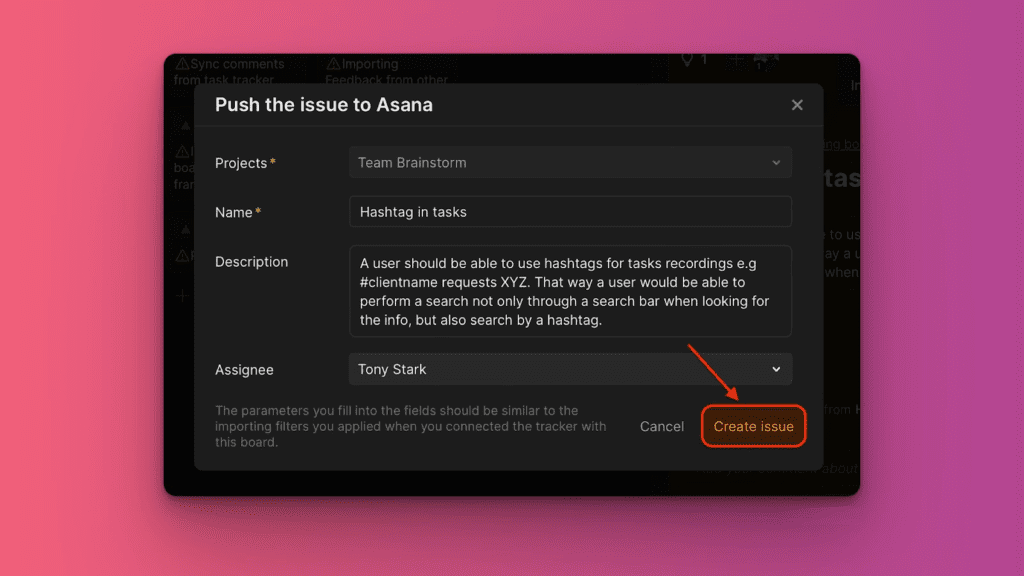
Задача создана одновременно в Prioplan и Asana с сохранением связи между отзывами клиентов и вашим бэклогом.