Обратный синк
Обратный синк отправляет результаты приоритизации вашей команды из Prioplan в кастомные поля Asana. Ваши коллеги в Asana видят, какие задачи наиболее важны, и в каком порядке вы планируете их выполнять.
Предварительные требования
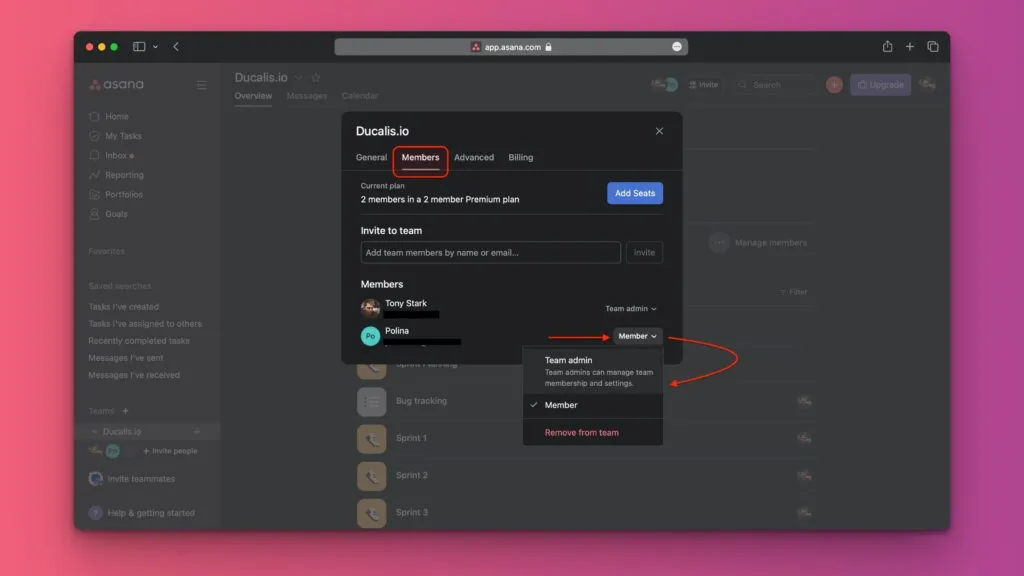
Пользователи с ограниченным доступом (Limited Access Members) в Asana не могут активировать синк.
Чтобы изменить уровень доступа пользователя, перейдите в Asana Admin (Админ Asana) → Members (Участники).
Активировать обратный синк
-
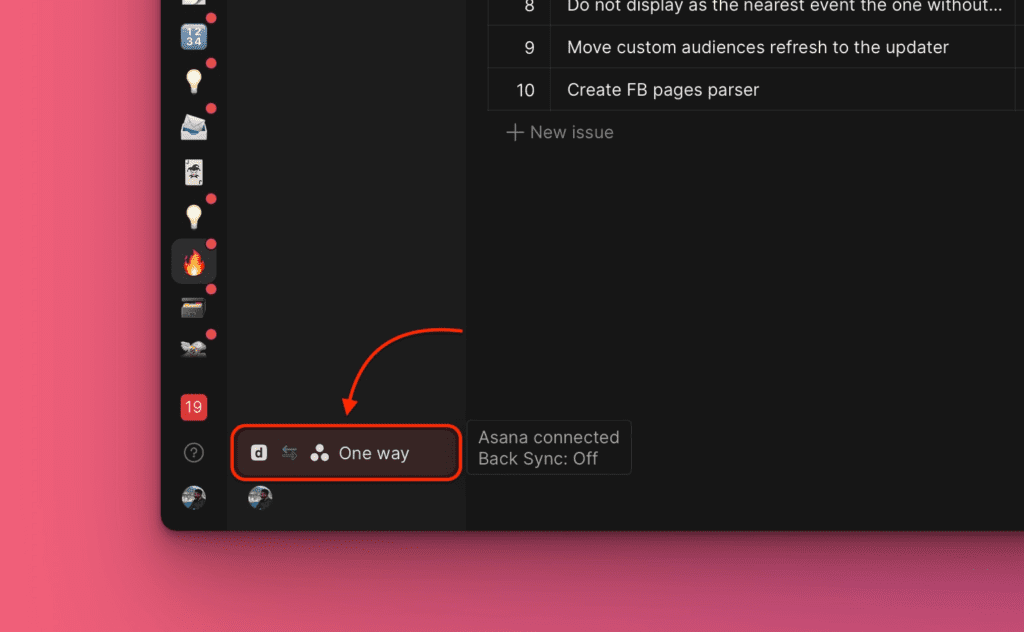
Нажмите на иконку подключения Asana ↔ Prioplan в правом нижнем углу.
-
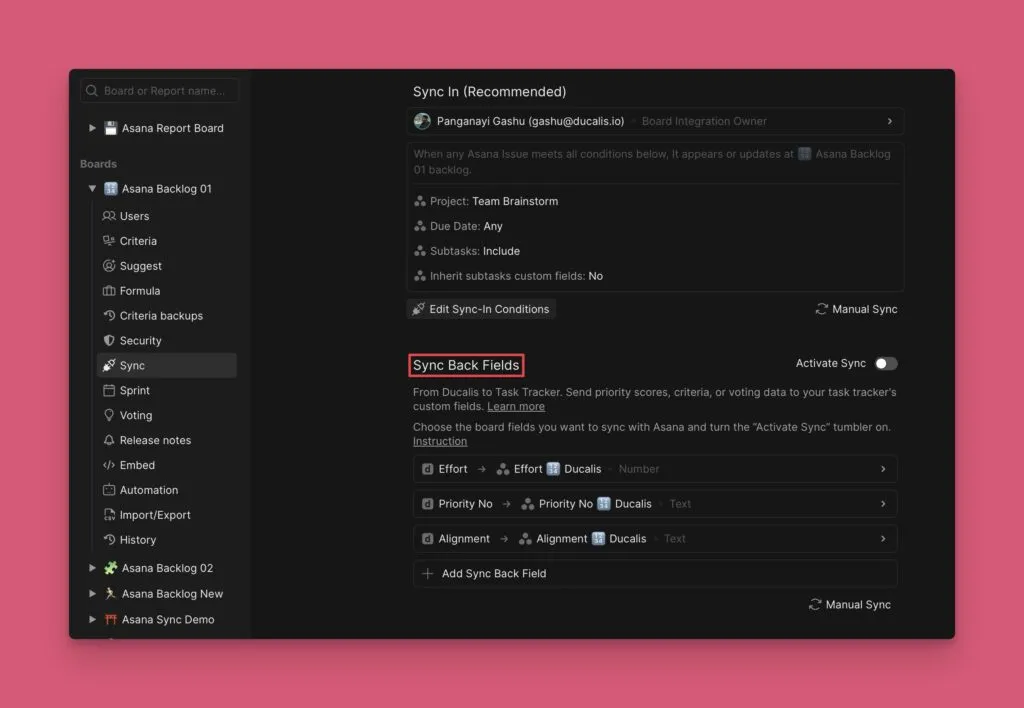
Выберите Sync (Синк) в меню.
-
Прокрутите вниз до Sync Back Fields (Поля обратного синка).
Выберите поля для синка
Перед активацией синка выберите, какие поля Prioplan синхронизировать с Asana.
-
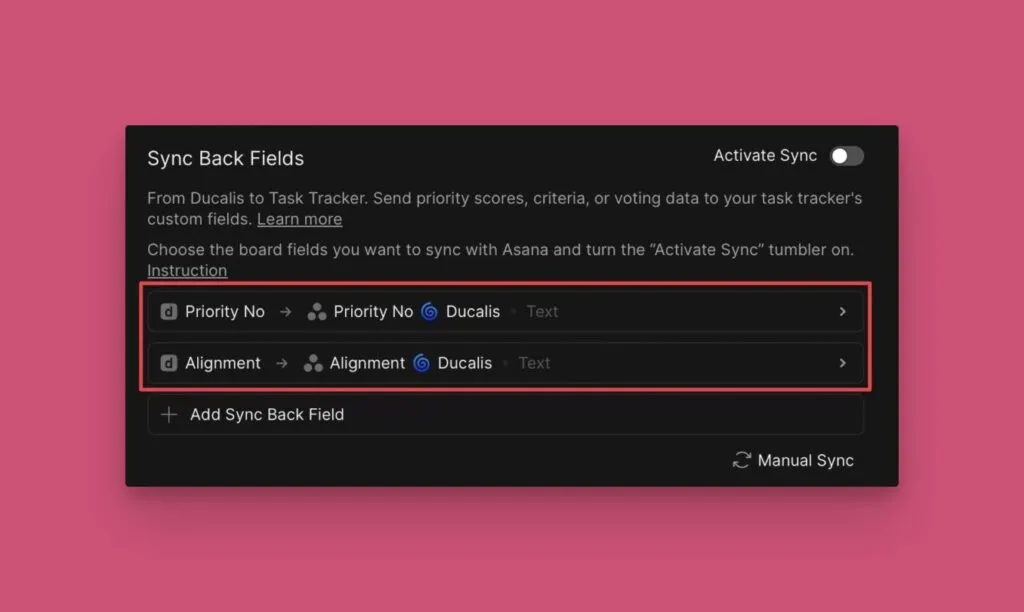
Просмотрите поля по умолчанию: Priority {emoji} Prioplan и Alignment {emoji} Prioplan.
-
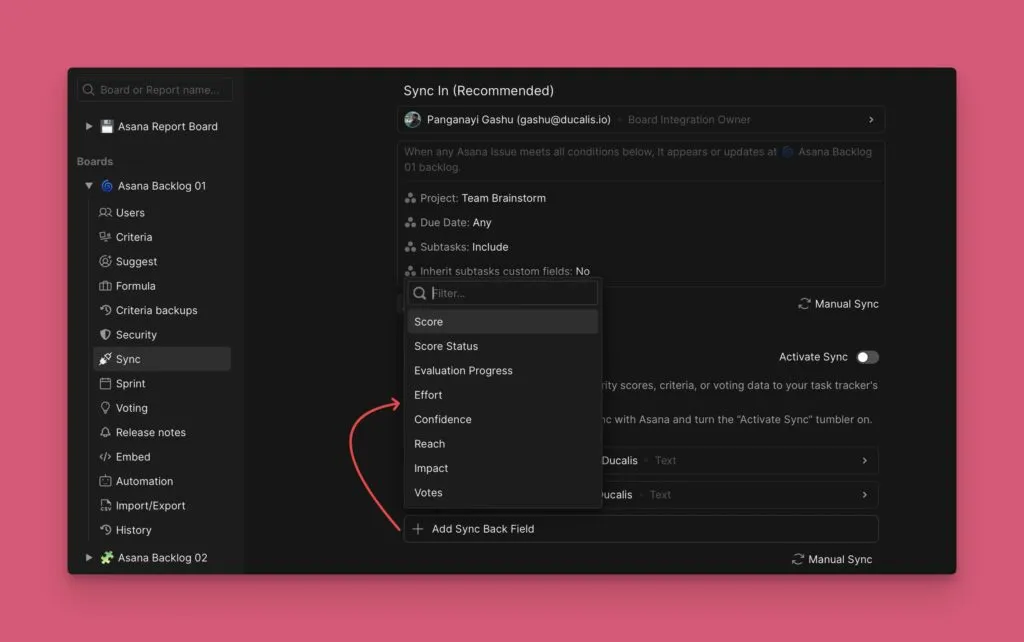
Чтобы добавить дополнительные поля, нажмите Add Sync Back field (Добавить поле для обратного синка) и выберите из списка.
-
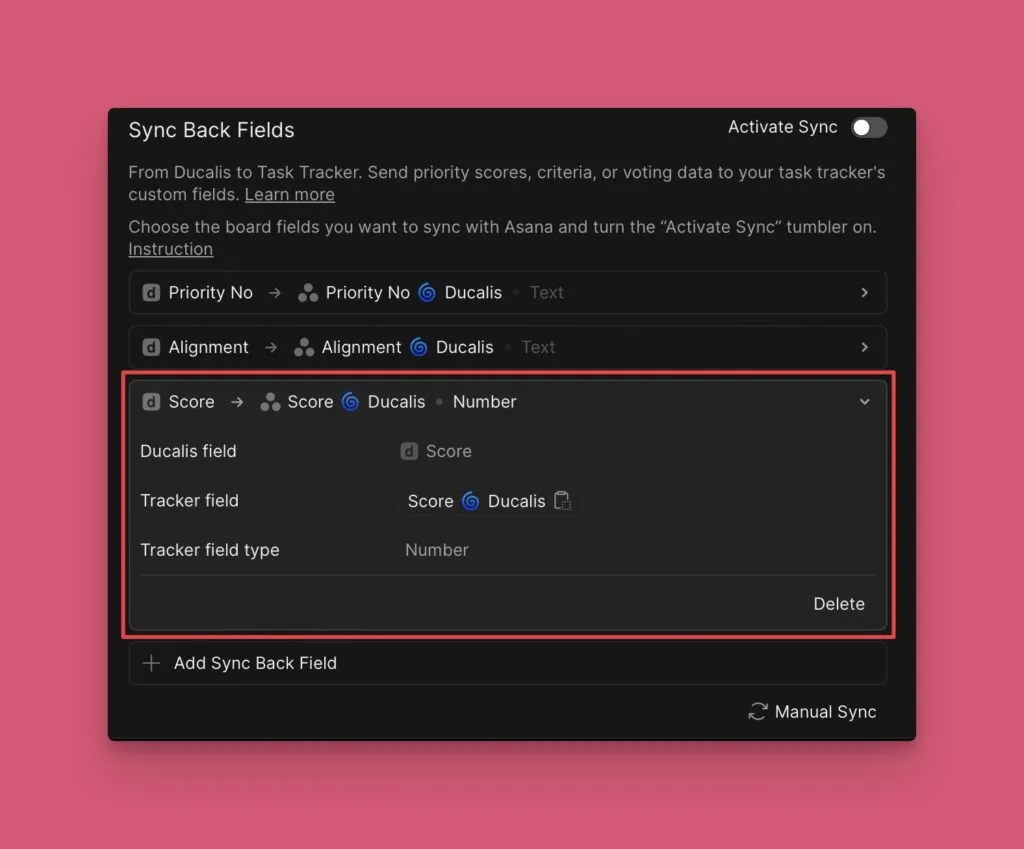
Добавленные поля появляются ниже полей по умолчанию.
-
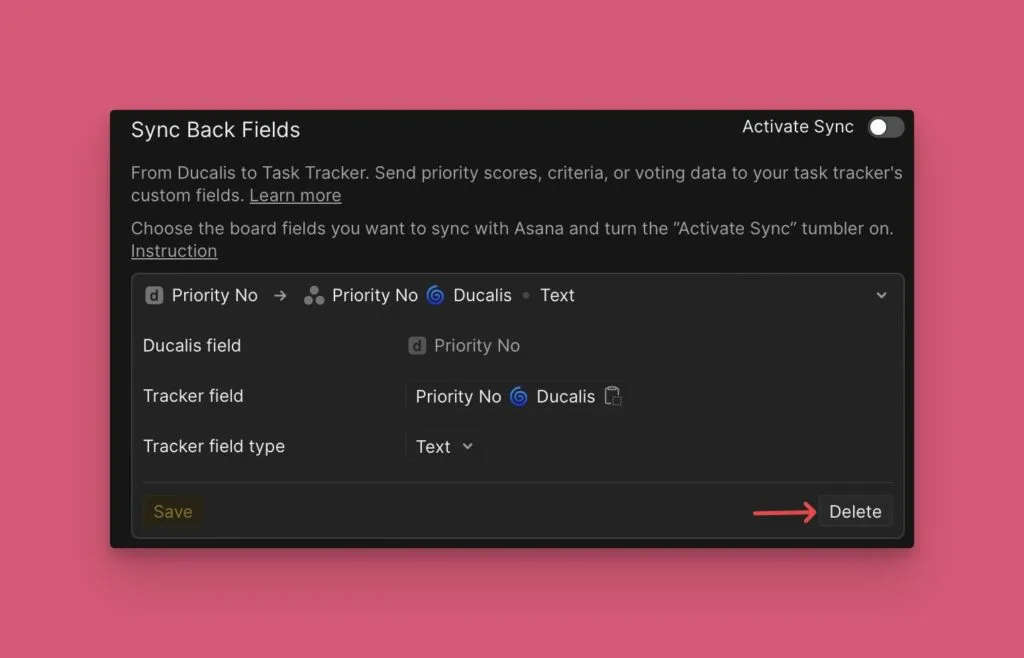
Чтобы удалить поле, нажмите на иконку удаления рядом с ним.
Включить синк
-
После выбора полей нажмите Refresh (Обновить).
-
Переключите Activate Sync Back (Активировать обратный синк) в активное состояние.
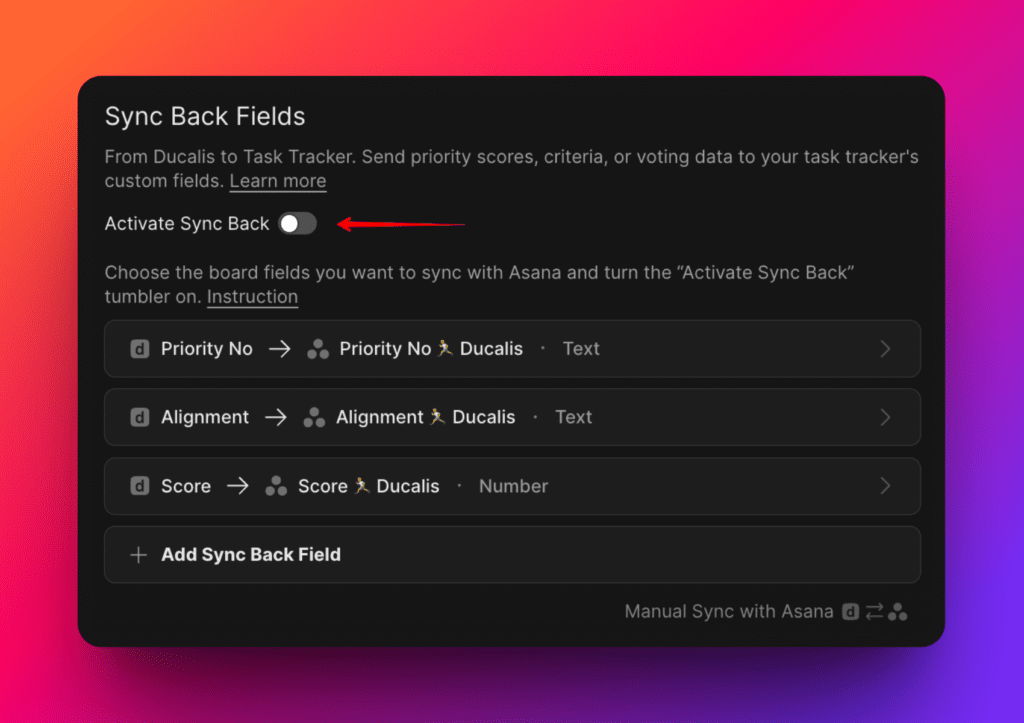
После активации синка вы не можете добавлять дополнительные поля. Чтобы добавить поля, выключите синк, добавьте поле, затем включите синк снова.
- Prioplan автоматически создаёт кастомные поля в вашем проекте Asana.
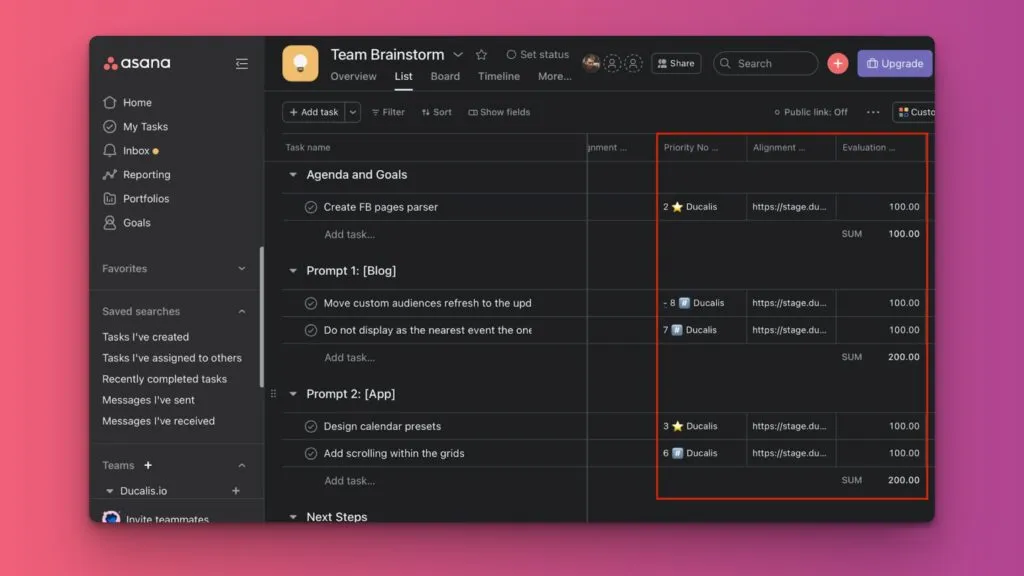
Настроить названия полей
Эмодзи в названиях кастомных полей — это ID вашей Доски Prioplan. Вы можете изменить его в настройках Доски.
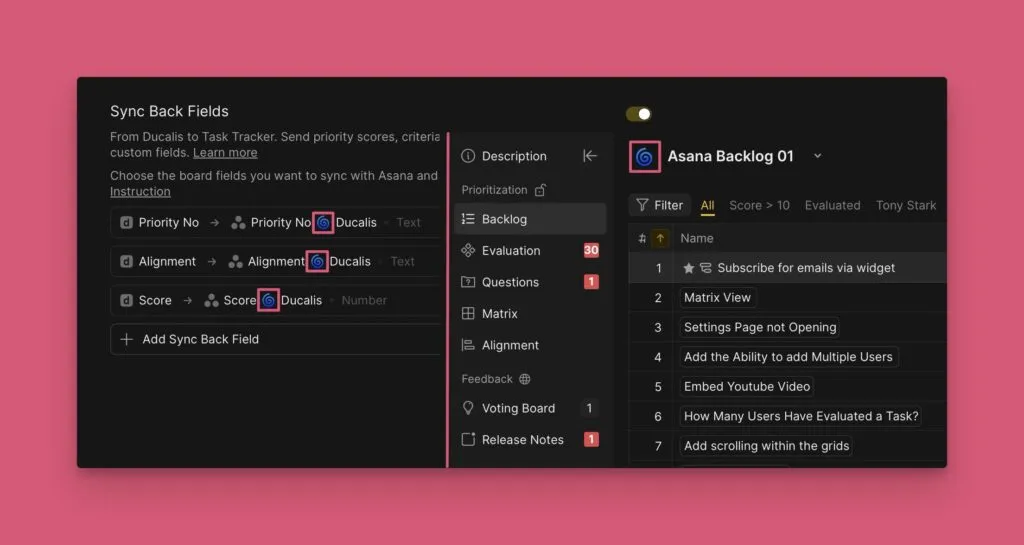
После изменения эмодзи Доски выключите и включите синк снова, чтобы применить изменения к названиям полей в Asana.
Настроить автоматический синк по расписанию
Выберите, когда синхронизировать рейтинги приоритетов с Asana.
-
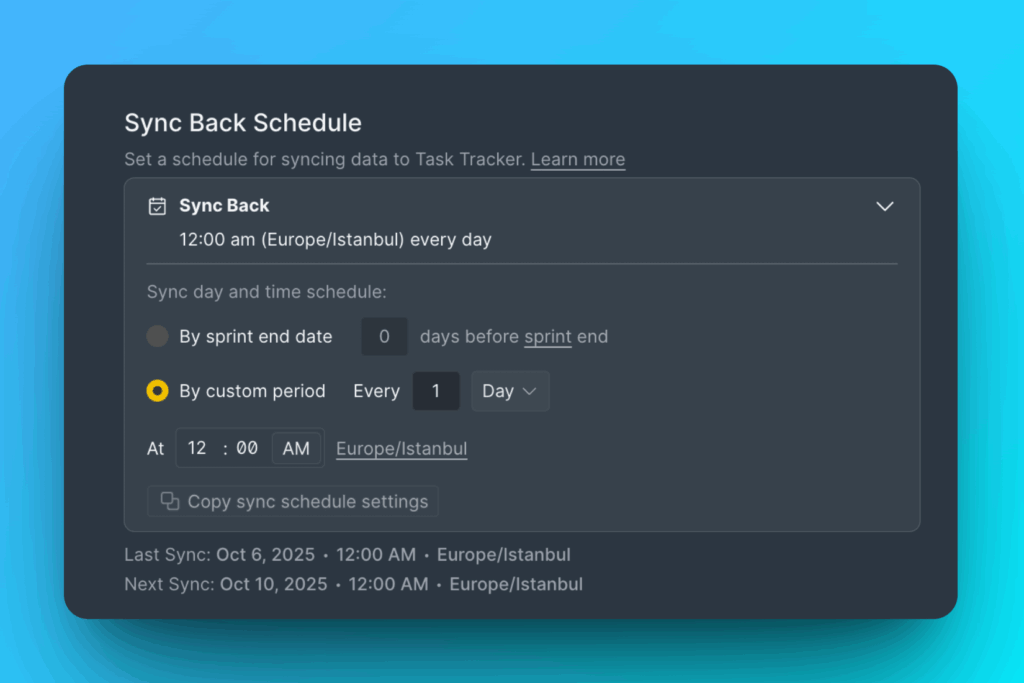
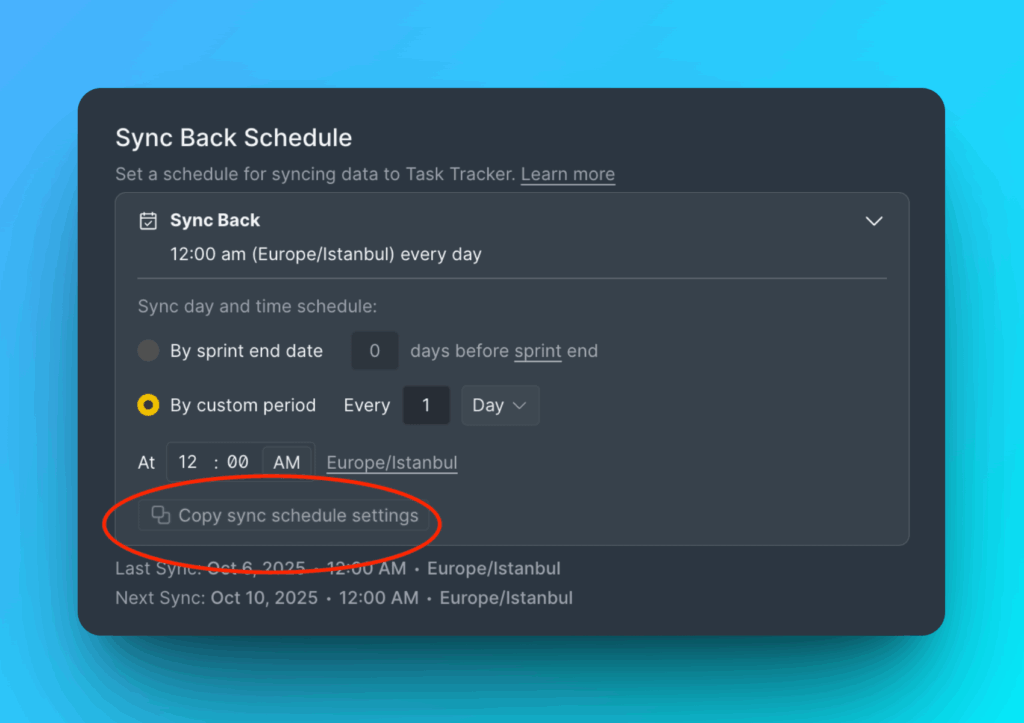
В разделе Sync Back Schedule (Расписание обратного синка) выберите:
- By sprint end date (По дате окончания спринта) — синхронизация перед окончанием спринта
- By custom period (По произвольному периоду) — синхронизация в определённый день и время
-
Для немедленной синхронизации нажмите Manual Sync-Back (Ручной обратный синк).
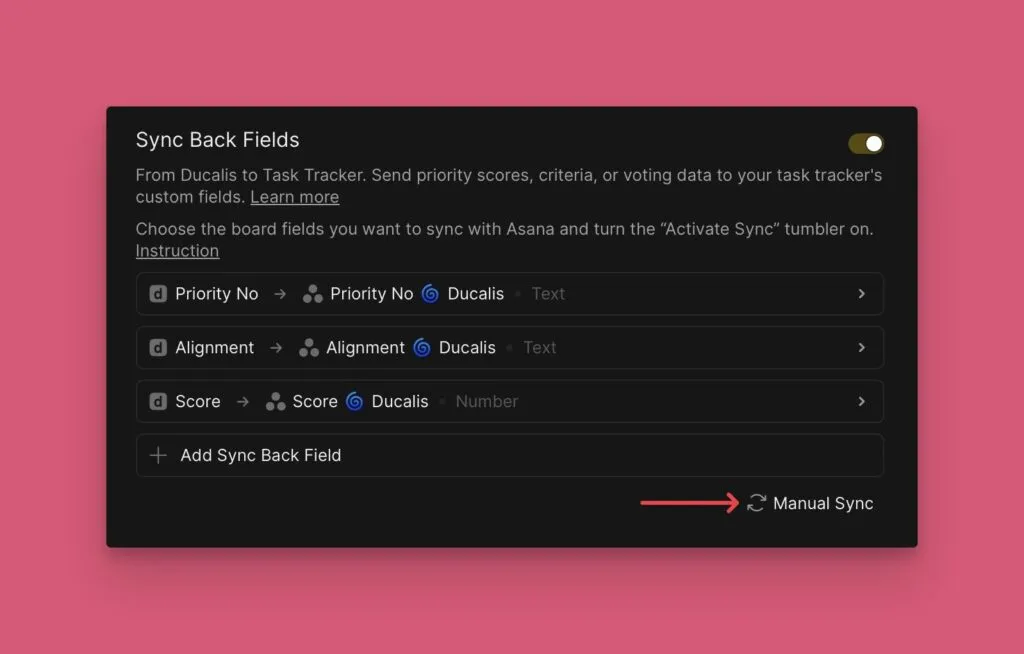
Выключение синка удаляет кастомные поля Prioplan из вашей библиотеки Asana.
Скопировать настройки на другие доски
Примените одинаковое расписание синка к нескольким доскам одновременно.
-
Нажмите Copy sync schedule settings (Скопировать настройки расписания синка).
-
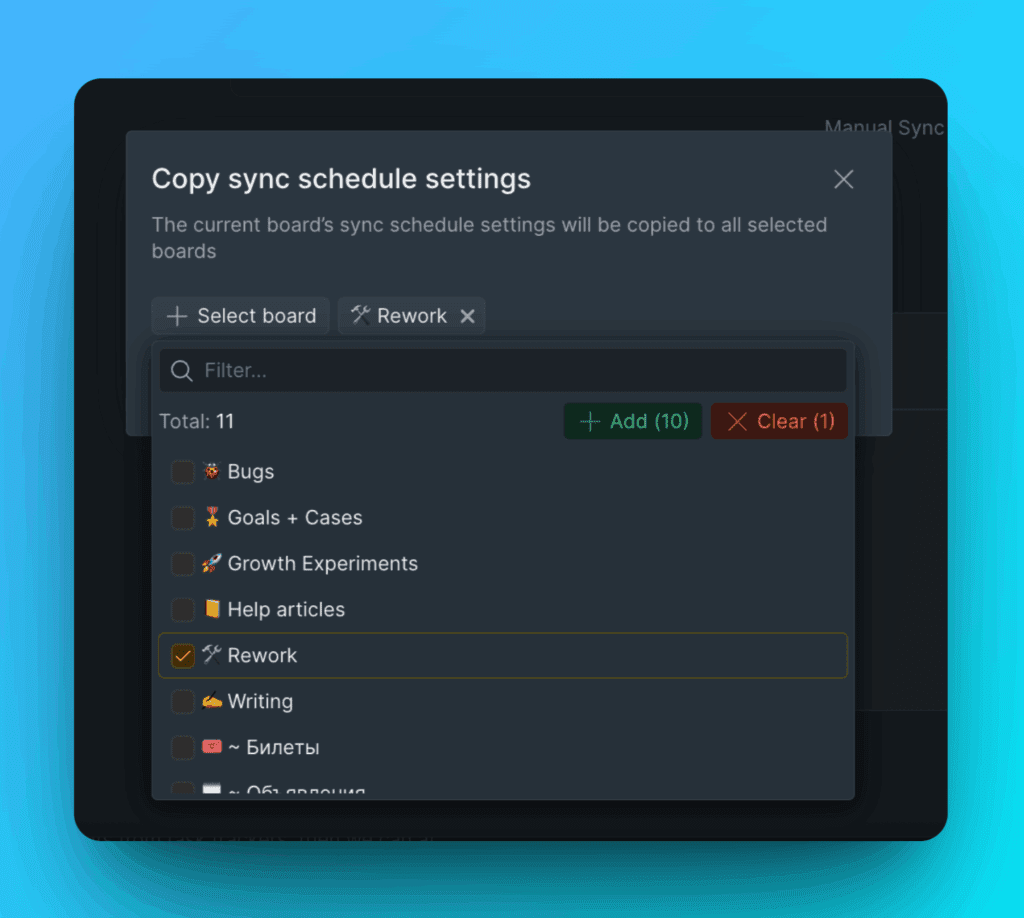
Выберите доски, к которым нужно применить эти настройки.
-
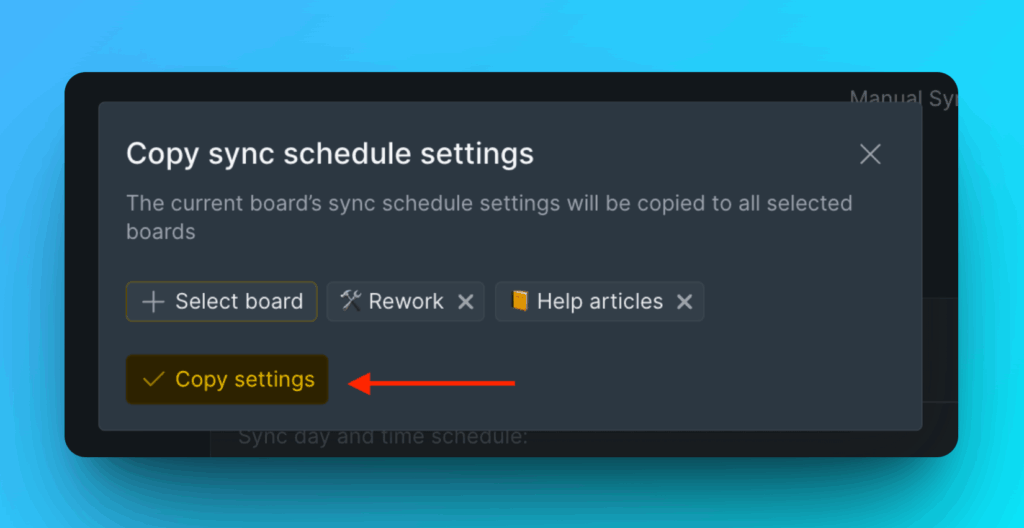
Нажмите Copy Settings (Скопировать настройки) для подтверждения.
Связанные статьи
- Согласованность — понимание, как рассчитывается консенсус команды
- Подключить Asana — настройка начальной интеграции с Asana