Поля на уровне пространства — Часть 2
Добавьте кастомные поля в отдельные пространства ClickUp, чтобы синхронизировать данные Prioplan на уровне пространства. Такой подход изолирует синхронизируемые данные в конкретных рабочих пространствах вместо того, чтобы делиться ими во всём вашем аккаунте ClickUp.
Сначала выполните Часть 1: Поля на уровне рабочего пространства, чтобы понять подход на уровне рабочего пространства. Эта статья описывает альтернативный подход на уровне пространства.
Для синхронизации данных Prioplan вам необходимо неограниченное использование кастомных полей в ClickUp. Эта функция недоступна в тарифе Forever Free.
Выберите поля Prioplan для синхронизации
Прежде чем создавать кастомные поля в ClickUp, выберите, какие данные Prioplan вы хотите синхронизировать.
-
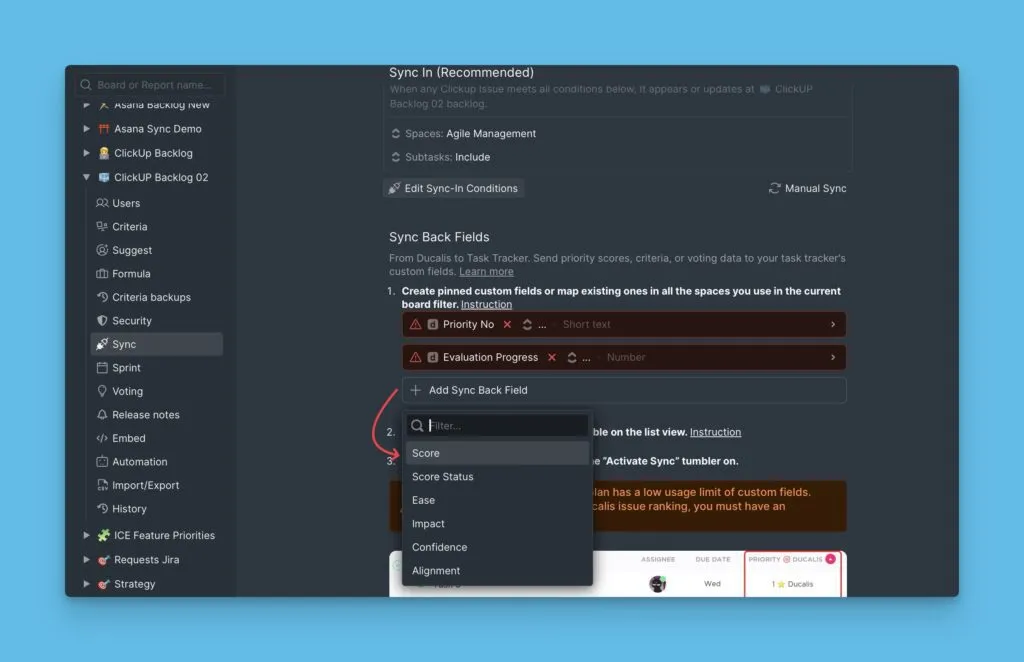
Перейдите в Sync settings (Настройки синхронизации) в Prioplan.
-
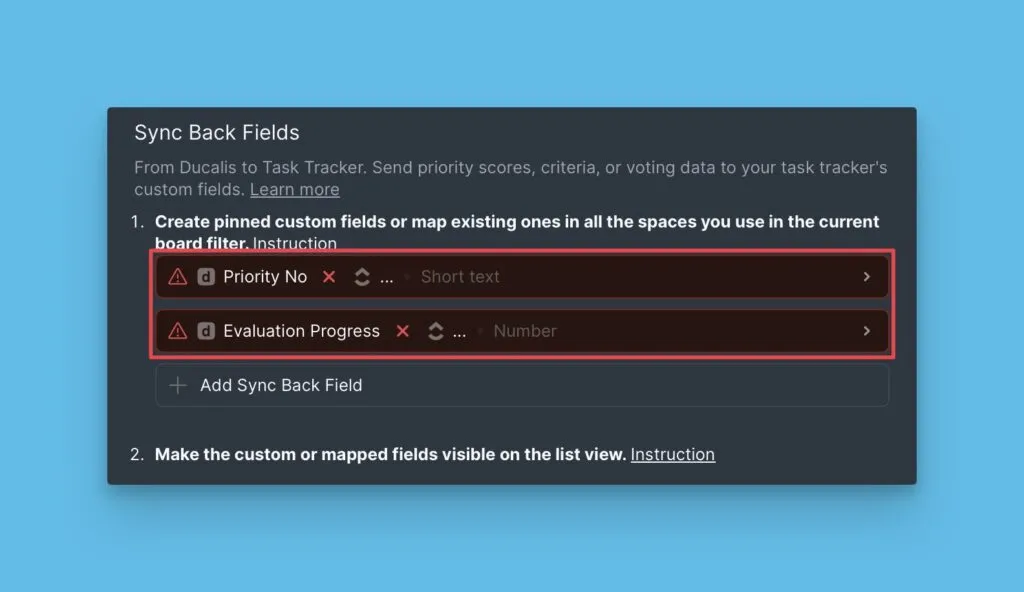
Вы увидите два поля по умолчанию: Priority {emoji} Prioplan и Alignment {emoji} Prioplan.
-
Чтобы удалить поле, наведите на него курсор и нажмите на иконку корзины.
Создайте кастомные поля в ClickUp
Добавьте кастомные поля Prioplan в конкретное пространство ClickUp.
-
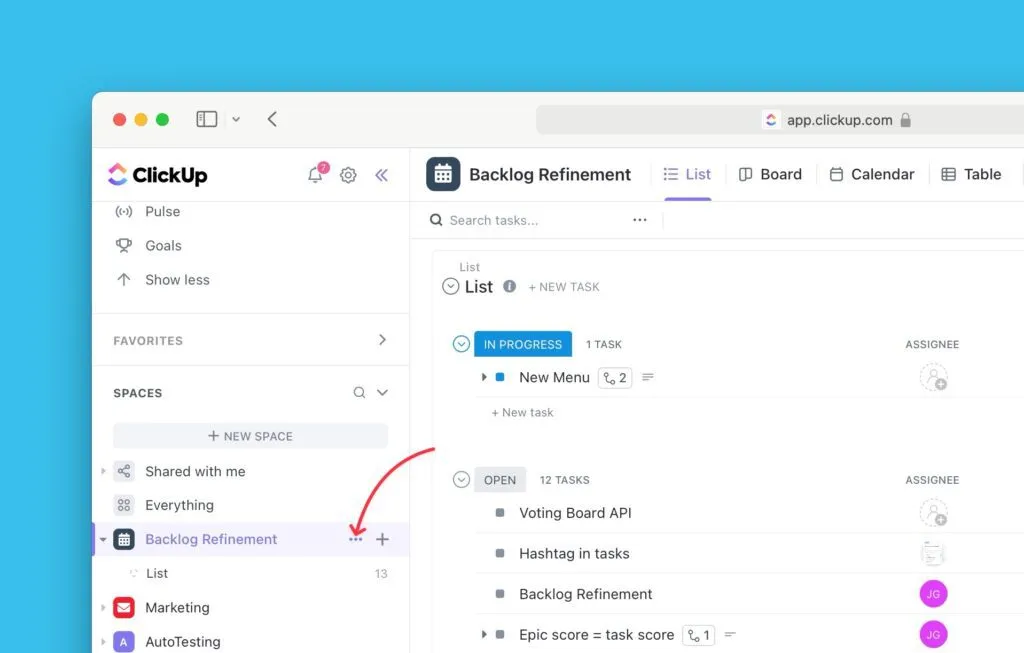
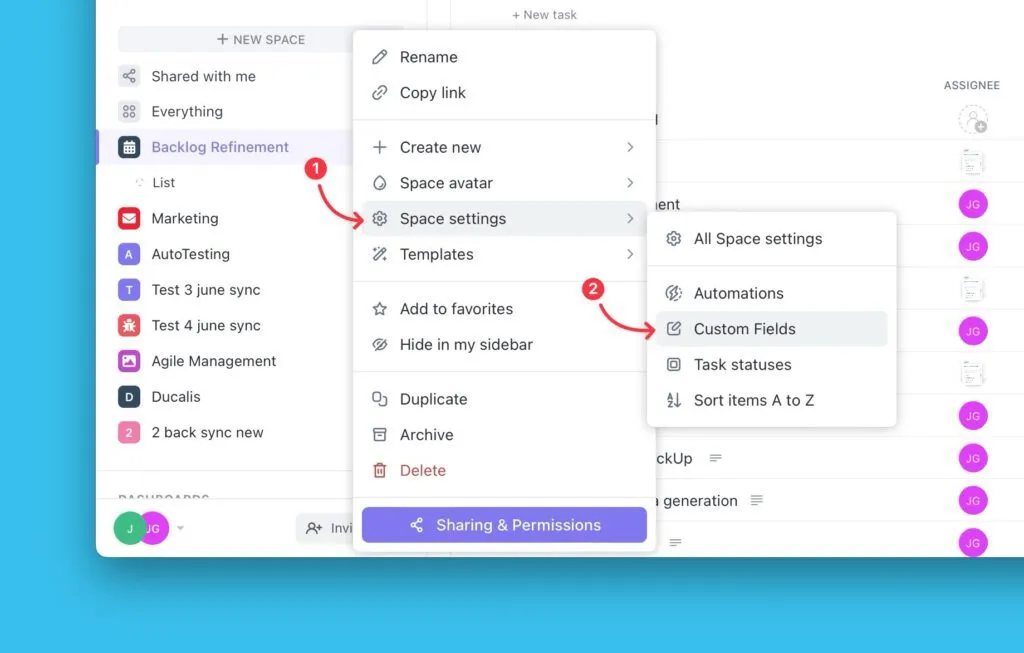
Нажмите на ellipses (многоточие) (...) рядом с названием пространства.
-
Выберите Space Settings (Настройки пространства) из выпадающего меню.
-
Нажмите Custom Fields (Кастомные поля) в меню настроек.
-
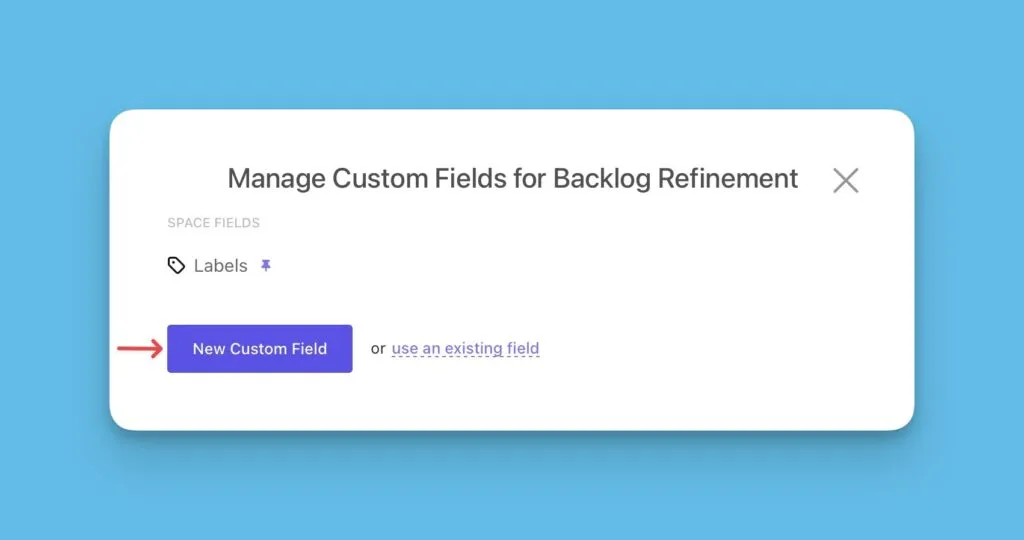
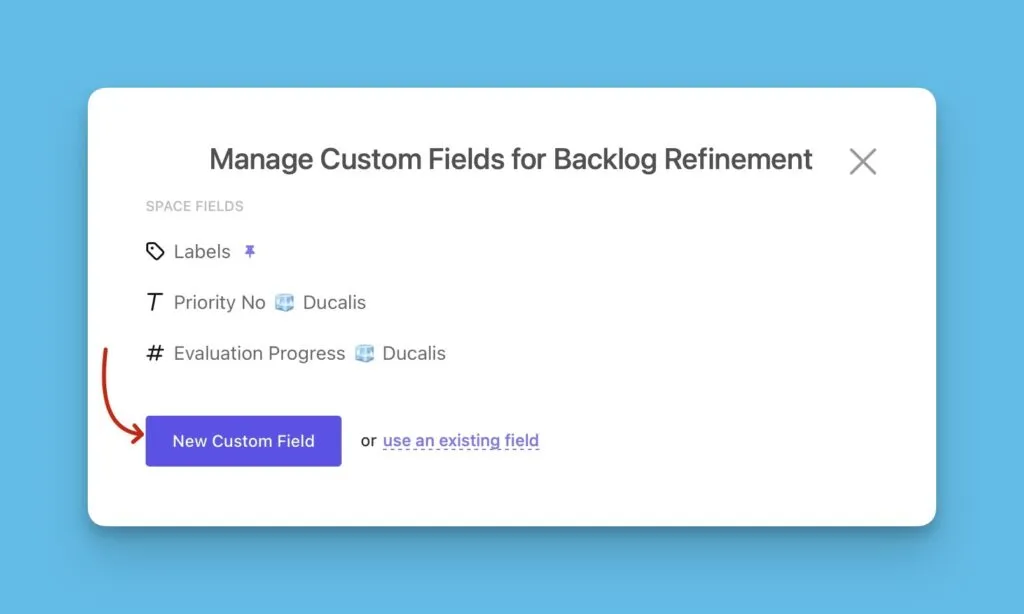
Нажмите New Custom Field (Новое кастомное поле).
-
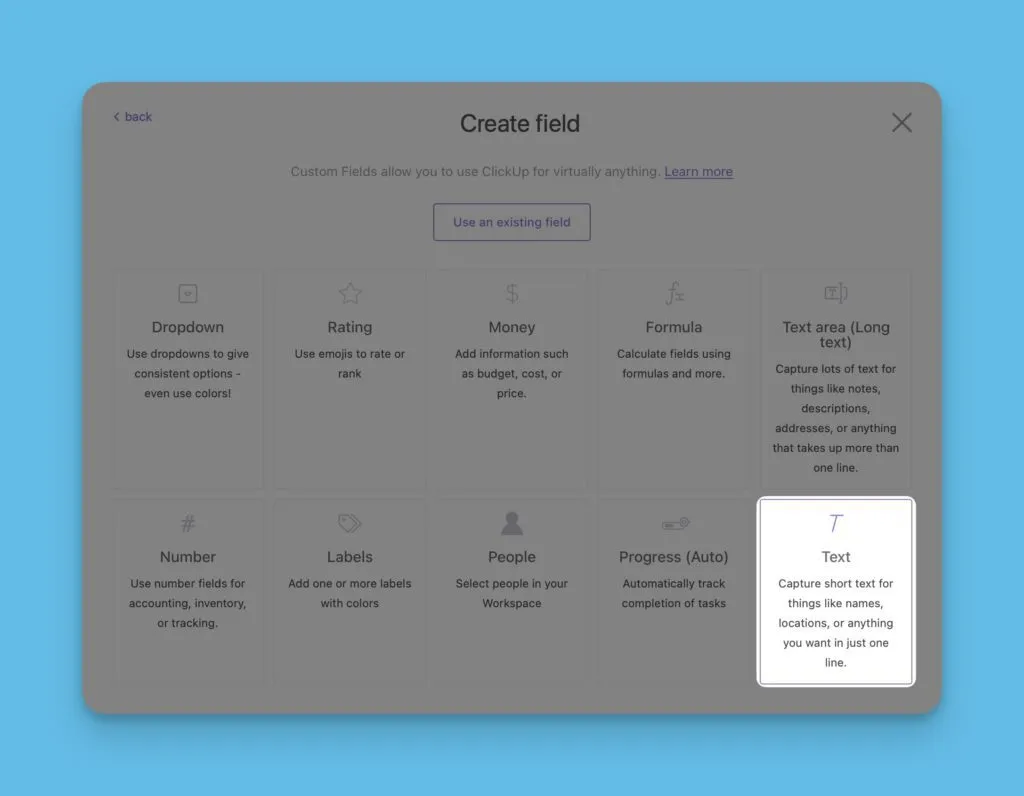
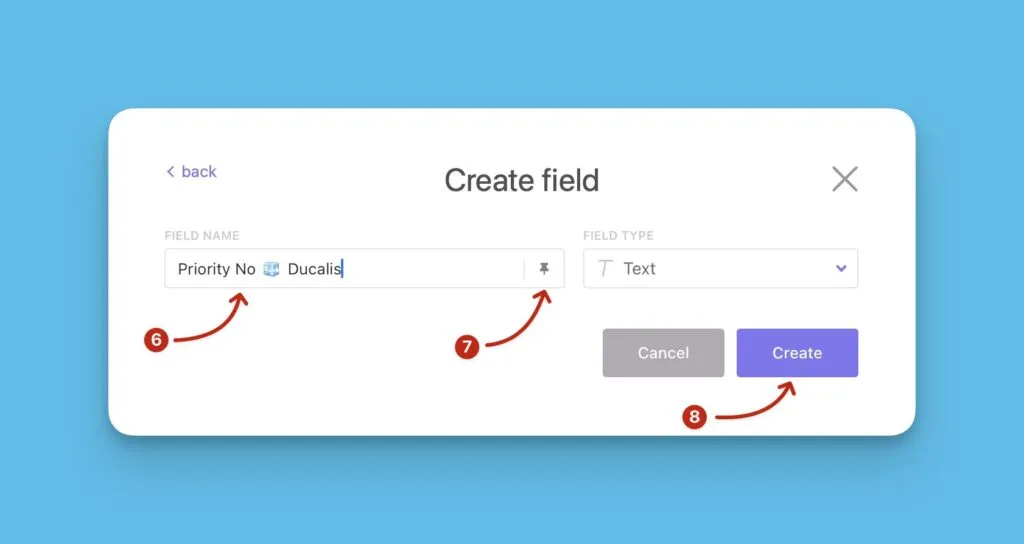
Выберите тип поля, который соответствует типу поля Prioplan. Например, выберите Text (Текст), чтобы создать текстовое поле.
-
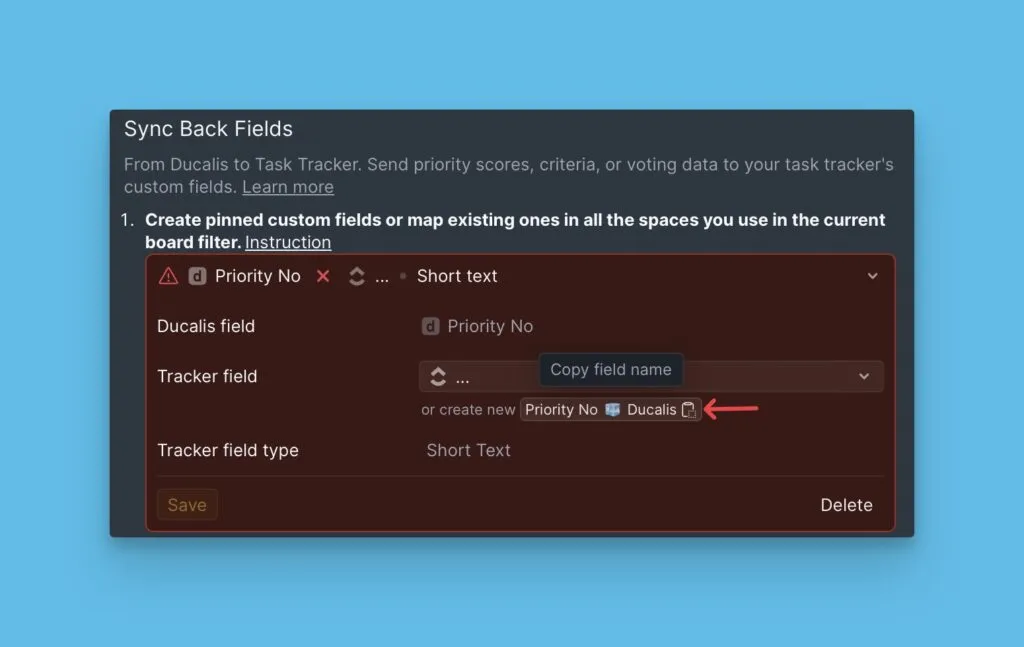
Скопируйте название поля из настроек синхронизации Prioplan.
-
Вставьте название в поле для названия кастомного поля ClickUp.
-
Нажмите на иконку 📌 Pin (Закрепить), чтобы закрепить поле.
-
Нажмите Create (Создать).
-
Чтобы добавить ещё поля, нажмите New Custom Field (Новое кастомное поле) и повторите шаги 5–9.
Сделайте поля видимыми в представлении списка
Кастомные поля по умолчанию скрыты из представления списка. Добавьте их вручную, чтобы видеть синхронизированные данные.
-
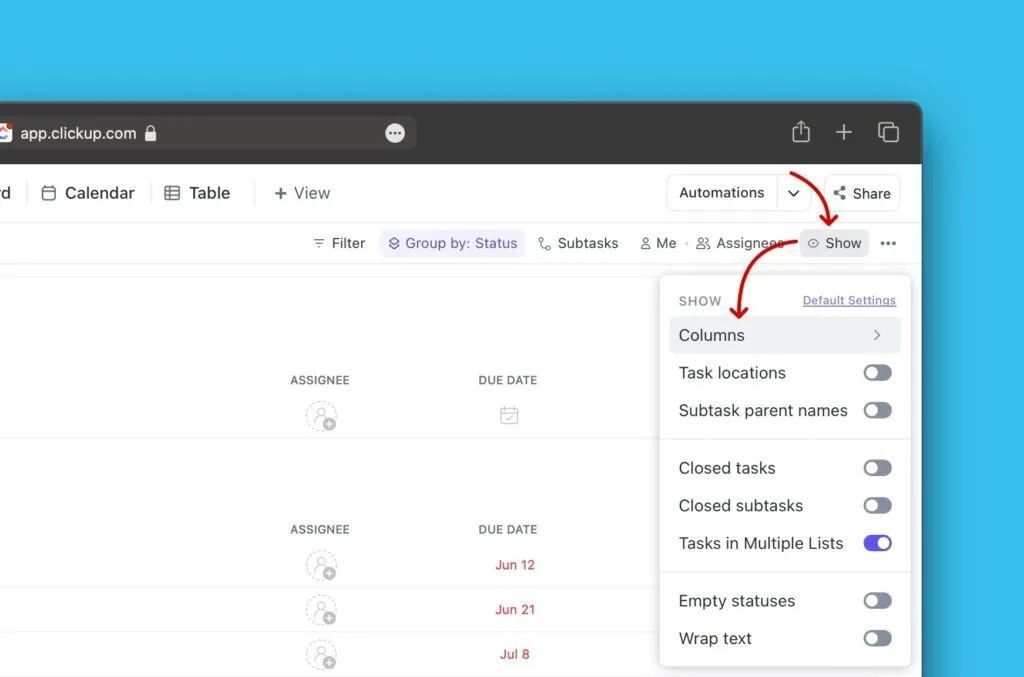
Нажмите Show (Показать) в правом верхнем углу, затем выберите Columns (Колонки).
-
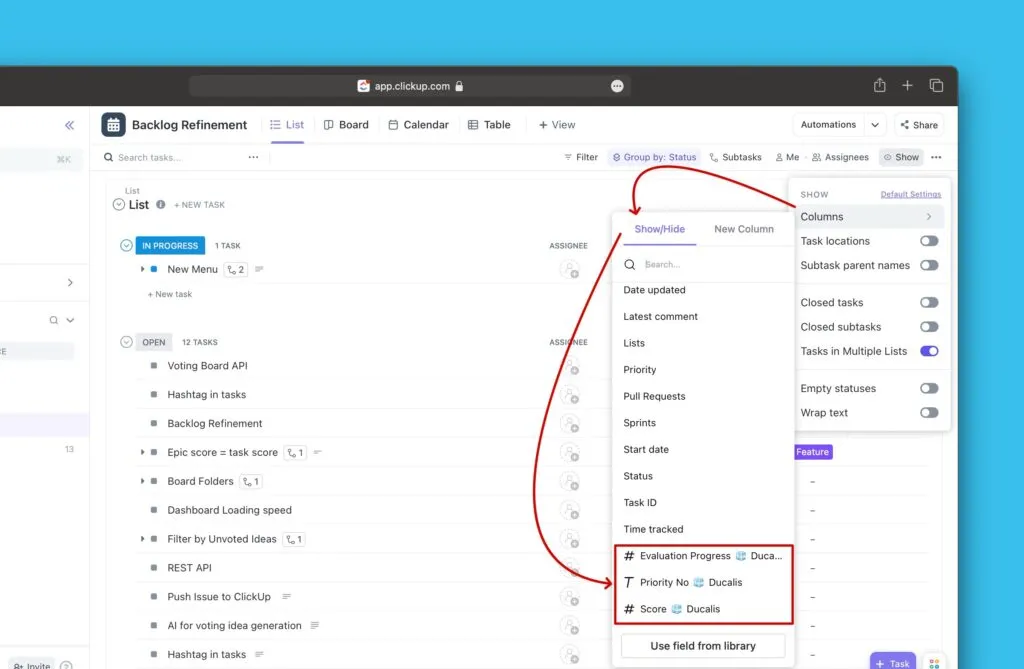
В разделе Show/Hide (Показать/Скрыть) прокрутите до кастомных полей Prioplan и нажмите на название каждого поля, чтобы добавить его в представление списка.
-
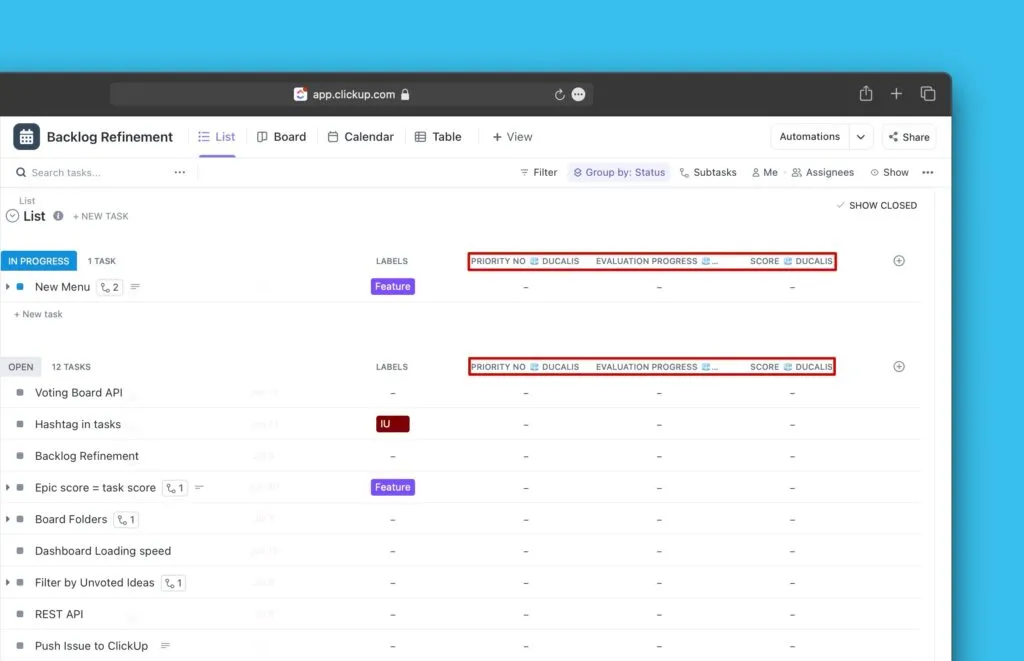
Кастомные поля Prioplan теперь отображаются в представлении списка.
-
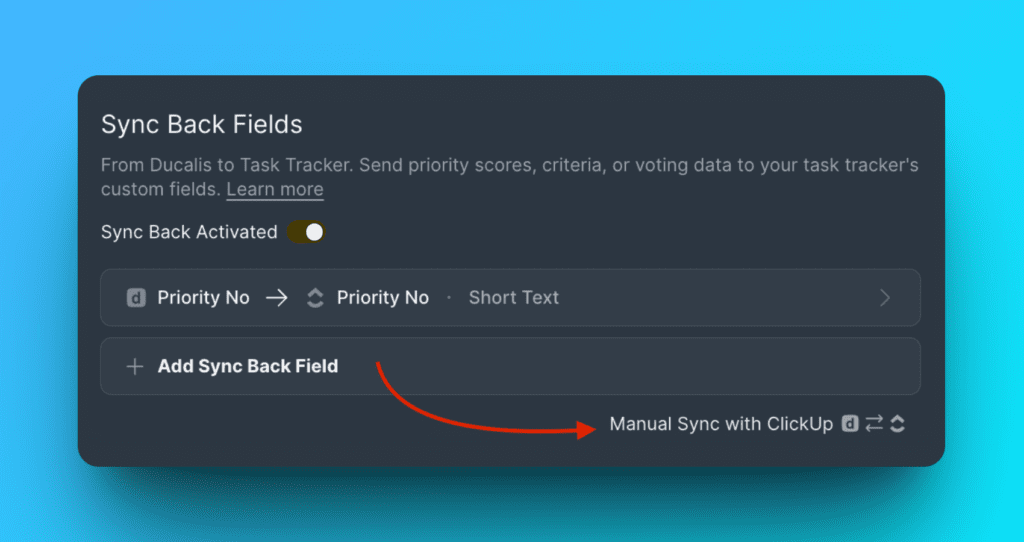
Нажмите Refresh (Обновить) в настройках синхронизации Prioplan.
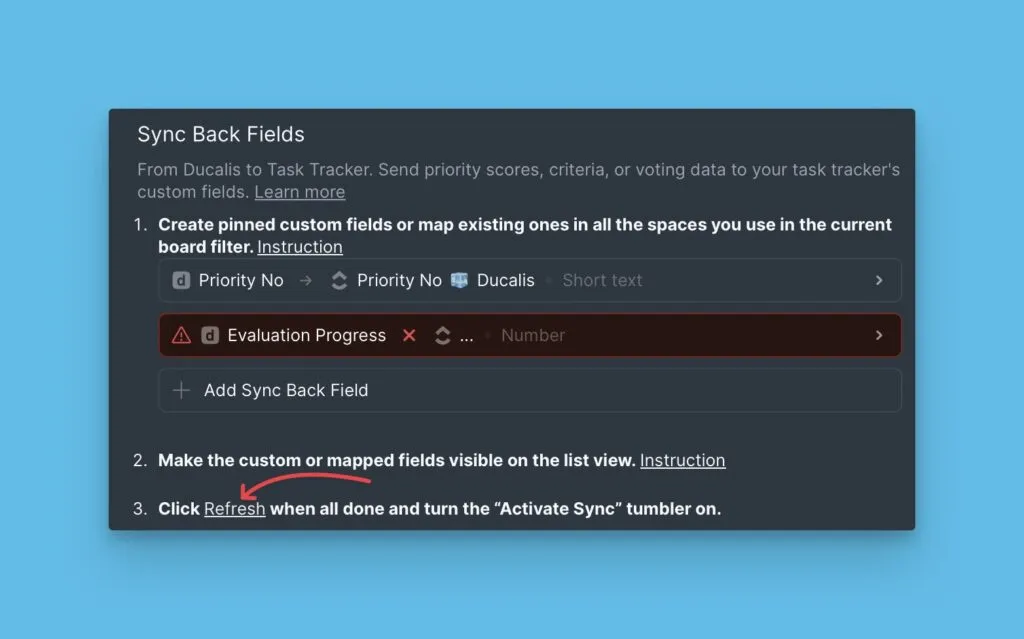
Синхронизация рейтинга задач готова к активации.
Вместо создания новых полей вы можете отредактировать существующие поля ClickUp и переименовать их так, чтобы они соответствовали названиям полей Prioplan. Узнайте больше в статье Использование существующих полей для обратного синка.
Активируйте обратный синк
Настройте, когда Prioplan синхронизирует рейтинги приоритетов в ClickUp.
- После обновления появляется переключатель Activate Sync Back (Активировать обратный синк). Включите его.
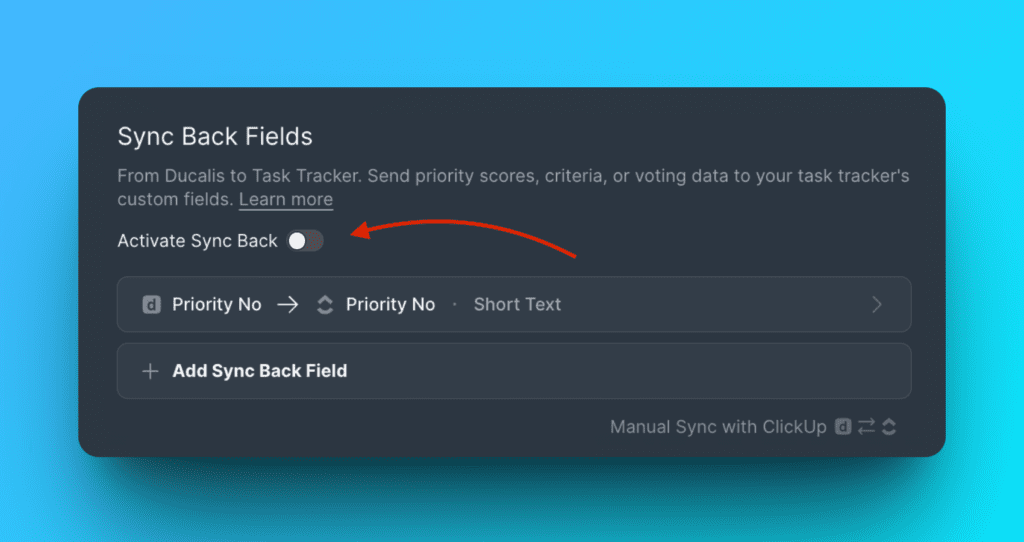
После активации синхронизации вы не можете добавить больше полей. Чтобы добавить поля, сначала отключите синхронизацию, добавьте поля, затем снова включите синхронизацию.
- Выберите день и время для автоматической синхронизации. Например, запланируйте синхронизацию за день до вашей встречи по планированию спринта. При необходимости вы можете изменить часовой пояс.
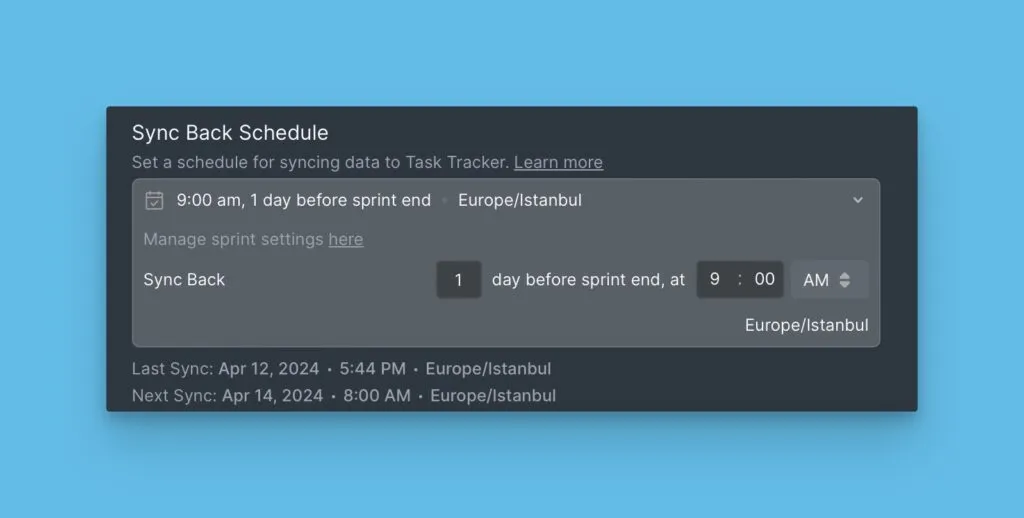
По умолчанию синхронизация происходит автоматически каждый день планирования. Узнайте больше о настройках дня планирования в Prioplan.
- Чтобы синхронизировать немедленно, нажмите Manual Sync Back (Ручная обратная синхронизация).
Все синхронизированные данные отображаются в пространстве, где вы добавили кастомные поля. Вы можете сортировать задачи по любому полю, включая рейтинги приоритетов, итоговые оценки или оценки критериев.
Добавьте поля в разные представления
Отобразите кастомные поля Prioplan в различных представлениях ClickUp.
Сначала выберите пространство или список, где вы хотите видеть поля.
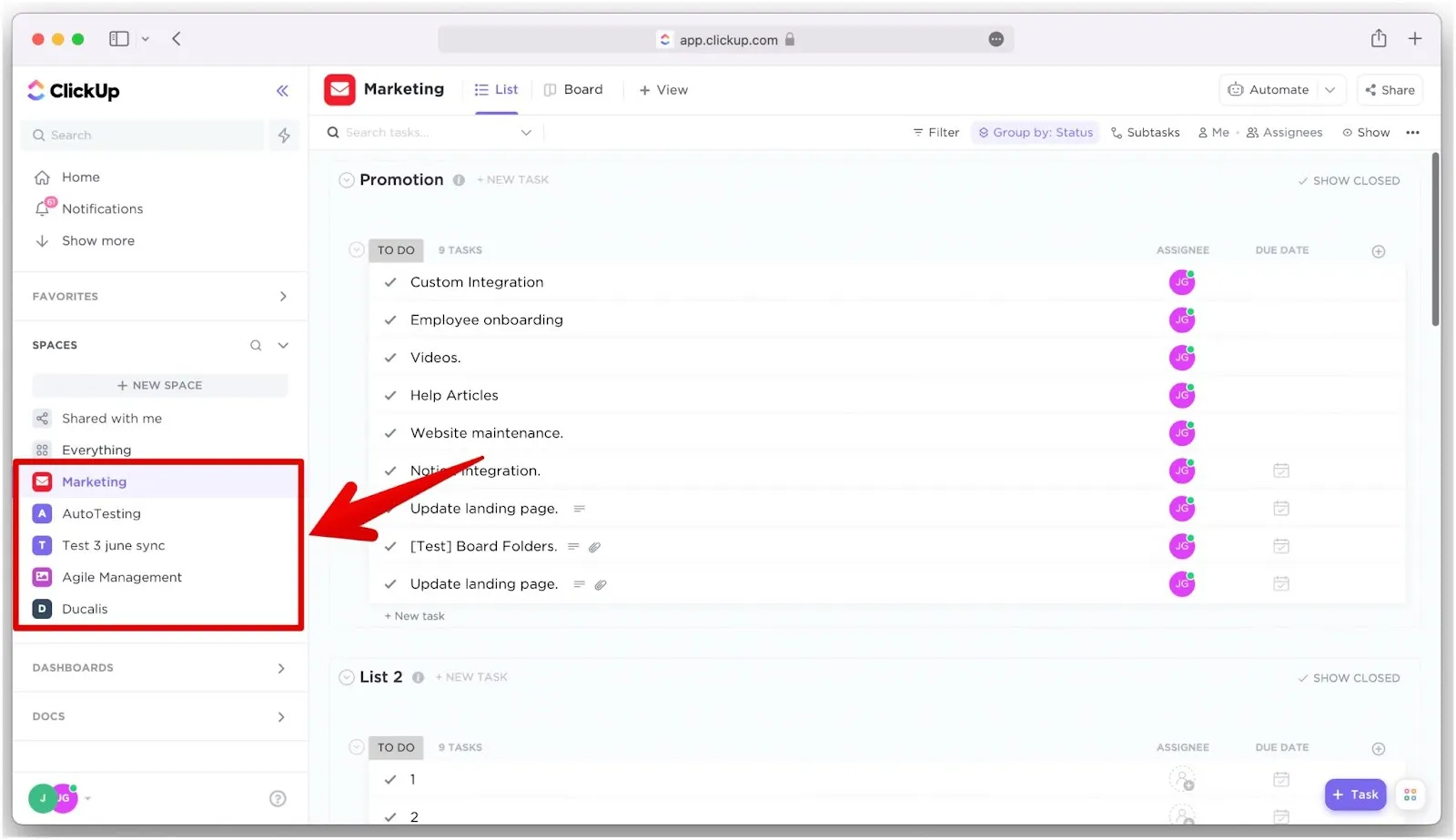
В следующих примерах используется поле Priority Prioplan, но вы можете добавить любое кастомное поле Prioplan теми же шагами.
Представление списка
-
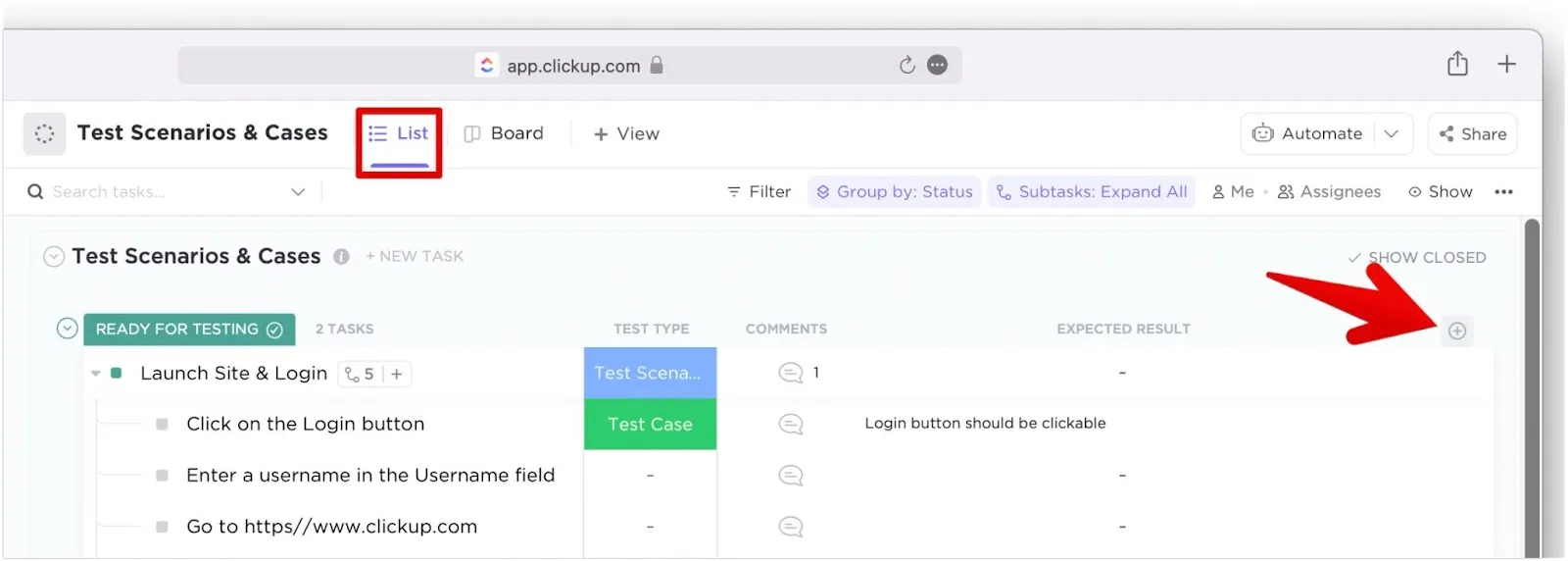
Нажмите на иконку Plus (Плюс) (+) в правом верхнем углу.
-
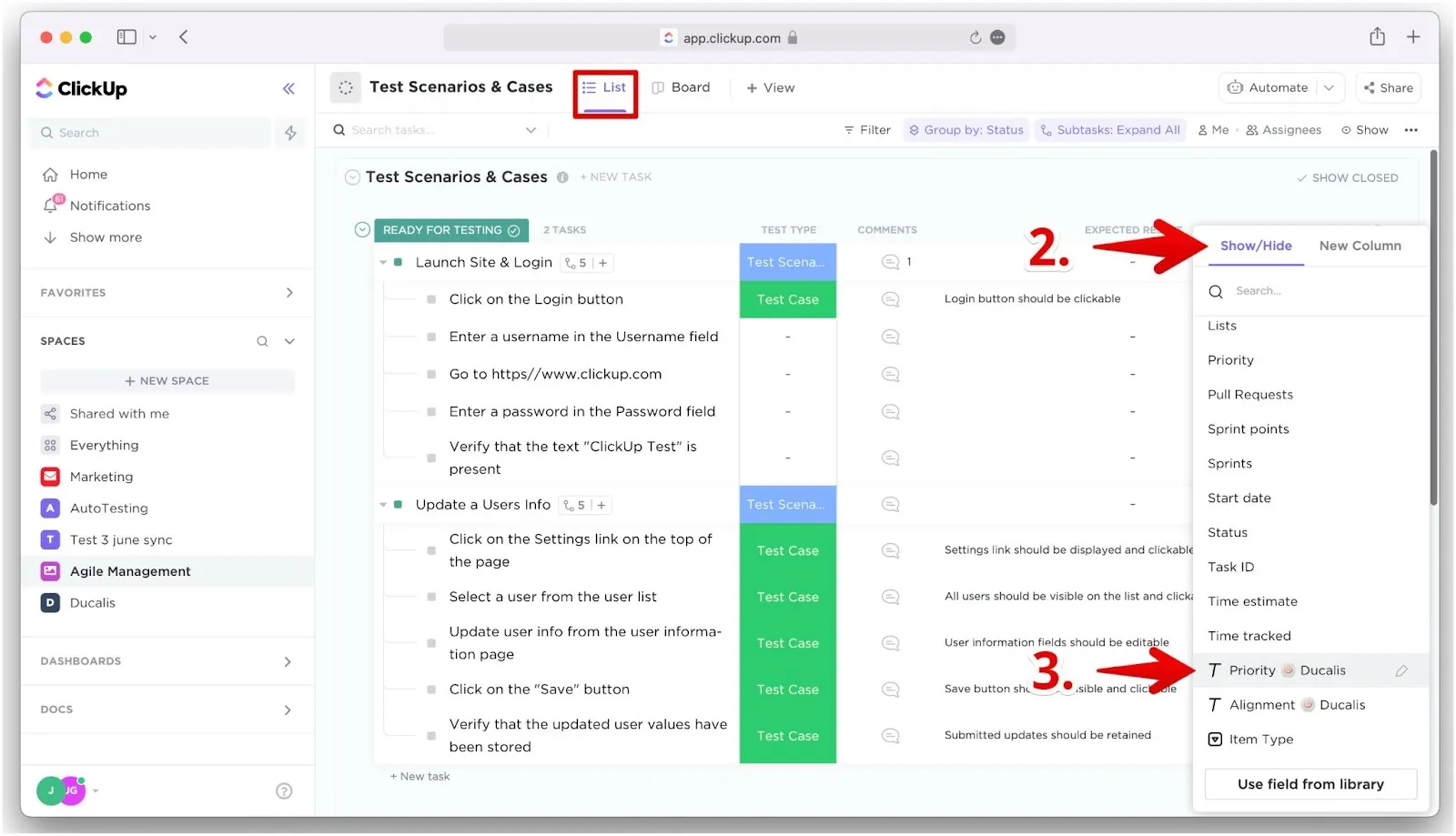
В разделе Show/Hide (Показать/Скрыть) прокрутите вниз или найдите Priority Prioplan.
-
Нажмите на название поля, чтобы добавить его в представление.
-
Нажмите на иконку Sort (Сортировать) в заголовке поля, чтобы отсортировать задачи по приоритету.
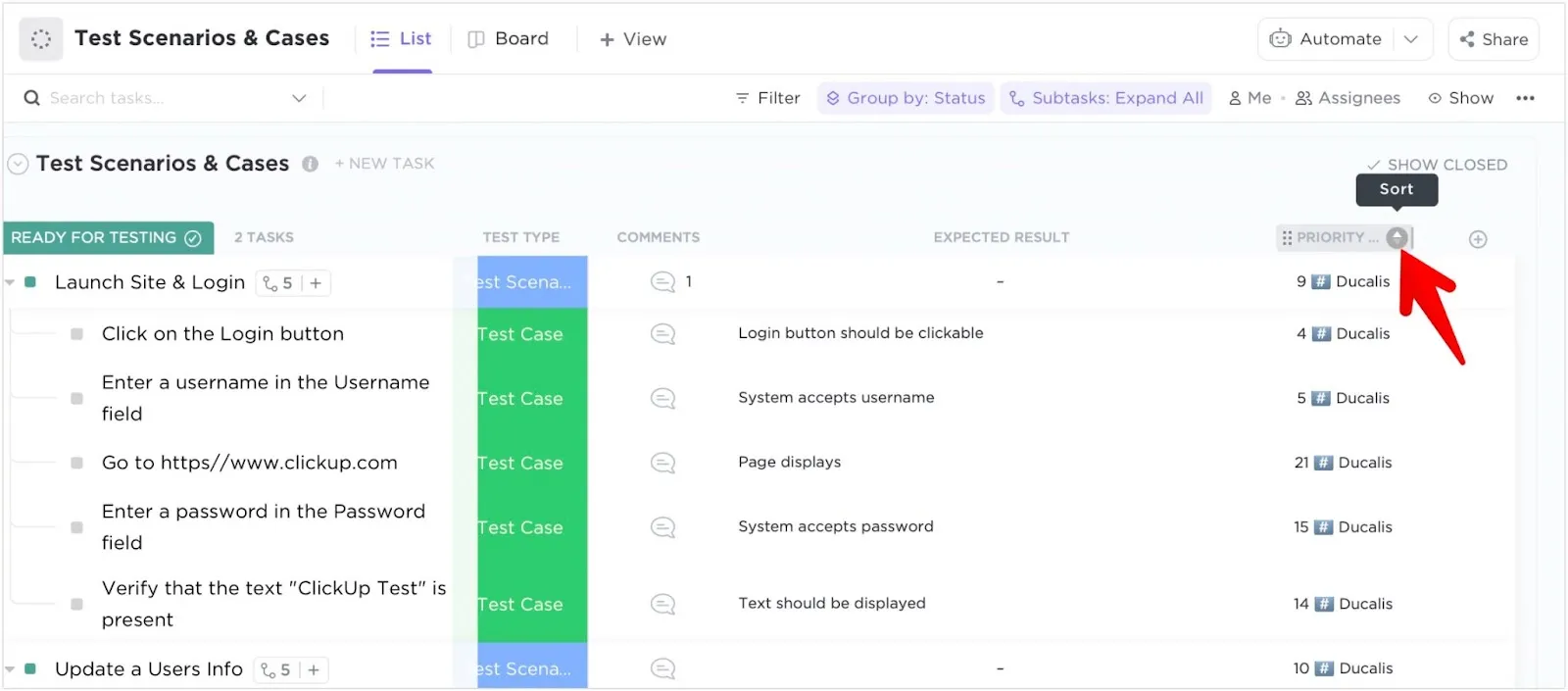
Представление доски
-
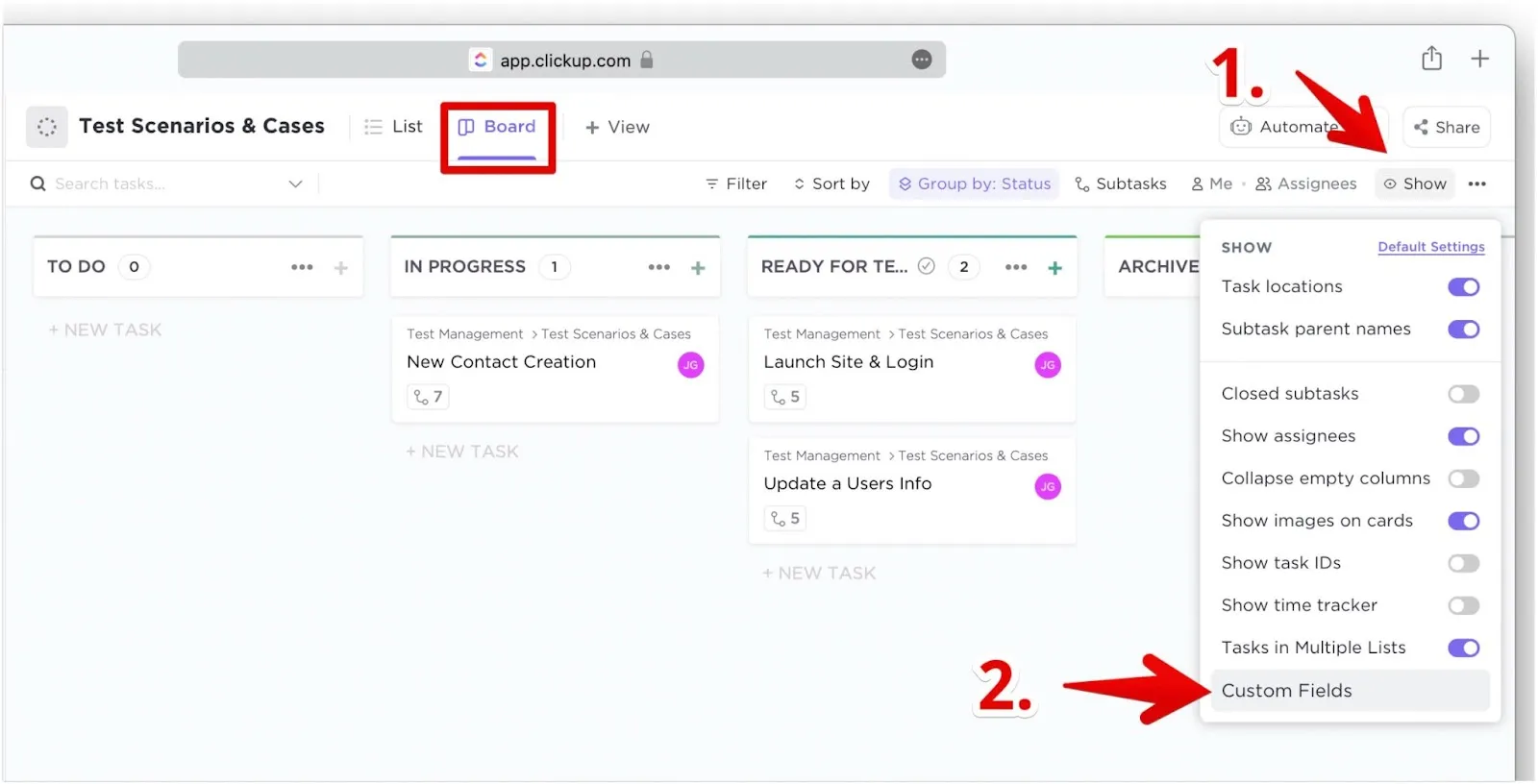
Нажмите Show (Показать) в правом верхнем углу.
-
Выберите Custom Fields (Кастомные поля).
-
Нажмите Priority Prioplan, чтобы добавить его на карточки задач.
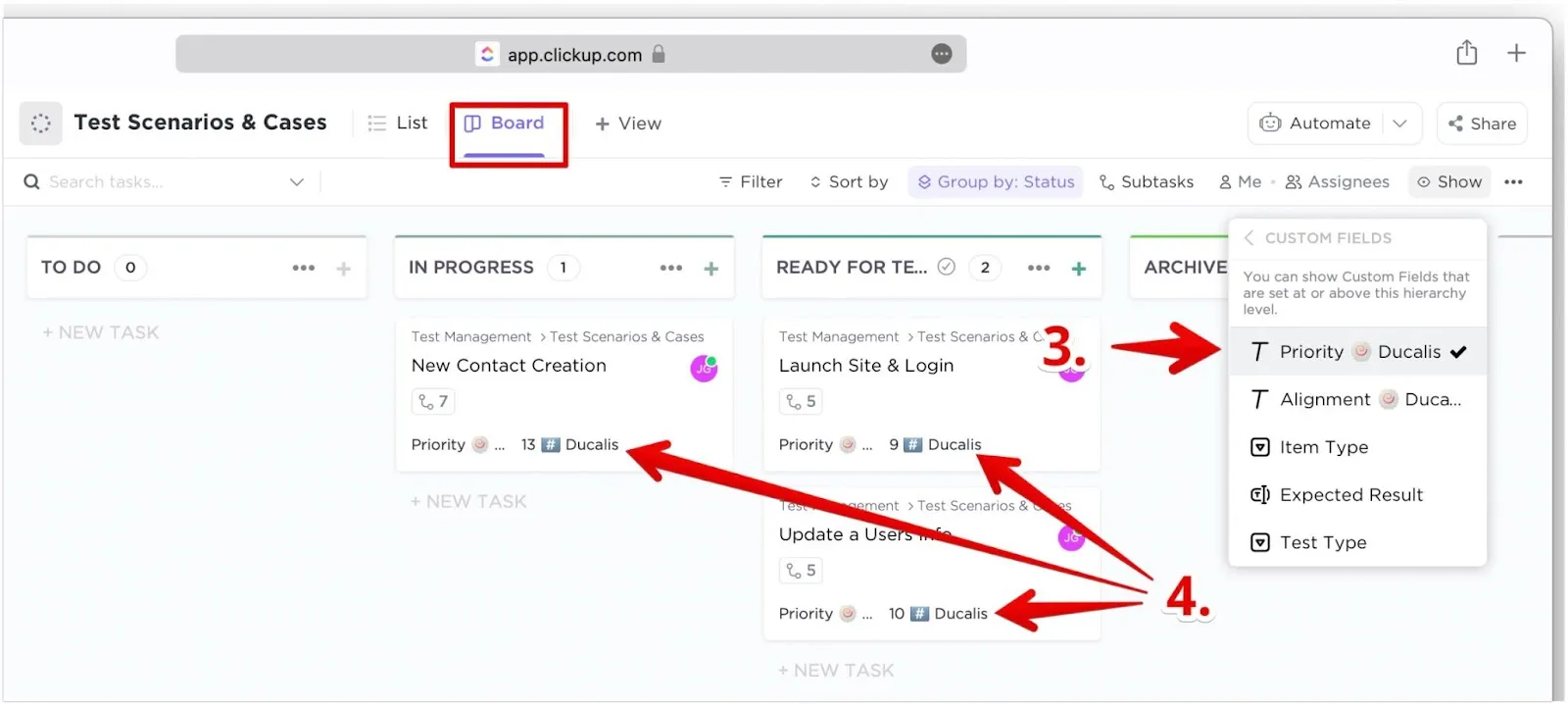
Рейтинг приоритета появляется на каждой карточке задачи.
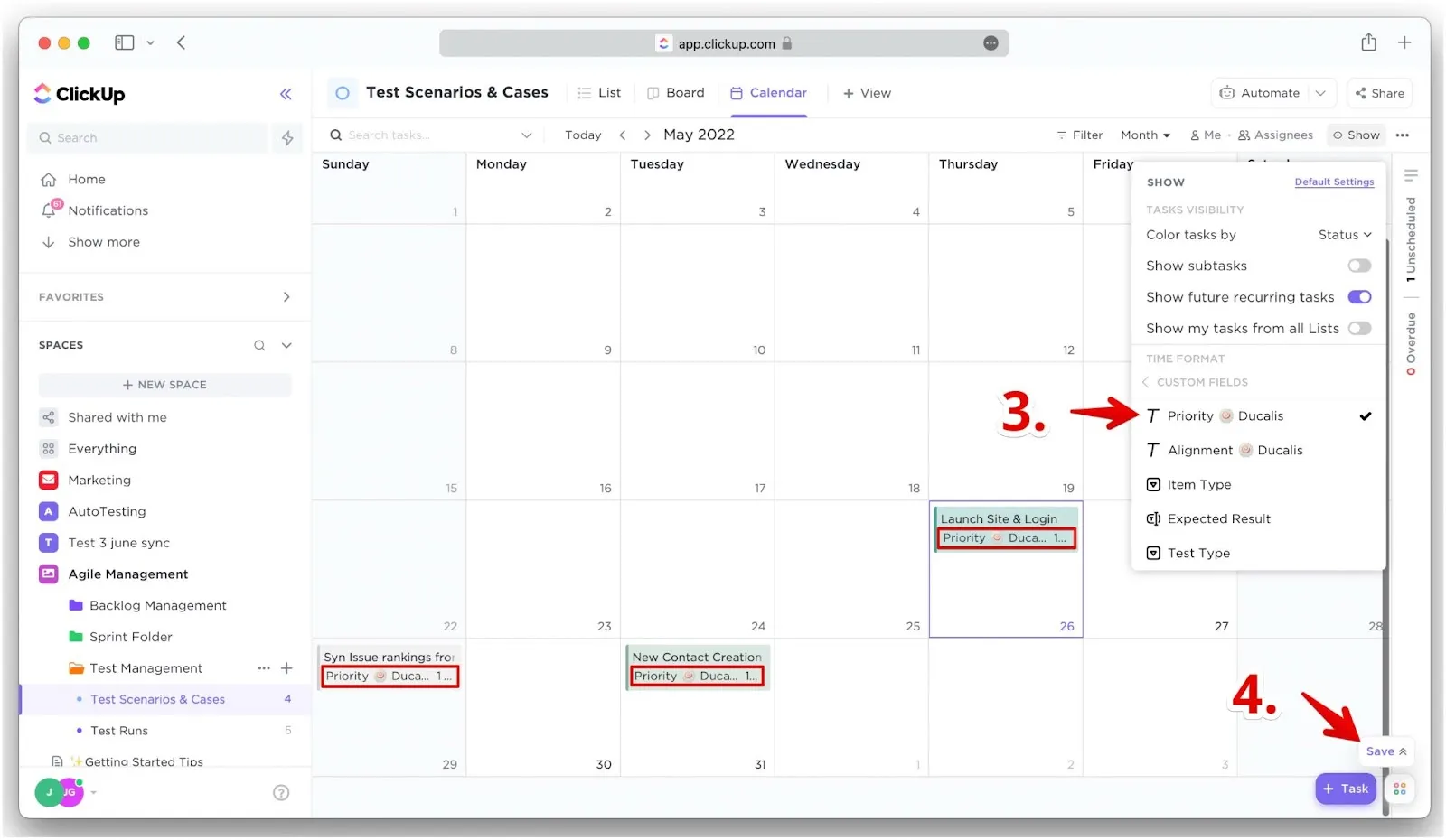
Представление календаря
-
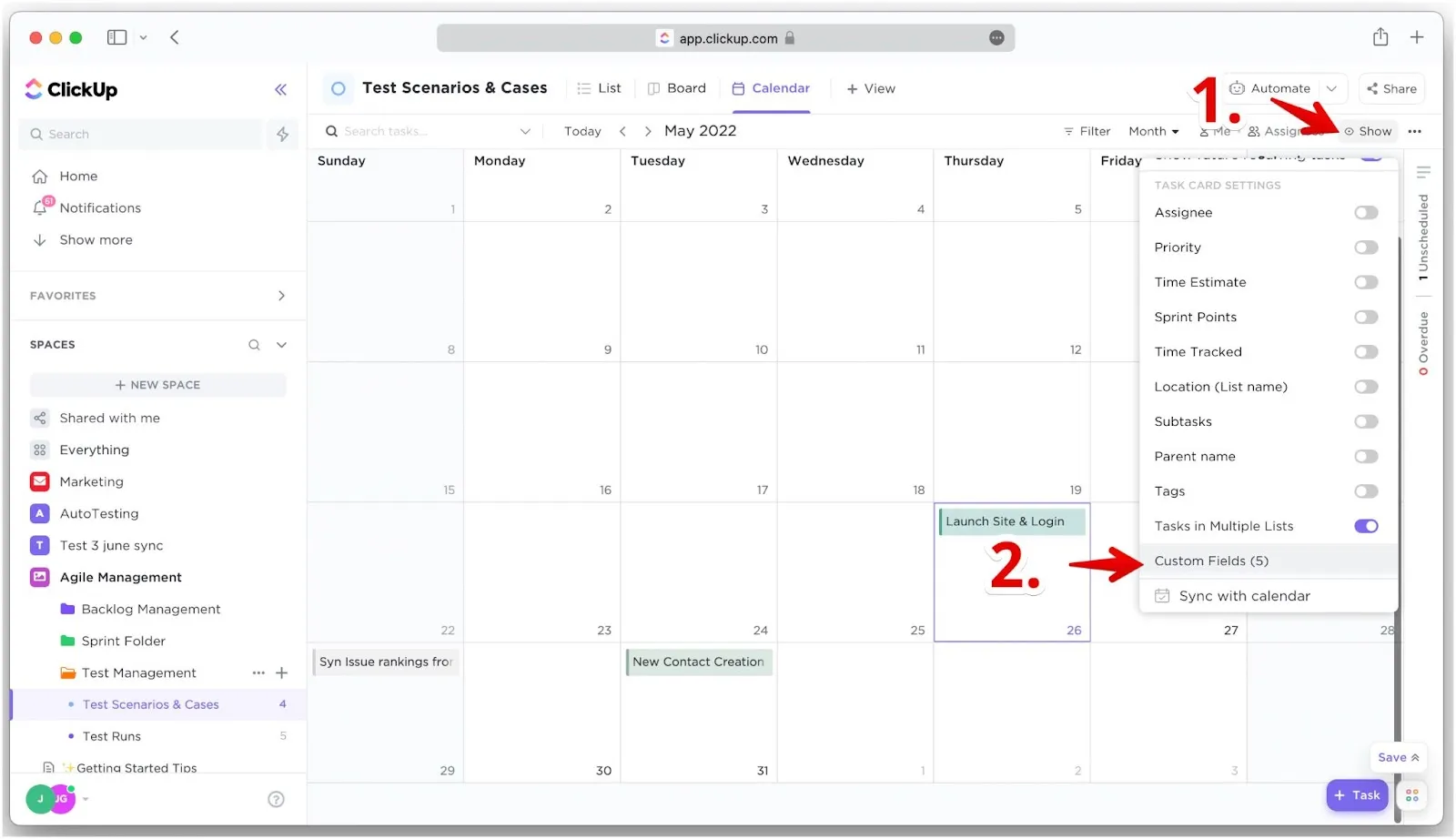
Нажмите Show (Показать) в правом верхнем углу.
-
Прокрутите вниз и выберите Custom fields (Кастомные поля).
-
Нажмите Priority Prioplan. Рейтинг приоритета появляется на каждой карточке задачи.
-
Нажмите Save (Сохранить), если Autosave (Автосохранение) отключено.
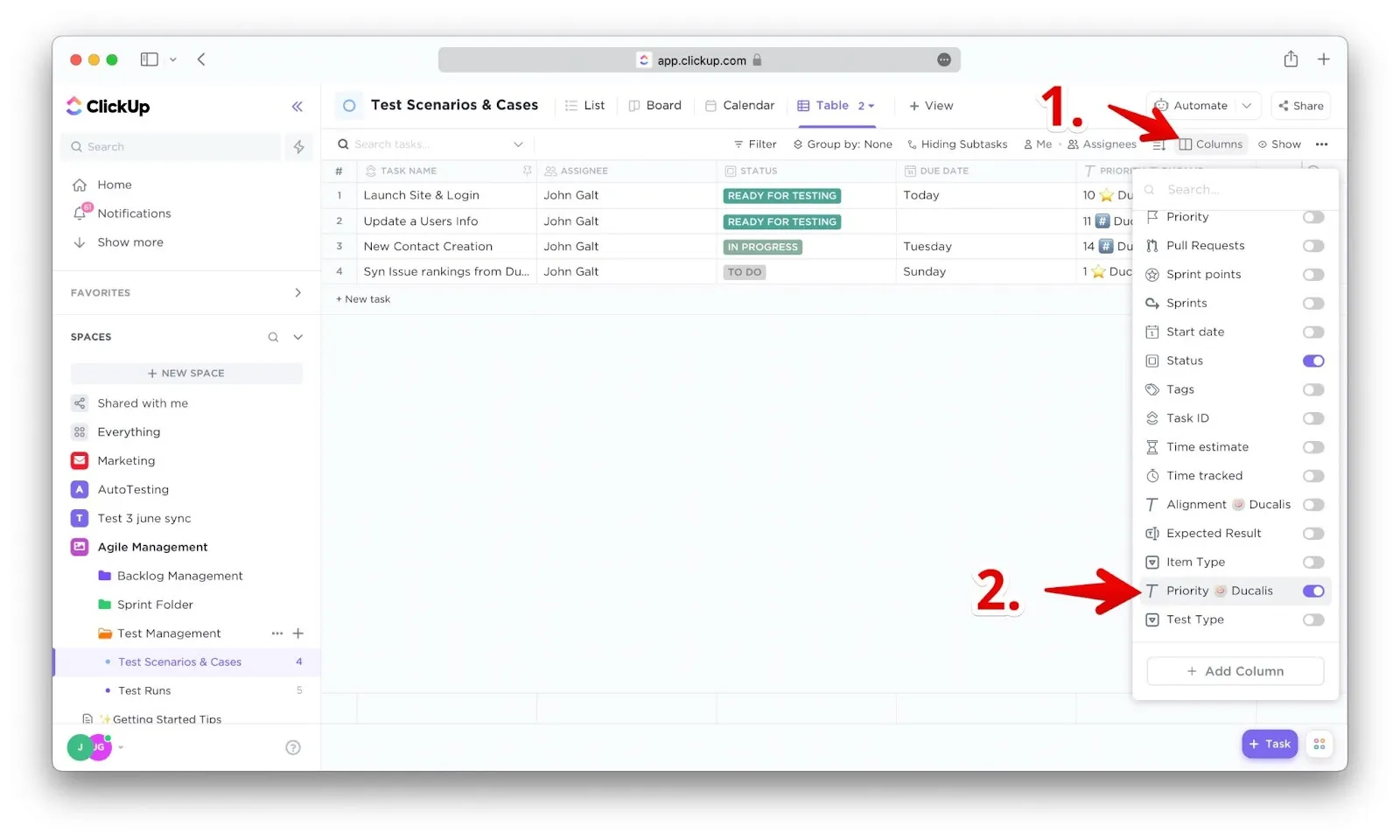
Представление таблицы
-
Нажмите Columns (Колонки).
-
Прокрутите вниз и включите Priority Prioplan.
-
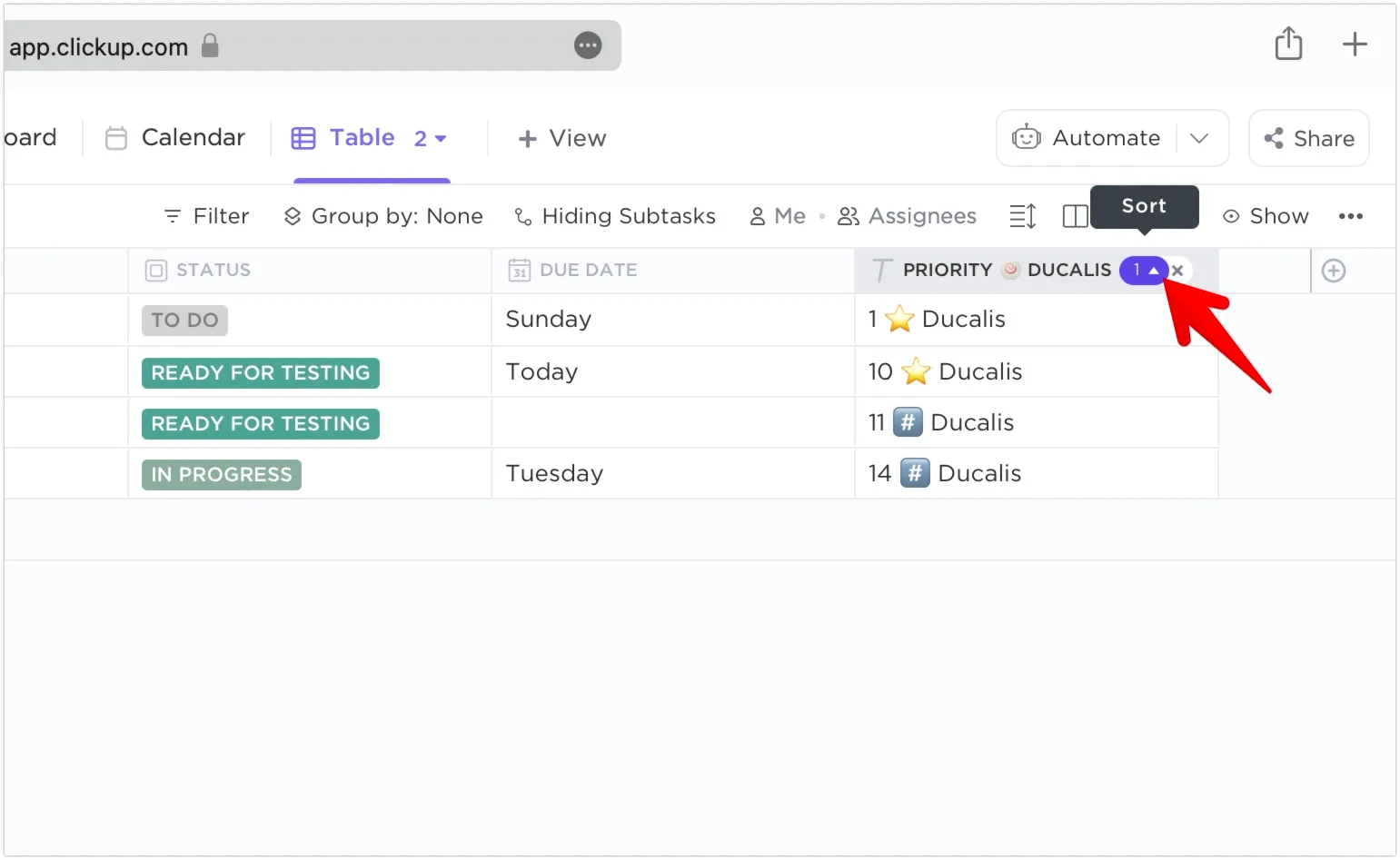
Нажмите на иконку Sort (Сортировать) в заголовке поля, чтобы отсортировать задачи по приоритету.