Обратный синк
Обратный синк отправляет ваши оценки приоритетов и результаты голосования из Prioplan в кастомные поля GitHub. Это позволяет поддерживать актуальность проектов GitHub с последними рейтингами приоритетов.
Существует два способа создания полей в GitHub:
- Автоматически (рекомендуется). Просто включите обратный синк, и поля будут созданы автоматически в GitHub. Ручное создание не требуется.
- Вручную. Создайте поля в GitHub, добавьте их во все проекты и сопоставьте их в Prioplan.
Используйте автоматическое создание полей. Prioplan создаёт необходимые кастомные поля в GitHub за вас — никакой ручной настройки не требуется.
Доступ к настройкам обратного синка
-
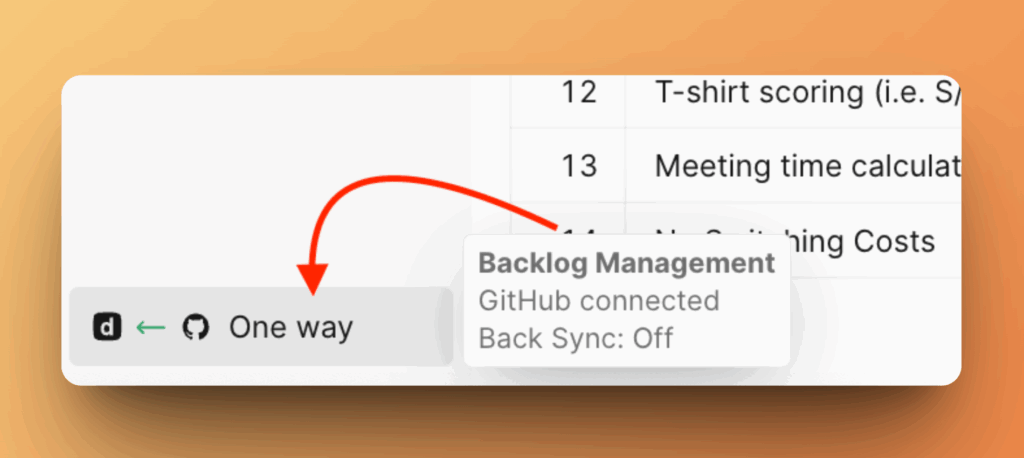
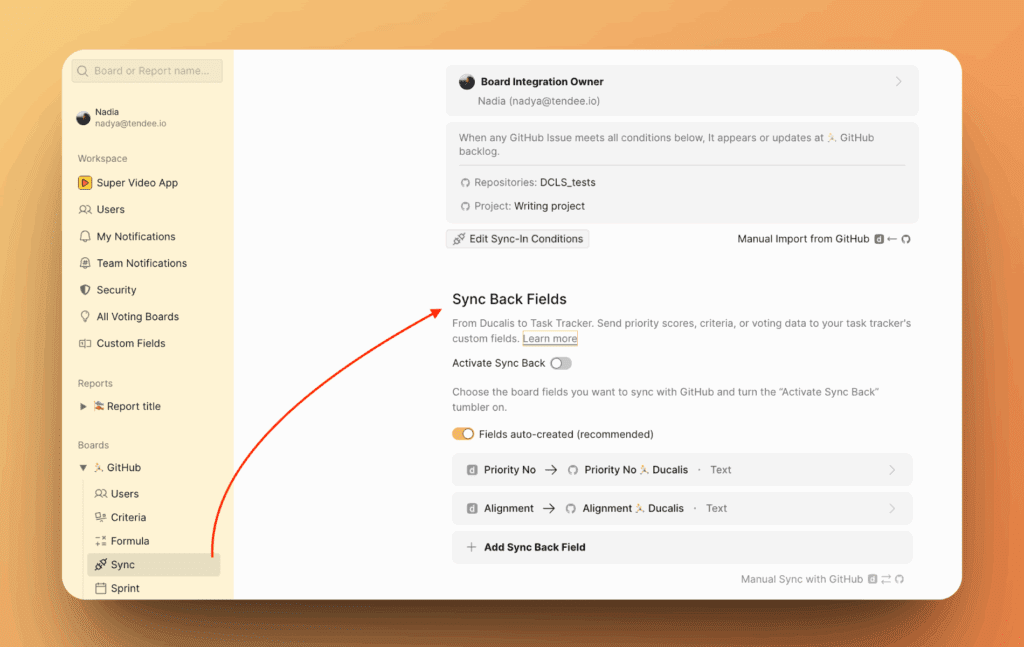
Перейдите в раздел Backlog Management (Управление бэклогом).
-
Прокрутите вниз до раздела Sync Back Fields (Поля обратного синка).
Метод 1: Автоматическое создание полей
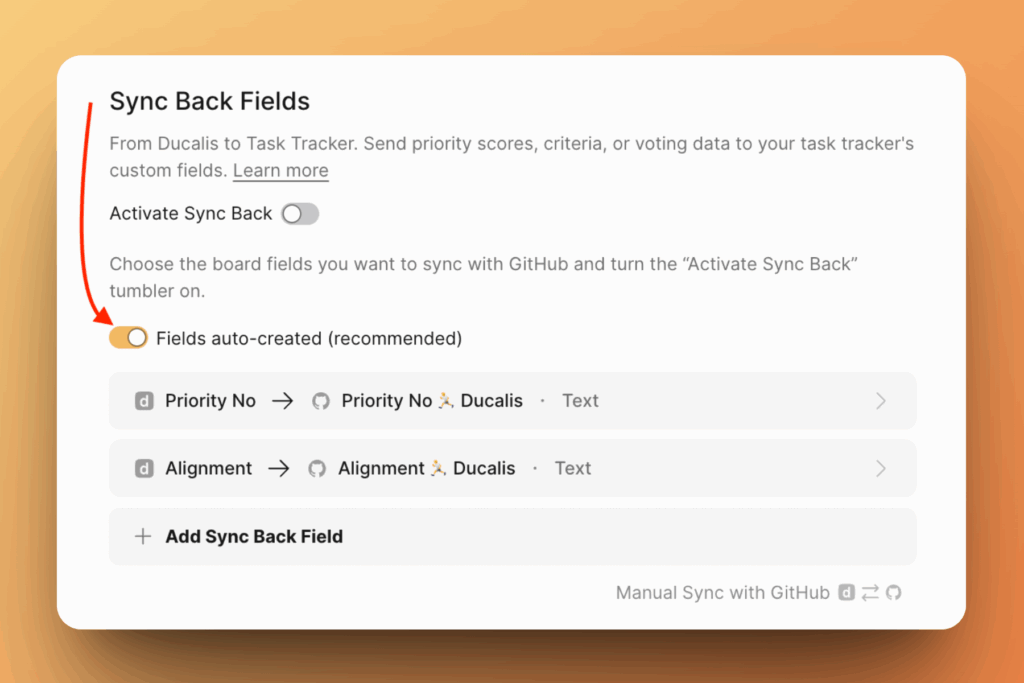
Автоматическое создание полей включено по умолчанию.
Ваши задачи GitHub должны быть добавлены в проект GitHub. Проекты имеют кастомные поля, которые Prioplan использует для синхронизации данных.
Выберите поля для синхронизации
-
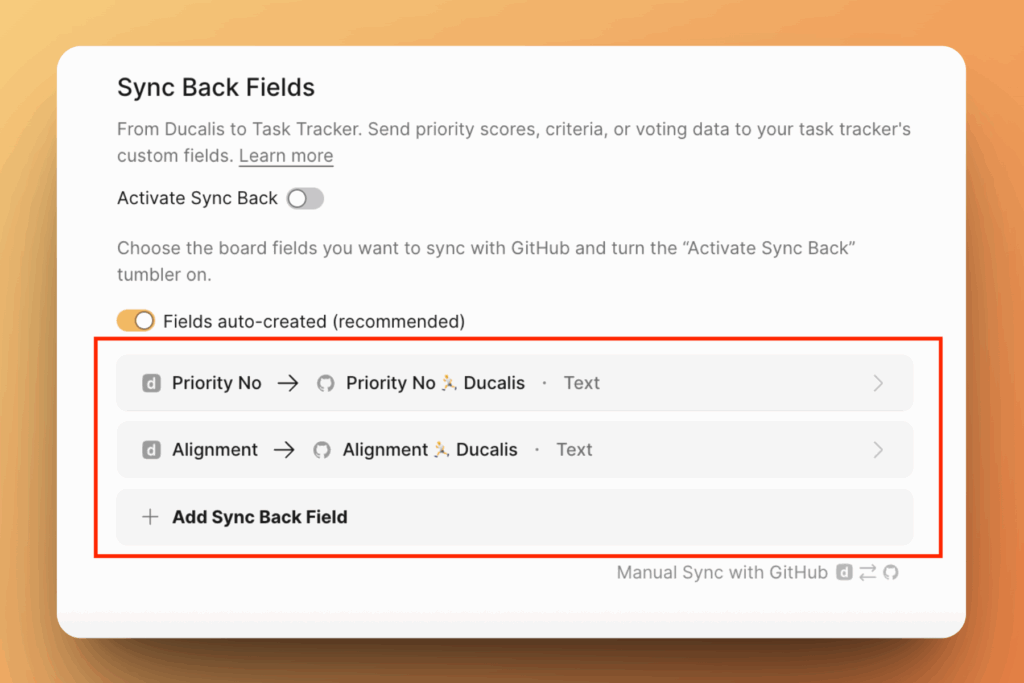
Выберите, какие поля Prioplan вы хотите синхронизировать с GitHub.
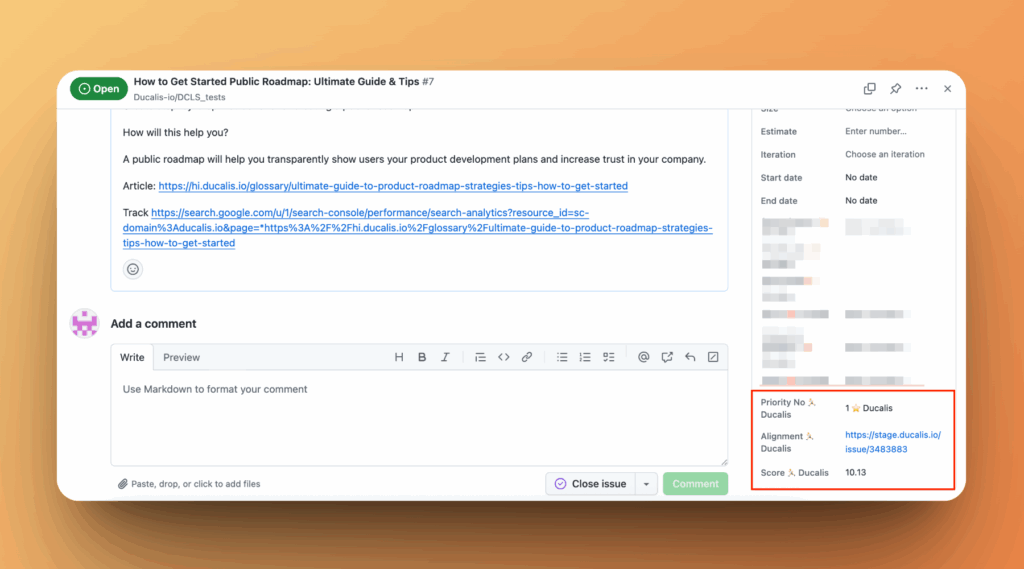
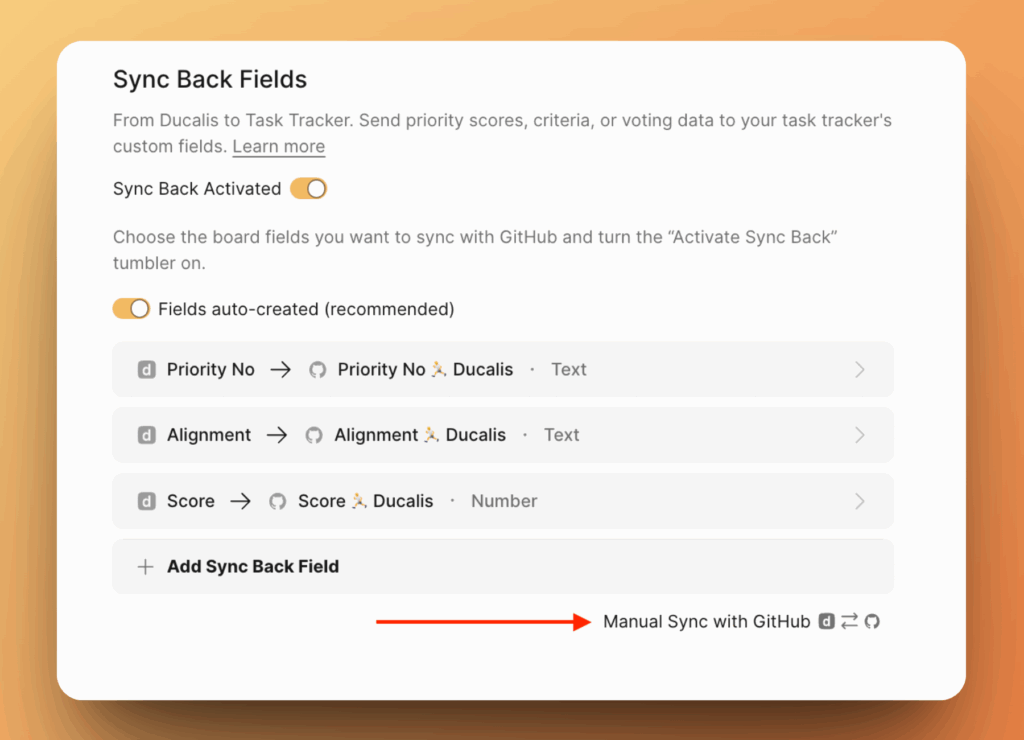
По умолчанию вы увидите два поля: Priority {emoji} Prioplan и Alignment {emoji} Prioplan.
-
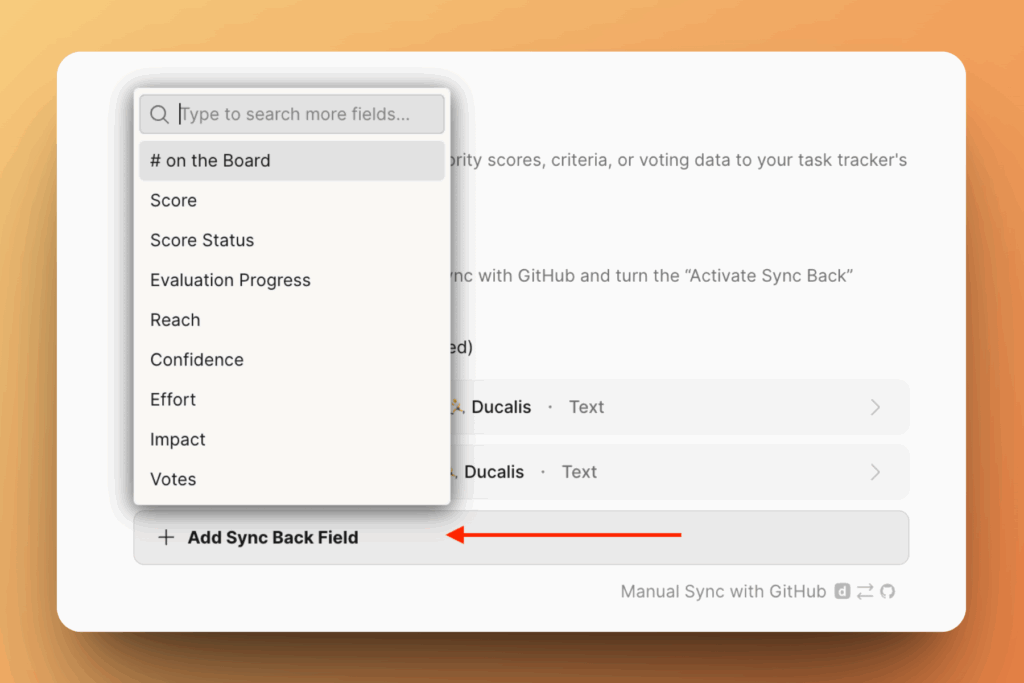
Нажмите Add Sync Back Field (Добавить поле обратного синка), чтобы синхронизировать дополнительные данные из Prioplan в GitHub.
-
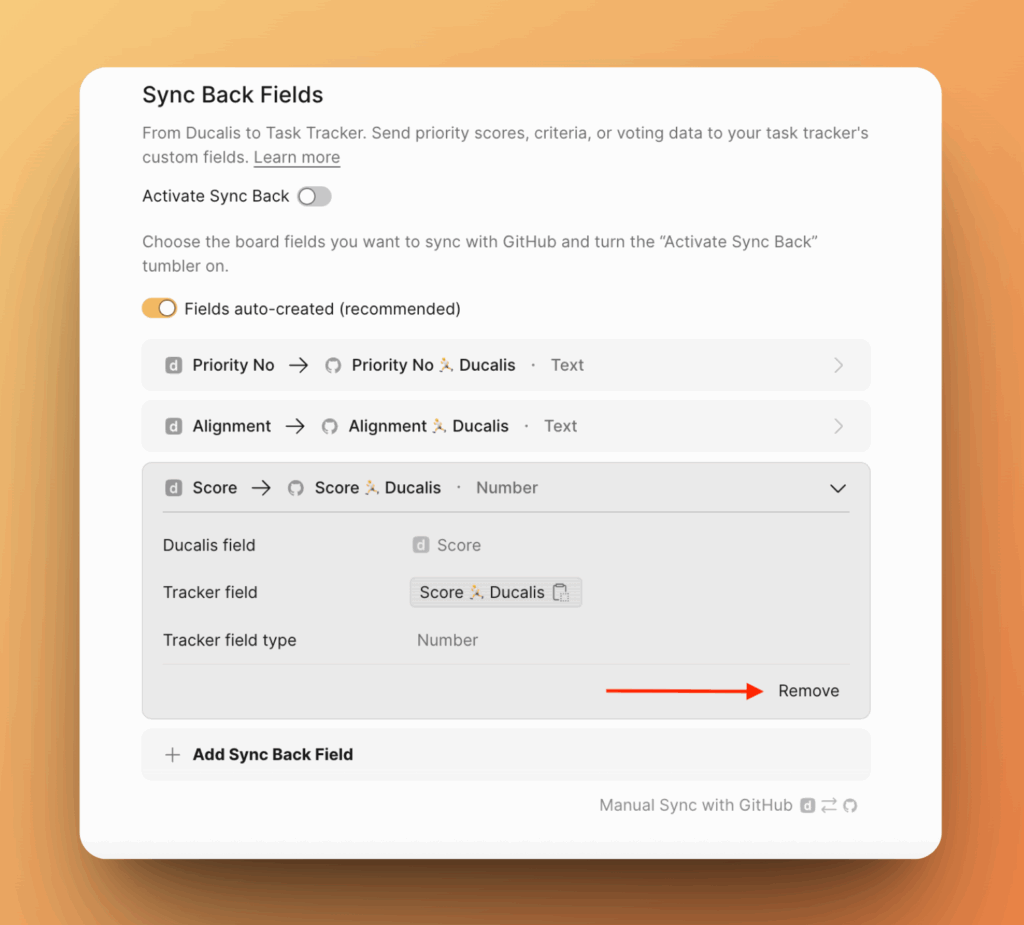
Чтобы удалить поле, наведите на него курсор и нажмите кнопку Remove (Удалить).
Активируйте обратный синк
-
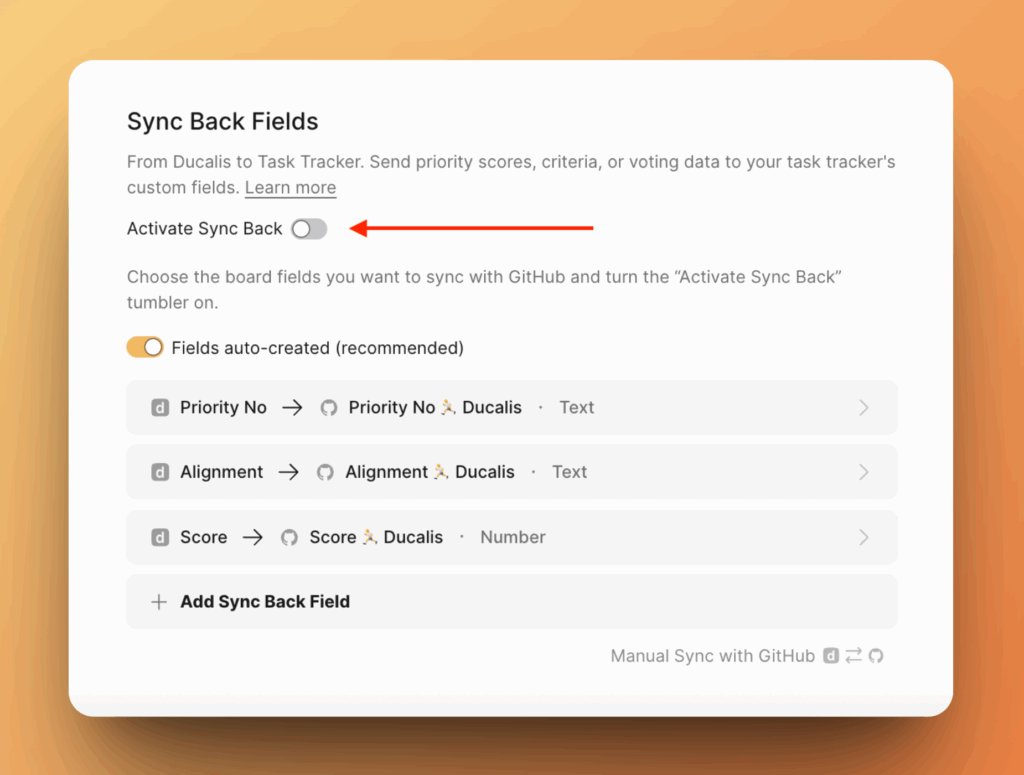
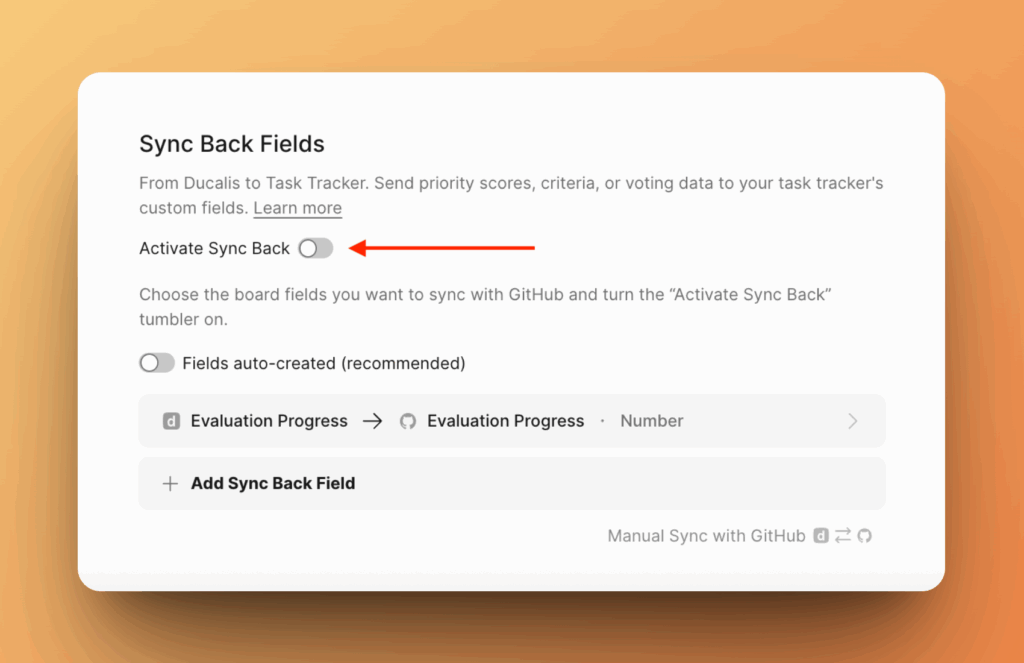
Включите переключатель, чтобы активировать синк.
-
Кастомные поля автоматически создаются в проекте GitHub, который вы выбрали во время настройки импорта.
-
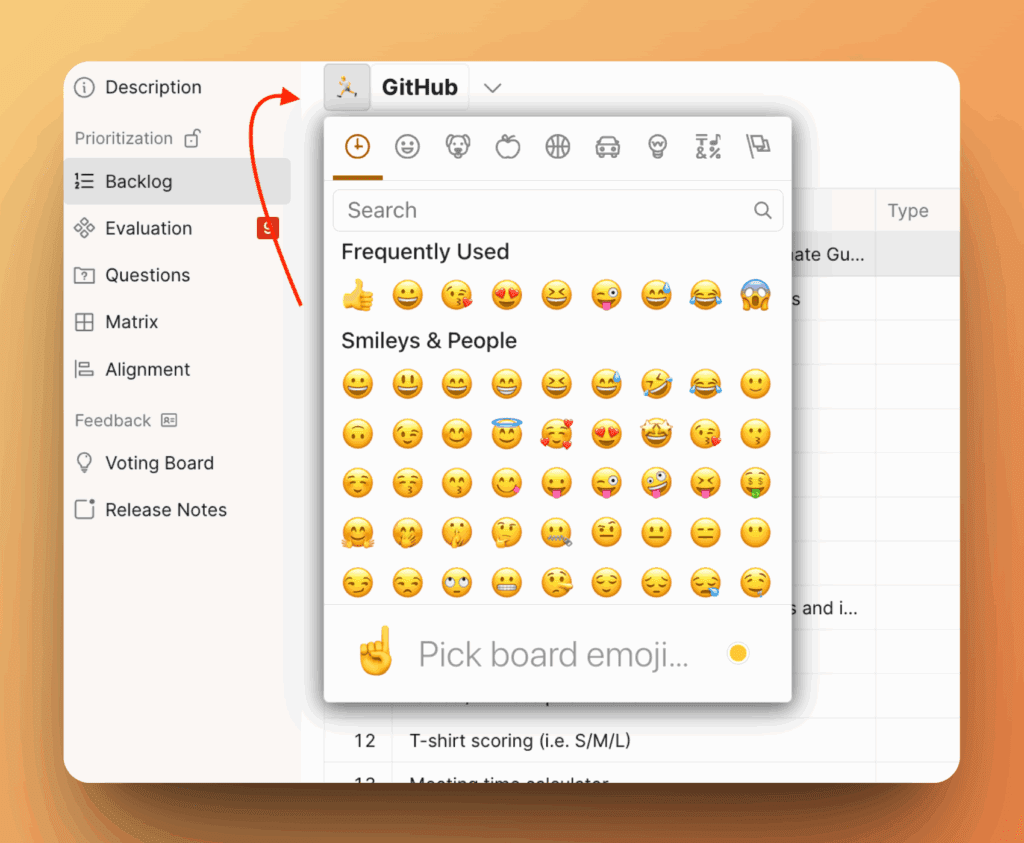
Эмодзи в названиях кастомных полей представляет ID вашей Доски Prioplan. Вы можете изменить его в настройках доски. После изменения эмодзи выключите синк и включите снова, чтобы применить изменения.
После активации синка вы не сможете добавлять новые поля. Чтобы добавить поля, сначала выключите синк, добавьте ваши поля, затем включите его снова.
Метод 2: Ручное создание полей
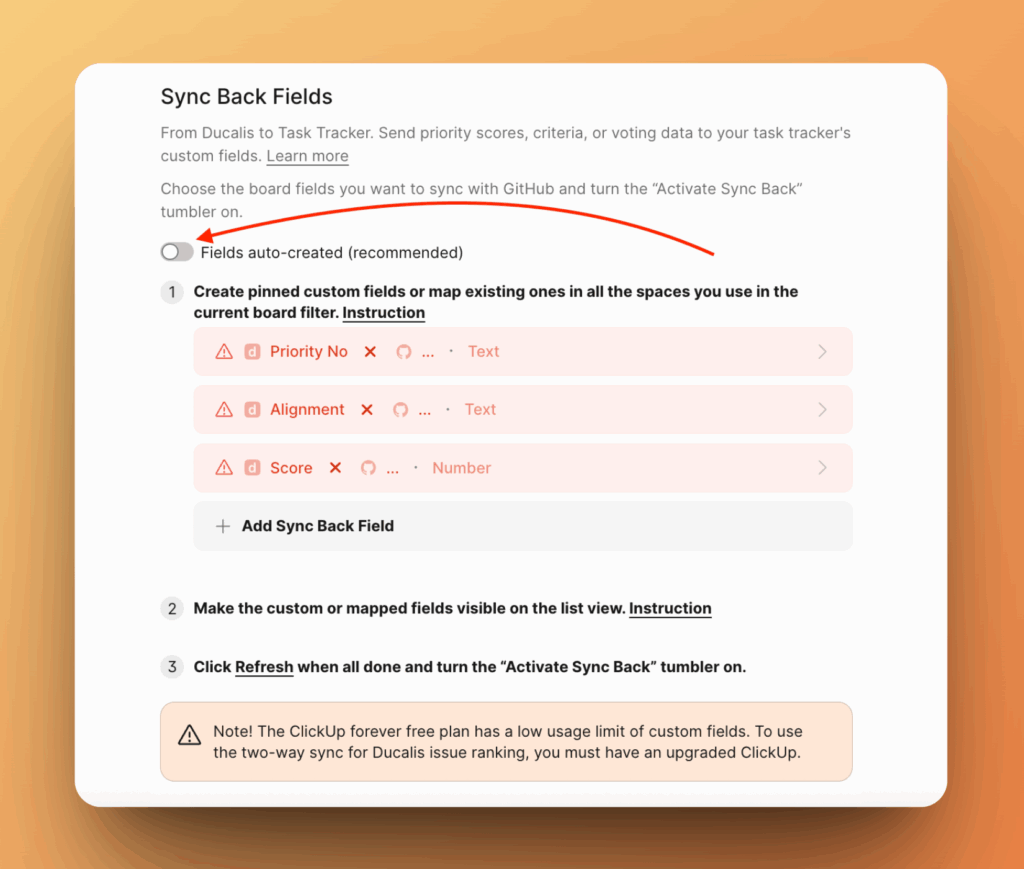
Выключите автоматическое создание полей, чтобы использовать ручное сопоставление.
Создайте кастомные поля в GitHub
-
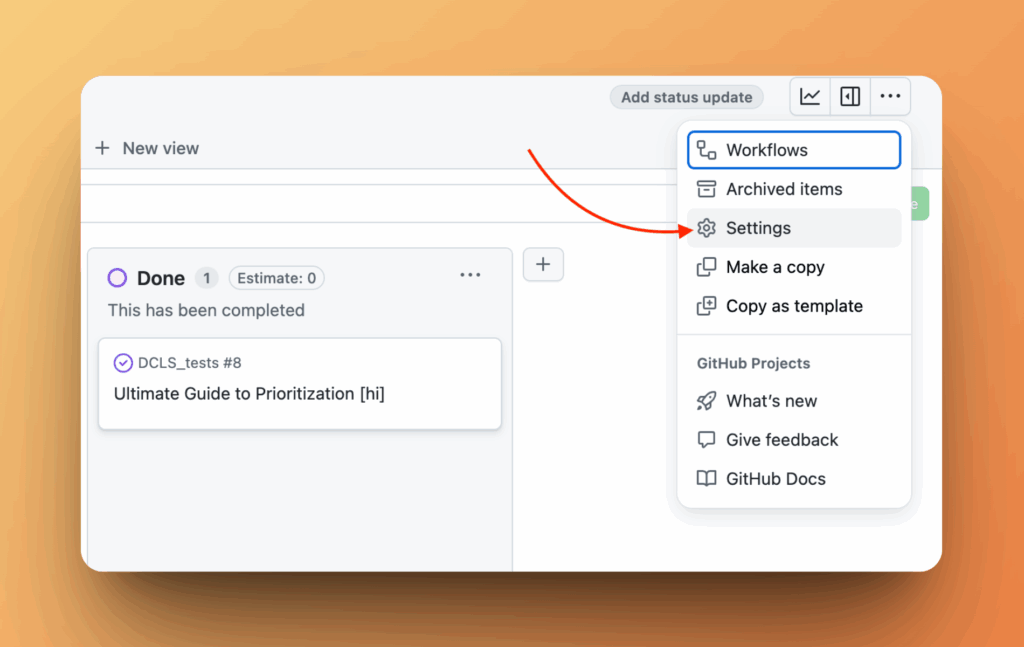
В вашем проекте GitHub перейдите в Settings (Настройки) и выберите Custom Fields (Кастомные поля).
-
Создайте необходимые кастомные поля.
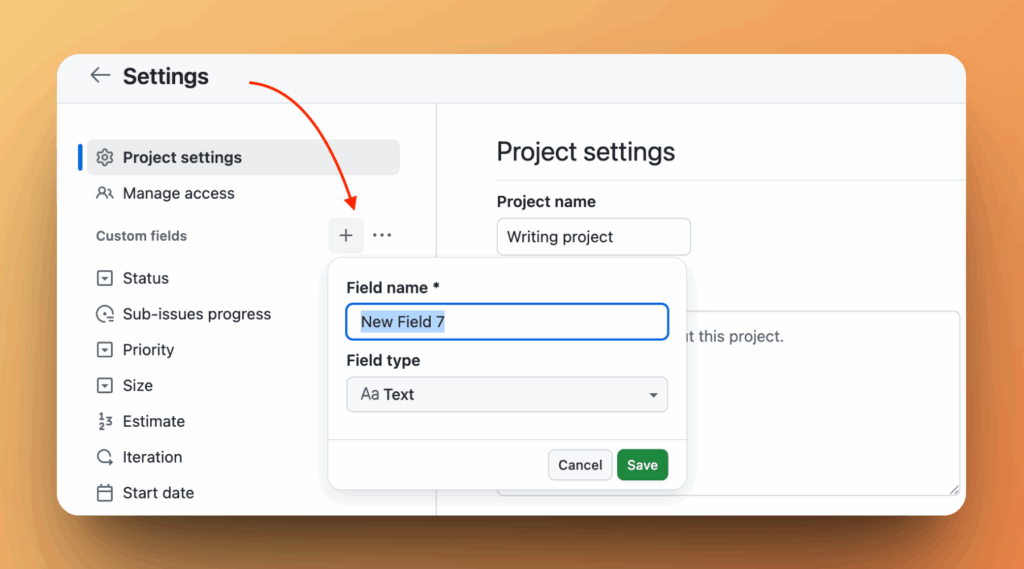
-
Настройте поле:
- Введите название поля.
- Выберите тип поля. Сначала проверьте тип поля в Prioplan, чтобы убедиться, что они совпадают. Например, если вы хотите сопоставить поле Prioplan «Evaluation Progress» с GitHub, проверьте его тип в Prioplan и выберите тот же тип в GitHub.
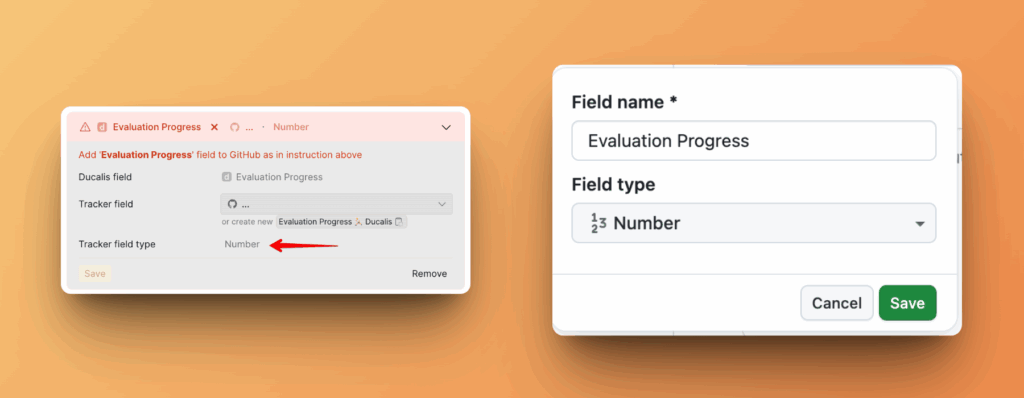
-
Вернитесь в Prioplan и нажмите Refresh (Обновить).
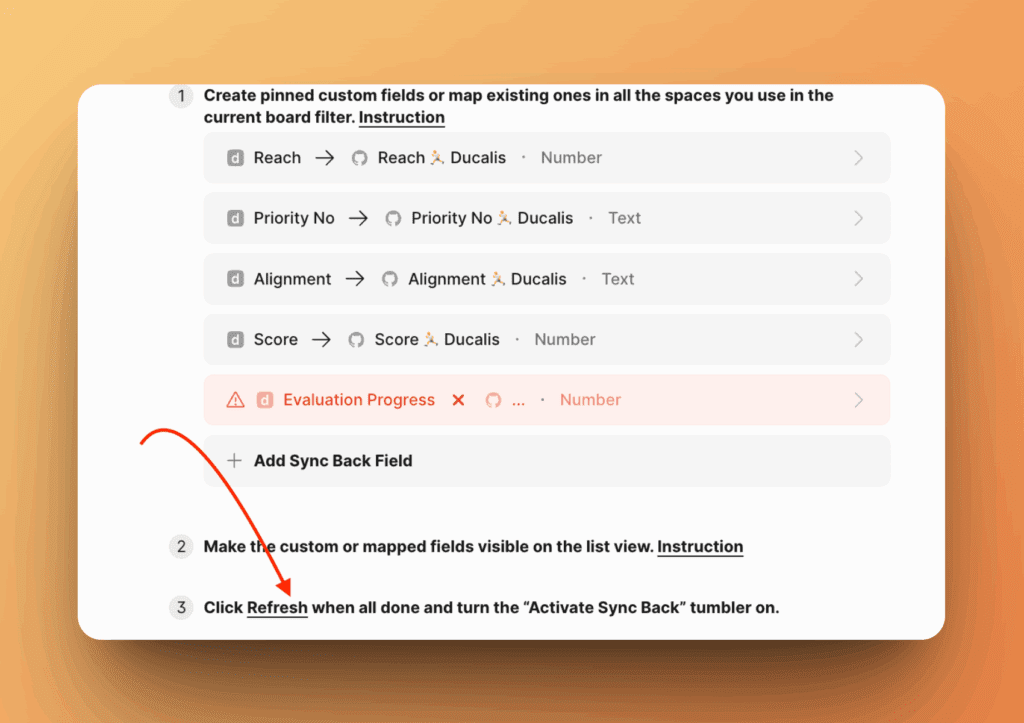
-
Поле появится в выпадающем списке. Выберите его и нажмите Save (Сохранить).
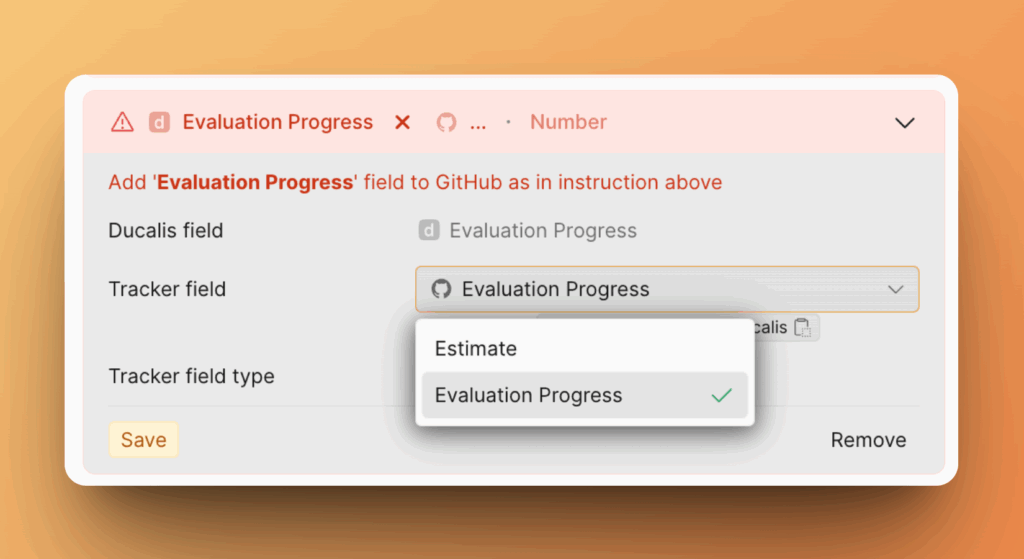
Активируйте обратный синк
Убедитесь, что нет несопоставленных полей (показаны красным) перед активацией синка. Удалите любые несопоставленные поля, которые вам не нужны.
Включите переключатель, чтобы активировать синк.
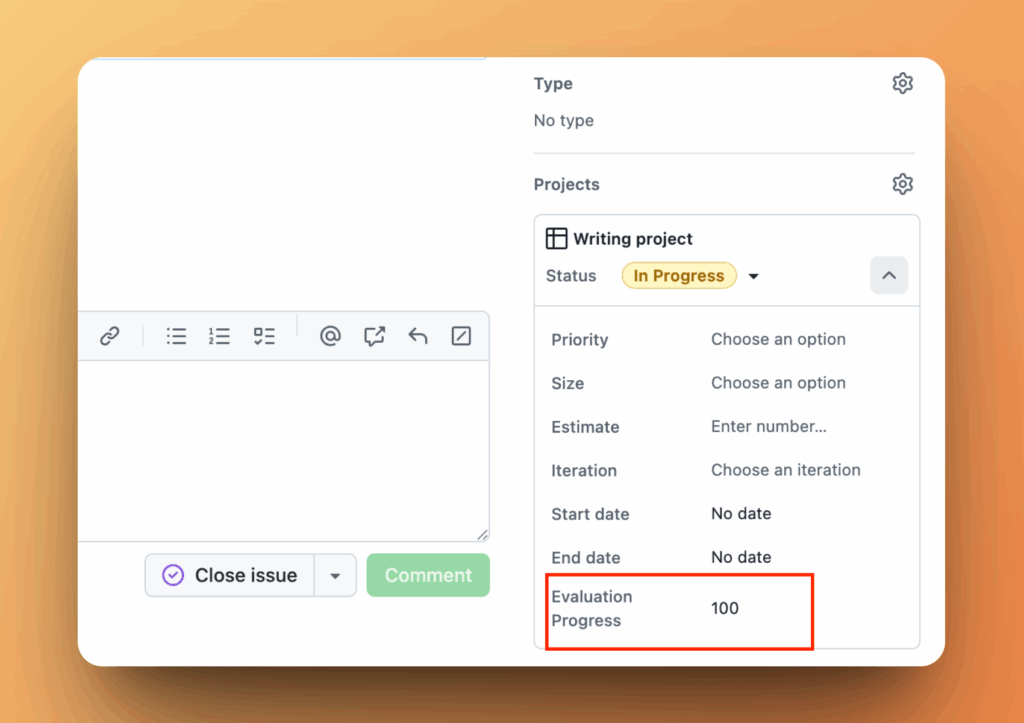
Поле и его данные теперь отображаются в GitHub.
Расписание синхронизации
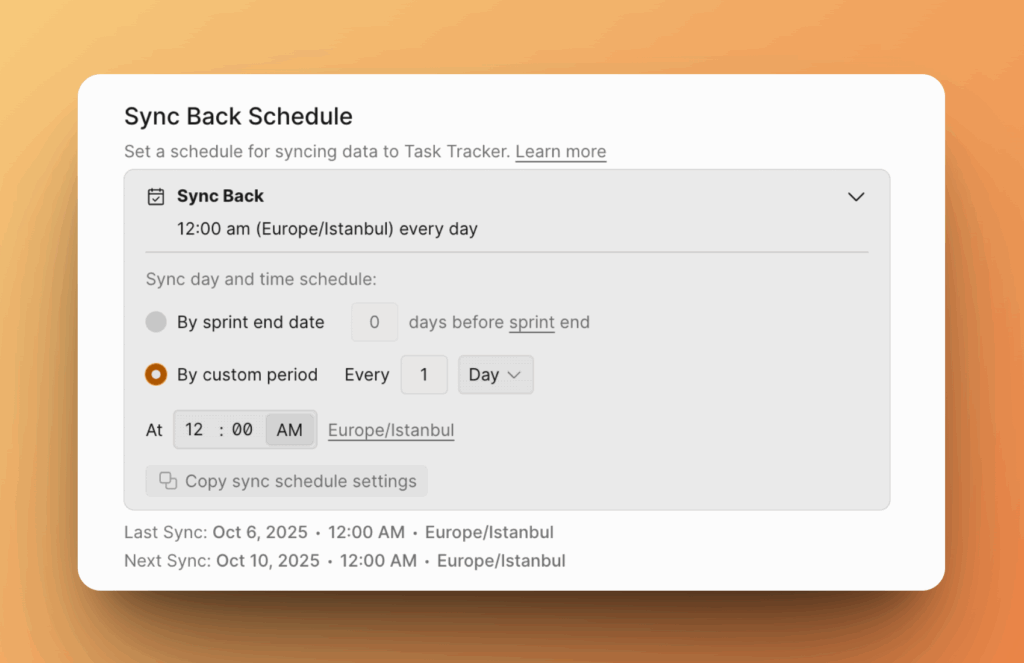
Обратный синк выполняется автоматически раз в неделю или по вашему кастомному расписанию.
-
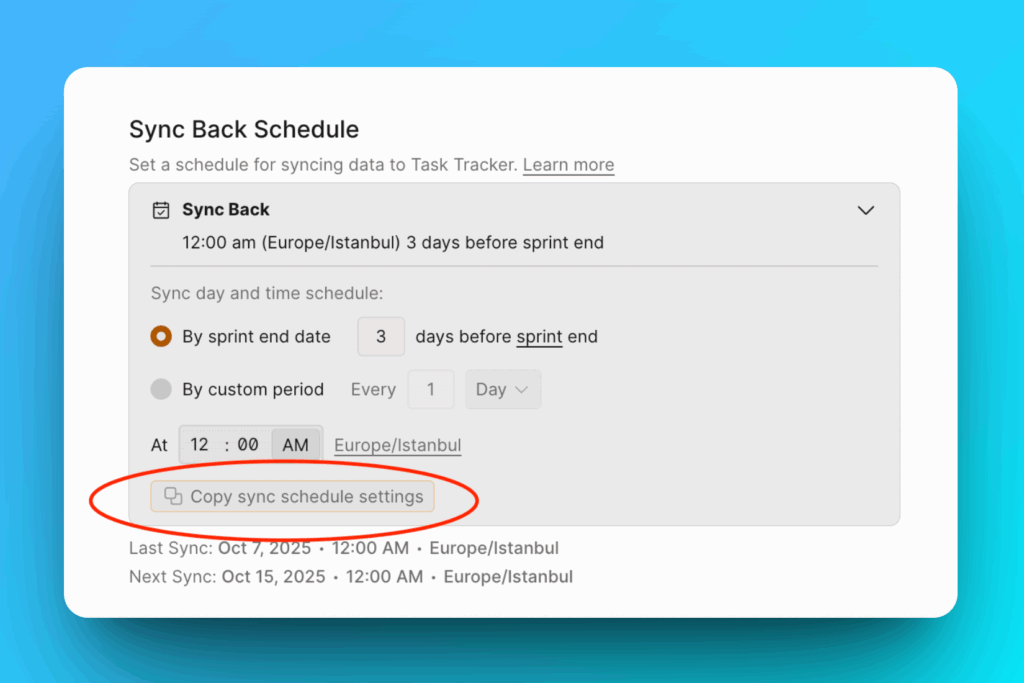
Выберите день и время для синхронизации данных с GitHub. Например, запланируйте синк за несколько дней до встречи по планированию спринта.
-
Чтобы синхронизировать немедленно, нажмите Manual Sync with GitHub (Ручная синхронизация с GitHub).
Копирование расписания на другие доски
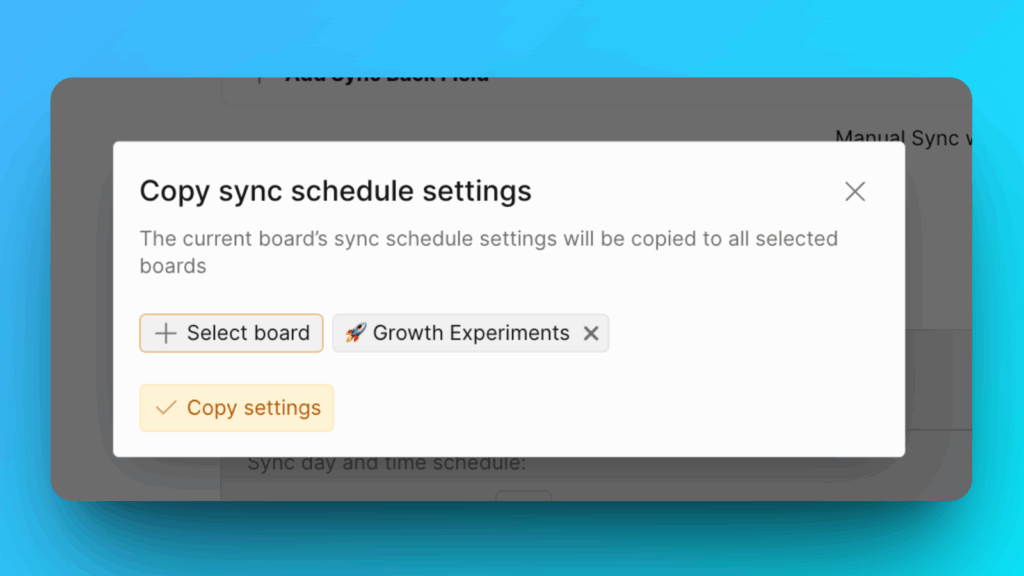
Вы можете скопировать настройки расписания синхронизации на несколько досок одновременно.
-
Нажмите Copy sync schedule settings (Копировать настройки расписания синка).
-
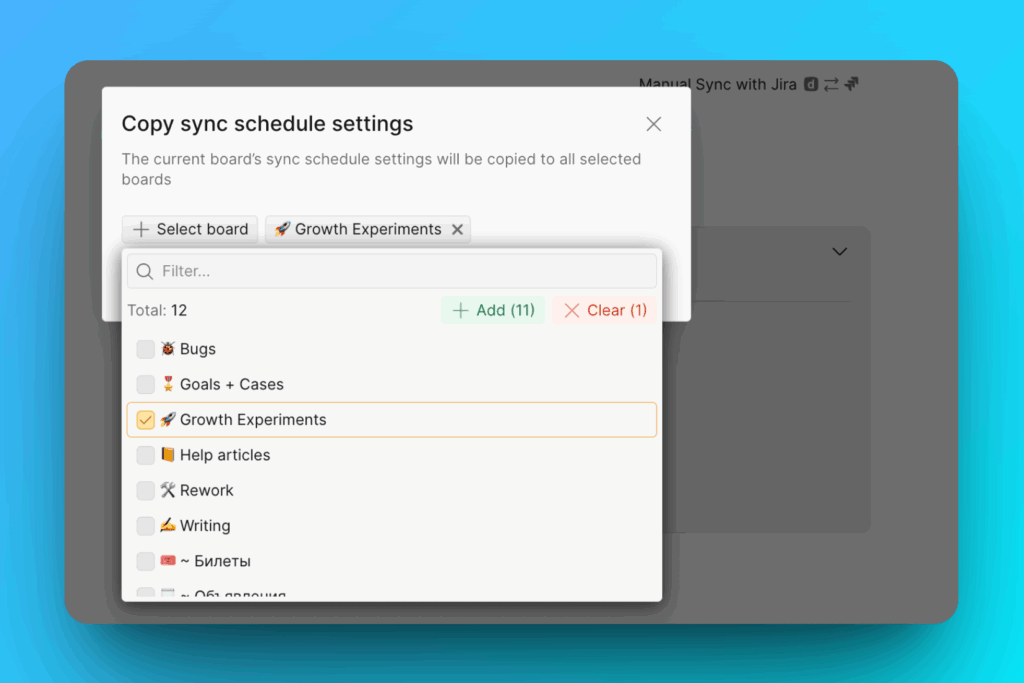
Выберите доски, на которые вы хотите скопировать настройки.
-
Нажмите Copy Settings (Копировать настройки).