Отправка задач
Создавайте задачи GitHub напрямую из Prioplan, не покидая рабочий процесс. Вы можете отправлять задачи, созданные на доске приоритизации, или идеи, предложенные на вашей Доске идей.
Вы можете добавить в бэклог GitHub:
-
Задачи, созданные в Бэклоге.
-
Идеи, добавленные на вашу Доску идей.
Отправка задачи из Бэклога
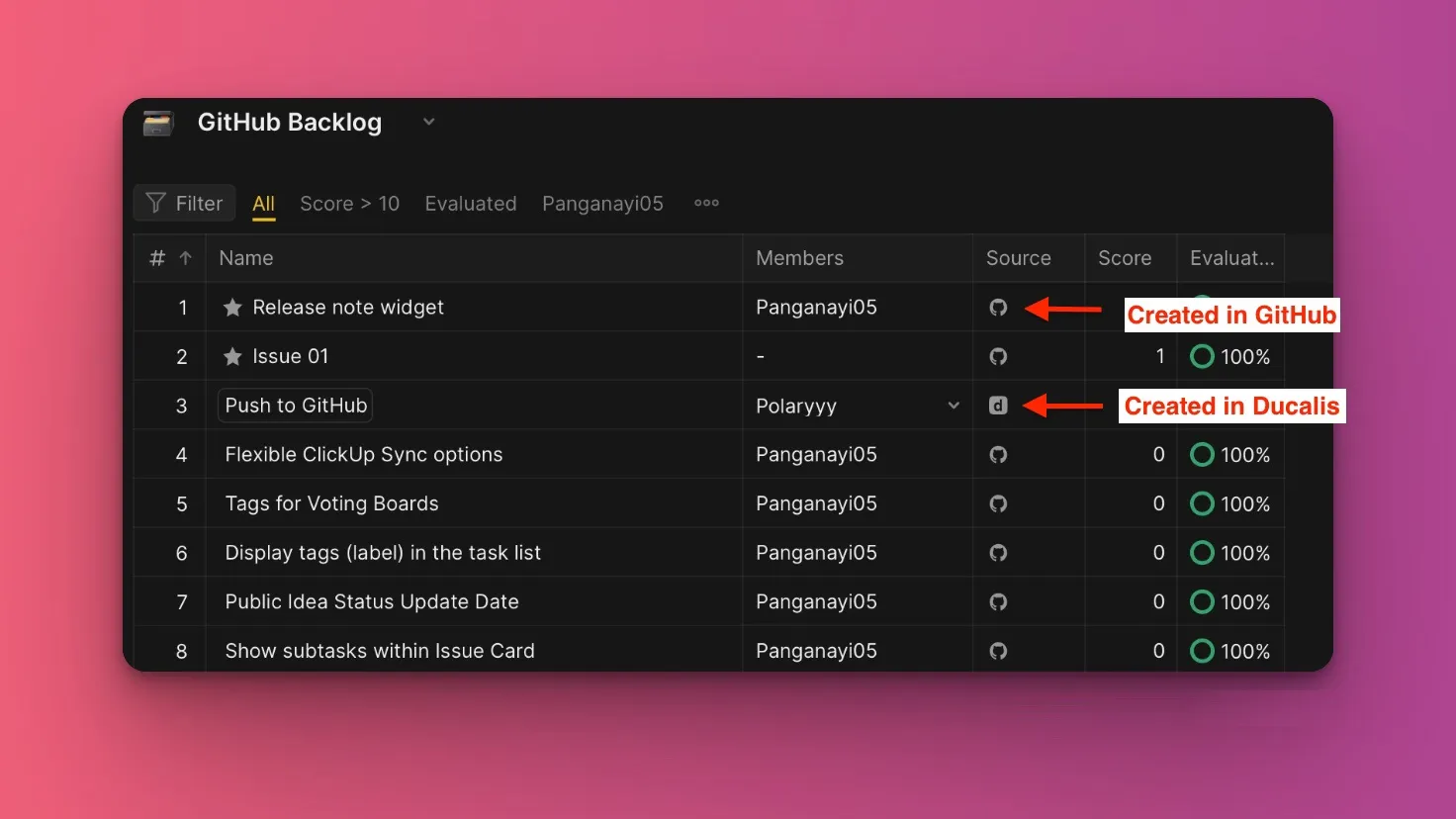
На доске приоритизации, подключённой к GitHub, импортированные задачи отображаются с иконкой GitHub, а задачи, созданные в Prioplan, отображаются с иконкой Prioplan.
-
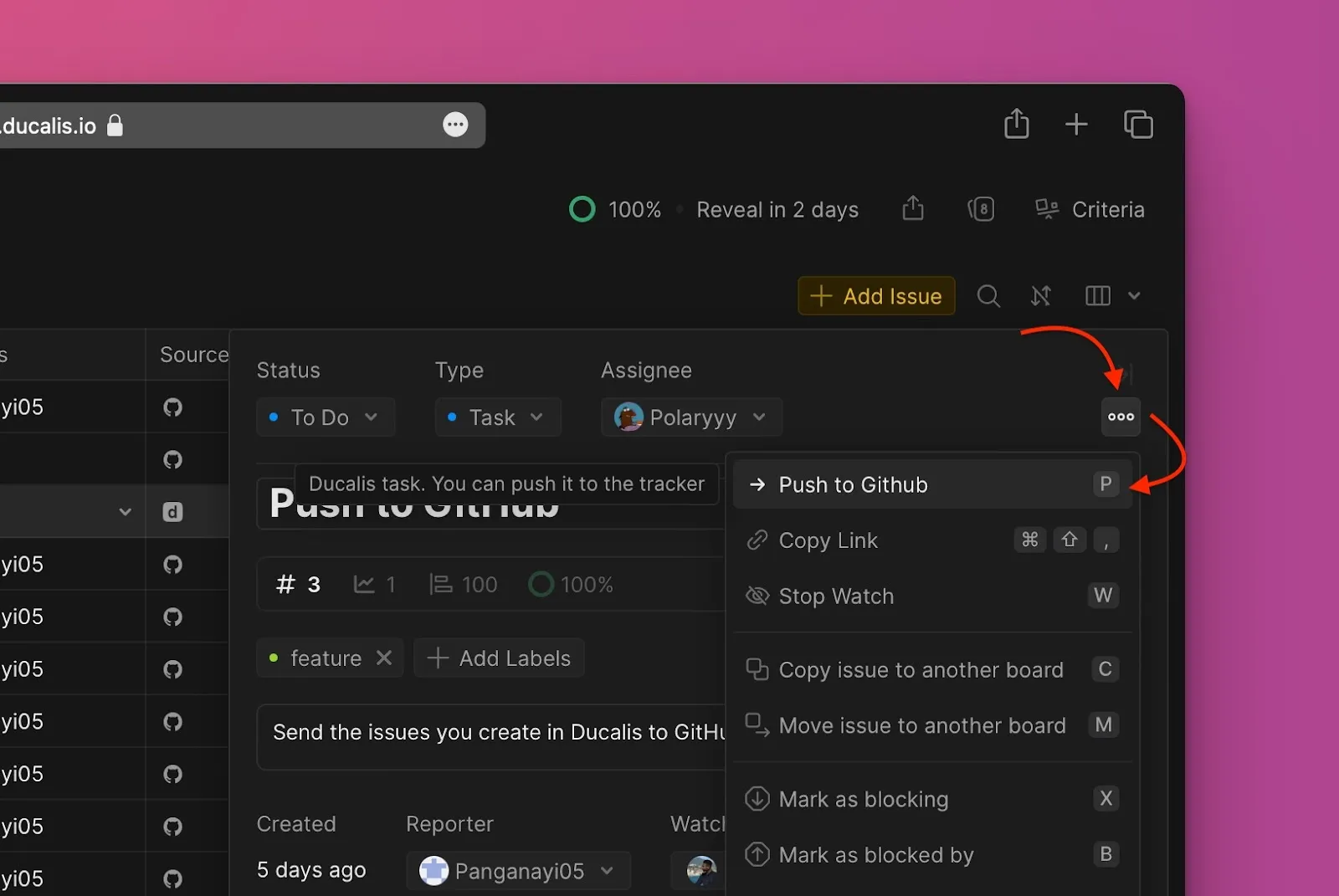
Нажмите на задачу, которую хотите отправить в GitHub, чтобы открыть карточку задачи.
-
В карточке задачи нажмите на многоточие в правом верхнем углу, чтобы открыть выпадающее меню.
-
В выпадающем меню выберите Push to GitHub (Отправить в GitHub).
-
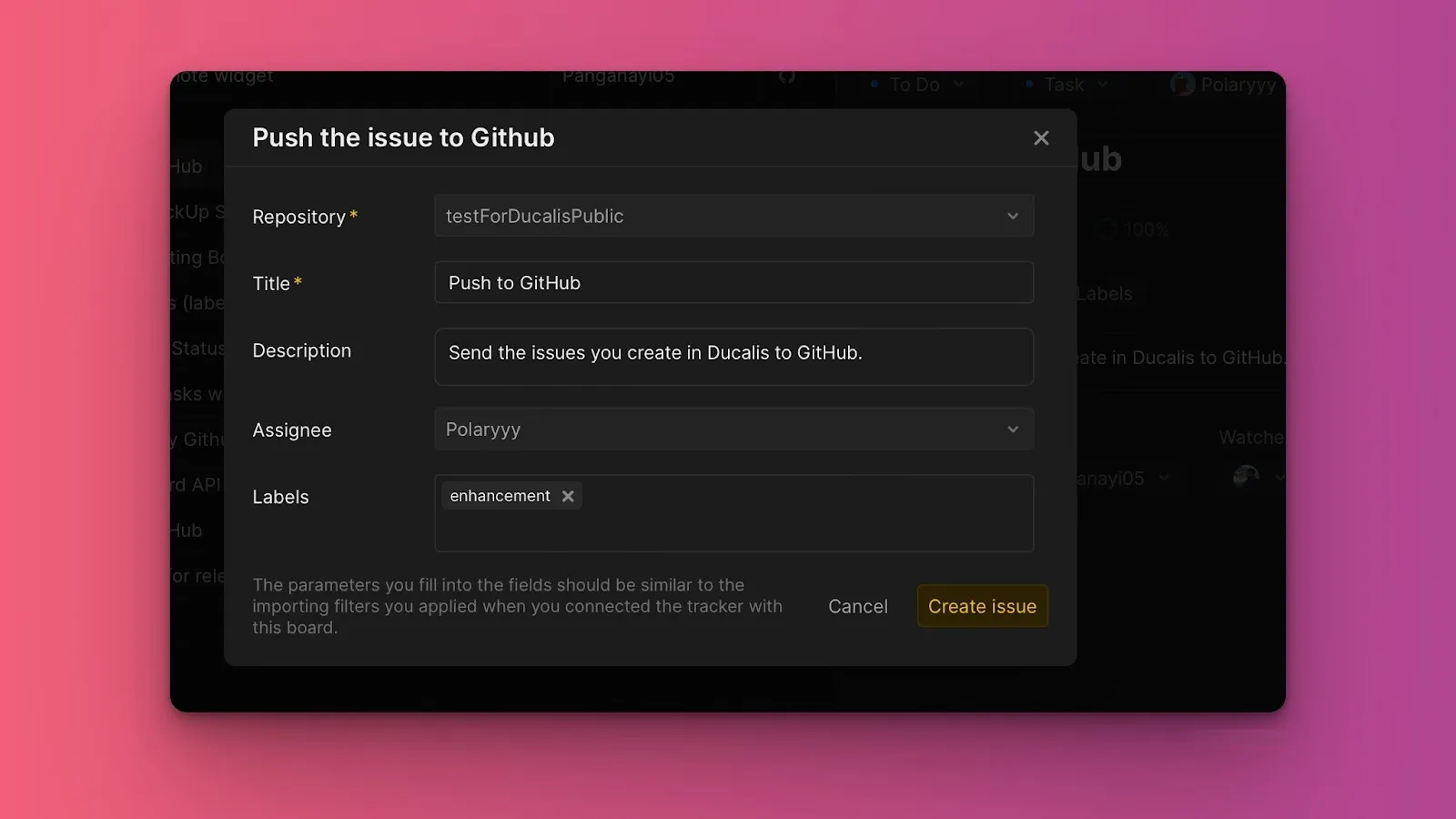
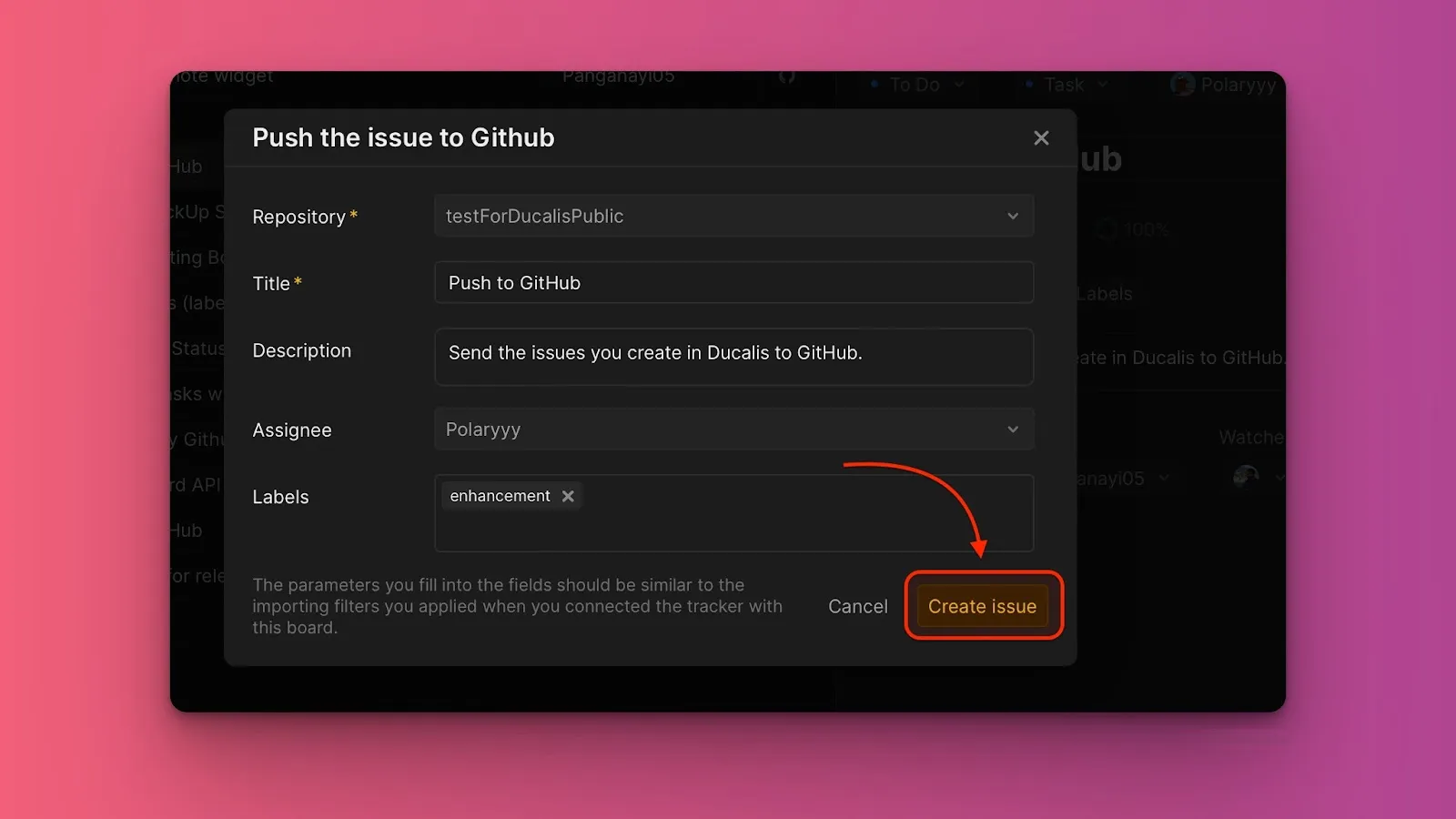
Заполните информацию о задаче:
- Выберите репозиторий. Доступные репозитории — это те, которые вы выбрали при интеграции GitHub с этой доской.
- При необходимости измените название или описание.
- Выберите ответственных. Доступные ответственные берутся из GitHub. Пользователи вашей доски, которых нет в вашем аккаунте GitHub, не появятся в выпадающем списке.
- Добавьте метки, если вы создали их в GitHub.
-
Нажмите Create issue (Создать задачу).
Отправка идеи с Доски идей
Быстро добавляйте отзывы клиентов с Доски идей в ваш бэклог GitHub.
-
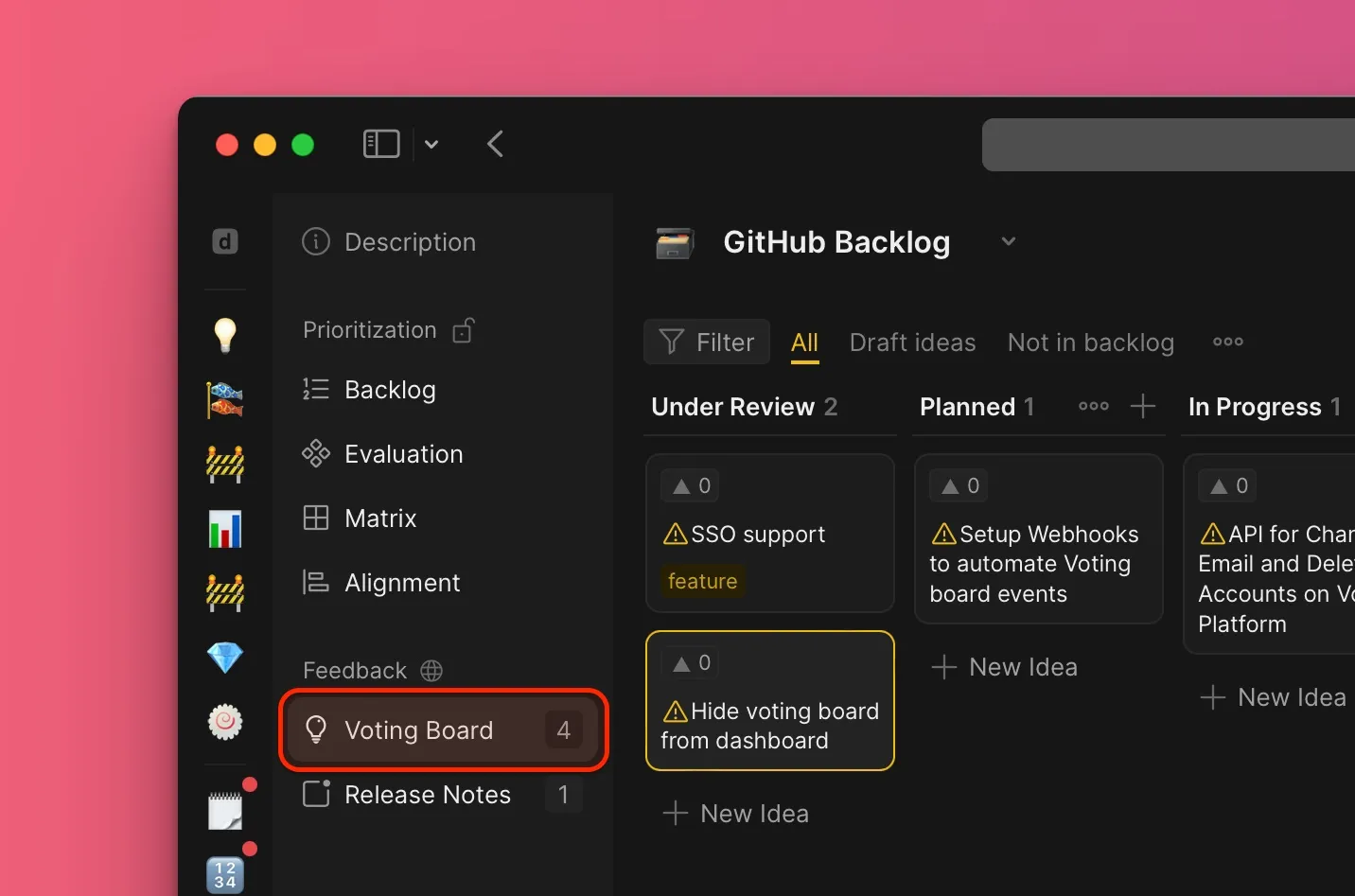
Перейдите на Доску идей.
-
В разделе All (Все) выберите идею, которую хотите добавить в бэклог, чтобы открыть её карточку. Идеи, не добавленные во внутренний бэклог, отображаются с иконкой предупреждения.
-
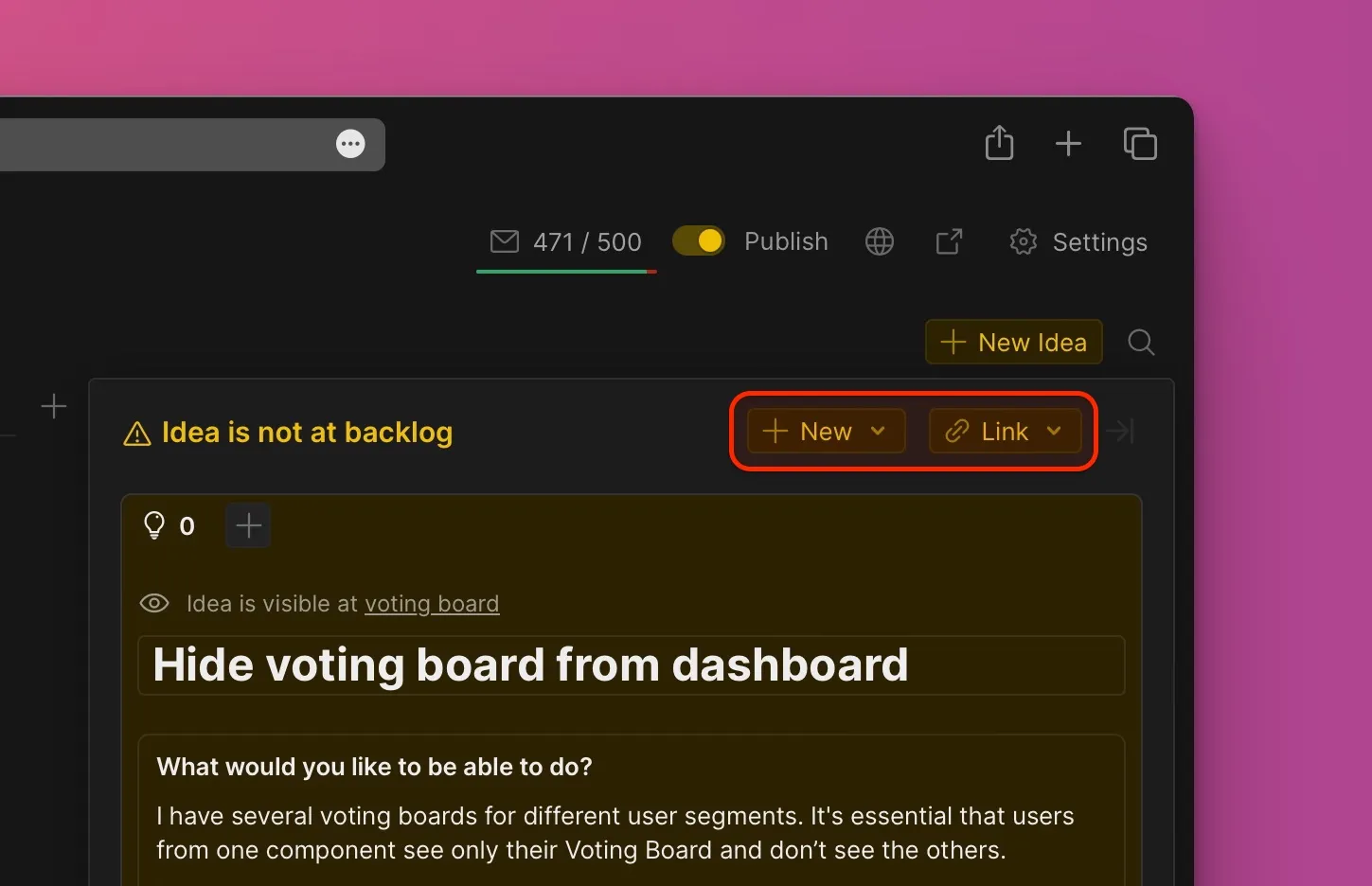
В правом верхнем углу карточки выберите опцию добавления идеи как новой задачи или связывания её с существующей задачей.
-
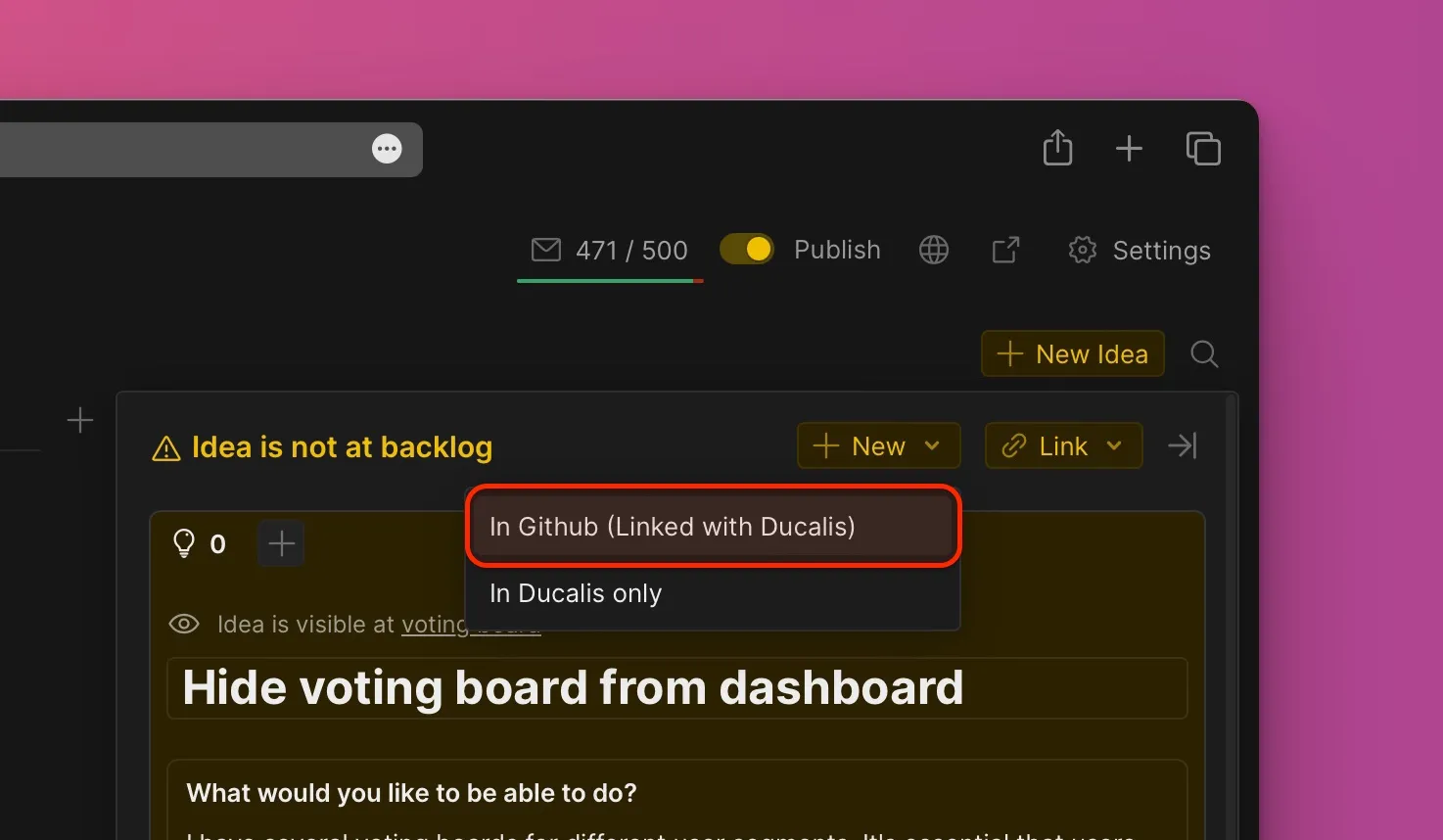
Выберите опцию добавления как новой задачи, затем в выпадающем меню выберите In GitHub (link with Prioplan) (В GitHub (связать с Prioplan)).
-
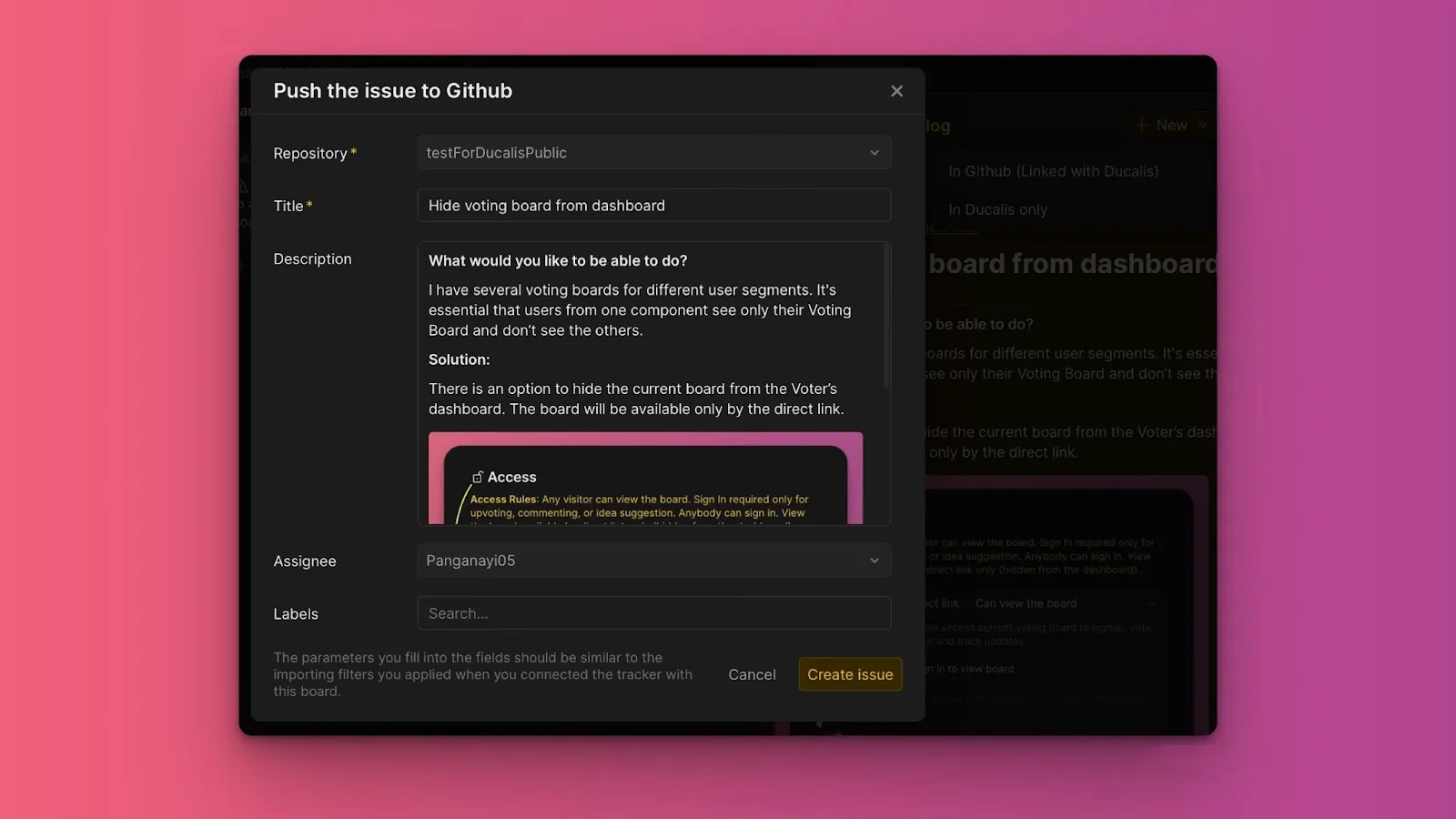
Заполните информацию о задаче:
- Выберите репозиторий. Доступные репозитории — это те, которые вы выбрали при интеграции GitHub с этой доской.
- При необходимости измените название или описание.
- Выберите ответственных. Доступные ответственные берутся из GitHub. Пользователи вашей доски, которых нет в вашем аккаунте GitHub, не появятся в выпадающем списке.
- Добавьте метки, если вы создали их в GitHub.
-
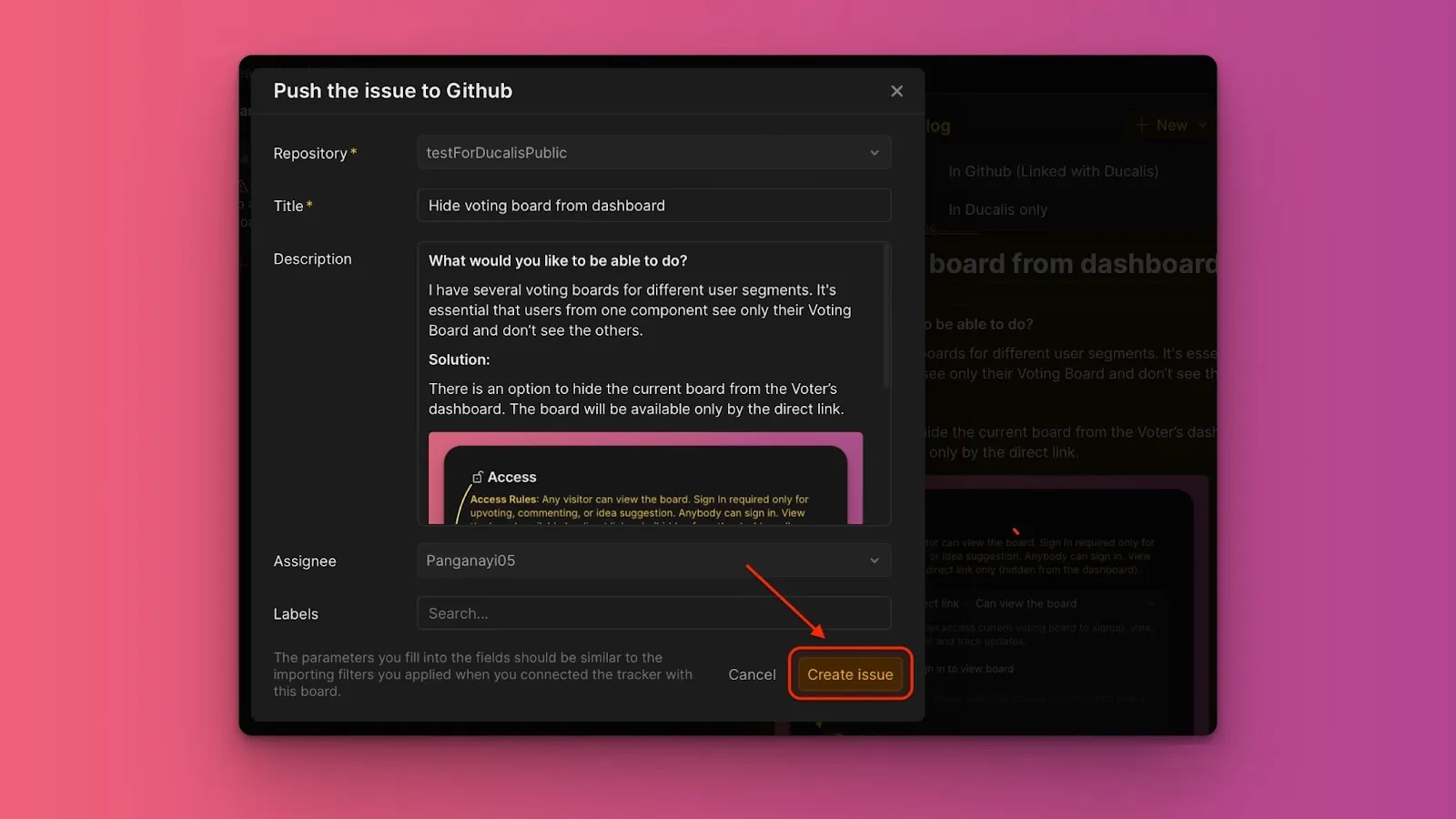
Нажмите Create issue (Создать задачу). Задача будет создана и в Prioplan, и в GitHub.
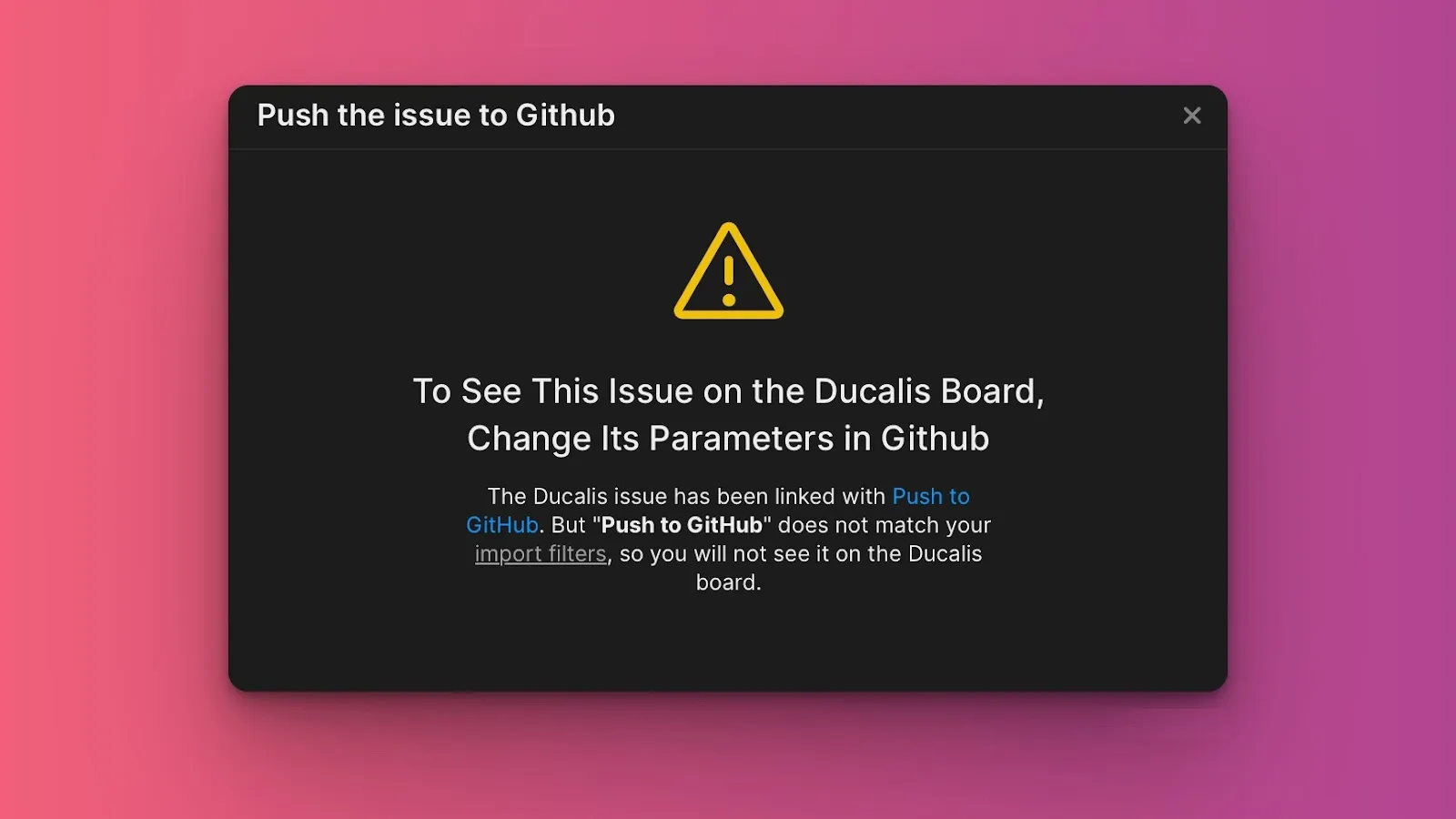
Если созданная задача GitHub не соответствует вашим фильтрам импорта, она не появится в Prioplan. Чтобы увидеть её, настройте фильтры импорта.