Шаг 1: Кастомные поля
Чтобы синхронизировать данные обратно в Jira Cloud, вам нужны поля в Jira, которые могут принимать данные из Prioplan. Есть два варианта передачи данных в Jira Cloud.
Выберите способ настройки полей
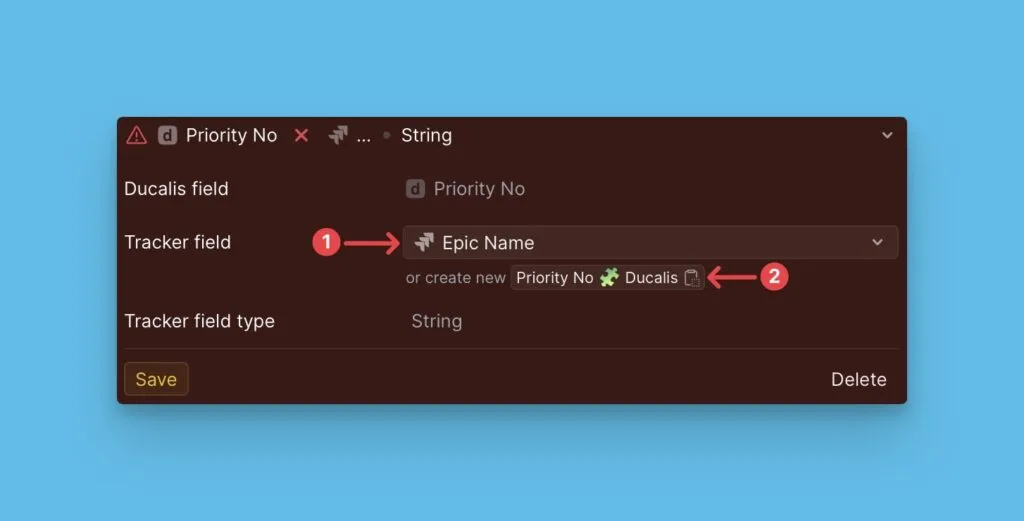
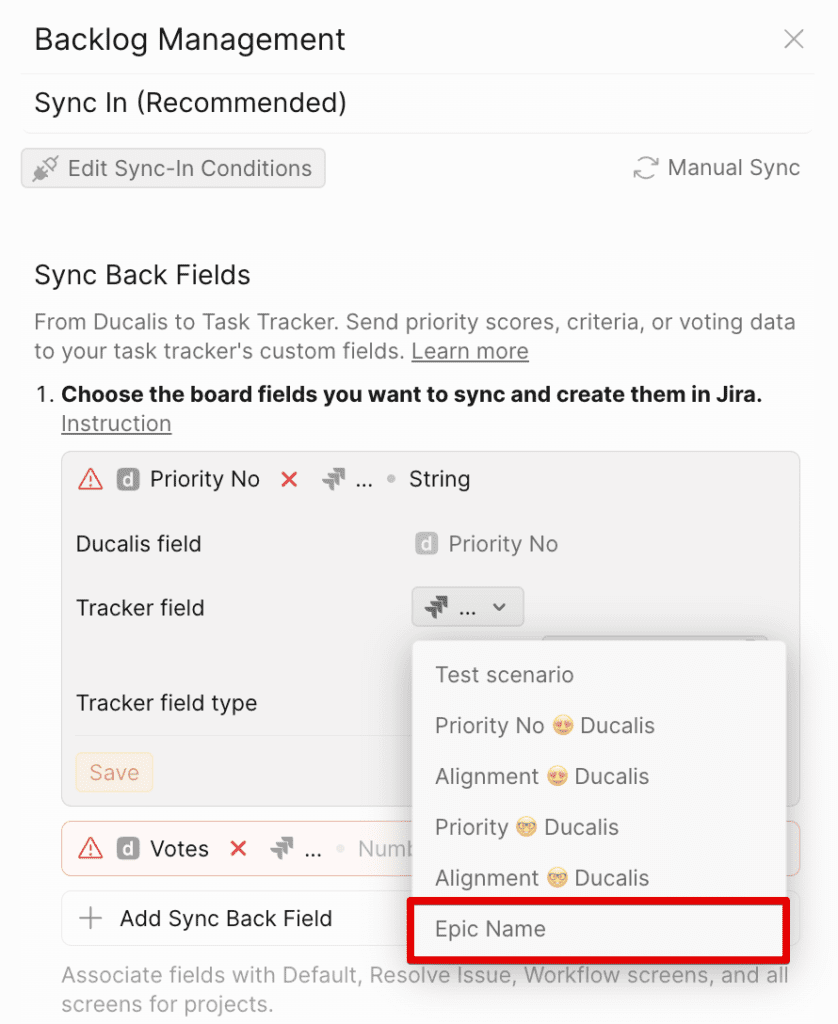
Field Mapping (1) (Сопоставление полей) — используйте существующие поля Jira. Новые поля не нужны.
Custom Fields Creation (2) (Создание кастомных полей) — создайте новые поля в Jira специально для данных Prioplan.
Выберите подход, который лучше подходит для вашей настройки.
Сопоставление полей
Если у вас уже есть кастомные поля в Jira и вы не хотите создавать новые, вы можете сопоставить поля Prioplan с существующими полями Jira.
Сопоставьте поля с существующими полями Jira
-
В Prioplan перейдите в настройки синка.
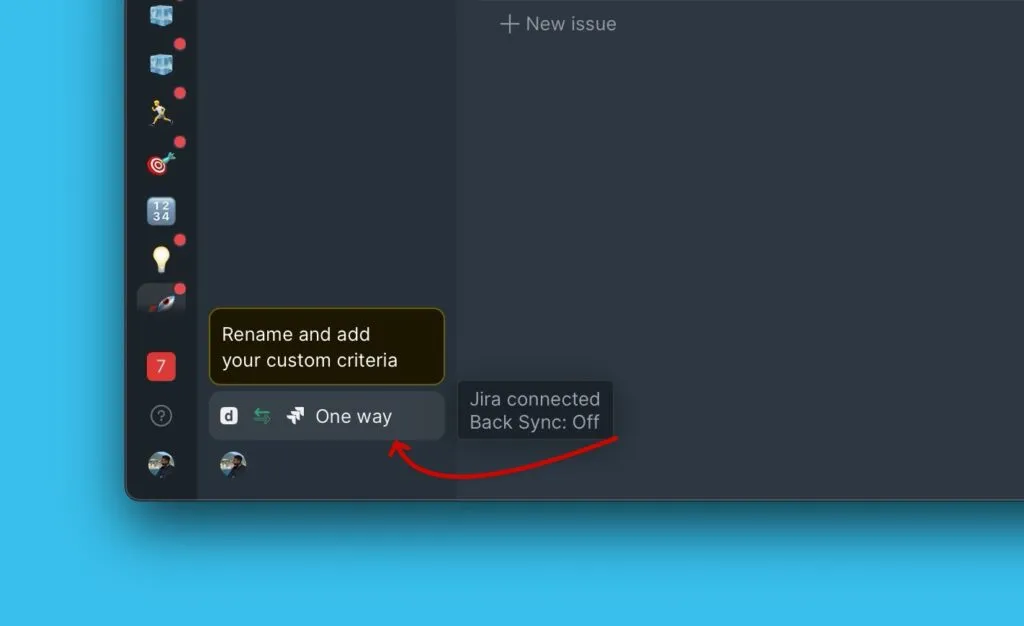
-
Прокрутите вниз до раздела Sync-Back fields (Поля обратного синка).
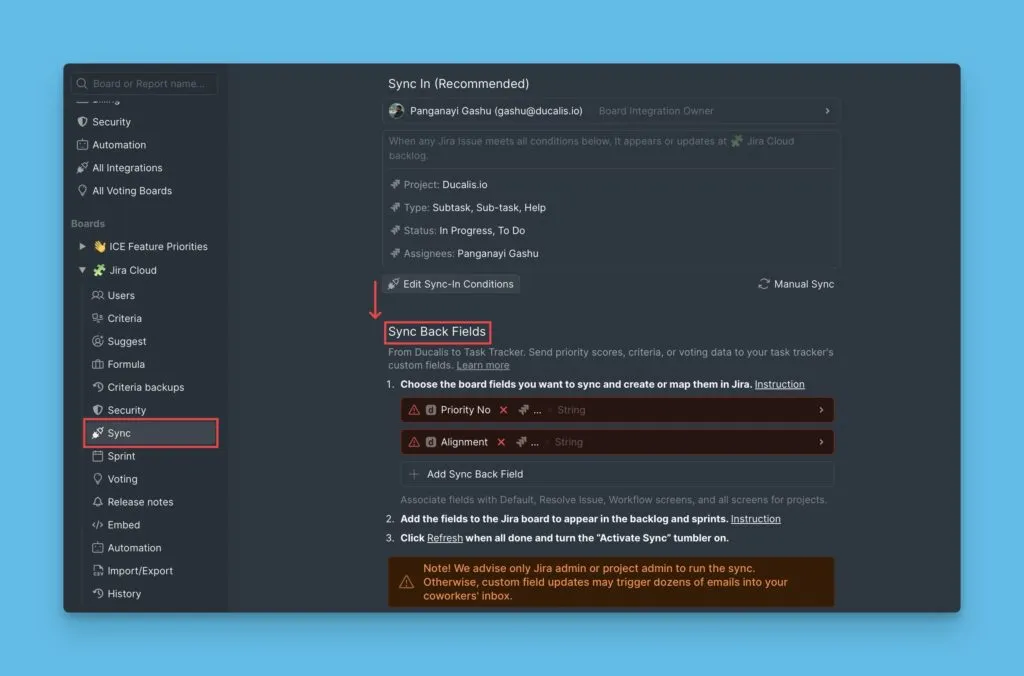
-
Просмотрите поля Prioplan по умолчанию. Вы можете оставить или удалить их.
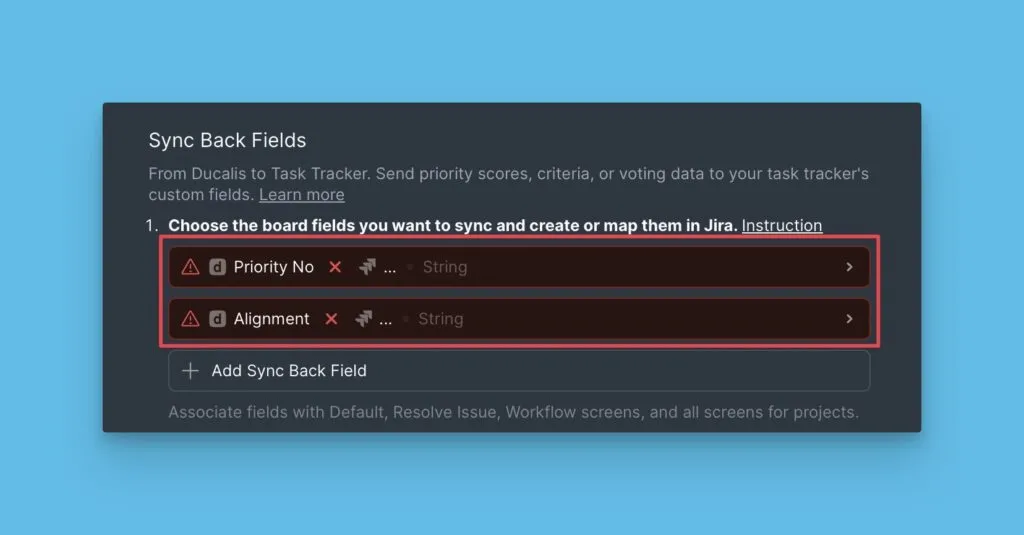
-
Чтобы добавить другое поле, нажмите Add Sync Back field (Добавить поле обратного синка) и выберите поле Prioplan, которое вы хотите синхронизировать.
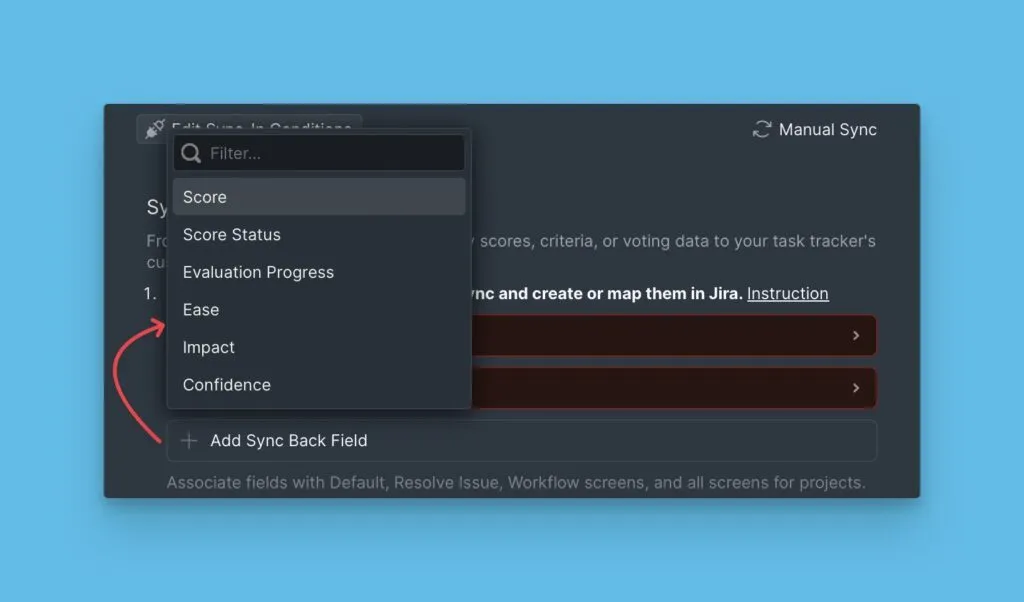
-
Рядом с Tracker field (Поле таск-трекера) нажмите на выпадающий список и выберите существующее поле Jira для сопоставления.
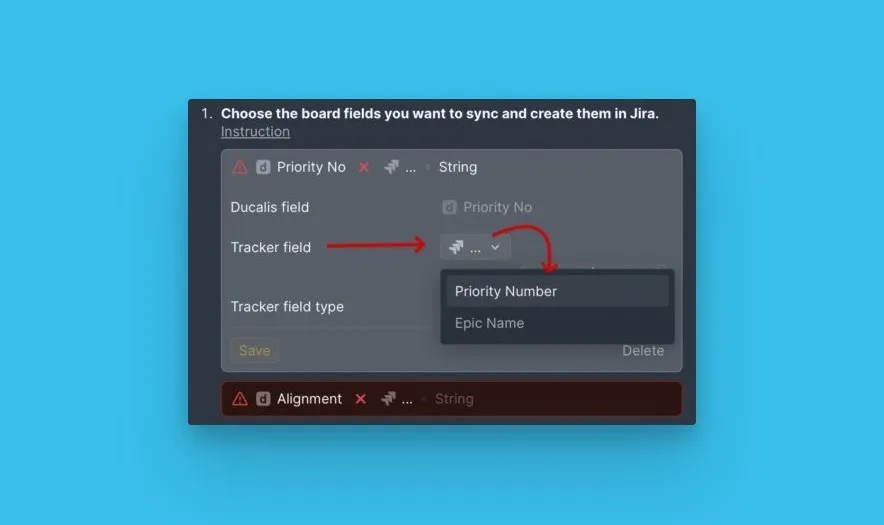
-
Нажмите Save (Сохранить).
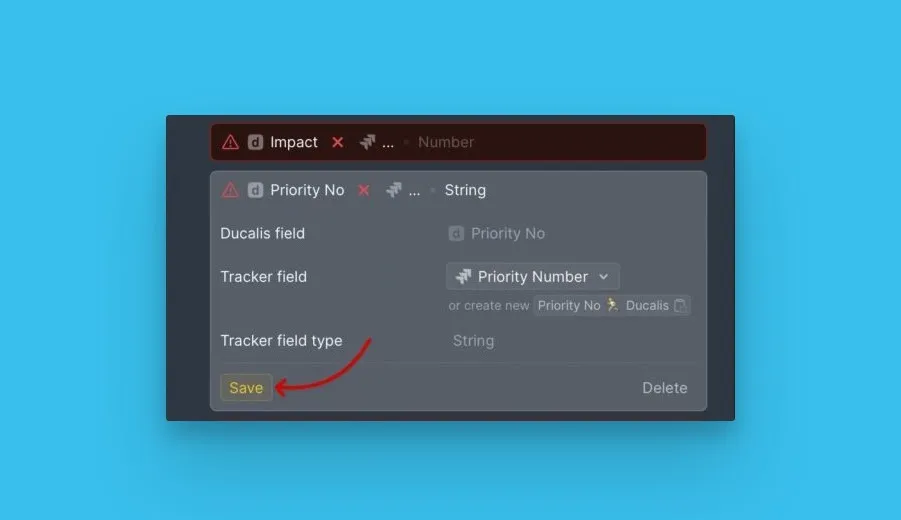
Каждый раз, когда запускается обратный синк, данные из поля Prioplan будут синхронизироваться с сопоставленным полем Jira.
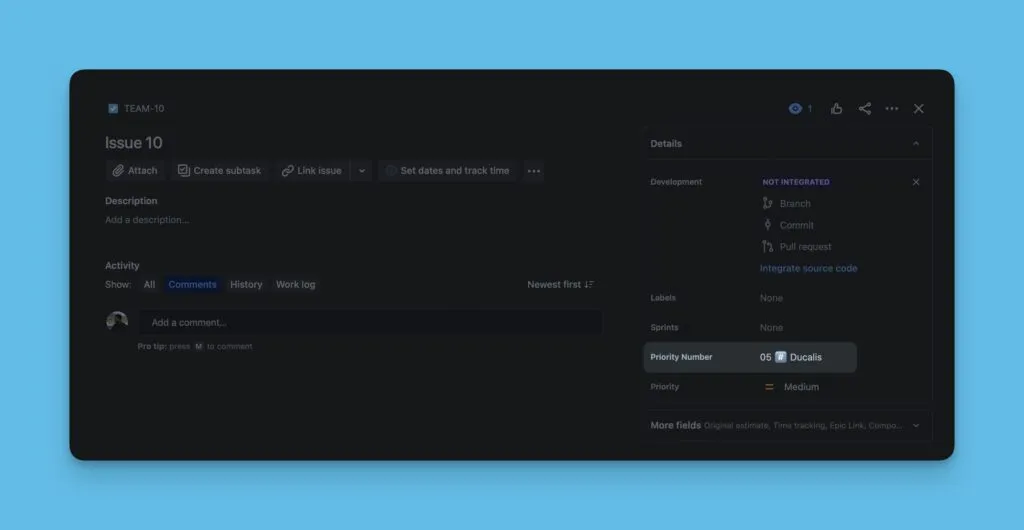
Создание кастомных полей
Вместо сопоставления с существующими полями вы можете создать новые кастомные поля в Jira специально для данных Prioplan.
Типы проектов в Jira Cloud
Jira Cloud имеет два типа проектов:
-
Company-managed software — кастомные поля создаются на уровне инстанса Jira.
-
Team-managed software — кастомные поля создаются для каждого проекта отдельно.
Не объединяйте проекты Team-managed с другими типами проектов в одном фильтре доски Prioplan — синхронизация не будет работать.
Мы рекомендуем, чтобы синк запускали только Админы Jira или Админы проекта, иначе обновления кастомных полей могут вызвать десятки писем с уведомлениями вашим коллегам.
Проверьте тип вашего проекта
-
В Jira Cloud перейдите в Projects (Проекты) и нажмите View all projects (Посмотреть все проекты).
-
Проверьте столбец Type (Тип), чтобы увидеть тип вашего проекта.
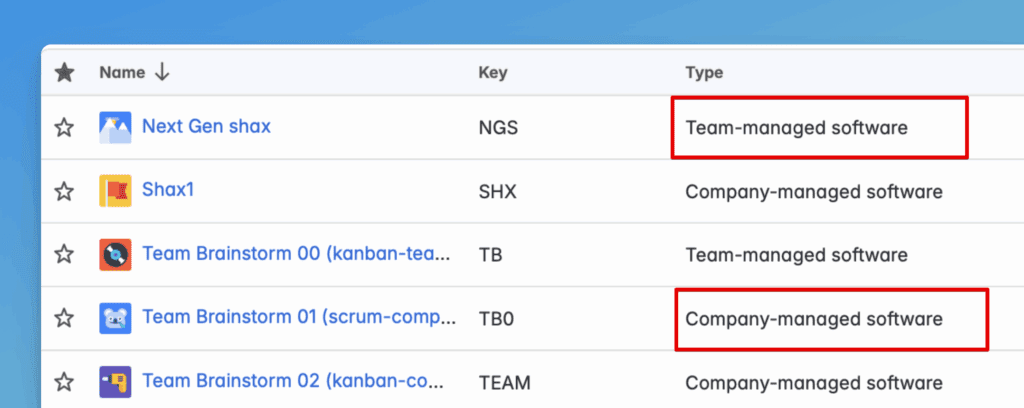
-
Следуйте инструкциям ниже для вашего типа проекта.
Кастомные поля в проекте Company-managed
-
Перейдите в Settings (Настройки) (иконка шестерёнки рядом с вашим аватаром, в правом верхнем углу).
-
Перейдите в Work Items (Рабочие элементы) в настройках.
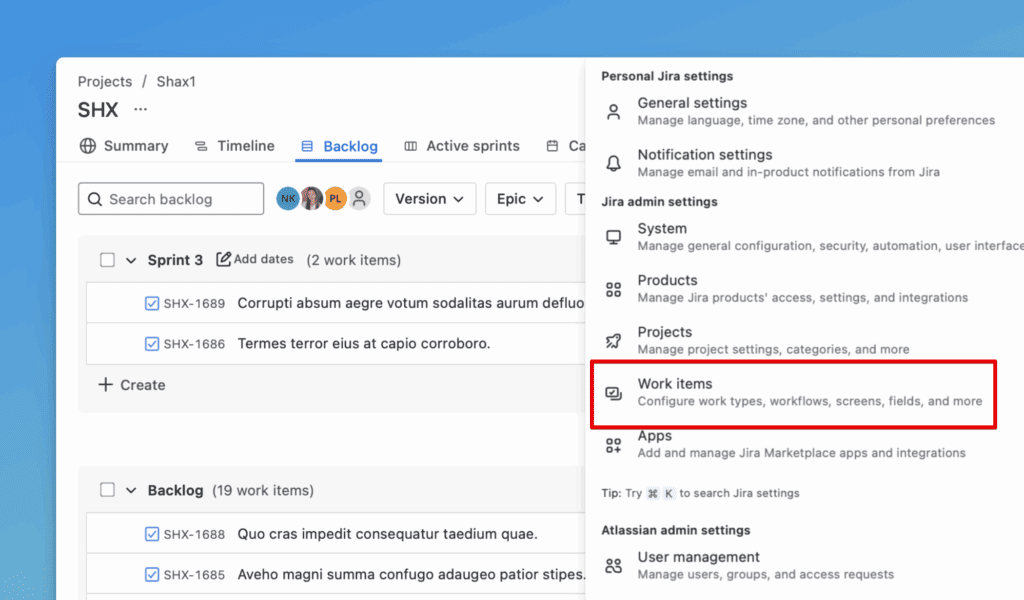
-
Перейдите в Custom Fields (Кастомные поля) в левом меню.
-
Нажмите Create custom field (Создать кастомное поле) в правом верхнем углу.
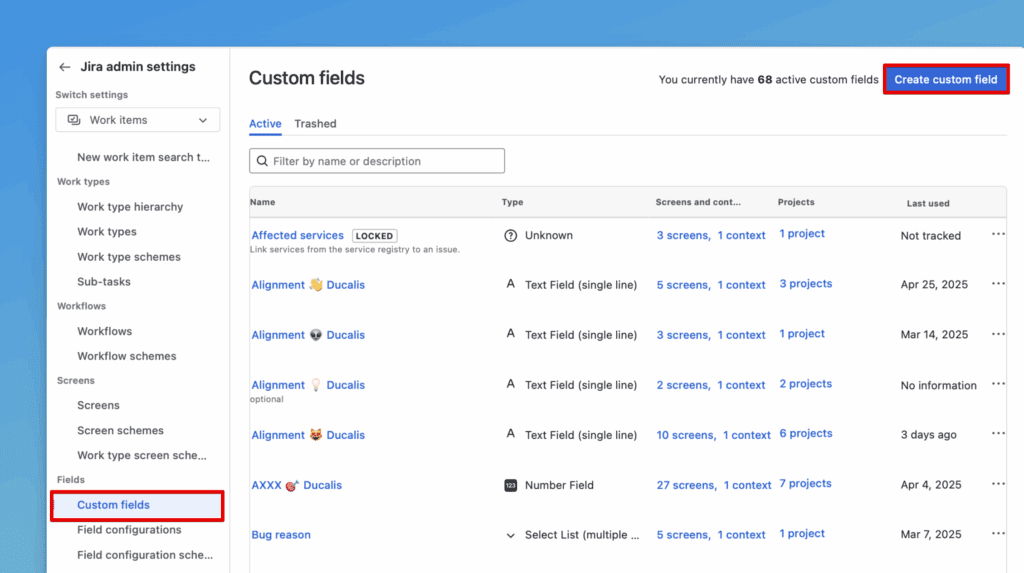
-
Выберите Text Field (single line) (Текстовое поле (одна строка)).
-
Нажмите Next (Далее).
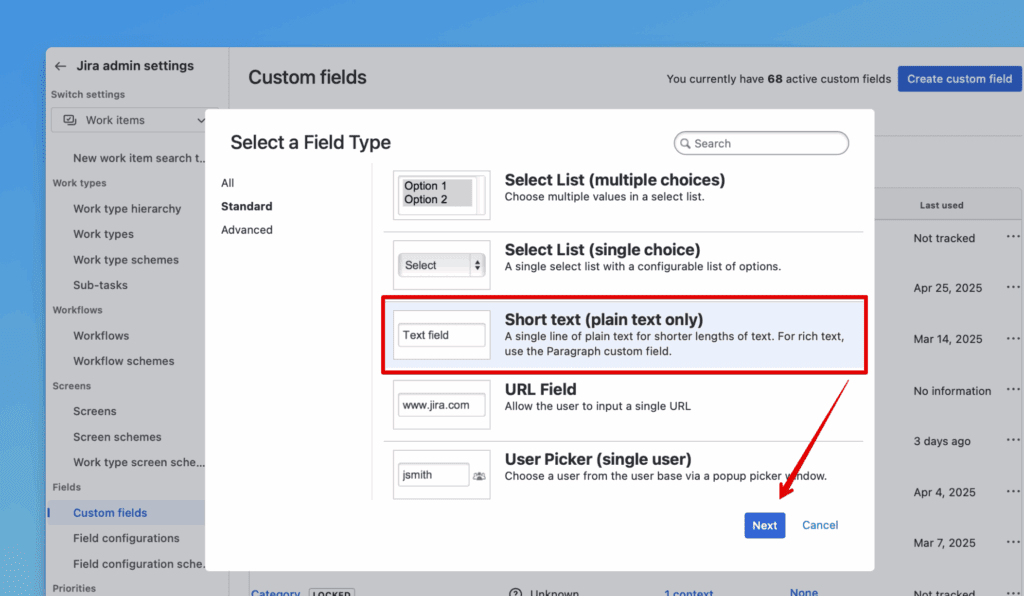
-
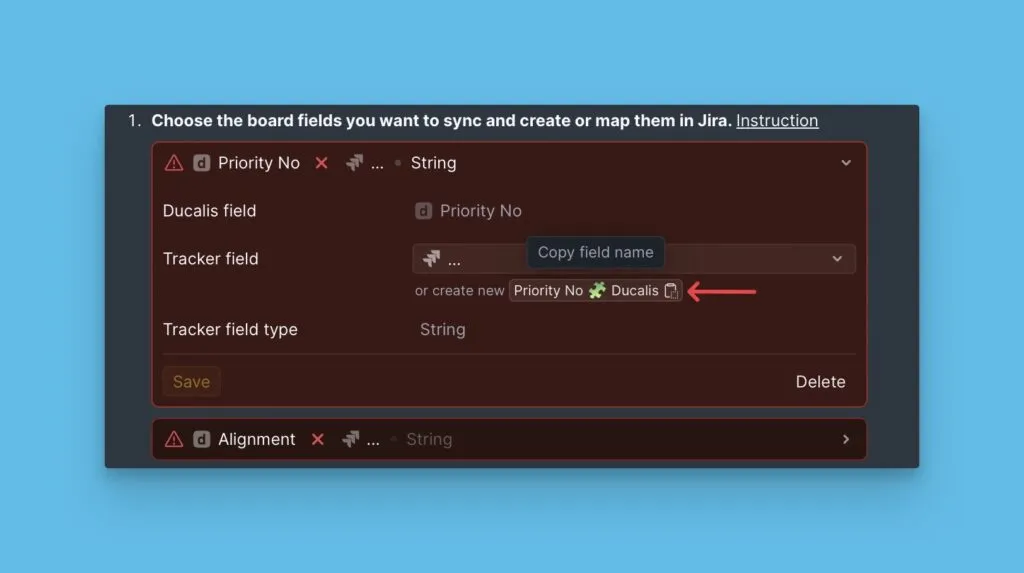
Скопируйте название поля из настроек синка Prioplan:
- Перейдите в Sync settings (Настройки синка), затем Sync Back Fields (Поля обратного синка).
- Нажмите на иконку копирования, чтобы скопировать название поля. Названия ваших полей зависят от эмодзи вашей доски.
-
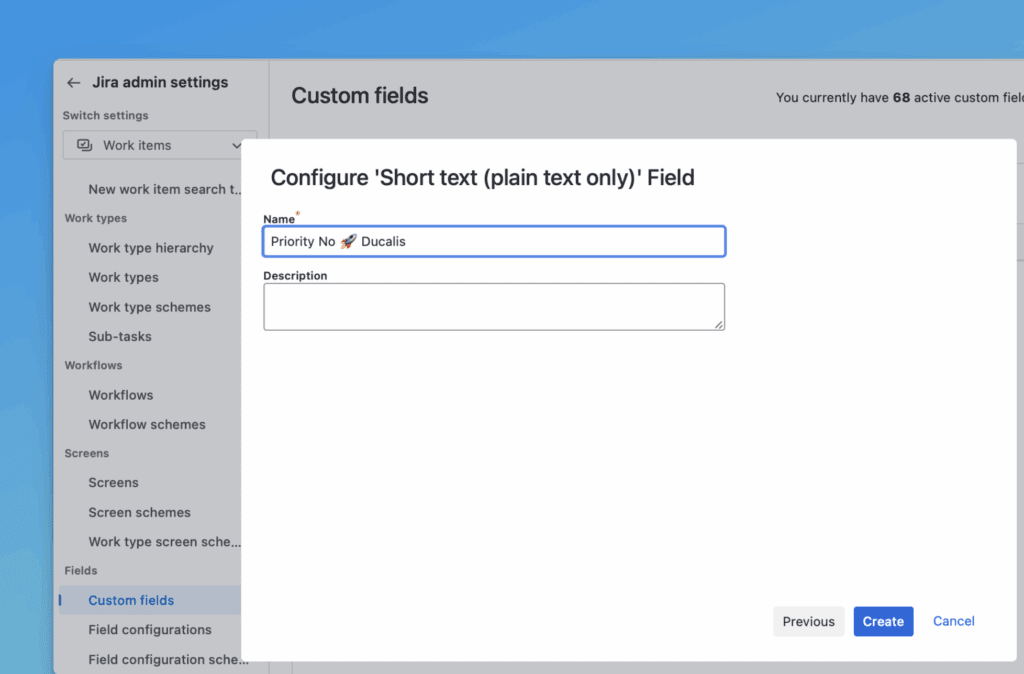
Вставьте название поля в Jira и нажмите Create (Создать).
-
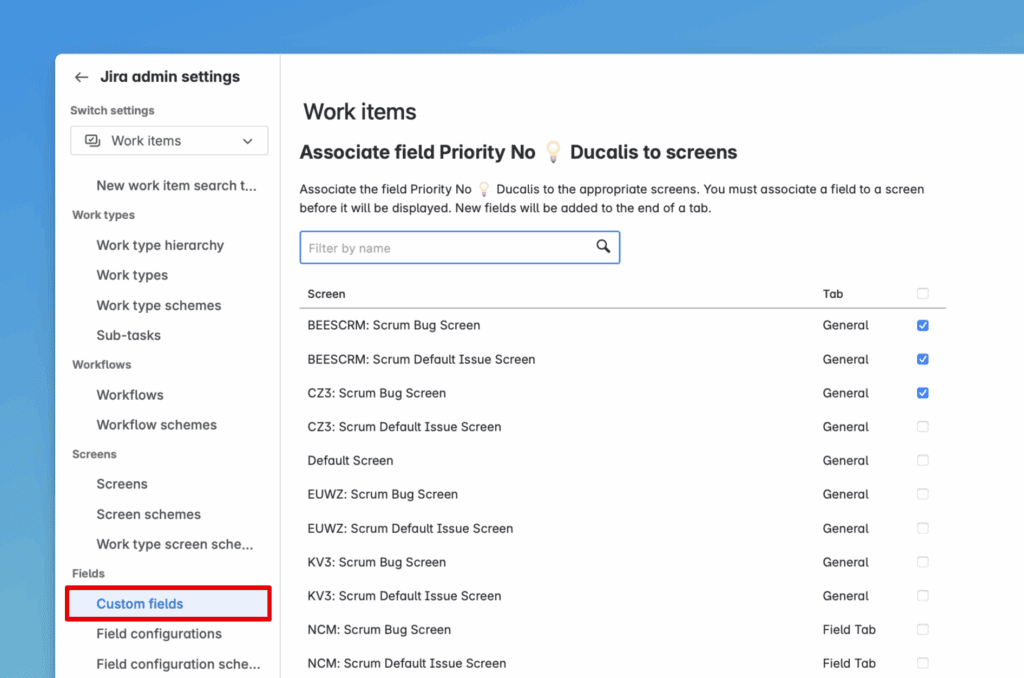
Свяжите поле (Associate the field) с этими экранами и нажмите Update (Обновить):
- Default Screen
- Resolve Issue screen
- Workflow Screen
- Все экраны с ключами проектов для проектов в фильтре вашей доски Prioplan
-
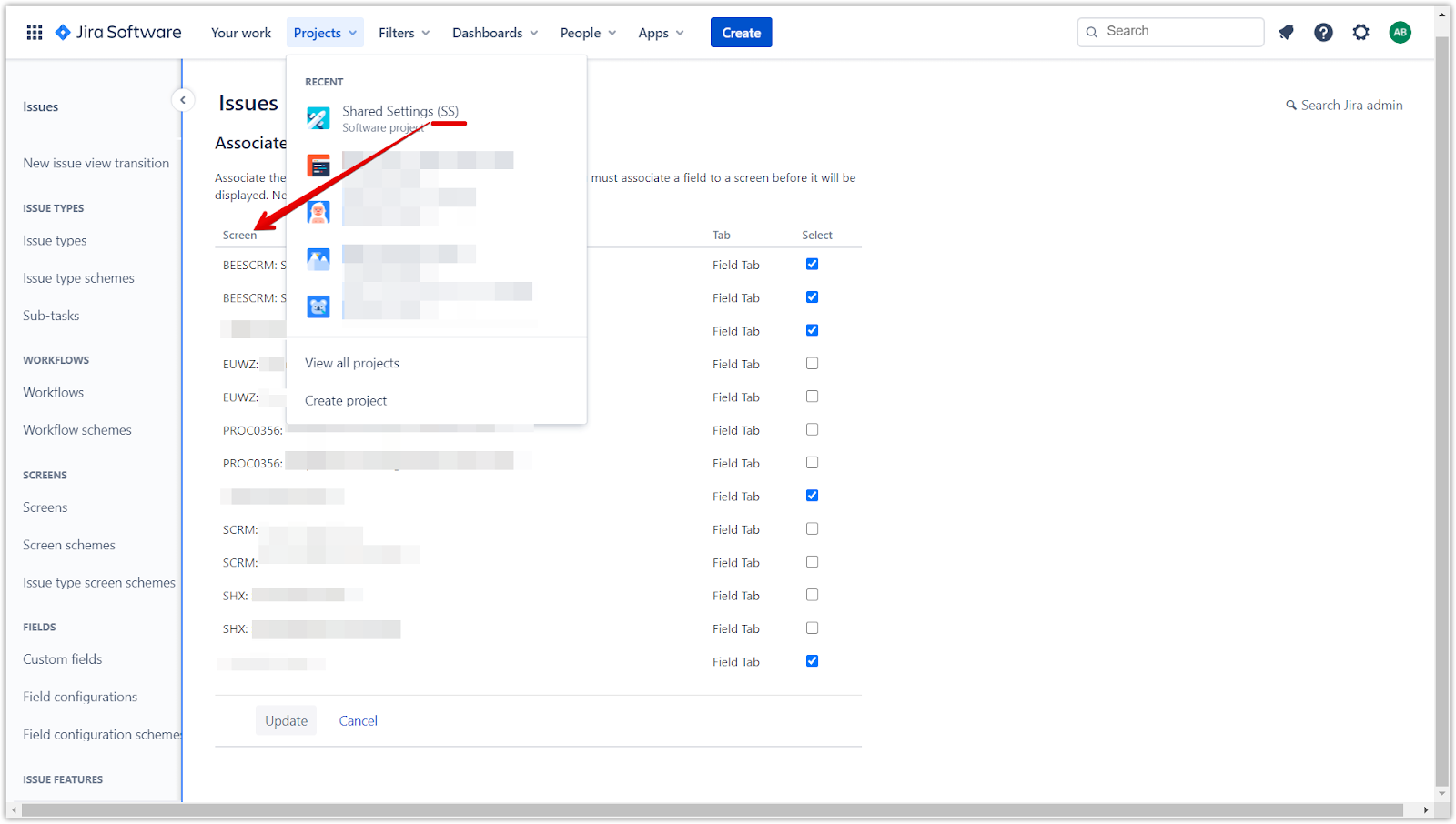
Если вы не видите ключ вашего проекта, это может означать, что ваш проект использует общие настройки с другим проектом.
-
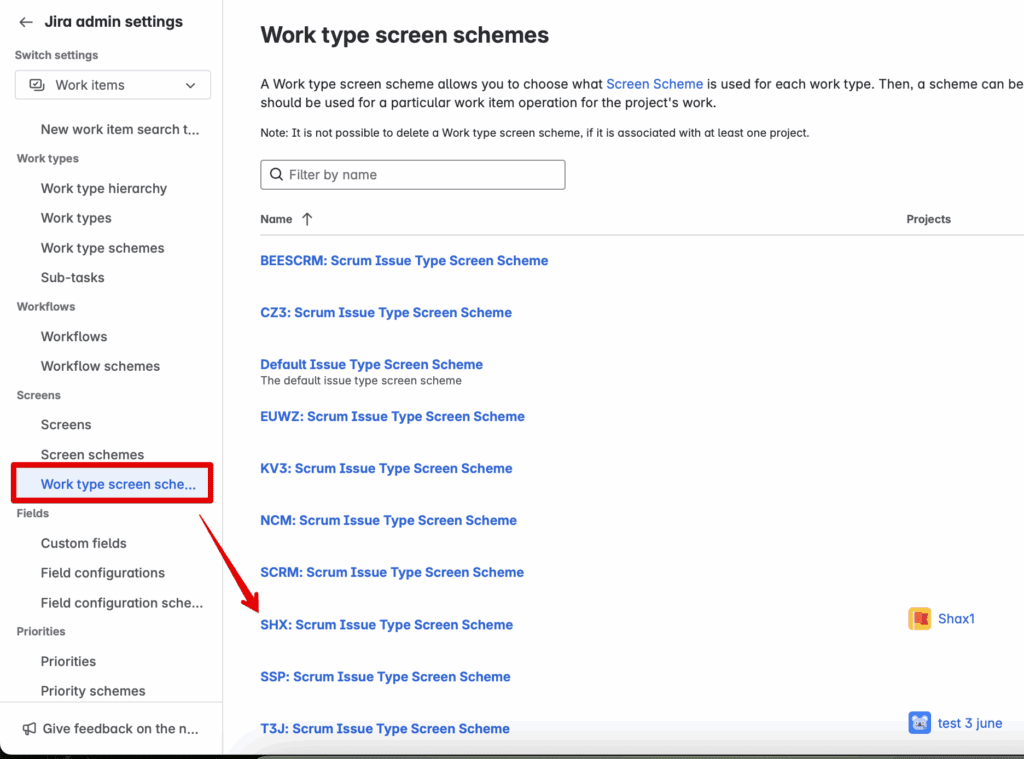
Откройте Work type screen schemes (Схемы экранов типов работ) в новой вкладке, чтобы увидеть, какой ключ проекта относится к вашему.
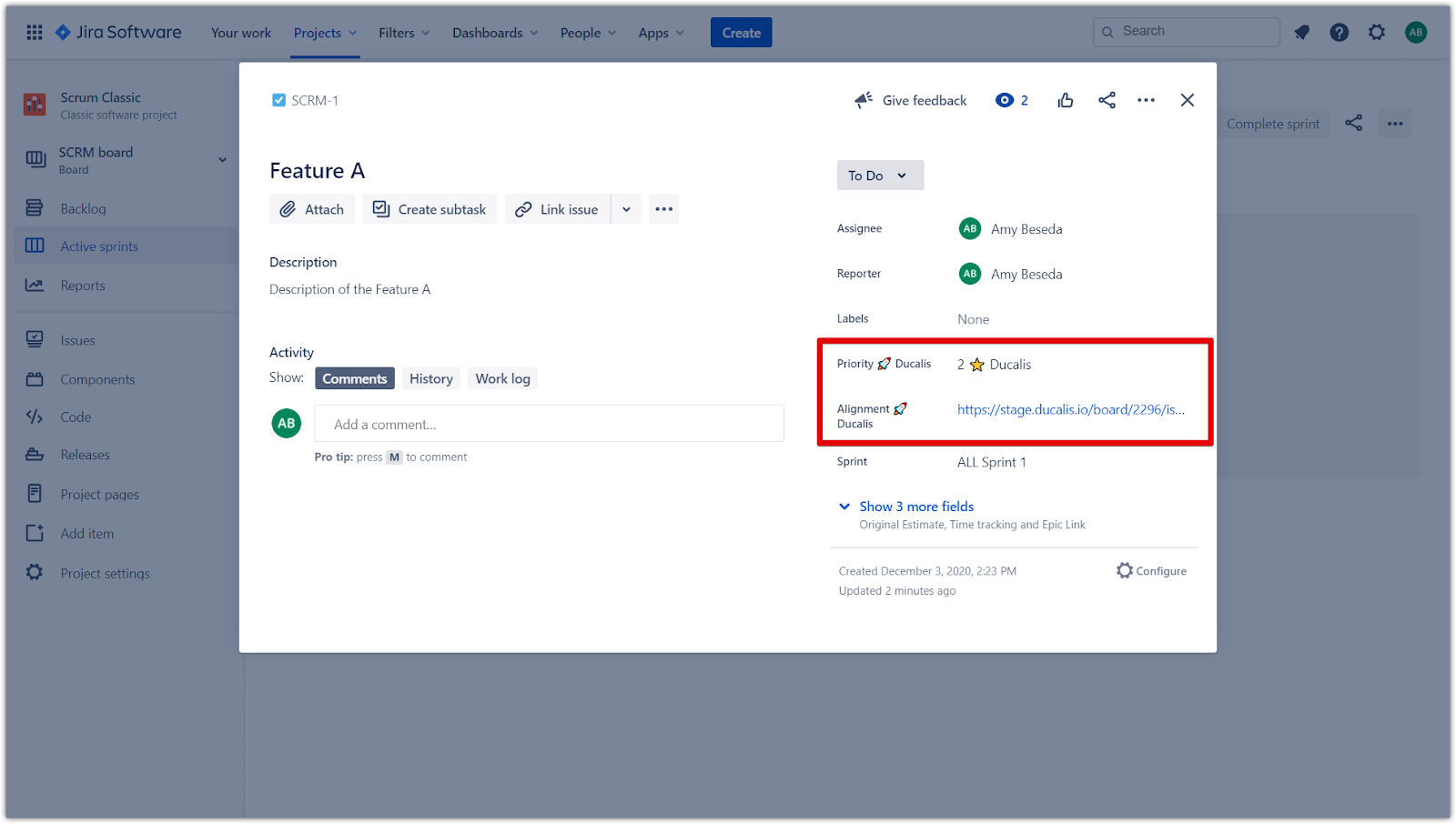
Первое поле готово.
После настройки вы увидите ссылки на ранжирование и анализ согласованности внутри задач.
Кастомные поля в проекте Team-managed
-
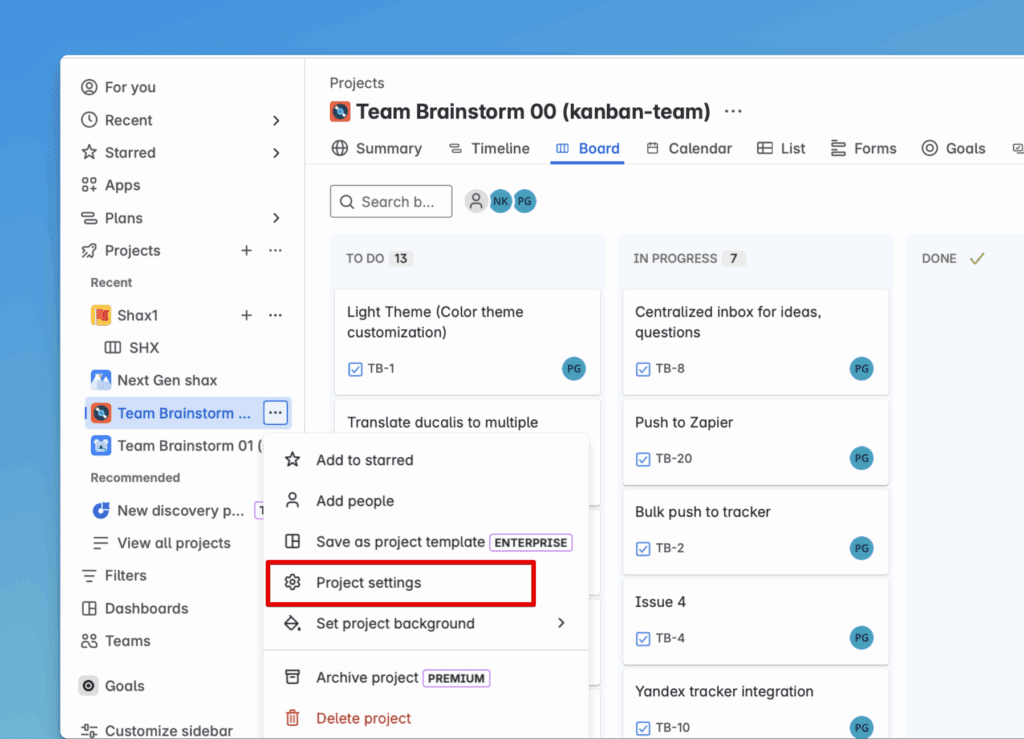
Нажмите Projects (Проекты) (левое меню), выберите ваш проект, нажмите меню с тремя точками и выберите Project Settings (Настройки проекта).
-
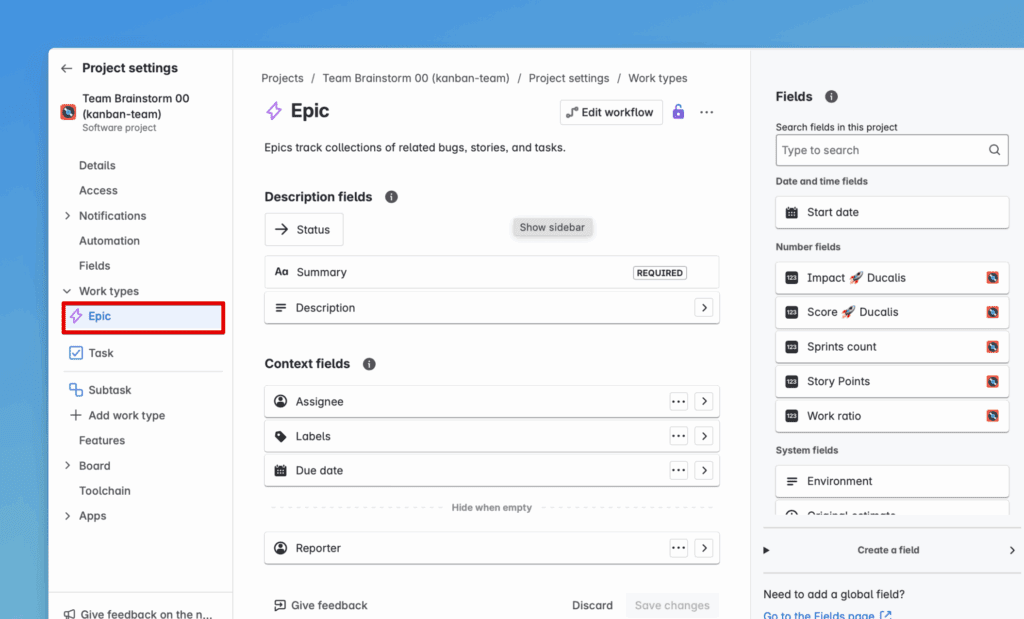
Выберите любой тип работы, которую вы приоритизируете в Prioplan.
-
Нажмите Create a field (Создать поле).
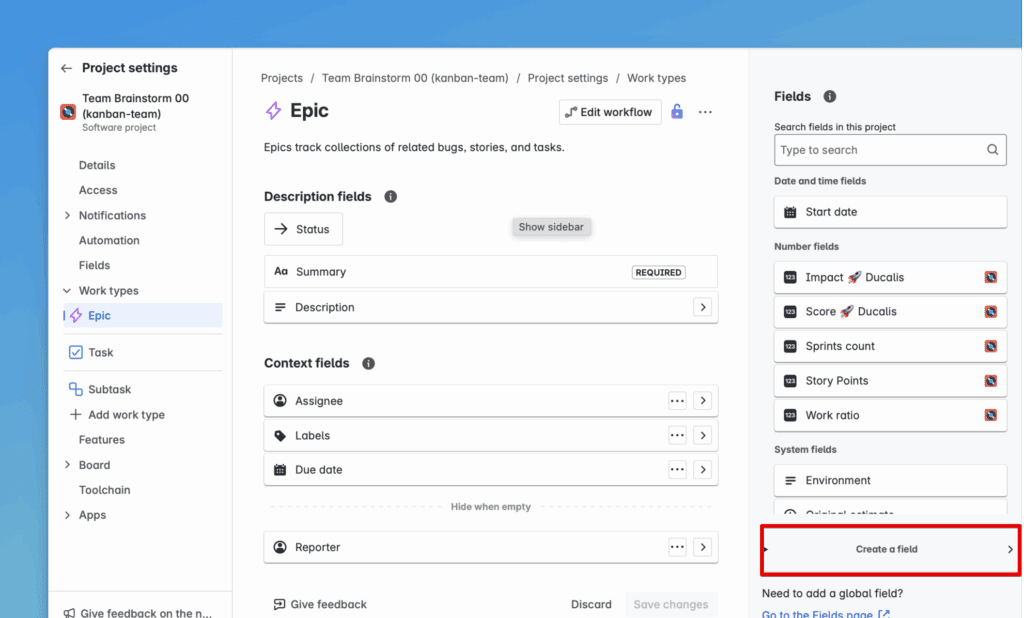
-
Выберите тип поля. Это зависит от того, какие данные вы хотите синхронизировать.
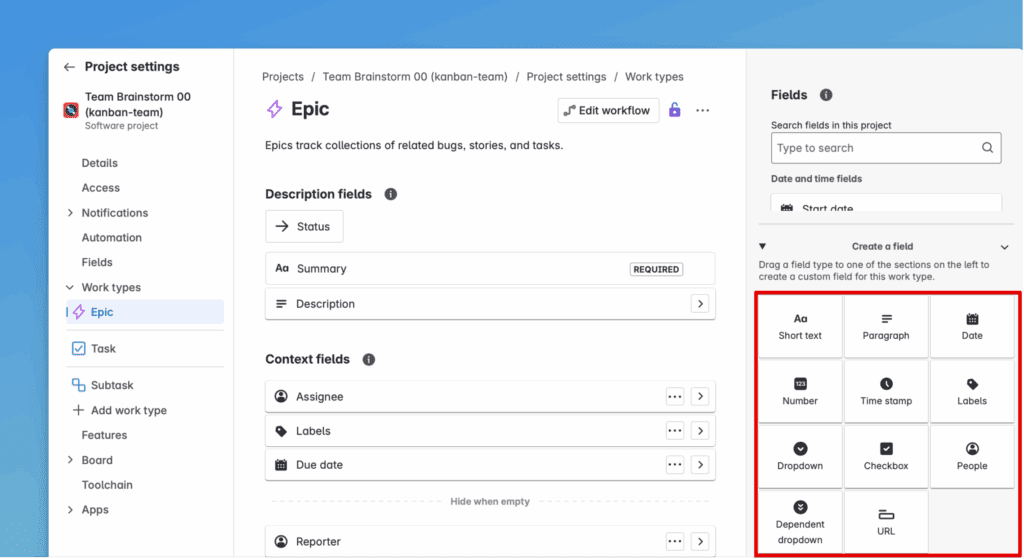
-
Введите название поля и нажмите Update (Обновить).
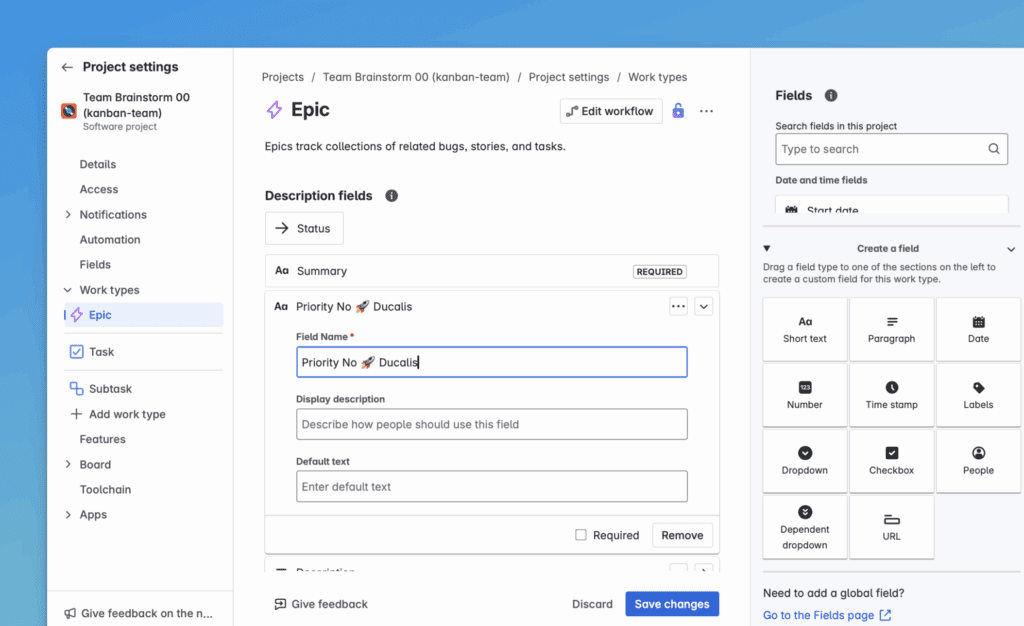
-
Добавьте это поле ко всем типам задач во всех проектах, используемых в вашей доске Prioplan.
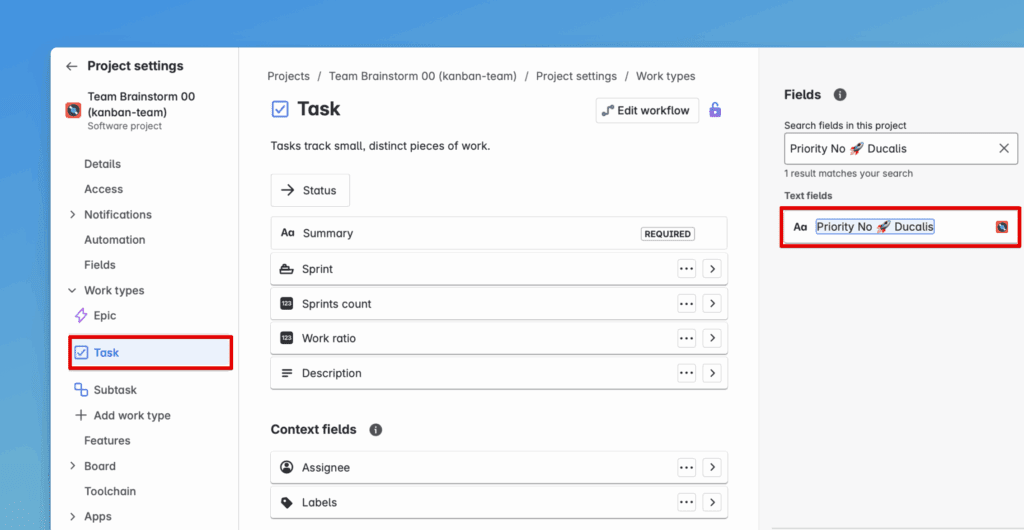
Например, если вы используете Проект 1 с типами задач (Epic, Task, Bug) и Проект 2 с типами задач (Epic, Sub-Task), добавьте поле ко всем из них.
-
Перетащите поле в раздел Context fields (Контекстные поля).
-
Нажмите Save Changes (Сохранить изменения) для каждого типа задачи.
Теперь поле появляется в Prioplan и вы можете сопоставить поля.
Что дальше
Продолжите с Шаг 2: Настройте вашу доску Jira, чтобы включить сортировку по созданным вами кастомным полям.