Обзор обратного синка
Обратный синк отправляет результаты приоритизации из Prioplan в кастомные поля Jira Cloud автоматически. Синхронизируйте такие данные, как:
- Общие оценки
- Рейтинги приоритетов
- Оценки критериев
- Статусы оценок
- Проценты оценок
- Голоса за идеи
Это избавляет от необходимости вручную переключаться между Jira Cloud и Prioplan, когда вам нужно просмотреть приоритеты в Jira Cloud.
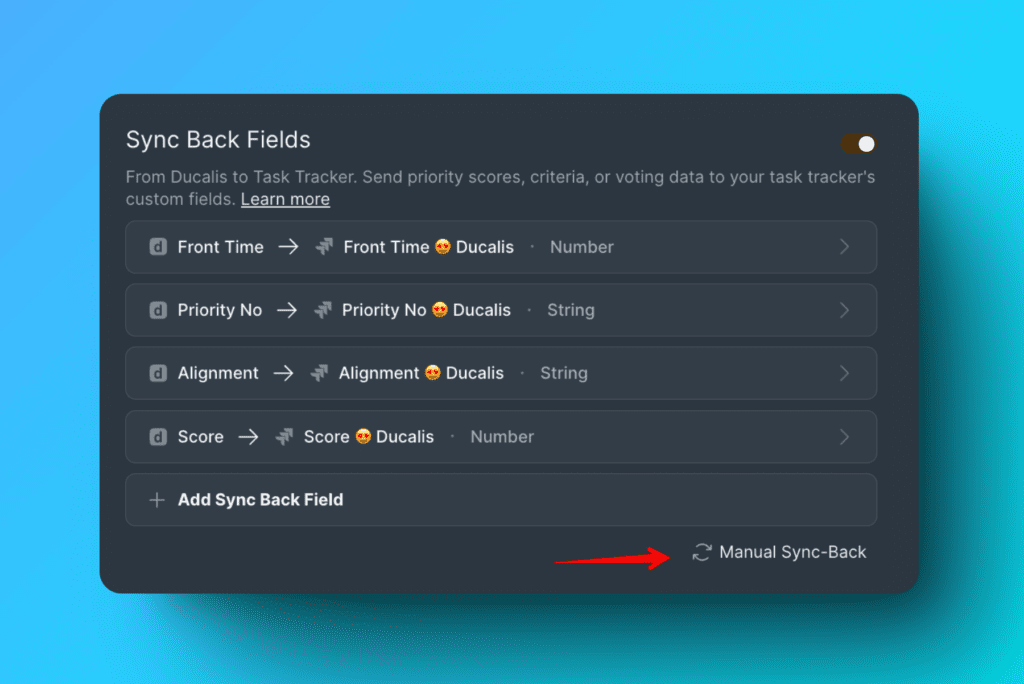
Данные синхронизируются в Jira Cloud по настроенному вами расписанию, или вы можете запустить немедленную синхронизацию в любой момент, нажав Manual Sync Back (Ручной обратный синк).
Просмотр рейтингов приоритетов в Jira Cloud
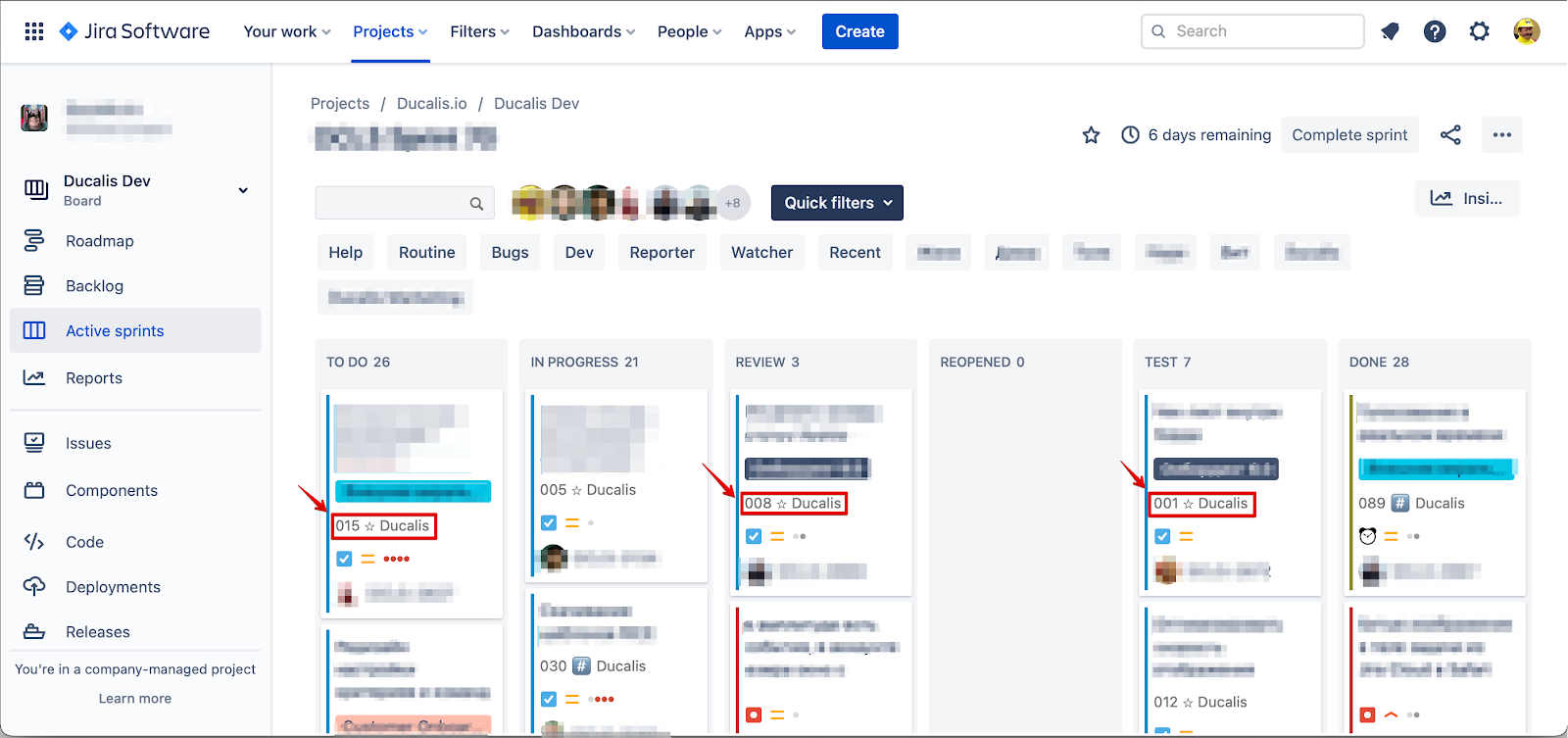
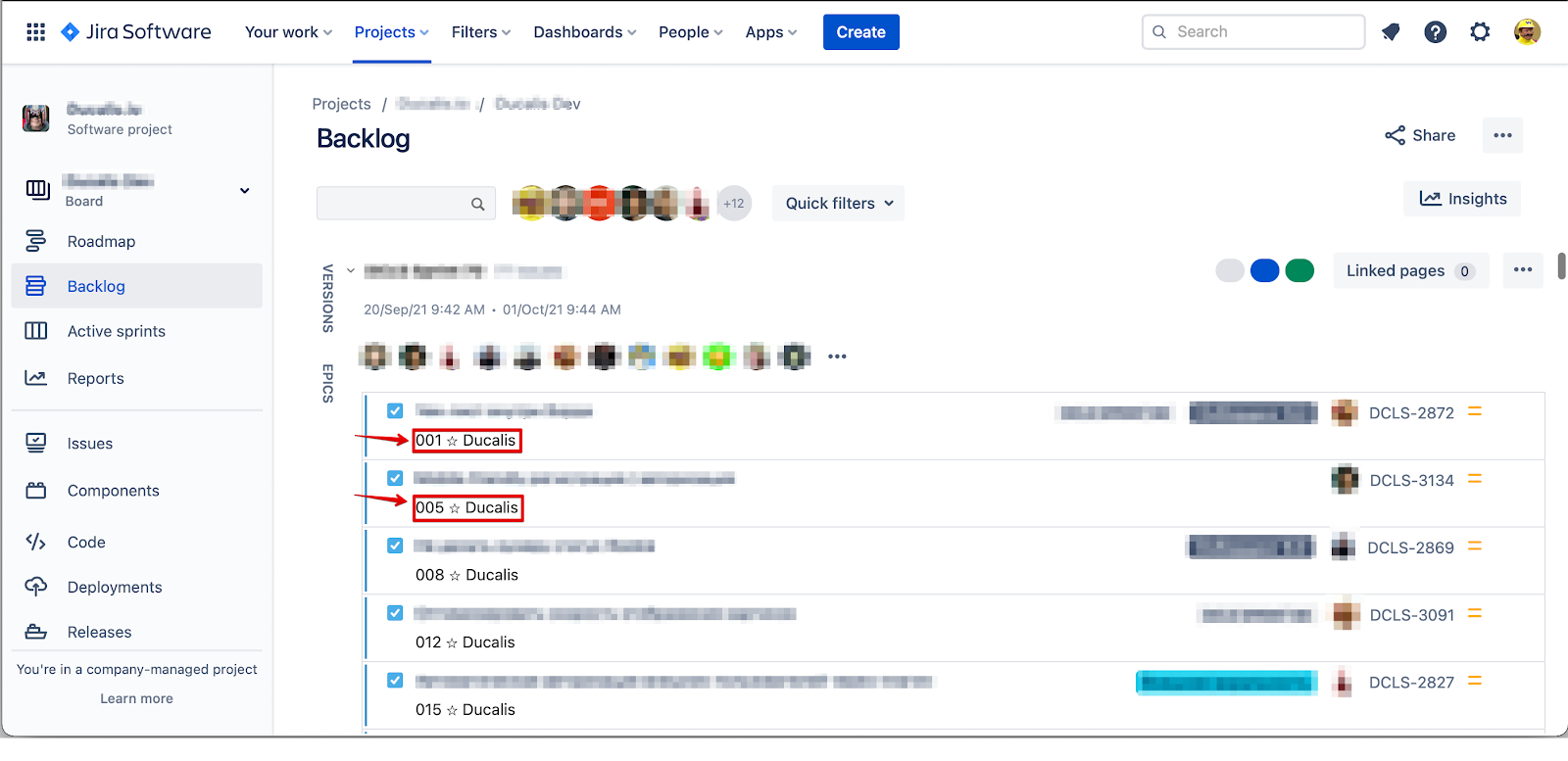
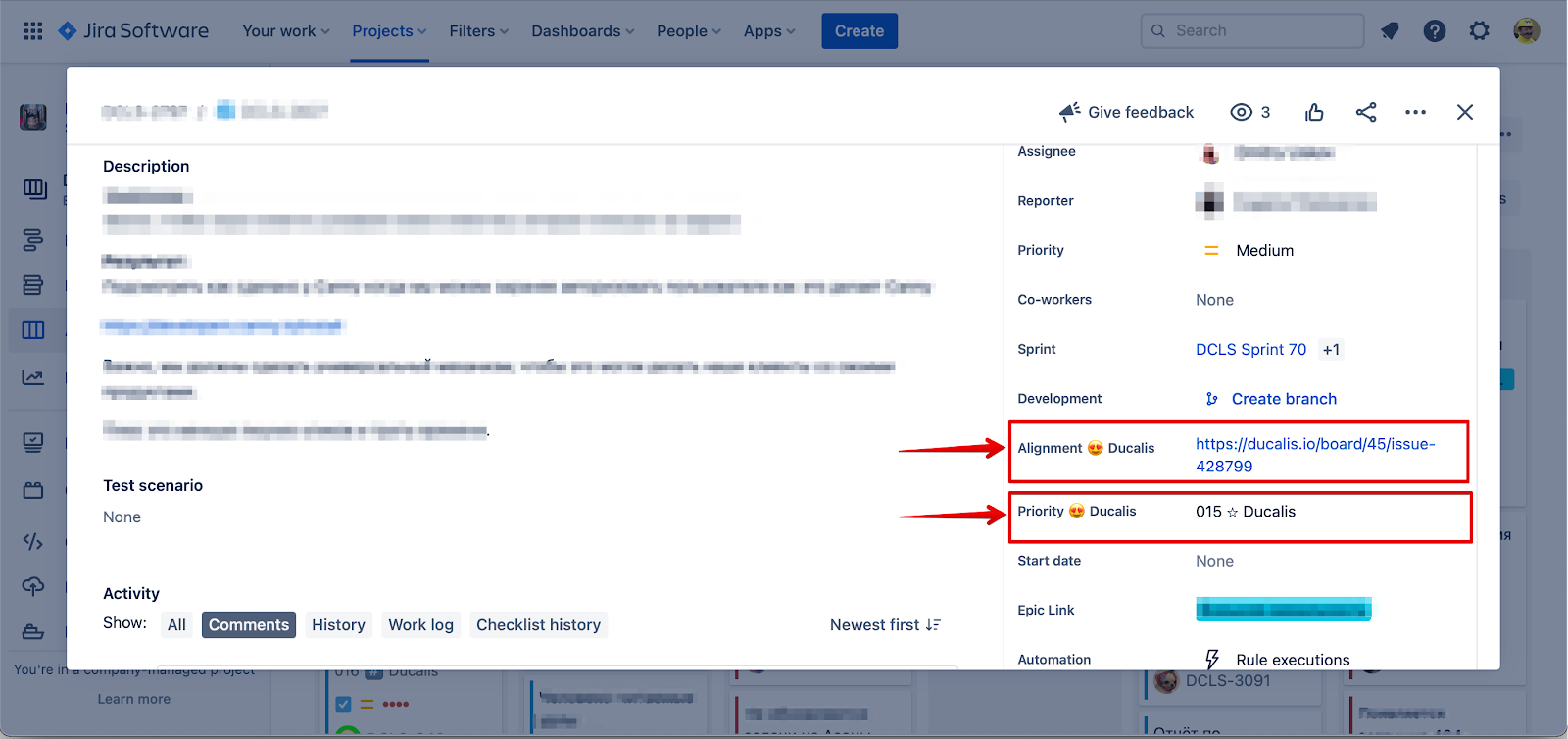
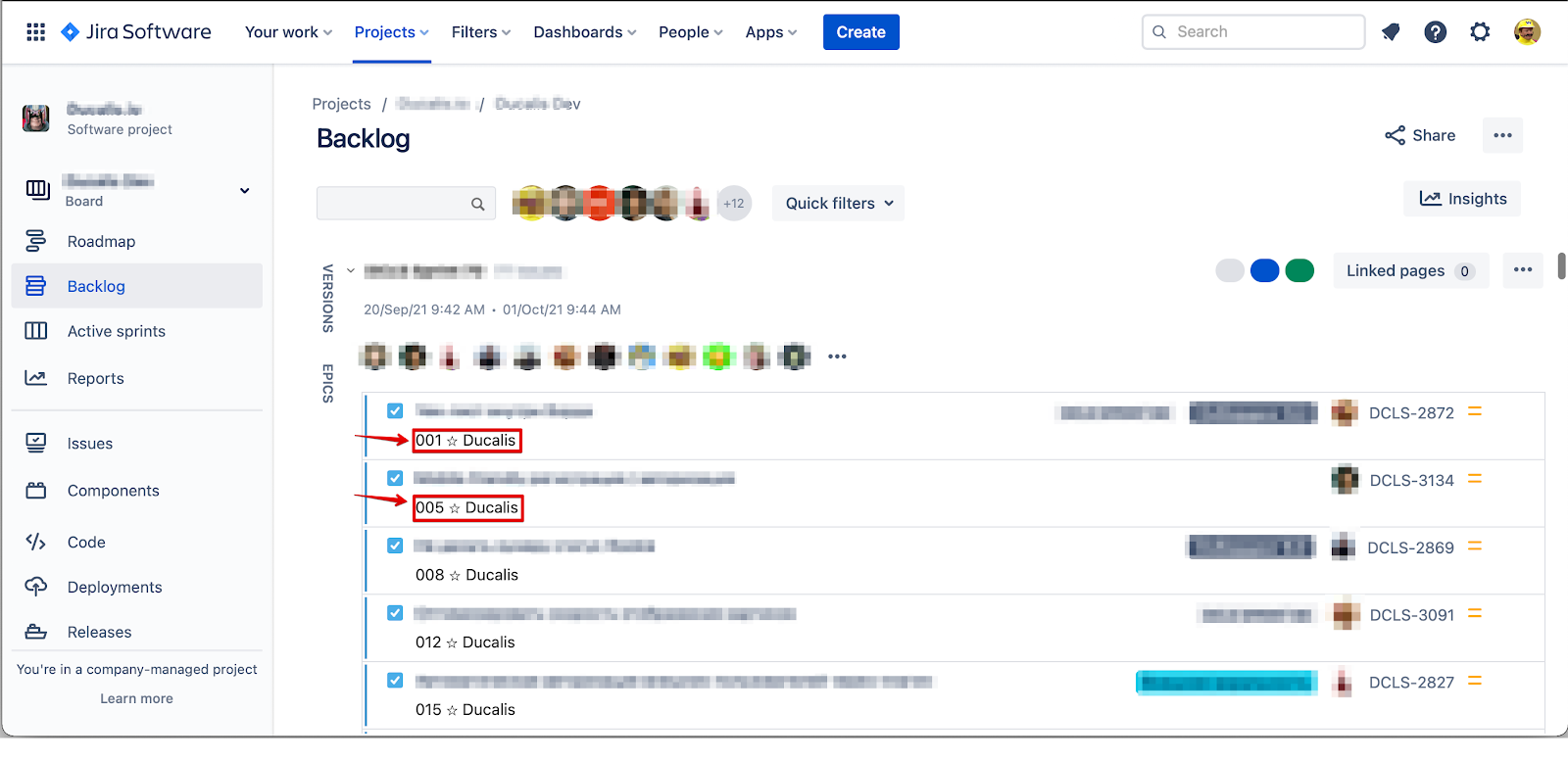
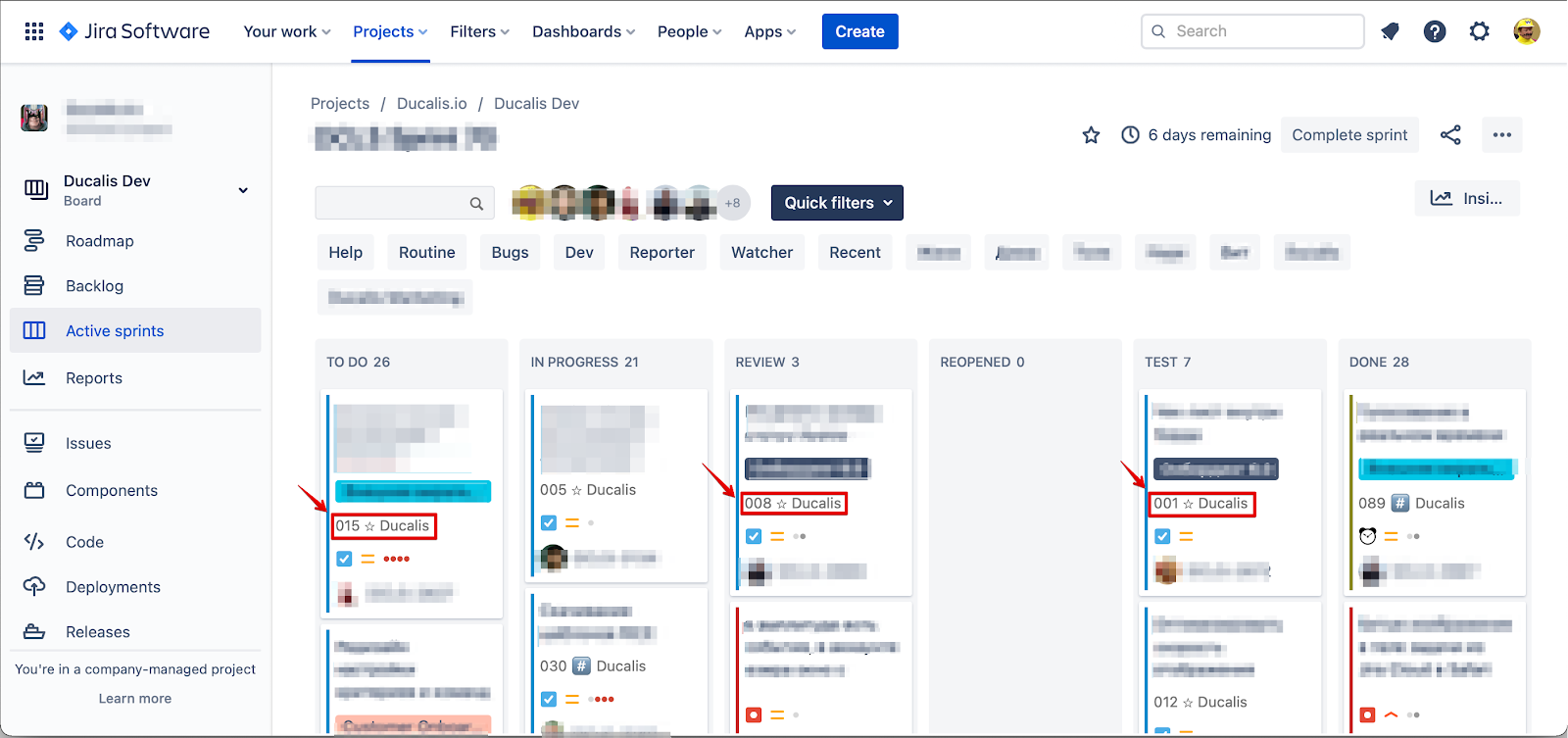
После запуска обратного синка Jira Cloud отображает задачи с их рейтингами приоритетов. Задачи с наивысшим приоритетом отображаются со значком звезды рядом с их рейтингом.
Вы можете просматривать рейтинги приоритетов:
-
В Active sprints (Активных спринтах).
-
В Backlog (Бэклоге), отсортированном по порядку приоритета.
-
На отдельных карточках задач.
Обзор настройки
Чтобы настроить обратный синк с Jira Cloud:
- Выберите поля Prioplan для синхронизации
- Создайте кастомные поля в Jira Cloud (Шаг 1)
- Добавьте кастомные поля на вашу доску Jira (Шаг 2)
- Активируйте обратный синк
Если у вас уже есть подходящие кастомные поля в Jira Cloud, см. Использование существующих полей для обратного синка.
Выбор полей для синхронизации
Перед созданием кастомных полей в Jira Cloud выберите, какие данные Prioplan вы хотите синхронизировать.
-
Перейдите в настройки Backlog Management (Управление бэклогом).
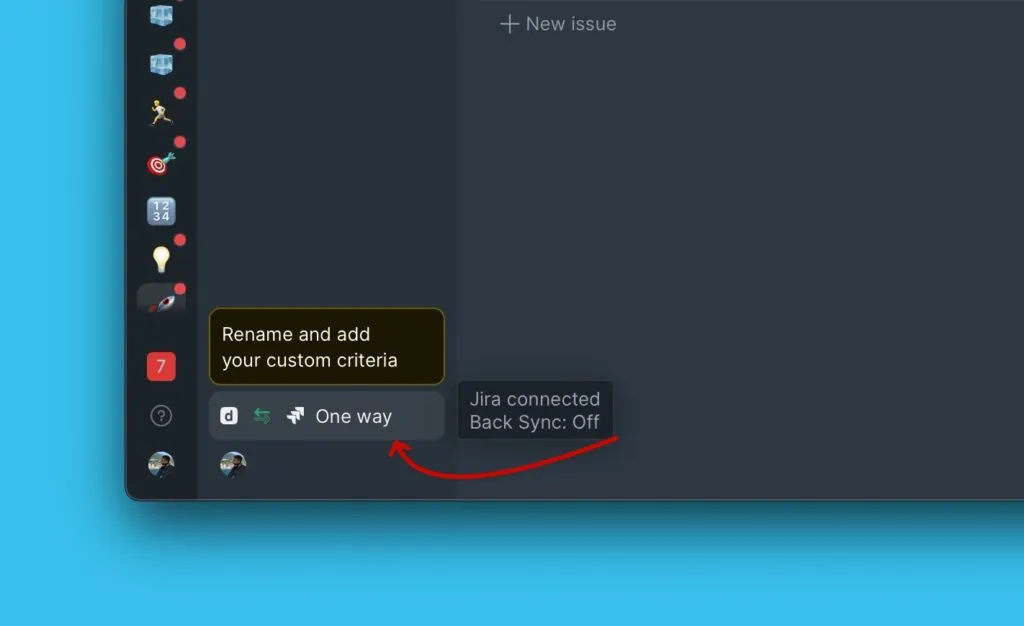
-
Прокрутите вниз до Sync Back Fields (Поля обратного синка).
-
Просмотрите два поля по умолчанию:
- Priority {emoji} Prioplan
- Alignment {emoji} Prioplan
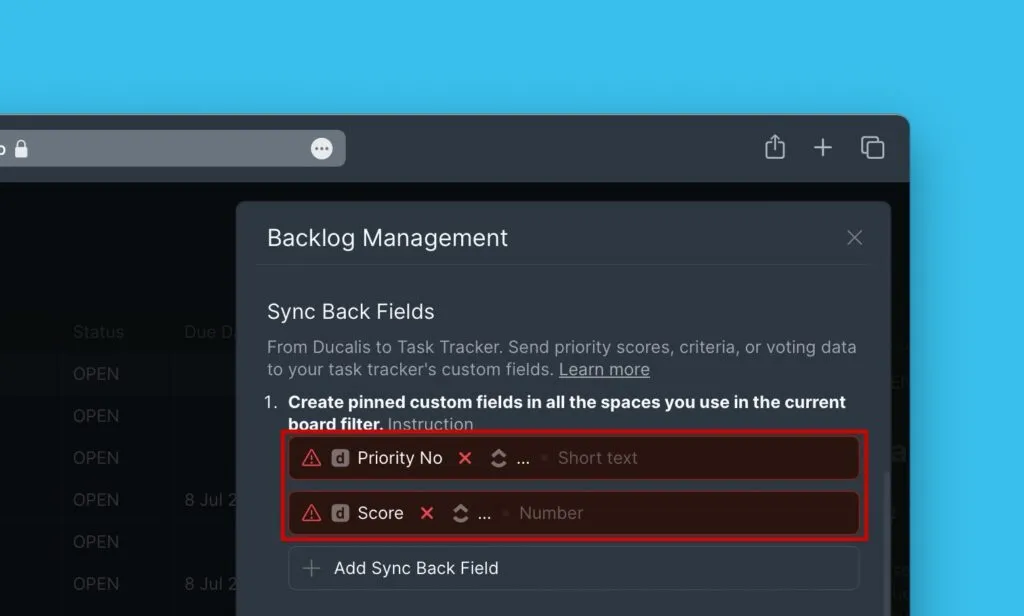
-
(Опционально) Удалите поля по умолчанию, если они вам не нужны.
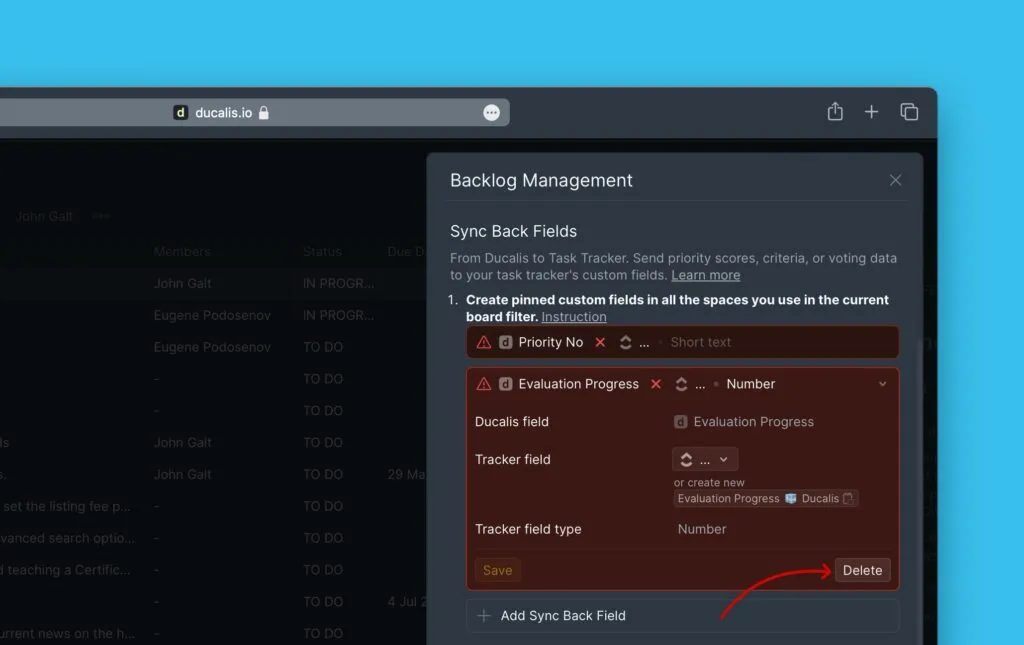
-
Нажмите Add field (Добавить поле) и выберите дополнительные поля для синхронизации.
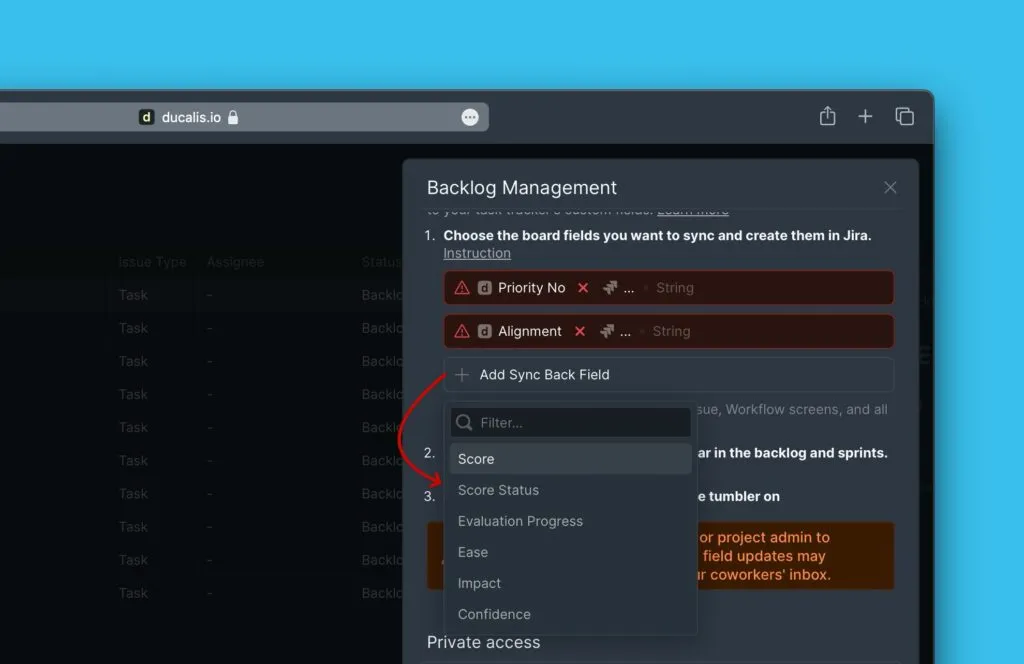
Что дальше
После выбора полей для синхронизации перейдите к:
- Шаг 1: Создание кастомных полей в Jira Cloud, которые будут получать данные Prioplan
- Шаг 2: Добавление кастомных полей на вашу доску Jira, чтобы они отображались в представлениях Бэклога и Активных спринтов
Предпросмотр: Кастомные поля в представлениях Jira
После завершения Шагов 1 и 2 кастомные поля отображаются в:
Представлении Бэклога
Представлении Активных спринтов
Активация обратного синка
После создания кастомных полей в Jira Cloud (Шаги 1-2) активируйте обратный синк в Prioplan.
-
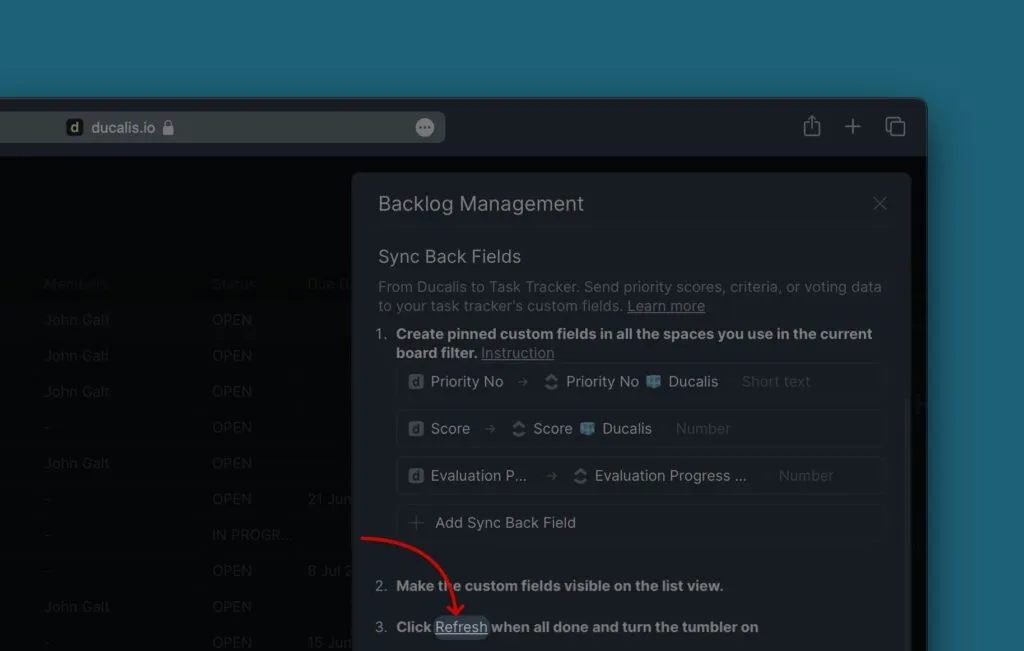
Нажмите Refresh (Обновить), чтобы обнаружить кастомные поля, которые вы создали в Jira Cloud.
-
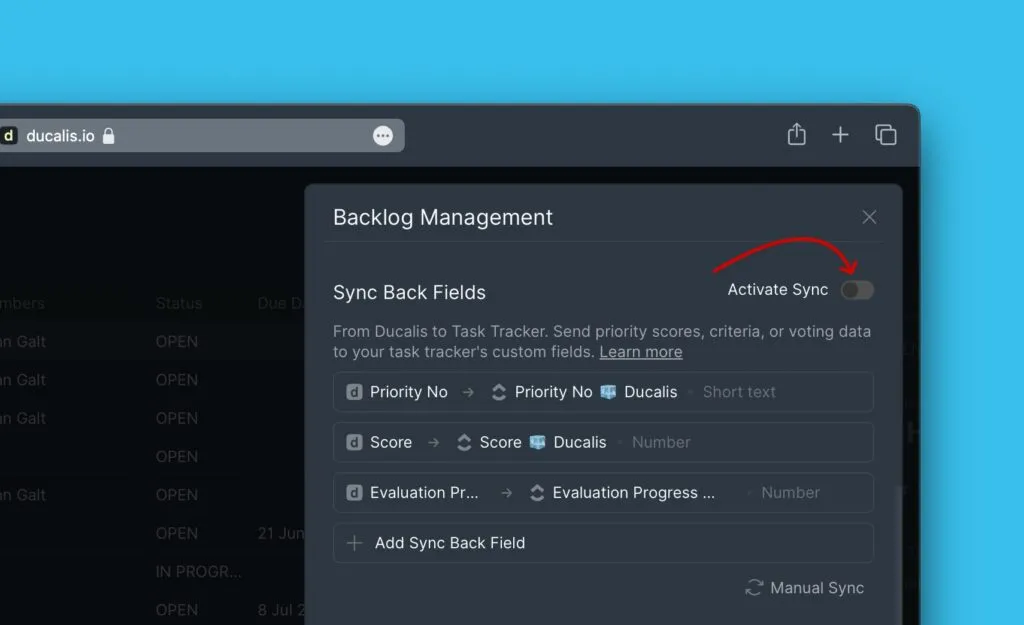
Переключите Activate Sync Back (Активировать обратный синк), чтобы включить синхронизацию.
Настройка расписания синхронизации
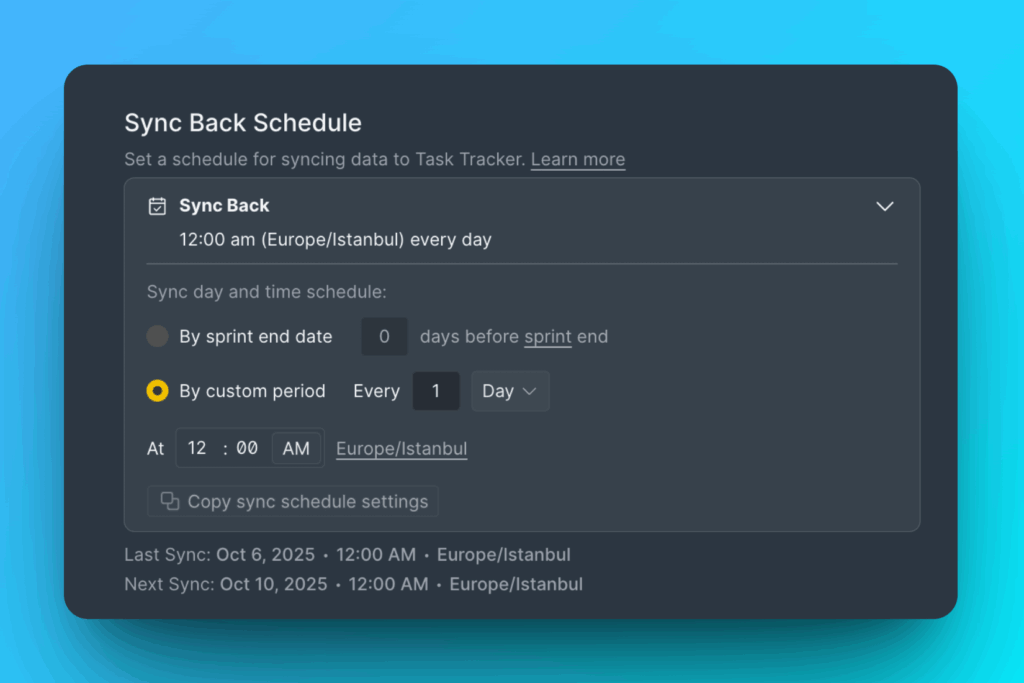
Выберите, когда синхронизировать данные из Prioplan в Jira Cloud.
Две опции расписания:
- By sprint end date (По дате окончания спринта): Синхронизируется автоматически, когда заканчивается ваш спринт
- By custom period (По пользовательскому периоду): Синхронизируется в определённые дни и время, которые вы установите
Чтобы синхронизировать немедленно без ожидания расписания, нажмите Manual Sync Back (Ручной обратный синк).
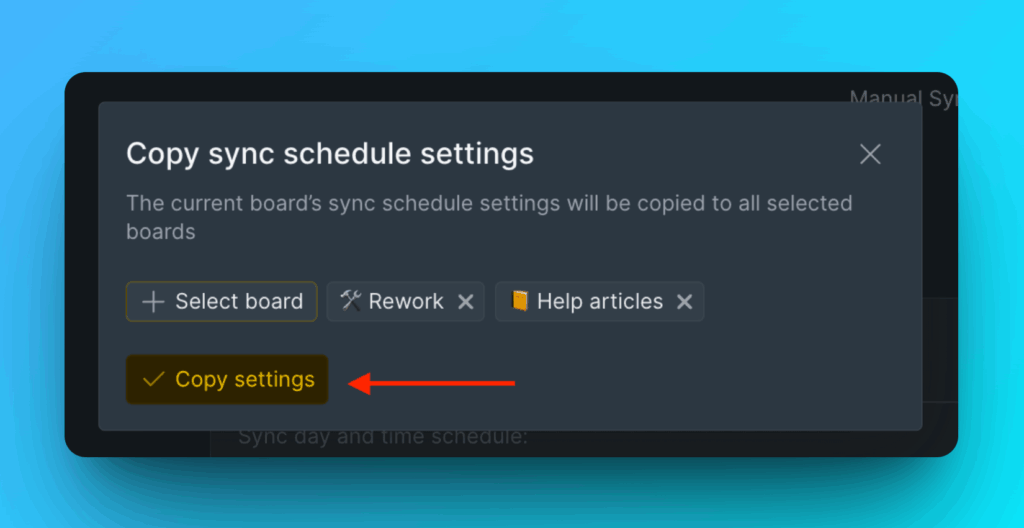
Копирование расписания синхронизации на другие доски
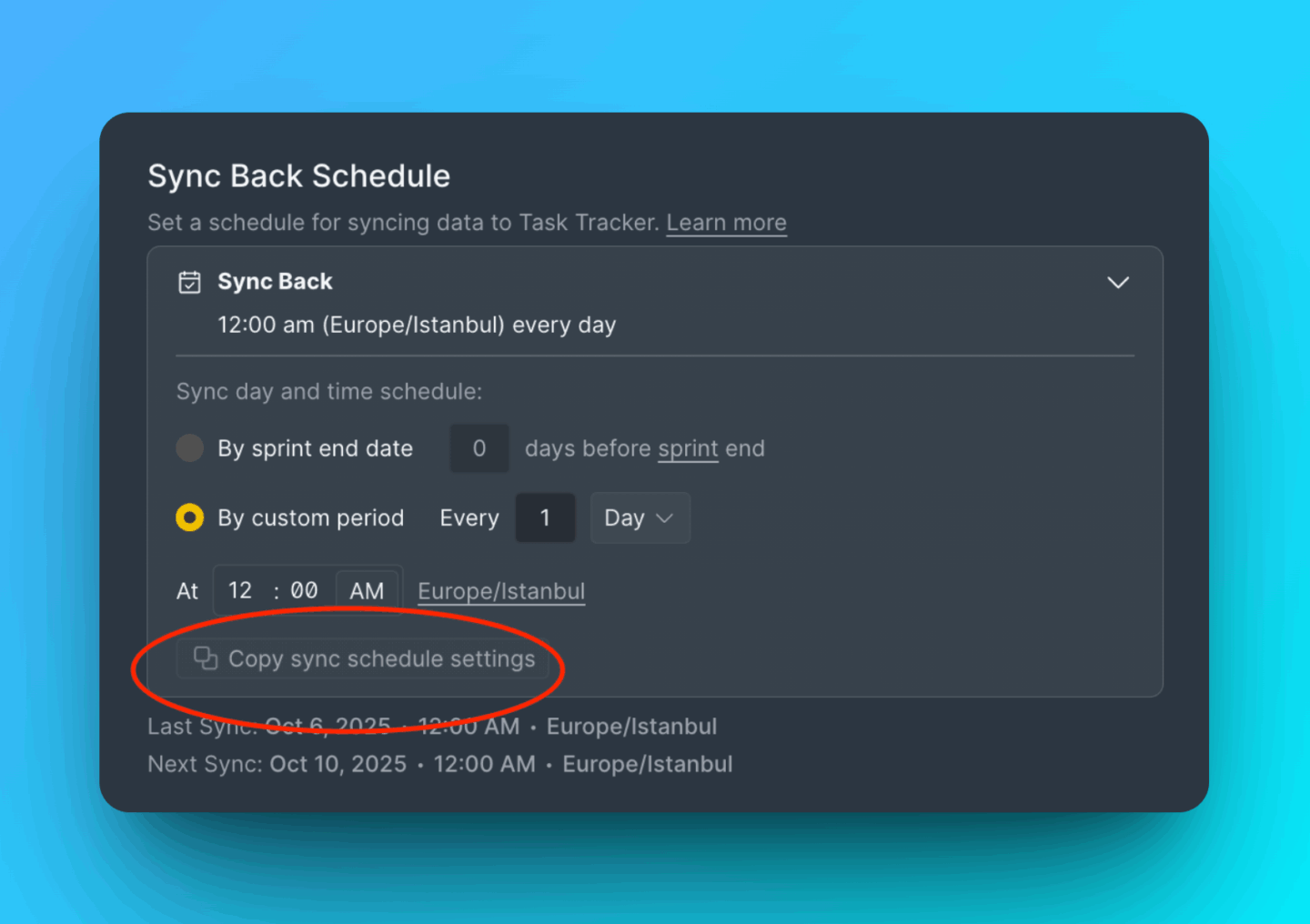
Примените те же настройки расписания к нескольким доскам одновременно.
-
Нажмите Copy sync schedule settings (Копировать настройки расписания синхронизации).
-
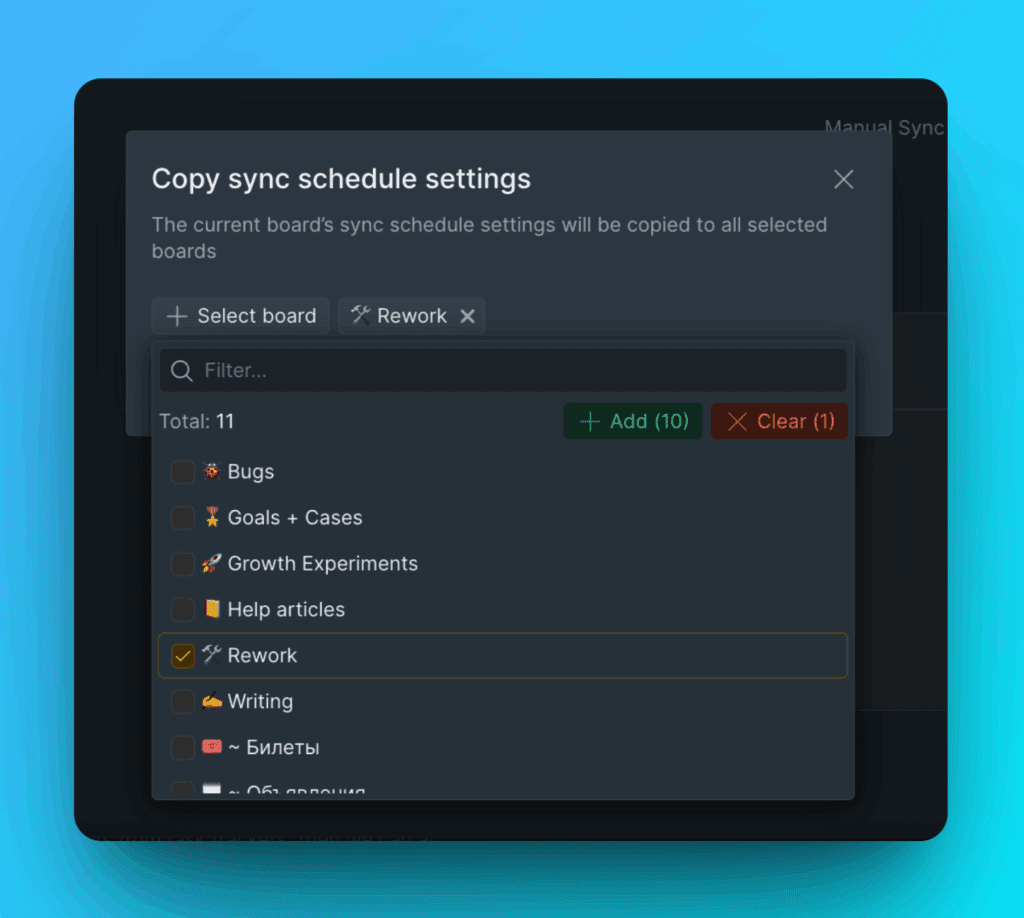
Выберите доски, к которым вы хотите применить эти настройки.
-
Нажмите Copy Settings (Копировать настройки) для подтверждения.