Импорт с использованием фильтров
После интеграции Prioplan с Jira Cloud вы можете импортировать Задачи, используя три типа фильтров:
- Сохранённые фильтры Jira – Используйте фильтры, которые вы создали и сохранили в Jira
- JQL-фильтры – Напишите кастомные JQL-запросы для расширенной фильтрации
- Фильтры Prioplan – Выберите Задачи по проекту, статусу, ответственному и другим полям
В этой статье объясняется, как использовать каждый тип фильтров для импорта нужных Задач.
Использование сохранённых фильтров Jira
Сохранённые фильтры Jira позволяют импортировать Задачи, используя фильтры, которые вы уже создали в Jira Cloud.
-
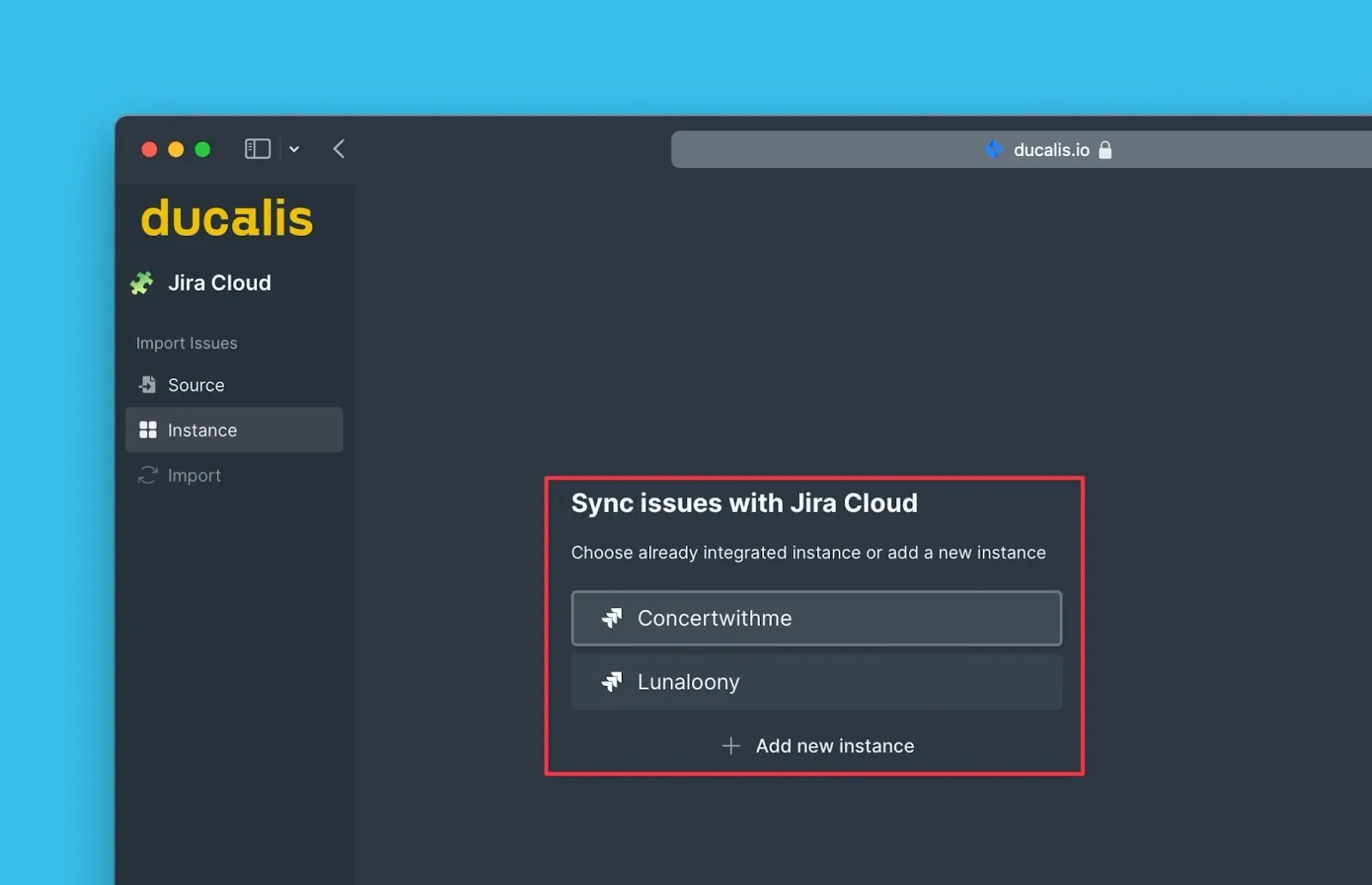
Выберите инстанс, из которого хотите импортировать.
-
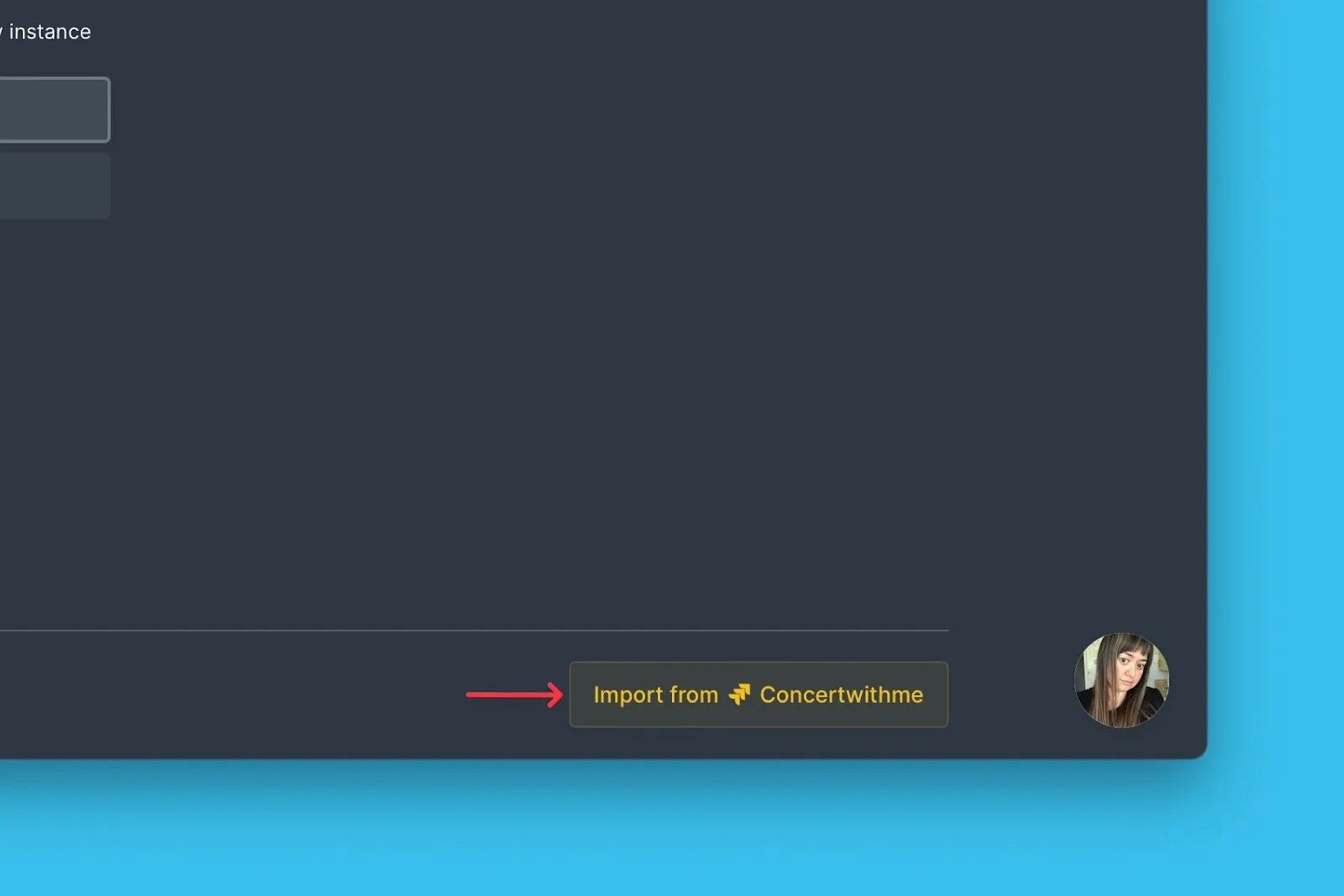
Нажмите Import from [instance] (Импортировать из [инстанса]).
-
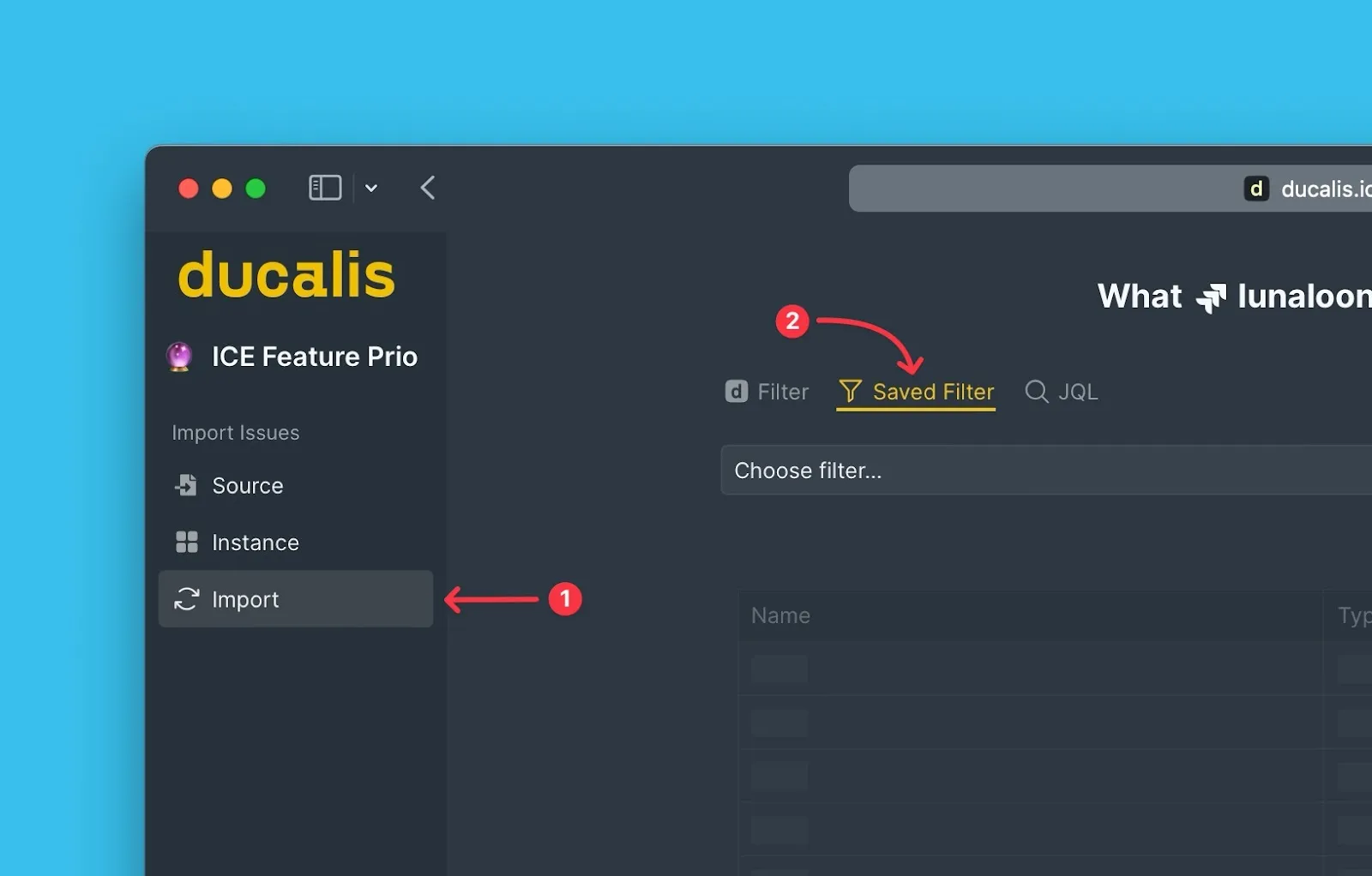
На шаге Import (Импорт) выберите Saved Filters (Сохранённые фильтры).
-
Из выпадающего списка выберите фильтр с Задачами, которые хотите импортировать.
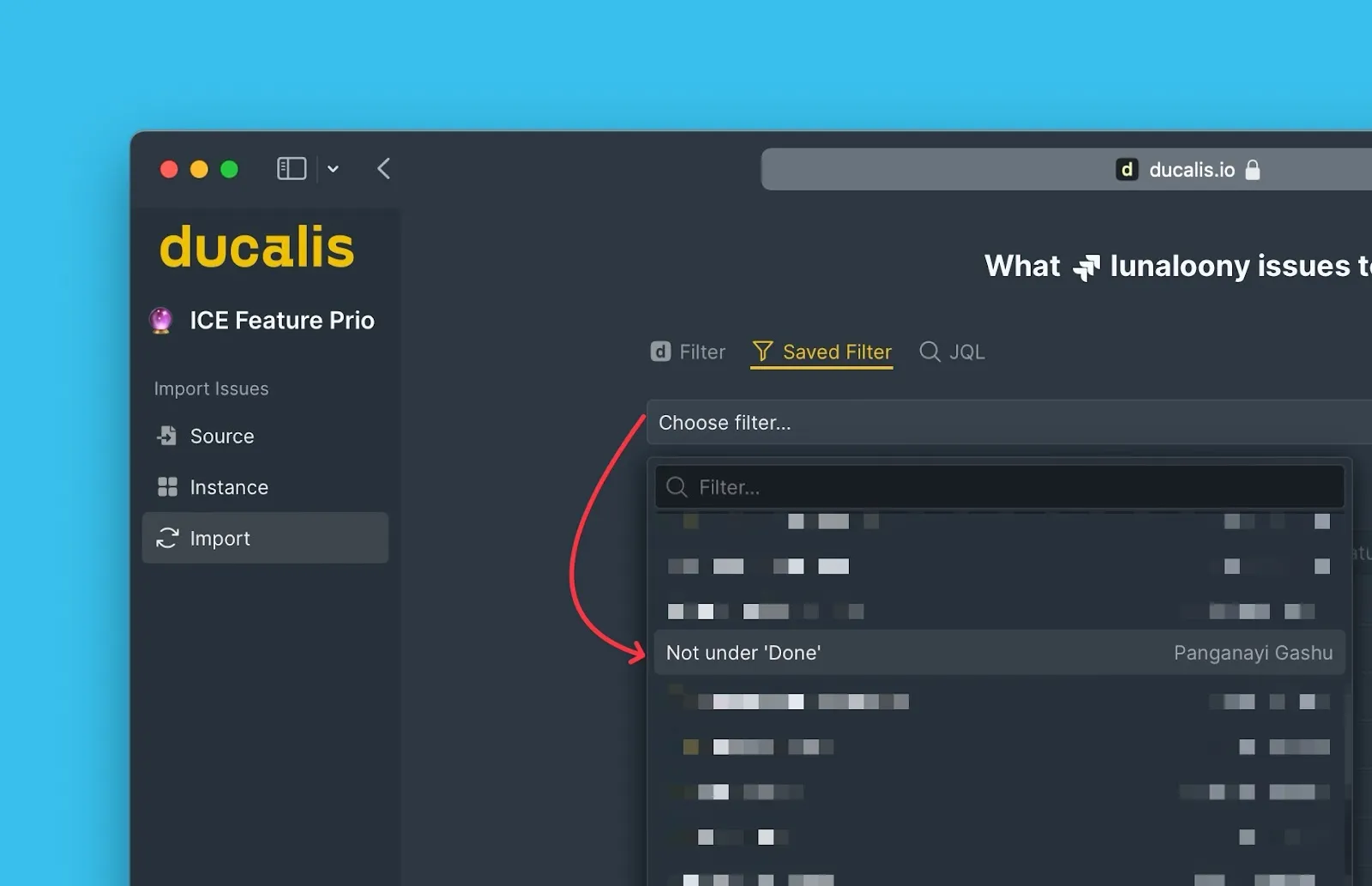
-
Просмотрите предпросмотр в реальном времени Задач, соответствующих вашему фильтру.
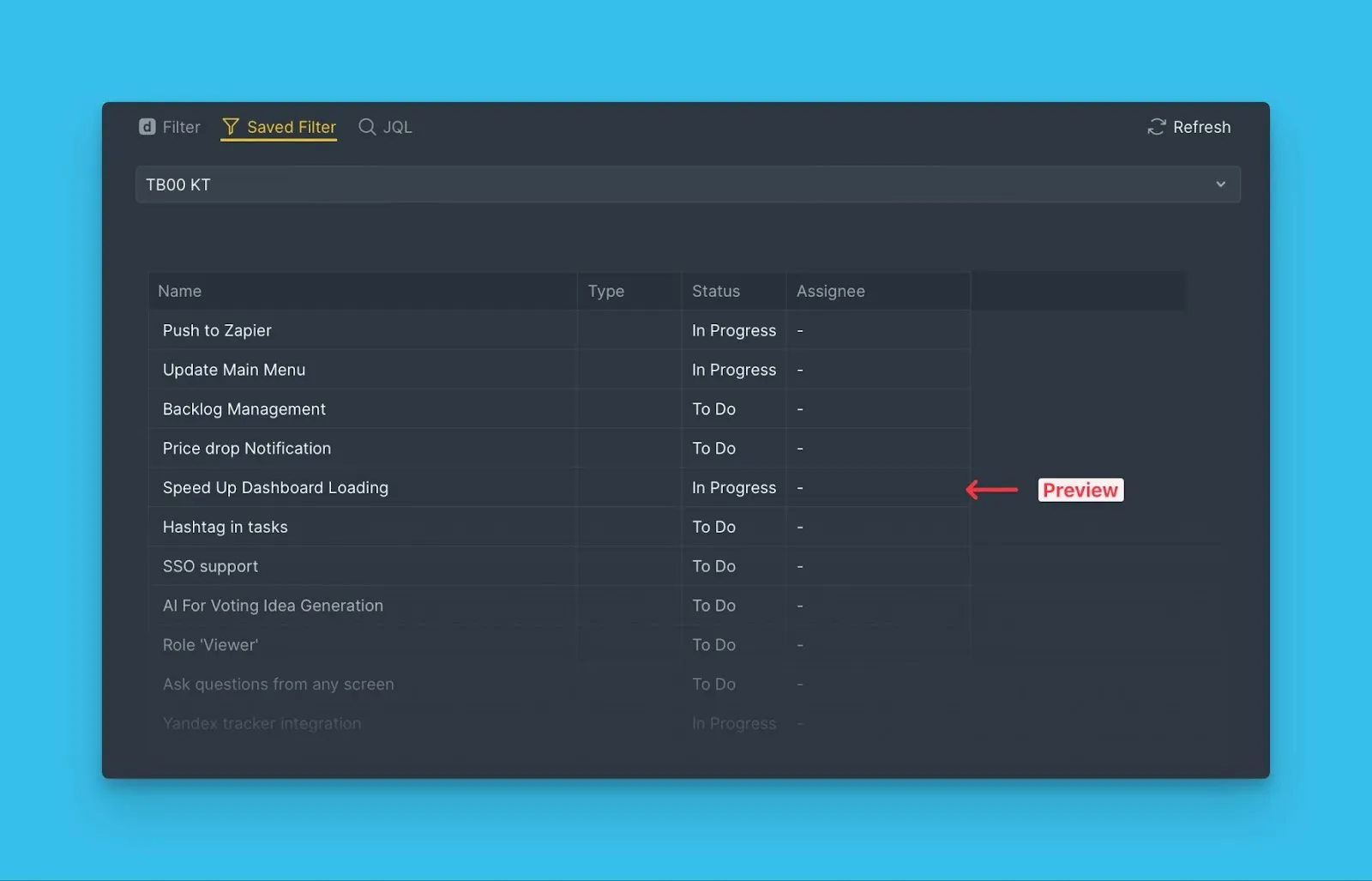
-
Нажмите Start Import (Начать импорт).
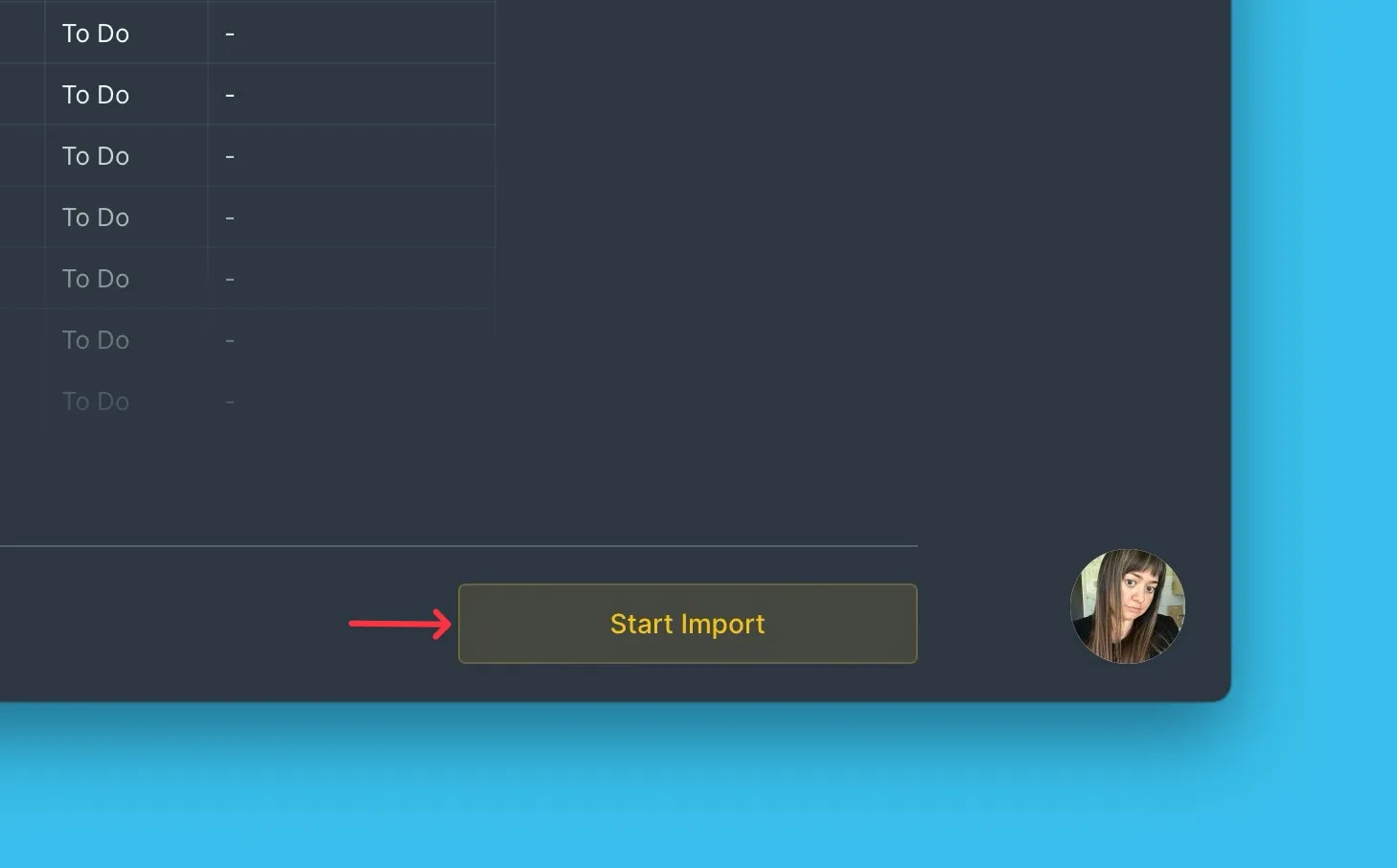
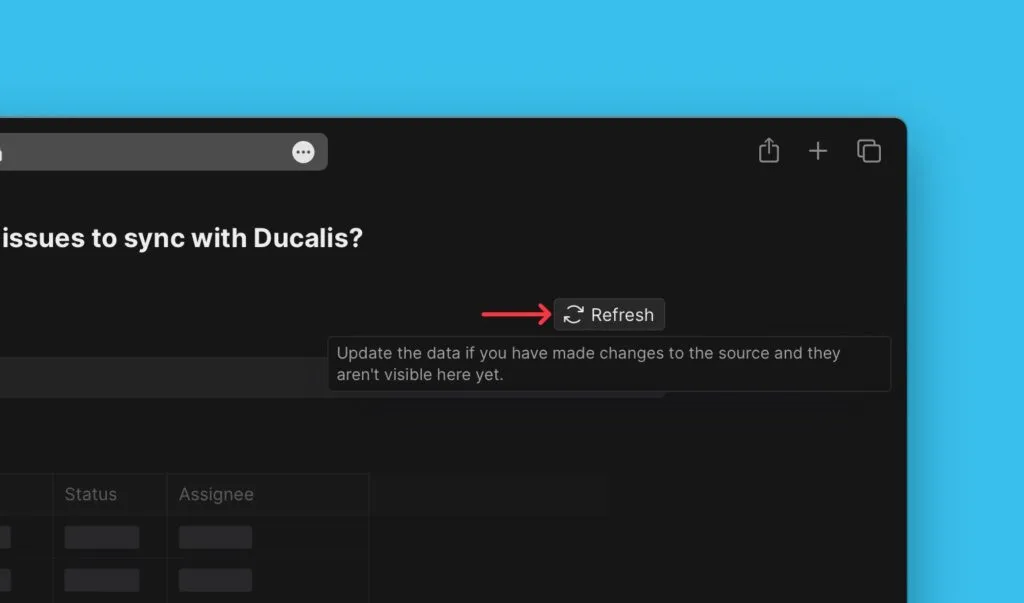
Если вы не видите фильтр после внесения изменений в Jira, нажмите Refresh (Обновить), чтобы обновить список фильтров.
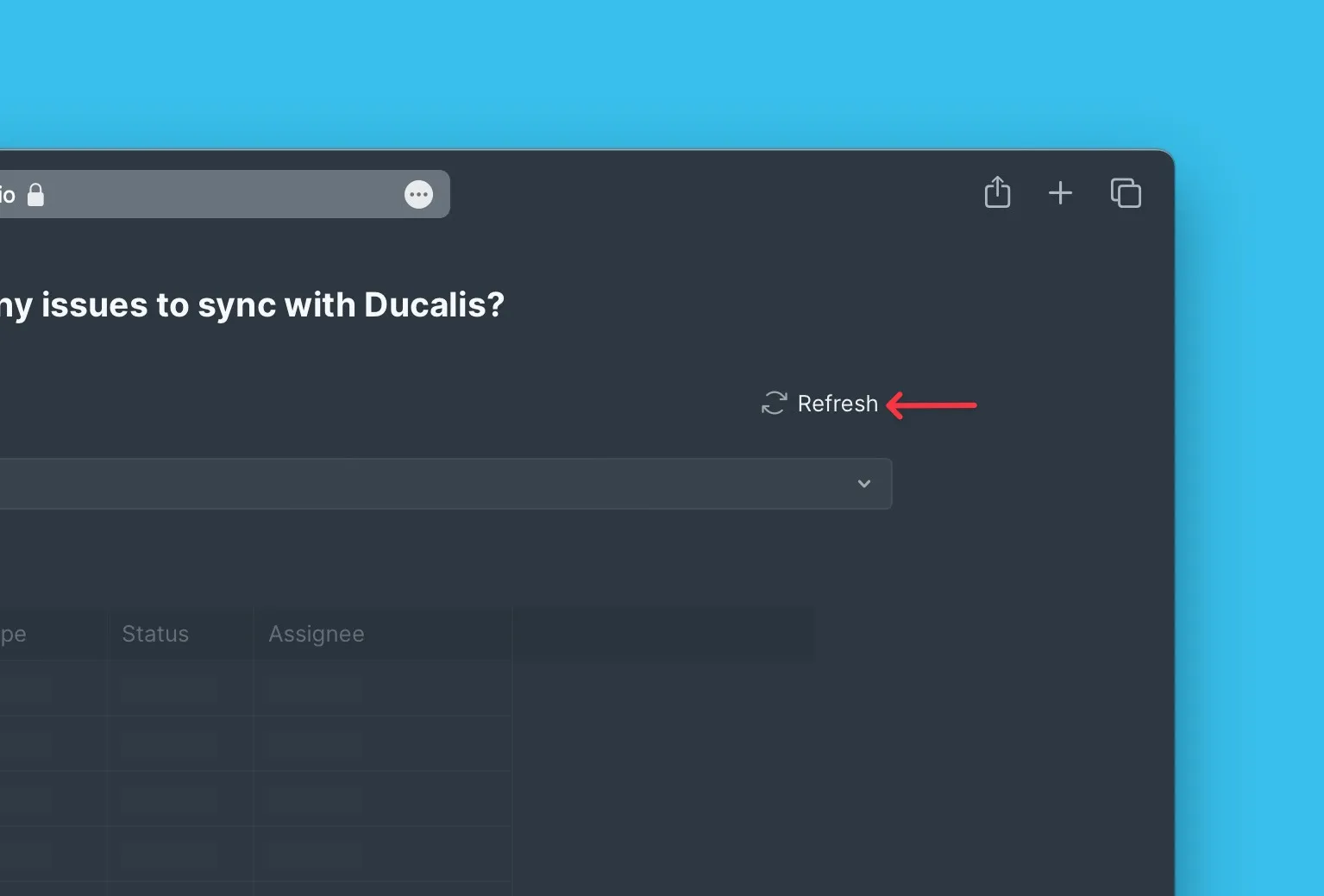
Исправление отсутствующих фильтров
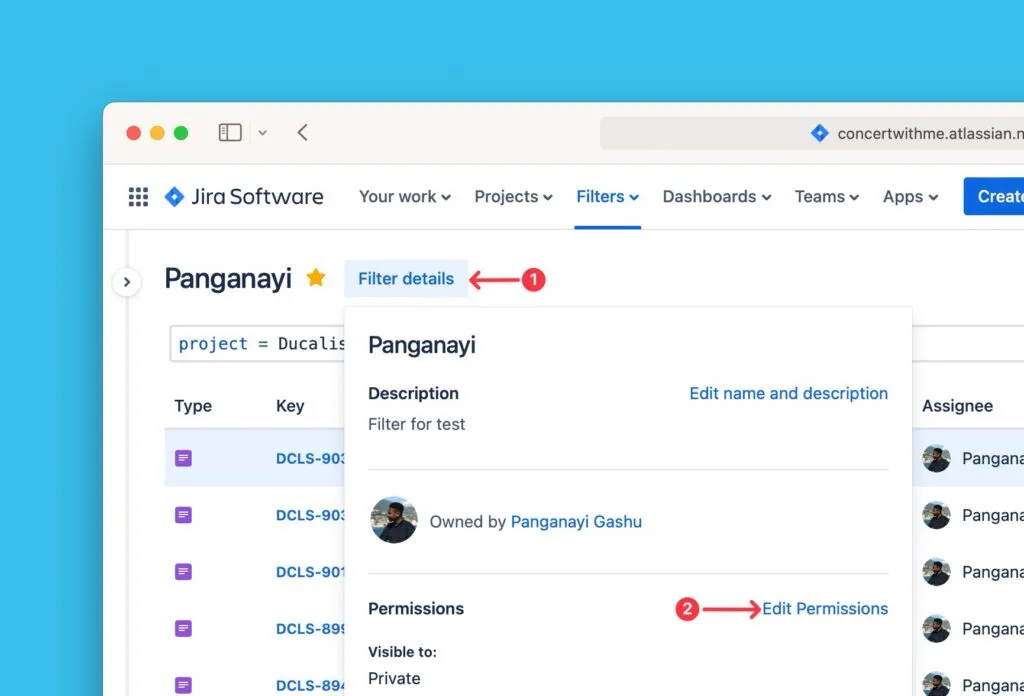
Если фильтр существует в Jira Cloud, но не появляется в Prioplan, возможно, права доступа к фильтру установлены как приватные.
Фильтры Jira Cloud должны иметь доступ Public (Публичный), Open (Открытый) или My Organization (Моя организация), чтобы отображаться в Prioplan.
Чтобы изменить права доступа к фильтру:
-
В Jira Cloud откройте фильтр и нажмите Details (Детали).
-
Нажмите Edit permissions (Изменить права).
-
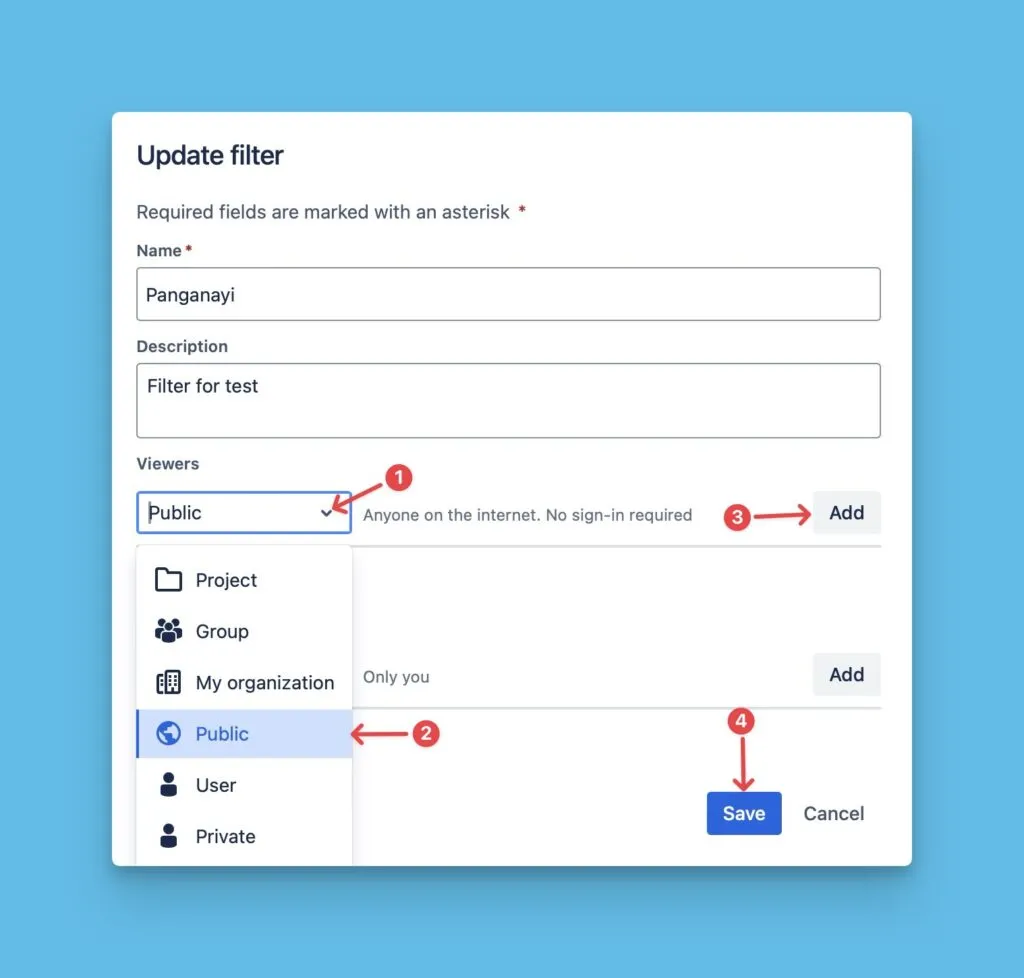
Измените доступ на Public (Публичный), Open (Открытый) или My Organization (Моя организация).
-
Нажмите Add (Добавить).
-
Убедитесь, что статус доступа появился в списке прав.
-
Нажмите Save (Сохранить).
-
Вернитесь в Prioplan и нажмите Refresh Filter List (Обновить список фильтров).
-
Найдите фильтр по имени — теперь он должен появиться.
Если у вас всё ещё есть проблемы, свяжитесь со службой поддержки через чат в правом нижнем углу.
Редактирование сохранённых фильтров Jira
Вы можете редактировать сохранённые фильтры Jira, чтобы добавлять или удалять Задачи с вашей Доски без изменения интеграции.
-
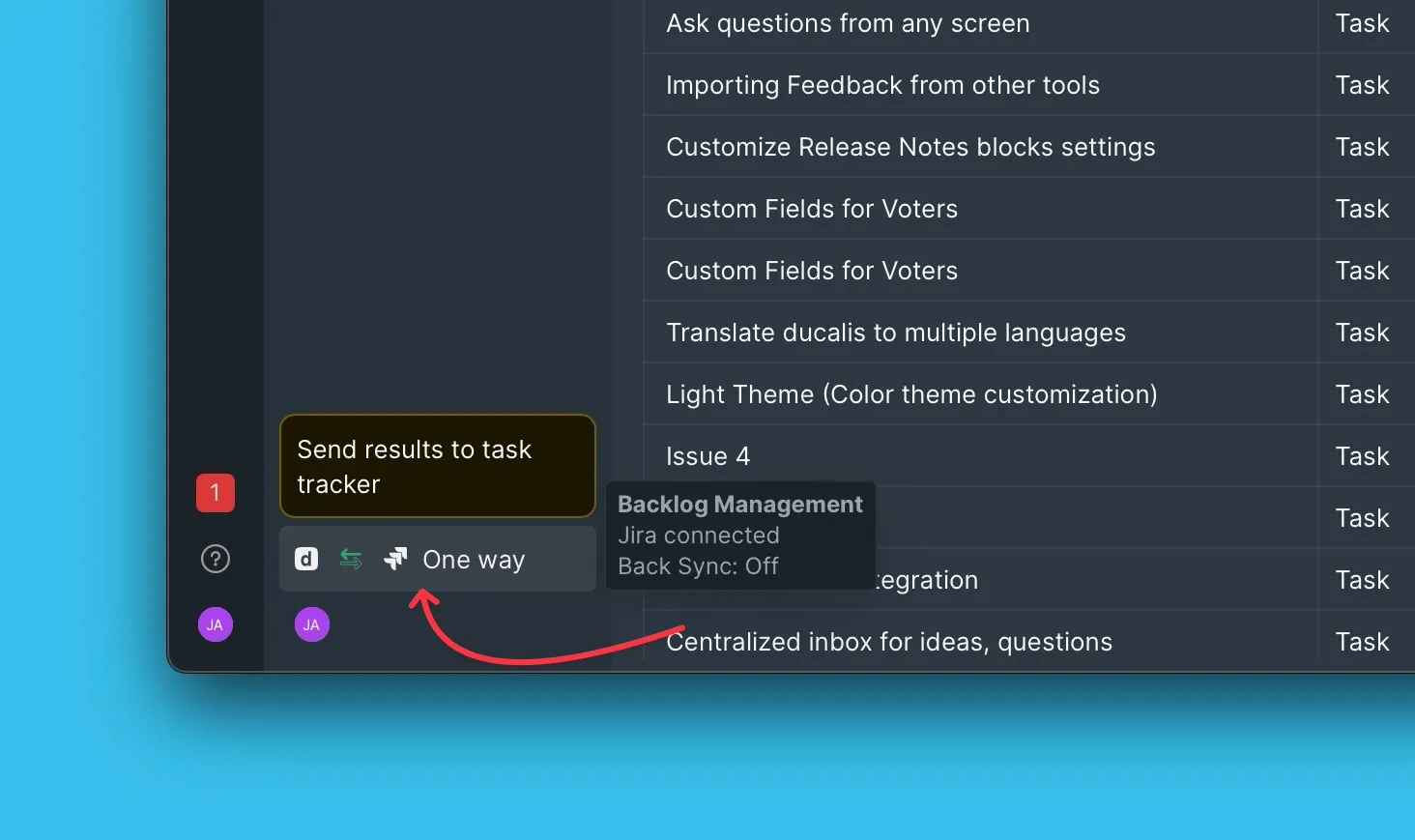
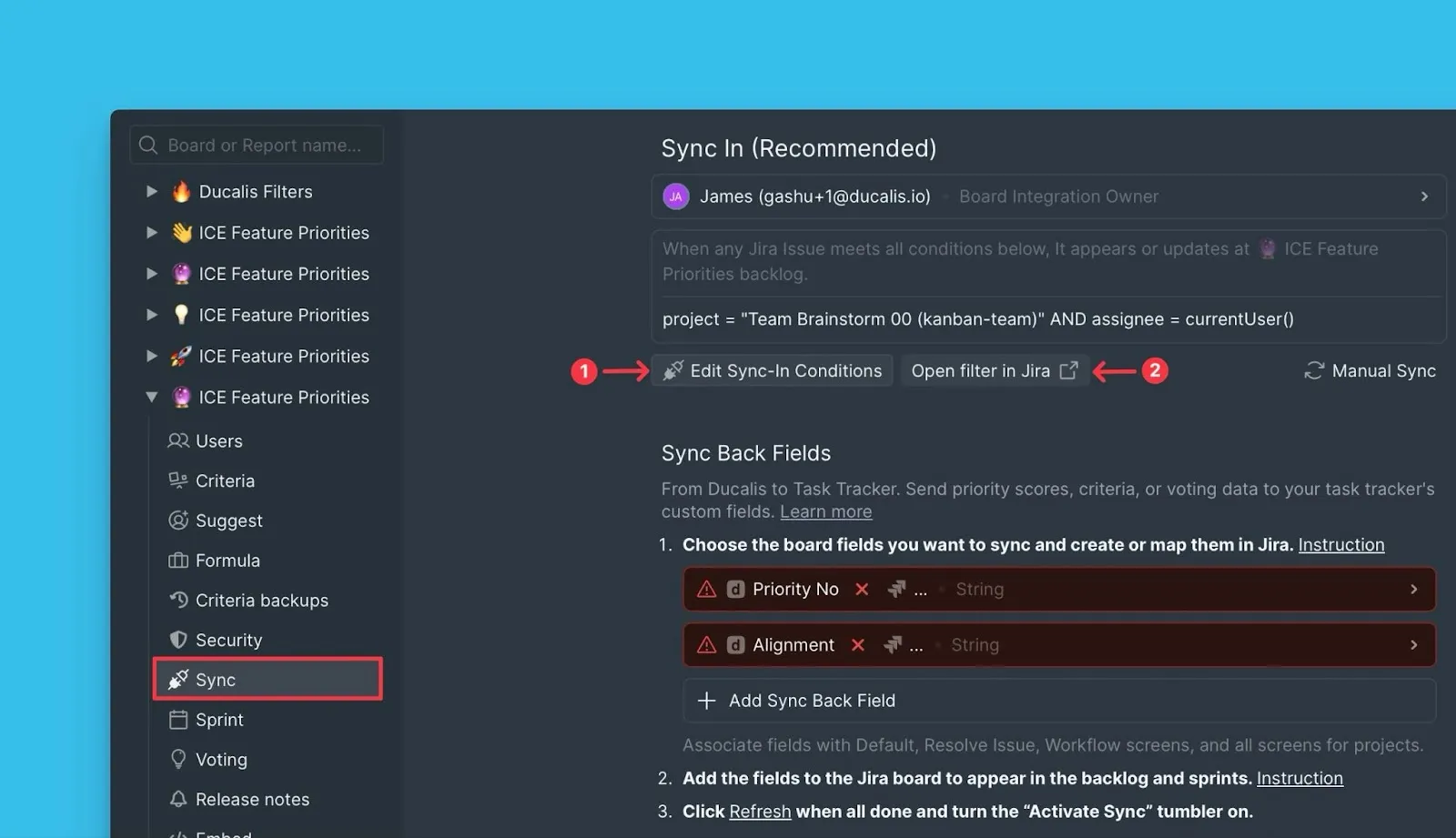
Откройте Sync settings (Настройки синка) из меню вашей Доски.
-
В разделе Sync (Синк) нажмите Edit Sync-In Conditions (Изменить условия синка).
-
Нажмите Open filter in Jira (Открыть фильтр в Jira), чтобы отредактировать фильтр в Jira Cloud.
-
Отредактируйте критерии фильтра в Jira Cloud, чтобы они соответствовали нужным вам Задачам.
-
Нажмите Save (Сохранить) в Jira.
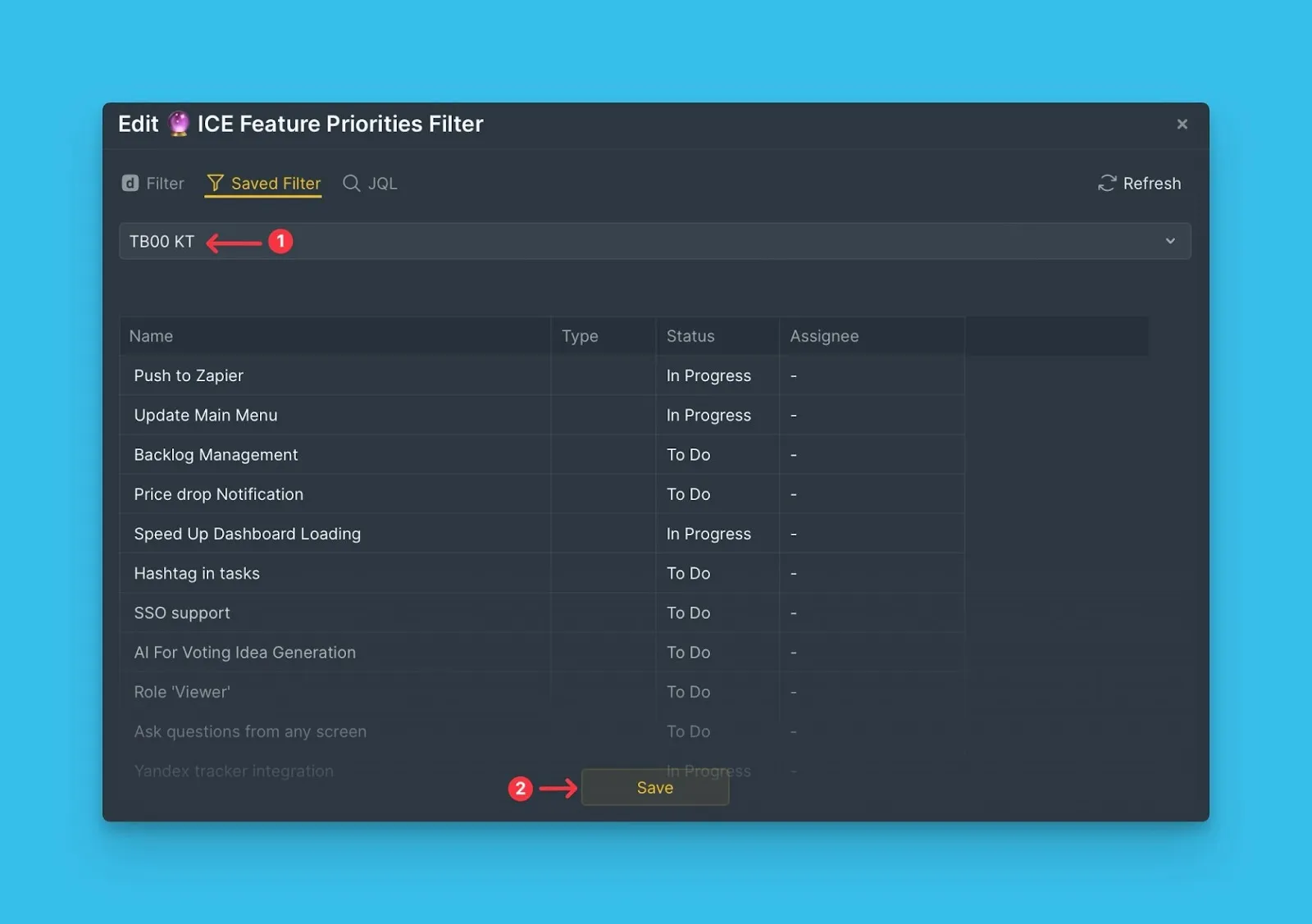
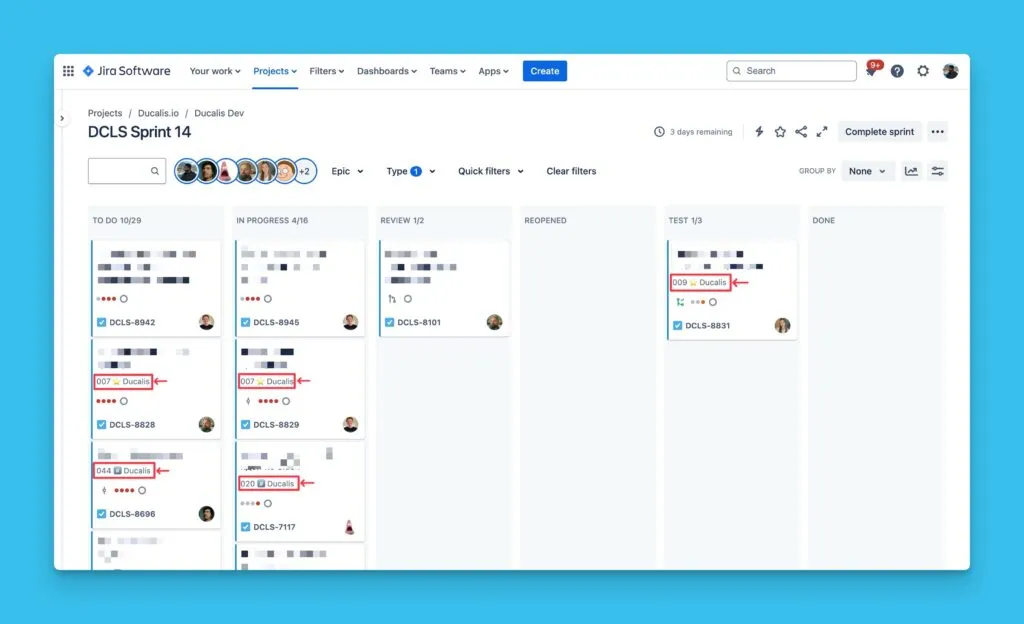
Обновлённые критерии фильтра синхронизируются обратно в Prioplan.
Использование JQL-фильтров
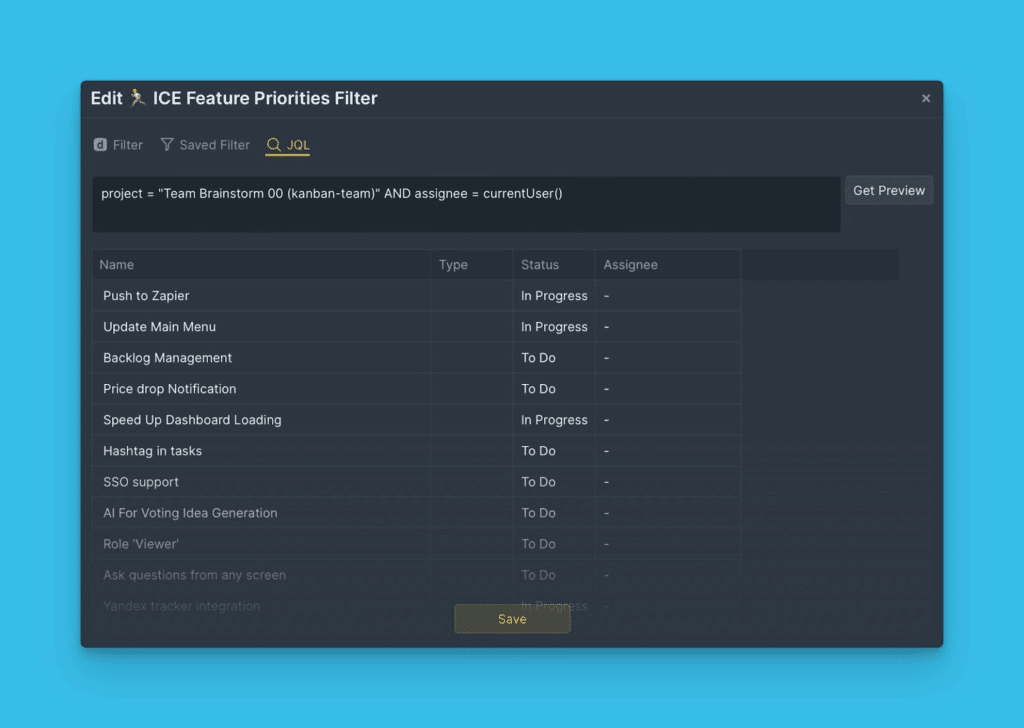
JQL-фильтры (Jira Query Language) позволяют писать кастомные запросы для поиска Задач независимо от того, как они структурированы в Jira.
-
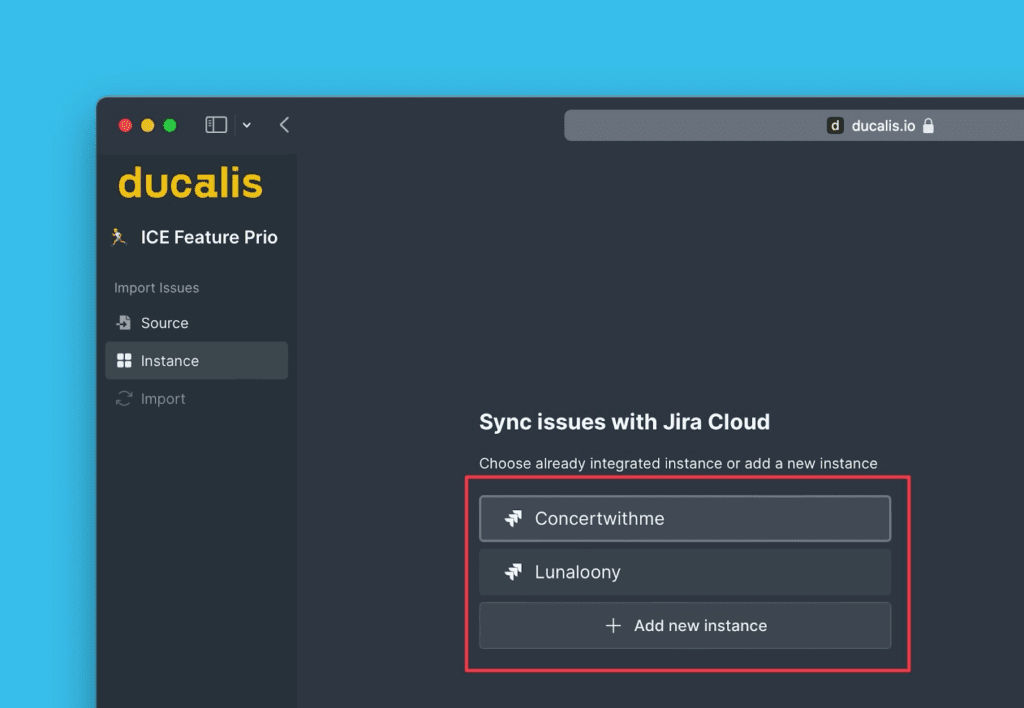
Выберите инстанс, из которого хотите импортировать.
-
Нажмите Import from [instance] (Импортировать из [инстанса]).
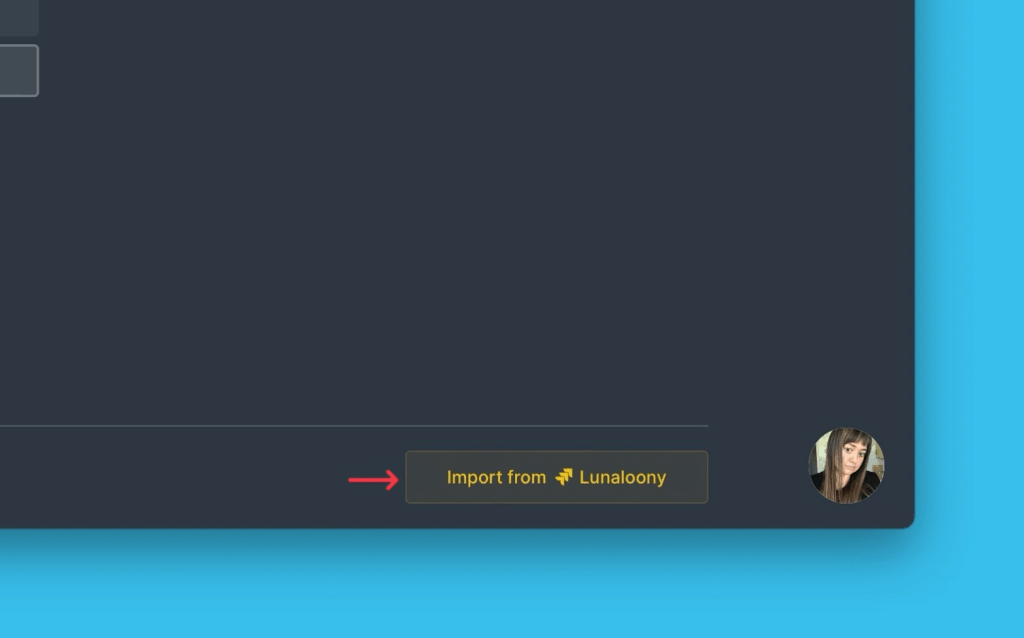
-
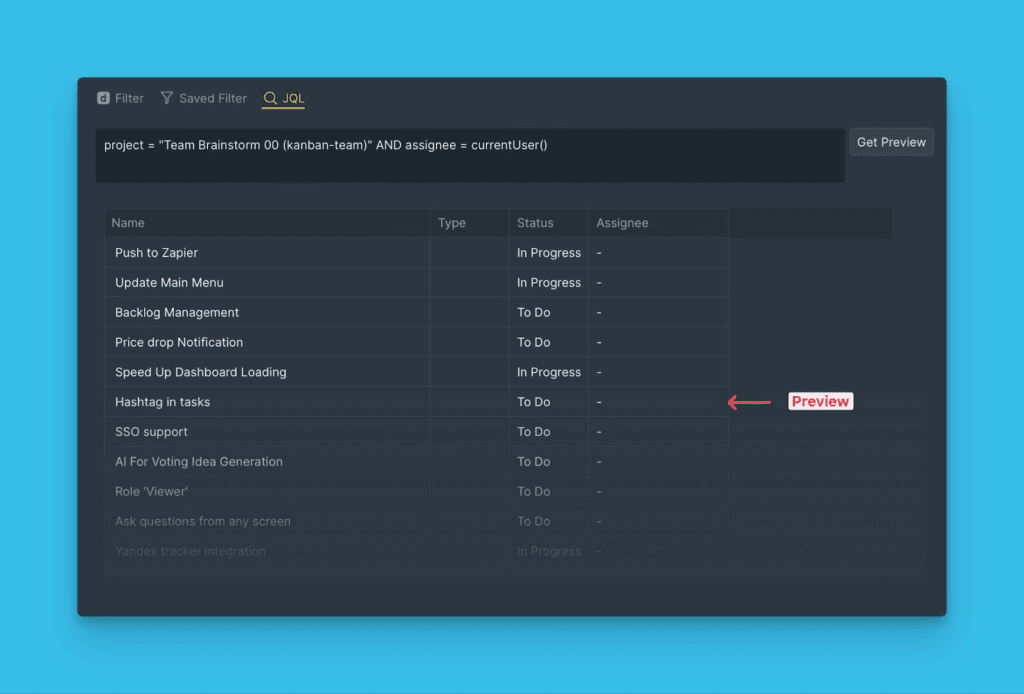
На шаге Import (Импорт) выберите JQL filters (JQL-фильтры).
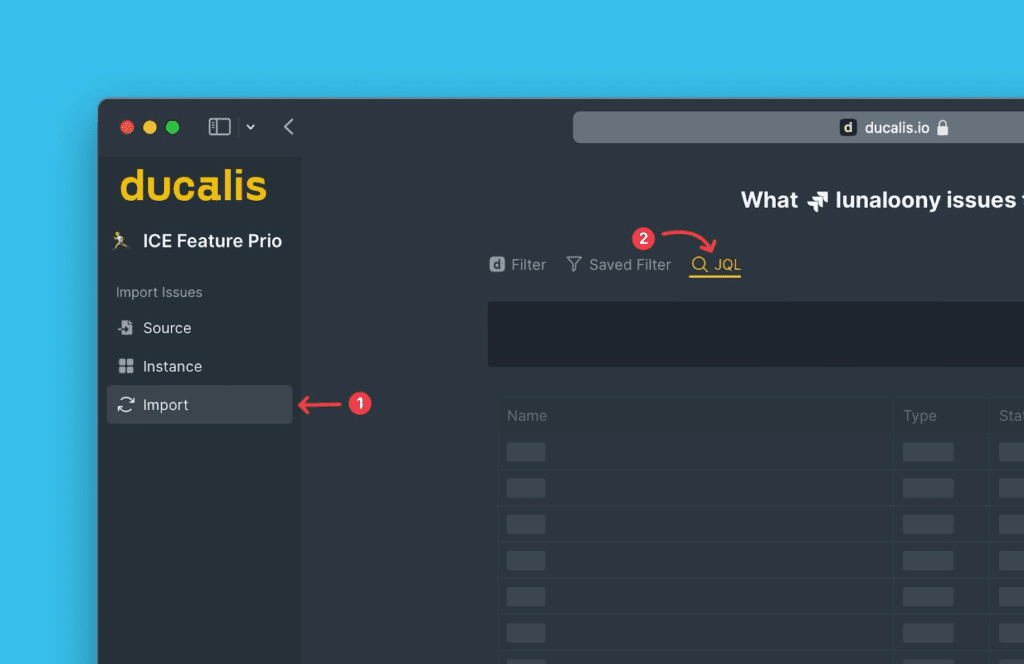
-
Скопируйте ваш кастомный JQL-запрос из Jira Cloud.
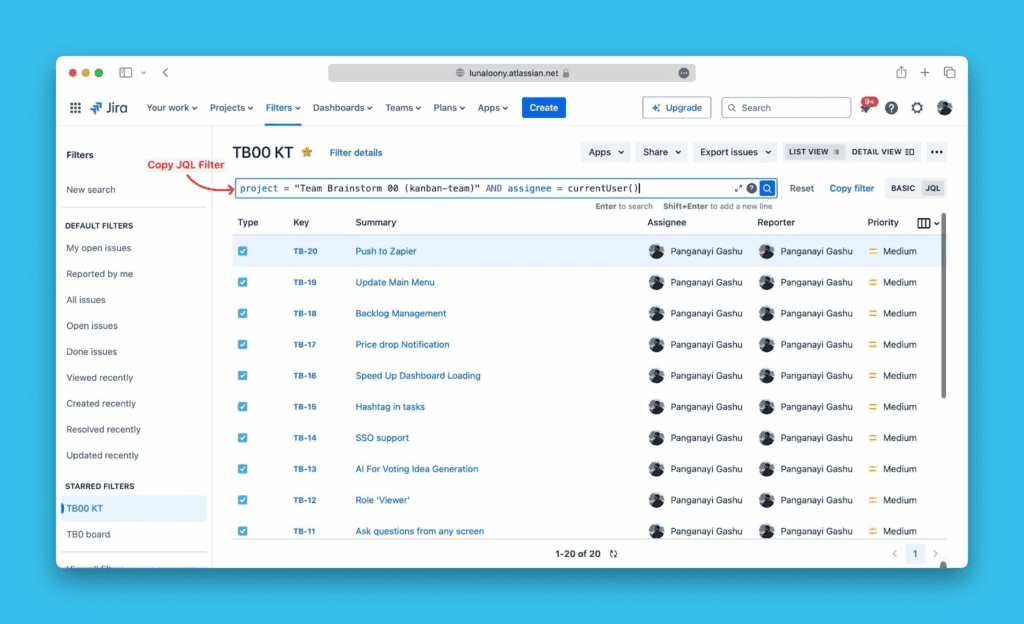
-
Вставьте запрос в Prioplan и нажмите Get Preview (Получить предпросмотр), чтобы увидеть соответствующие Задачи.
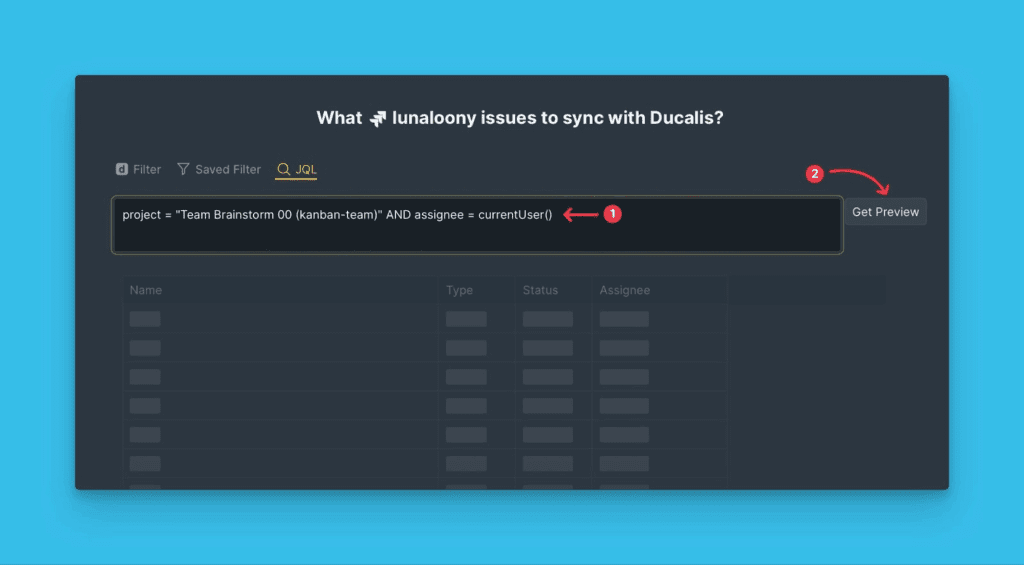
-
Просмотрите предпросмотр Задач, соответствующих вашему JQL-запросу.
-
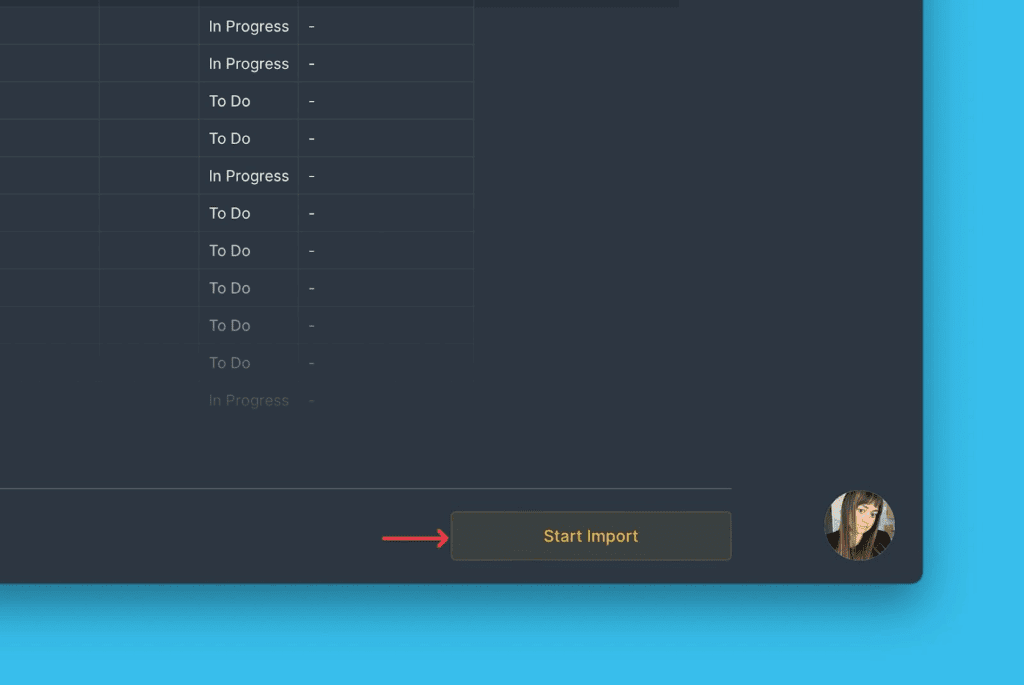
Нажмите Start import (Начать импорт).
Редактирование JQL-фильтров
Вы можете редактировать JQL-фильтры, чтобы добавлять или удалять Задачи с вашей Доски без изменения интеграции.
-
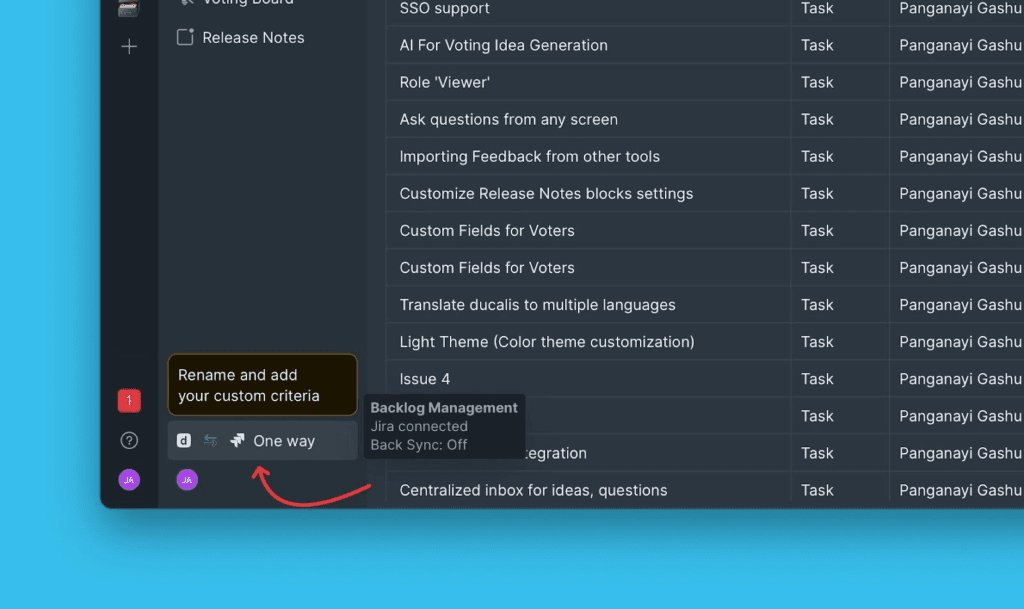
Откройте Sync settings (Настройки синка) из меню вашей Доски.
-
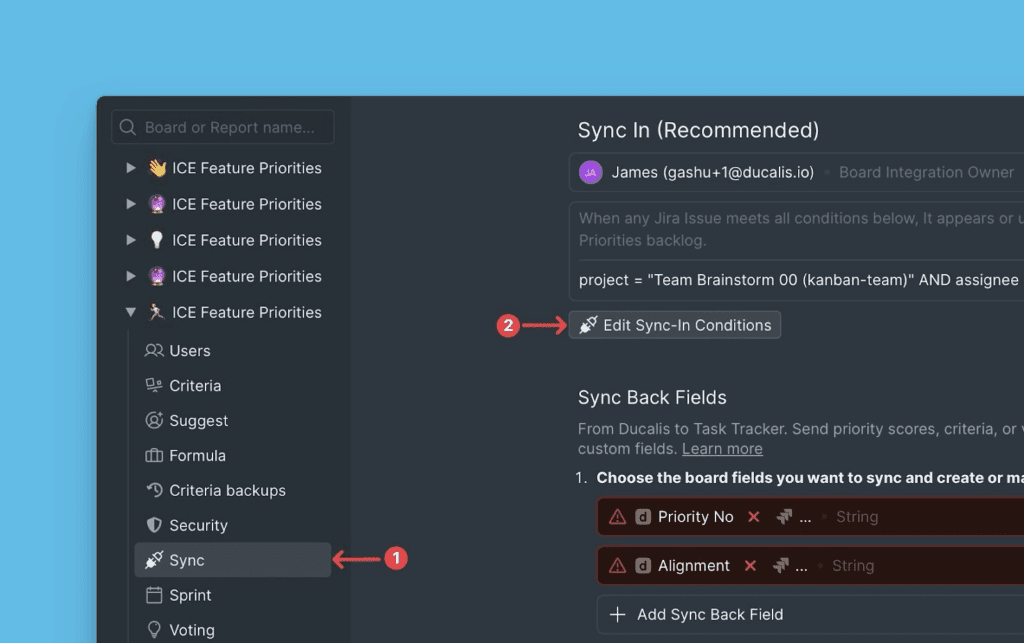
В разделе Sync settings (Настройки синка) нажмите Edit Sync-In Conditions (Изменить условия синка).
-
Отредактируйте ваш JQL-запрос и нажмите Save (Сохранить), чтобы применить изменения.
Использование фильтров Prioplan
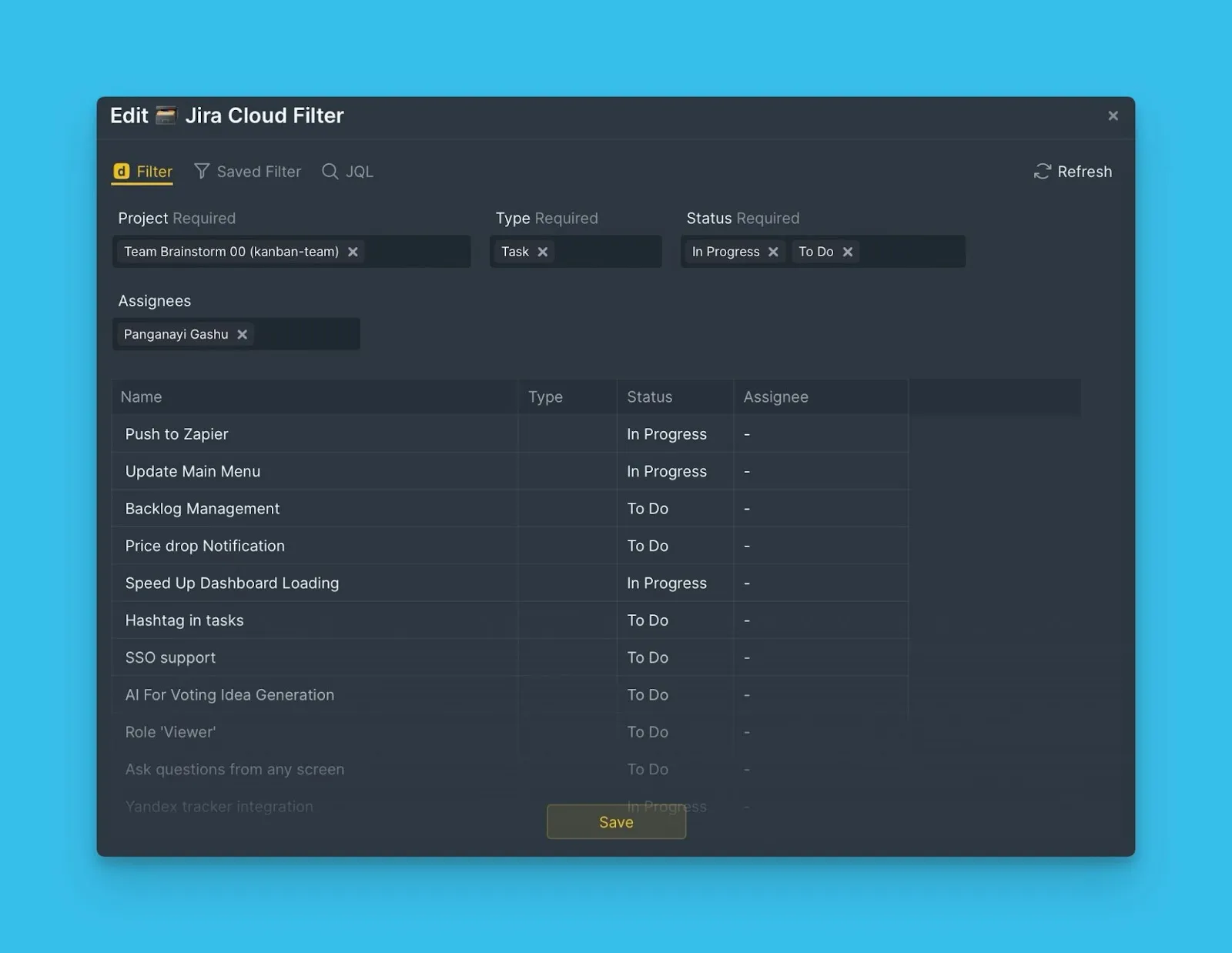
Фильтры Prioplan позволяют выбирать Задачи по проекту, статусу, ответственному и другим полям Jira без написания JQL-запросов.
-
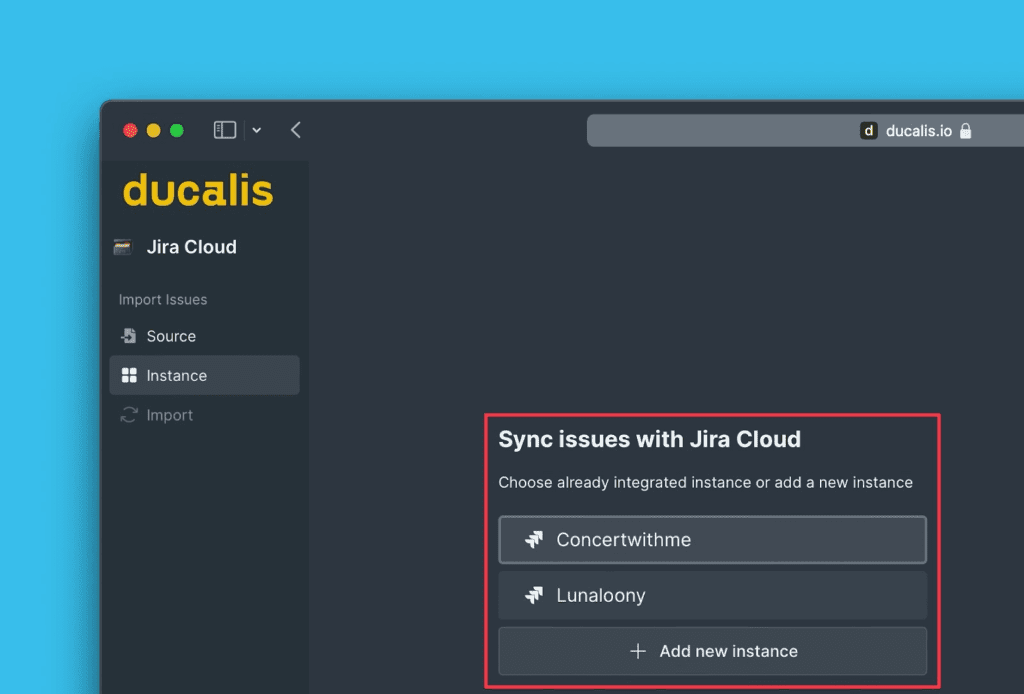
Выберите инстанс, из которого хотите импортировать.
-
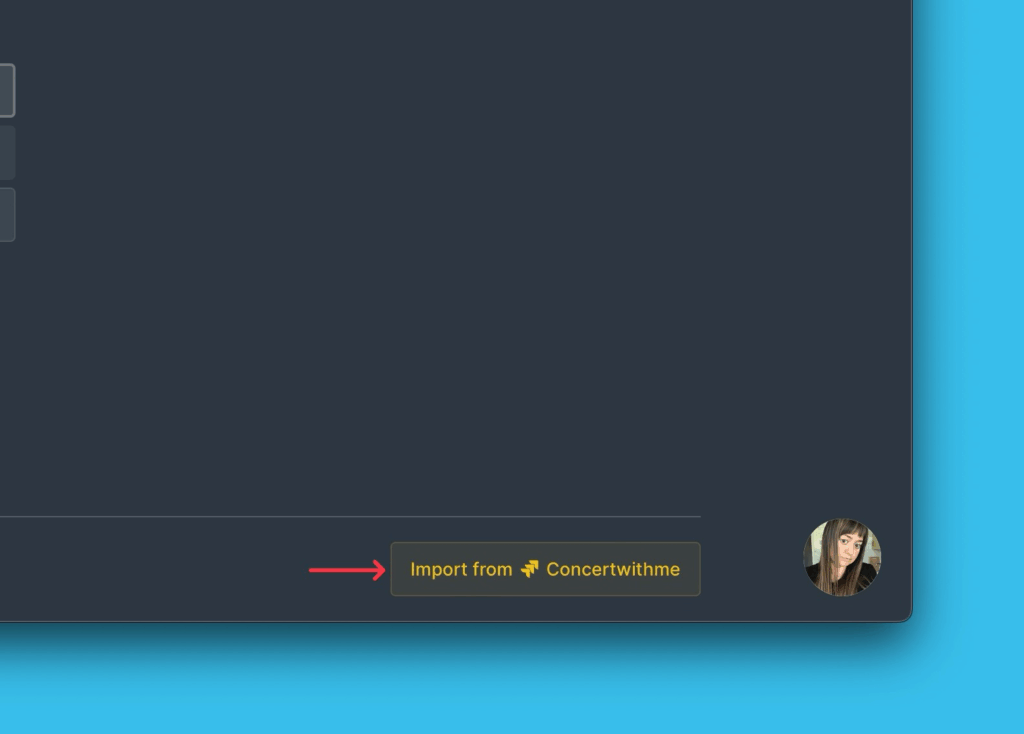
Нажмите Import from [instance] (Импортировать из [инстанса]).
-
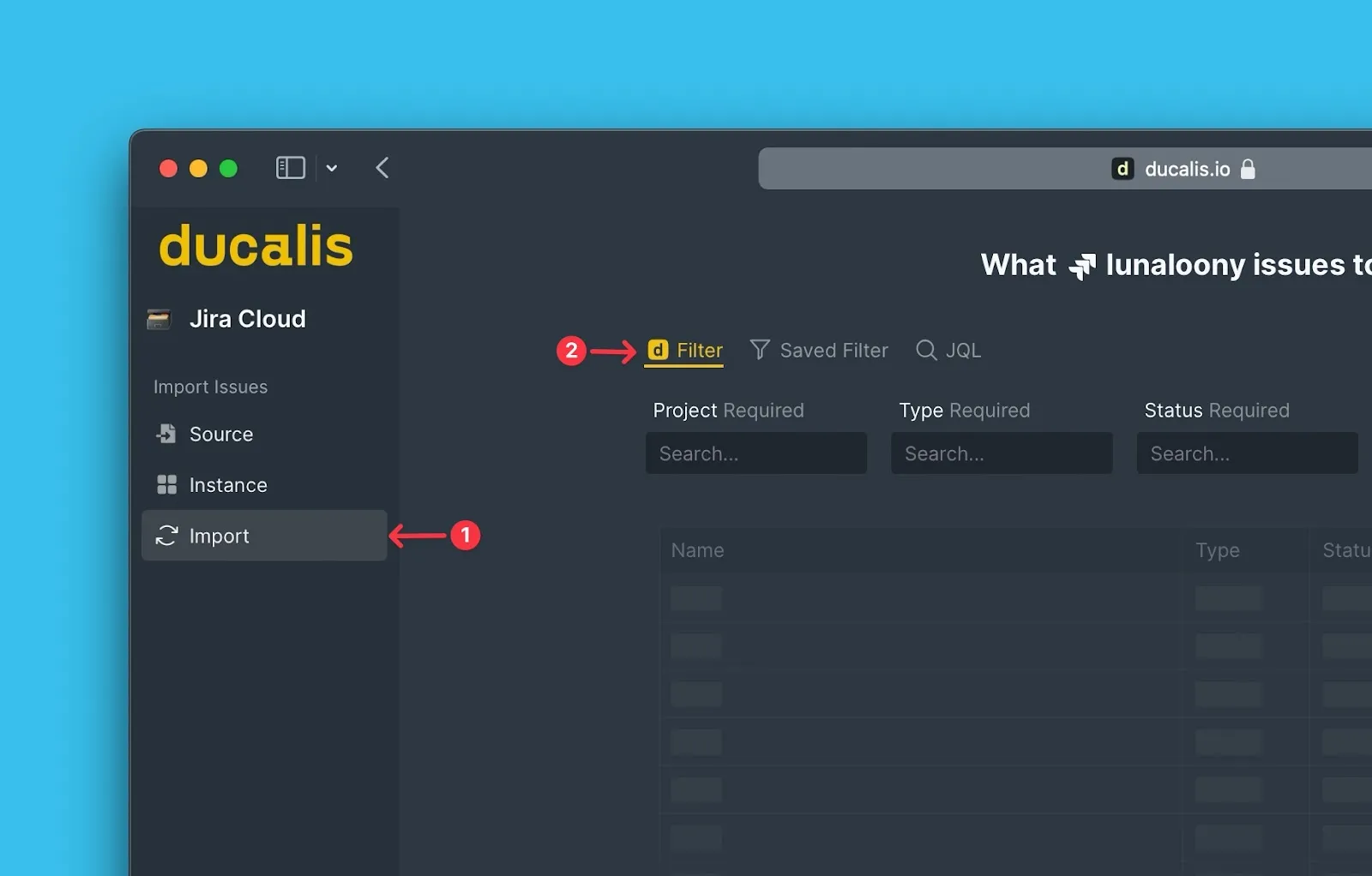
На шаге Import (Импорт) выберите Prioplan filters (Фильтры Prioplan).
-
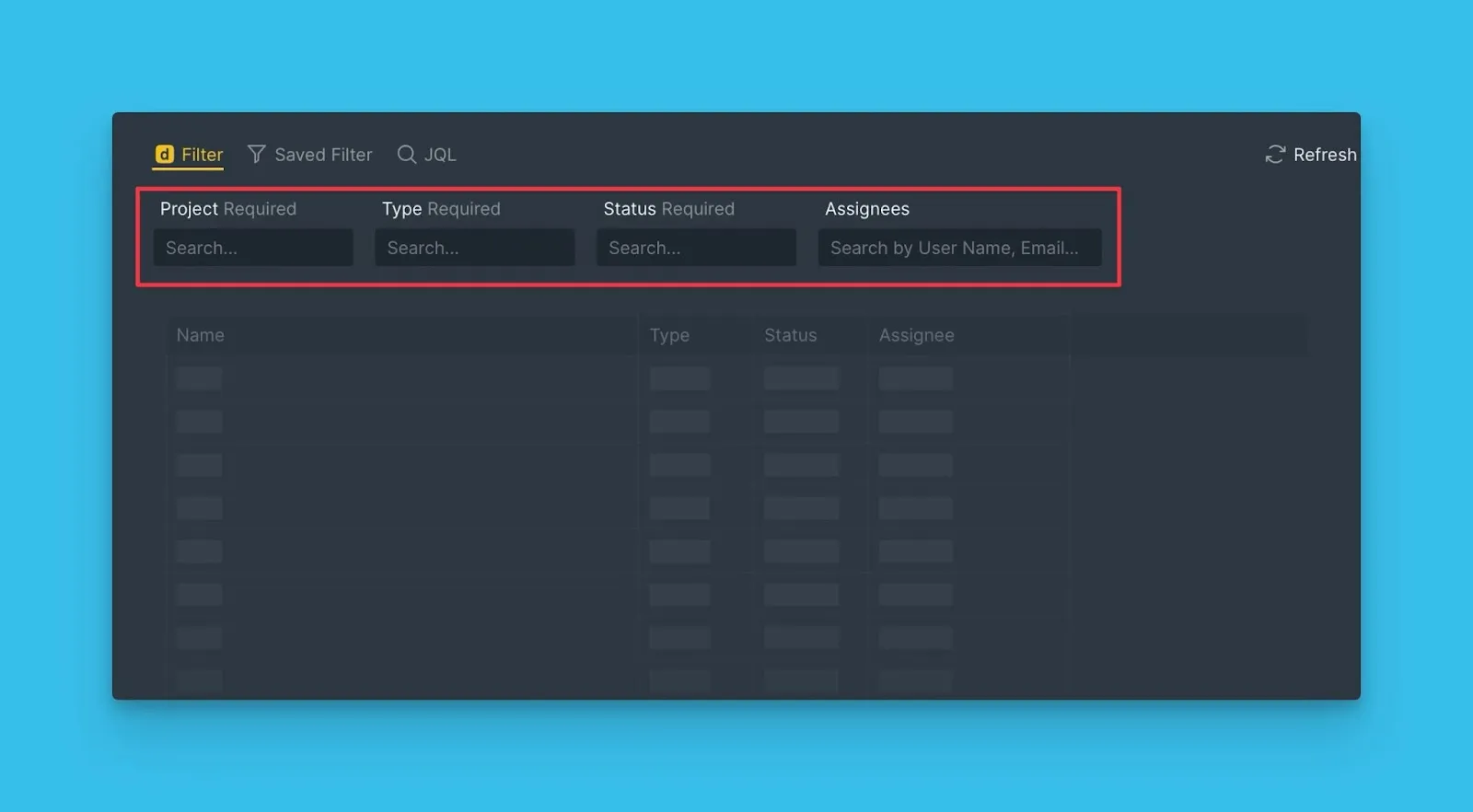
Выберите параметры фильтра для Задач, которые хотите импортировать. Обязательные параметры отмечены.
-
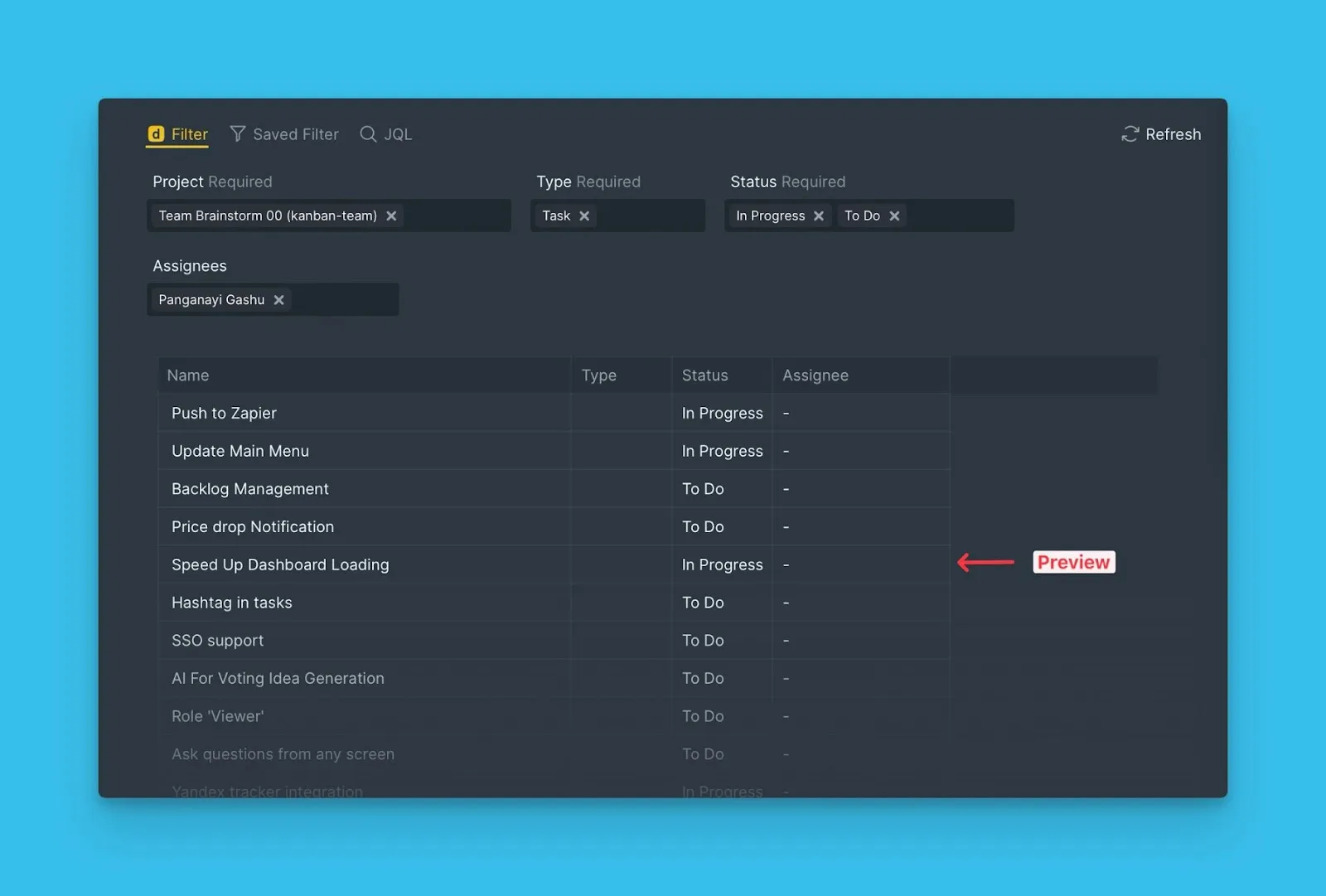
Просмотрите предпросмотр в реальном времени Задач, соответствующих вашим фильтрам.
-
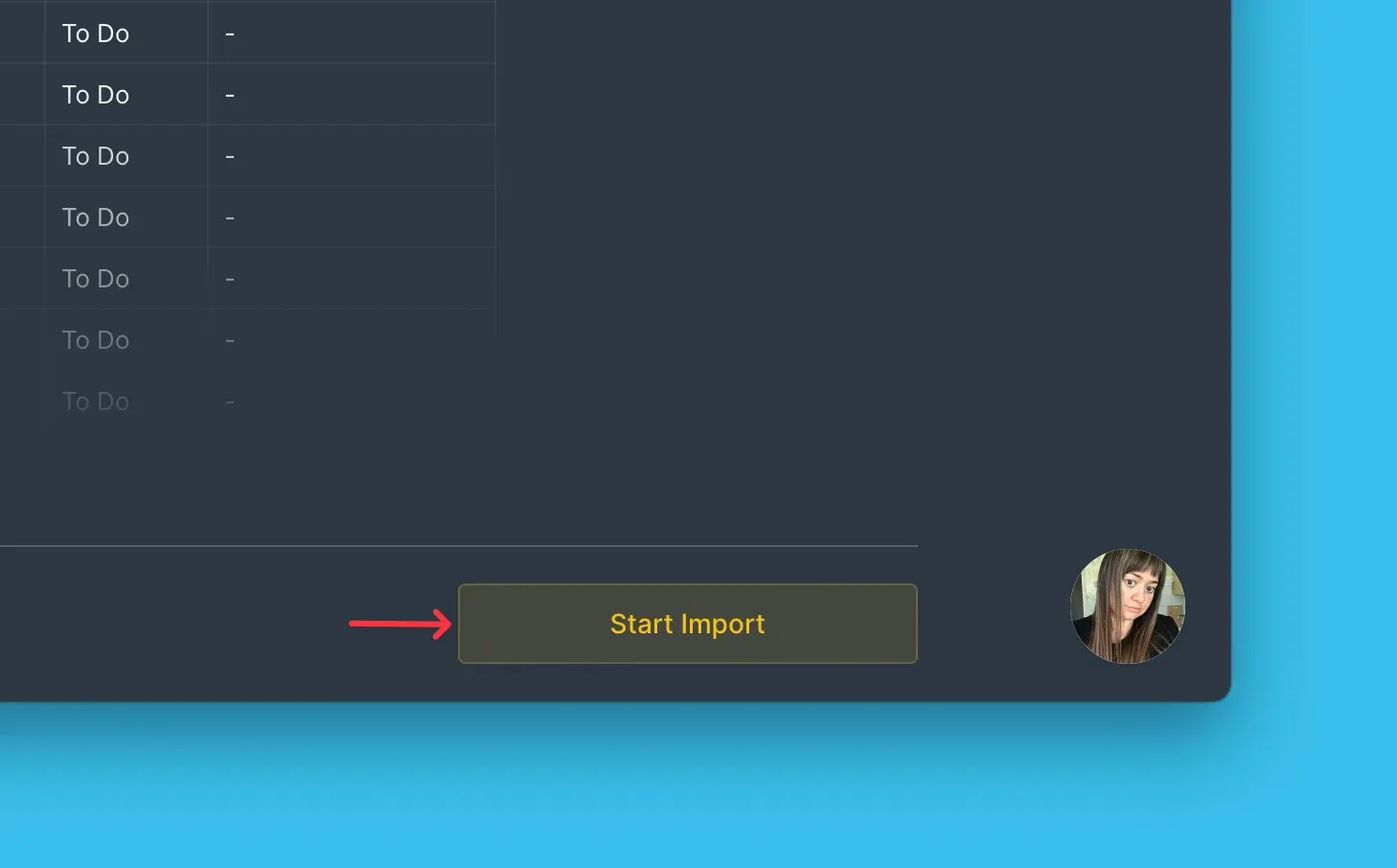
Нажмите Start Import (Начать импорт).
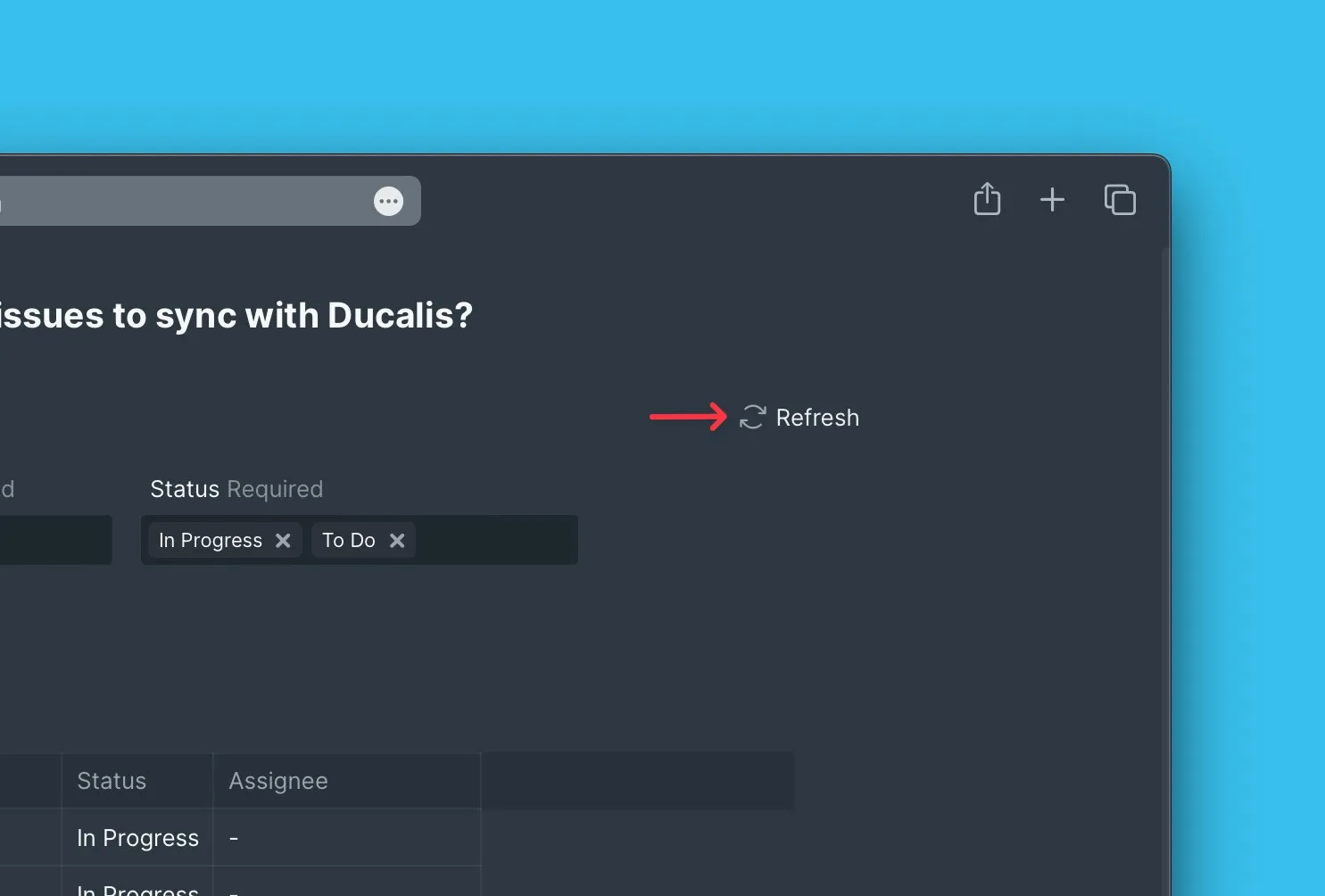
Если вы не видите определённые параметры после внесения изменений в Jira, нажмите Refresh (Обновить), чтобы обновить список.
Ваша Доска теперь показывает импортированные Задачи из Jira Cloud.
Импорт подзадач
Вы можете импортировать подзадачи из Jira Cloud вместе с их родительскими задачами.
-
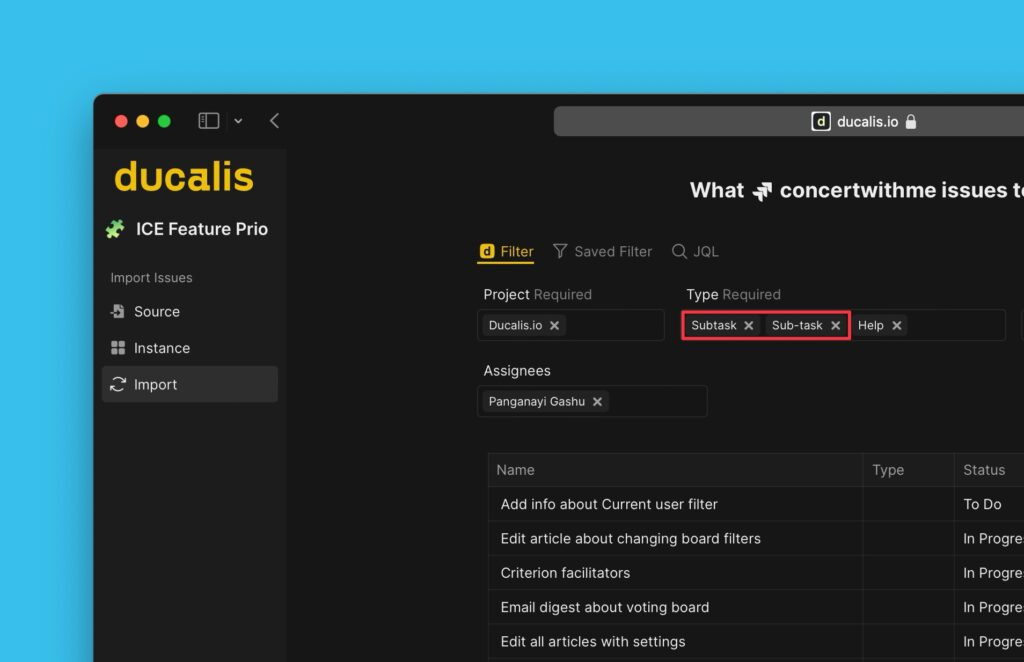
При выборе фильтров импорта выберите проект, содержащий родительские задачи.
-
В разделе Issue type (Тип задачи) выберите Sub-tasks (Подзадачи).
-
Выберите любые дополнительные обязательные или опциональные фильтры.
-
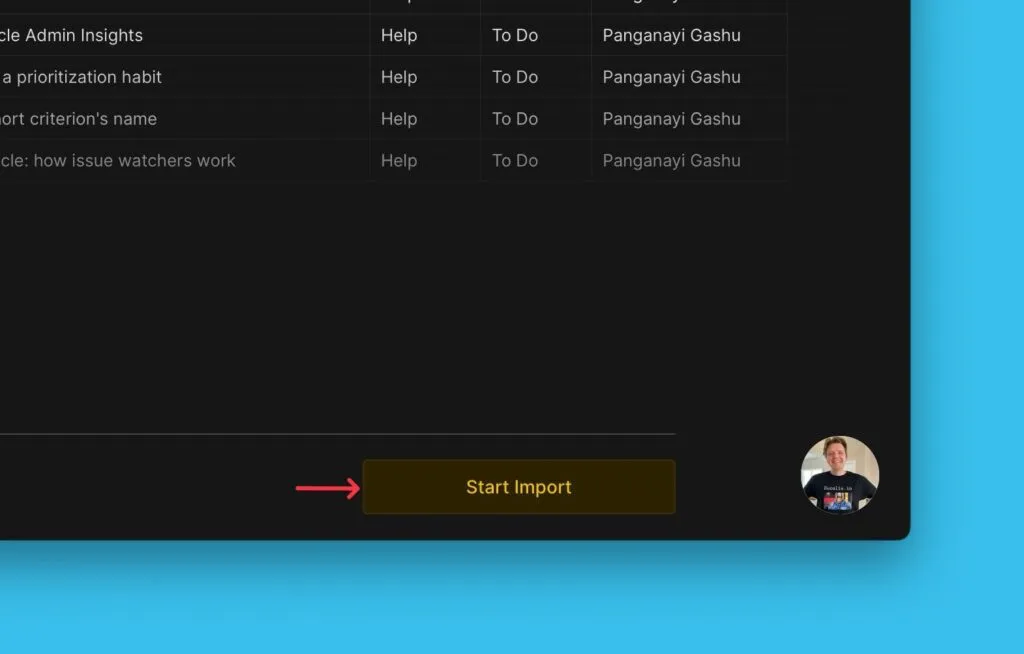
Просмотрите предпросмотр подзадач, соответствующих вашим фильтрам.
-
Нажмите Start import (Начать импорт).
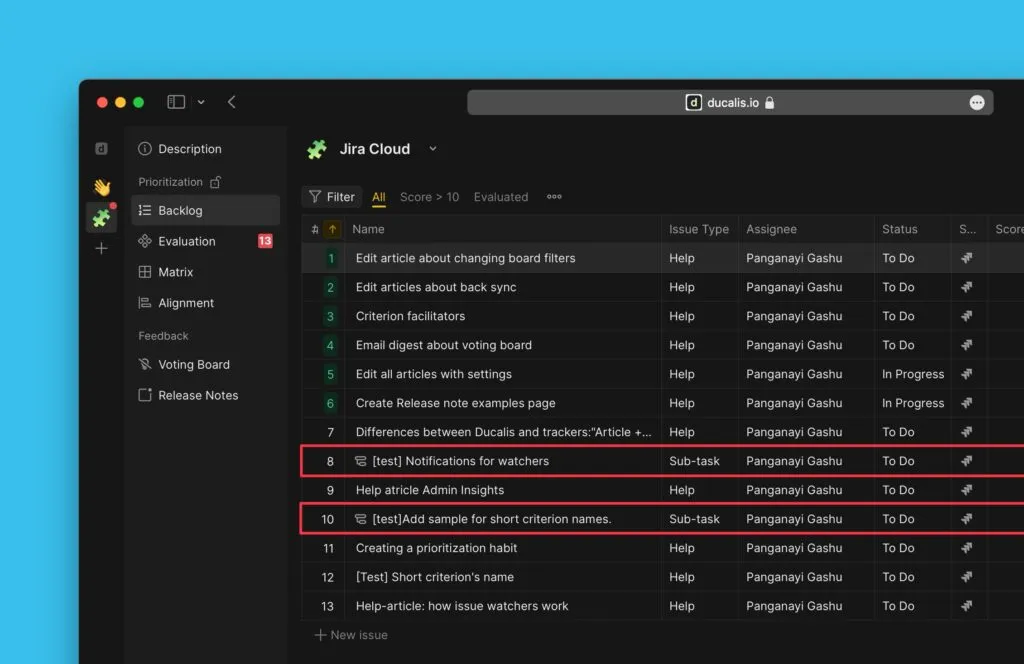
Все родительские задачи и их подзадачи импортируются. Подзадачи отображают иконку подзадачи в списке Задач.
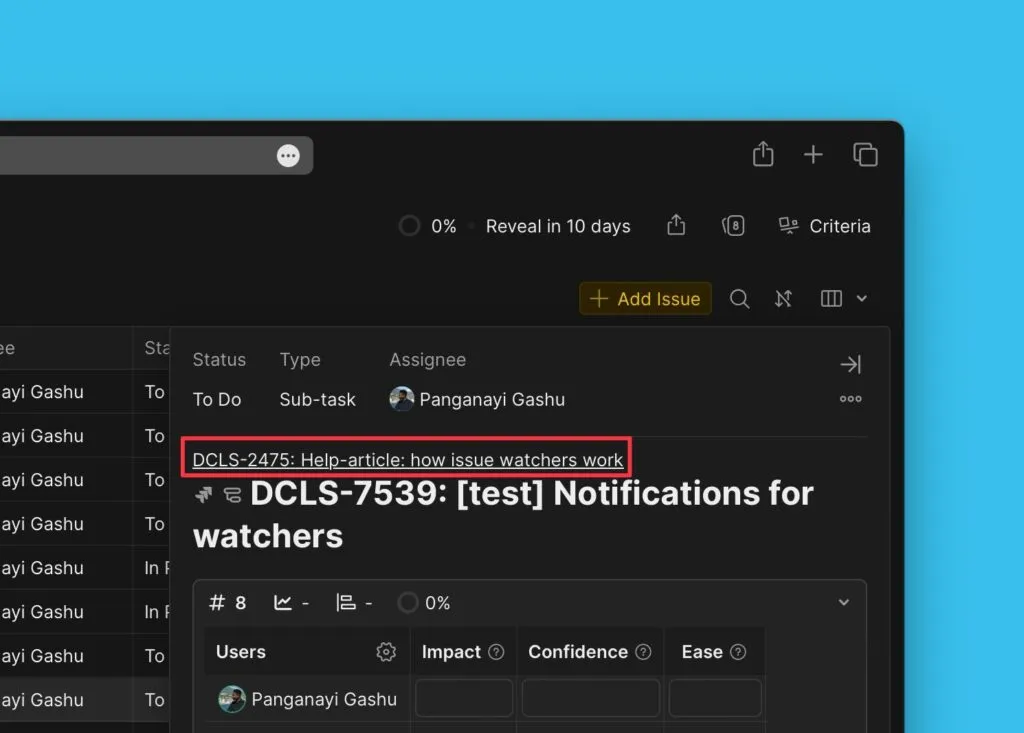
Когда вы открываете подзадачу, родительская задача появляется вверху. Нажмите на неё, чтобы открыть родительскую задачу в Jira Cloud.
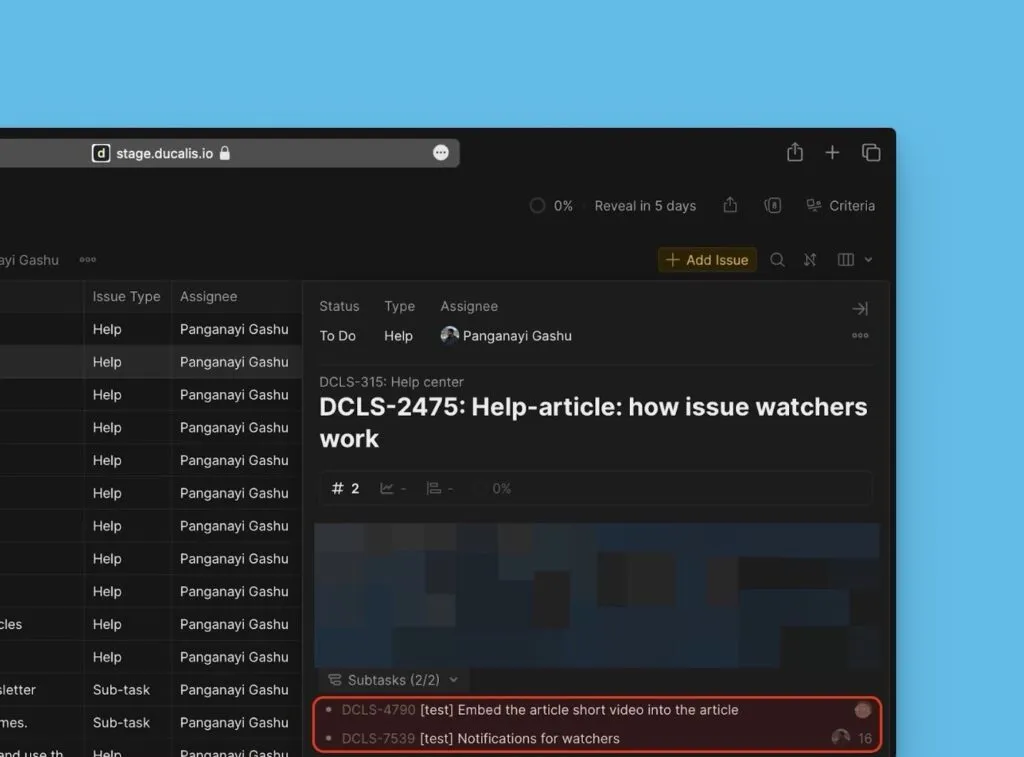
Когда вы открываете родительскую задачу, вы можете увидеть все её подзадачи (включая завершённые) и их оценки, если они были импортированы и оценены.
Редактирование фильтров Prioplan
Вы можете редактировать фильтры Prioplan, чтобы добавлять или удалять Задачи с вашей Доски без изменения интеграции.
-
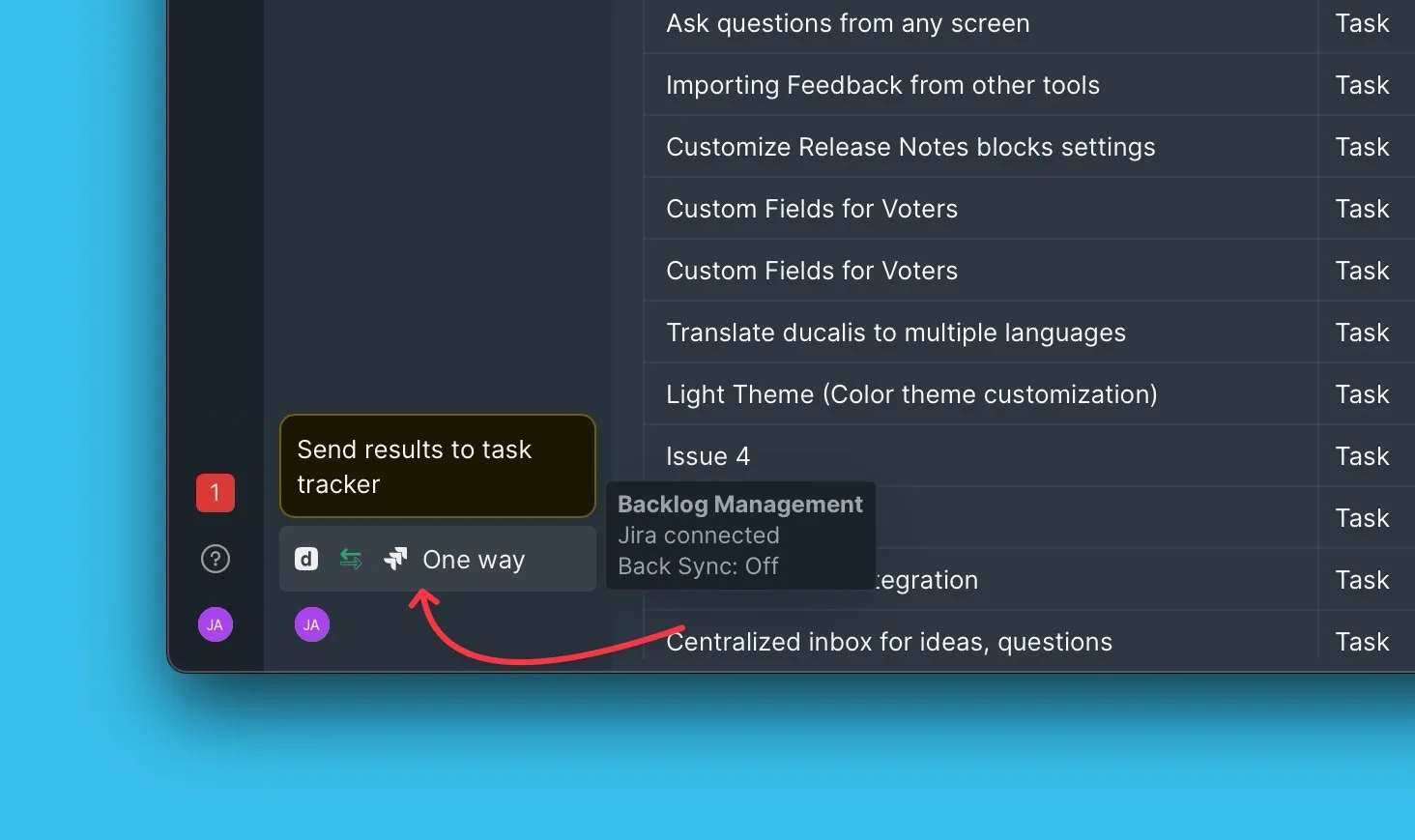
Откройте Sync settings (Настройки синка) из меню вашей Доски.
-
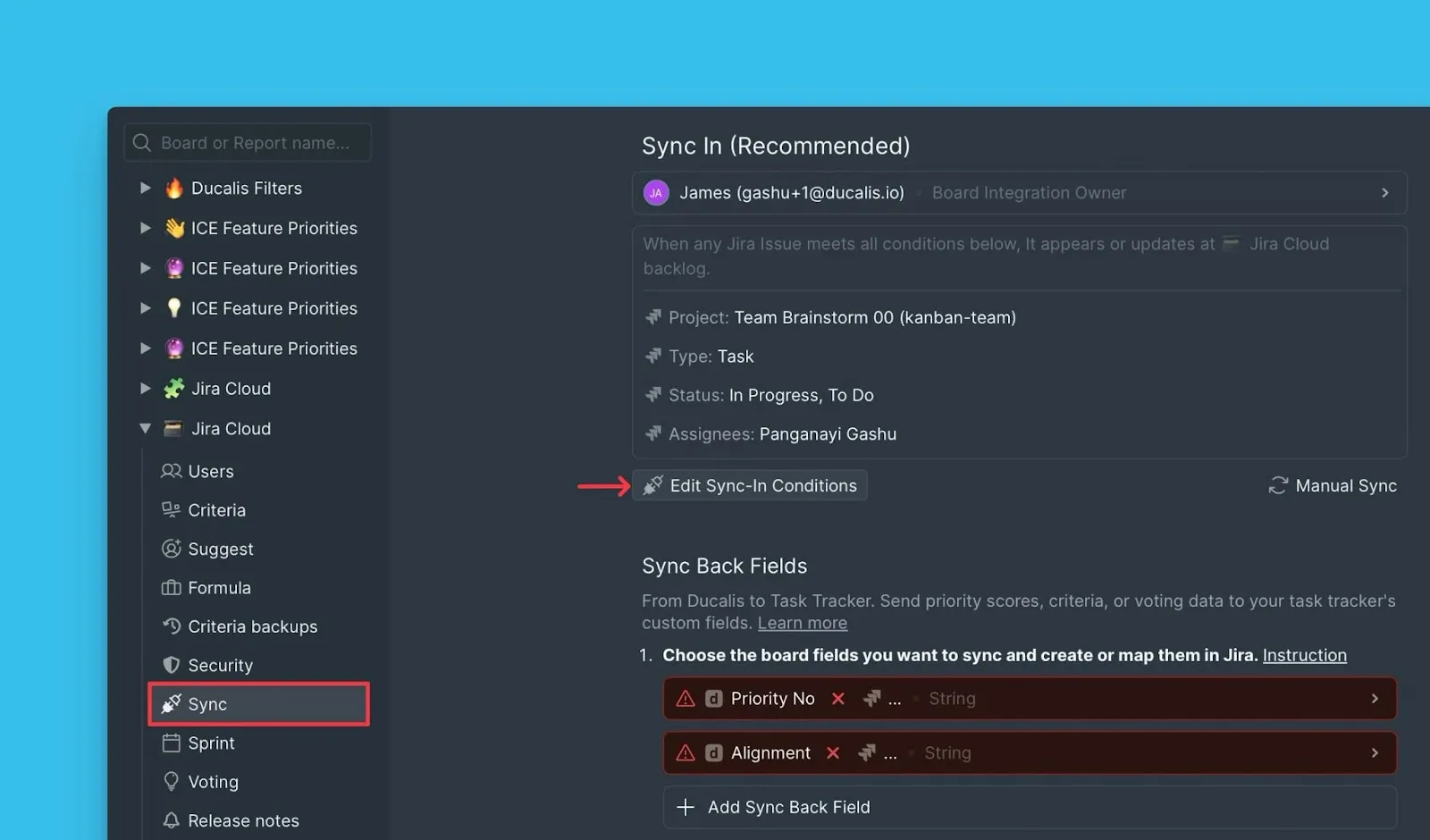
В разделе Sync (Синк) нажмите Edit Sync-In Conditions (Изменить условия синка).
-
Отредактируйте параметры фильтра, чтобы они соответствовали нужным вам Задачам.
-
Нажмите Save (Сохранить), чтобы применить изменения.