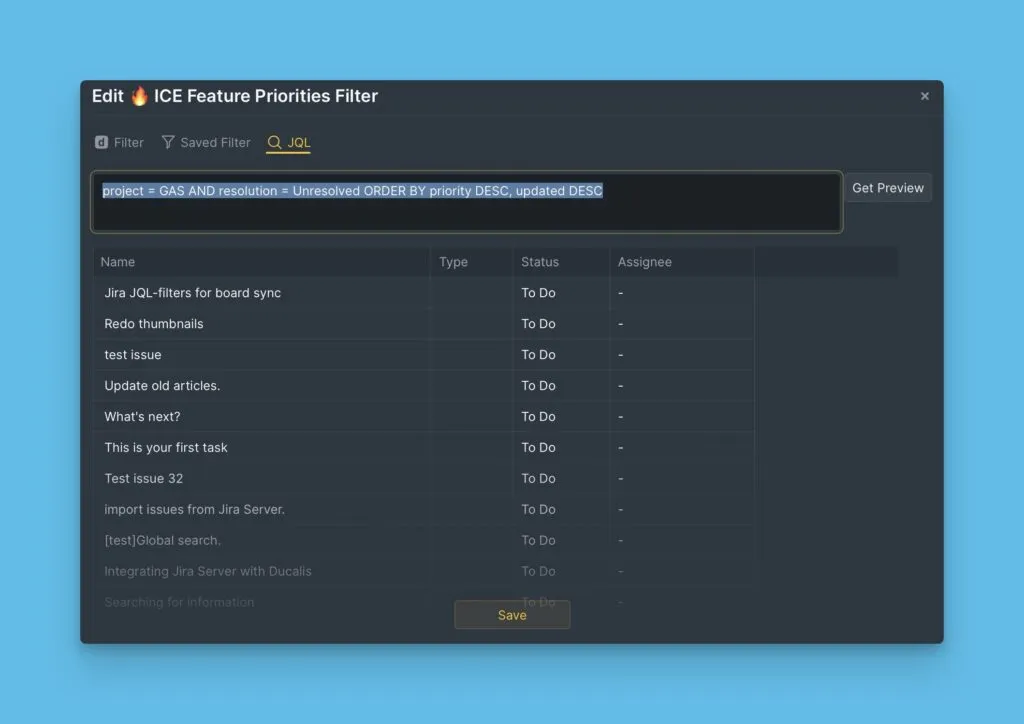
Импорт задач
После подключения Jira Server импортируйте задачи для приоритизации в Prioplan.
Выберите один из трёх типов фильтров для выбора задач для импорта:
- Фильтры Prioplan - используйте визуальный конструктор фильтров
- Фильтры Jira - используйте сохранённые фильтры Jira
- JQL-фильтры - используйте кастомные JQL-запросы
Использование фильтров Prioplan
Фильтры Prioplan предоставляют визуальный интерфейс для выбора задач по проекту, статусу, ответственному и другим параметрам.
Импорт с использованием фильтров Prioplan
-
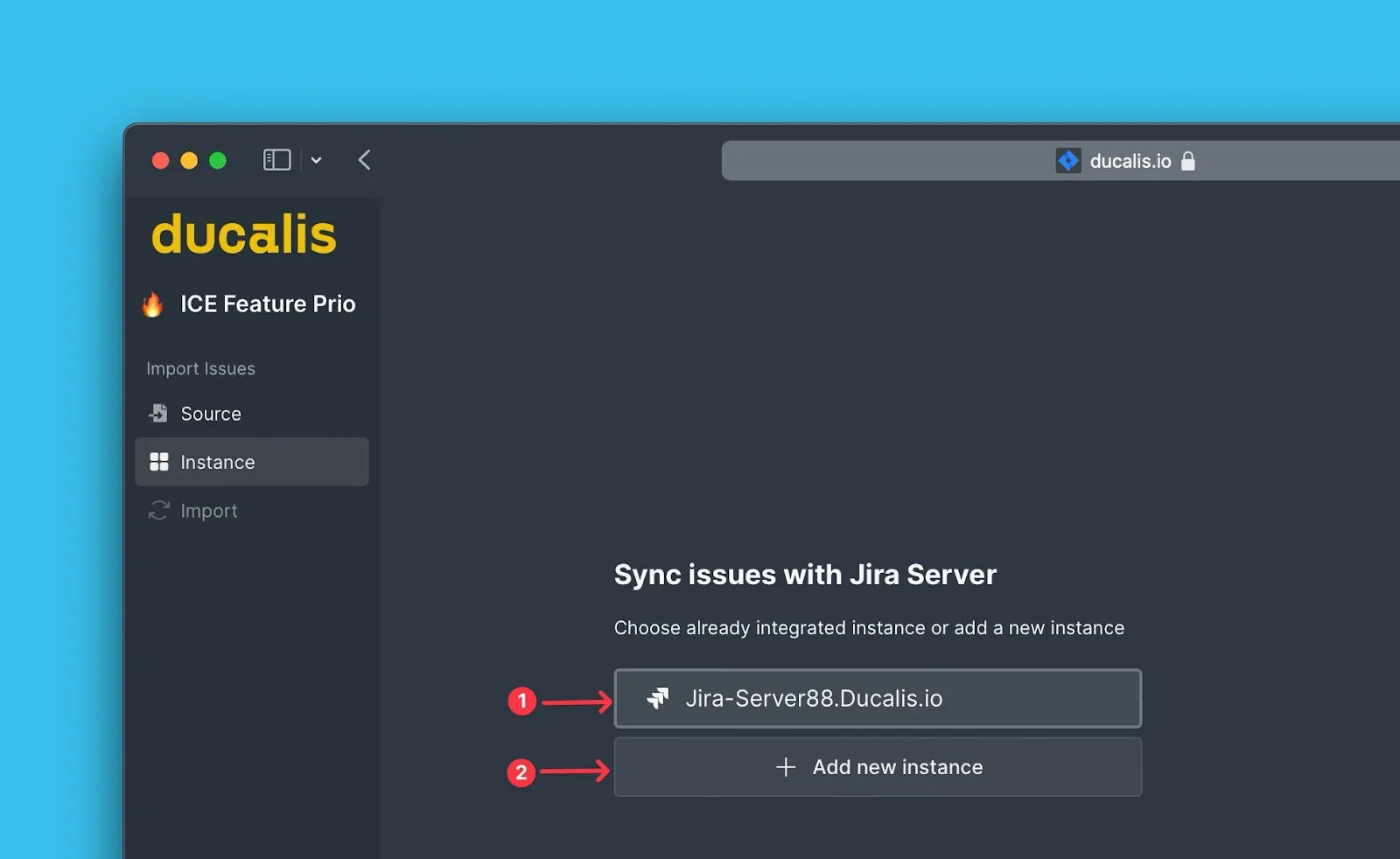
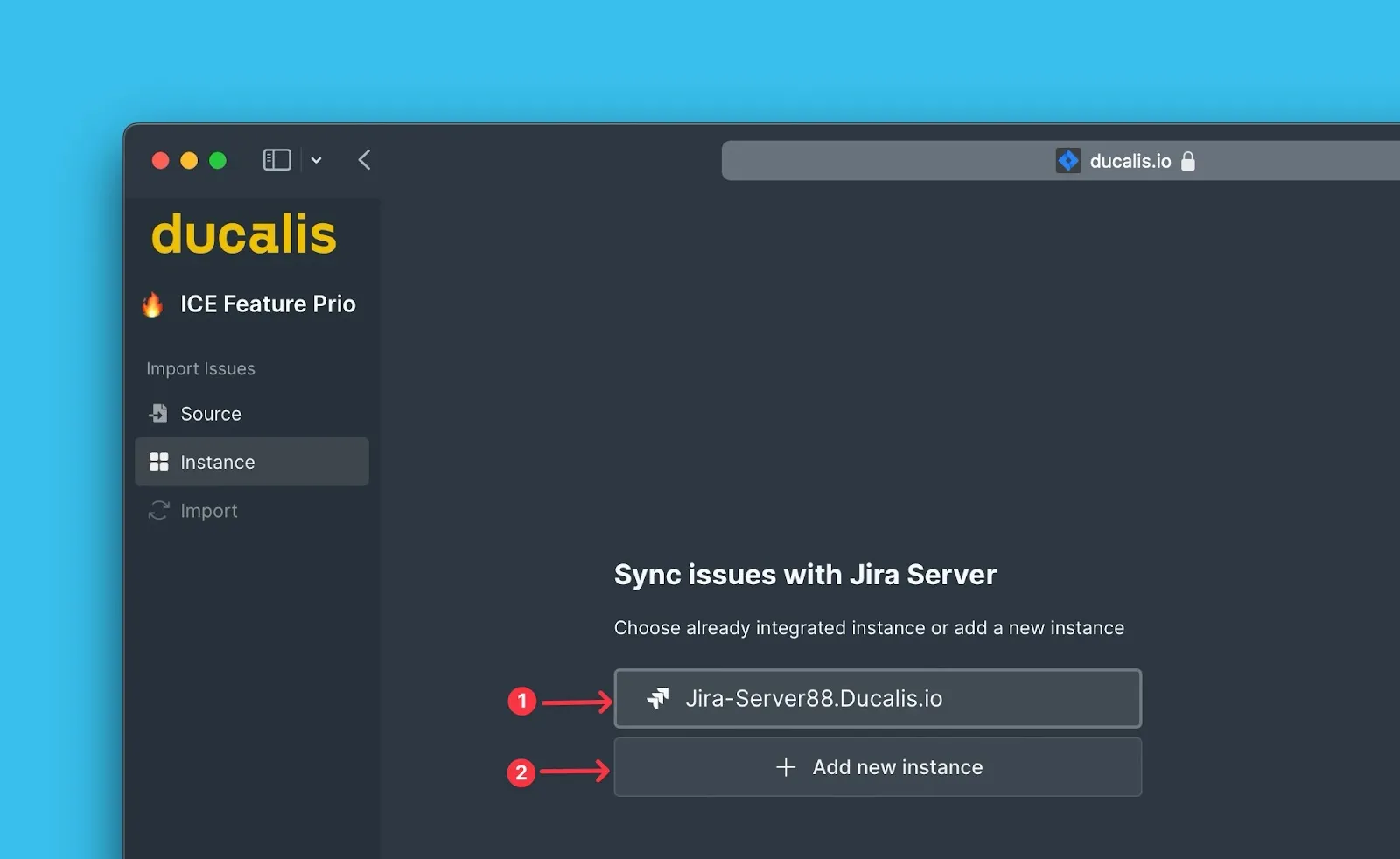
Выберите инстанс Jira Server, из которого вы хотите импортировать задачи (или подключите новый).
-
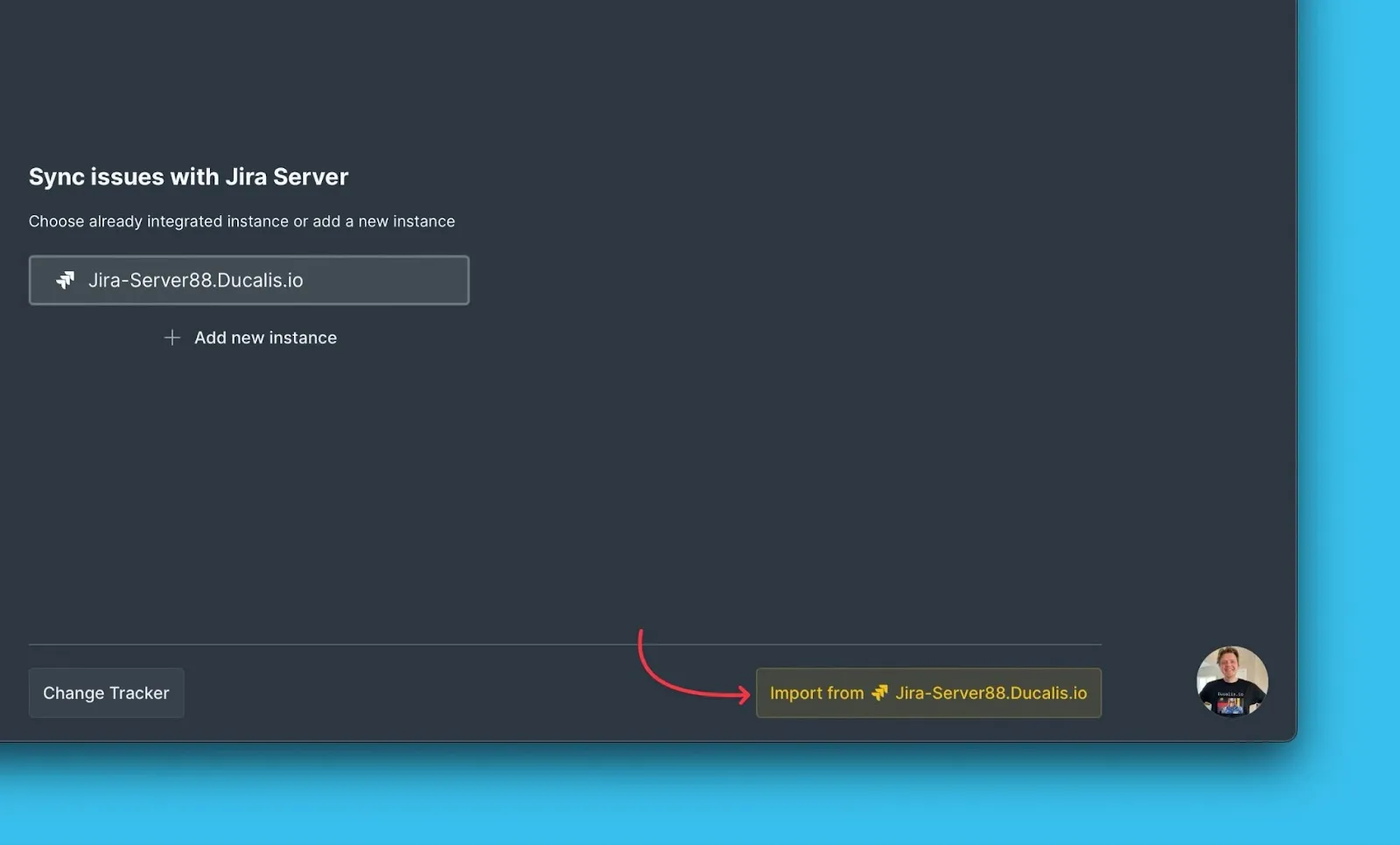
Нажмите Import from [instance] (Импортировать из [инстанса]).
-
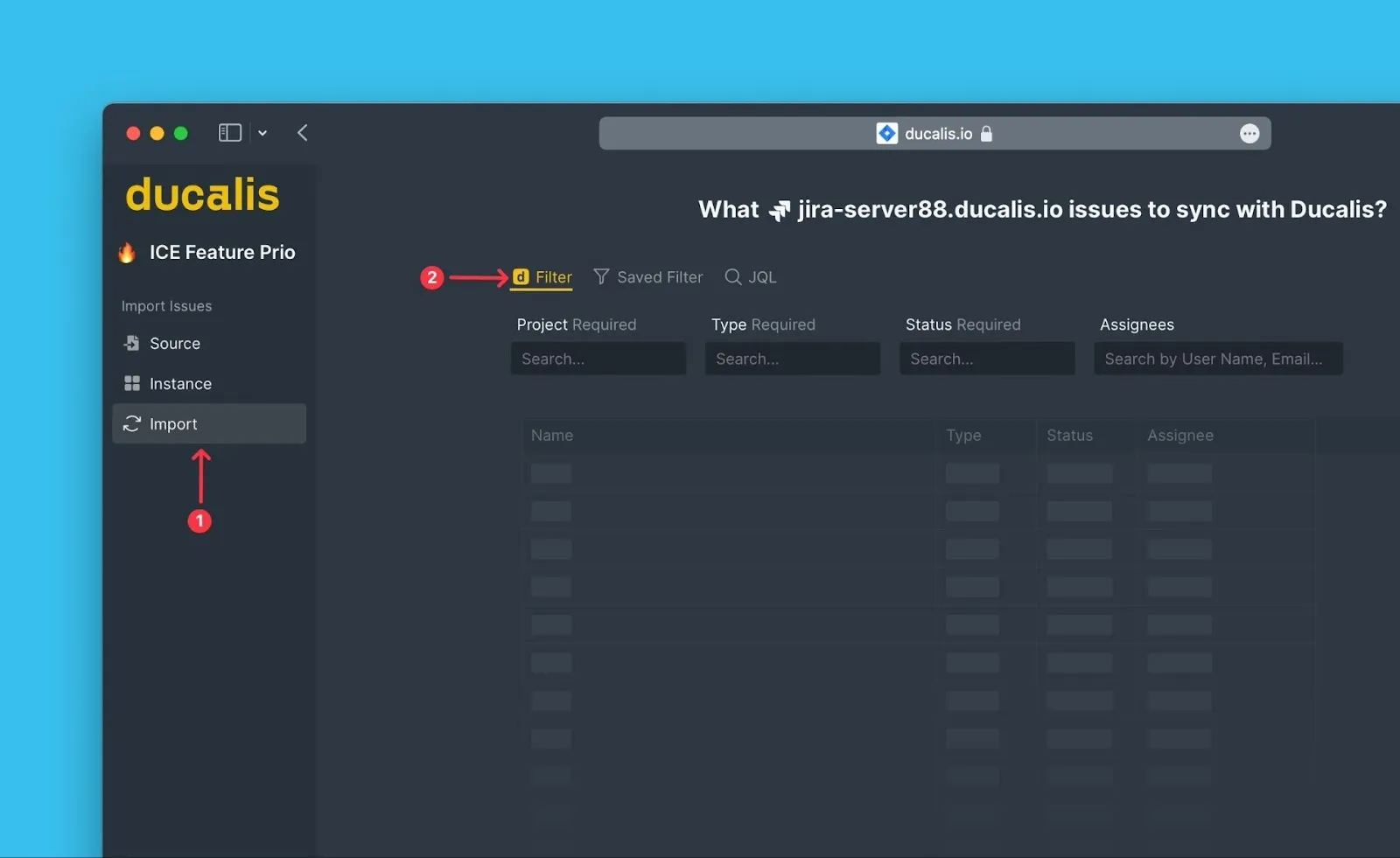
Выберите Prioplan filters (Фильтры Prioplan).
-
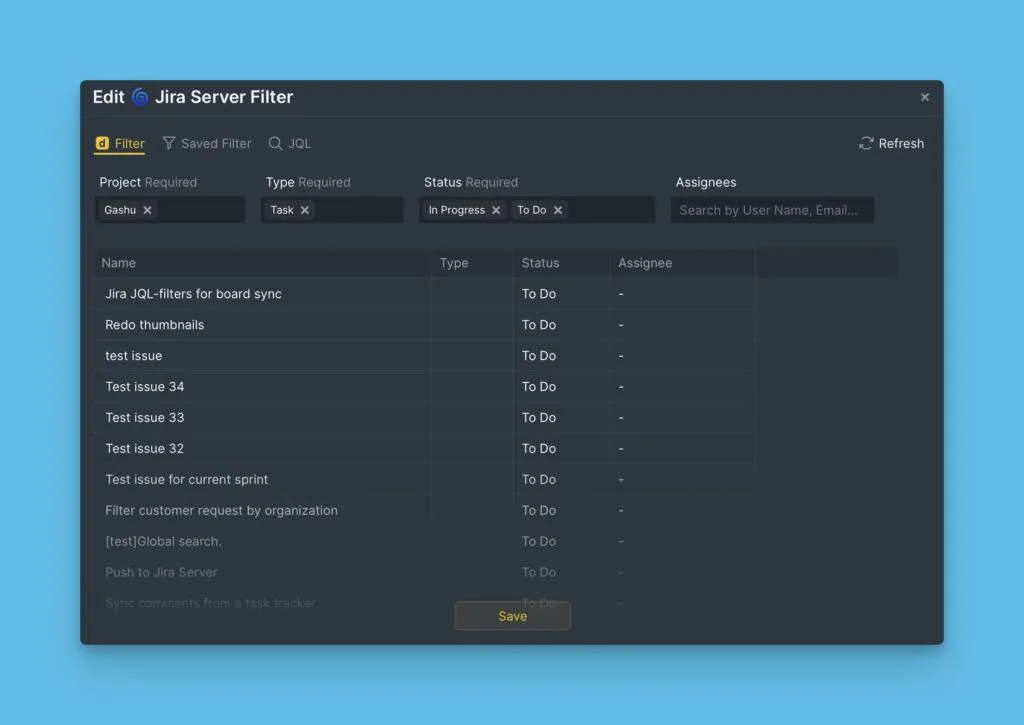
Настройте параметры фильтра.
- Выберите все необходимые параметры
- Добавьте дополнительные параметры, чтобы сузить поиск
- Просмотрите превью в реальном времени, чтобы проверить, какие задачи соответствуют критериям
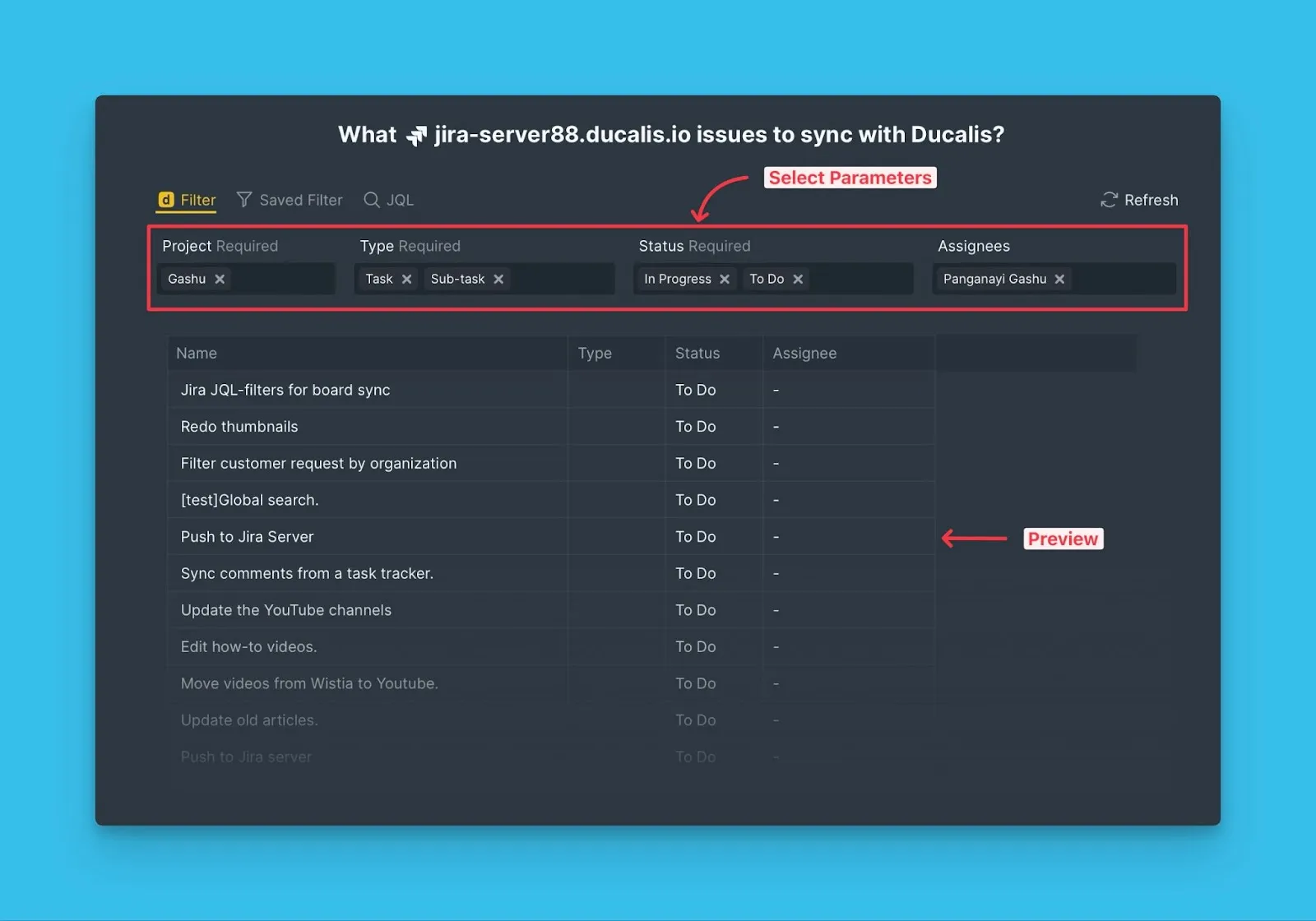
-
Если параметры не отображаются после недавних изменений в Jira, нажмите Refresh (Обновить), чтобы обновить данные.
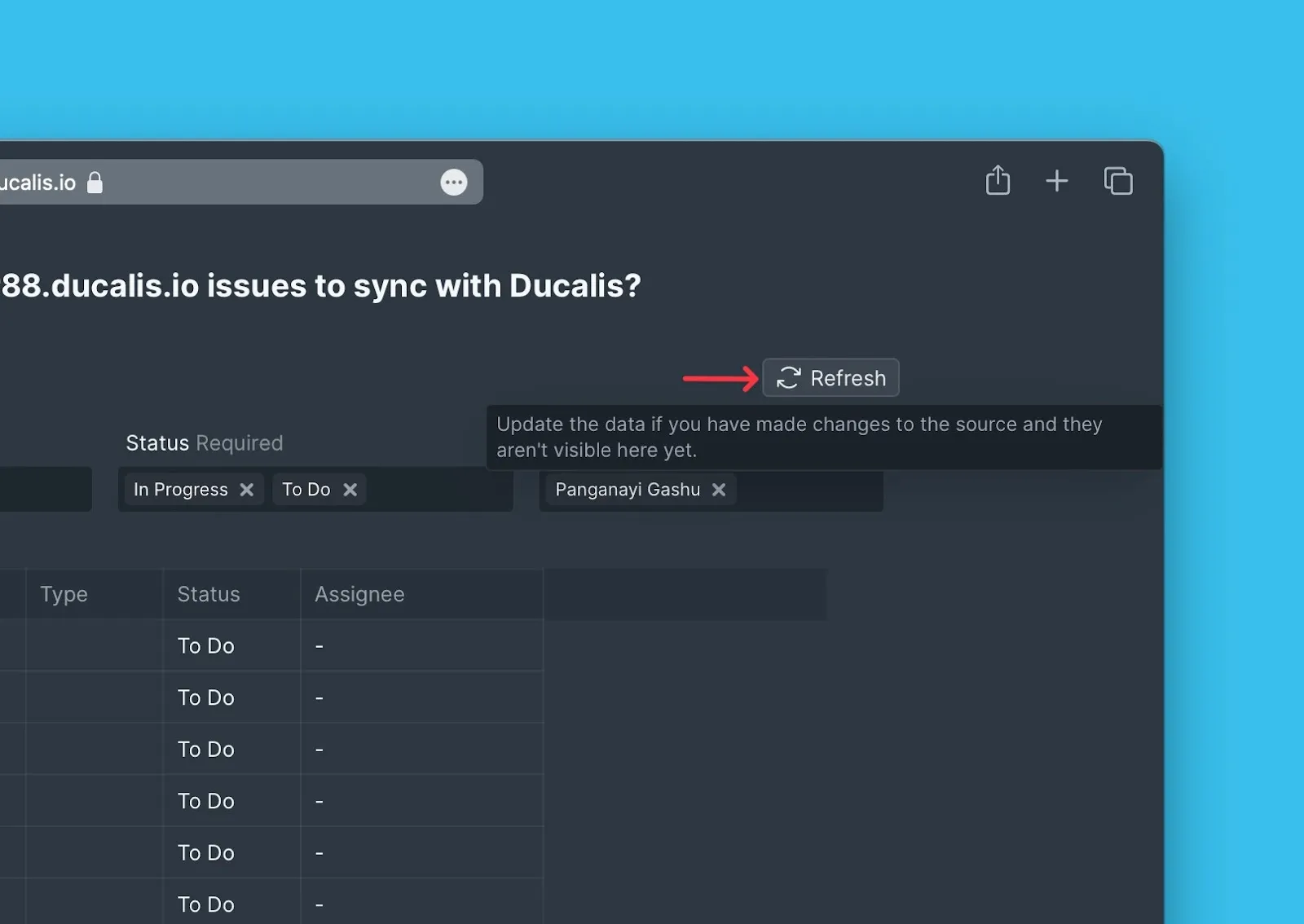
-
Нажмите Start Import (Начать импорт).
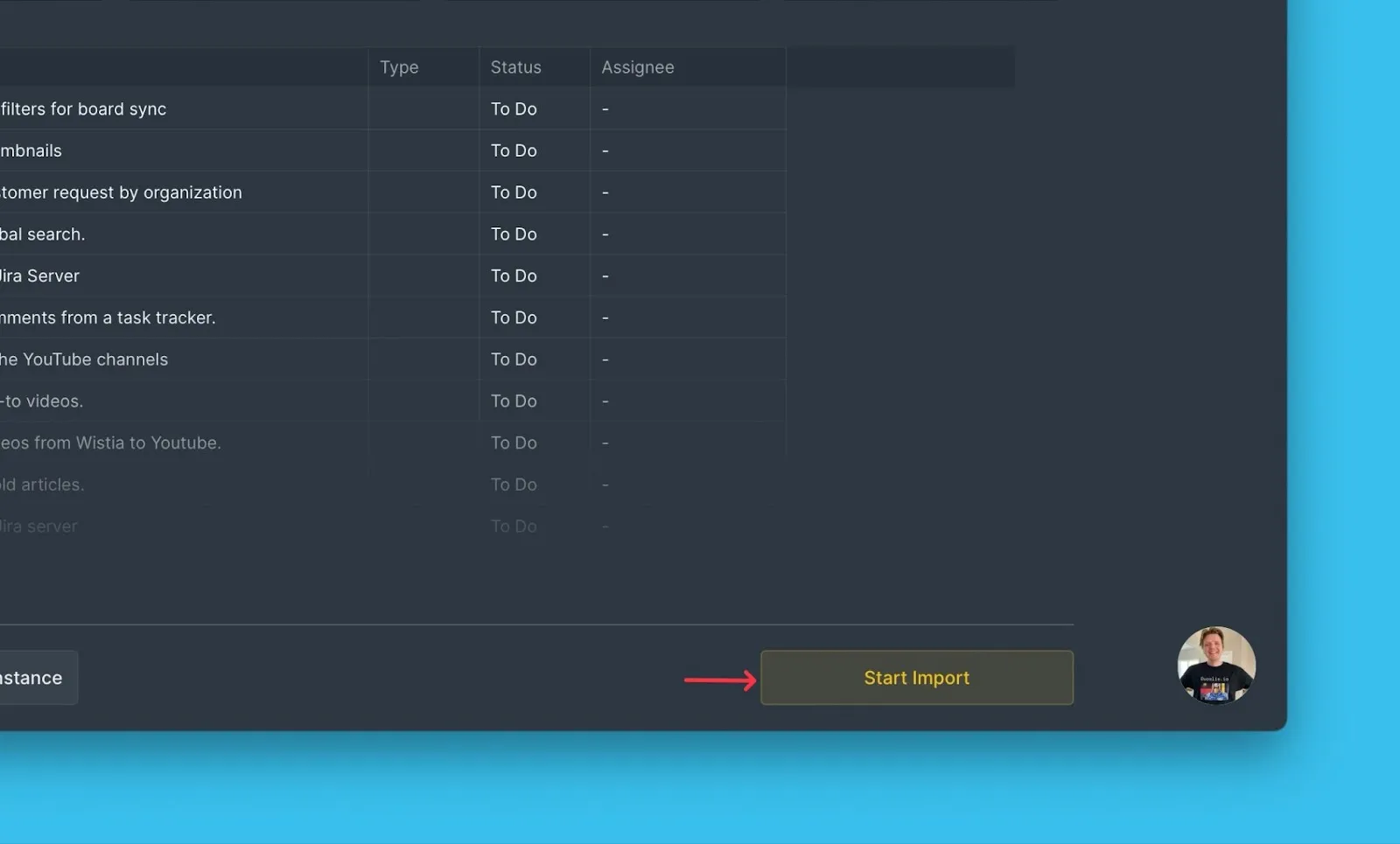
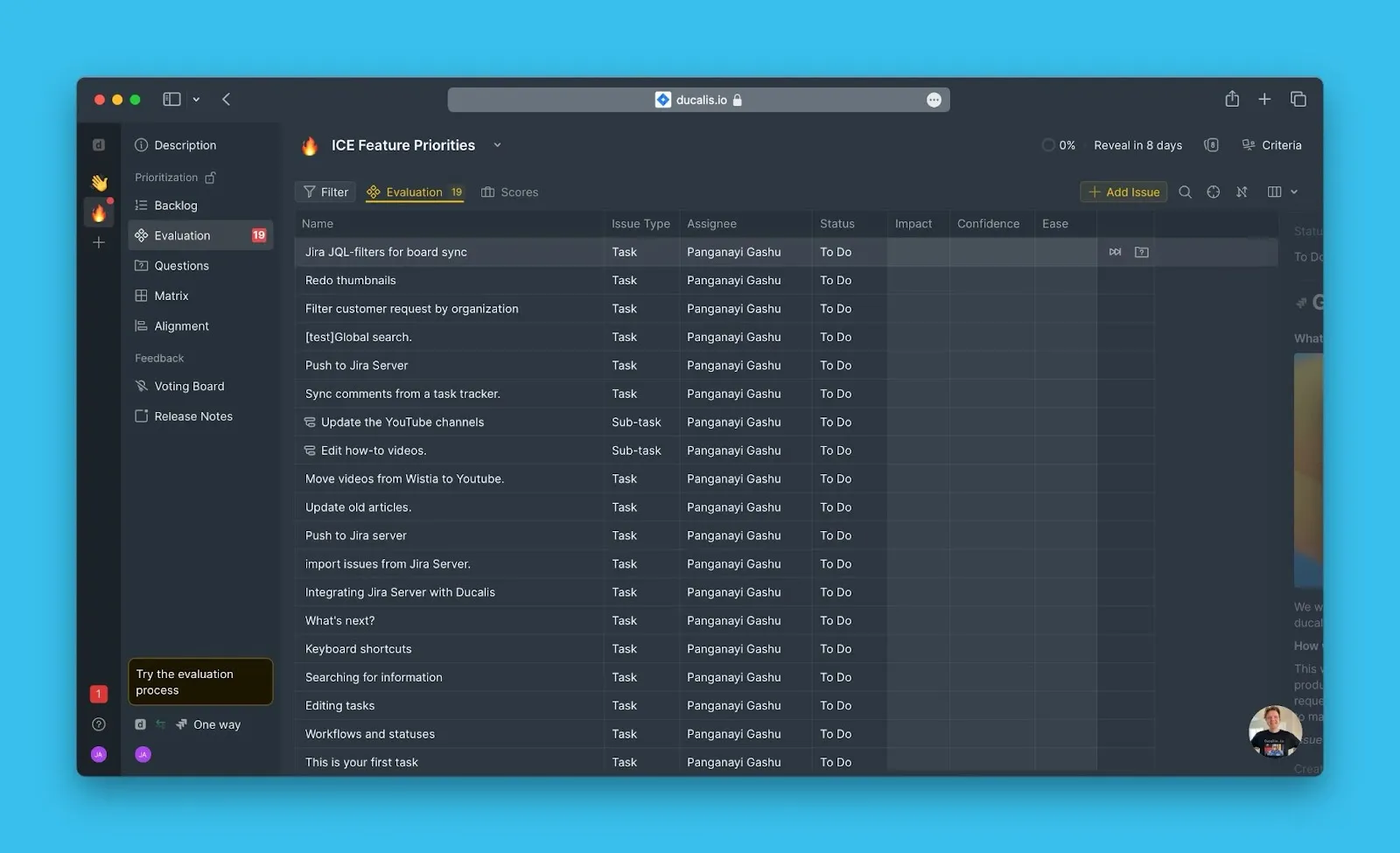
Ваша Доска теперь показывает импортированные задачи из Jira Server.
Редактирование фильтров Prioplan
Редактируйте фильтры импорта, чтобы добавить больше задач или удалить задачи с вашей Доски без отключения интеграции.
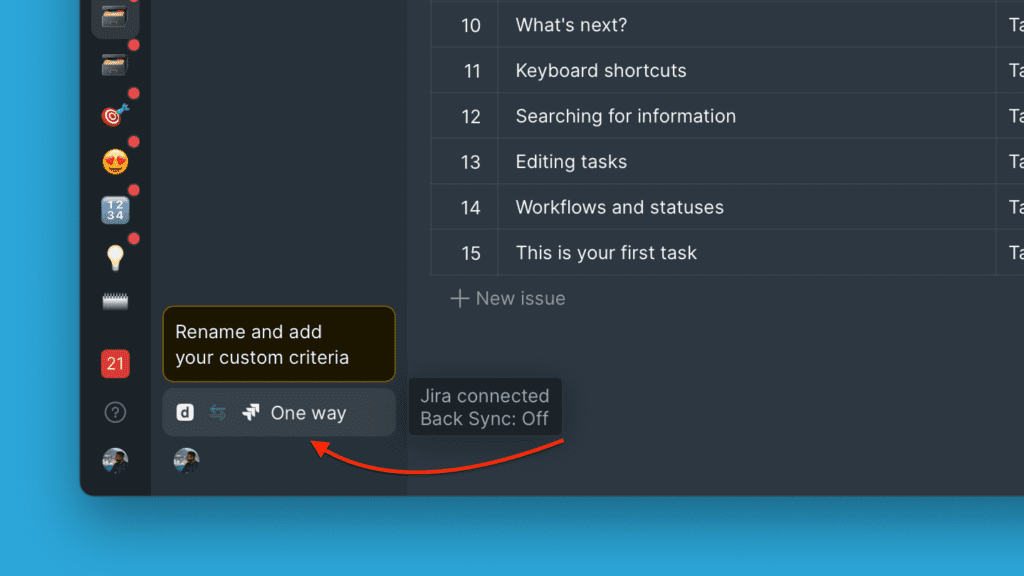
-
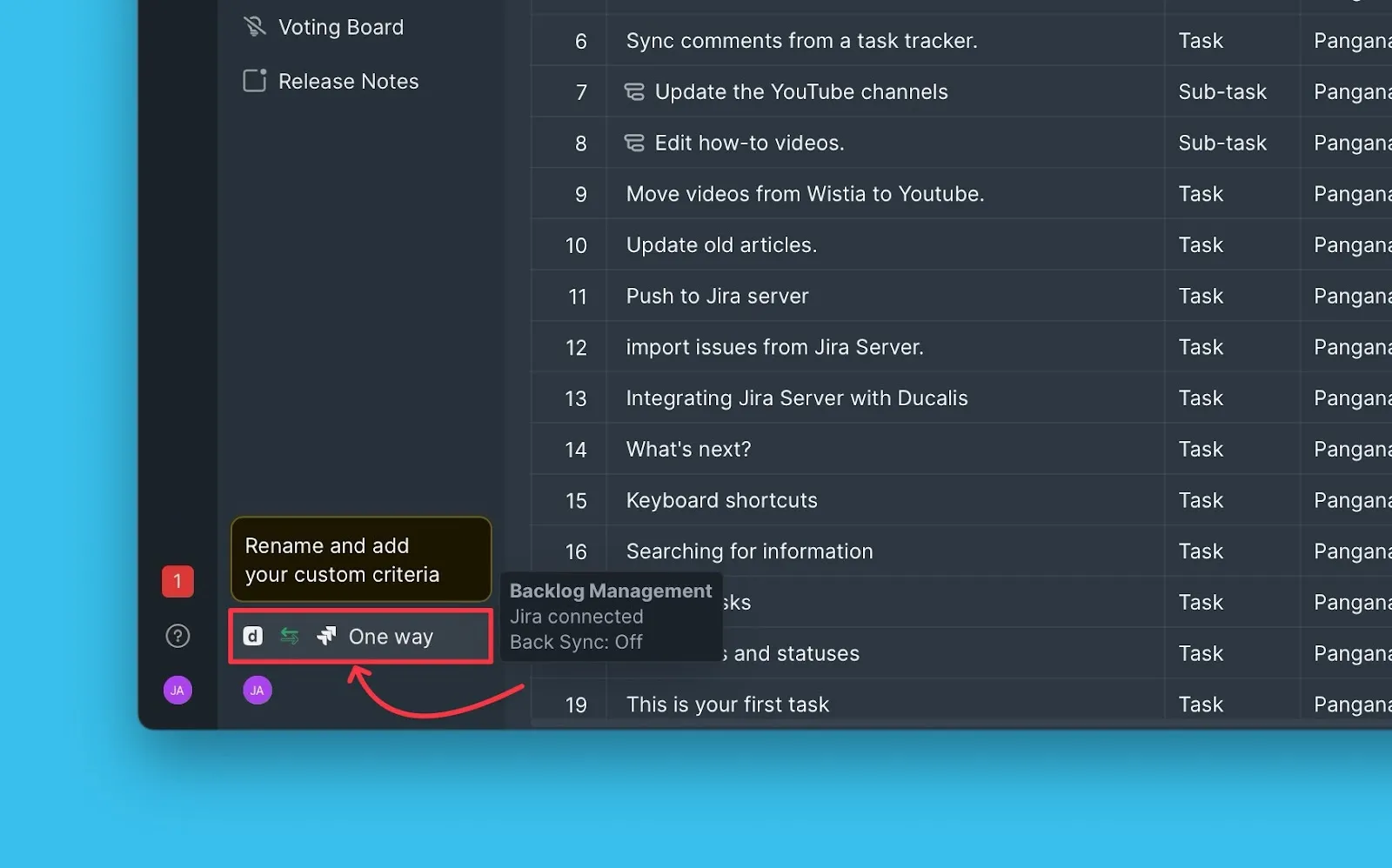
Нажмите Sync (Синк), чтобы получить доступ к настройкам синка.
-
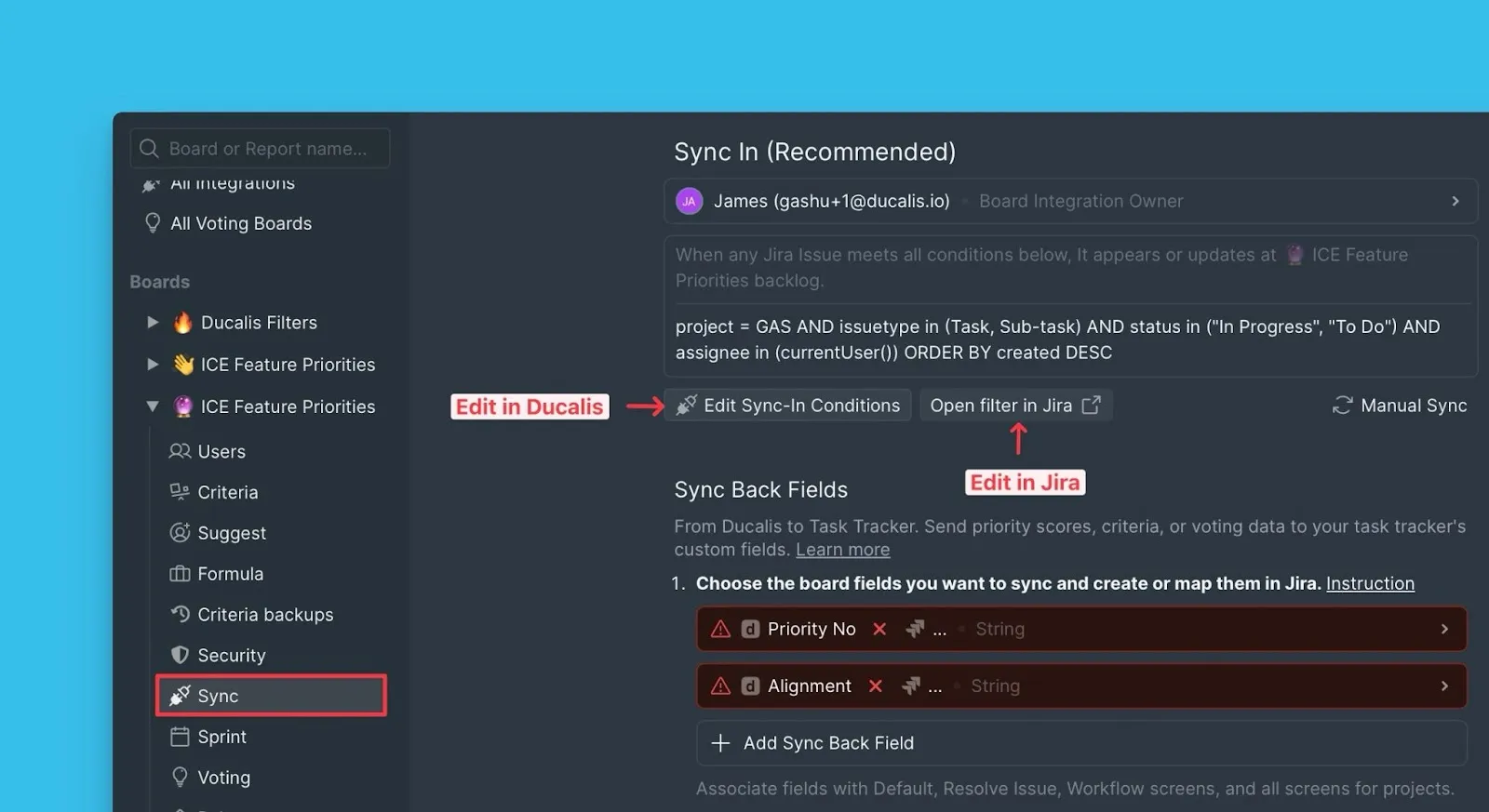
В разделе Sync (Синк) нажмите Edit Sync-In Conditions (Править условия входящего синка).
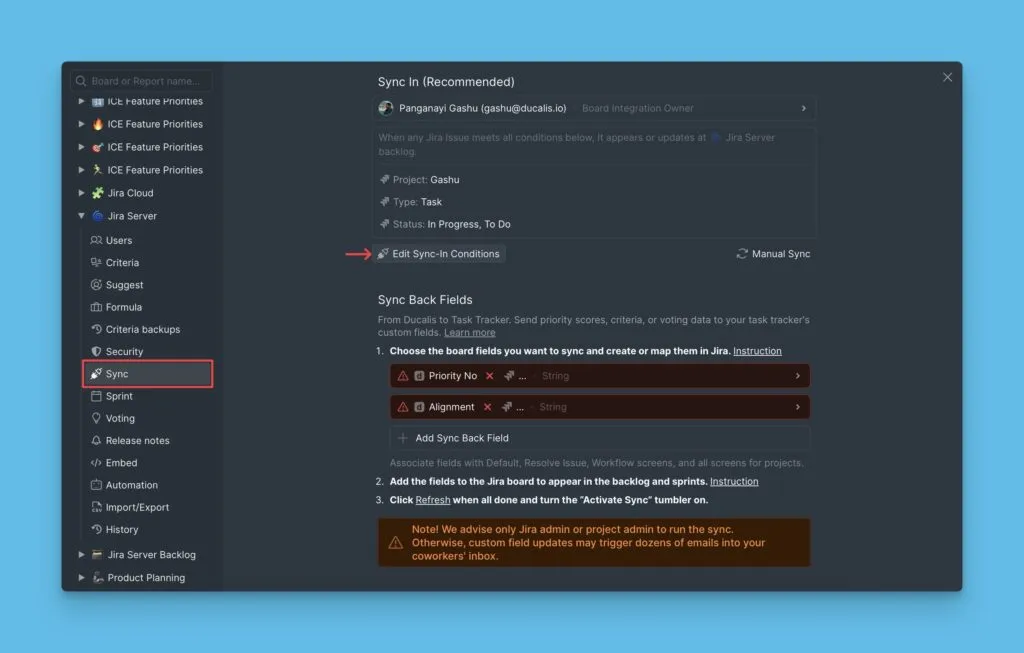
-
Измените параметры фильтра, затем нажмите Save (Сохранить).
Использование фильтров Jira
Фильтры Jira позволяют импортировать задачи с использованием сохранённых фильтров из вашего аккаунта Jira Server.
Импорт с использованием фильтров Jira
-
Выберите инстанс Jira Server, из которого вы хотите импортировать задачи (или подключите новый).
-
Нажмите Import from [instance] (Импортировать из [инстанса]).
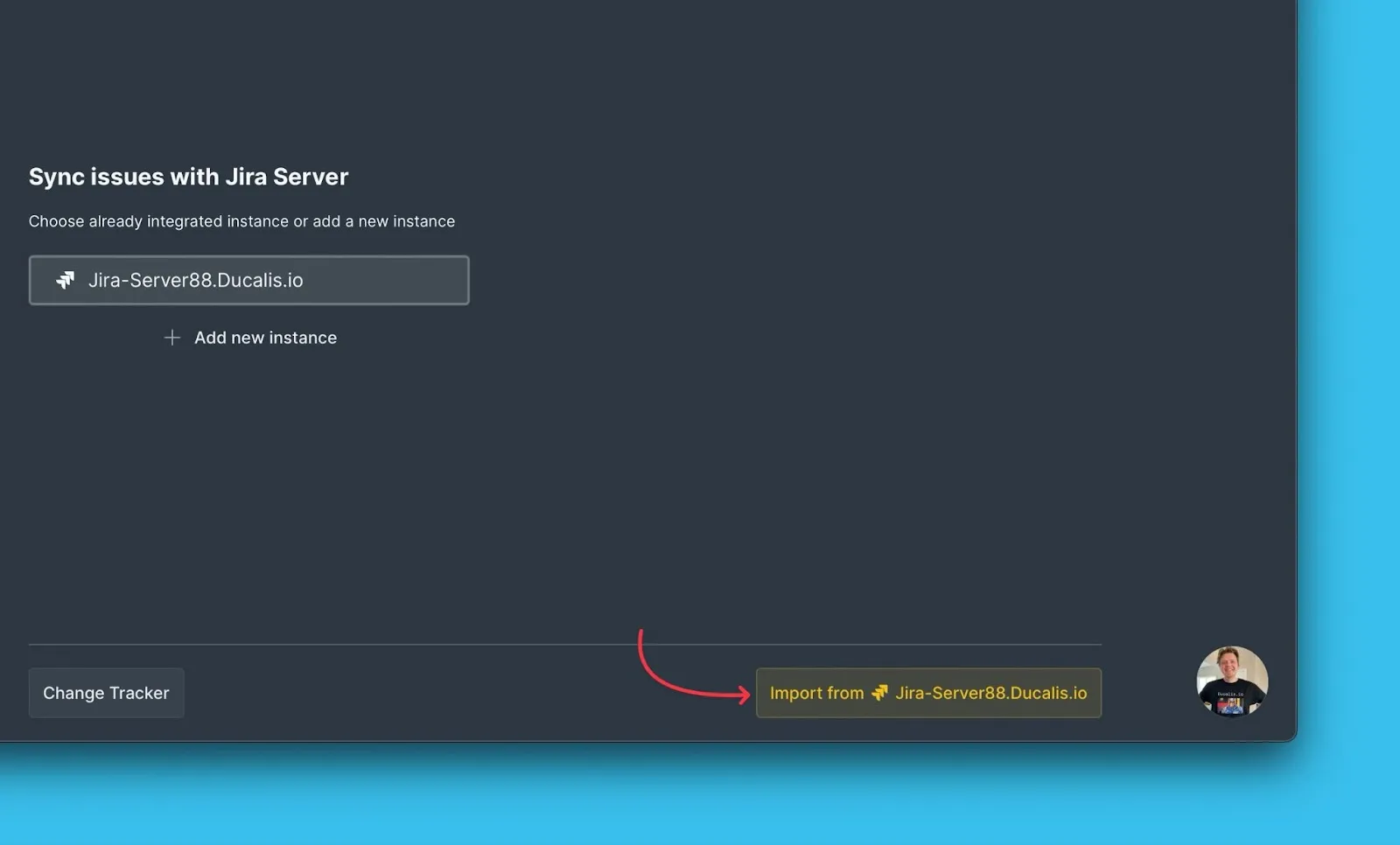
-
Выберите Saved filters (Сохранённые фильтры).
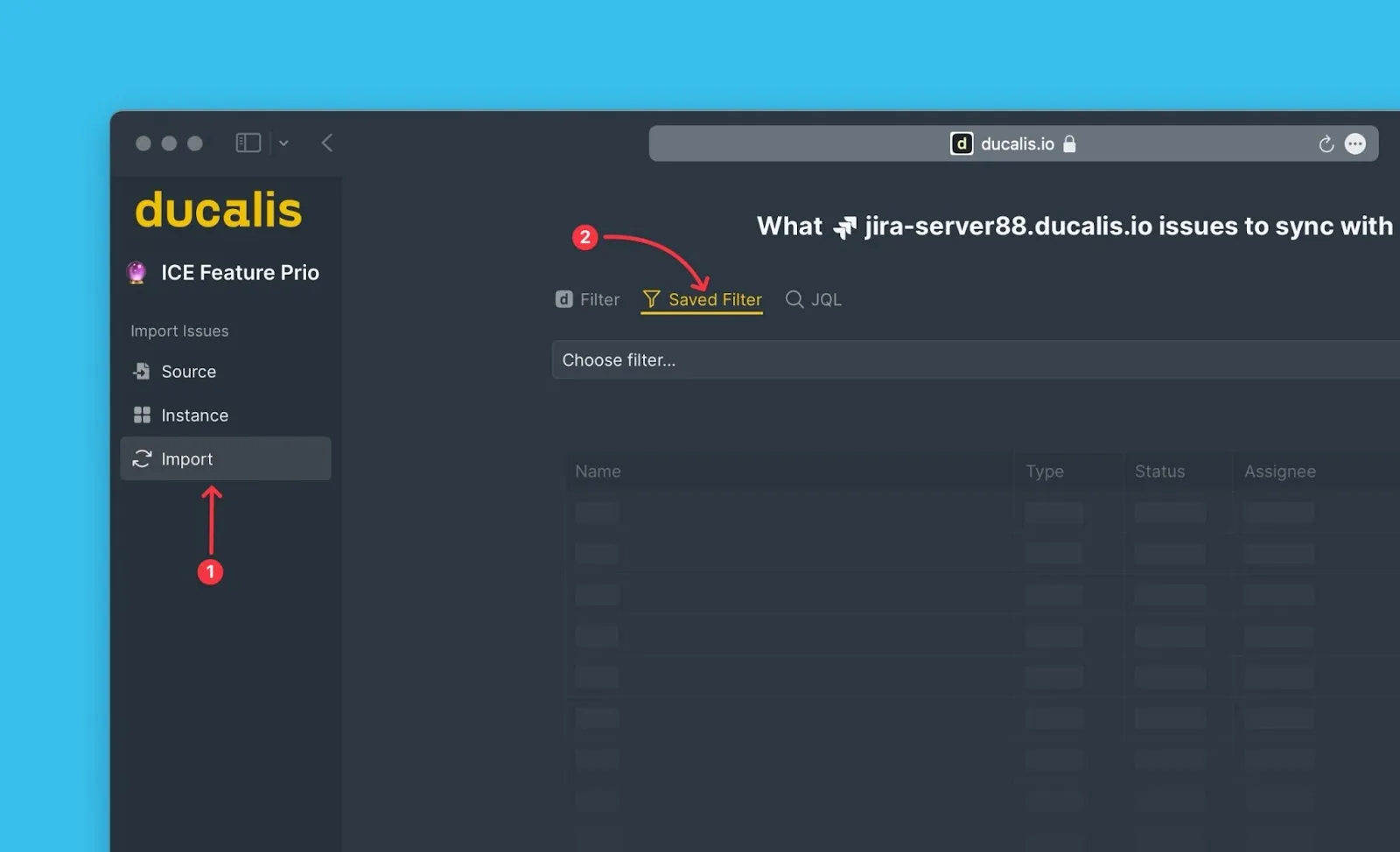
-
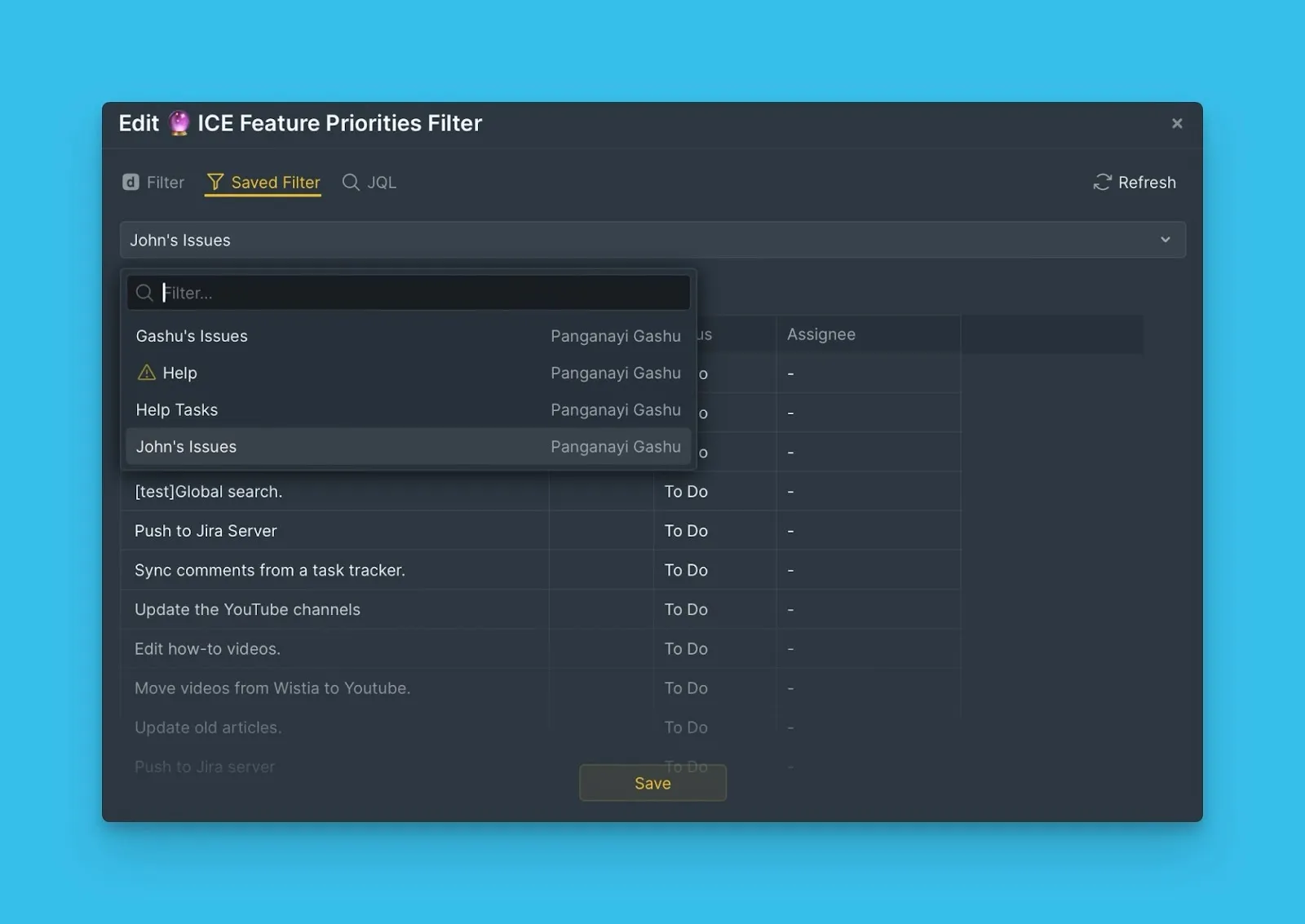
Выберите фильтр, содержащий задачи, которые вы хотите импортировать.
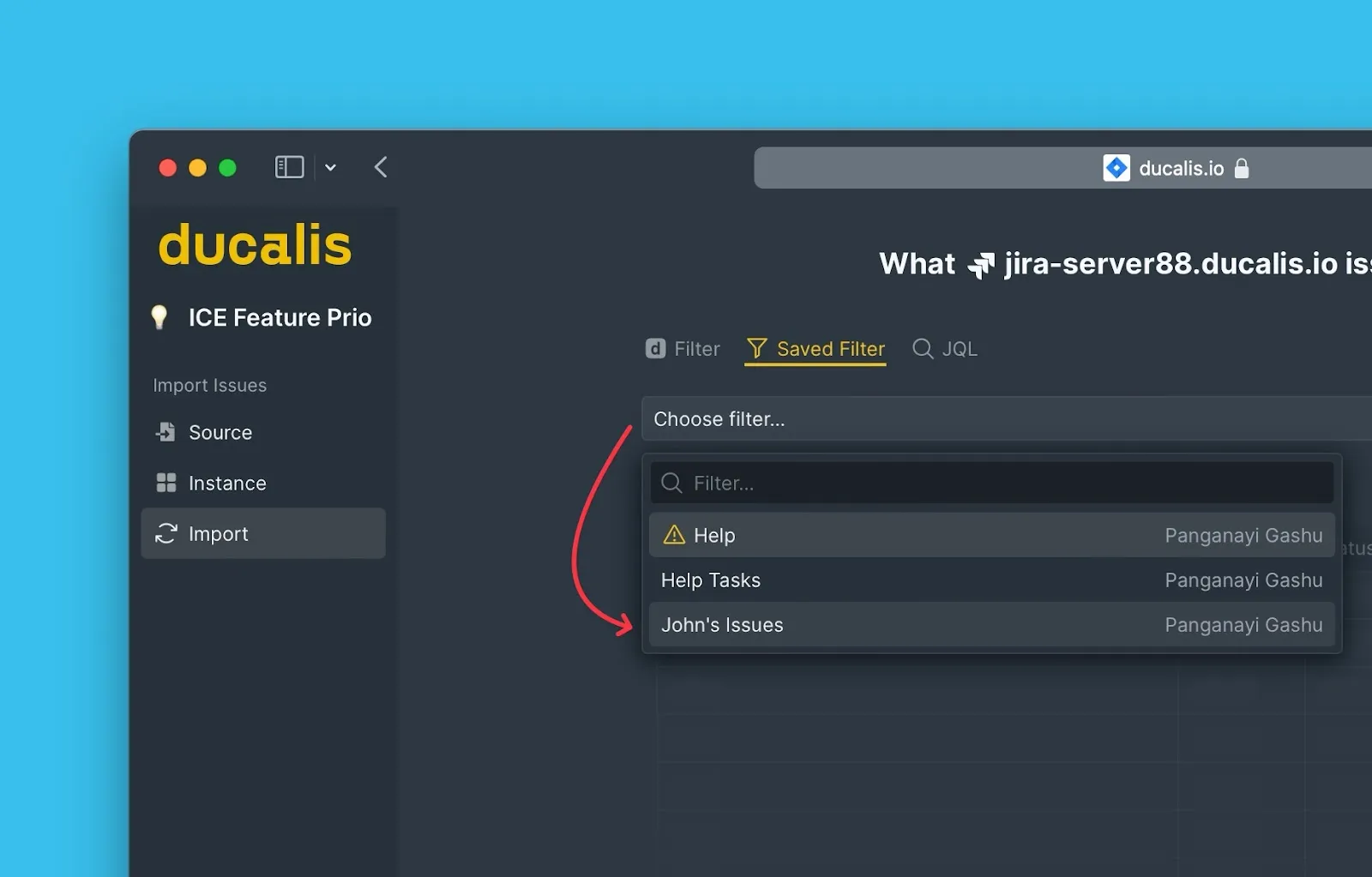
-
Просмотрите превью в реальном времени, чтобы проверить задачи.
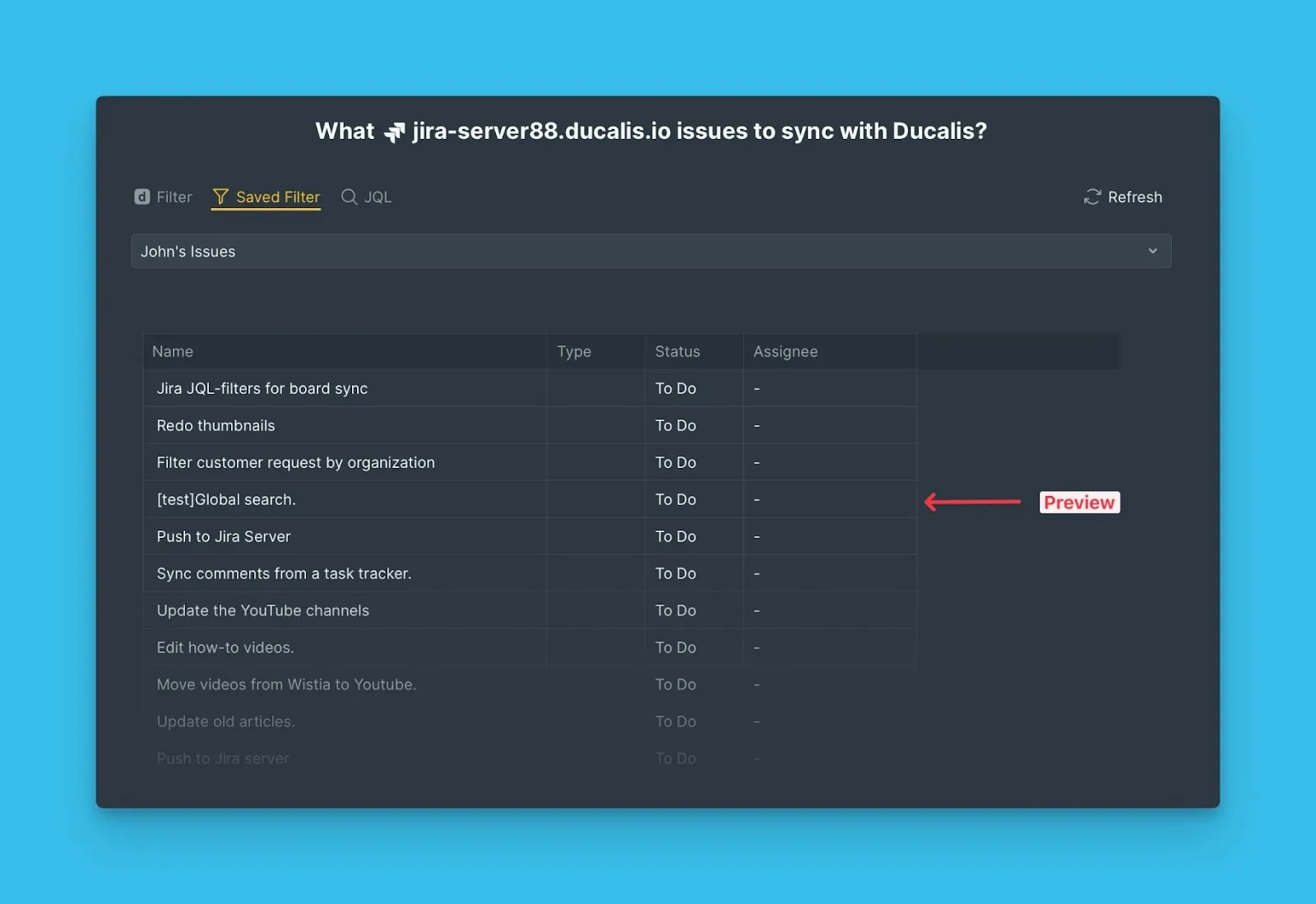
-
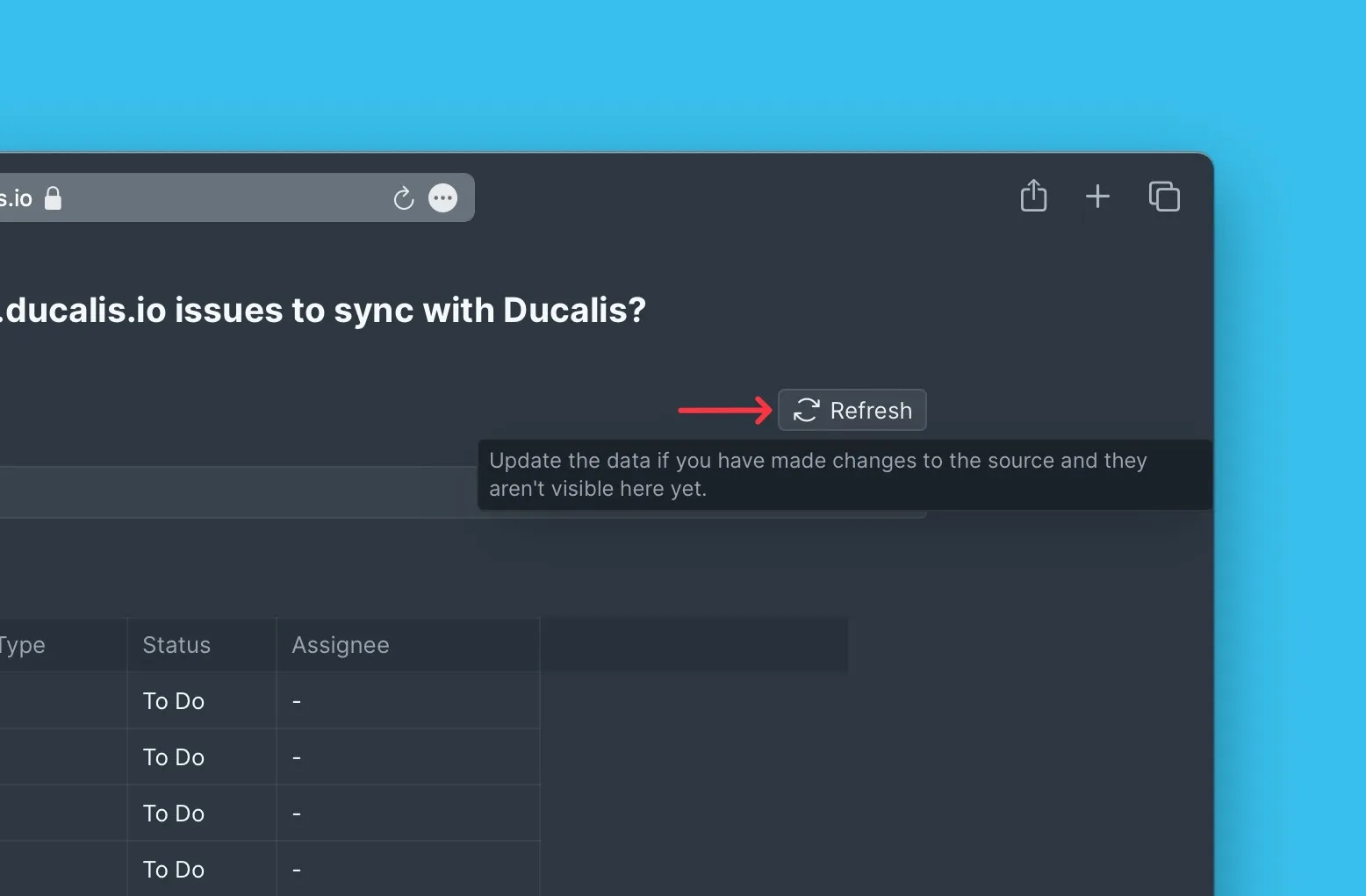
Если фильтр не отображается после недавних изменений в Jira, нажмите Refresh (Обновить), чтобы обновить список фильтров.
-
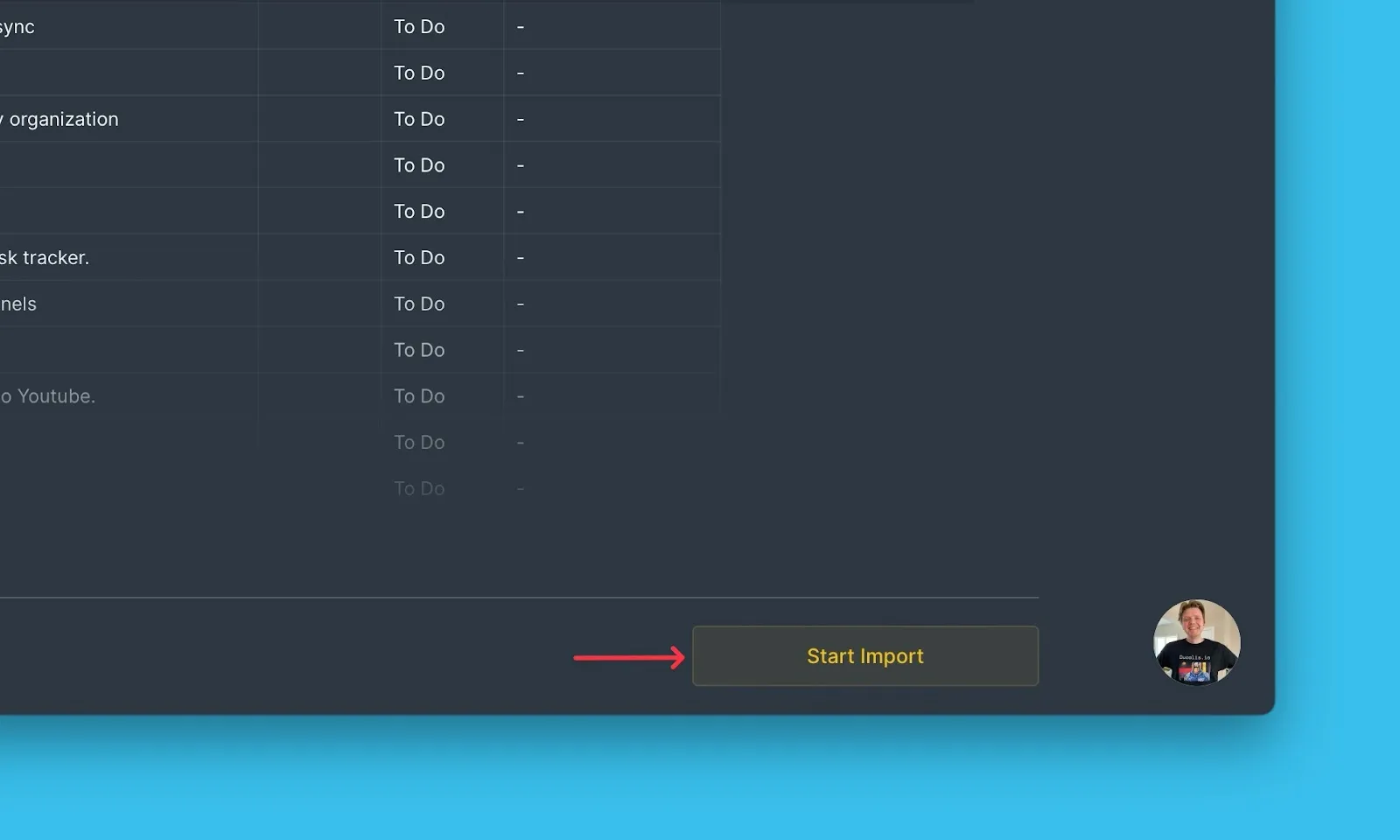
Нажмите Start Import (Начать импорт).
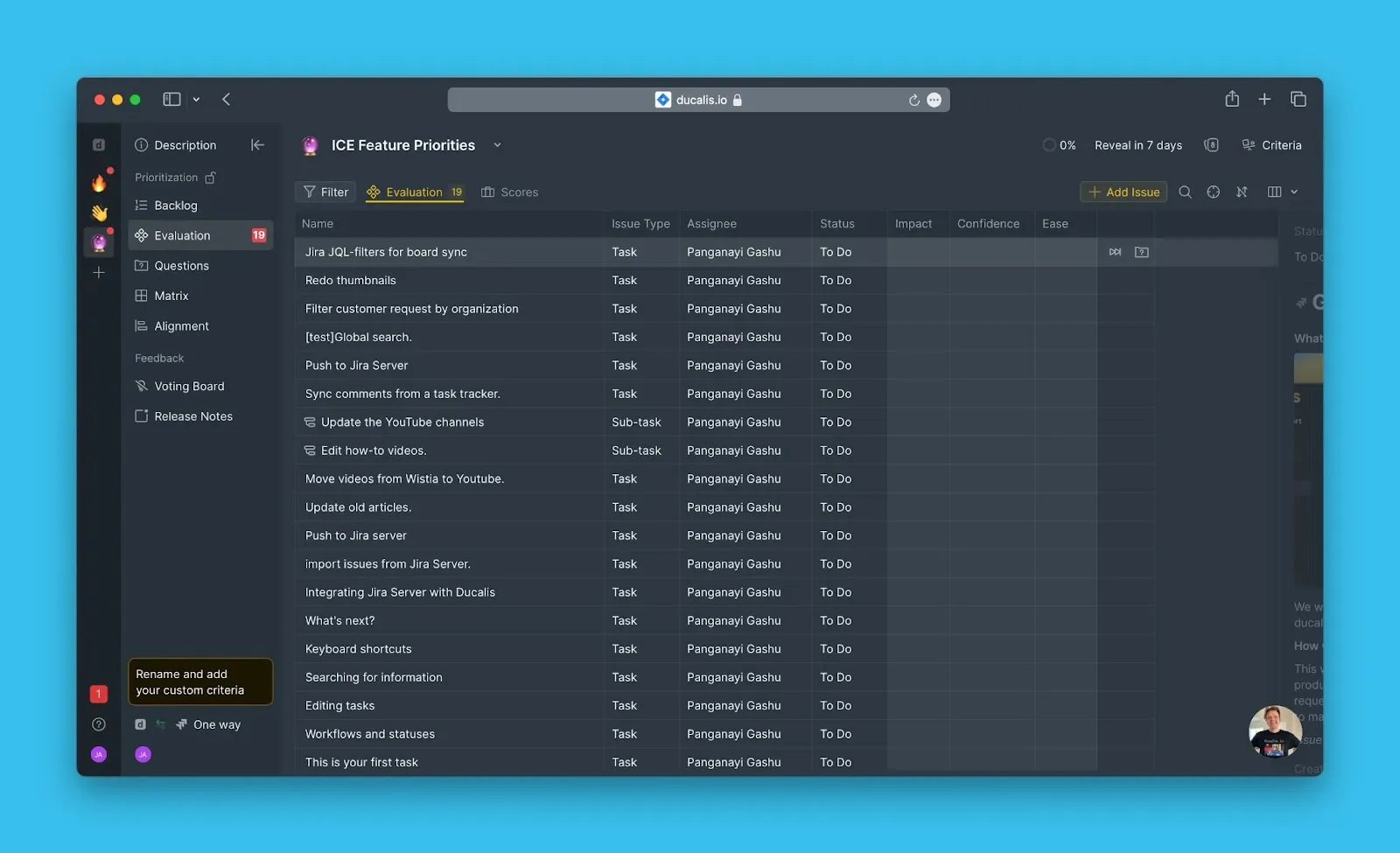
Ваша Доска теперь показывает импортированные задачи из Jira Server.
Устранение проблемы отсутствующих фильтров
Если сохранённый фильтр Jira не отображается в списке фильтров, проверьте права доступа фильтра в Jira Server.
Изменение прав доступа фильтра
-
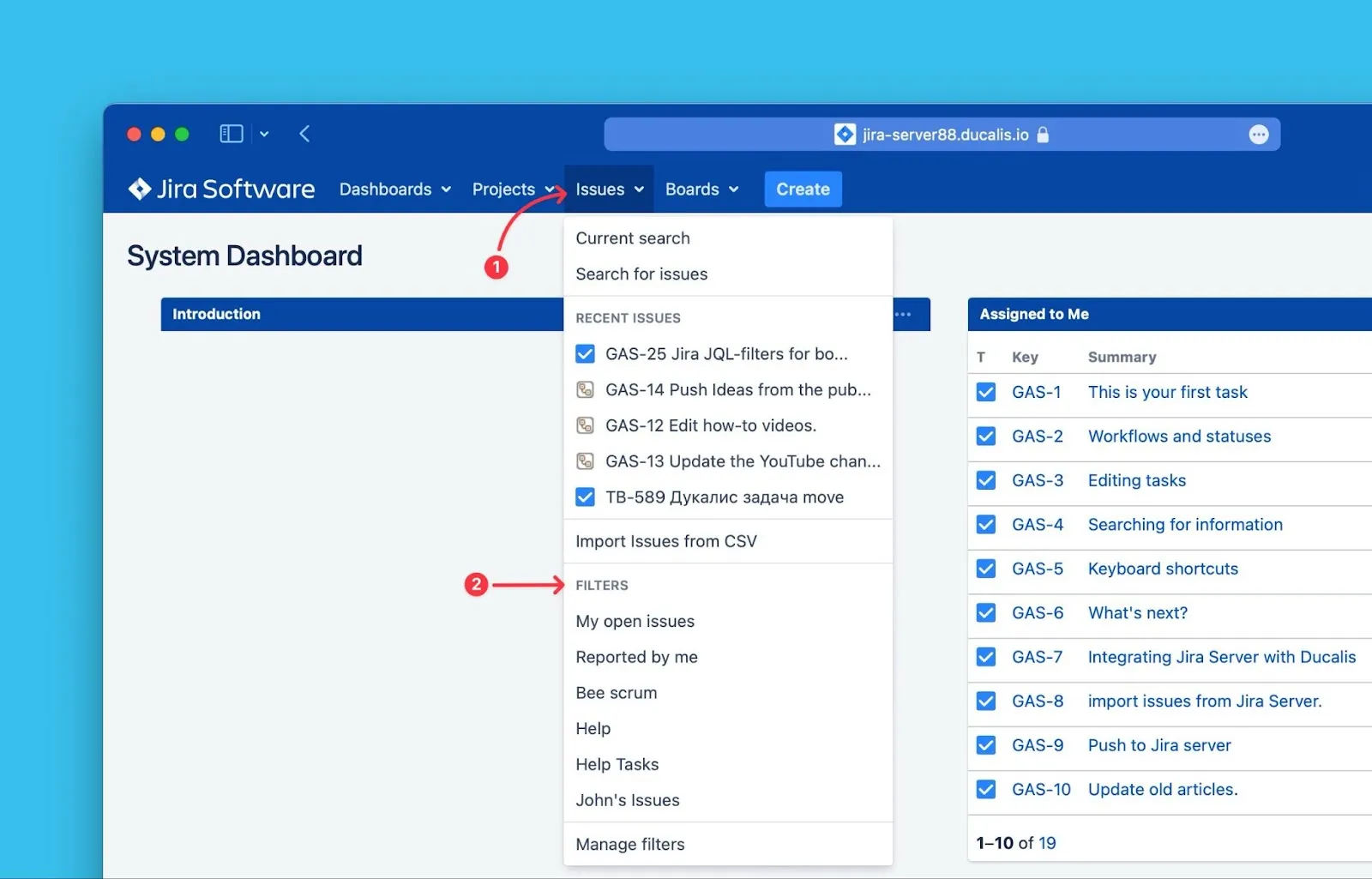
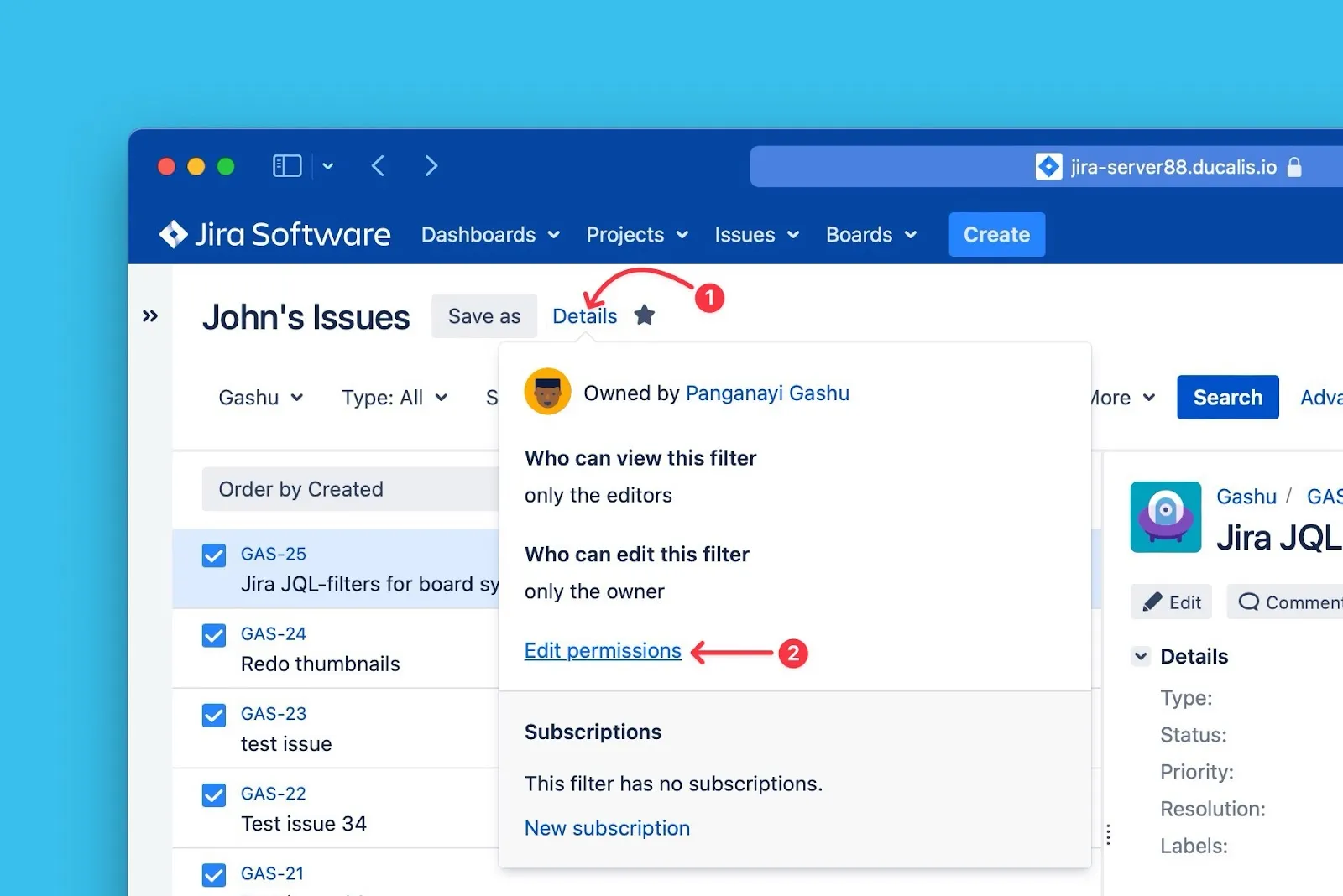
В Jira Server нажмите Issues (Задачи) на верхней панели.
-
Наведите курсор на Filters (Фильтры) и выберите фильтр, который вы хотите использовать.
-
Нажмите Details (Детали) рядом с названием фильтра.
-
Нажмите Edit permissions (Править права доступа).
-
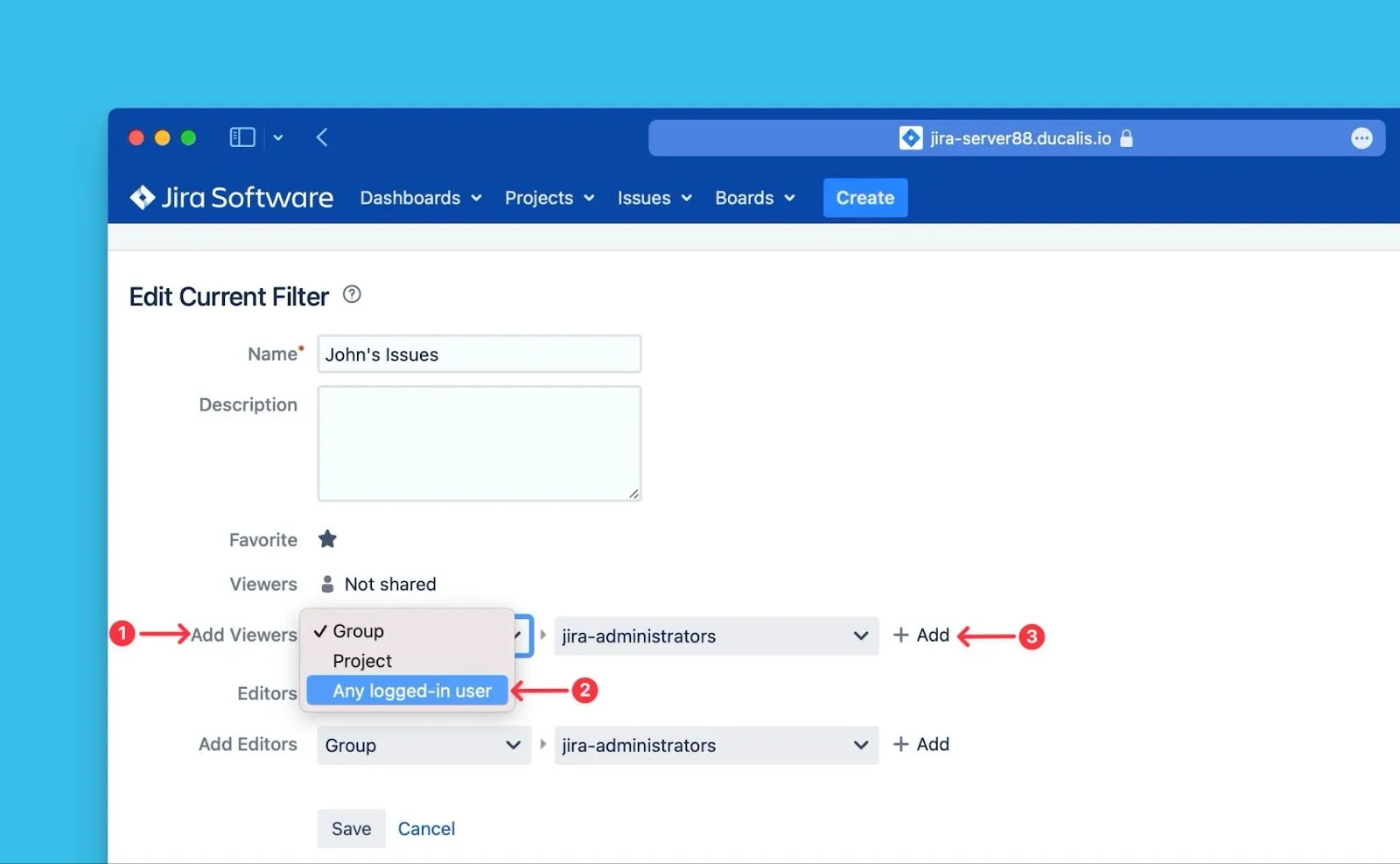
В разделе Add Viewers (Добавить наблюдателей) выберите Any logged-in user (Любой авторизованный пользователь) из выпадающего списка.
-
Нажмите +Add (+Добавить).
-
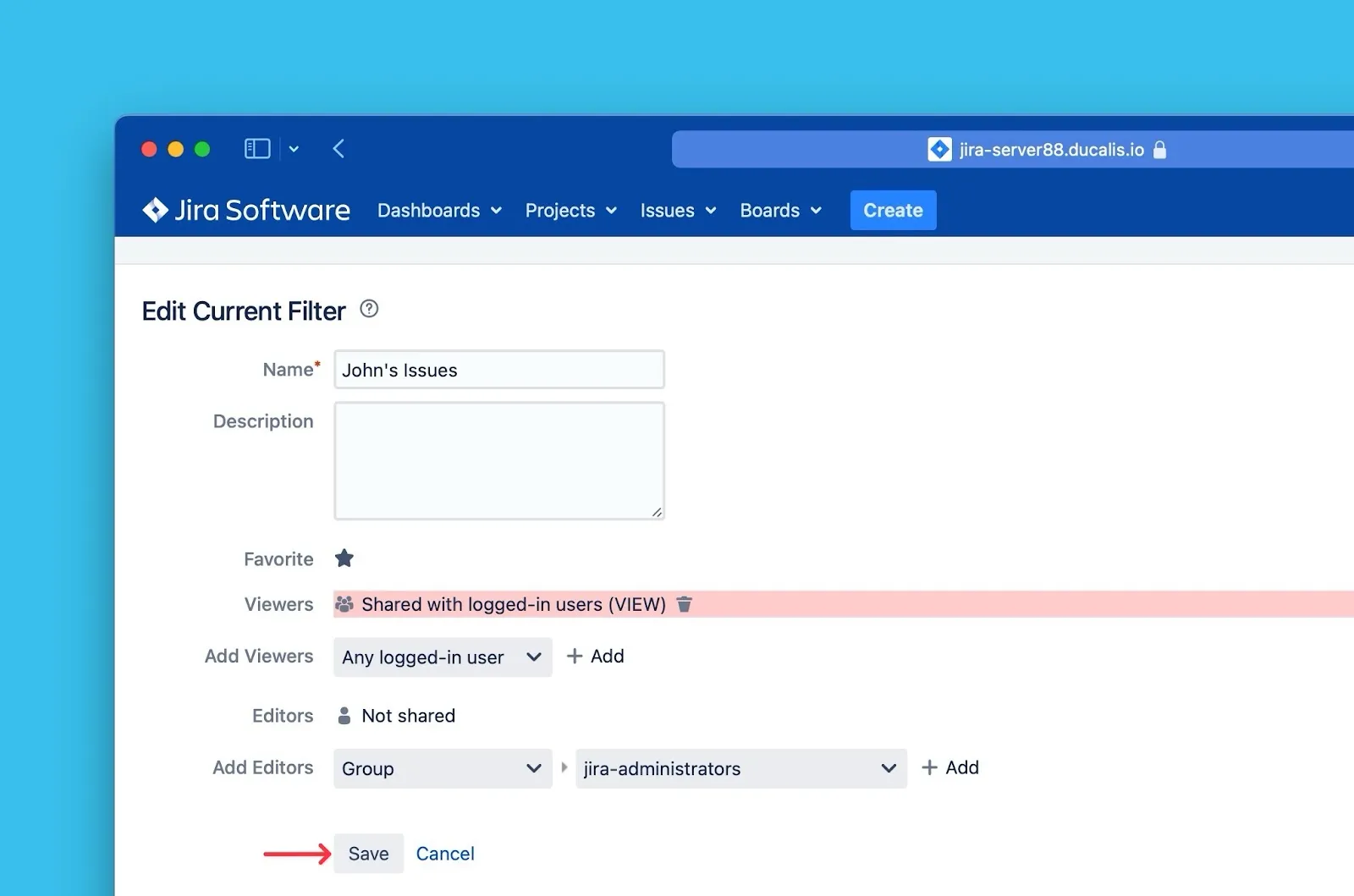
Нажмите Save (Сохранить).
Обновление списка фильтров
-
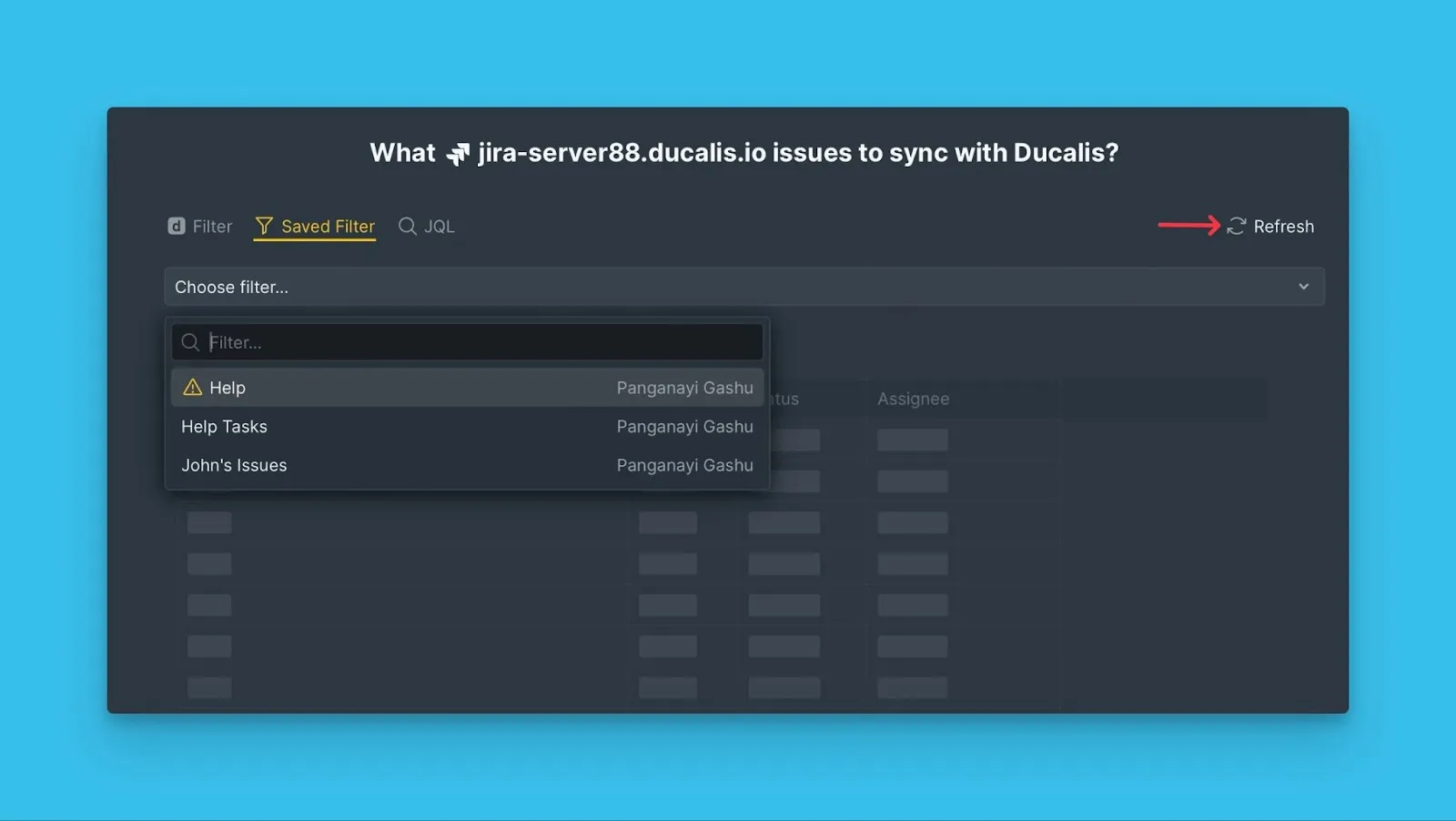
Вернитесь в Prioplan и нажмите Refresh (Обновить).
-
Найдите название фильтра — он должен теперь появиться.
-
Импортируйте ваши задачи.
Если вы всё ещё не можете найти фильтр, свяжитесь со службой поддержки через чат в правом нижнем углу.
Редактирование фильтров Jira
Редактируйте фильтры Jira, чтобы добавить больше задач или удалить задачи с вашей Доски без отключения интеграции.
-
Нажмите Sync (Синк), чтобы получить доступ к настройкам синка.
-
В разделе Sync (Синк) нажмите Edit Sync-In Conditions (Править условия входящего синка).
-
Нажмите Open filter in Jira (Открыть фильтр в Jira), чтобы изменить фильтр в Jira Server.
-
Отредактируйте фильтр в Jira Server, затем нажмите Save (Сохранить).
Использование JQL-фильтров
JQL-фильтры (Jira Query Language) позволяют писать кастомные запросы для поиска конкретных задач независимо от того, как они структурированы в Jira.
Импорт с использованием JQL-фильтров
-
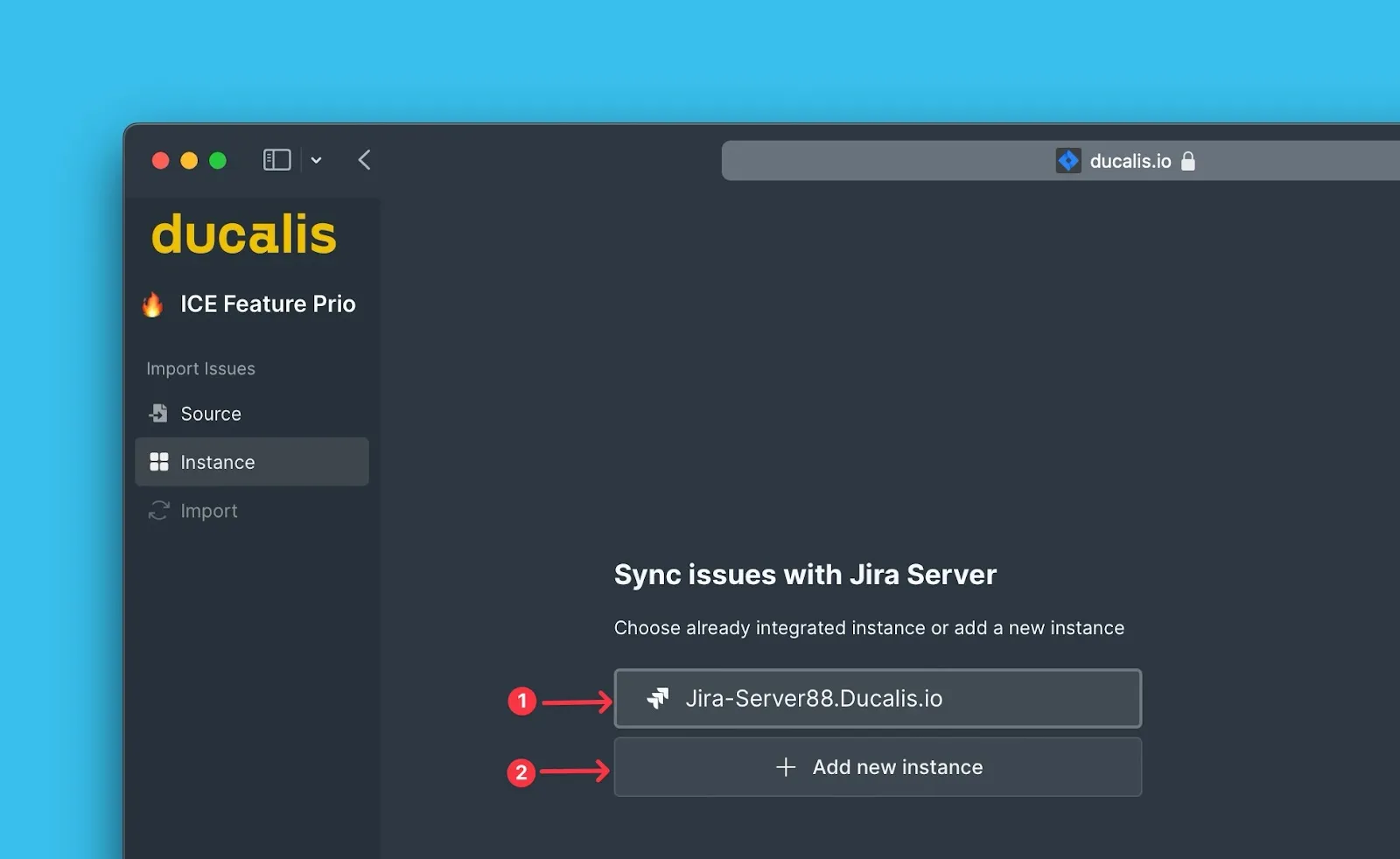
Выберите инстанс Jira Server, из которого вы хотите импортировать задачи (или подключите новый).
-
Нажмите Import from [instance] (Импортировать из [инстанса]).
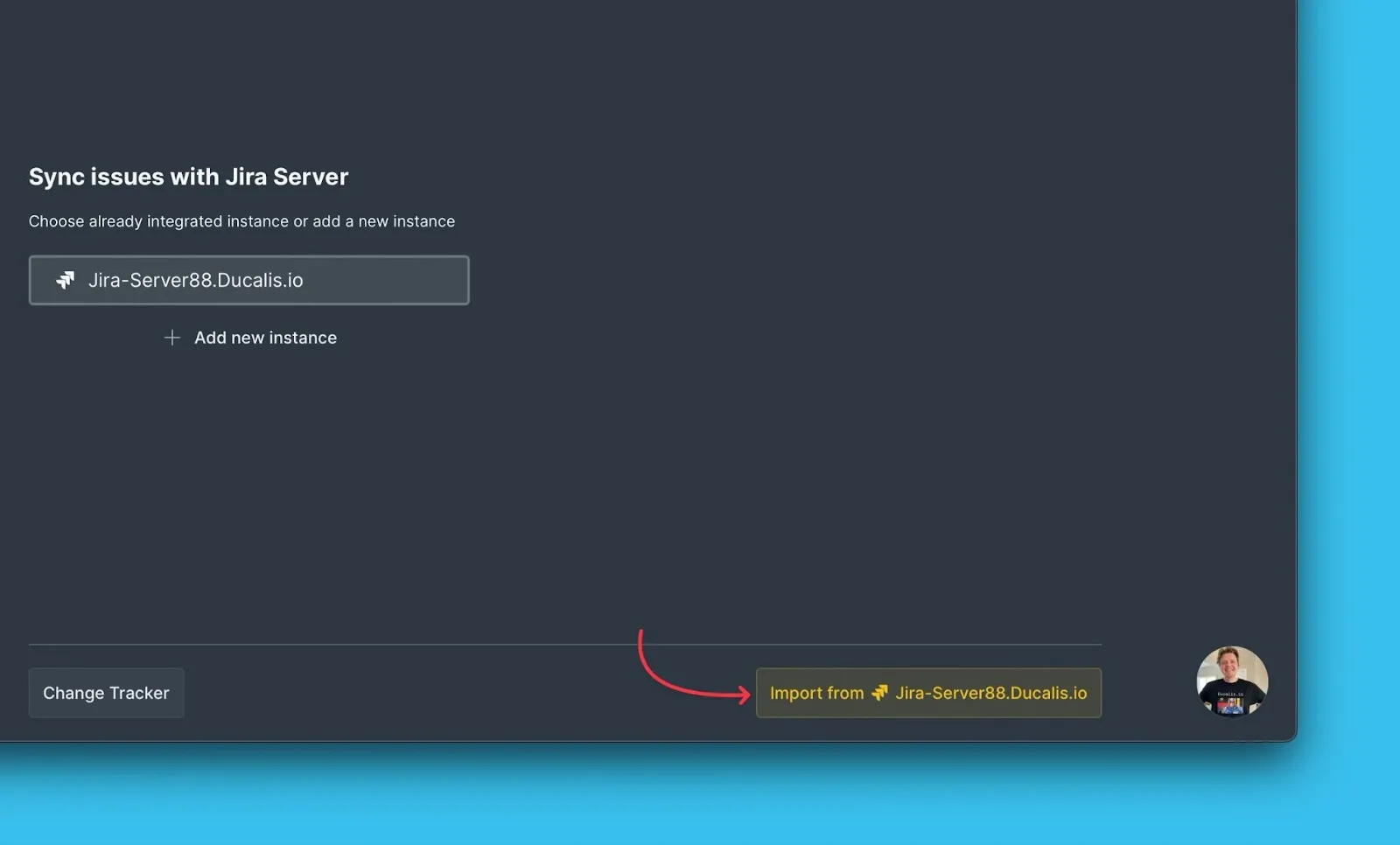
-
Выберите JQL filters (JQL-фильтры).
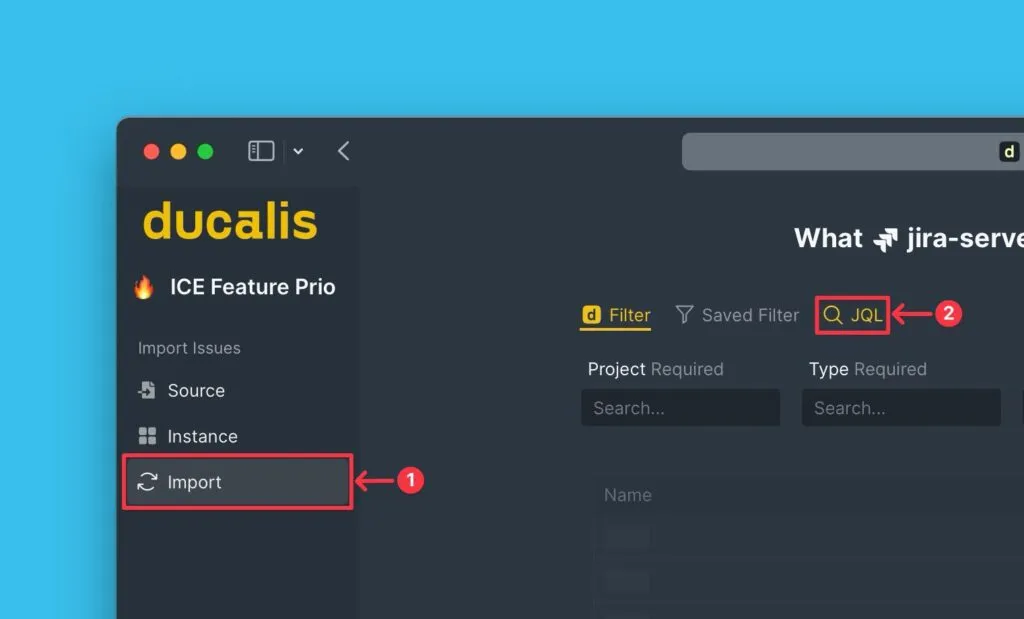
-
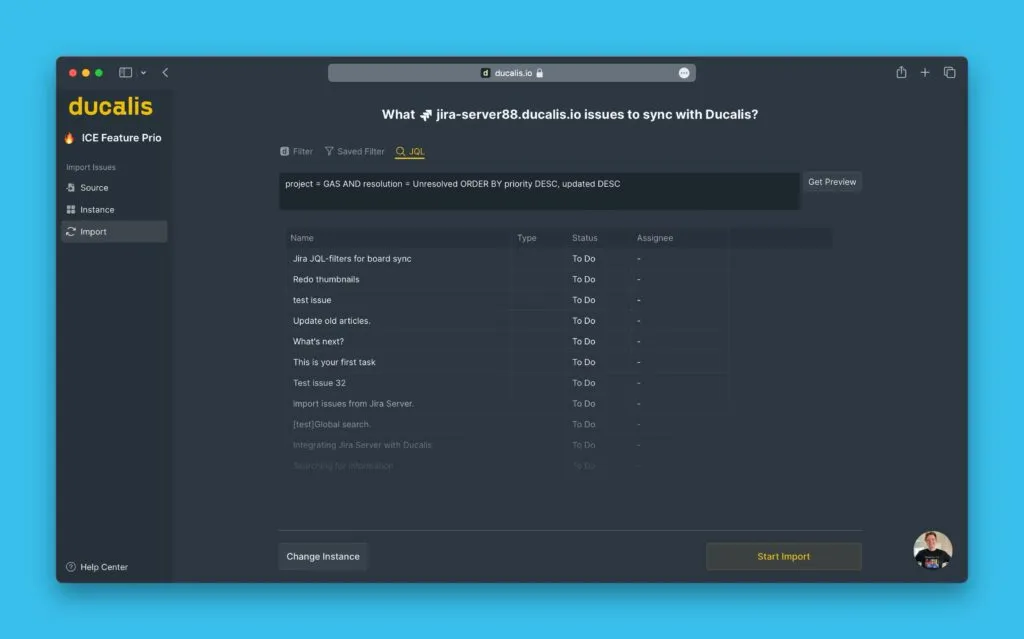
Скопируйте ваш JQL-запрос из Jira Server.
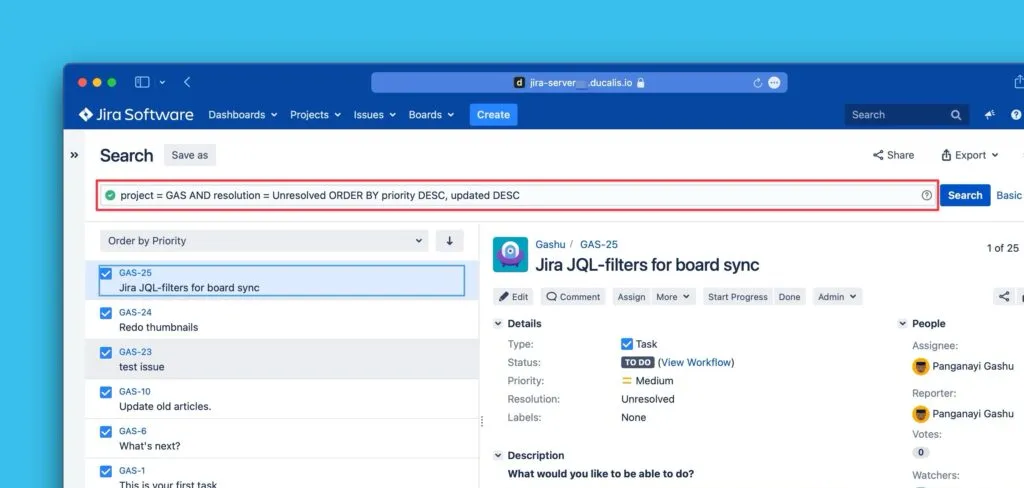
-
Вставьте запрос в Prioplan, затем нажмите Get Preview (Получить превью), чтобы проверить задачи.
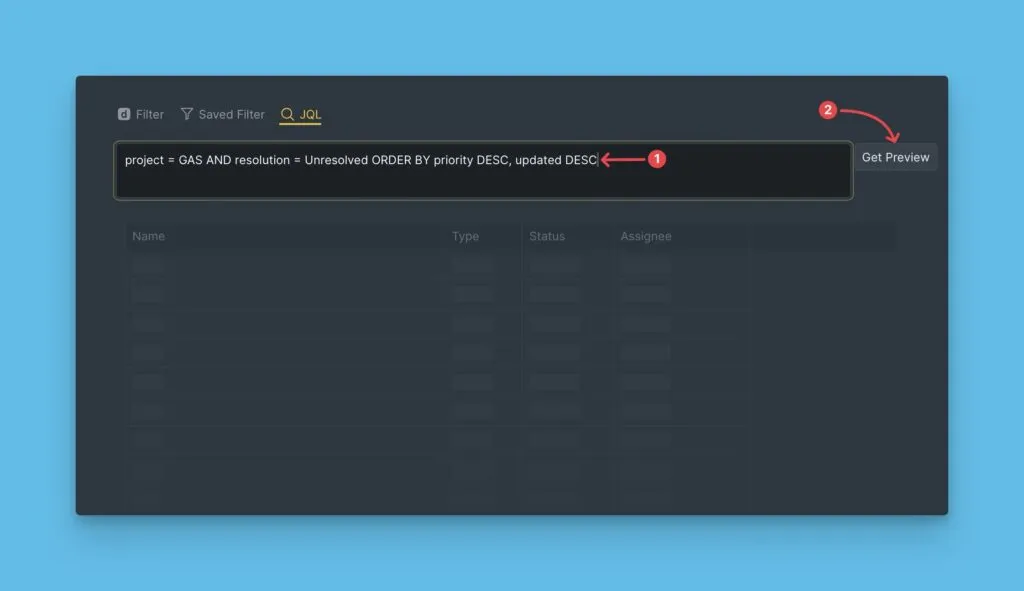
-
Просмотрите превью, чтобы убедиться, что выбраны правильные задачи.
-
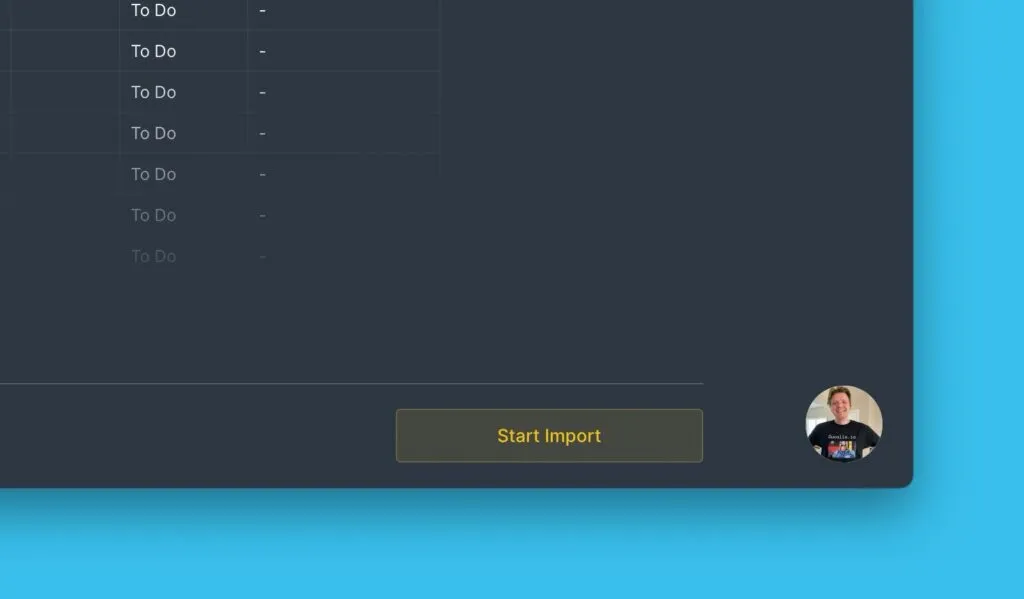
Нажмите Start import (Начать импорт).
Редактирование JQL-фильтров
Редактируйте JQL-запросы, чтобы изменить, какие задачи синхронизируются с вашей Доской.
-
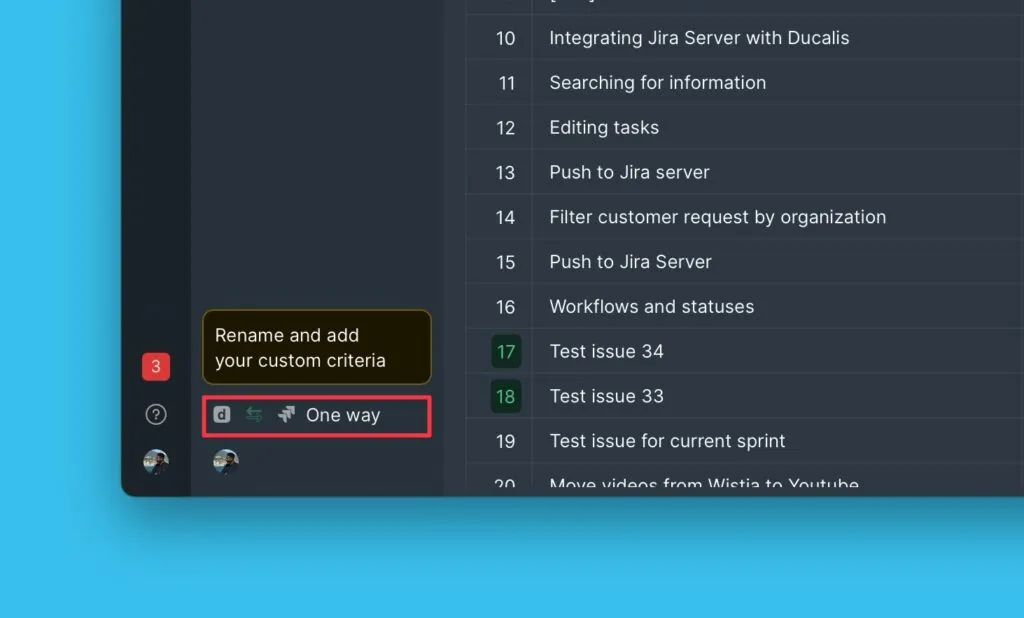
Нажмите Sync (Синк), чтобы получить доступ к настройкам синка.
-
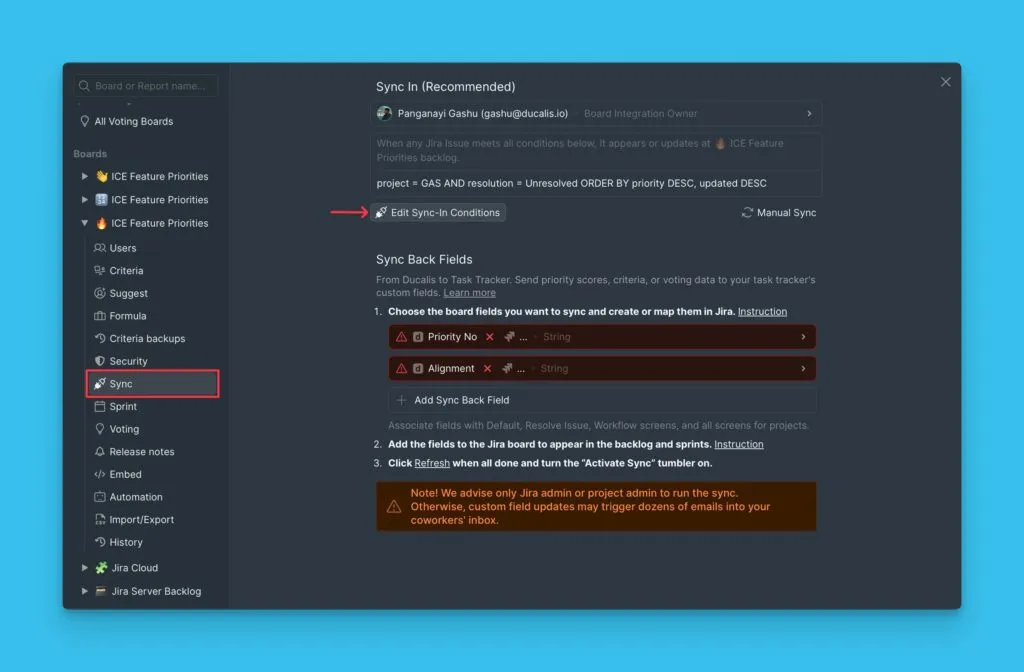
Нажмите Edit Sync-In Conditions (Править условия входящего синка).
-
Измените ваш JQL-запрос и нажмите Save (Сохранить).