OAuth-аутентификация
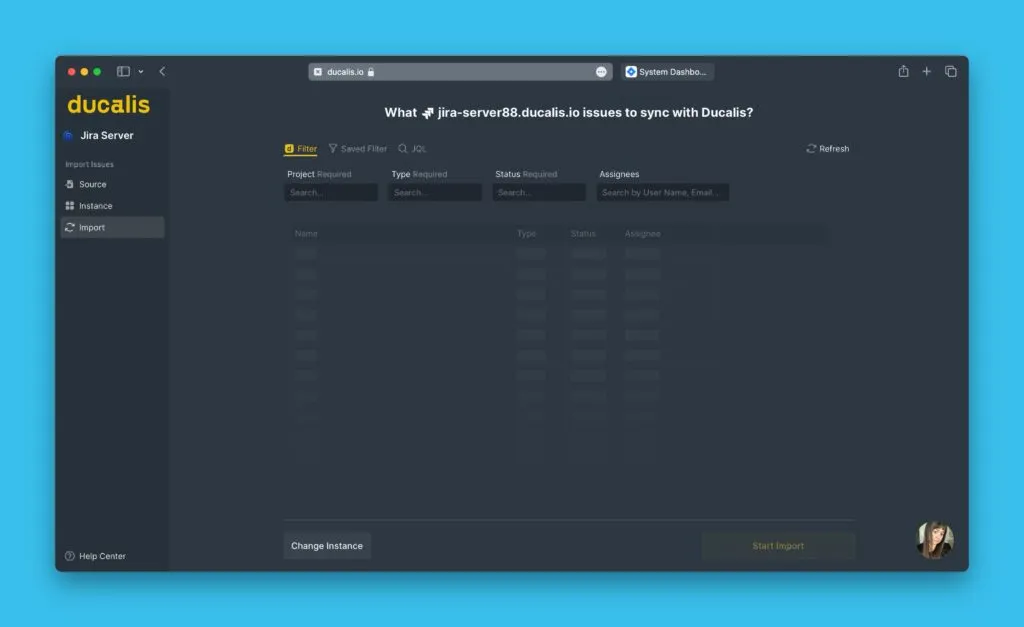
OAuth-аутентификация позволяет безопасно подключить Jira Server к Prioplan для бесшовной интеграции. Используйте этот метод для импорта задач, синхронизации приоритетов и создания задач без необходимости делиться паролями.
После подключения вы сможете:
- Импортировать задачи из Jira Server
- Синхронизировать приоритеты обратно в Jira Server
- Создавать задачи в Jira Server
Вам нужен доступ администратора Jira Server для создания ссылок на приложения.
Подключить Jira Server
-
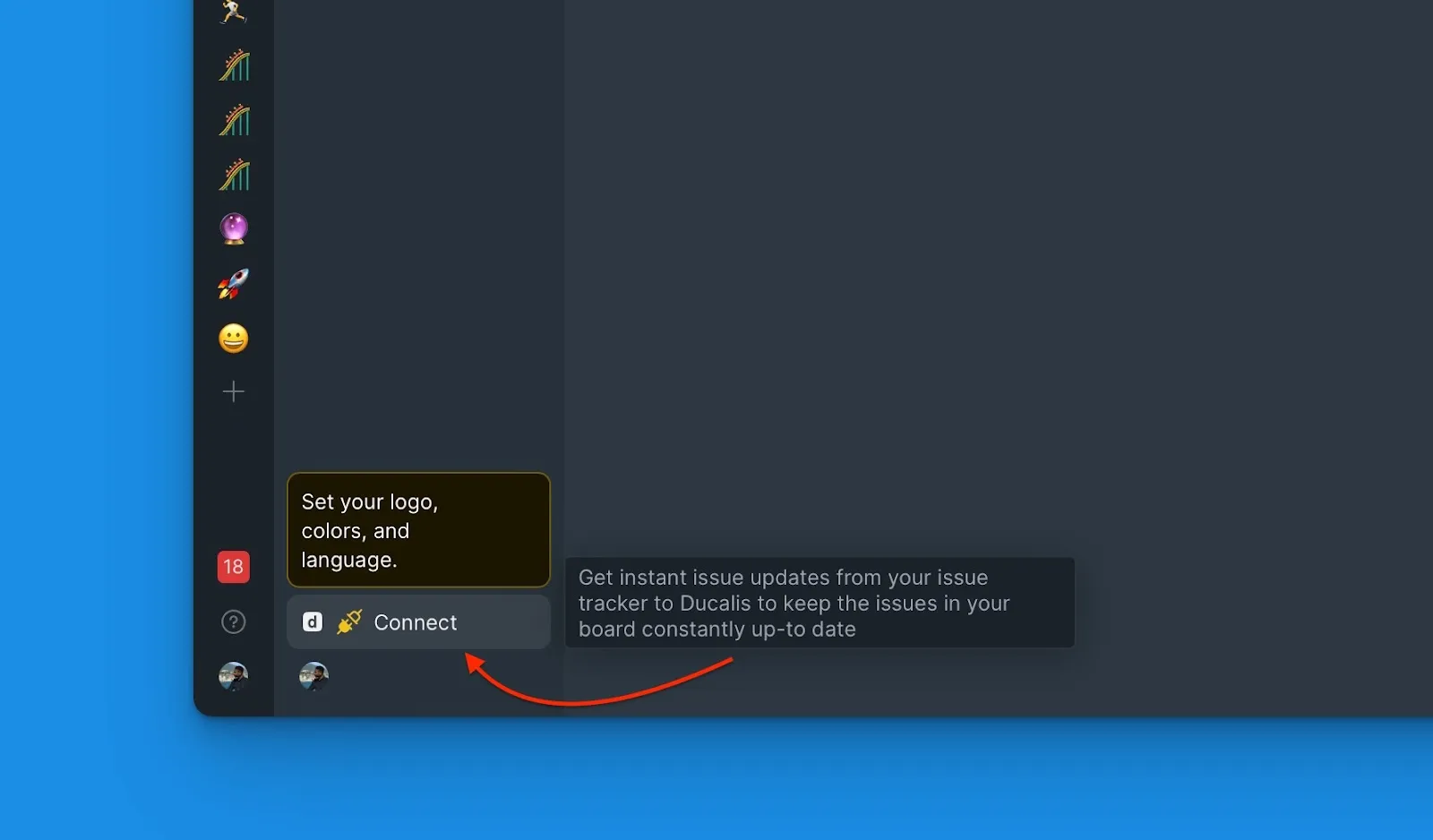
На вашей Доске нажмите Connect (Подключить) в левом нижнем углу, чтобы открыть настройки Sync (Синк).
-
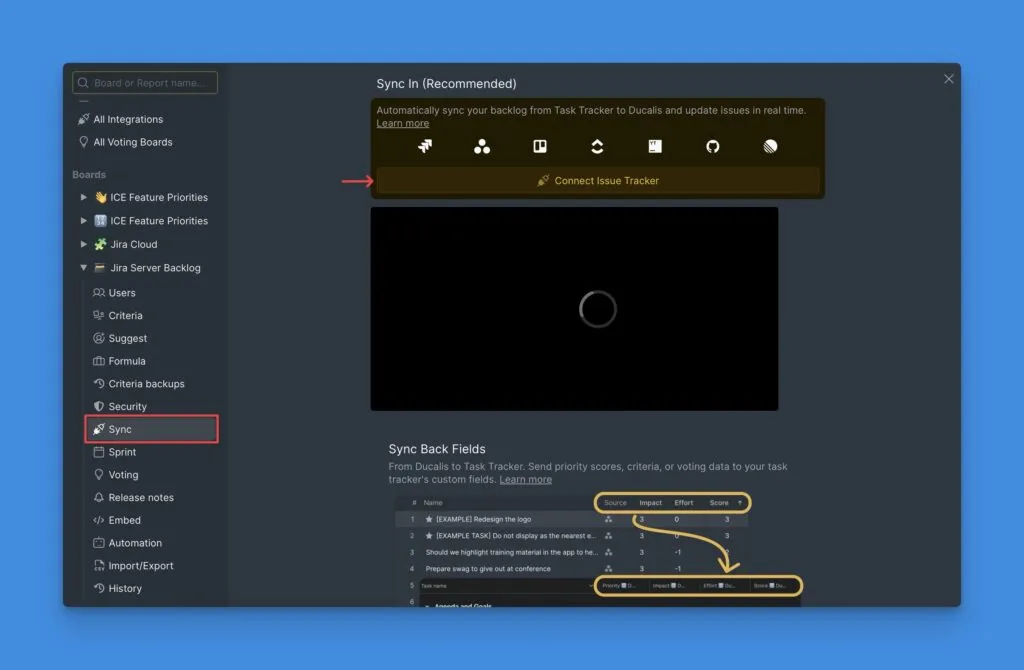
Нажмите Connect Issue Tracker (Подключить таск трекер).
-
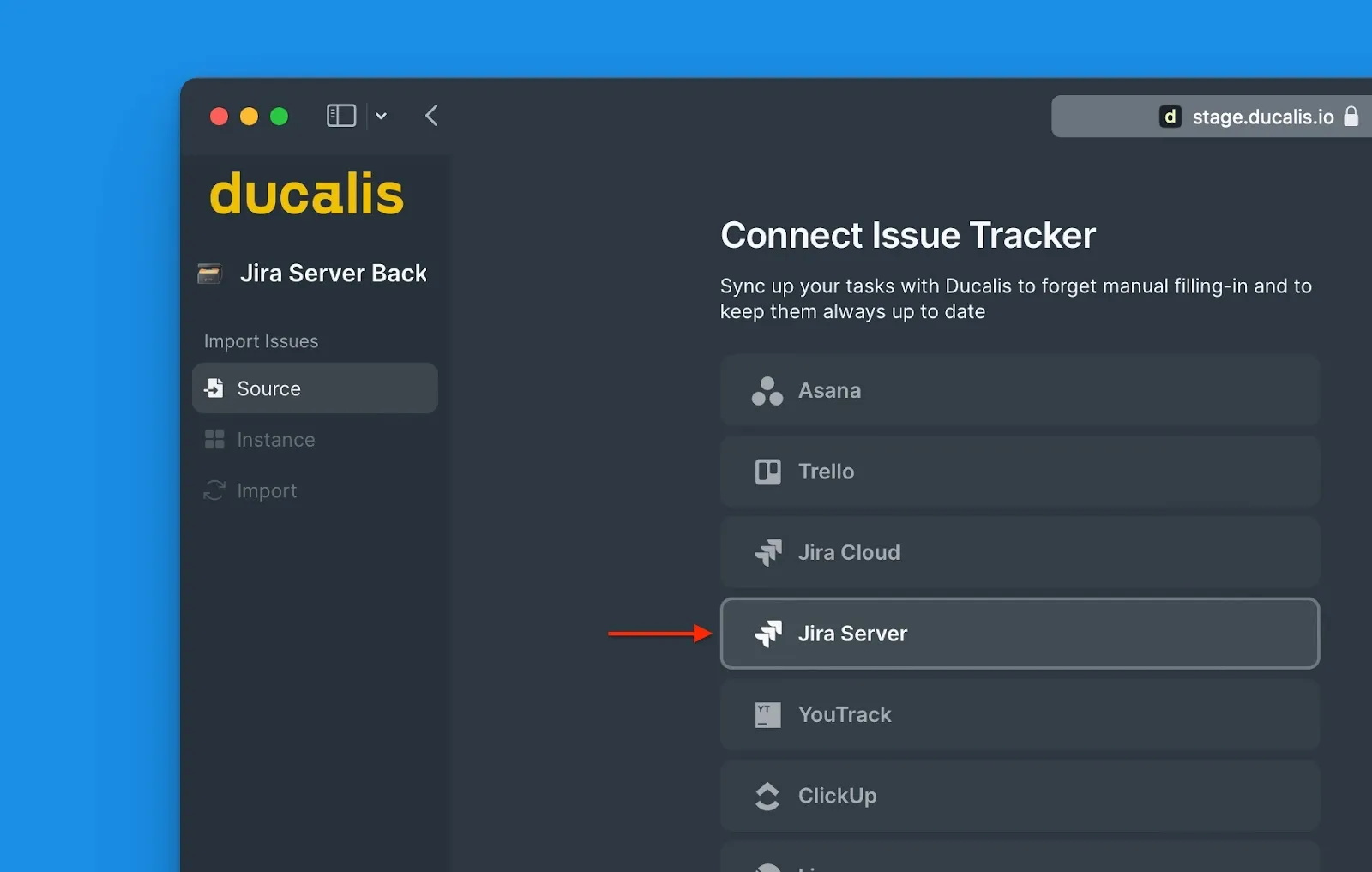
В разделе Source (Источник) выберите Jira Server.
-
Нажмите Connect Jira Server (Подключить Jira Server).
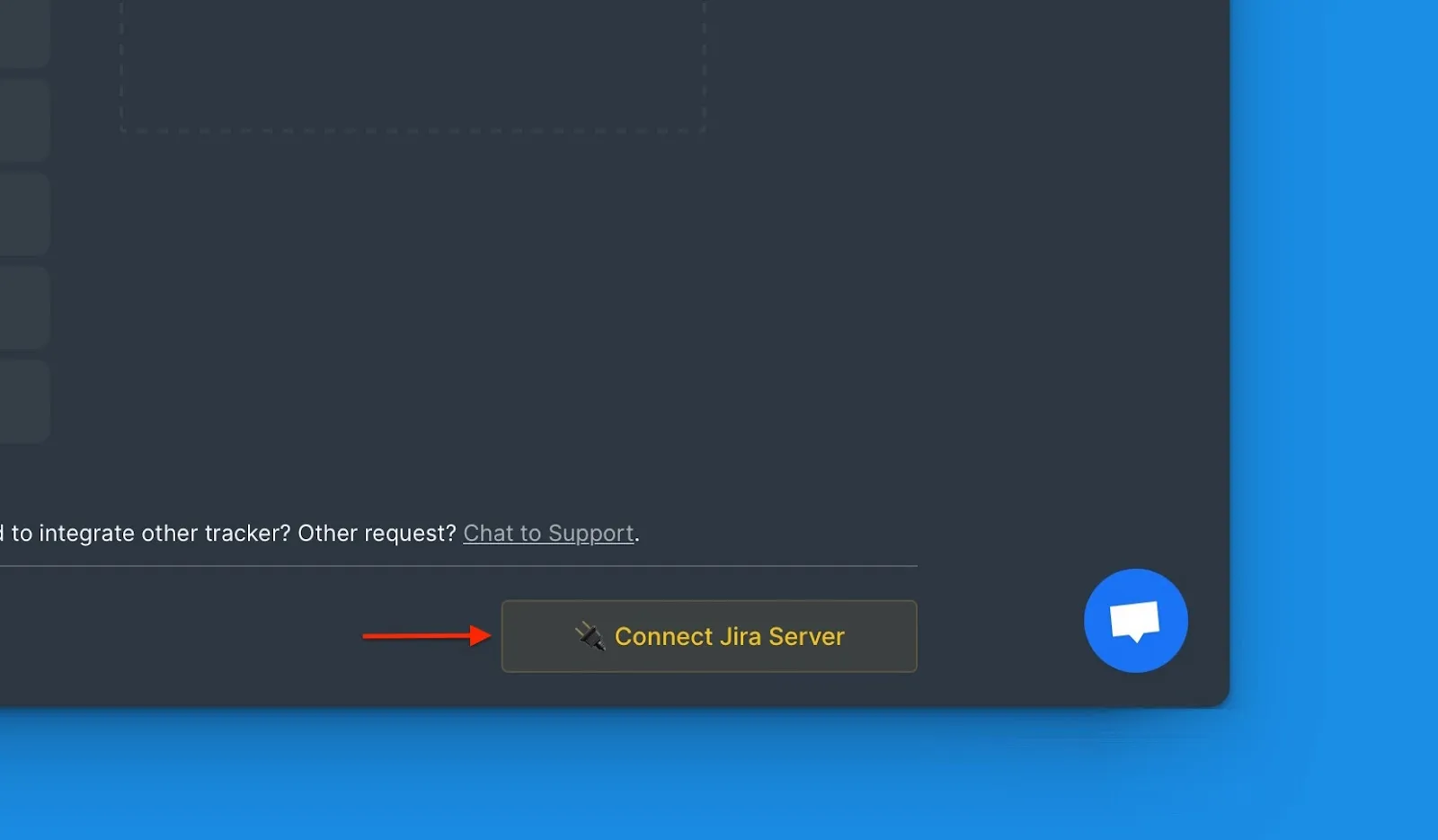
Перед продолжением создайте Application link в Jira Server. Это связывает две системы и позволяет Prioplan безопасно получать доступ к вашим данным Jira.
Вы настроите это один раз — последующие входы будут автоматическими.
Используемые API-эндпоинты
Prioplan обращается к следующим эндпоинтам REST API Jira Server:
- status
- serverInfo
- user/search
- user
- project
- field
- webhook/*
- rest/webhooks/1.0/
- issue/createmeta
- search
- issue/*
- mypermissions
- issuetype/project
- project/*
- issuetype
- filter/favourite
- filter/search
Создать ссылку на приложение
Доступ к Application Links
-
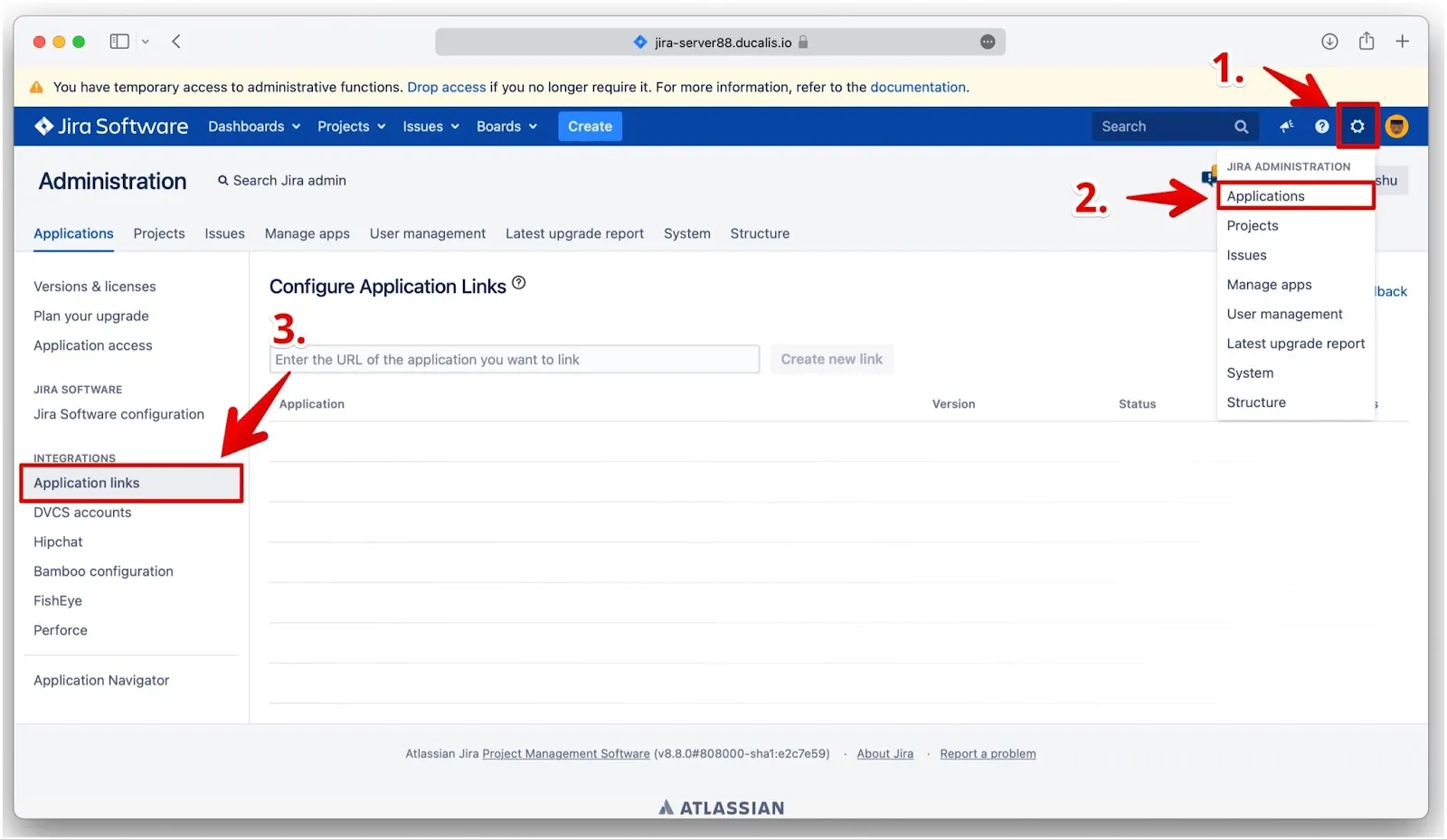
В Jira Server нажмите ⚙️ шестеренку в правом верхнем углу.
-
Выберите Applications (Приложения) из выпадающего меню.
-
Нажмите Application links (Ссылки на приложения) на боковой панели.
Настроить ссылку
-
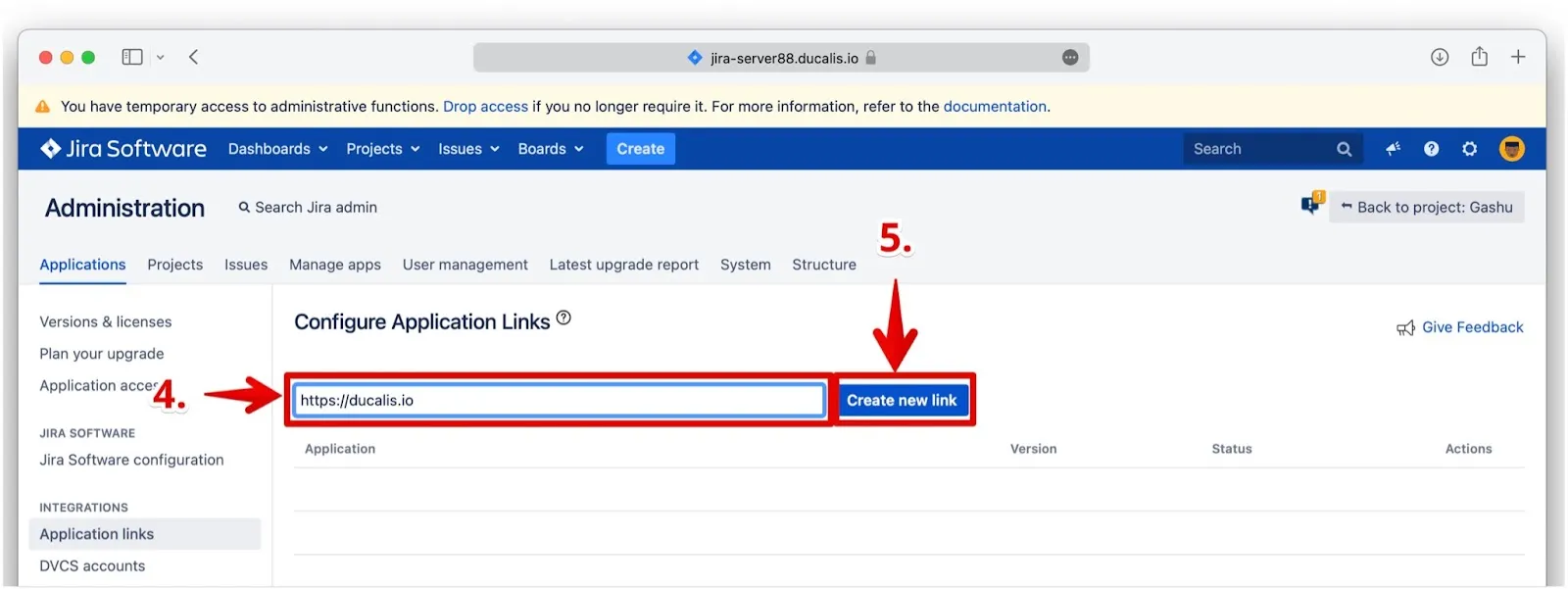
Введите URL Prioplan:
https://prioplan.app/ -
Нажмите Create New link (Создать новую ссылку).
-
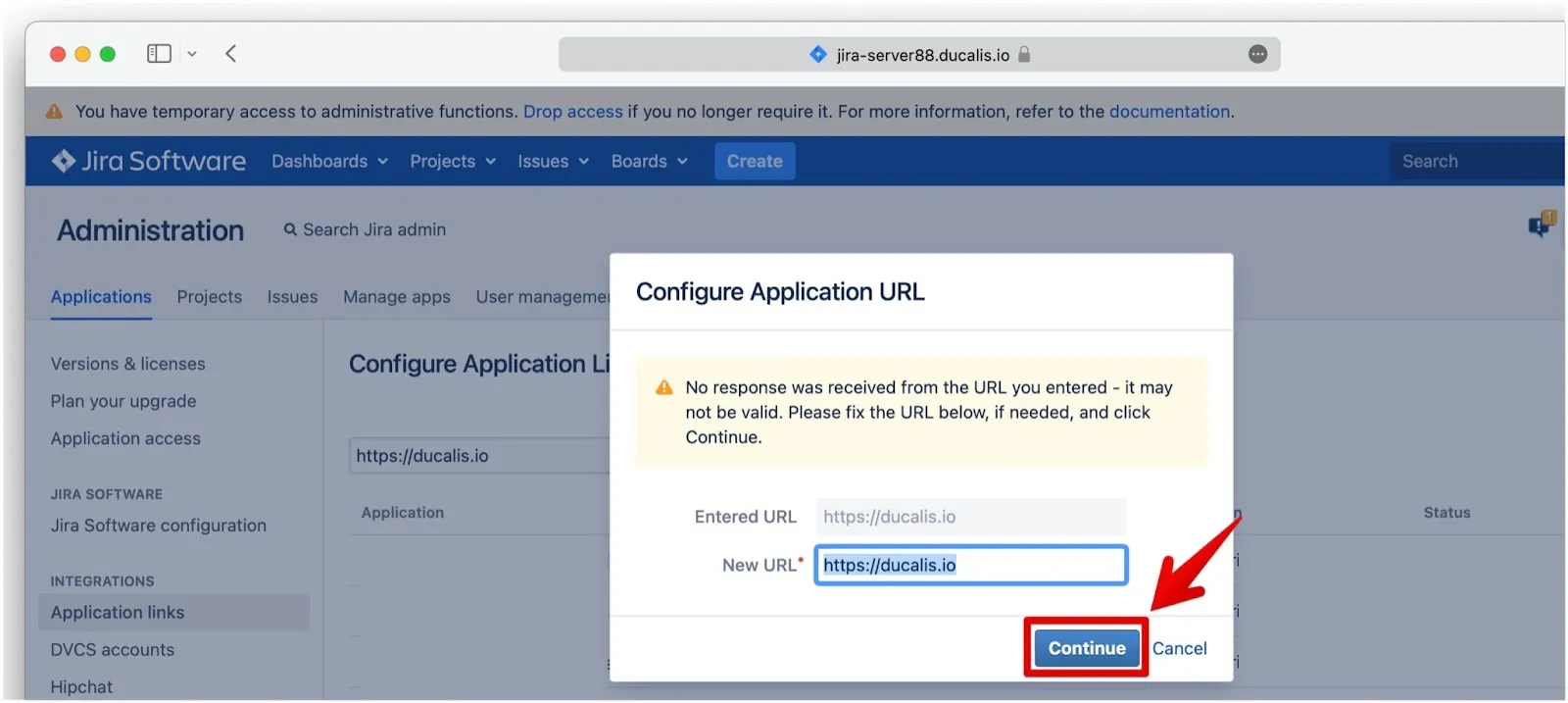
В диалоге Configure Application URL нажмите Continue (Продолжить) (игнорируйте предупреждение — ссылка действительна).
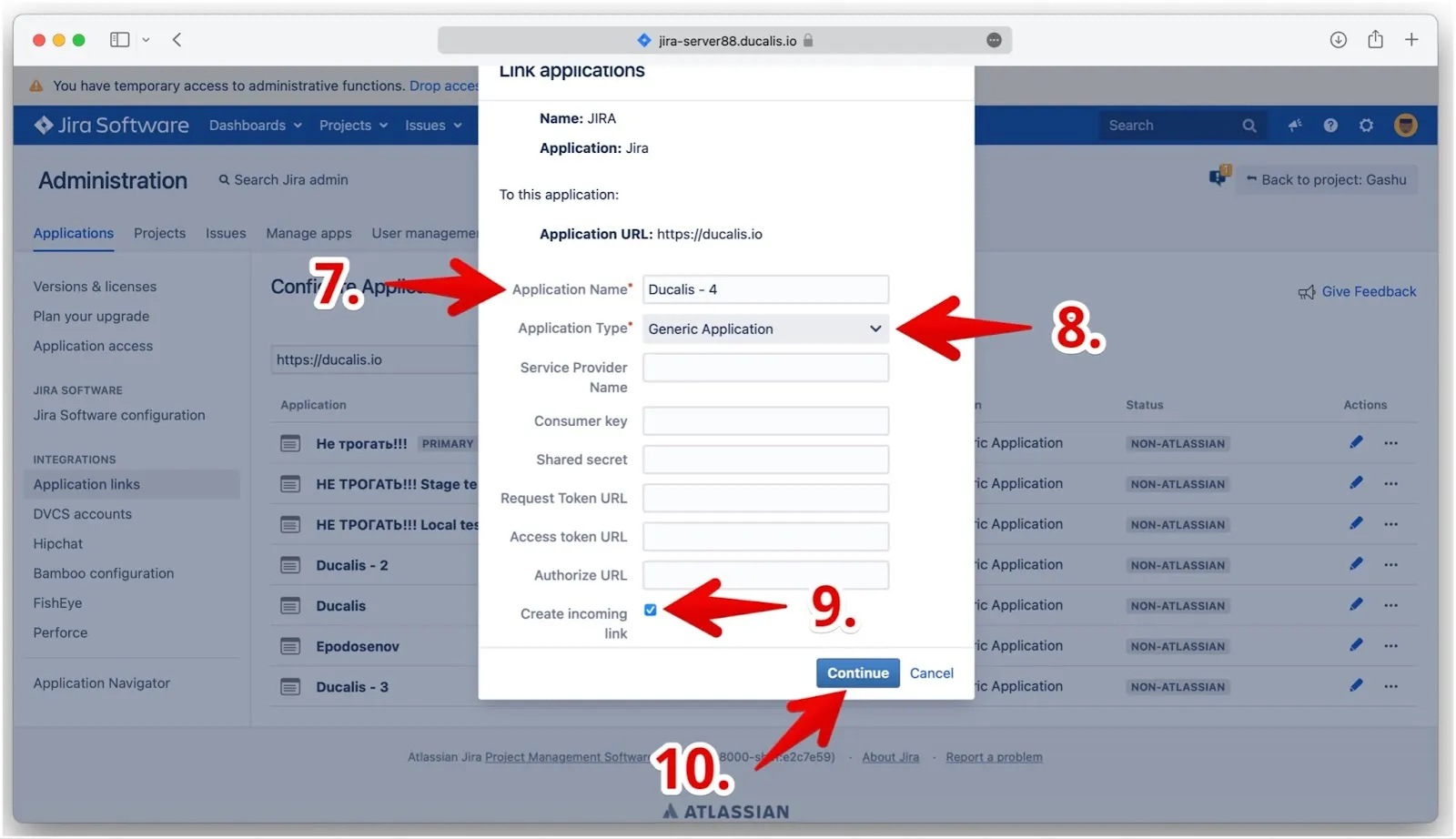
Заполнить данные приложения
-
Введите Application name (Название приложения): Prioplan (рекомендуется).
-
Выберите Application Type (Тип приложения): Generic Application (Обычное приложение).
-
Отметьте Create incoming link (Создать входящую ссылку).
-
Нажмите Continue (Продолжить).
-
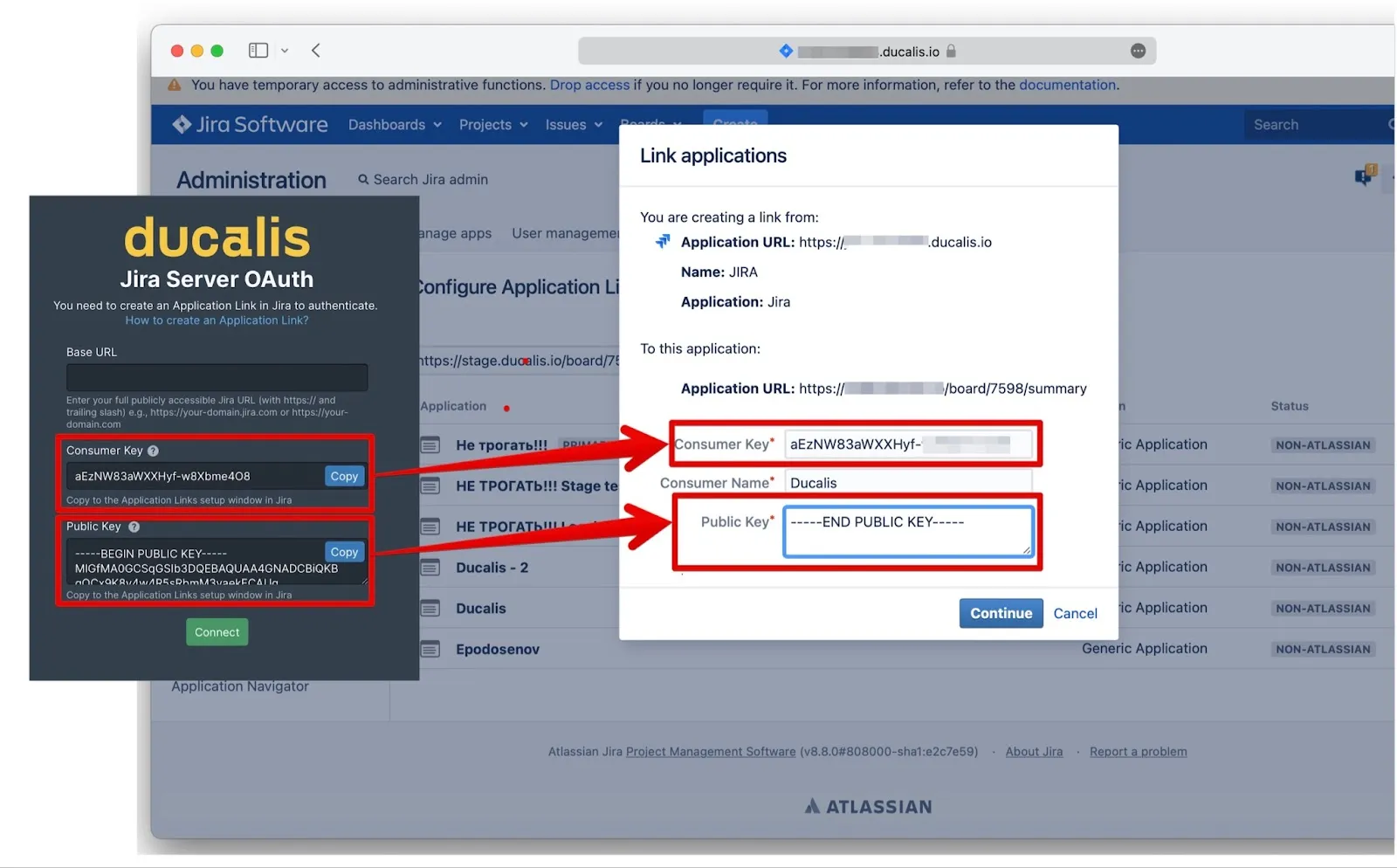
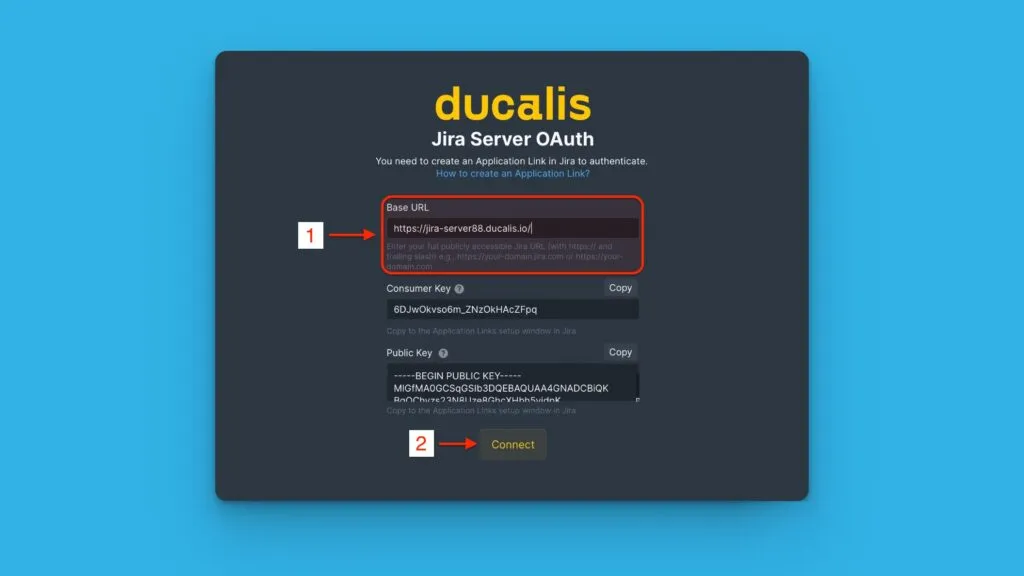
Скопируйте Consumer Key (Ключ потребителя) и Public Key (Публичный ключ) из вкладки Prioplan и вставьте их в соответствующие поля.
-
Введите любое Consumer Name (Имя потребителя) (название вашей компании или проекта).
-
Нажмите Continue (Продолжить).
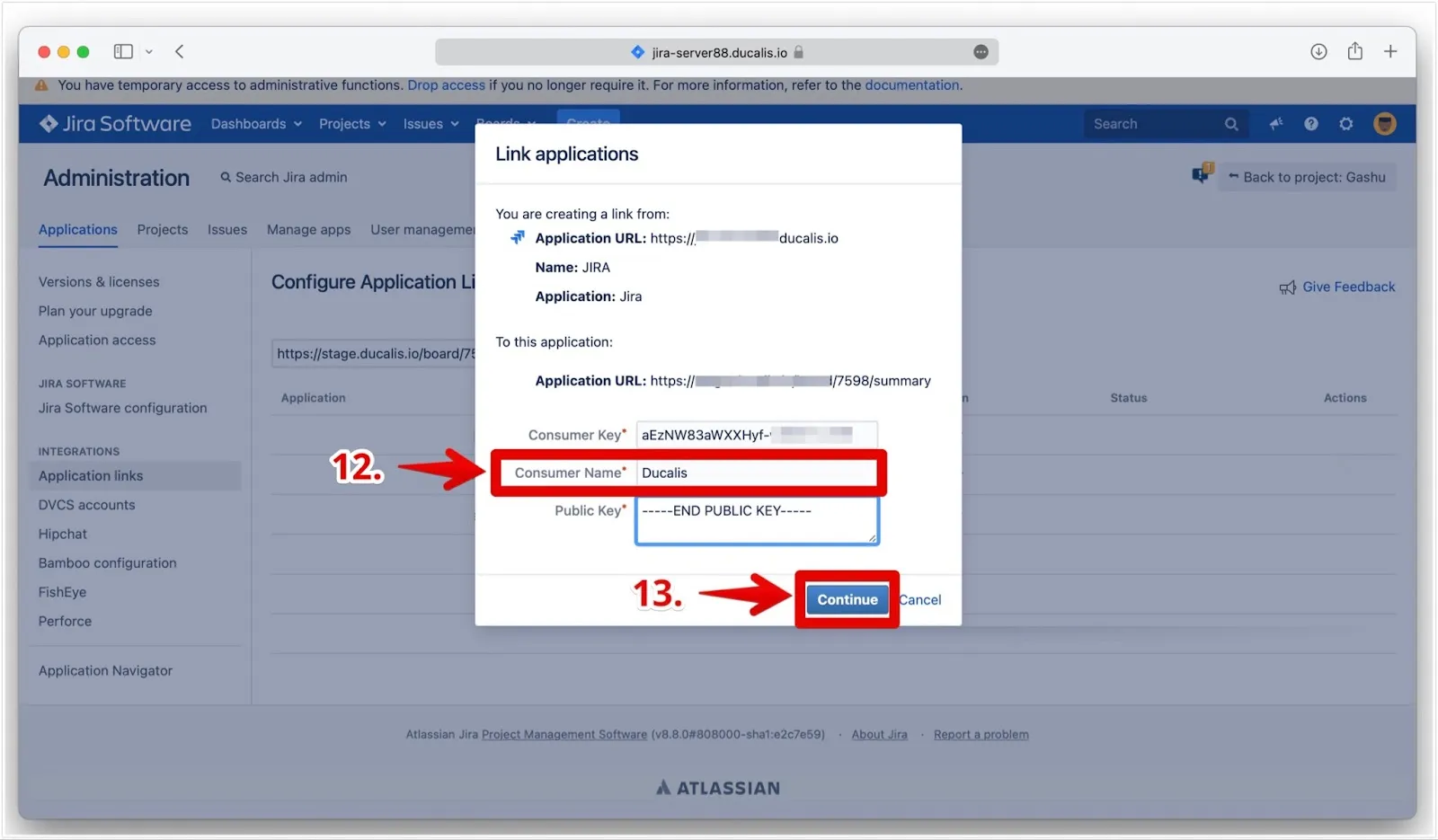
Ссылка на приложение создана.
Скопировать Base URL
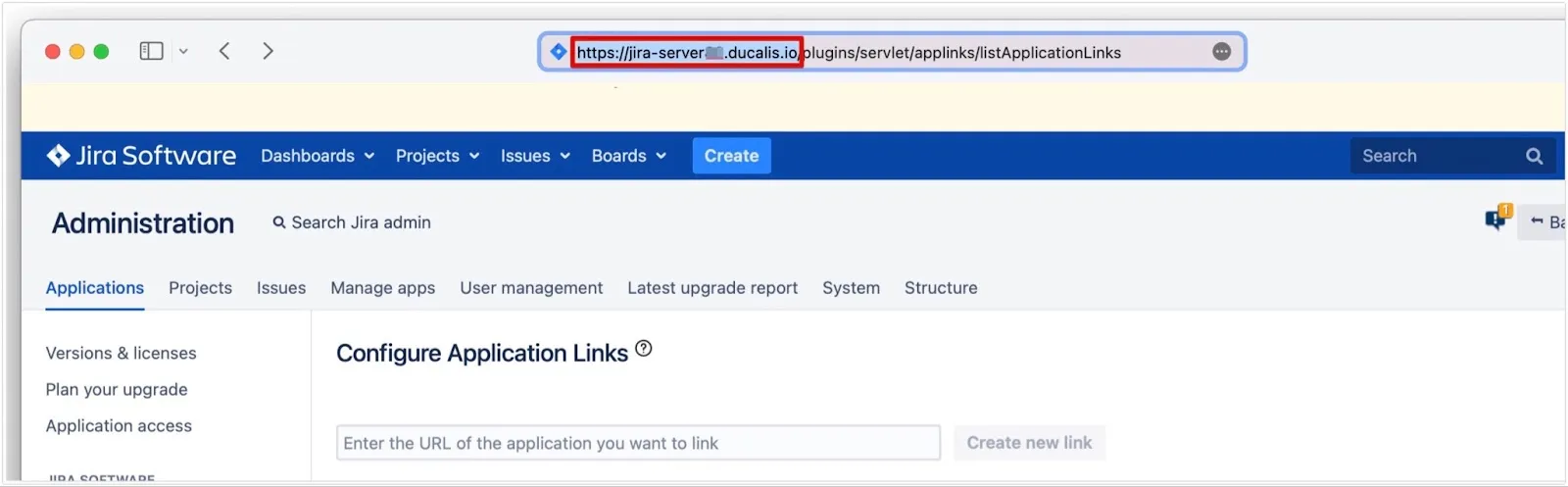
Перед выходом из Jira Server скопируйте Base URL из настроек вашей учетной записи Jira. Вы вставите его в Prioplan.
Завершить подключение
-
Вернитесь в Prioplan и вставьте Base URL.
-
Нажмите Connect (Подключить).
-
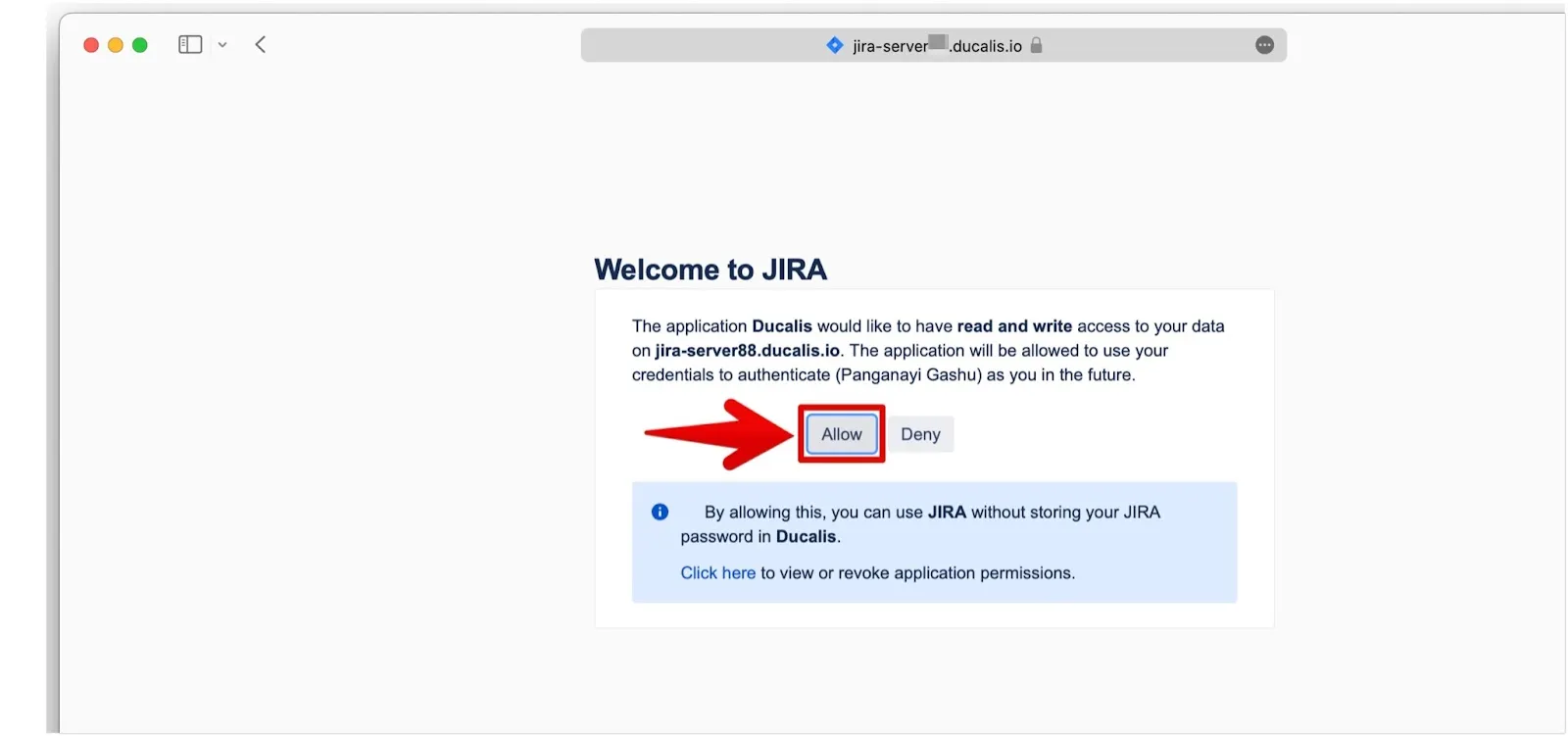
Нажмите Allow (Разрешить), чтобы дать Prioplan разрешение на чтение ваших данных Jira.
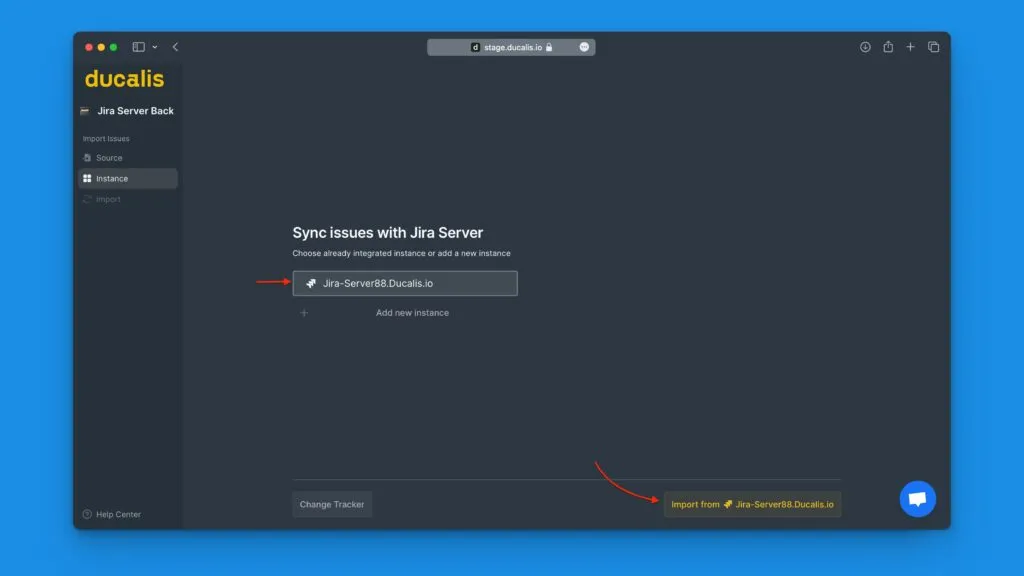
Ваша интеграция готова. Выберите инстанс для импорта задач.
Интерфейс Jira Server 9+
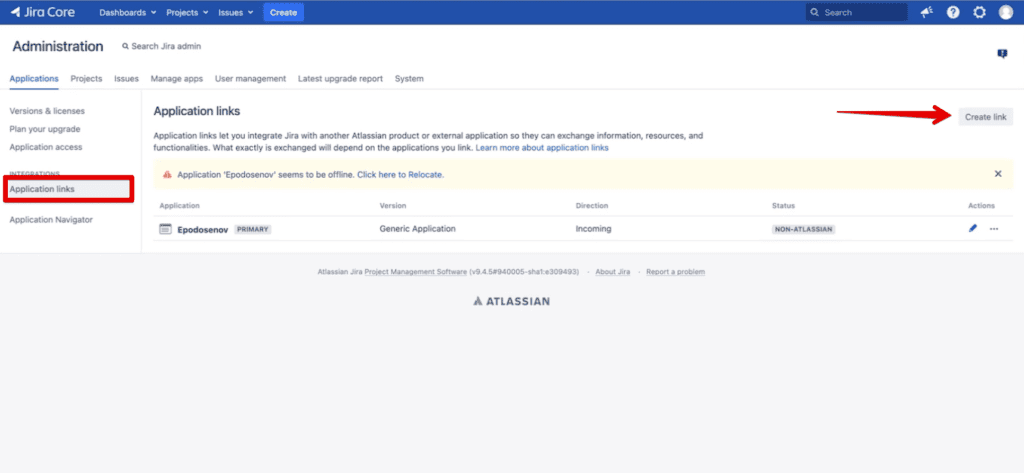
В Jira Server версии 9 и выше интерфейс немного отличается:
-
В Application Links (Ссылки на приложения) нажмите Create Link (Создать ссылку).
-
Выберите Atlassian Product (Продукт Atlassian) и введите
https://prioplan.app/в качестве Application URL (URL приложения).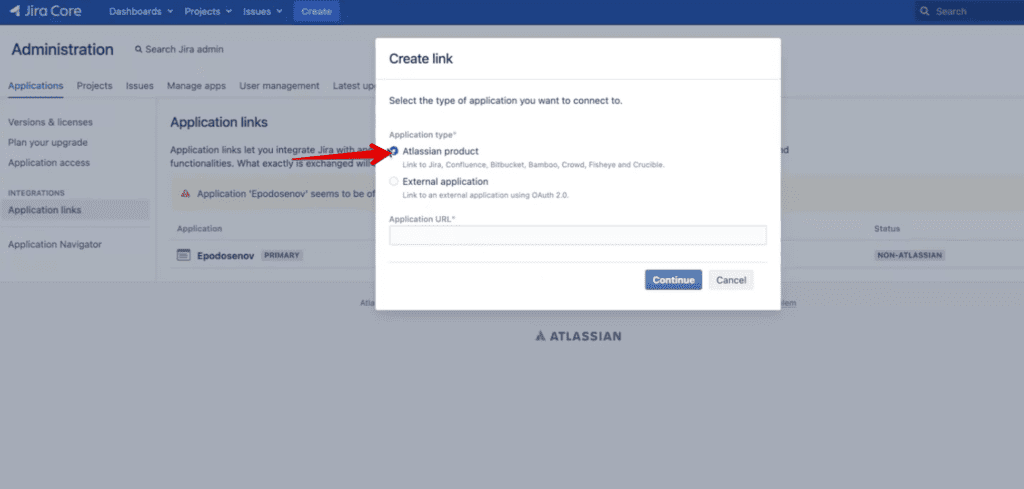
Продолжите с формой данных приложения.
Удалить интеграцию
Чтобы отключить Jira Server от Prioplan, см. Удаление интеграции с таск трекером.
Что дальше
После подключения импортируйте задачи из Jira Server, чтобы начать приоритизацию.