Сортировка по рейтингу приоритета
После создания кастомных полей и синхронизации рейтингов приоритета ваших Задач с Jira Server вы можете создать Kanban или Scrum доску с этими Задачами и отсортировать их по рейтингу приоритета.
Сначала выполните Обратный синк, чтобы синхронизировать рейтинги приоритета с кастомными полями Jira Server.
Перед сортировкой Задач по рейтингу приоритета добавьте кастомные поля Prioplan на карточки вашей доски. Эти кастомные поля отображаются на:
- Kanban доске (если вы создали Kanban доску)
- Представлении Backlog и представлении Active (если вы создали Scrum доску)
Добавление кастомных полей на карточки
Scrum доска
-
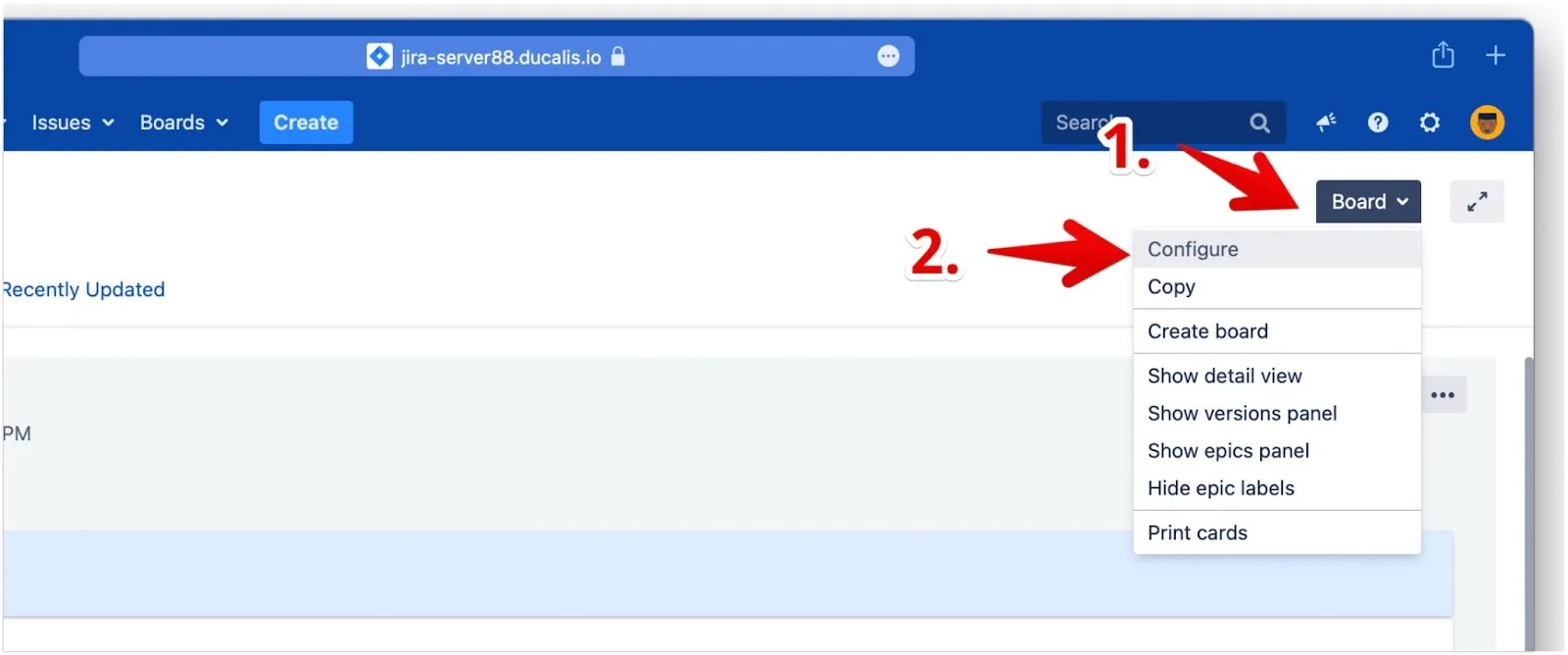
Нажмите Board (Доска), чтобы открыть настройки доски.
-
Выберите Configure (Настроить) из выпадающего меню.
-
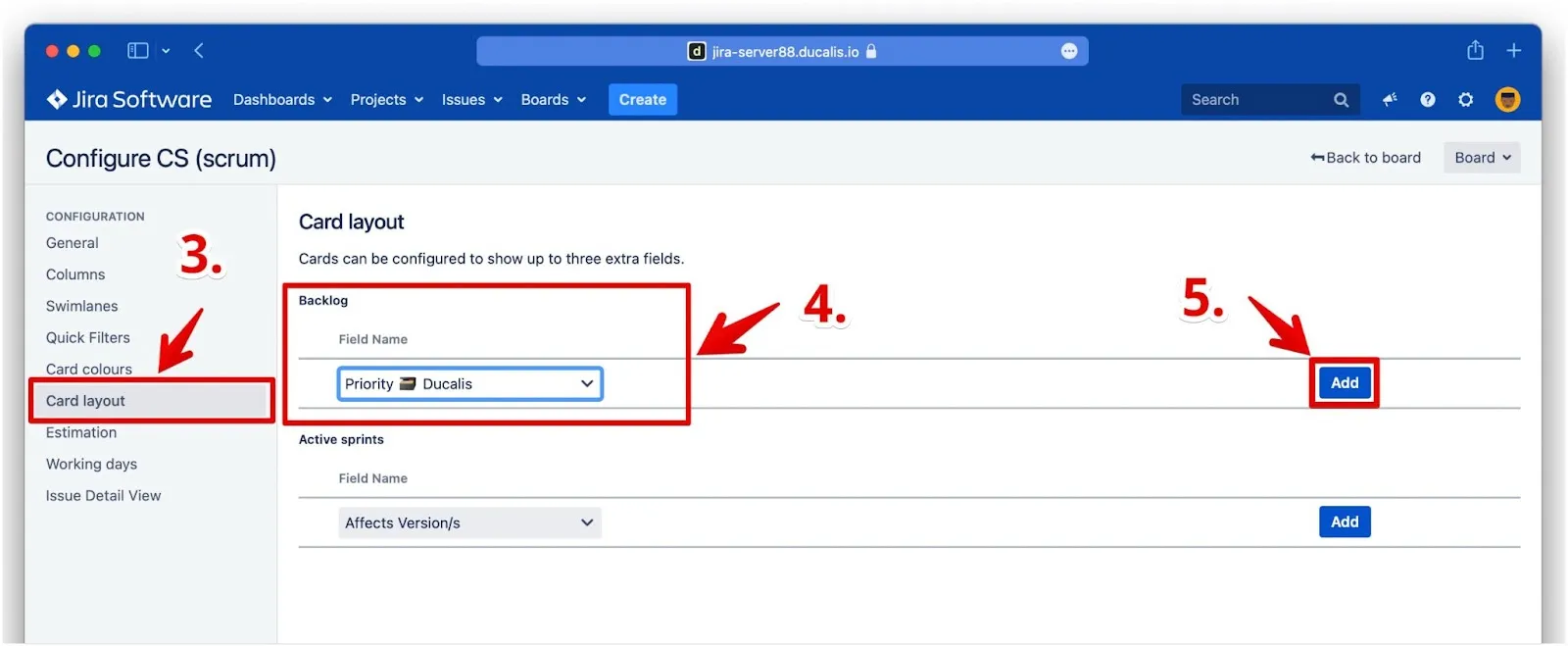
В разделе Configuration (Конфигурация) нажмите Card layout (Макет карточки).
-
Для представления Backlog выберите Priority Prioplan в качестве Field Name (Имя поля) из выпадающего списка.
-
Нажмите Add (Добавить).
-
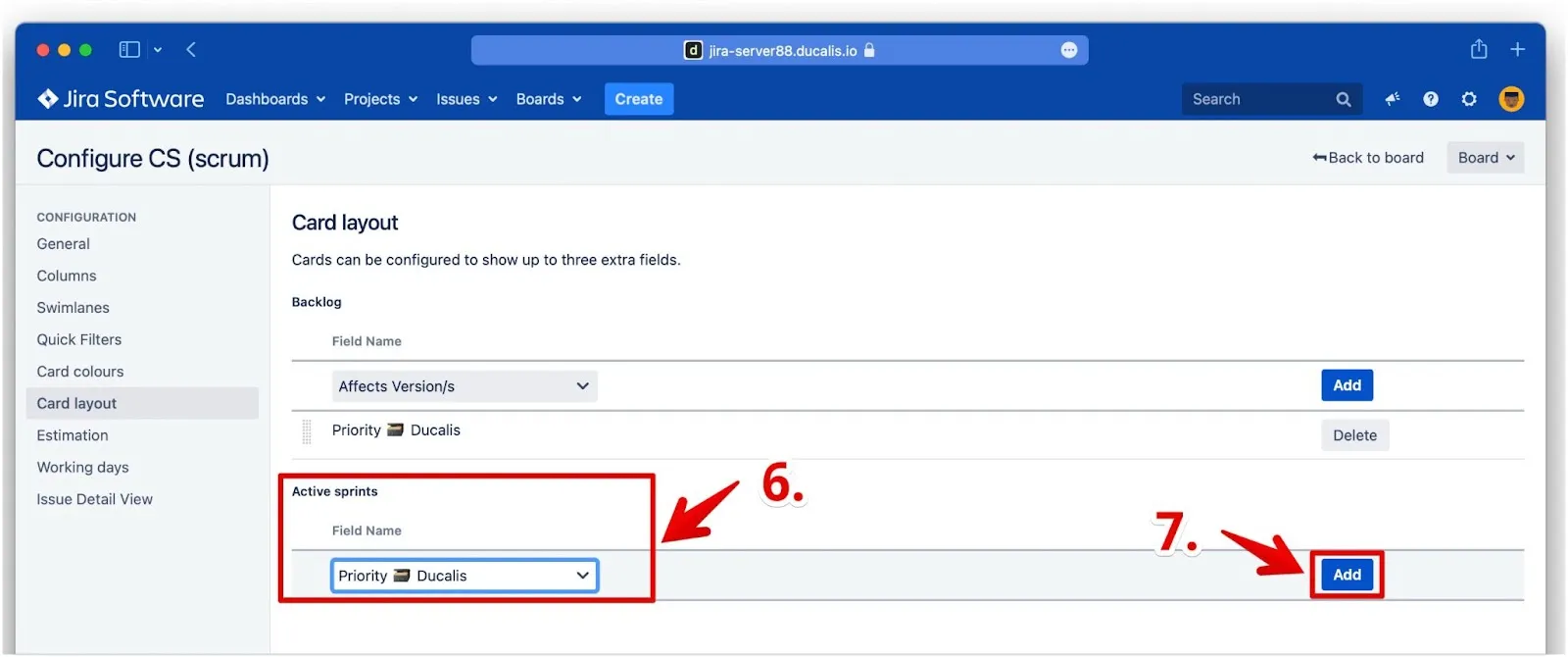
Для представления Active sprints (Активные спринты) выберите Priority Prioplan в качестве Field Name (Имя поля) из выпадающего списка.
-
Нажмите Add (Добавить).
Kanban доска
-
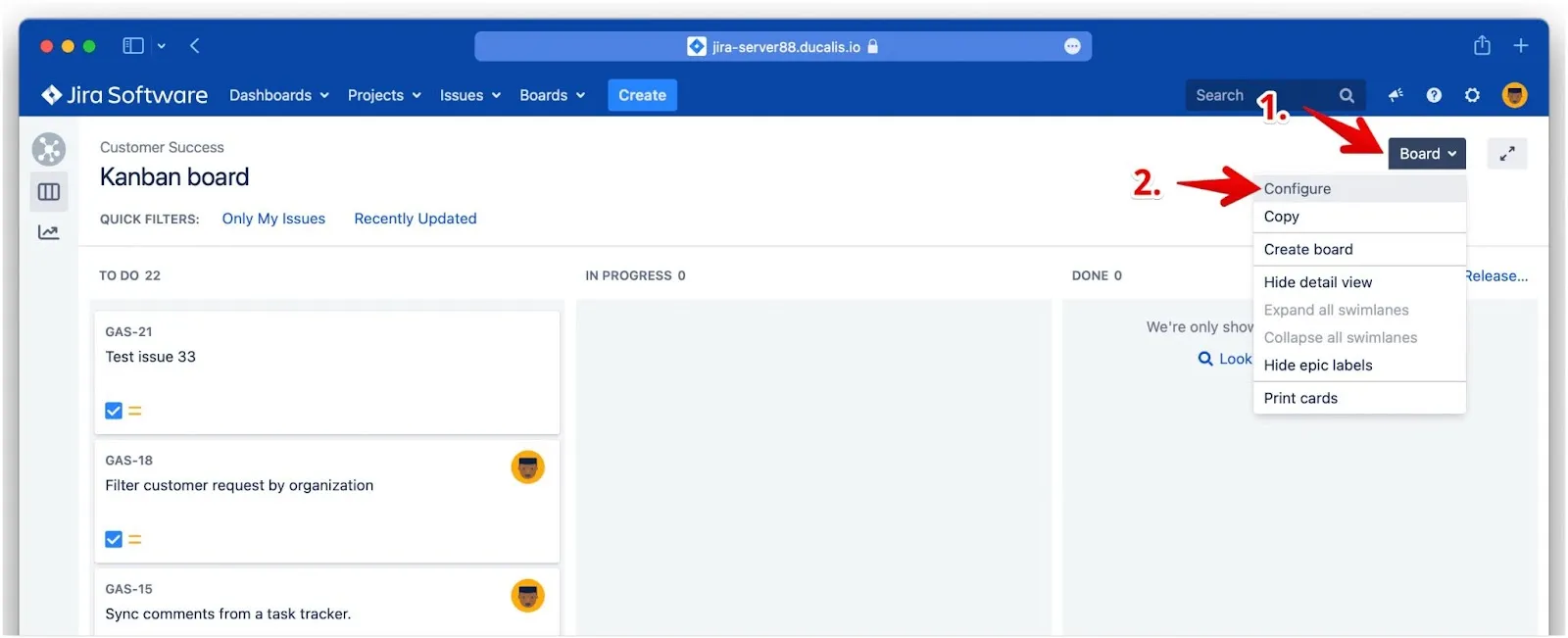
Нажмите Board (Доска), чтобы открыть настройки доски.
-
Выберите Configure (Настроить) из выпадающего меню.
-
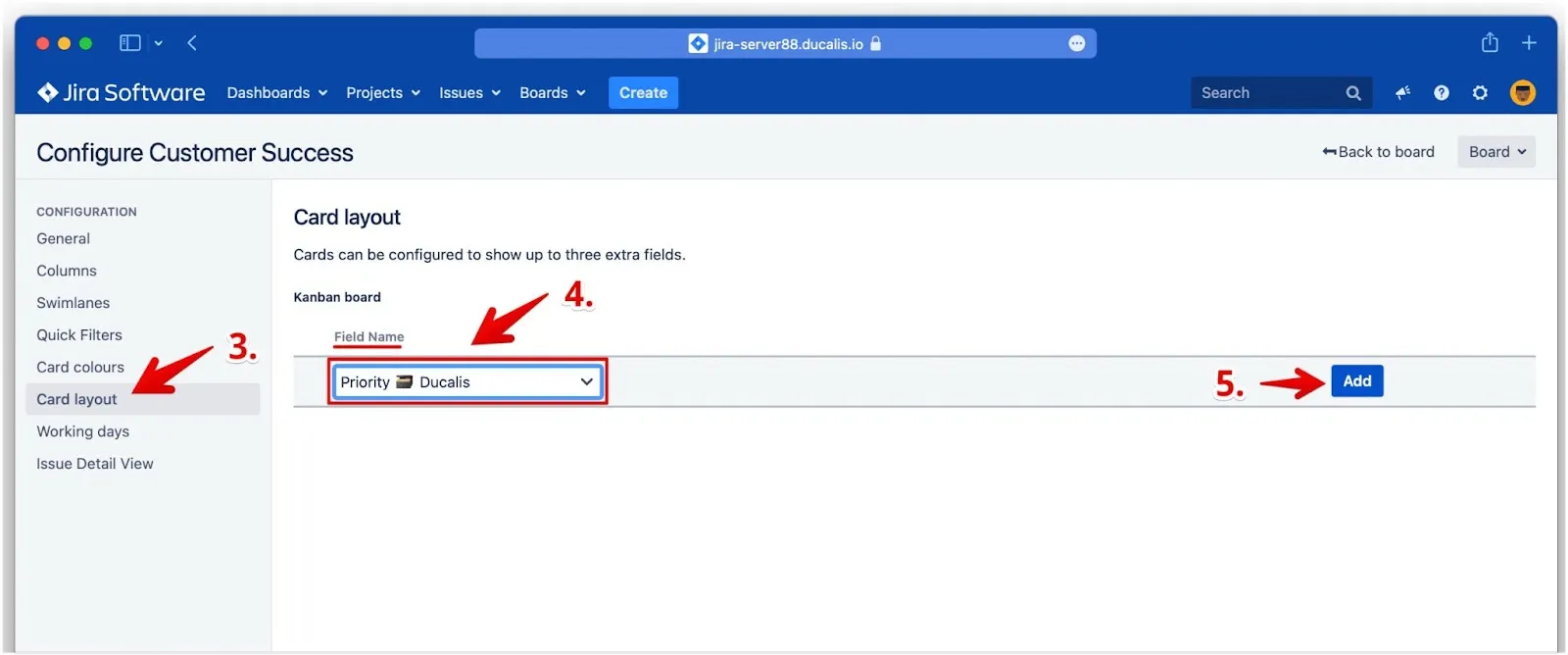
В разделе Configuration (Конфигурация) нажмите Card layout (Макет карточки).
-
В разделе Kanban board выберите Priority Prioplan в качестве Field Name (Имя поля) из выпадающего списка.
-
Нажмите Add (Добавить).
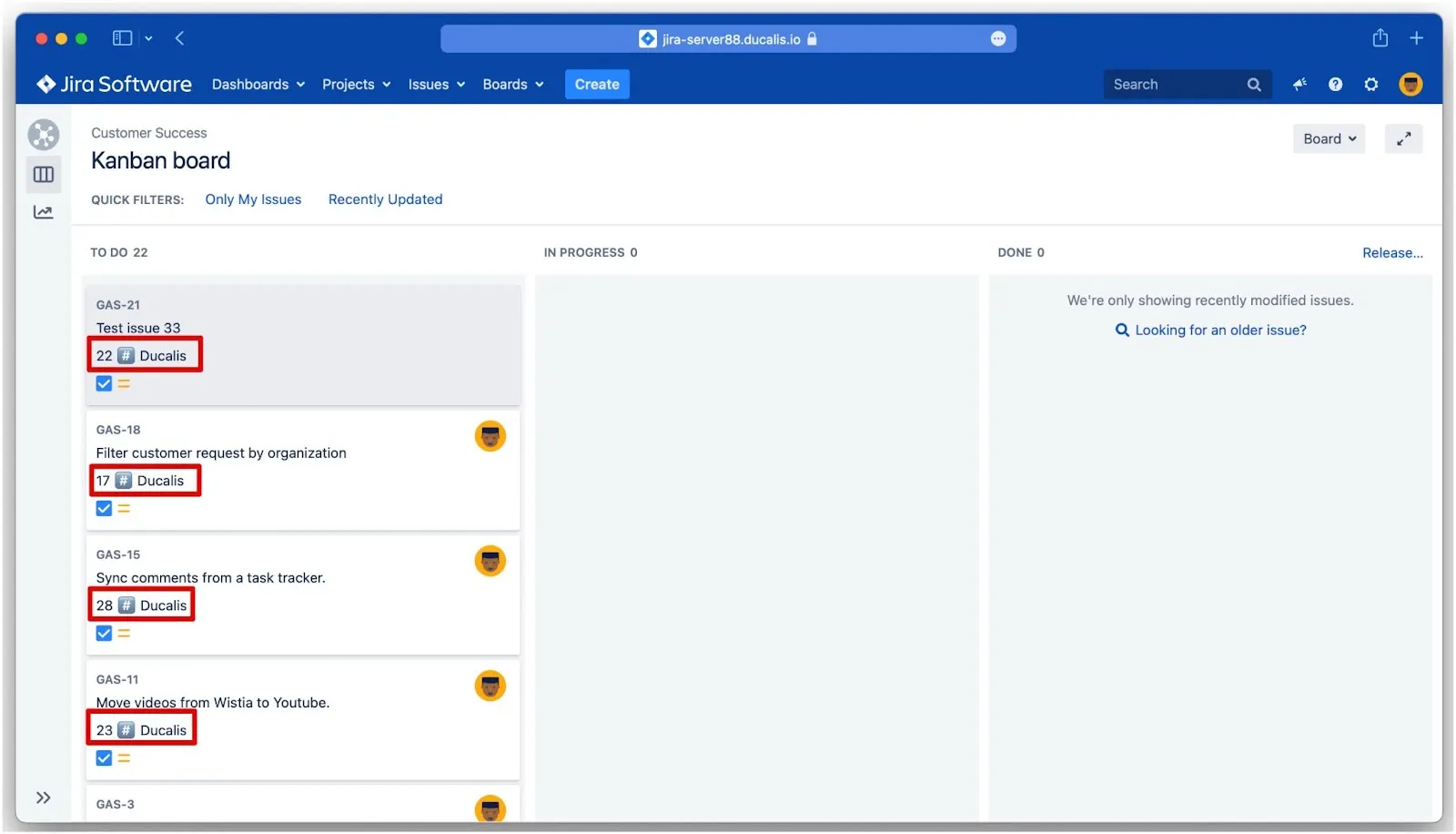
Рейтинг приоритета отображается на карточках вашей Kanban доски:
Сортировка Задач по рейтингу приоритета
Эти шаги применимы как к Scrum, так и к Kanban доскам.
-
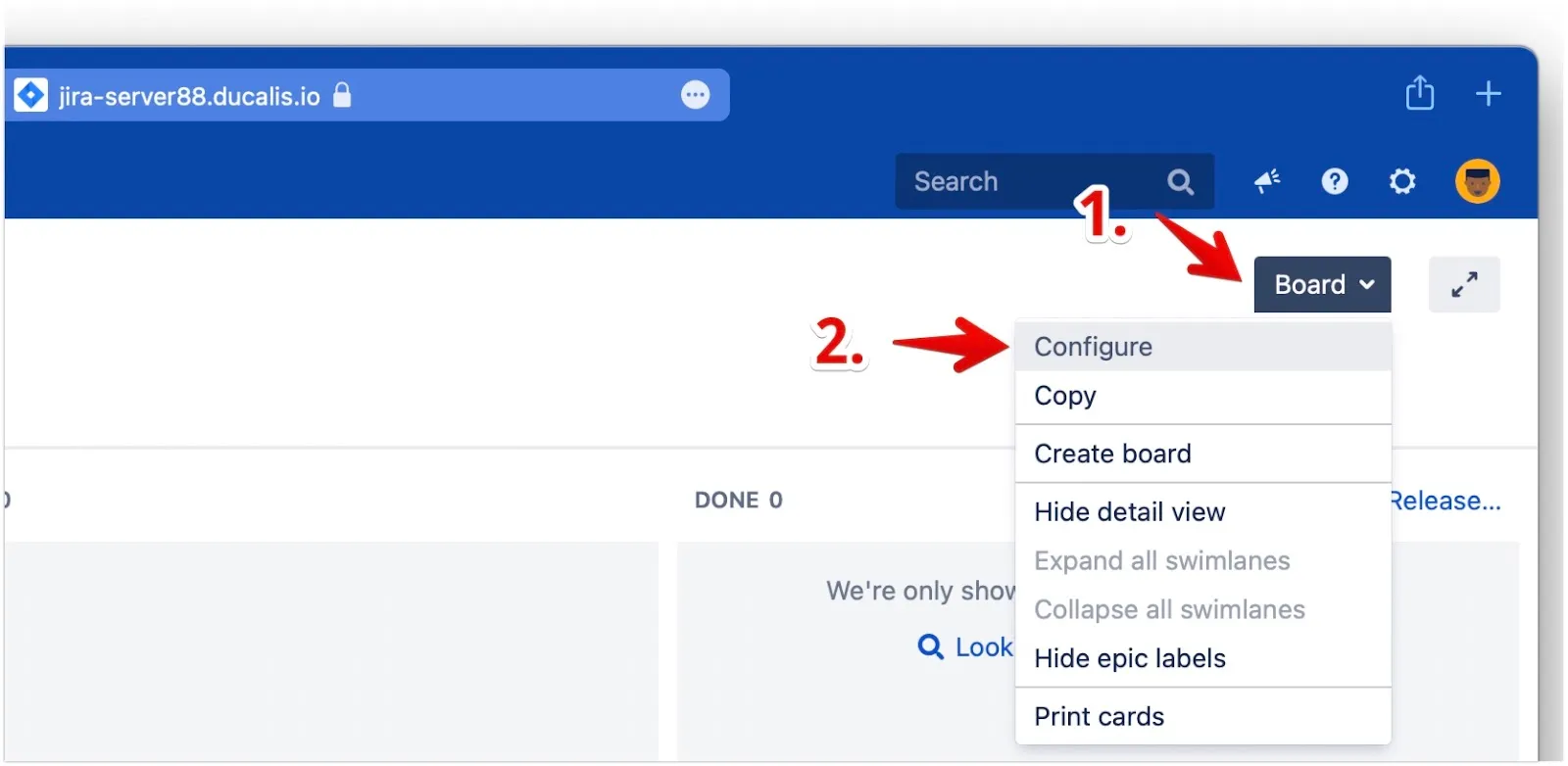
Нажмите Board (Доска), чтобы открыть настройки.
-
Выберите Configure (Настроить) из выпадающего меню.
-
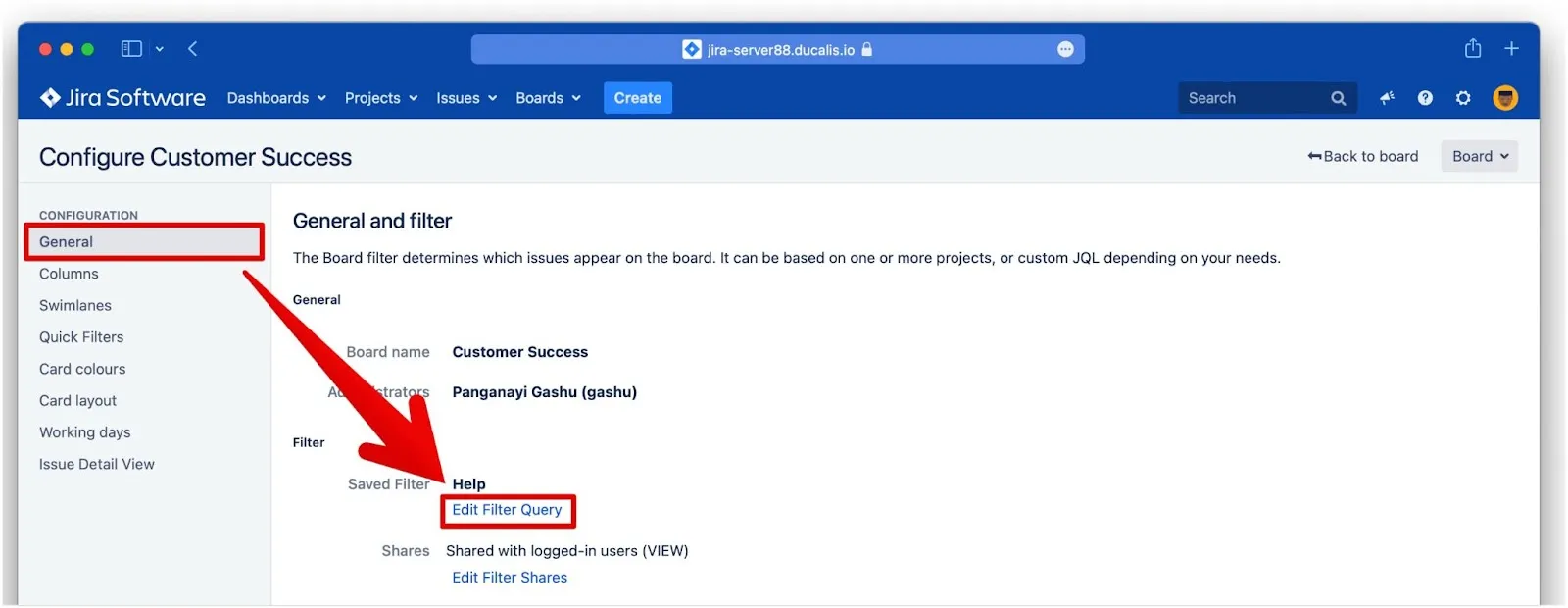
В разделе General (Общие) нажмите Edit Filter Query (Править запрос фильтра).
-
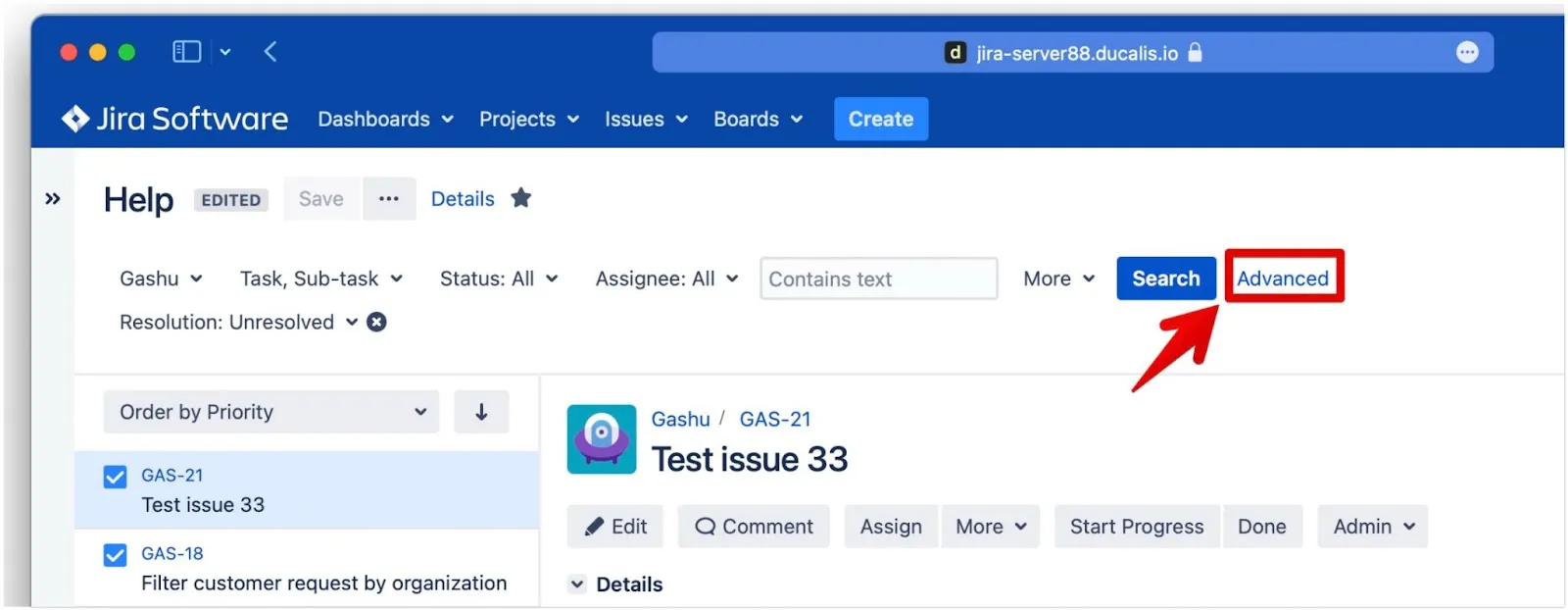
Нажмите Advanced (Расширенный), чтобы открыть расширенный поиск с помощью JQL.
-
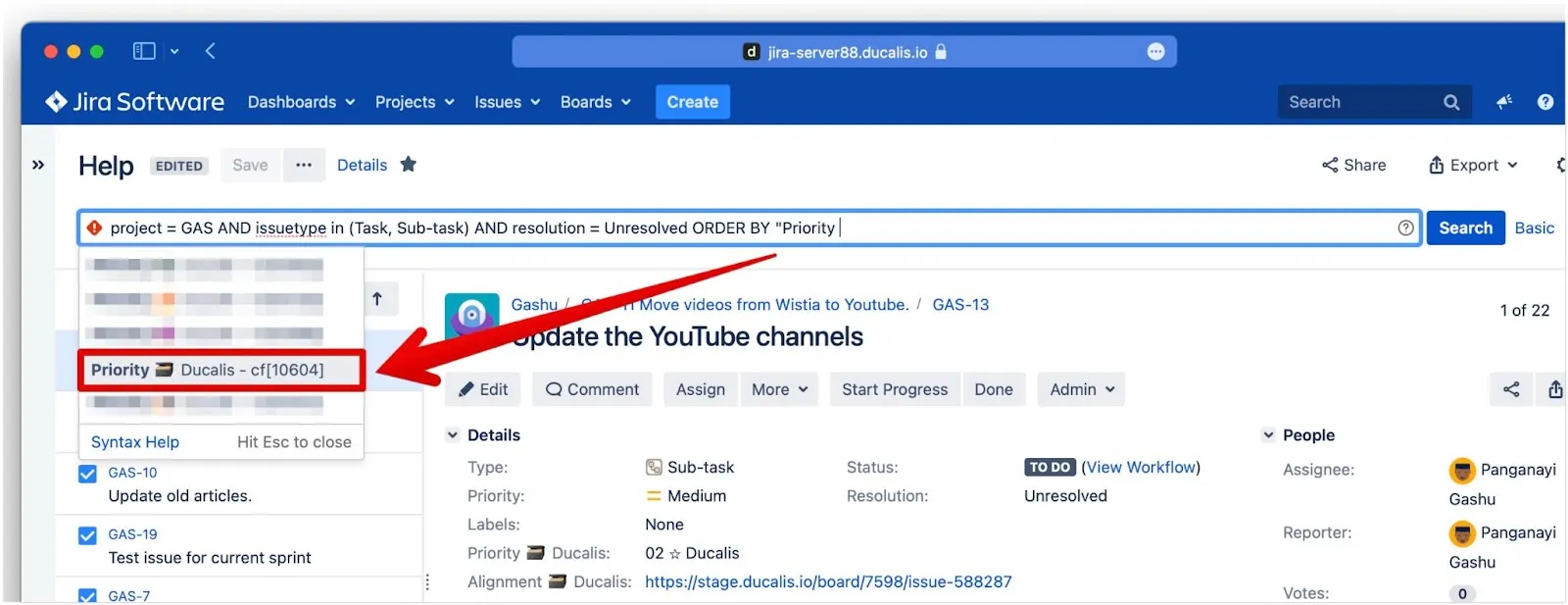
В запросе после ORDER BY введите priority и выберите кастомное поле Priority {your emoji} Prioplan из выпадающего меню.
-
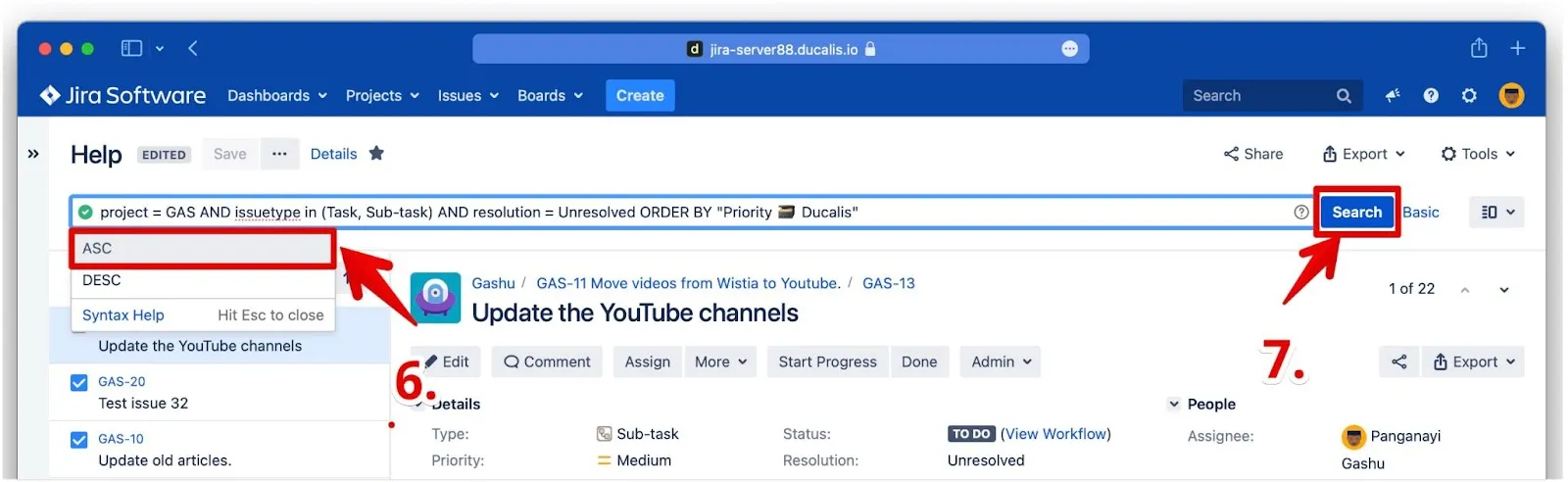
После пробела введите ASC или выберите ASC из выпадающего списка, чтобы отсортировать рейтинг приоритета в порядке возрастания.
-
Нажмите Search (Поиск).
-
Нажмите Save (Сохранить).
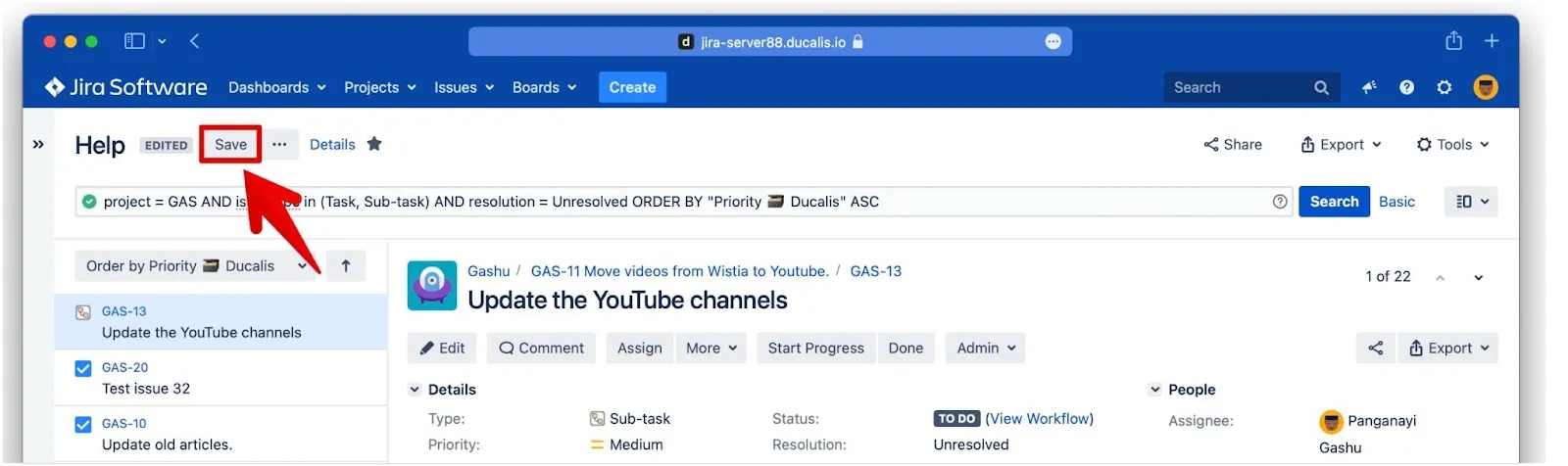
Ваши Задачи теперь отсортированы по рейтингу приоритета:
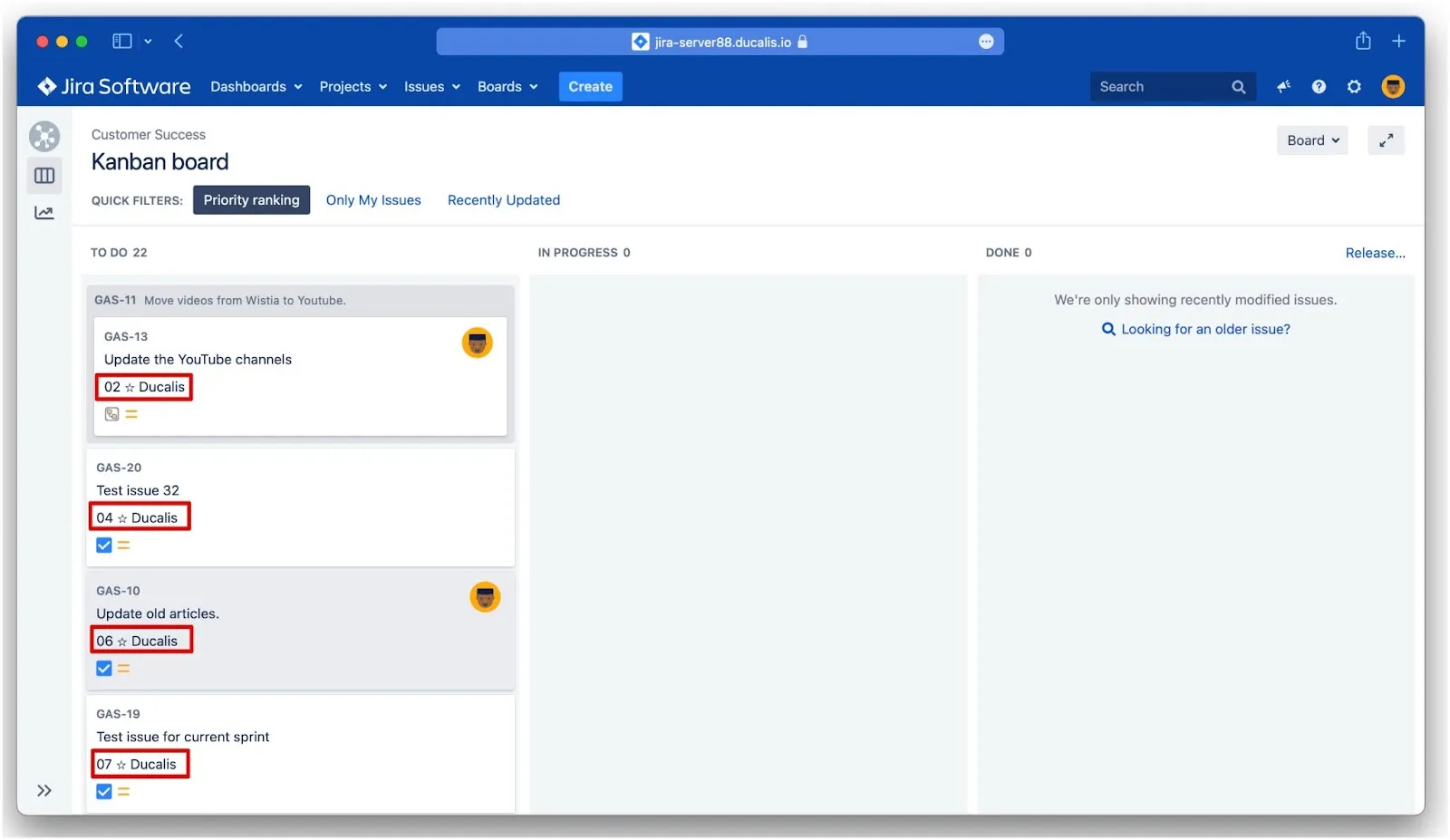
Вы также можете использовать другие данные из Prioplan, такие как общие оценки и оценки критериев, для сортировки карточек Задач.