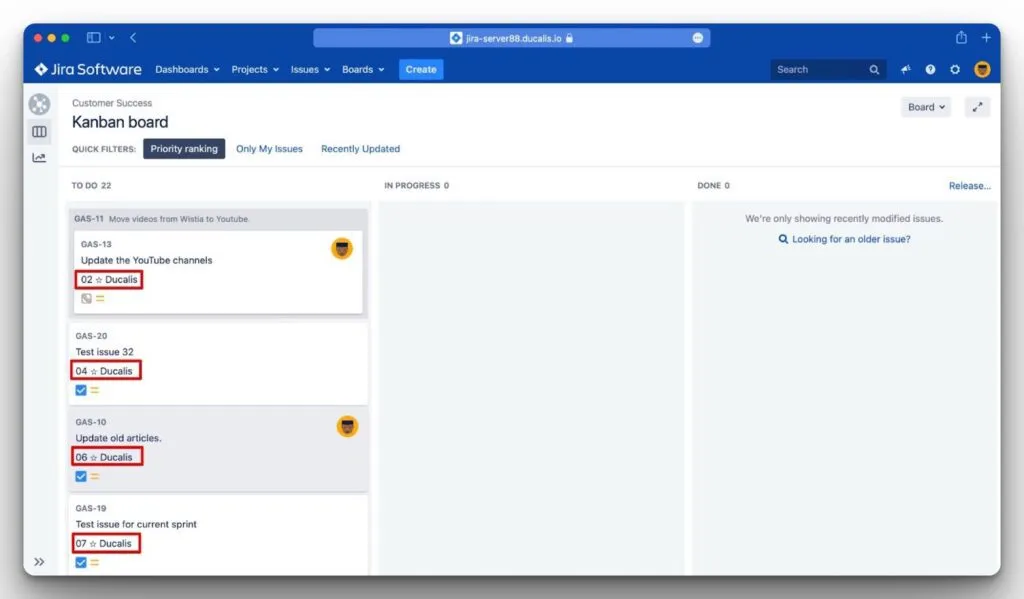
Обратный синк
Обратный синк автоматически отправляет результаты вашей приоритизации в Jira Server. Синхронизируйте данные, такие как общие оценки, ранжирование приоритетов, оценки критериев, статусы оценок и процентные показатели оценок. Это устраняет необходимость вручную переключаться между Prioplan и Jira Server при просмотре приоритетов.
Вы должны импортировать Задачи из Jira Server перед настройкой обратного синка.
Это руководство охватывает четыре шага для настройки обратного синка:
- Выберите поля для синхронизации
- Создайте кастомные поля в Jira Server
- Добавьте кастомные поля на доску Jira
- Активируйте обратный синк
Шаг 1: Выберите поля для синхронизации
Выберите, какие поля Prioplan синхронизировать в Jira Server.
-
Нажмите Sync (Синк), чтобы открыть настройки управления бэклогом.
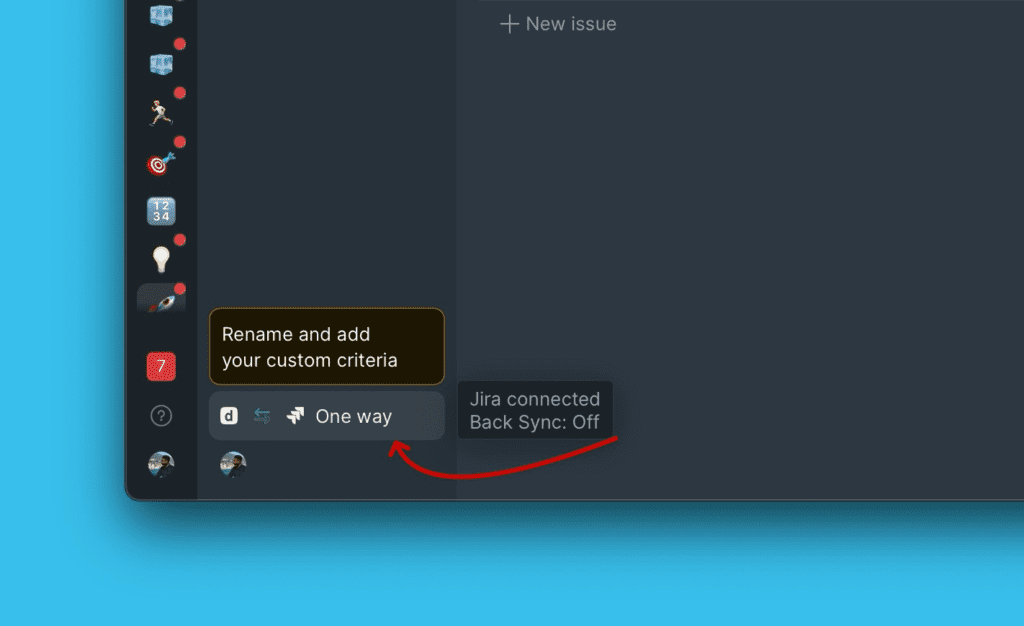
-
Прокрутите вниз до Sync Back Fields (Поля обратного синка).
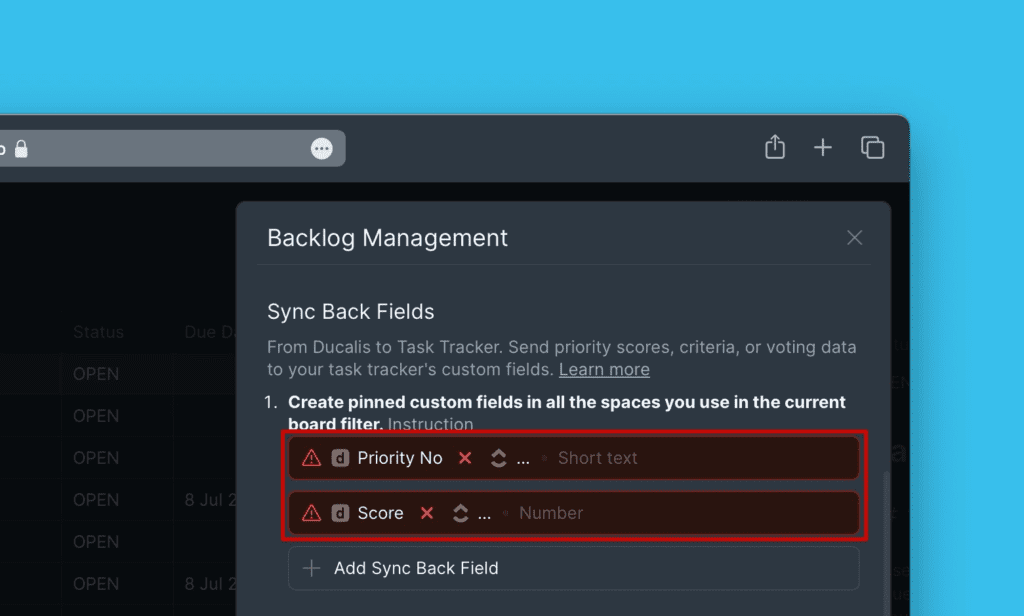
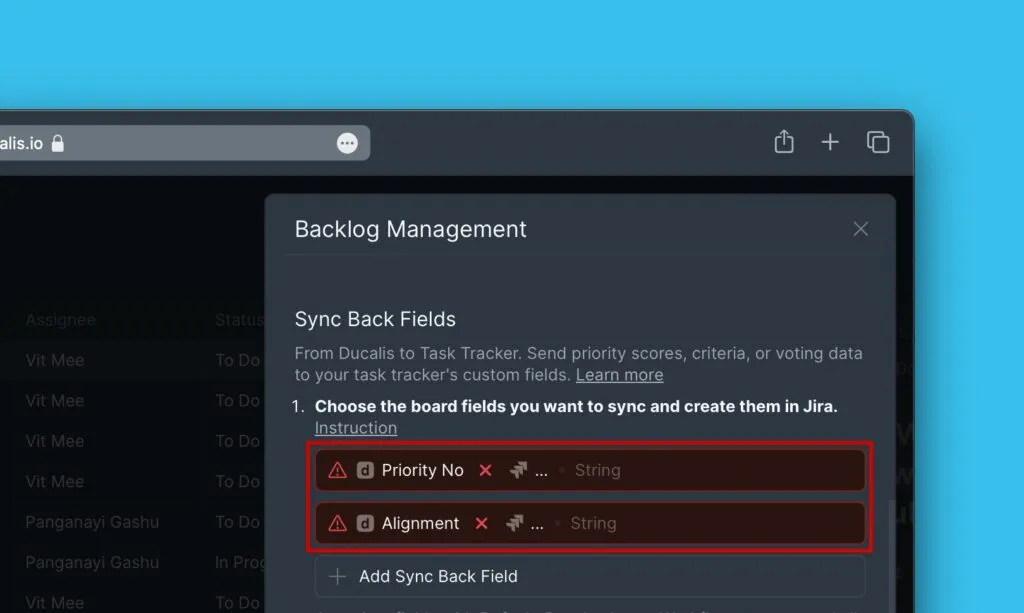
Появятся два поля по умолчанию: Priority {emoji} Prioplan и Alignment {emoji} Prioplan.
-
(Опционально) Удалите поля по умолчанию, если они вам не нужны.
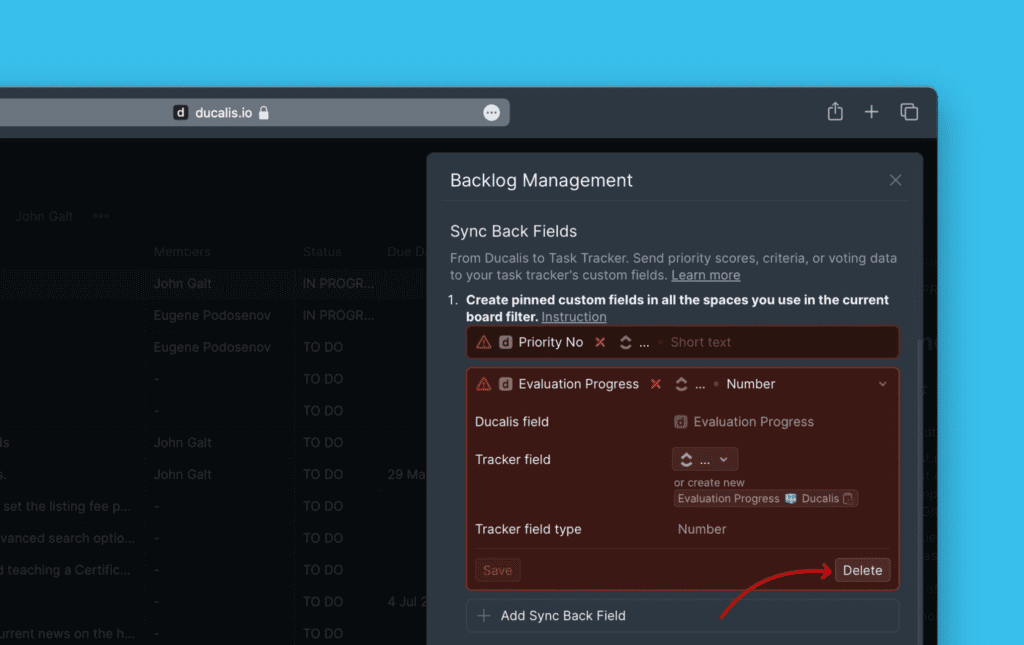
-
Нажмите Add Fields (Добавить поля), чтобы добавить больше полей.
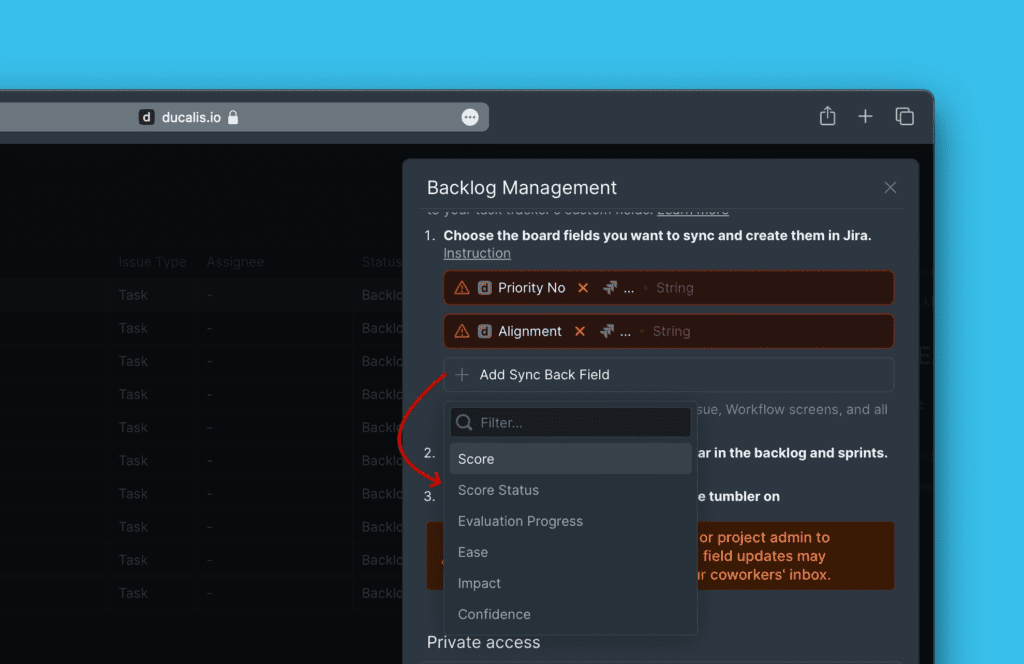
После выбора полей для синхронизации перейдите к Шагу 2, чтобы создать соответствующие кастомные поля в Jira Server.
Шаг 2: Создайте кастомные поля в Jira Server
Создайте кастомные поля Jira Server для получения данных из Prioplan. У вас есть два варианта:
- Сопоставить с существующими полями — используйте кастомные поля, которые уже есть в Jira Server
- Создать новые поля — создайте новые кастомные поля специально для данных Prioplan
Сопоставить с существующими полями
Если у вас есть существующие кастомные поля в Jira Server, сопоставьте поля Prioplan с ними без создания новых полей.
-
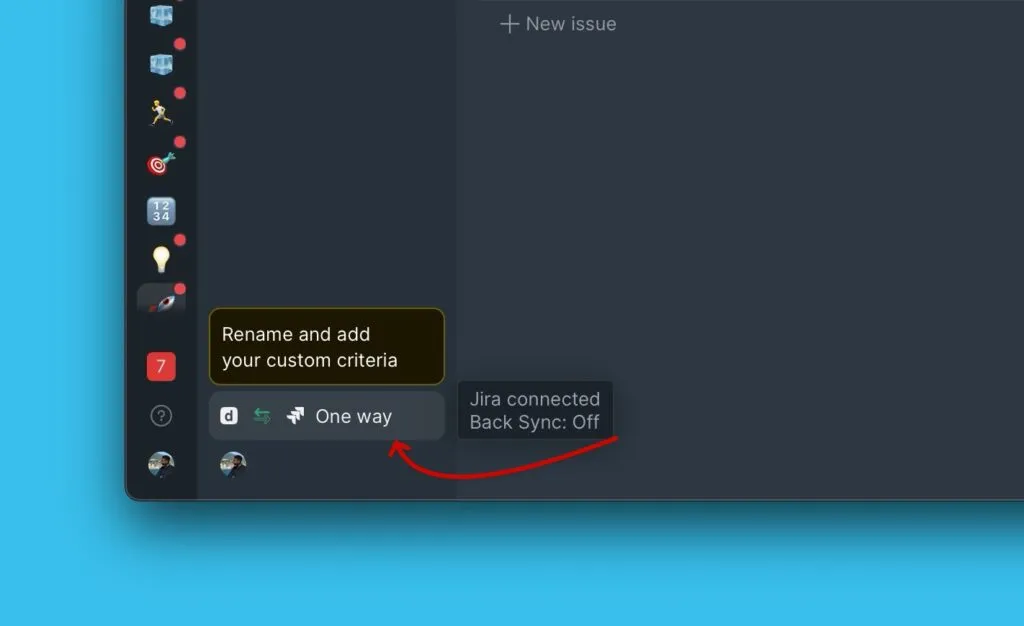
Перейдите в настройки управления бэклогом.
-
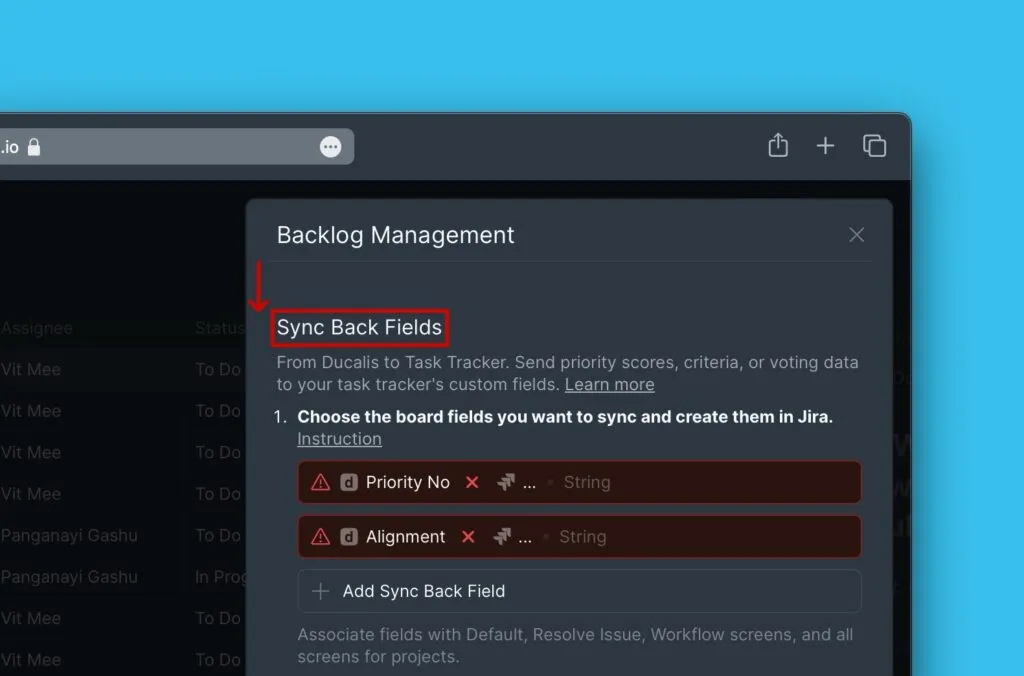
Прокрутите вниз до Sync Back Fields (Поля обратного синка).
-
(Опционально) Оставьте поля Prioplan по умолчанию или удалите их.
-
(Опционально) Добавьте другое поле Prioplan, если нужного вам поля нет в списке.
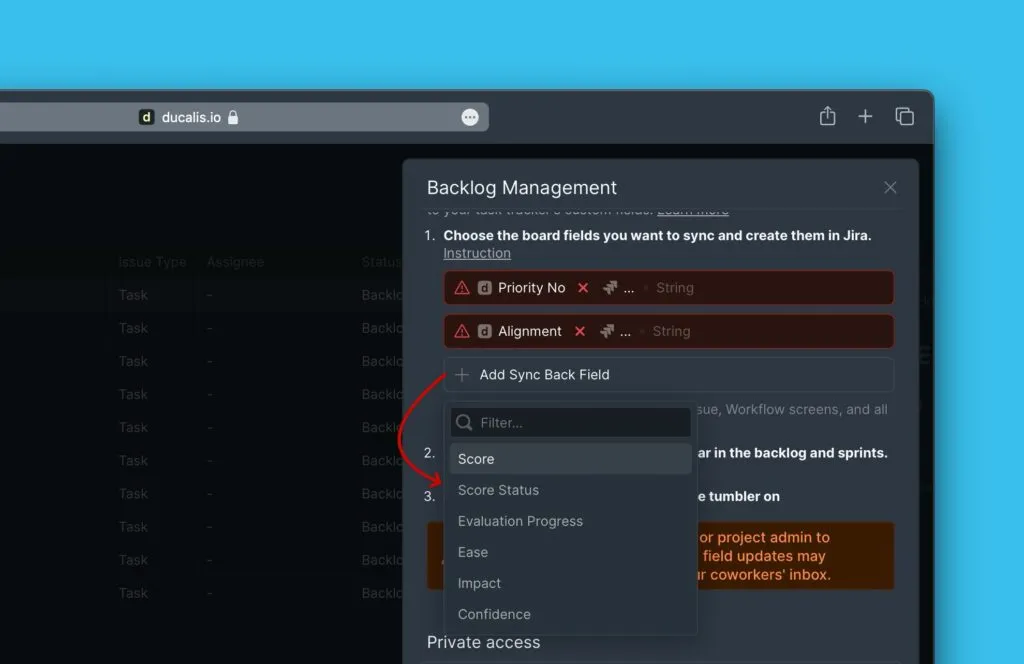
-
Рядом с Tracker Field (Поле трекера) нажмите на выпадающий список и выберите поле Jira Server для сопоставления.
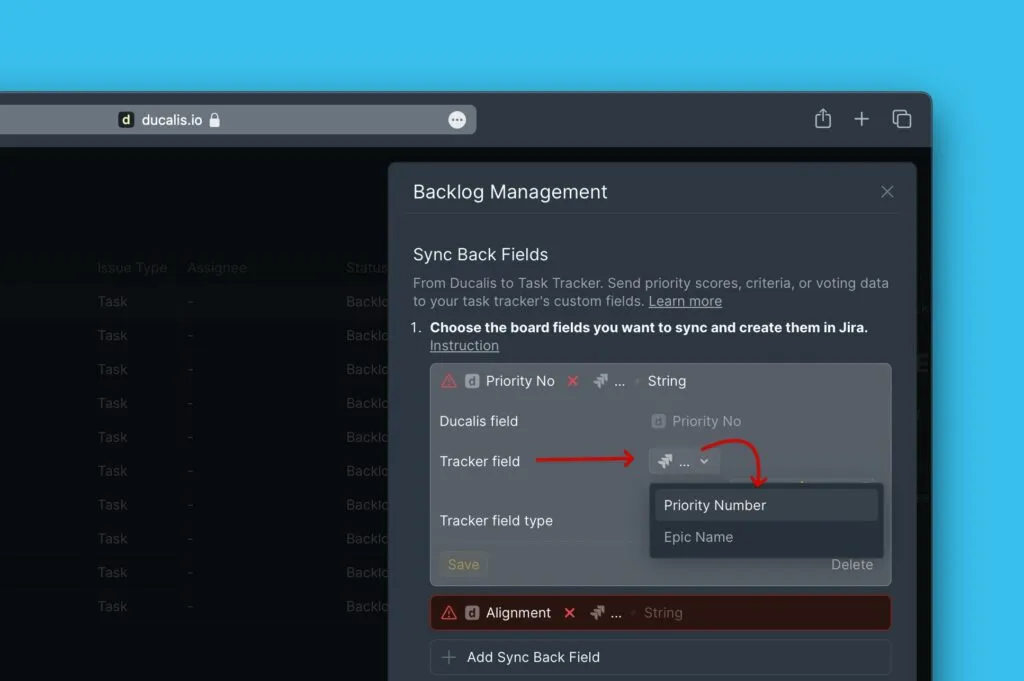
-
Нажмите Save (Сохранить).
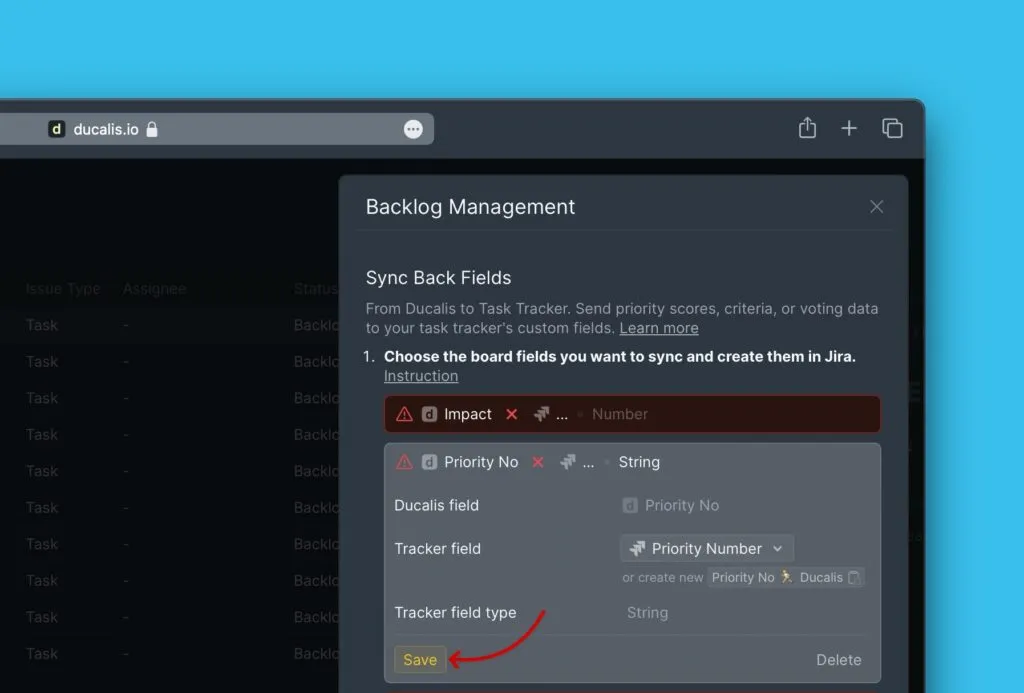
Каждый обратный синк будет отправлять данные из поля Prioplan в сопоставленное поле Jira Server.
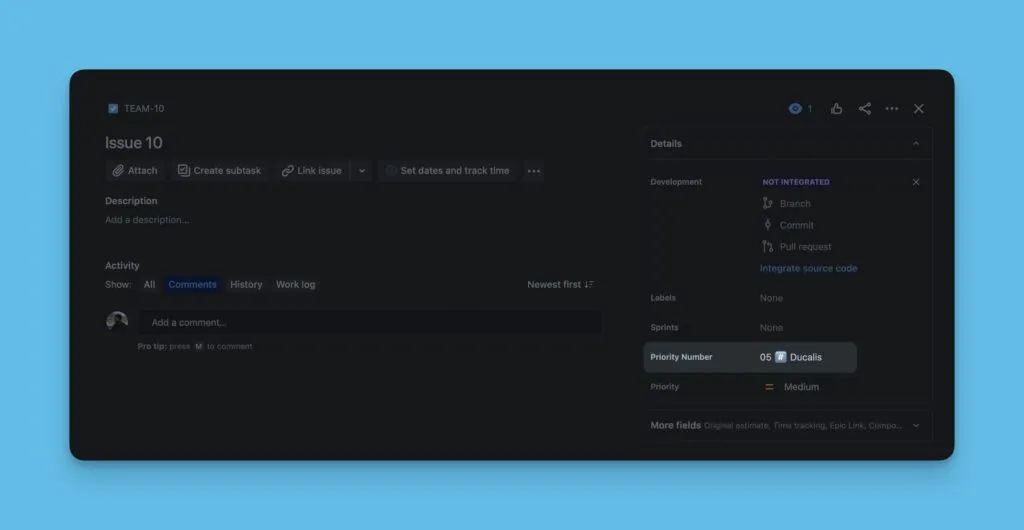
Создать новые поля
Создайте новые кастомные поля в Jira Server специально для данных Prioplan.
-
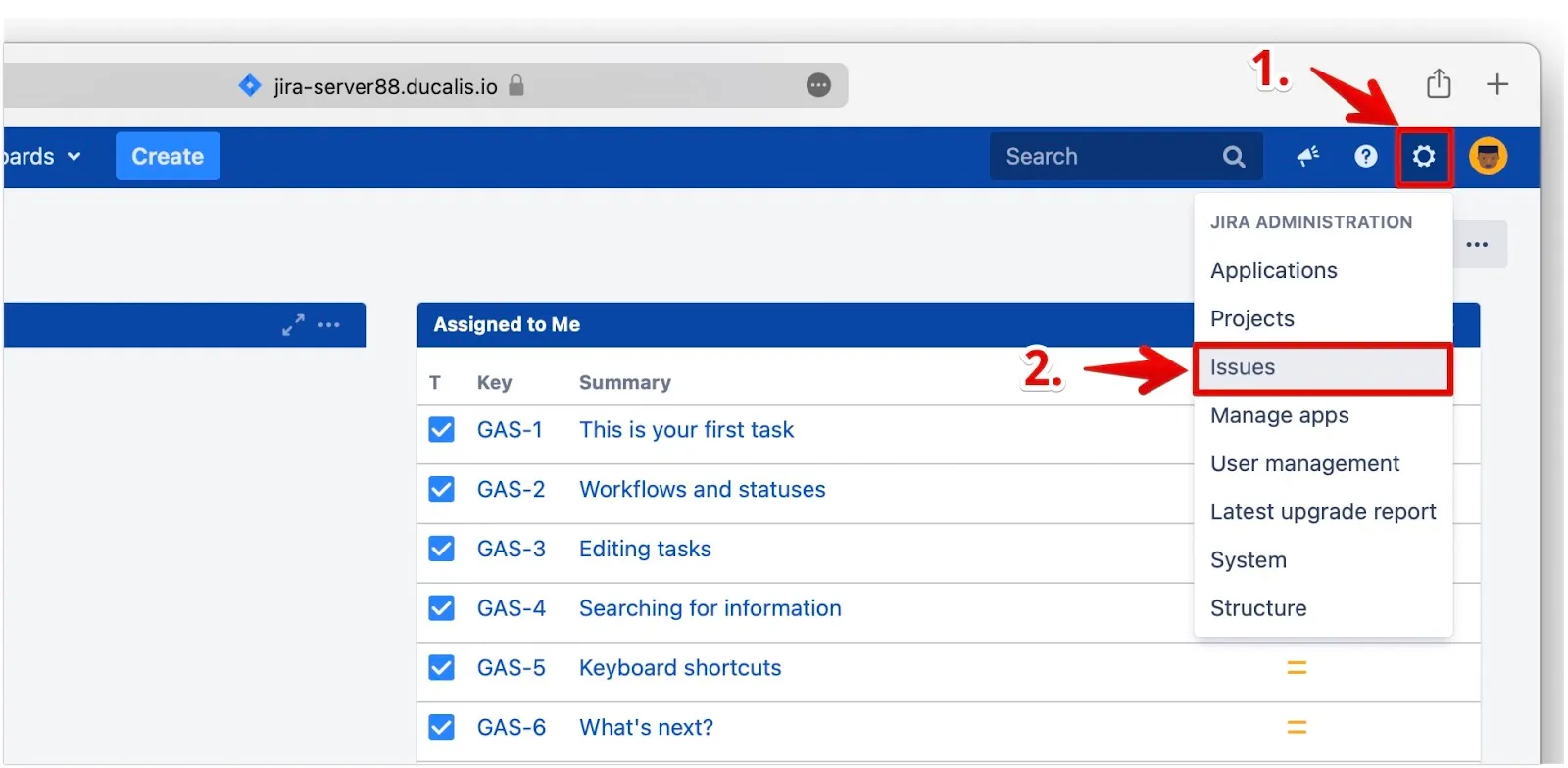
В Jira Server перейдите в Jira Administration (Администрирование Jira).
-
Нажмите Issues (Задачи) из выпадающего меню.
-
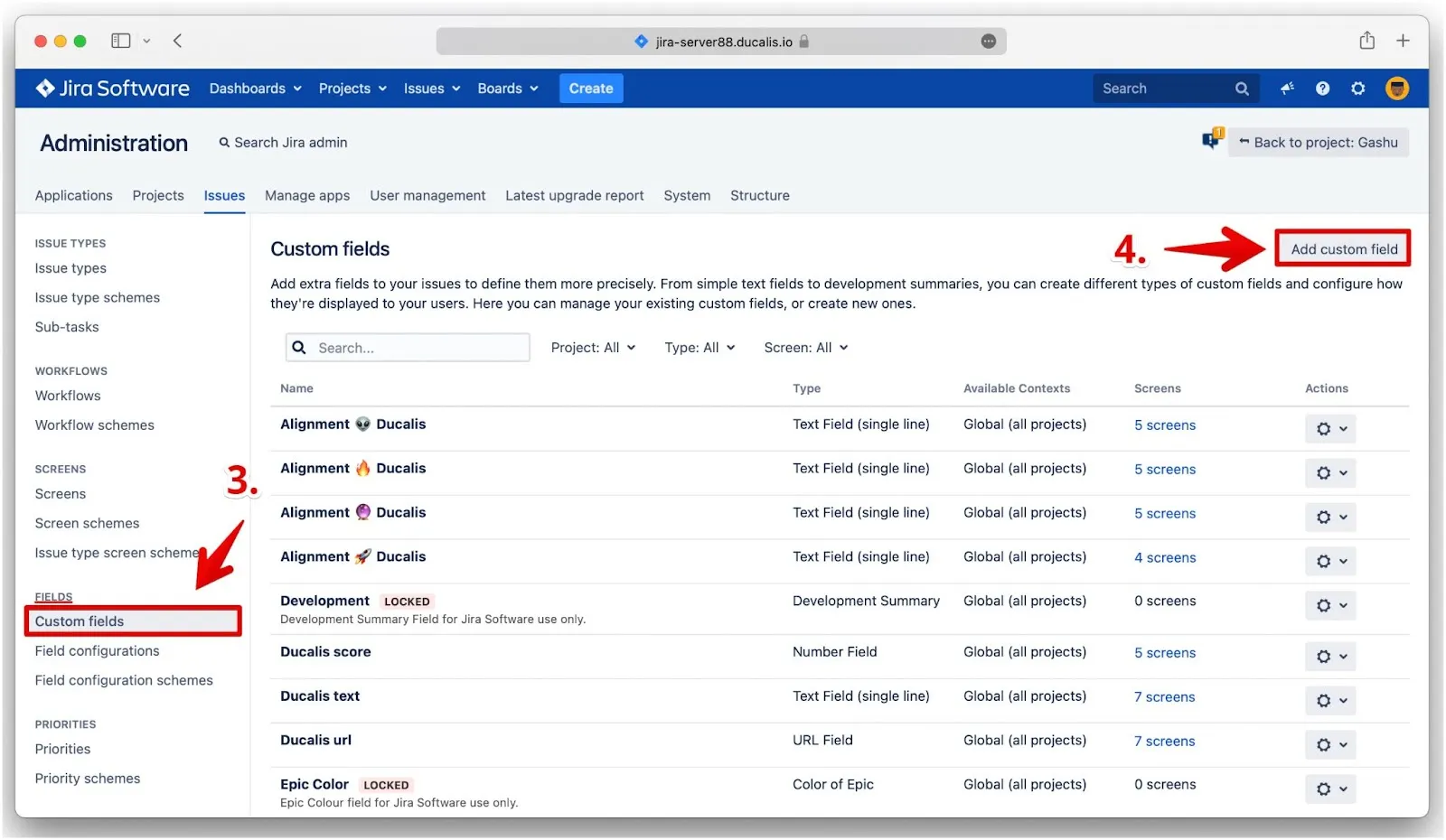
В левой боковой панели, в разделе Fields (Поля), нажмите Custom Fields (Кастомные поля).
-
Нажмите Add custom field (Добавить кастомное поле).
-
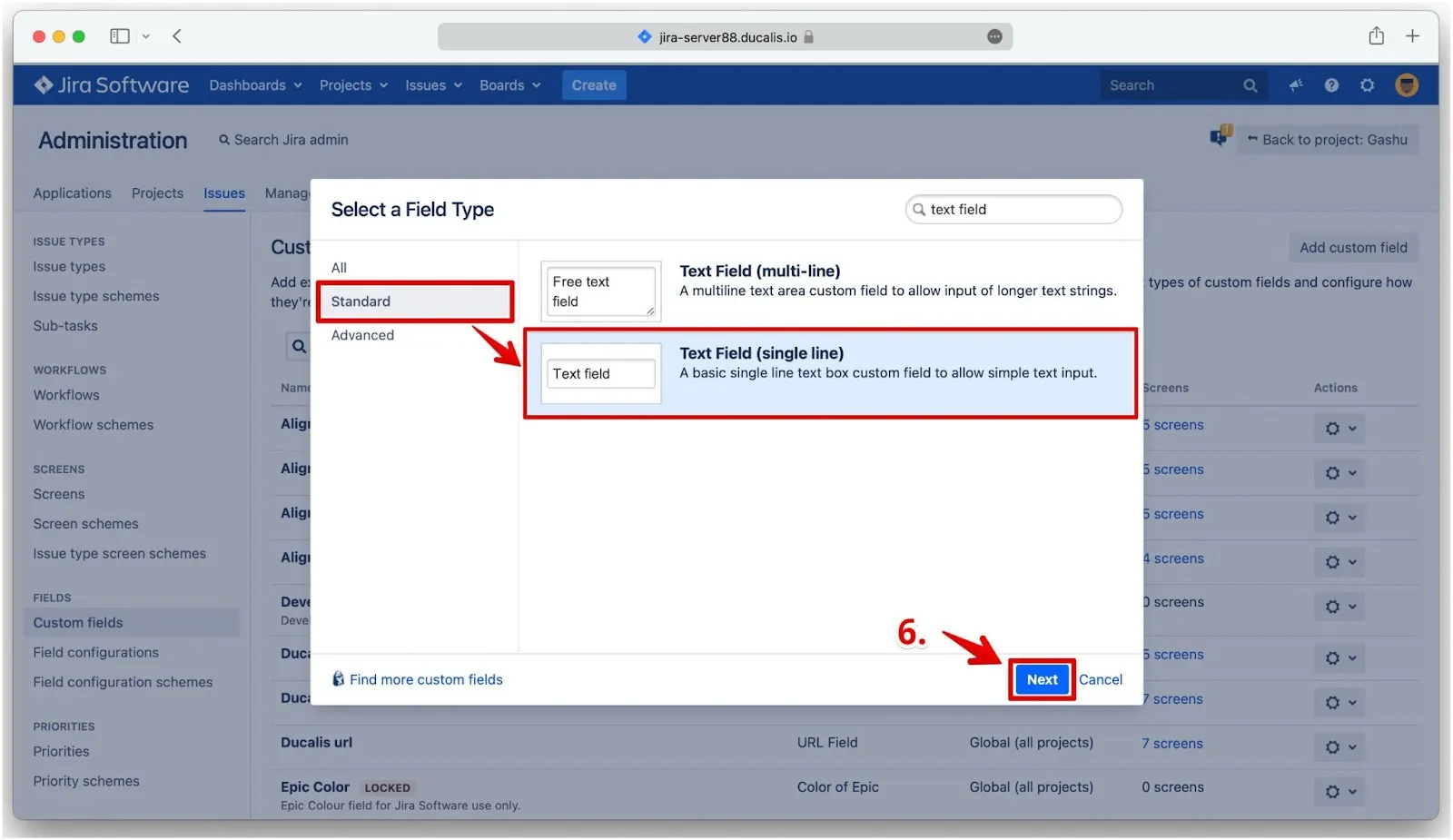
Выберите тип поля, соответствующий типу поля Prioplan:
- Тип поля Prioplan 'String' → Выберите Text field (single line) (Текстовое поле (одна строка)) (в разделе Standard)
- Тип поля Prioplan 'Number' → Выберите Number field (Числовое поле)
-
Нажмите Next (Далее).
-
Настройте название поля:
-
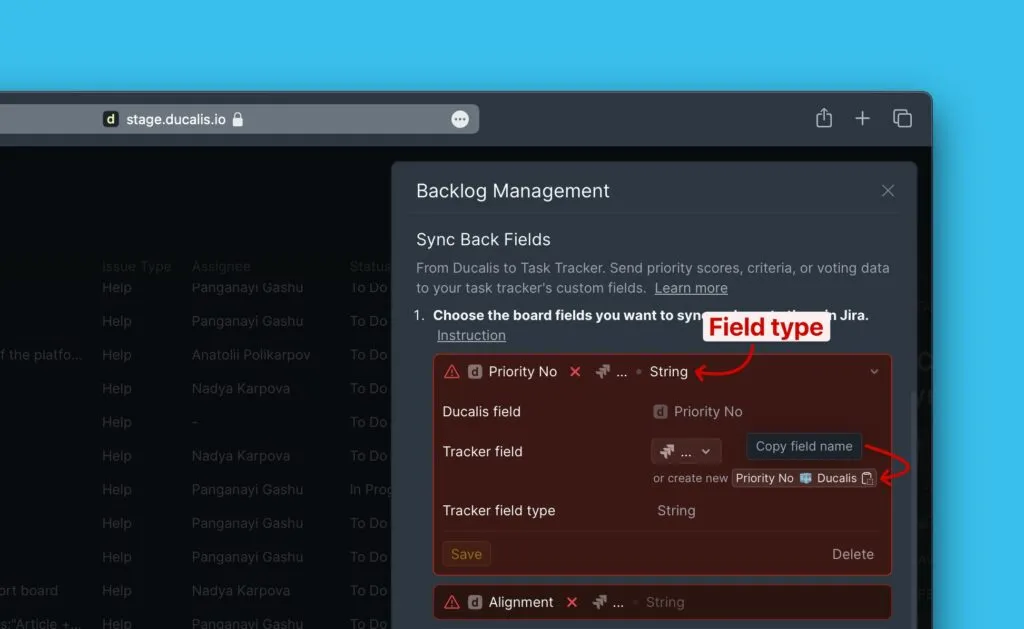
В Prioplan скопируйте название кастомного поля.
-
В Jira Server вставьте название и нажмите Create (Создать).
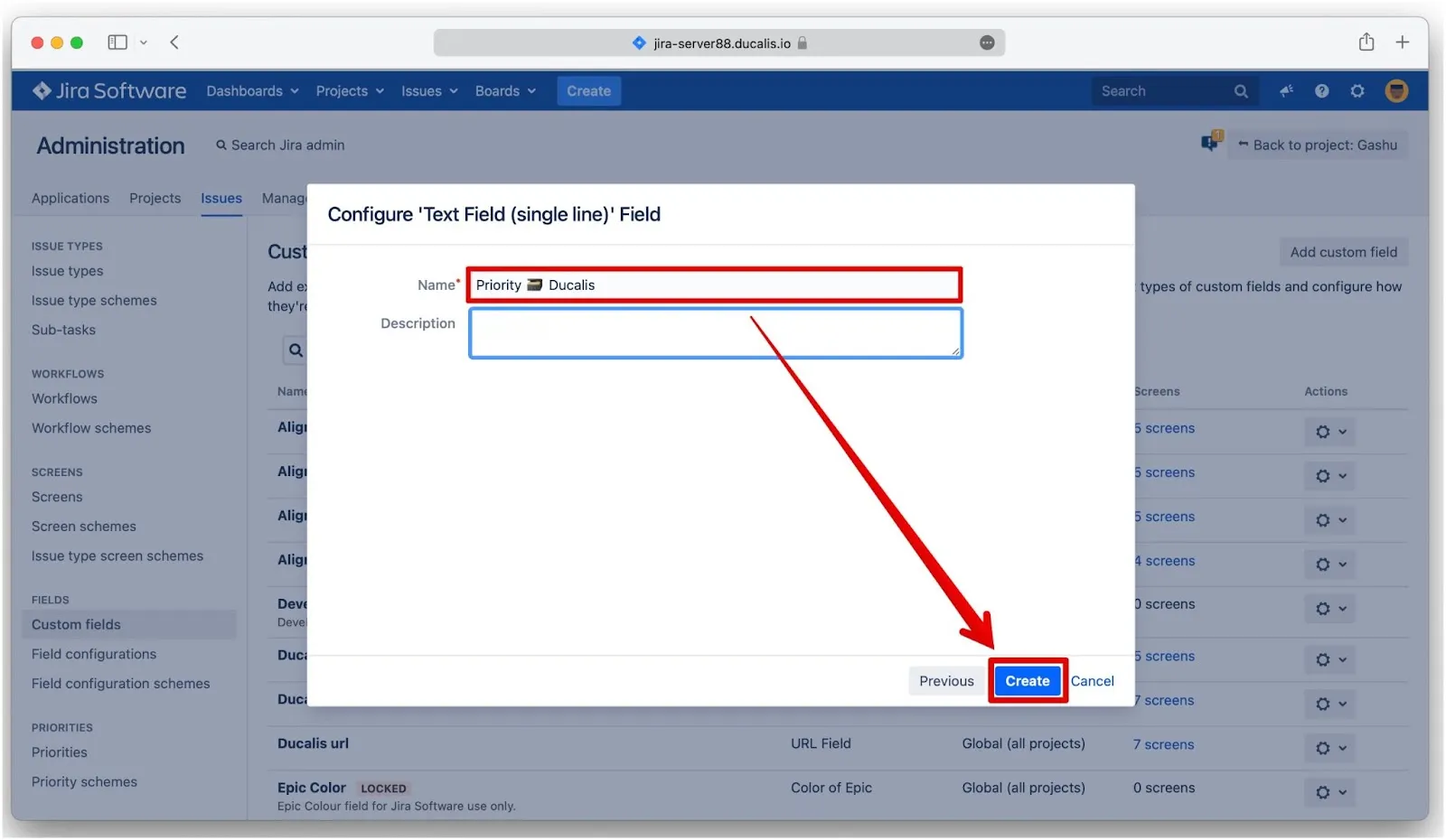
-
-
Выберите экраны, где будет отображаться это поле:
-
Экраны с ключом(ами) проекта, которые вы выбрали в фильтрах импорта Prioplan
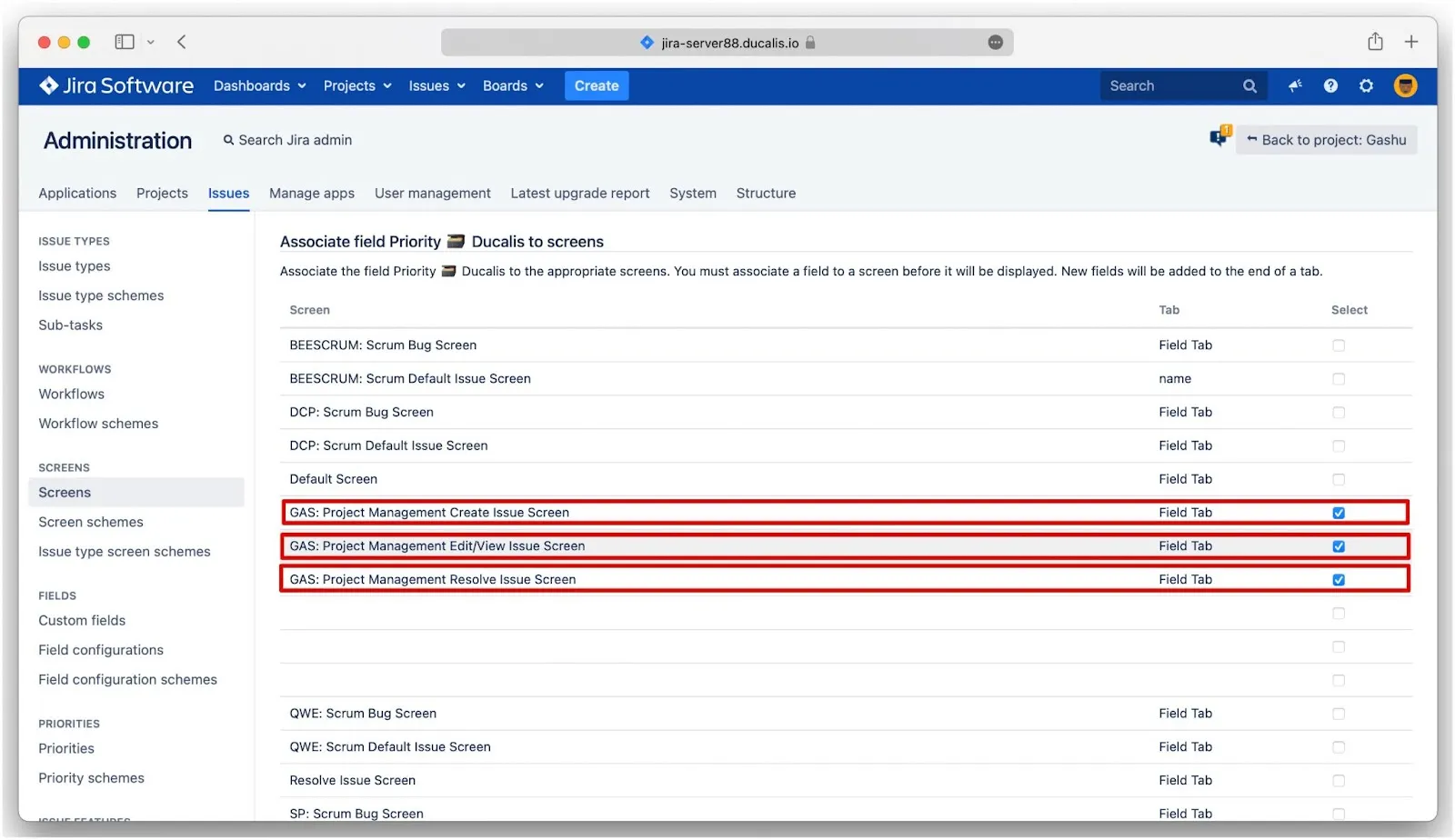
-
Экраны по умолчанию: Default Screen (Экран по умолчанию), Resolve Issue Screen (Экран разрешения задачи), Workflow Screen (Экран рабочего процесса)
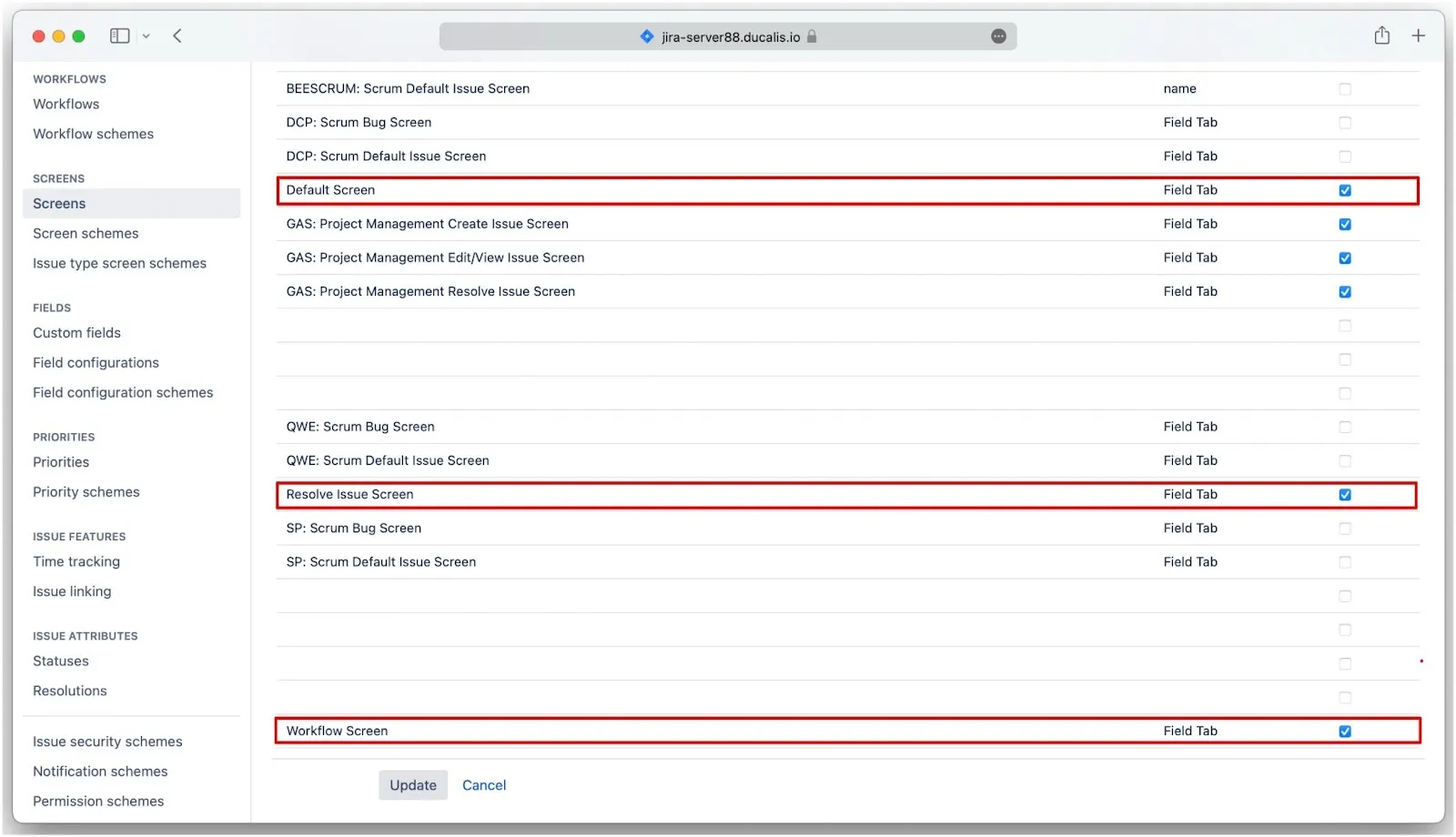
-
-
Нажмите Update (Обновить).

-
Повторите шаги 1-9 для каждого поля Prioplan, которое вы хотите синхронизировать.
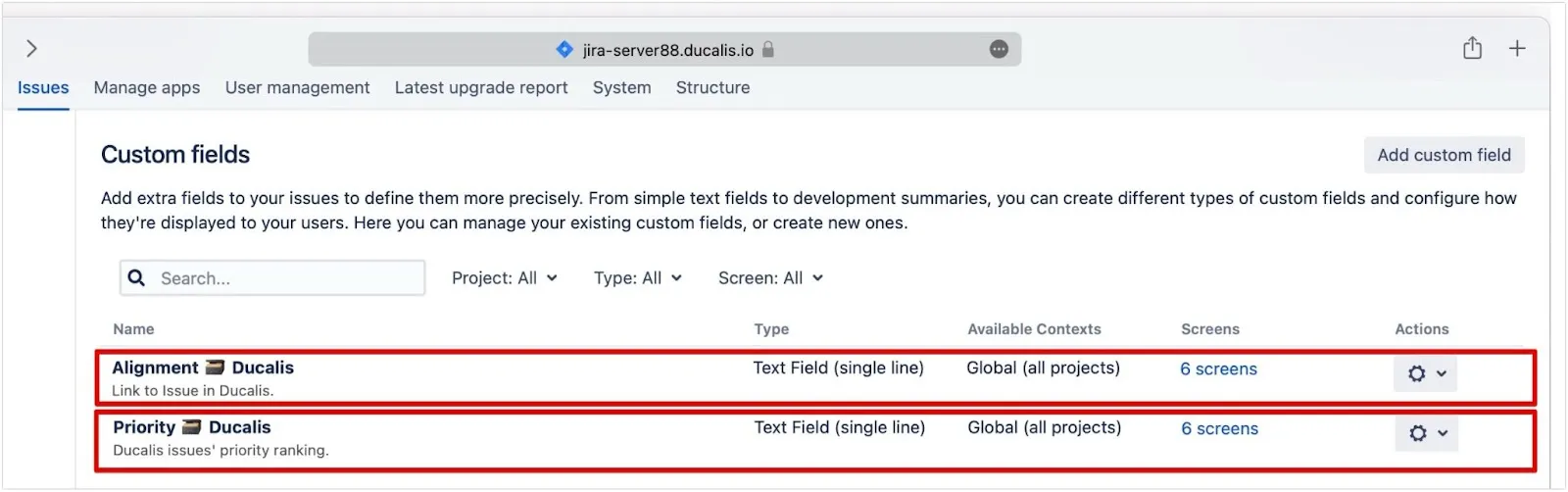
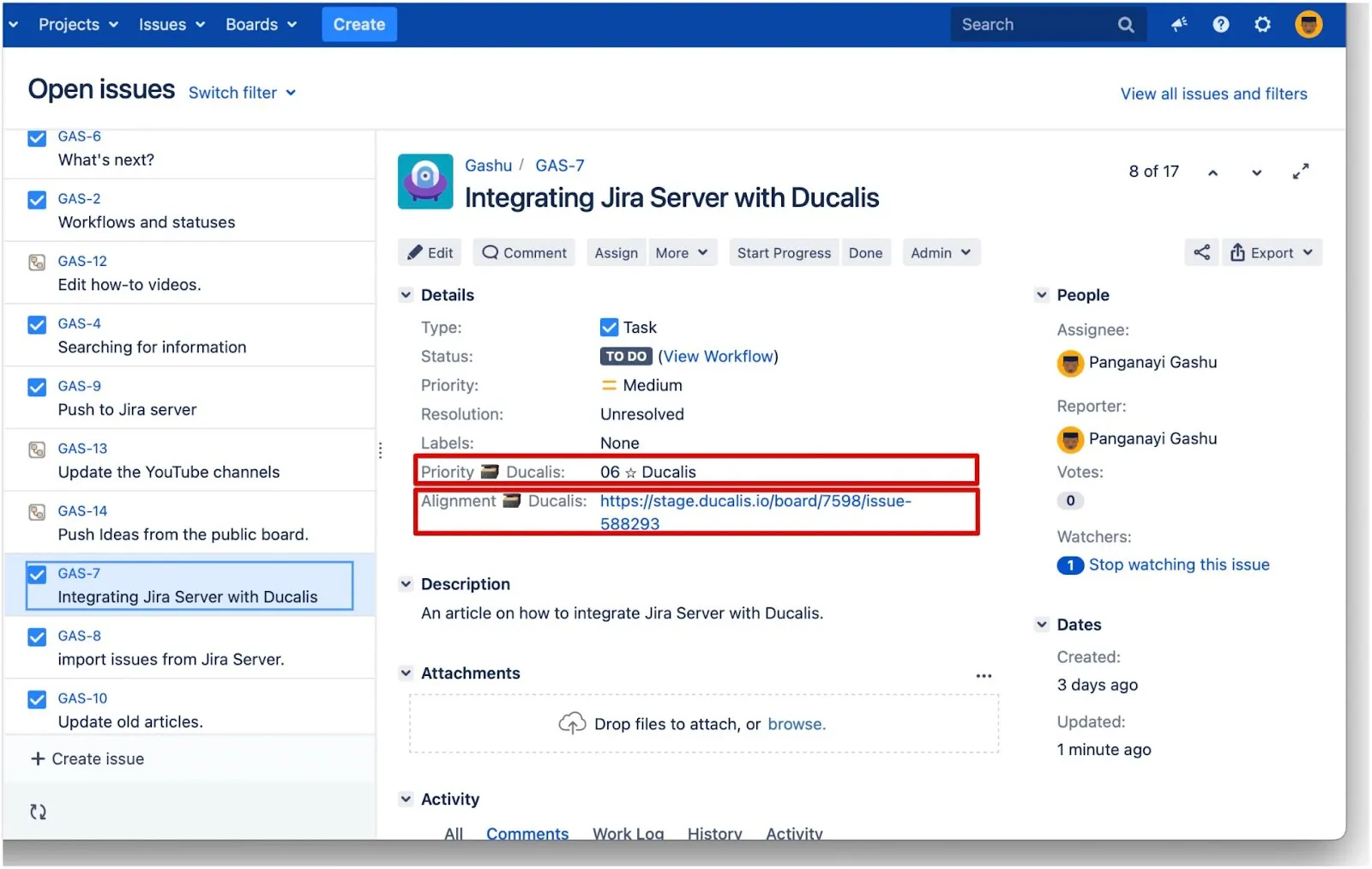
Кастомные поля Prioplan теперь появляются внутри карточек задач Jira Server.
Шаг 3: Добавьте кастомные поля на доску Jira
Этот шаг применим только к проектам, управляемым компанией. Пропустите этот шаг, если вы используете проекты, управляемые командой.
Добавьте кастомные поля Prioplan на вашу доску Jira, чтобы они появлялись в представлении бэклога и представлении активного спринта. Это также позволит вам сортировать задачи по ранжированию приоритета.
Шаг 4: Активируйте обратный синк
После создания кастомных полей в Jira Server и добавления их на доску активируйте обратный синк.
-
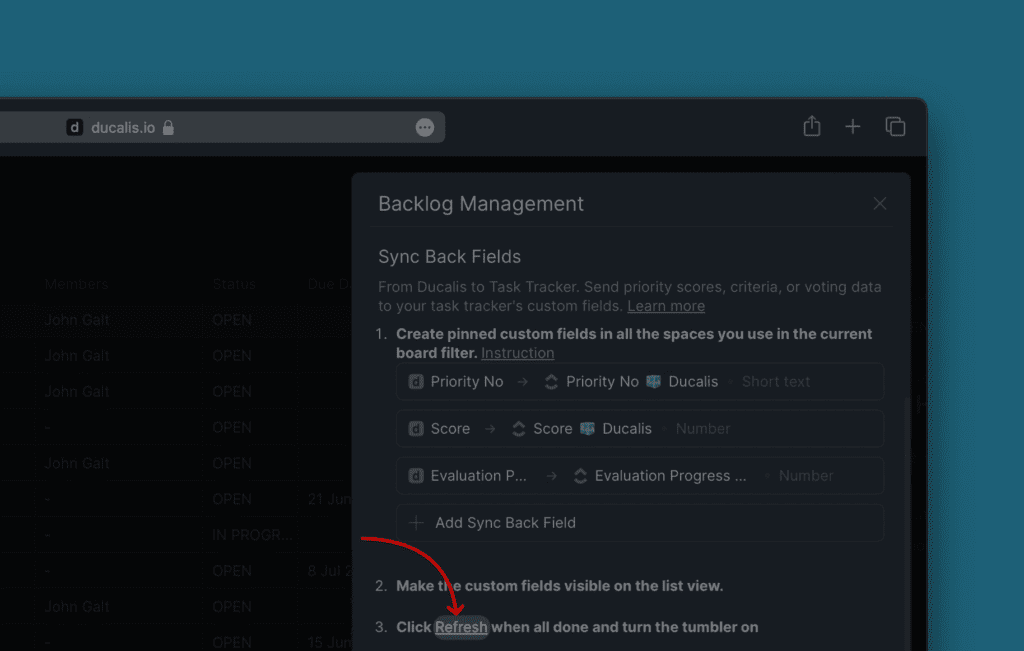
Нажмите Refresh (Обновить) после завершения шагов 1-3.
-
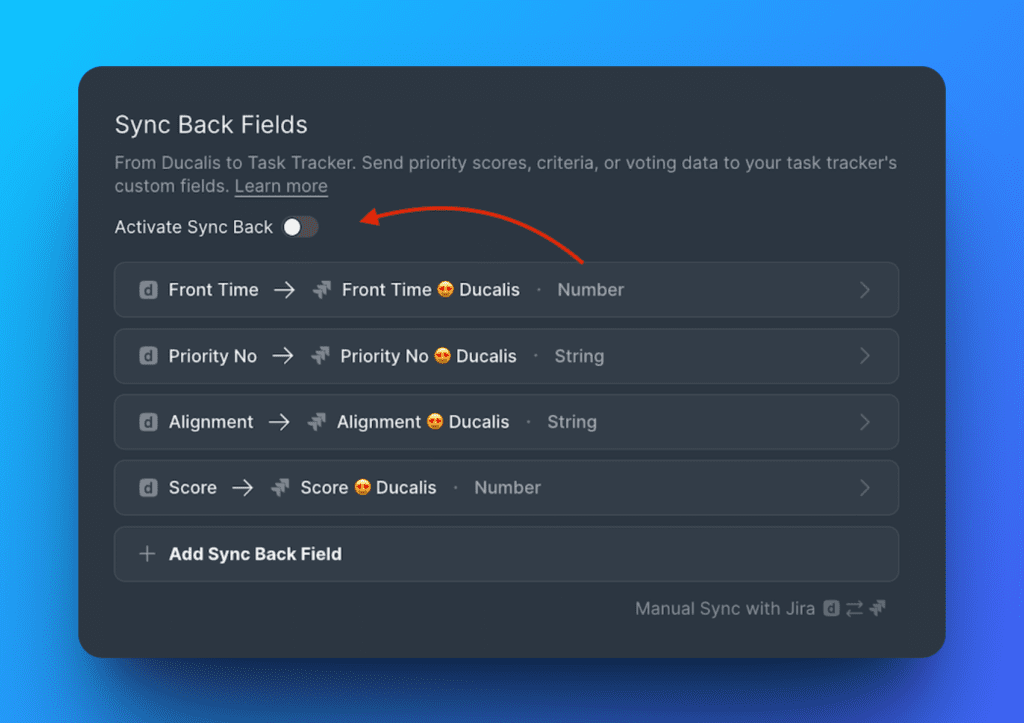
Переключите Activate Sync Back (Активировать обратный синк) во включённое состояние.
Расписание обратного синка
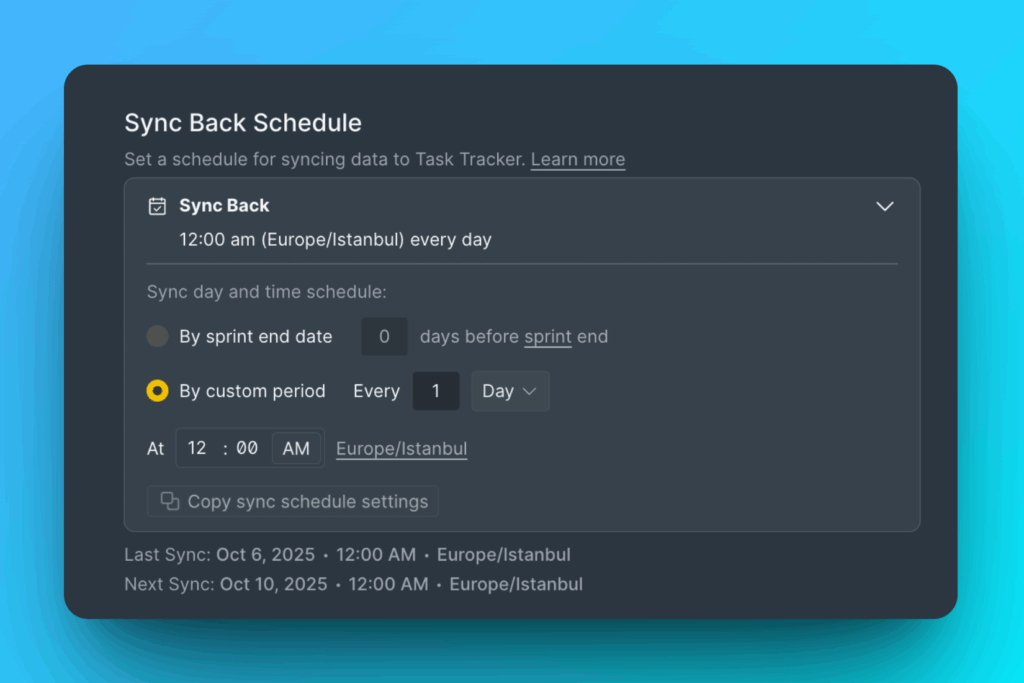
Выберите, когда синхронизировать ранжирование приоритетов в Jira Server. Два варианта расписания:
- By sprint end date (По дате окончания спринта) — синхронизация происходит автоматически, когда спринт заканчивается
- By custom period (По настраиваемому периоду) — синхронизация происходит в указанный вами день и время
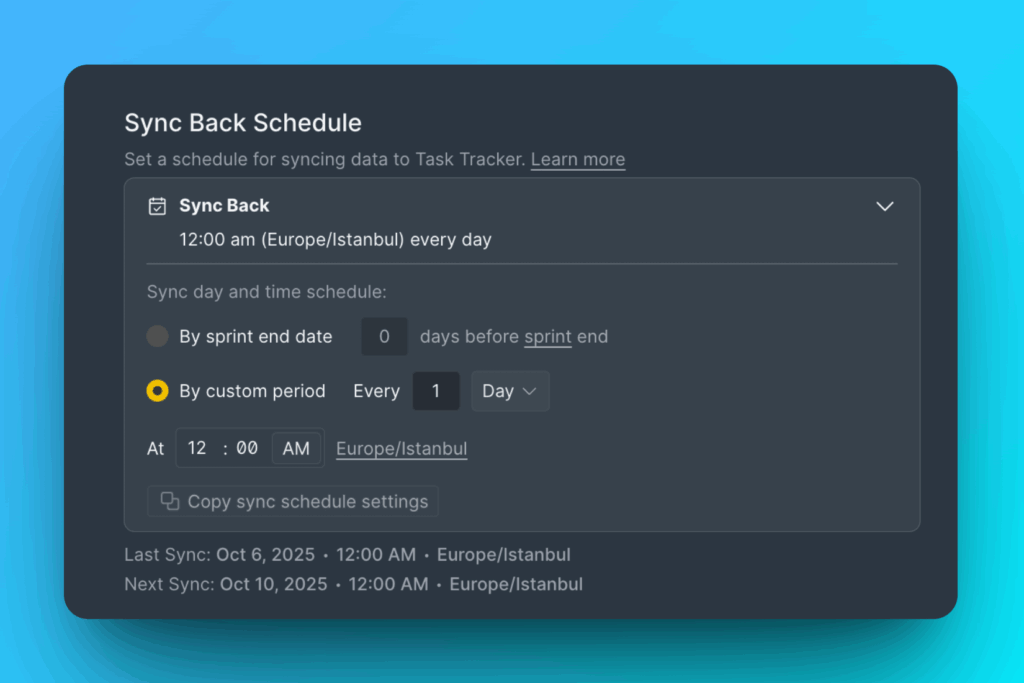
Для немедленной синхронизации нажмите Manual Sync with Jira (Ручной синк с Jira).
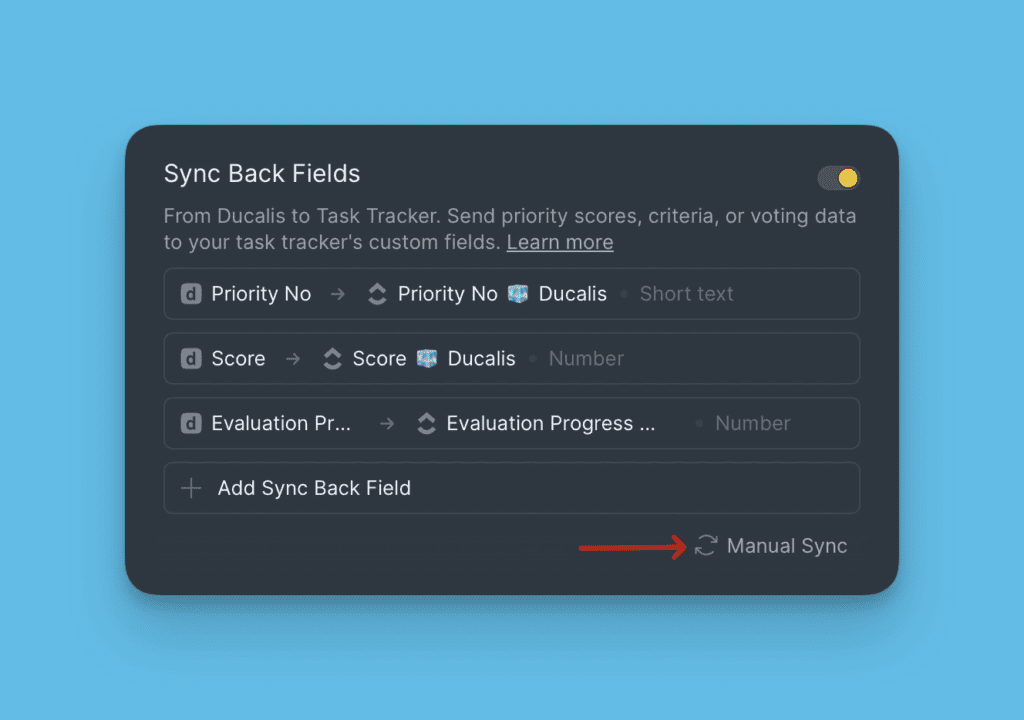
После активации обратного синка вы не сможете добавить больше полей. Чтобы добавить поля, сначала деактивируйте синк, добавьте поля, затем снова активируйте синк.
Копирование настроек расписания обратного синка
Скопируйте настройки расписания обратного синка на другие доски массово.
-
Нажмите Copy sync schedule settings (Копировать настройки расписания синка).
-
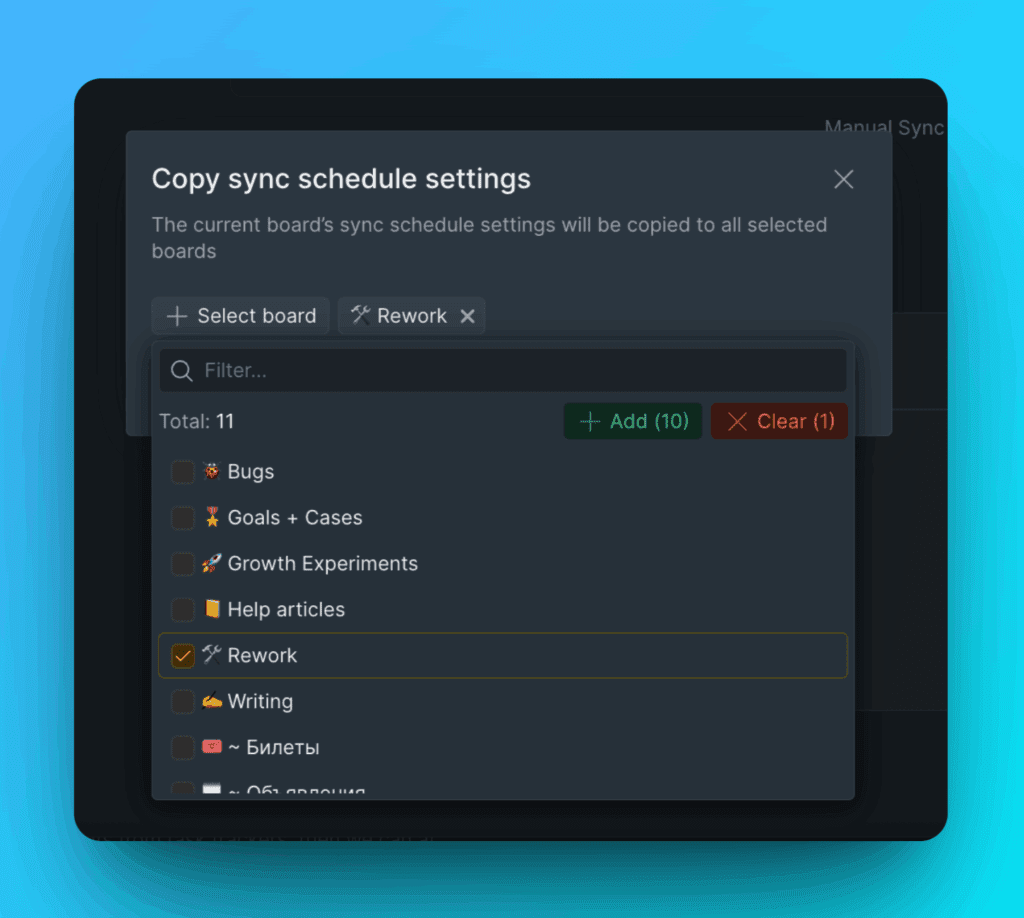
Выберите доски, на которые нужно скопировать настройки.
-
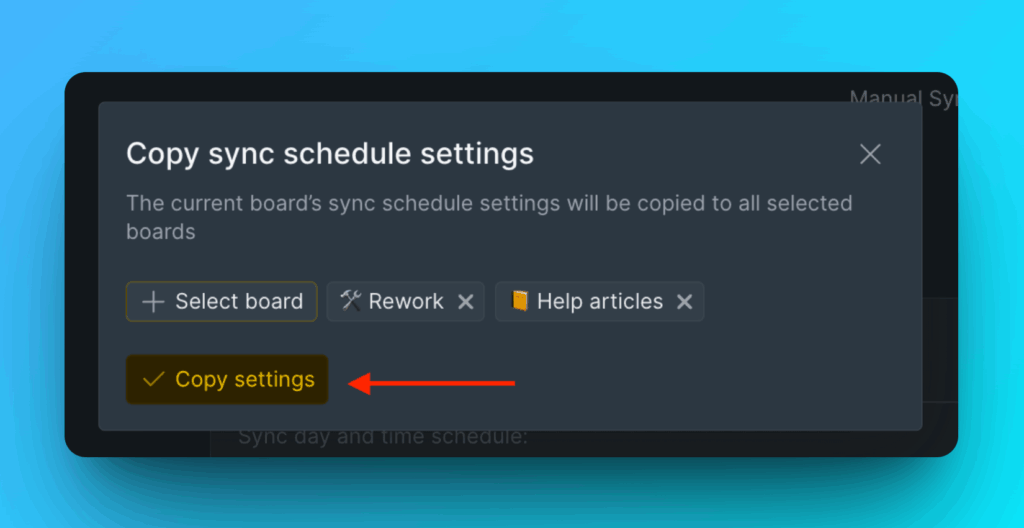
Нажмите Copy Settings (Копировать настройки).
Что дальше
После настройки обратного синка вы можете сортировать задачи в вашем бэклоге Jira Server по ранжированию приоритета из Prioplan.
Узнайте, как сортировать задачи по ранжированию приоритета.