Фильтры JQL
Фильтры JQL (Jira Query Language) позволяют импортировать конкретные Задачи из Jira Server на основе расширенных критериев запроса. Используйте JQL, чтобы найти именно те Задачи, которые вы хотите приоритизировать, независимо от того, как они структурированы в Jira.
После подключения Prioplan к Jira Server вы можете импортировать Задачи, используя три типа фильтров:
- Фильтры Prioplan - Базовые фильтры по полям
- Фильтры Jira - Сохранённые фильтры Jira
- Фильтры JQL - Расширенный язык запросов (это руководство)
Фильтры JQL предлагают максимальную гибкость для сложных поисков. Например, вы можете комбинировать несколько условий, использовать кастомные поля или выполнять поиск по проектам с точными критериями, которые недоступны в базовых фильтрах.
Импорт Задач с помощью JQL
-
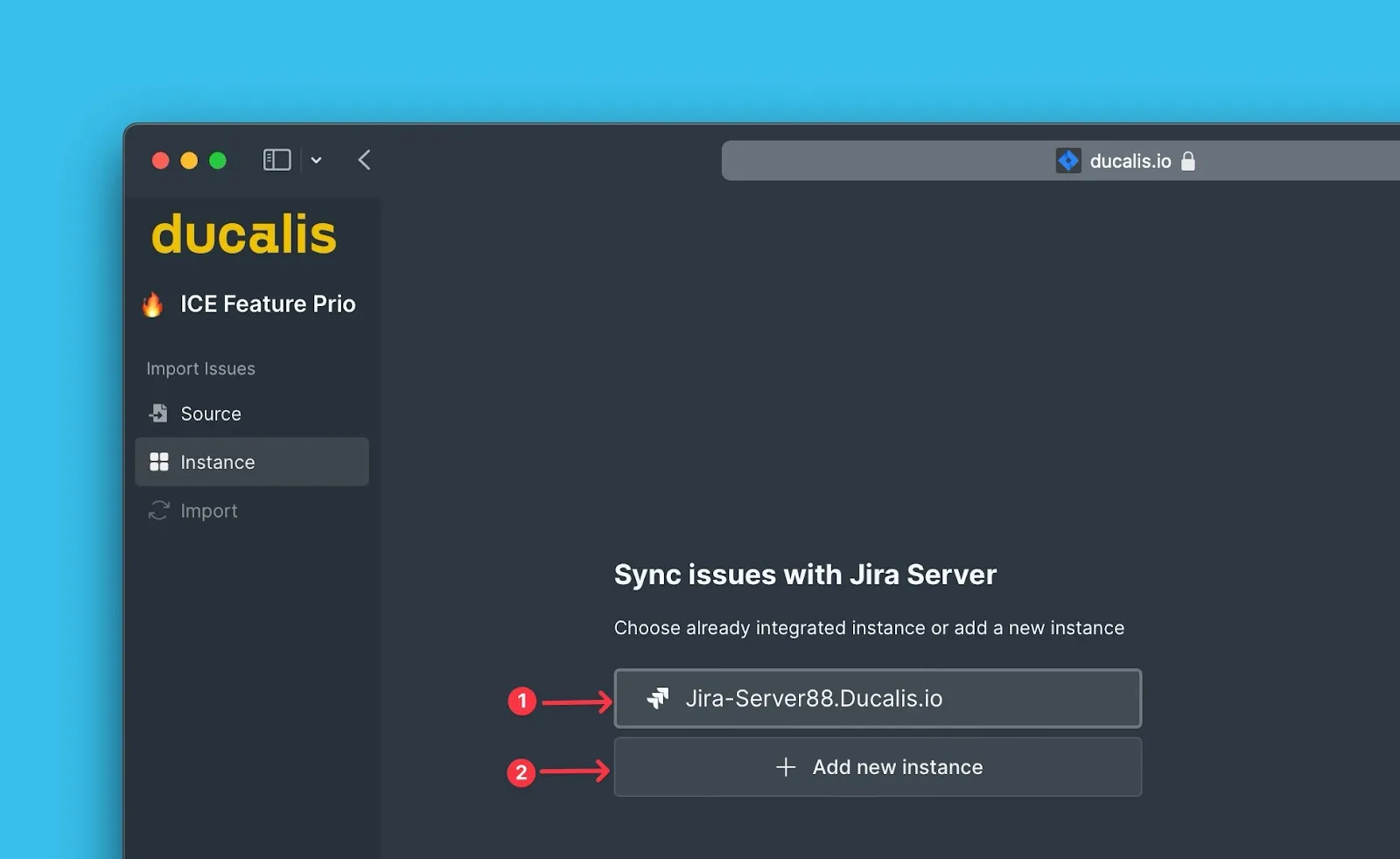
Выберите экземпляр Jira Server, из которого вы хотите импортировать.
- Выберите существующее подключение, ИЛИ
- Нажмите Connect new instance (Подключить новый экземпляр) и следуйте руководству по OAuth-аутентификации
-
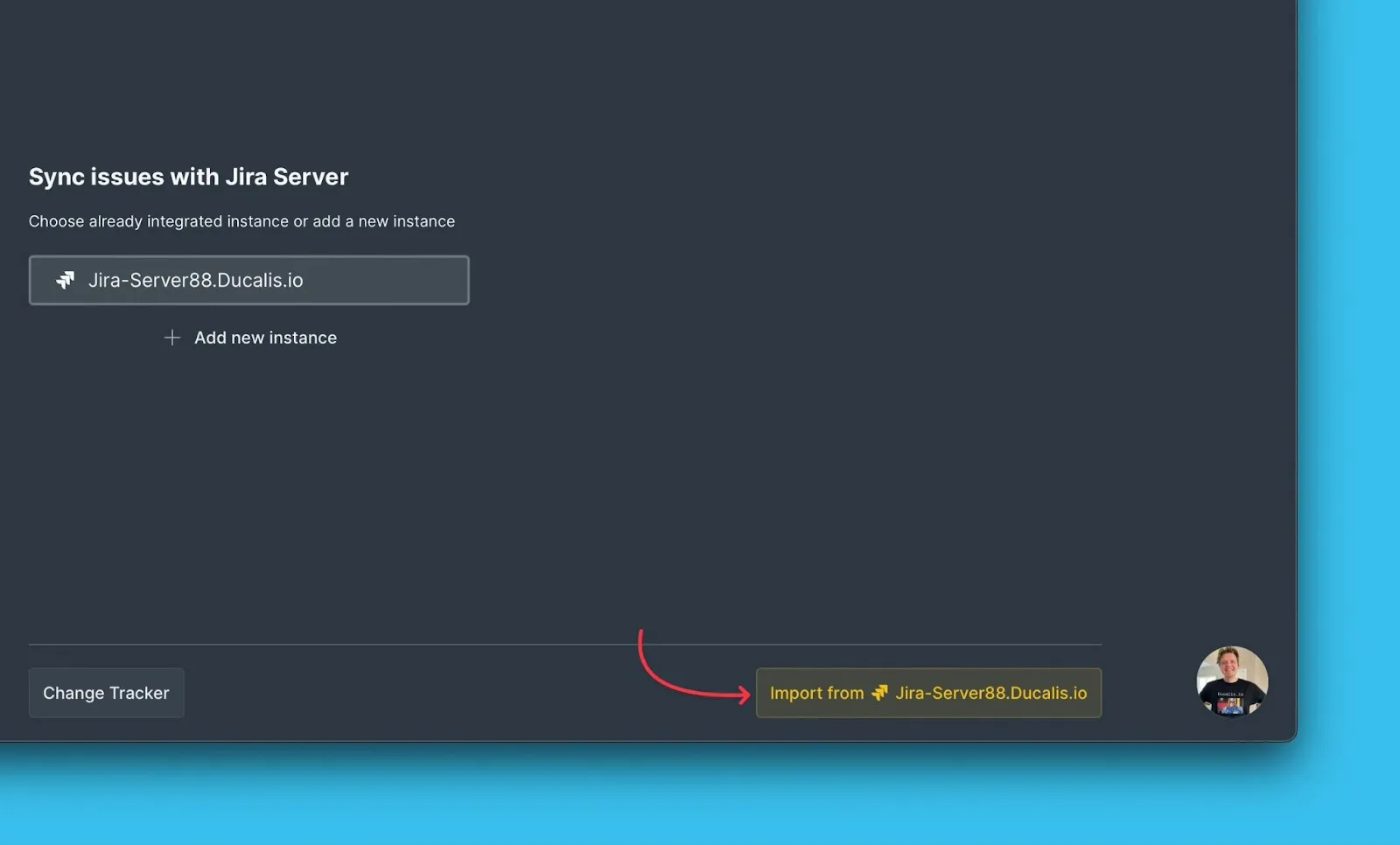
Нажмите Import from [instance] (Импортировать из [экземпляр]), чтобы начать процесс импорта.
-
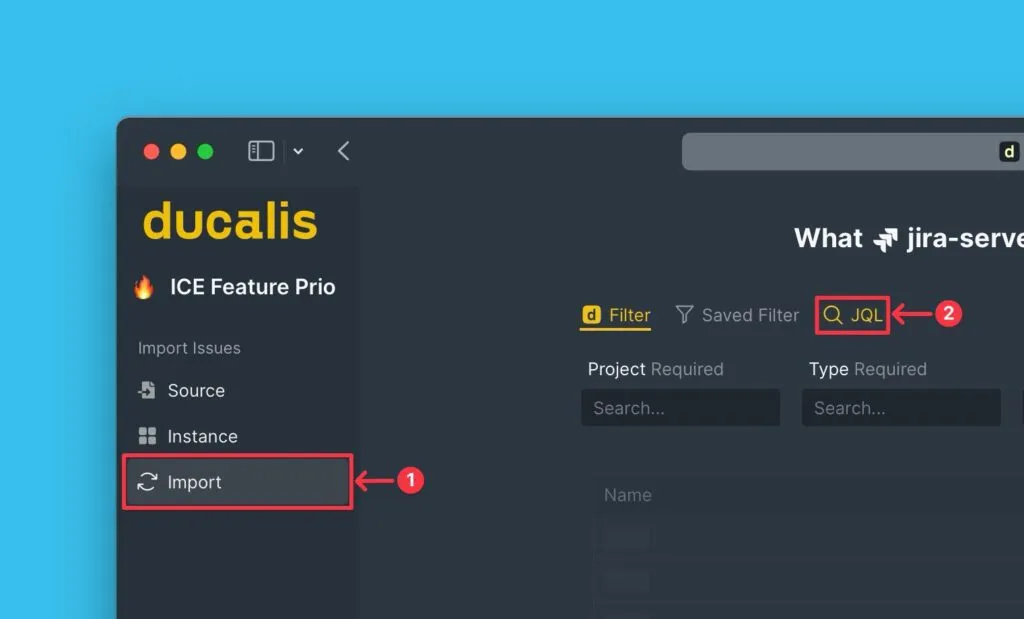
На шаге Import выберите опцию JQL filters (Фильтры JQL).
-
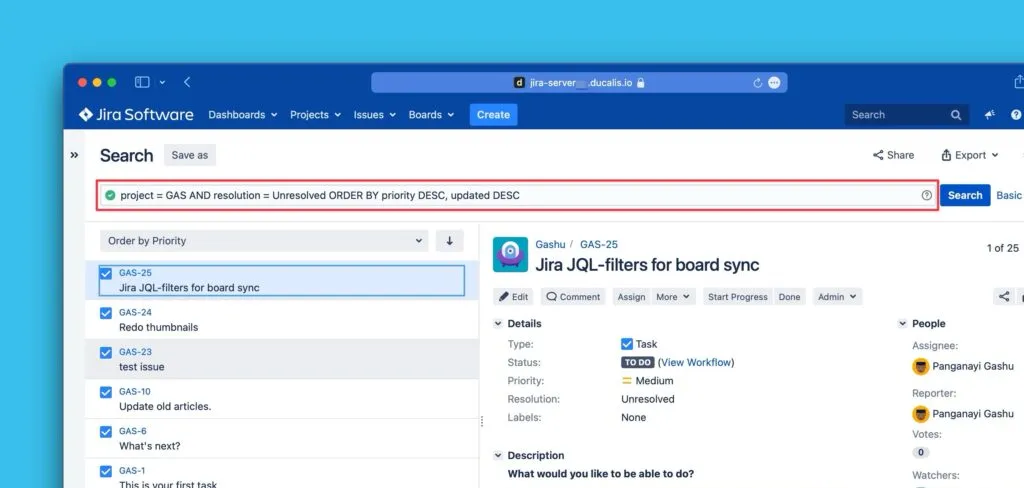
Скопируйте ваш JQL-запрос из Jira Server.
-
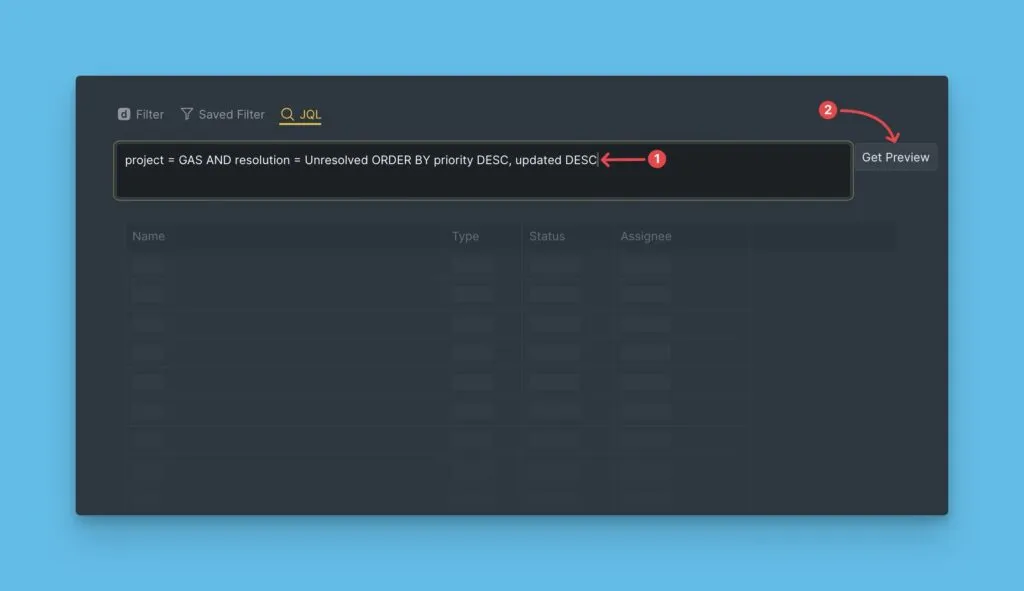
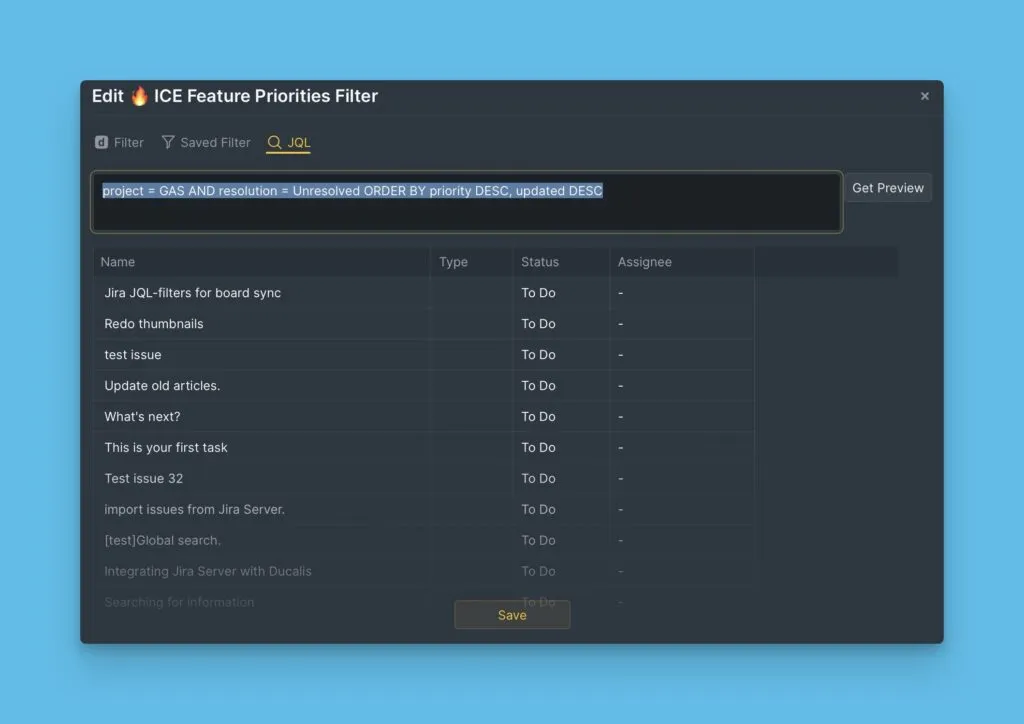
Вставьте запрос в Prioplan, затем нажмите Get Preview (Получить предпросмотр), чтобы увидеть совпадающие Задачи.
-
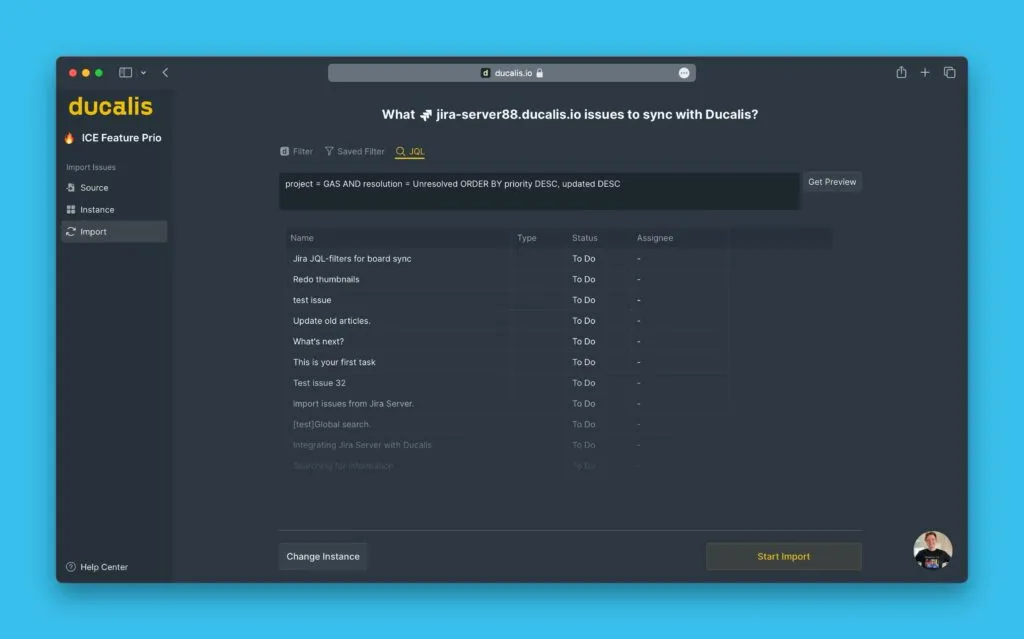
Просмотрите предпросмотр, чтобы убедиться, что выбраны правильные Задачи.
-
Нажмите Start import (Начать импорт), чтобы начать импорт Задач.
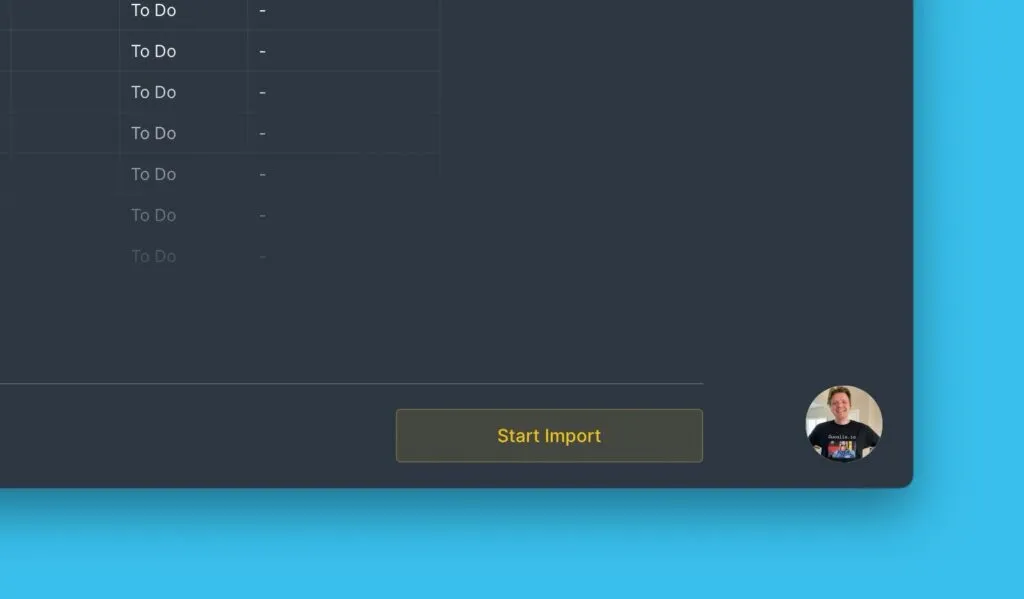
Импорт выполняется в фоновом режиме. Вы получите уведомление, когда он завершится.
Редактирование фильтра JQL
Вы можете изменить фильтр JQL после импорта, чтобы изменить, какие Задачи синхронизируются из Jira Server.
-
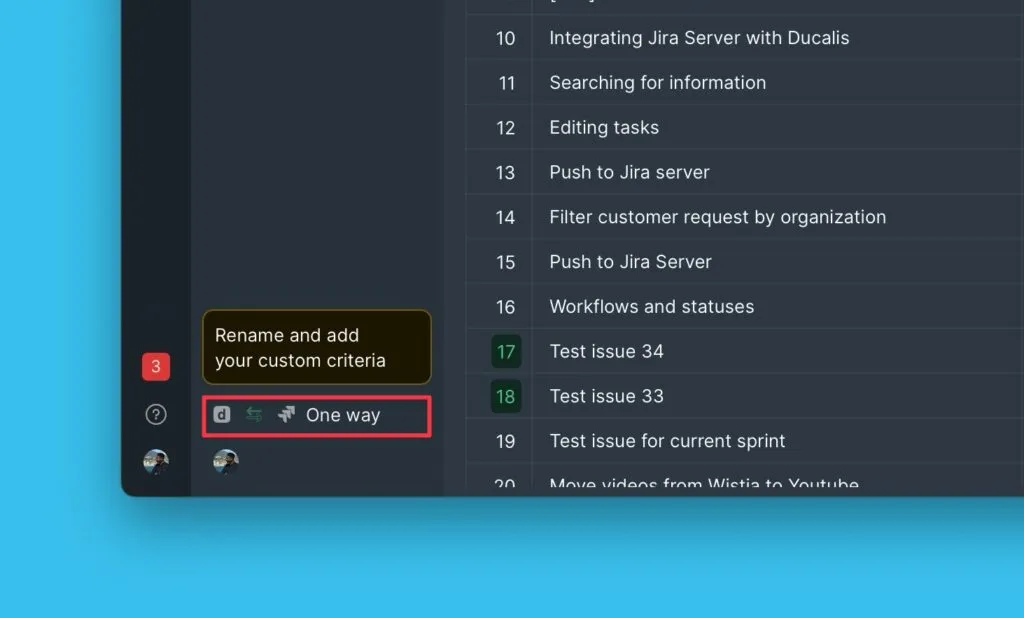
Нажмите на иконку настроек синка на вашей Доске.
-
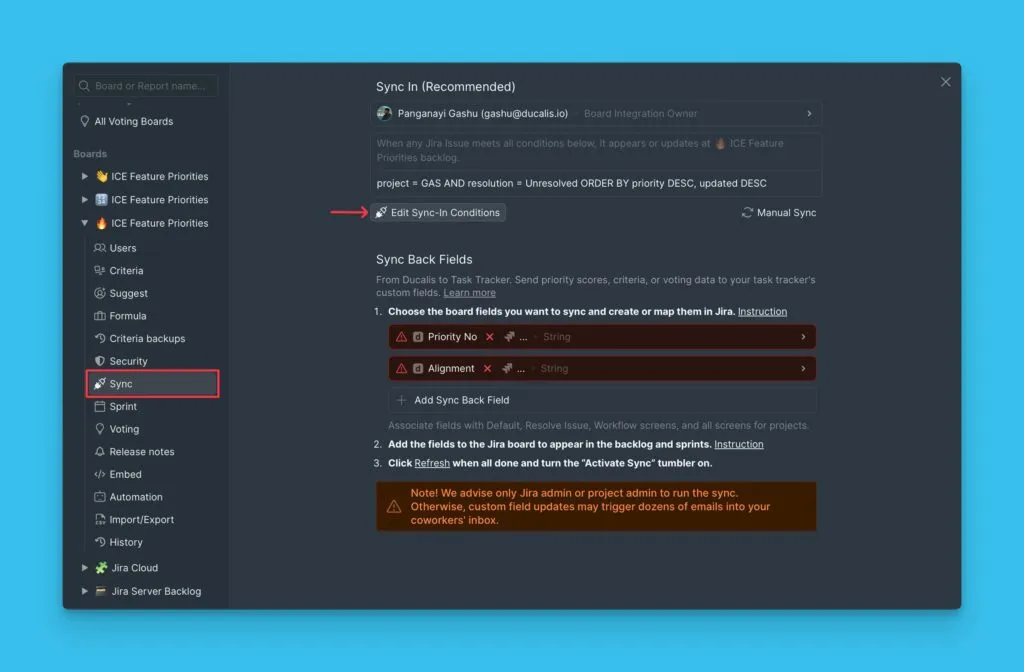
В разделе Sync settings нажмите Edit Sync-In Conditions (Редактировать условия входящего синка).
-
Обновите ваш JQL-запрос, затем нажмите Save (Сохранить), чтобы применить изменения.
Новый фильтр вступит в силу при следующем цикле синка.
Что дальше
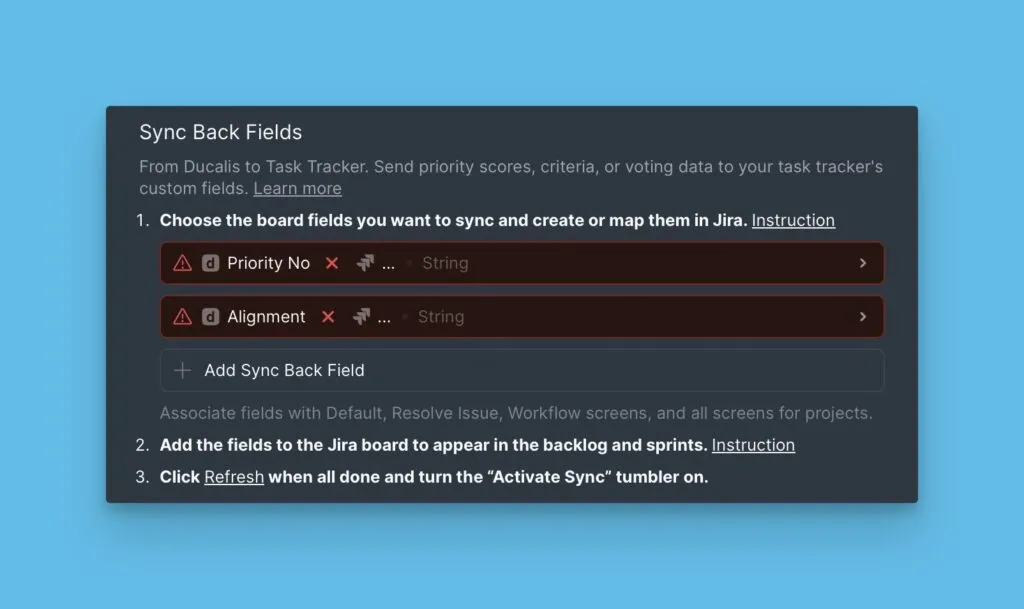
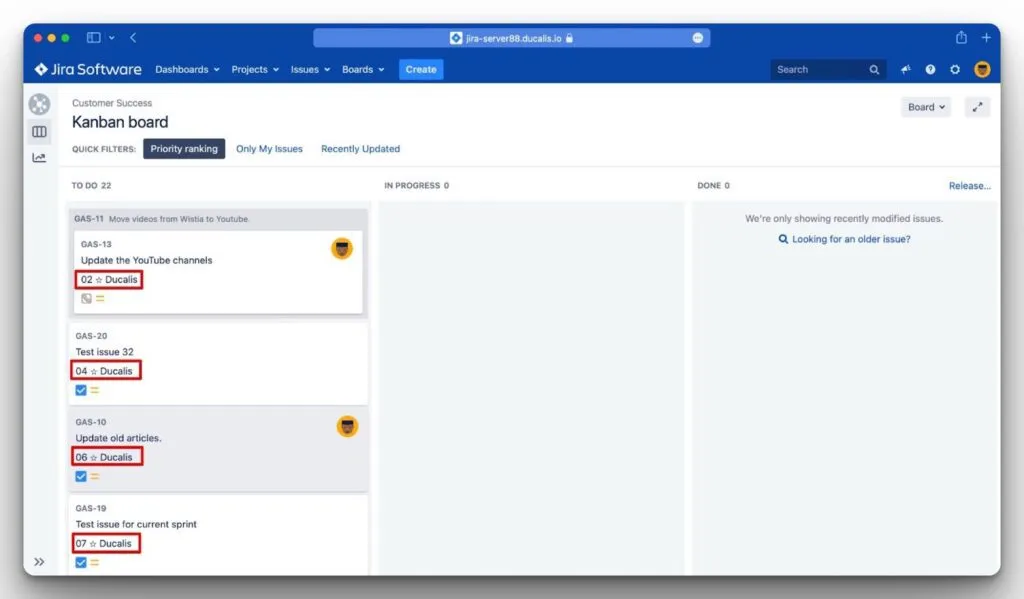
После импорта Задач из Jira Server включите обратный синк, чтобы отправлять результаты приоритизации обратно в кастомные поля Jira.
Узнайте, как настроить обратный синк с Jira Server.