Обратный синк
После подключения Prioplan к Trello вы можете синхронизировать приоритеты задач обратно в кастомные поля Trello. Вы также можете автоматически сортировать карточки Trello по приоритету с помощью автоматизации Butler.
Активировать двусторонний синк
Включите двусторонний синк, чтобы отправлять приоритеты из Prioplan обратно в Trello.
-
Перейдите в настройки Backlog Management (Управление бэклогом).
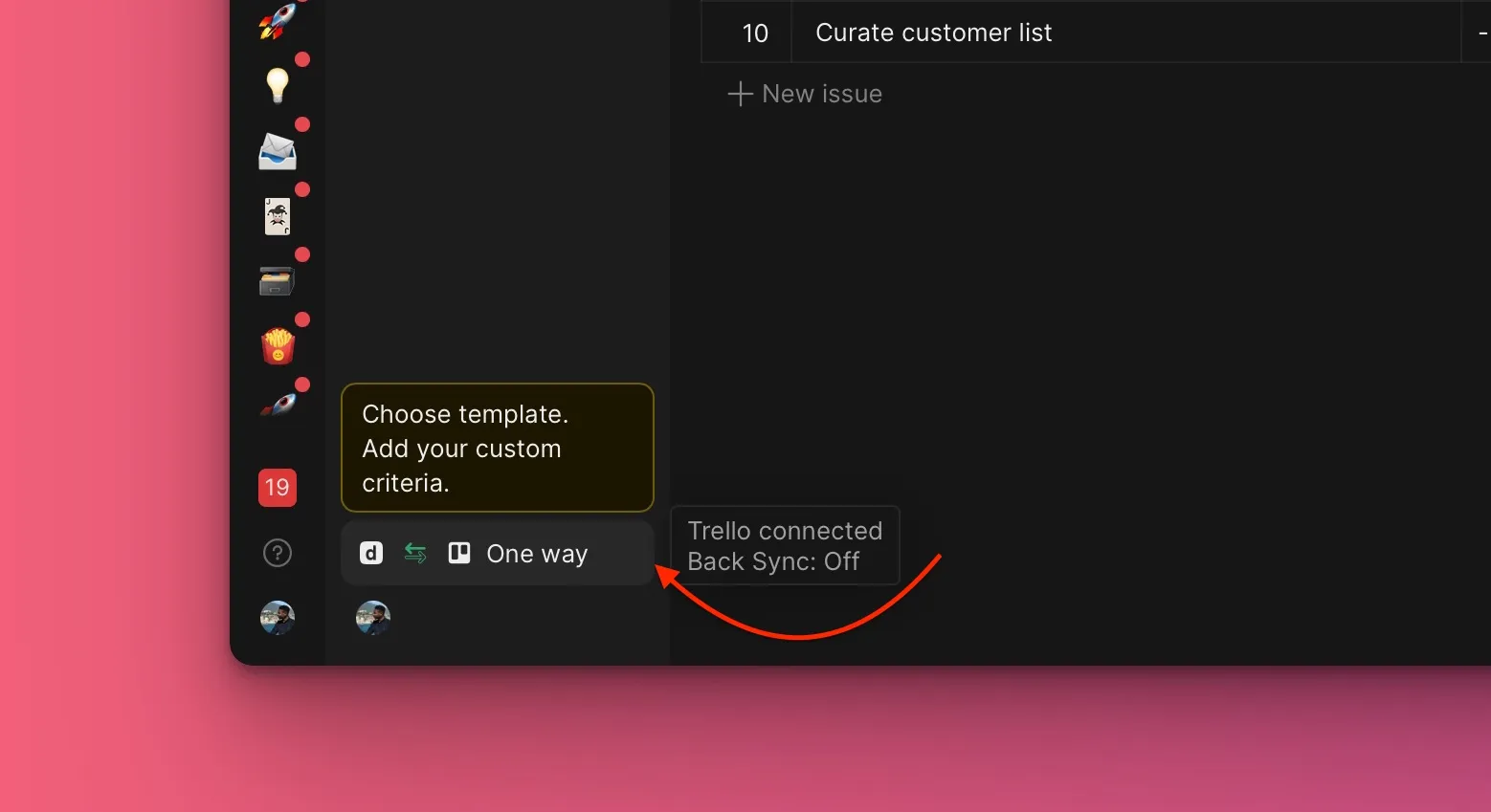
-
Прокрутите до раздела Sync Back Fields (Поля обратного синка).
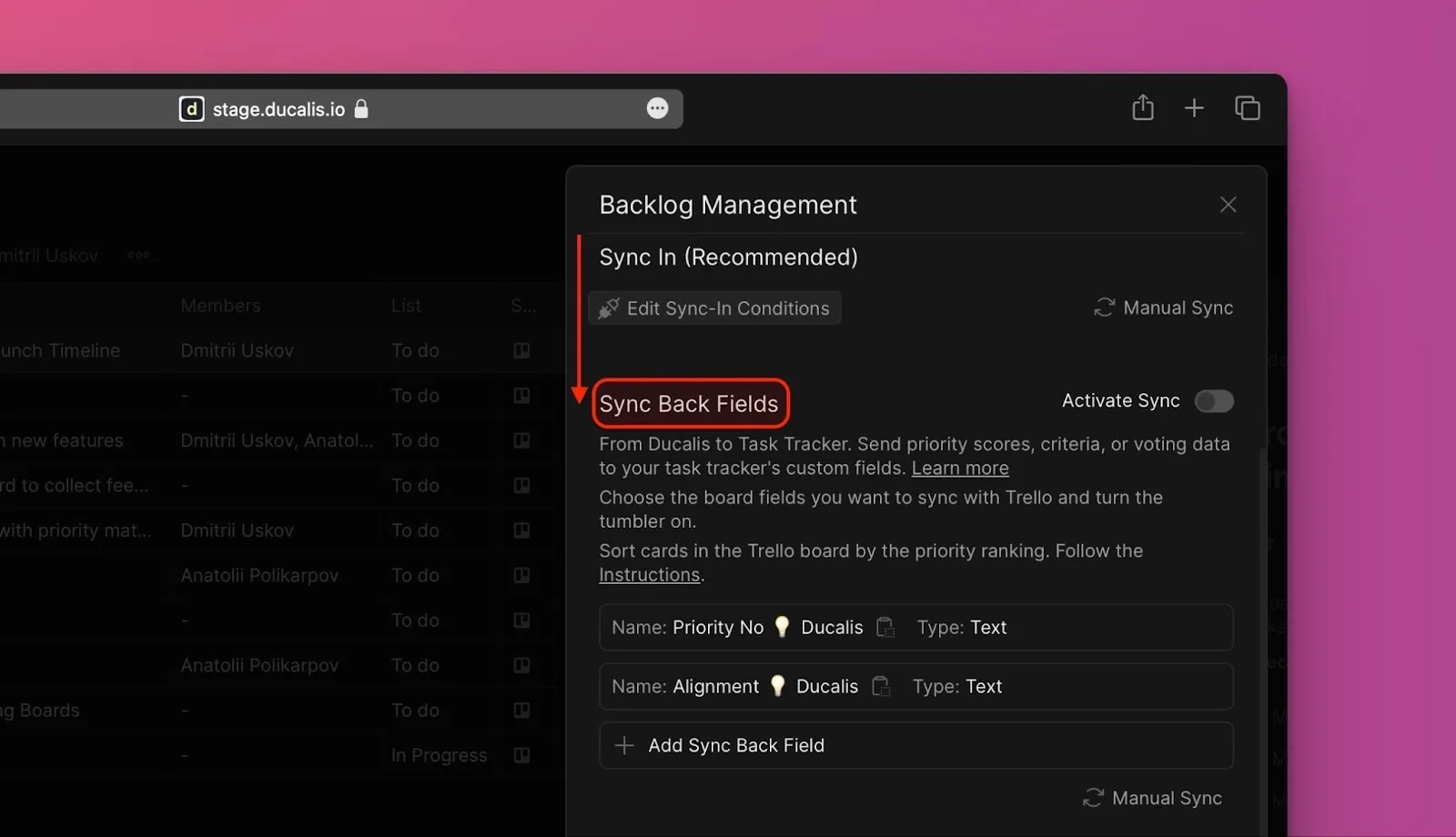
-
Удалите поля по умолчанию, если они вам не нужны. Наведите курсор на Priority {emoji} Prioplan или Alignment {emoji} Prioplan и нажмите на иконку корзины.
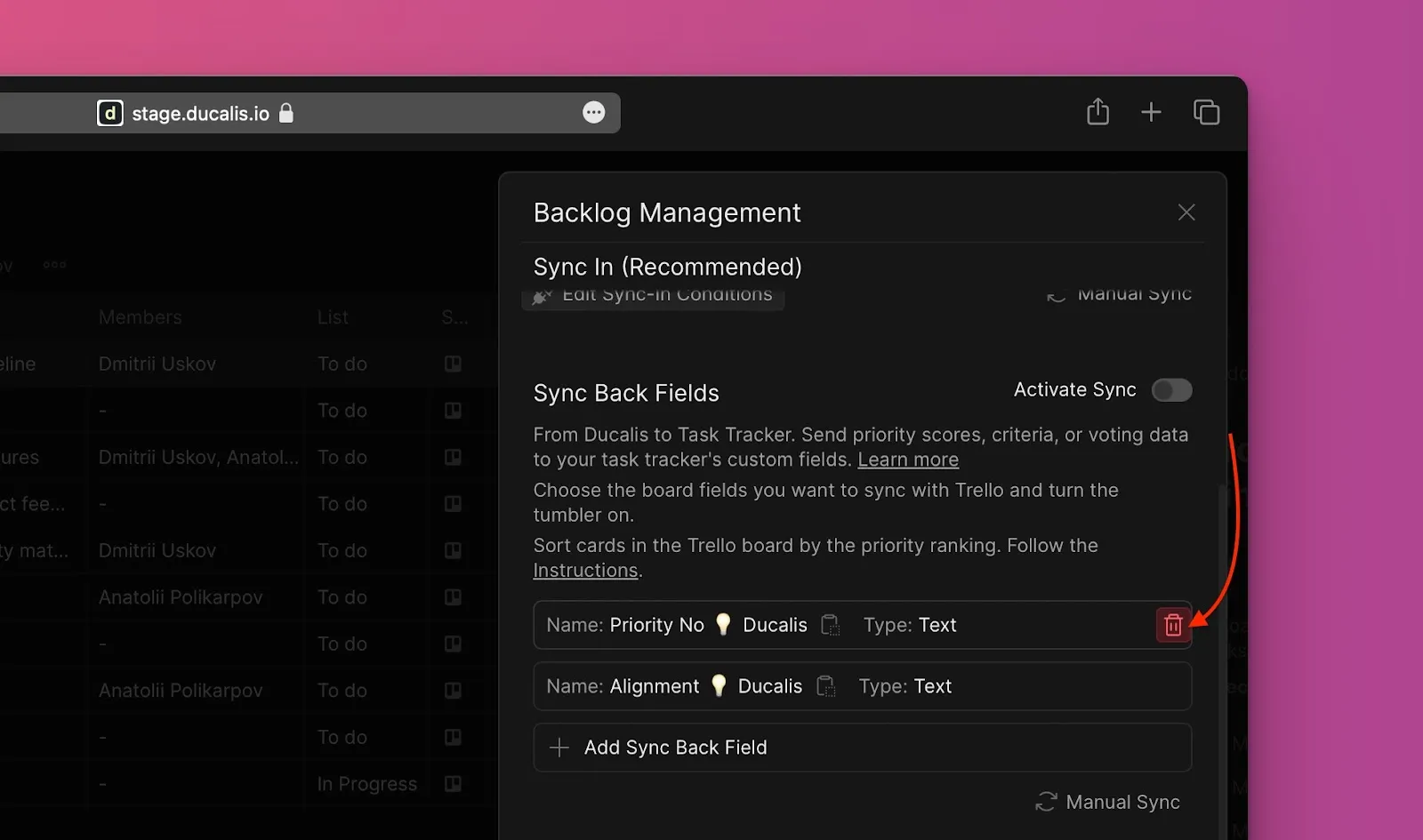
-
Нажмите Add Sync Back Fields (Добавить поля обратного синка) и выберите поля, которые хотите синхронизировать в Trello.
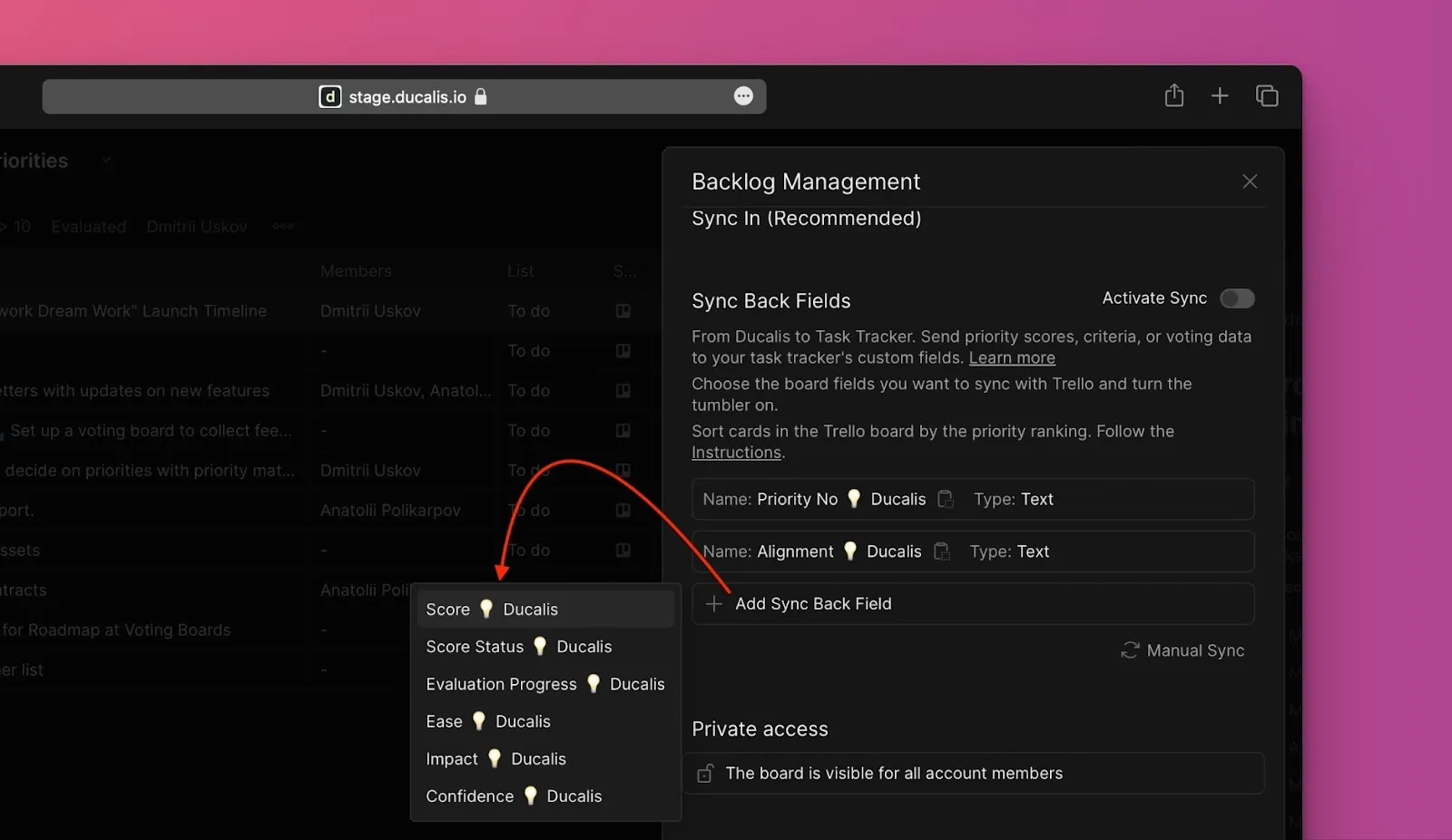
-
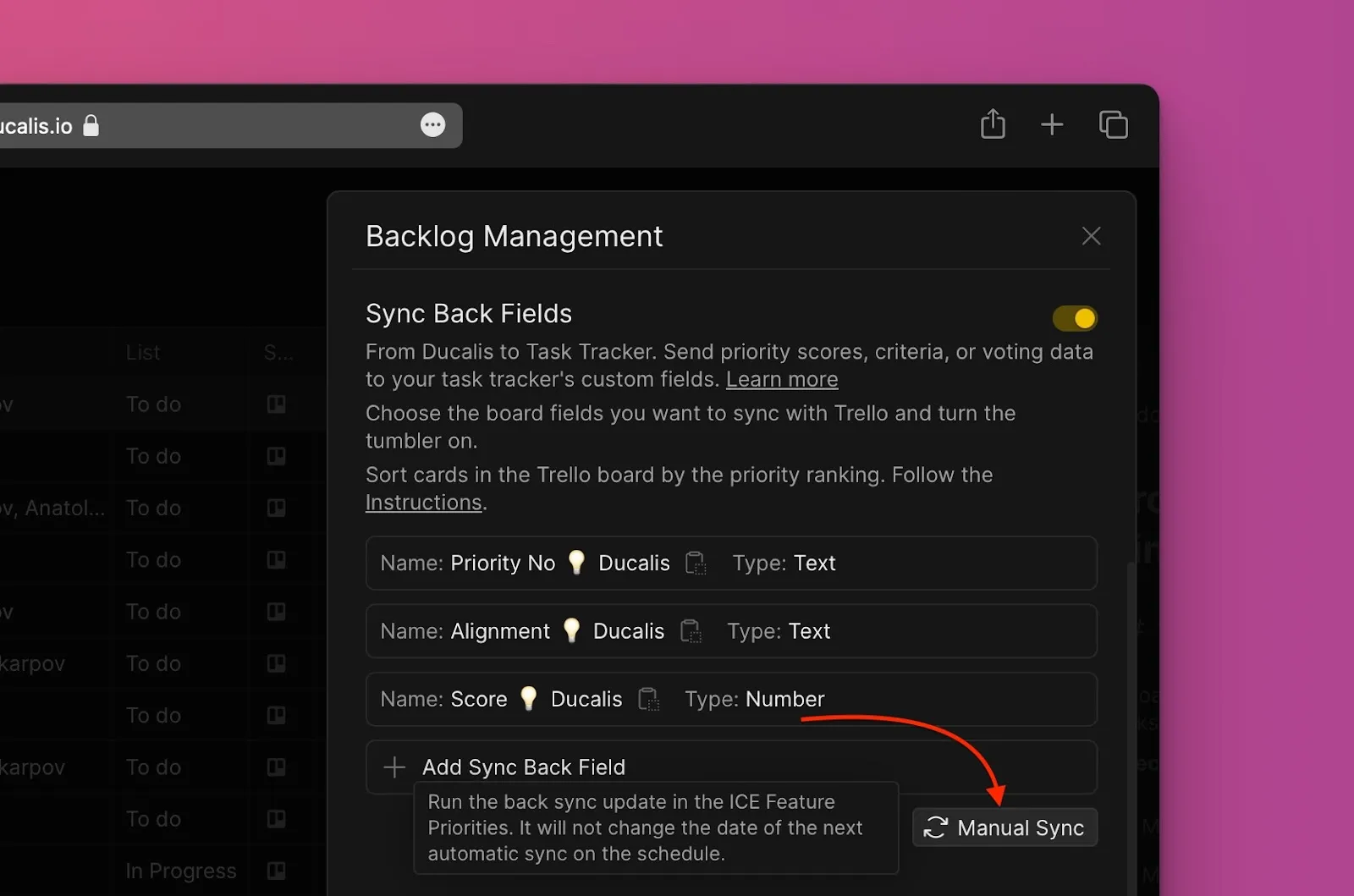
Нажмите Manual Sync with Trello (Ручной синк с Trello), чтобы обновить список полей.
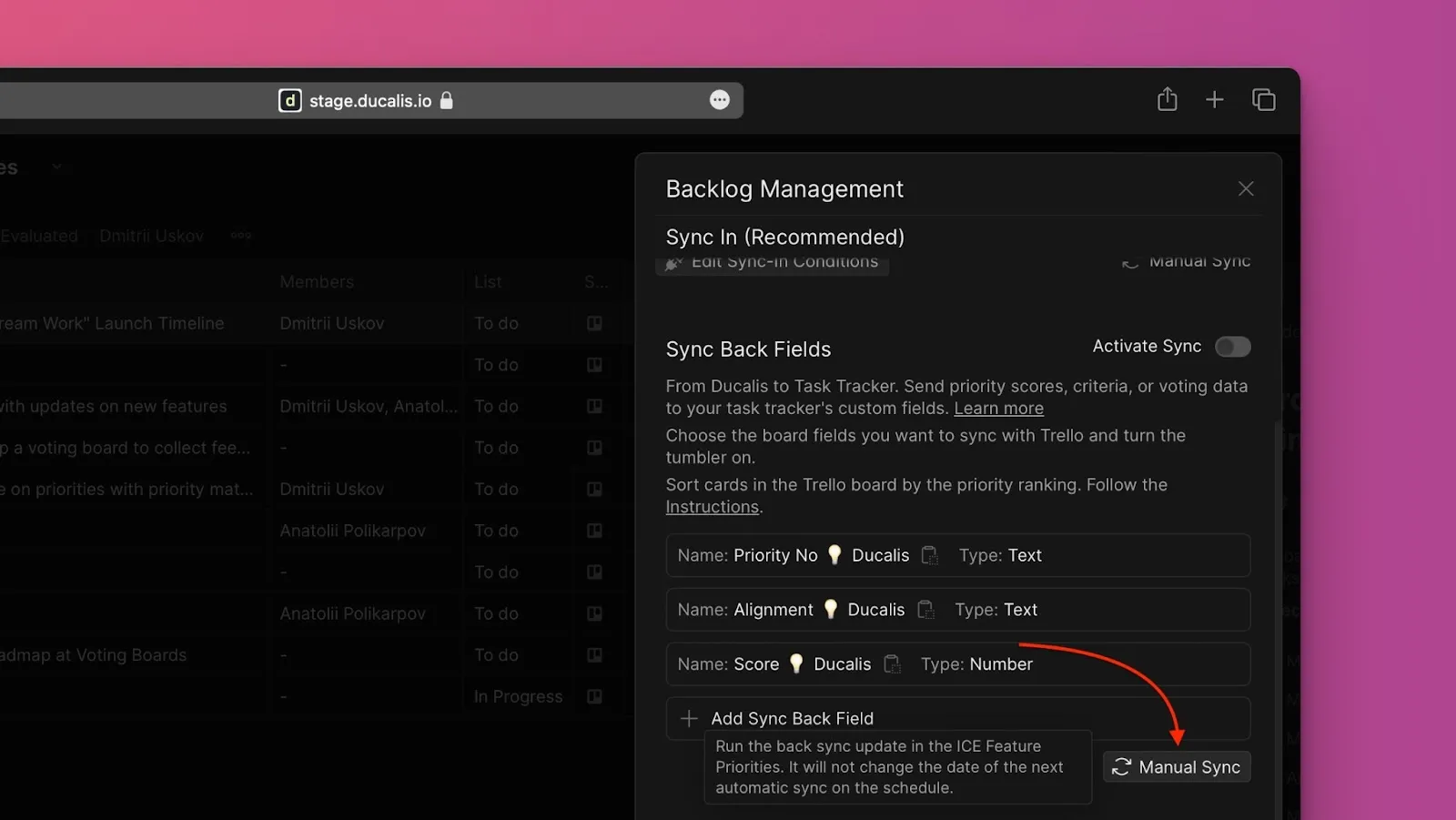
-
Включите переключатель Activate Sync (Активировать синк).
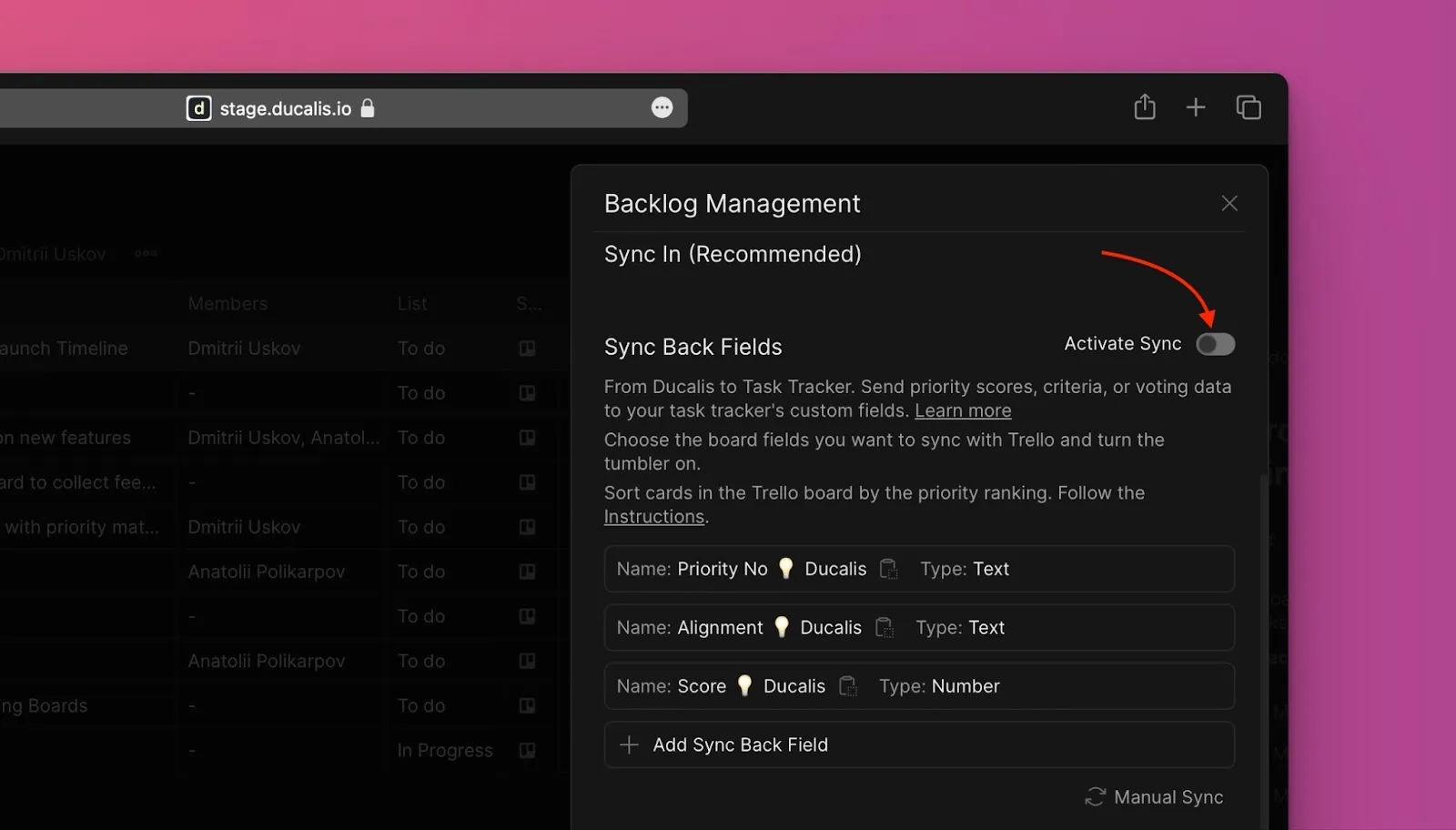
Кастомные поля автоматически создаются на вашей доске Trello для всех импортированных карточек.
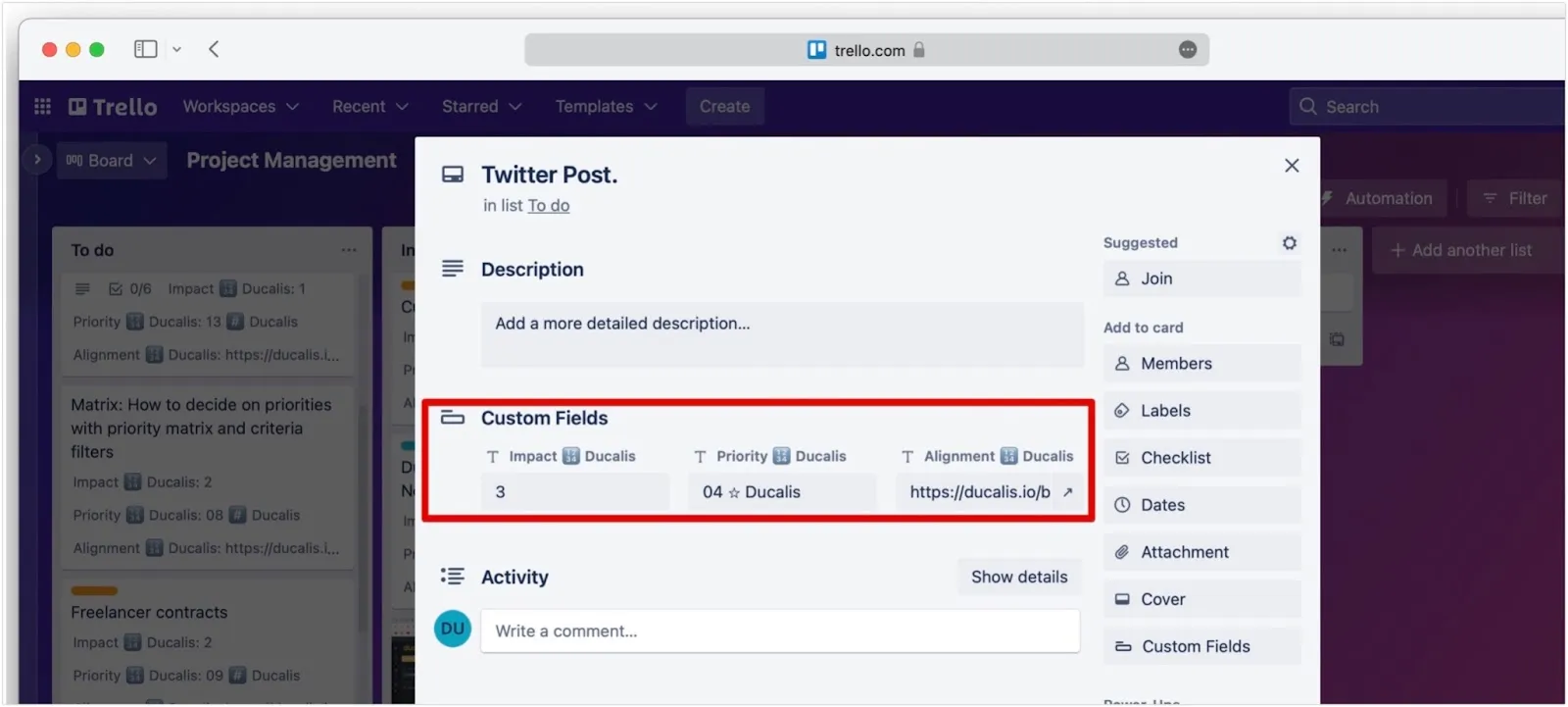
После включения синка вы не сможете добавить дополнительные поля. Чтобы добавить поля, сначала отключите синк, добавьте поля, затем снова включите синк.
Эмодзи в названиях кастомных полей — это ID вашей Доски Prioplan. Если вы его измените, выключите и включите синк заново, чтобы применить изменение.
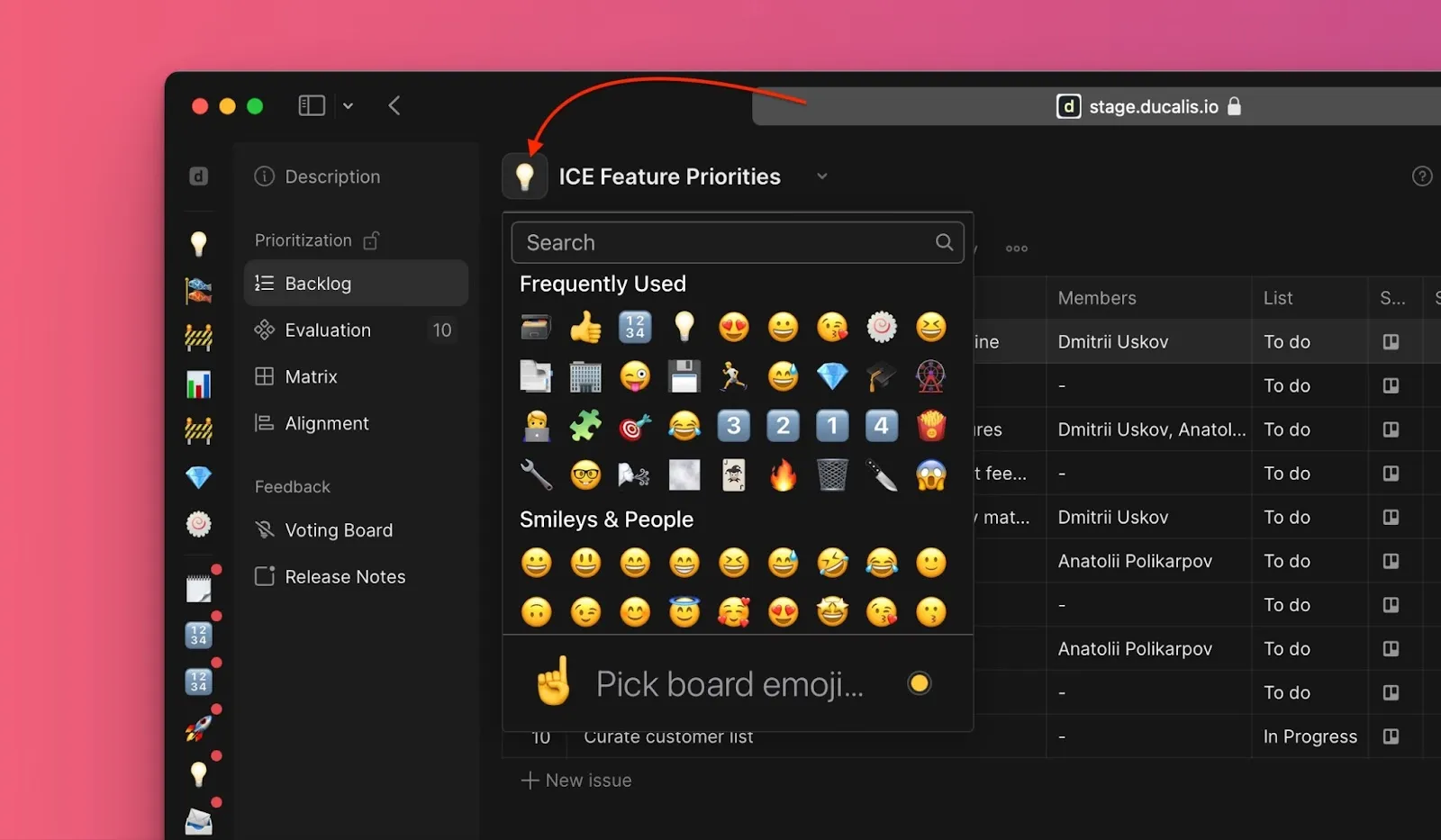
Настроить расписание синка
Выберите, когда синхронизировать приоритеты обратно в Trello — например, перед встречей по планированию спринта.
-
Выберите вариант расписания:
- By sprint end date (По дате окончания спринта) — синк происходит автоматически при завершении спринта
- By custom period (По кастомному периоду) — синк происходит в выбранные вами дни и время
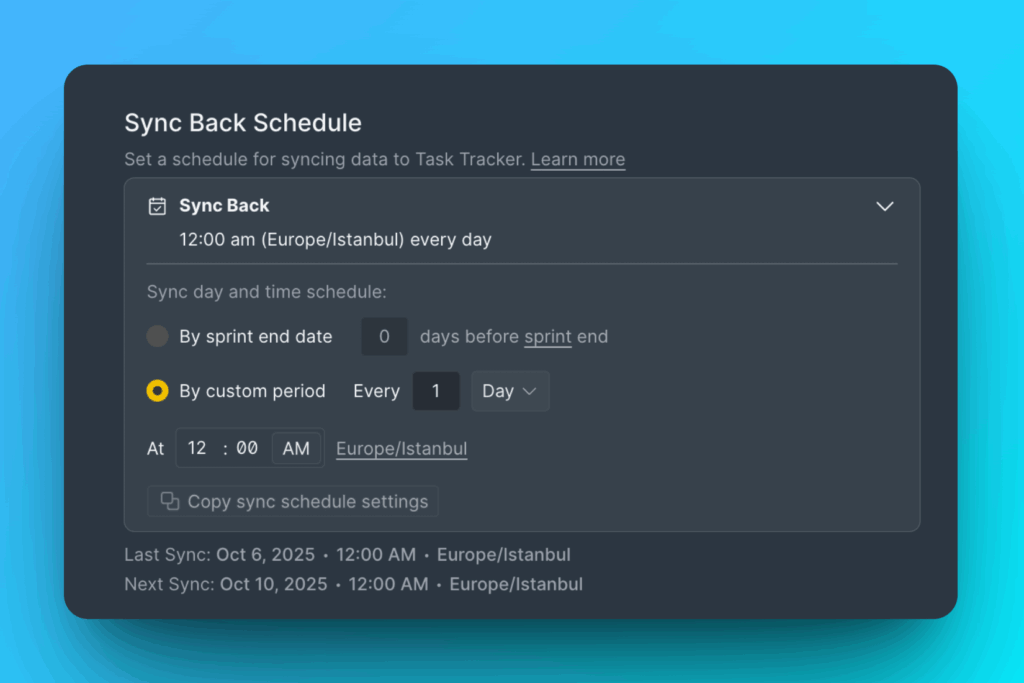
-
Чтобы синхронизировать немедленно, нажмите Manual Sync with Trello (Ручной синк с Trello).
Автоматическая сортировка карточек с помощью Butler
Используйте автоматизацию Butler в Trello, чтобы автоматически сортировать карточки по приоритетам, синхронизированным из Prioplan.
-
Перейдите на вашу доску Trello.
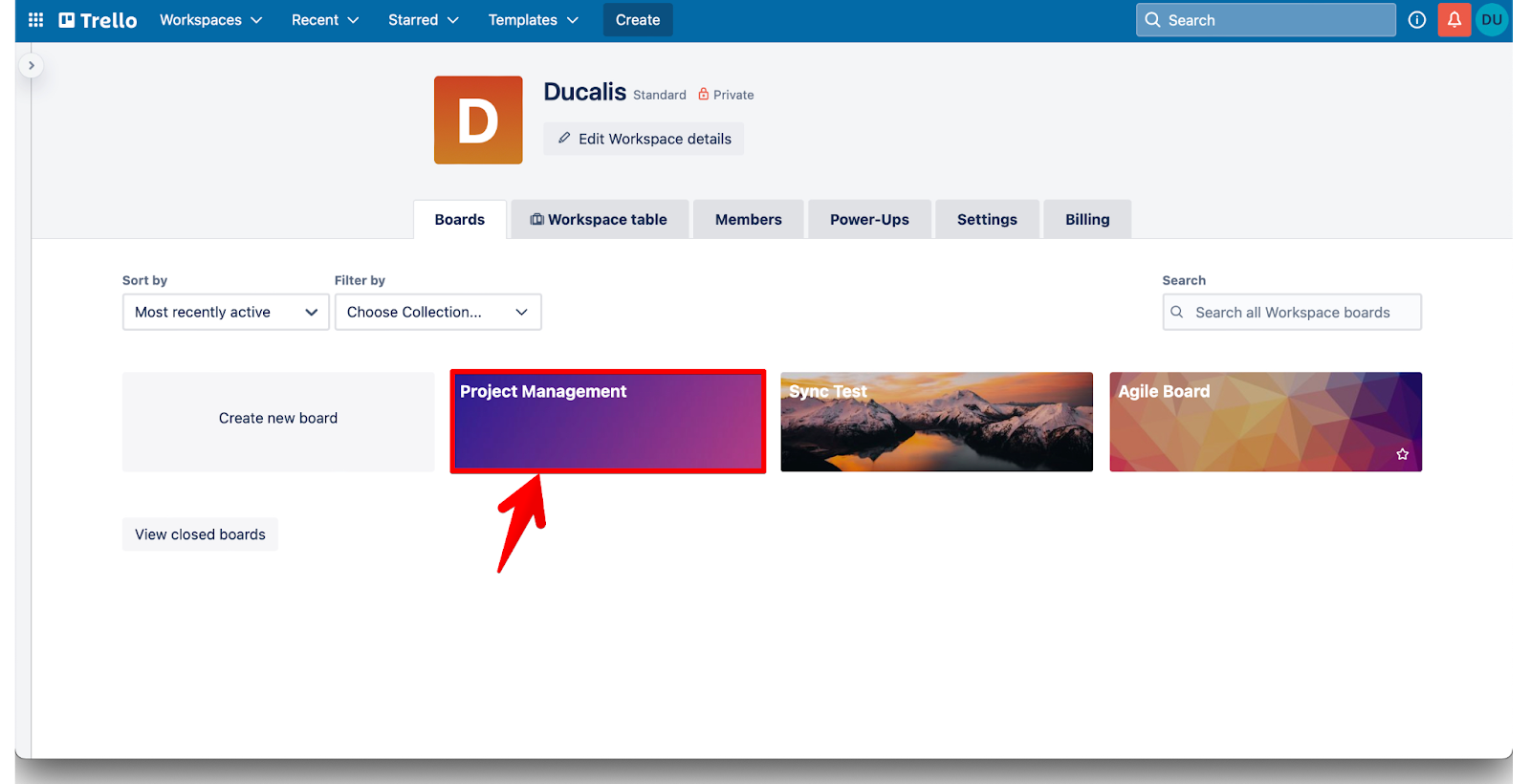
-
Нажмите Automation (Автоматизация) в верхнем меню.
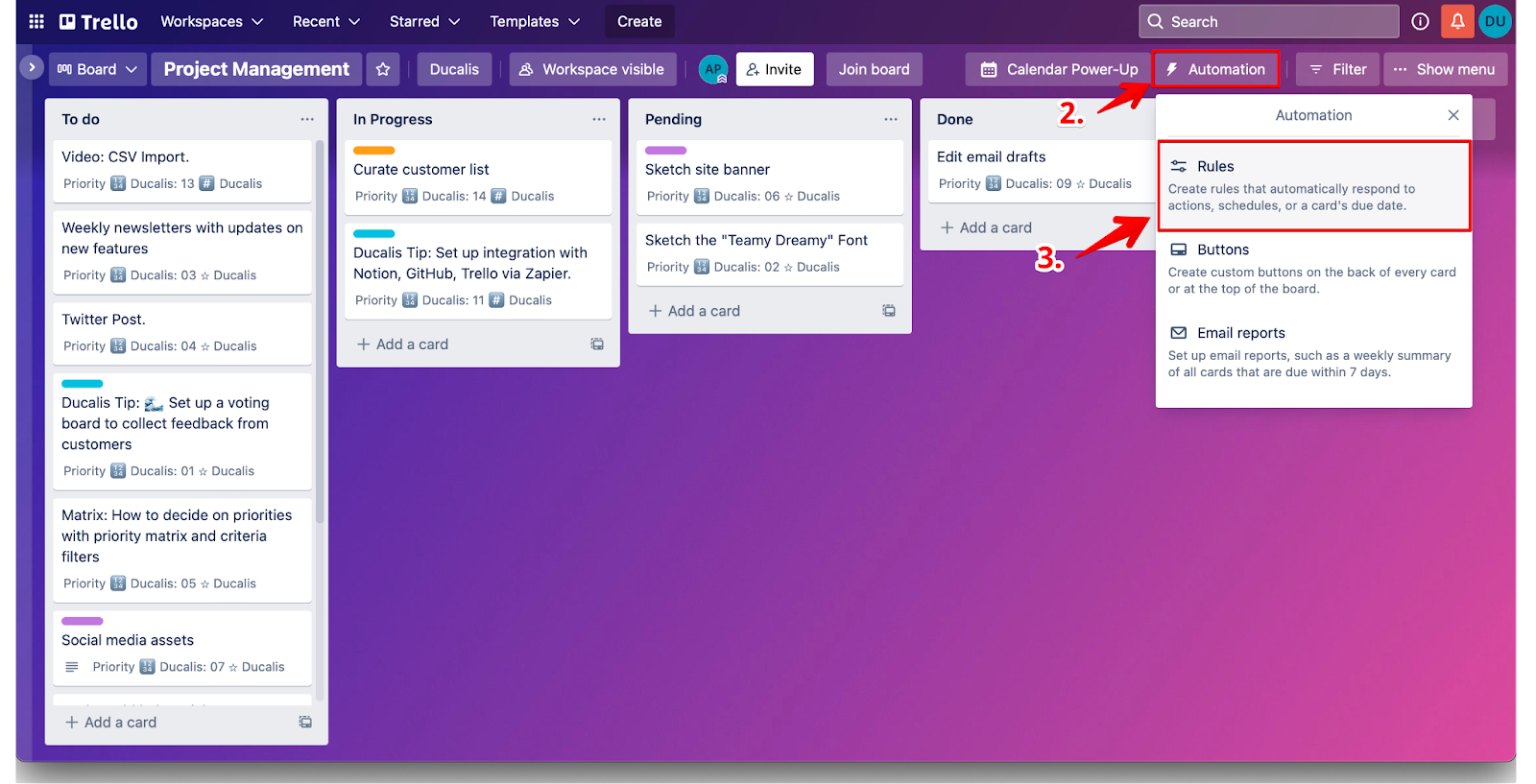
-
Выберите Rules (Правила) из выпадающего списка.
-
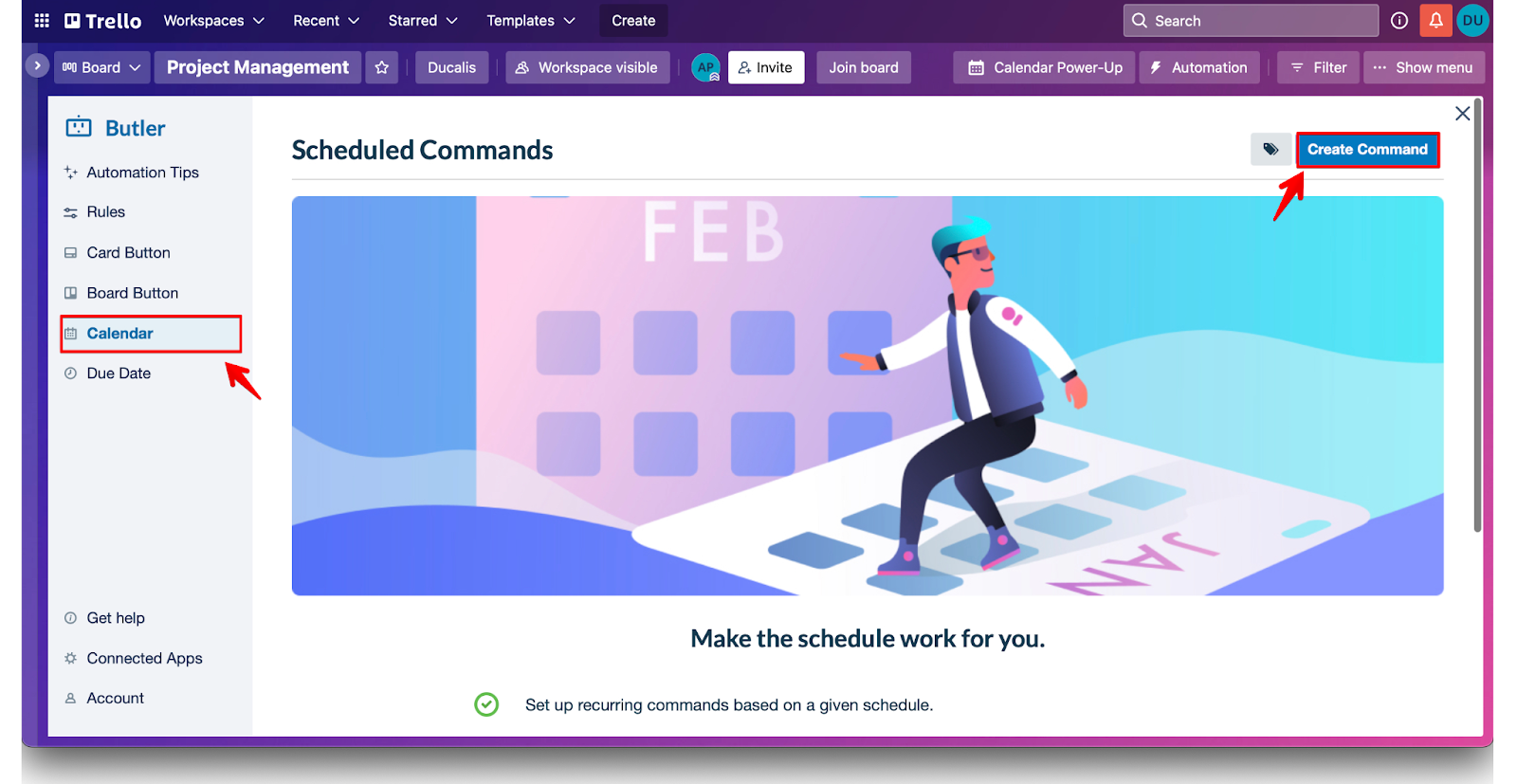
Нажмите Calendar (Календарь) в левой панели, затем нажмите Create Command (Создать команду).
-
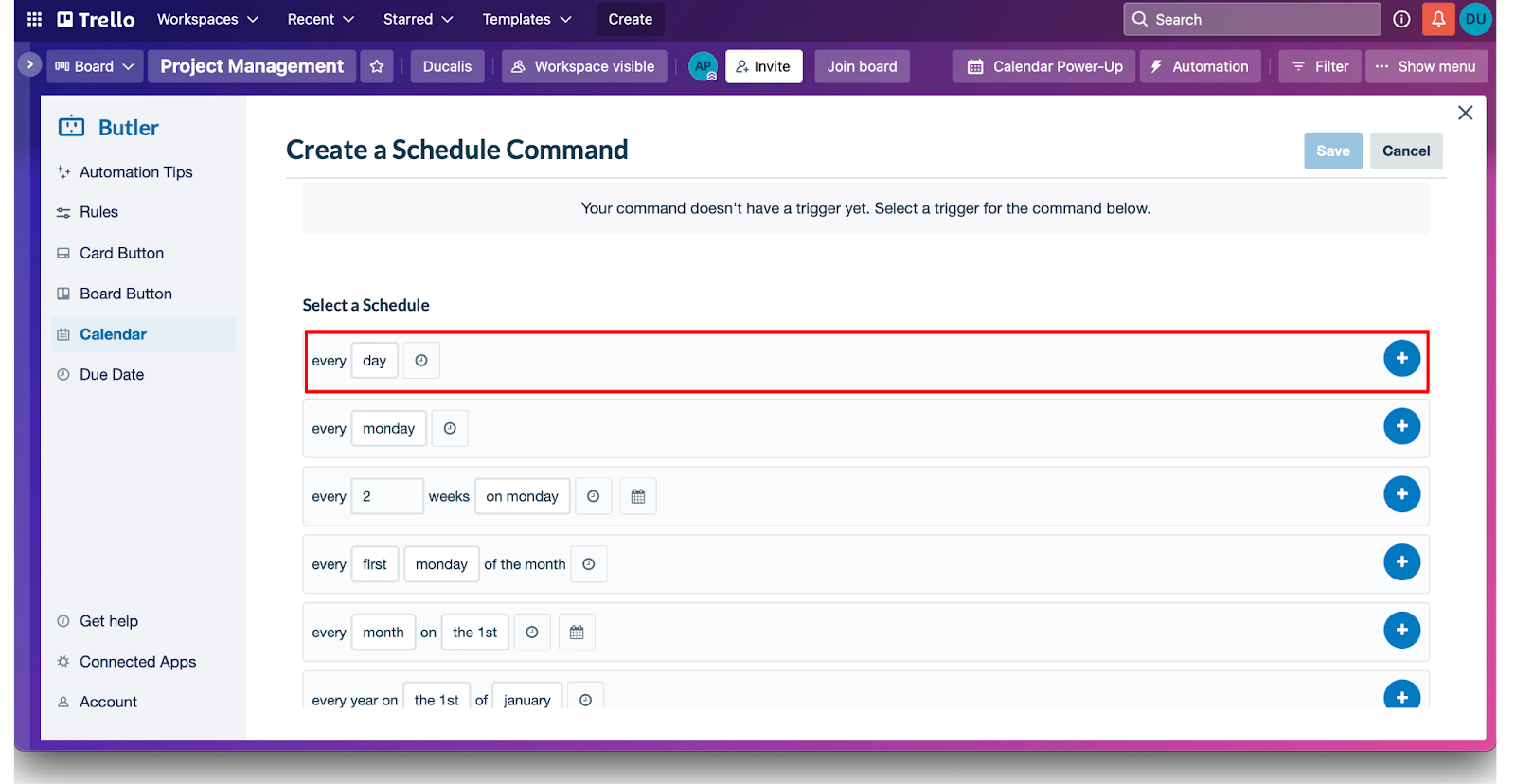
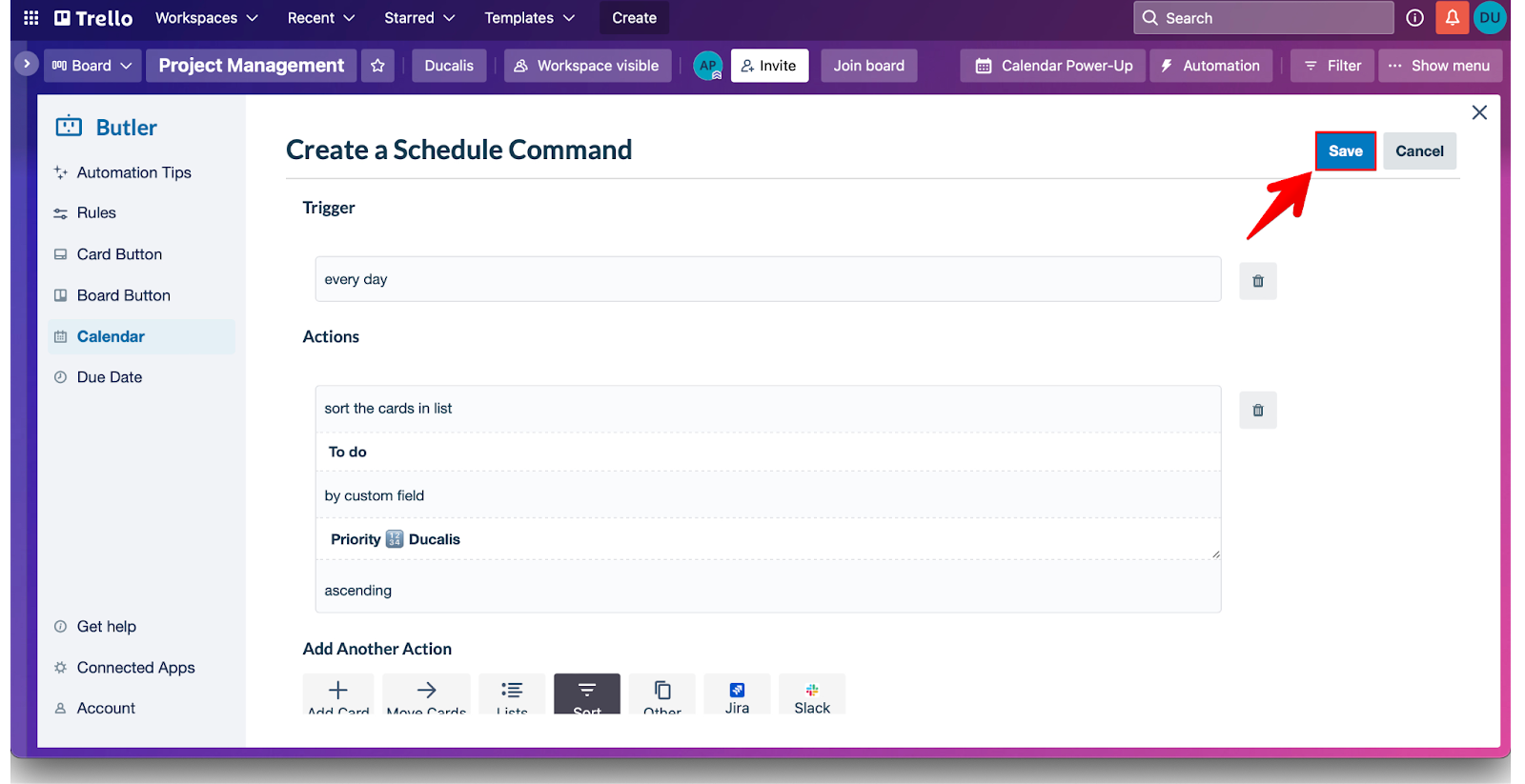
Установите, когда карточки должны сортироваться. Выберите расписание, например:
- Every day (Каждый день)
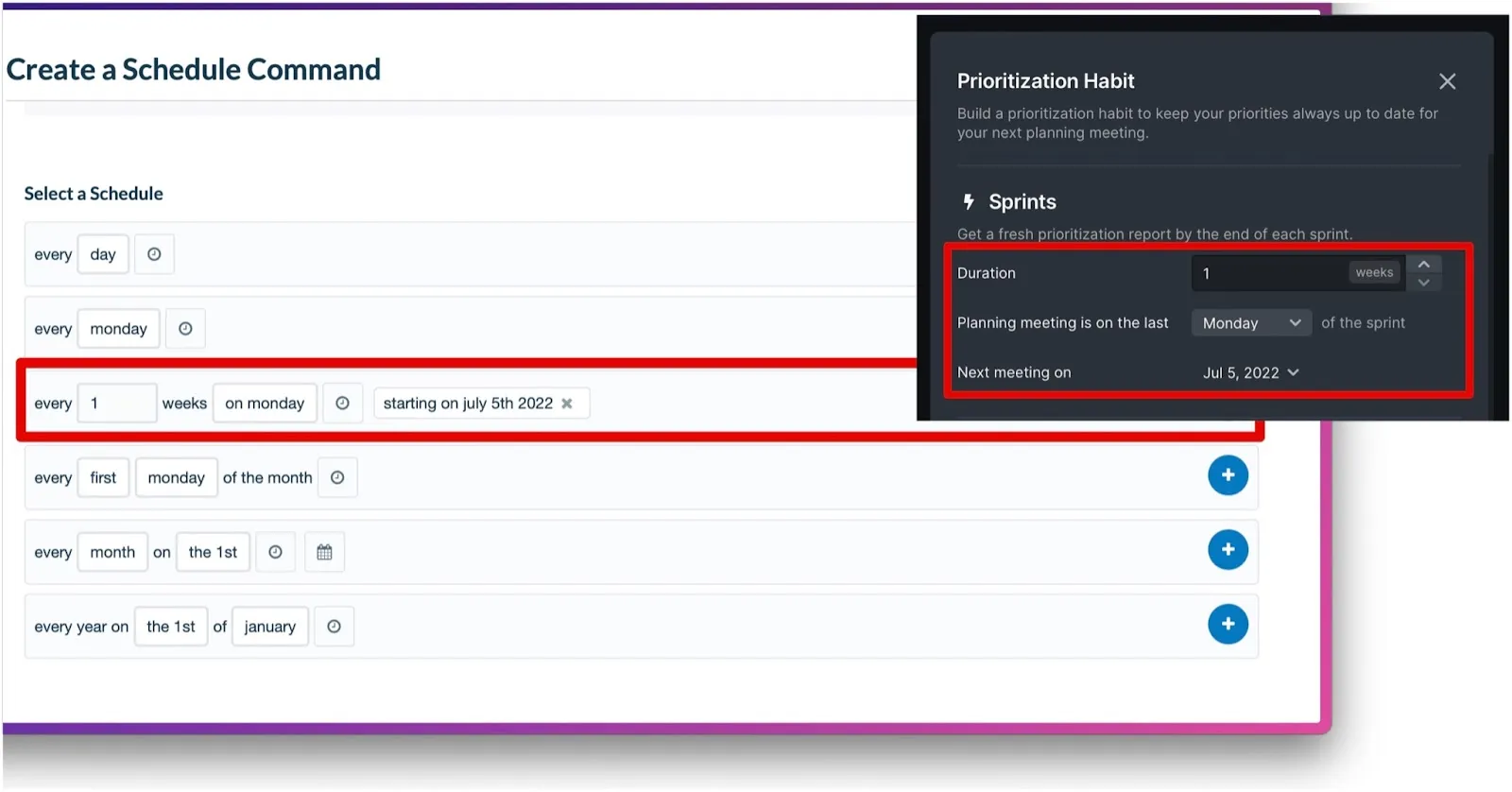
- Или совместите с расписанием спринта Prioplan (например, каждую пятницу)
- Every day (Каждый день)
-
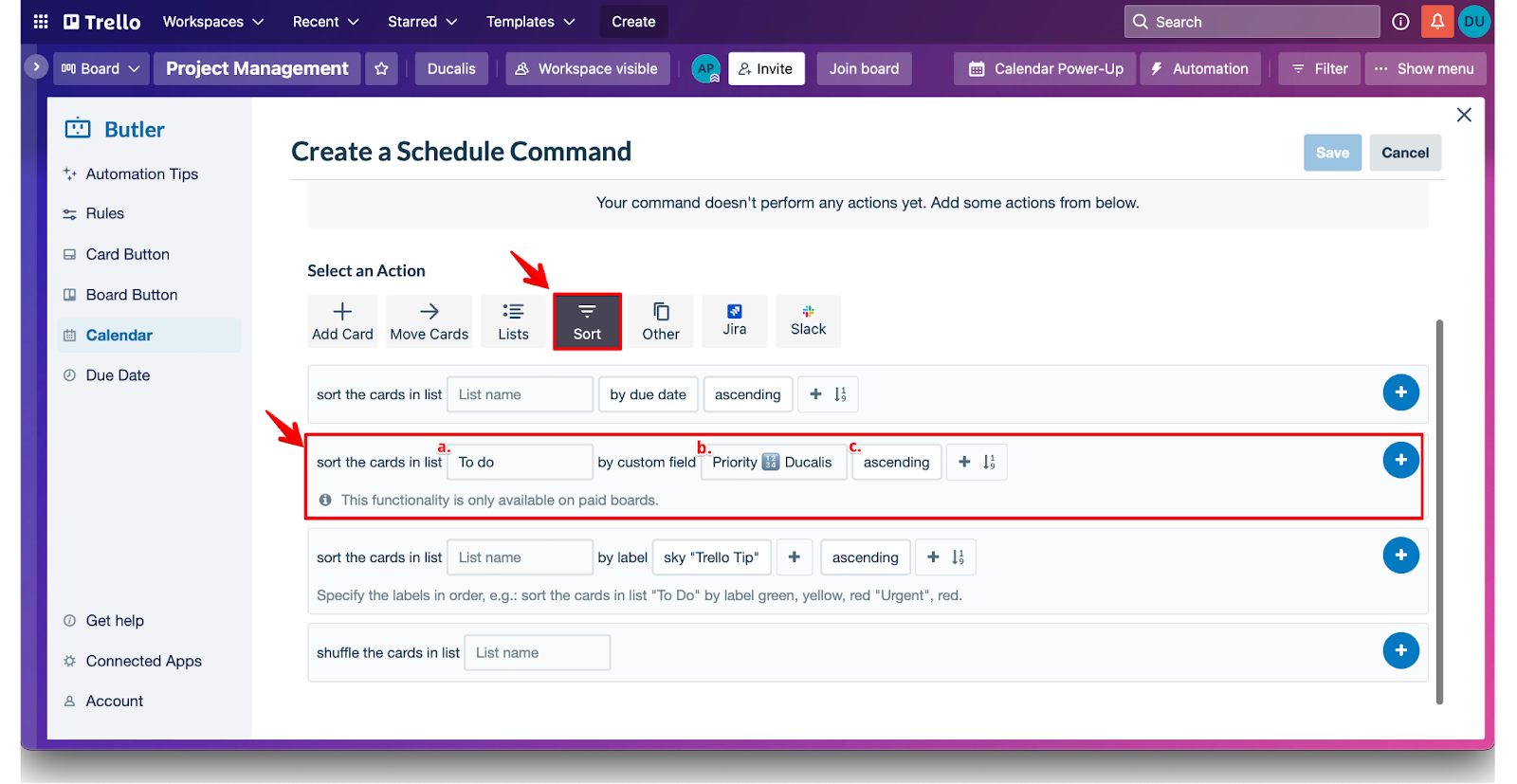
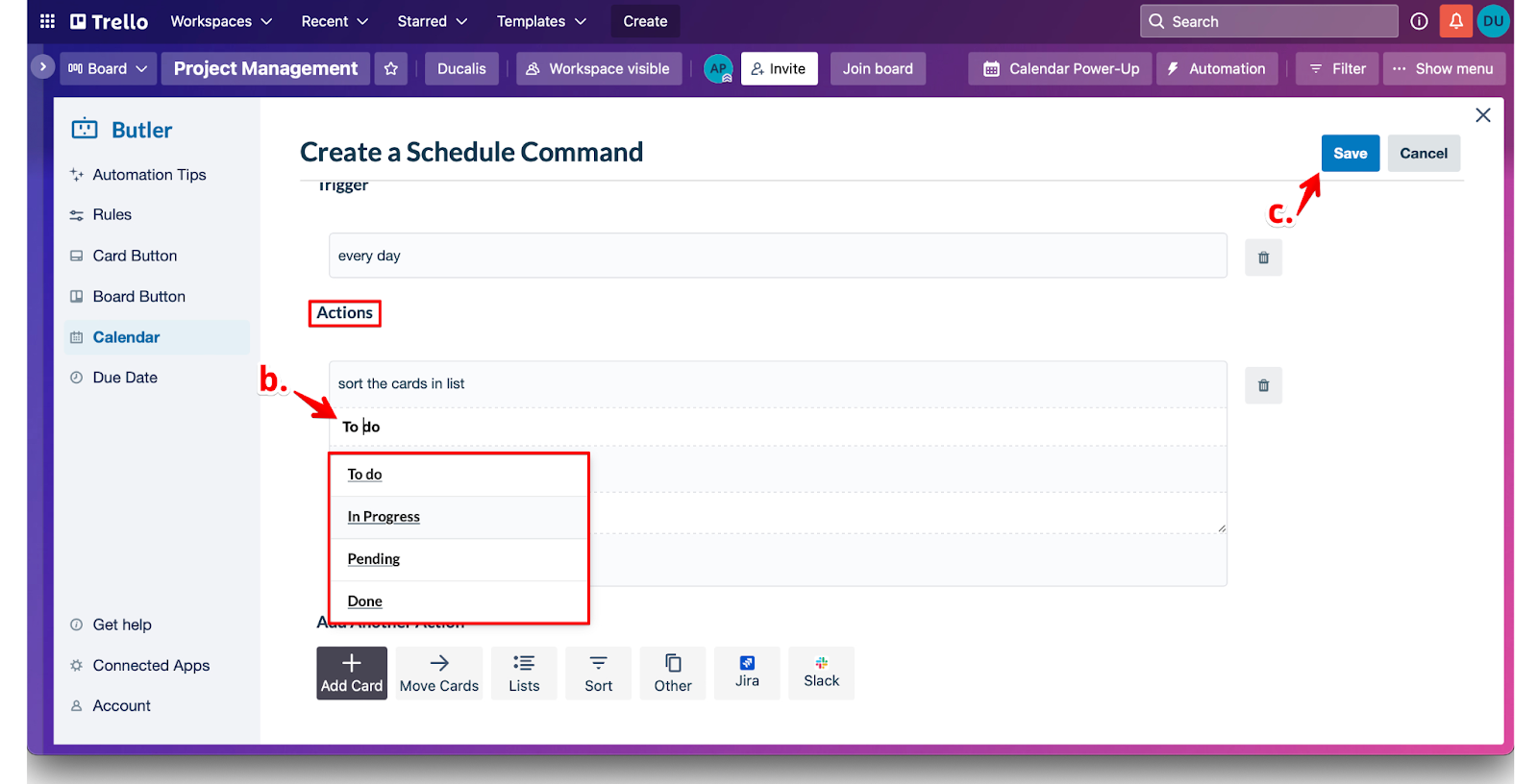
Настройте действие сортировки:
- Выберите Sort (Сортировать) в качестве действия
- Выберите название списка для сортировки
- Выберите кастомное поле Prioplan (например, Priority Prioplan)
- Установите порядок сортировки ascending (по возрастанию)
- Нажмите +, чтобы добавить действие
-
Нажмите Save (Сохранить).
-
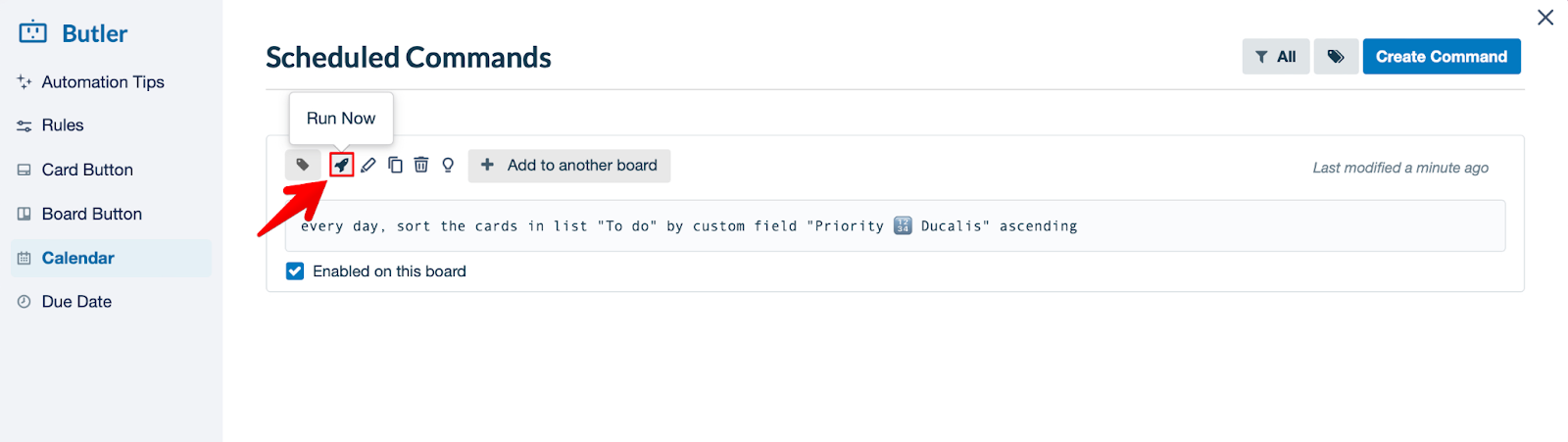
Протестируйте автоматизацию, чтобы убедиться, что она работает корректно.
-
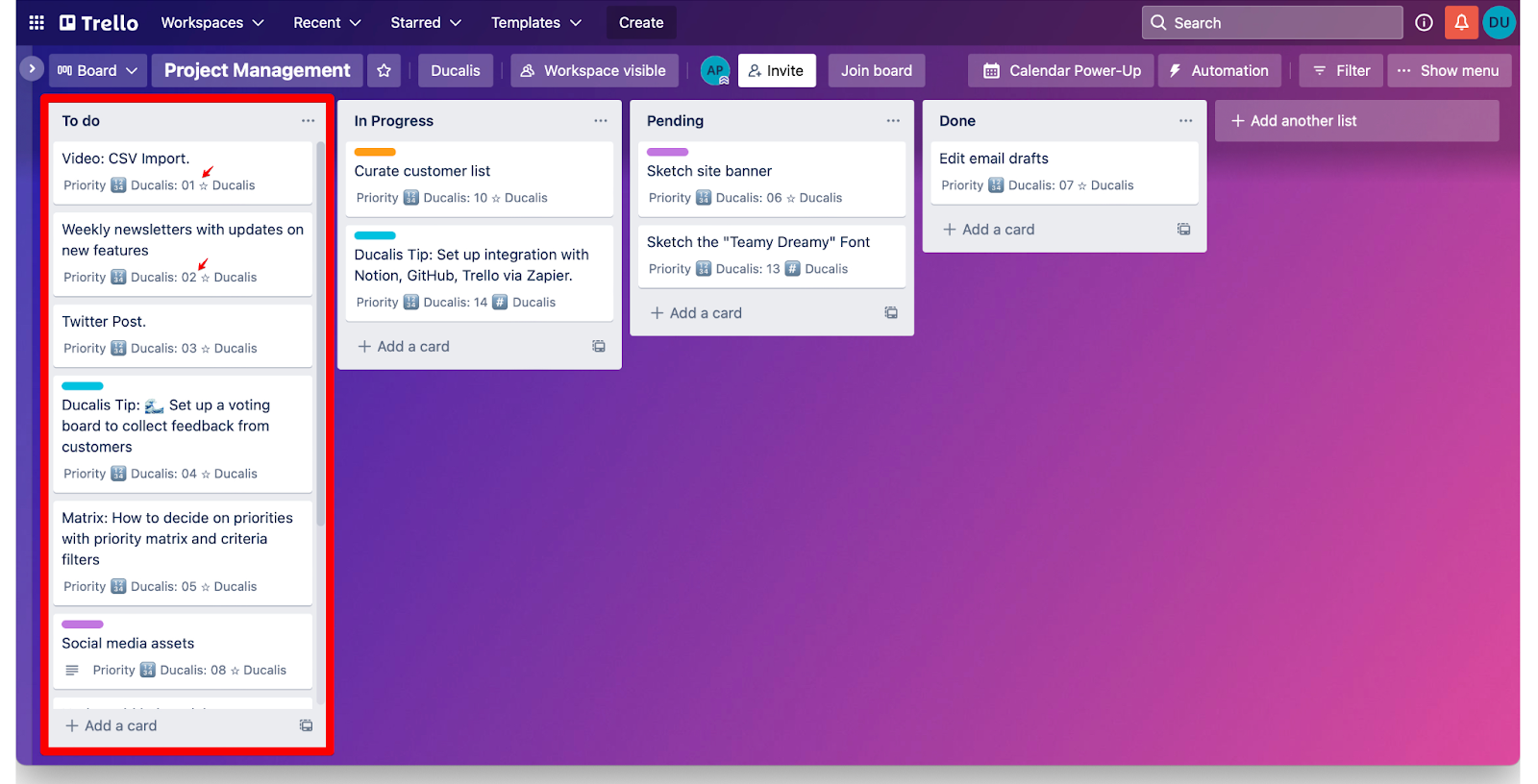
Карточки теперь отсортированы по приоритету.
Применить автоматизацию к другим спискам
Скопируйте автоматизацию на другие списки на той же доске.
-
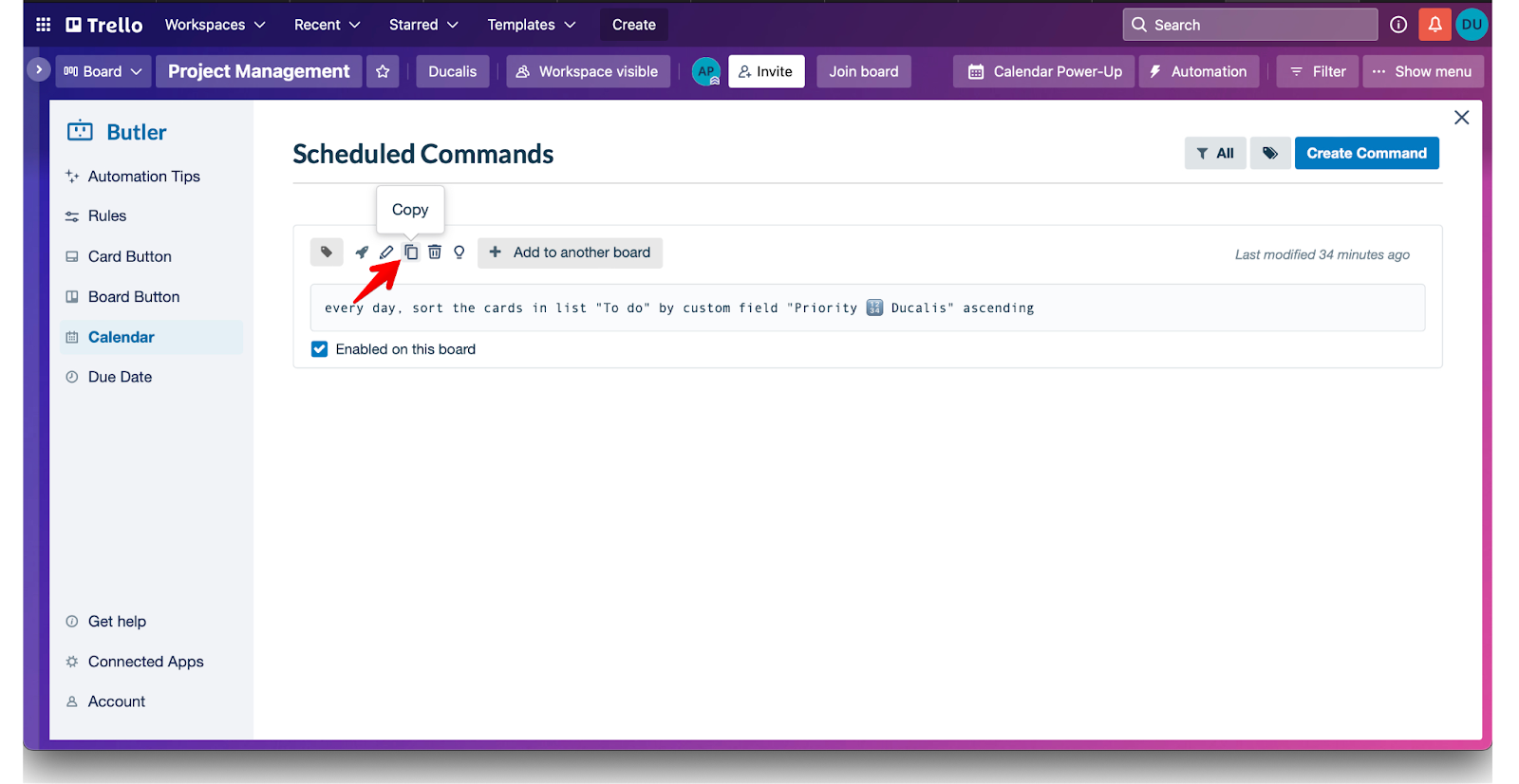
Нажмите Copy (Копировать) на созданной автоматизации.
-
В разделе Action (Действие) выберите другое название списка из выпадающего списка.
-
Нажмите Save (Сохранить).
Ваши карточки будут автоматически сортироваться по приоритету в выбранные даты (например, каждую пятницу).