Подключение
Подключите Prioplan к Trello, чтобы импортировать карточки как задачи и приоритизировать их вместе с другой работой. После подключения вы можете синхронизировать данные между системами в реальном времени.
Подключение Trello
-
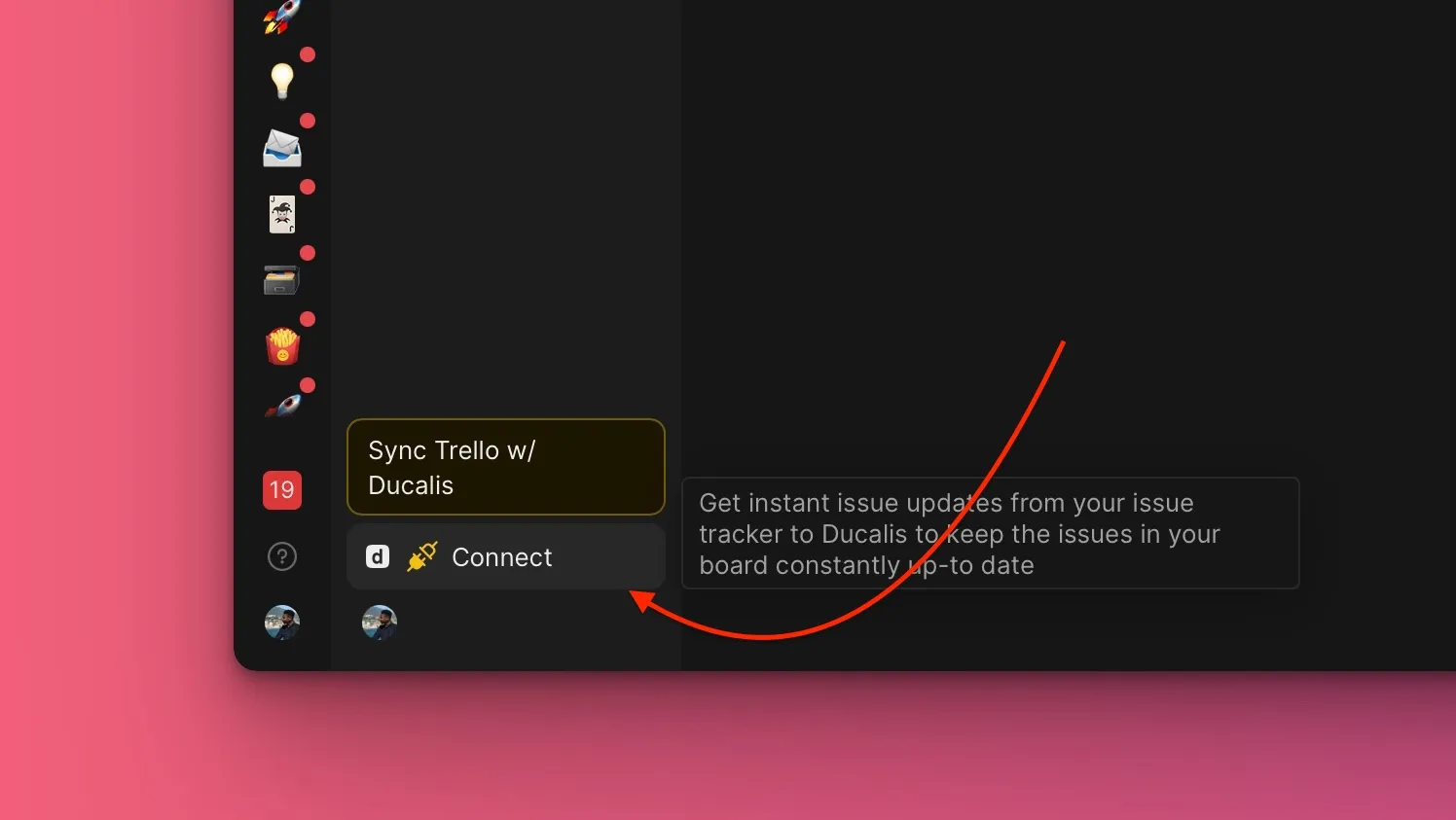
На вашей доске нажмите Connect (Подключить), чтобы открыть настройки Sync (Синк).
-
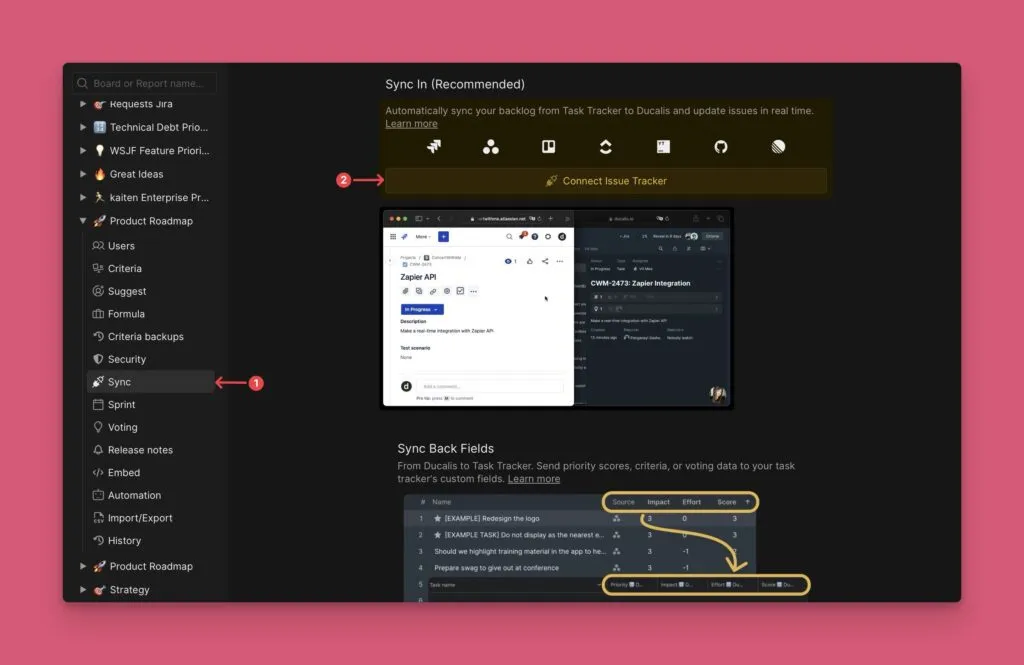
В настройках Sync нажмите Connect Issue Tracker (Подключить таск-трекер).
-
Выберите Trello из списка таск-трекеров.
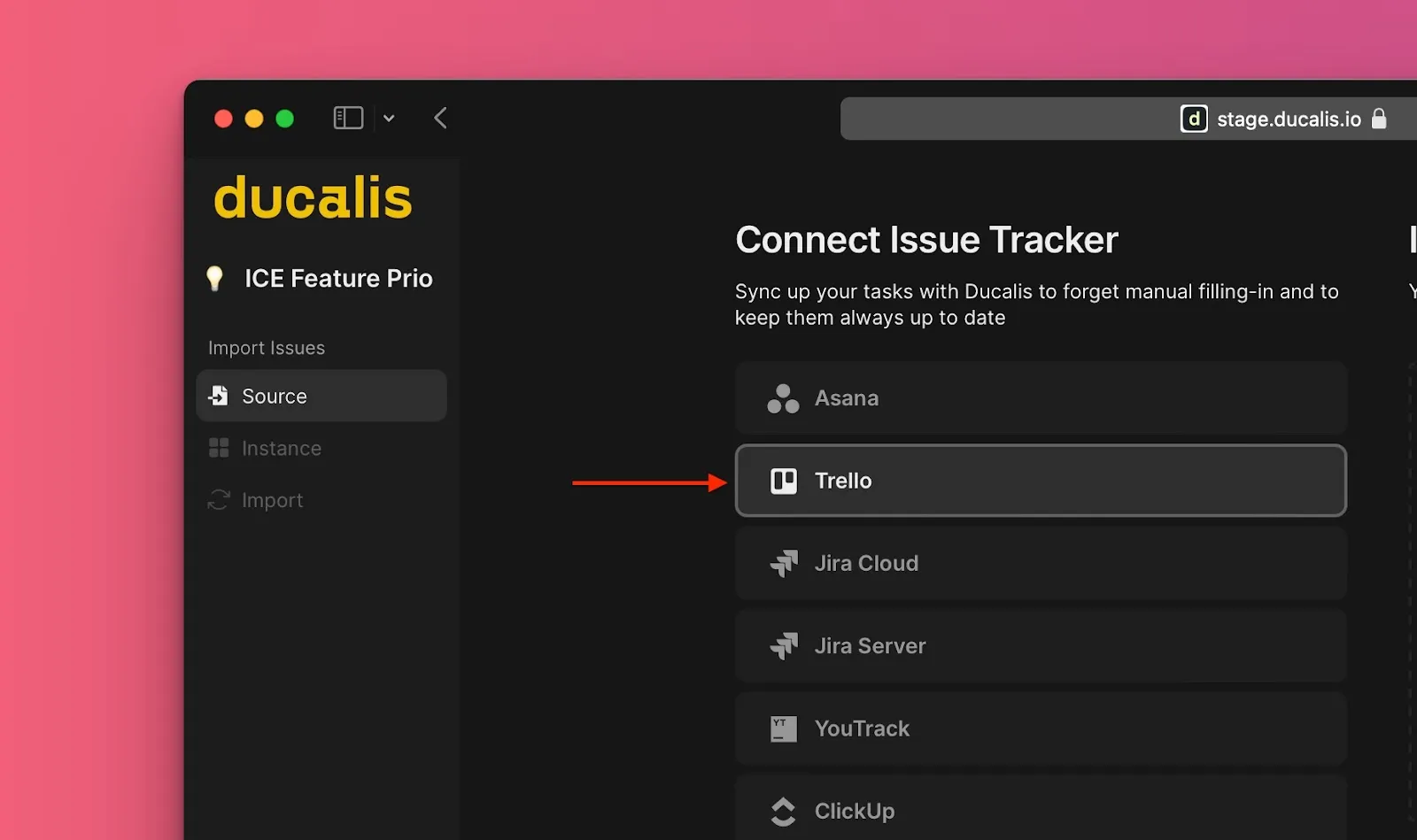
-
Нажмите 🔌 Connect Trello (Подключить Trello).
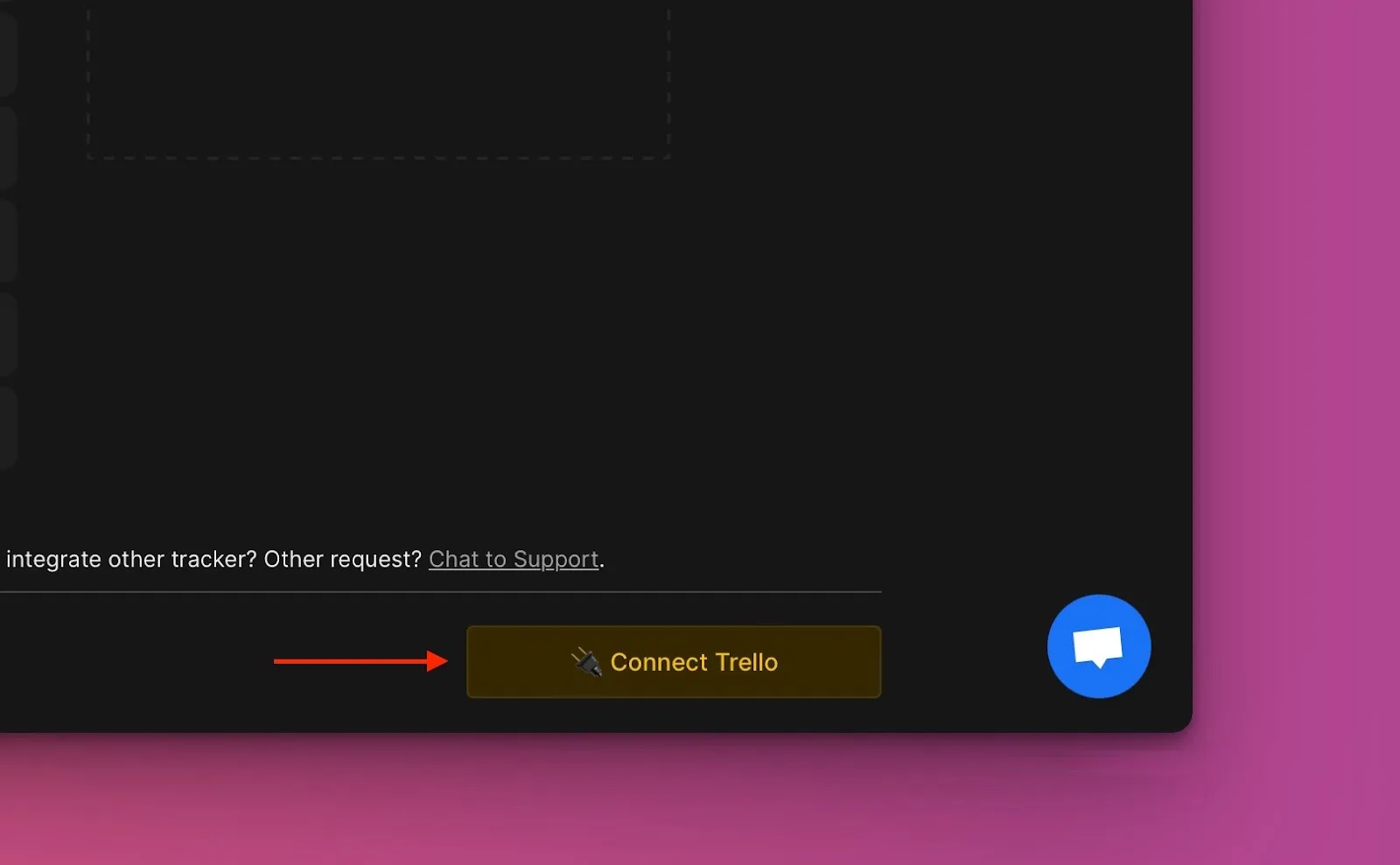
-
Нажмите Authorize (Авторизовать), чтобы разрешить Prioplan доступ к вашему аккаунту Trello.
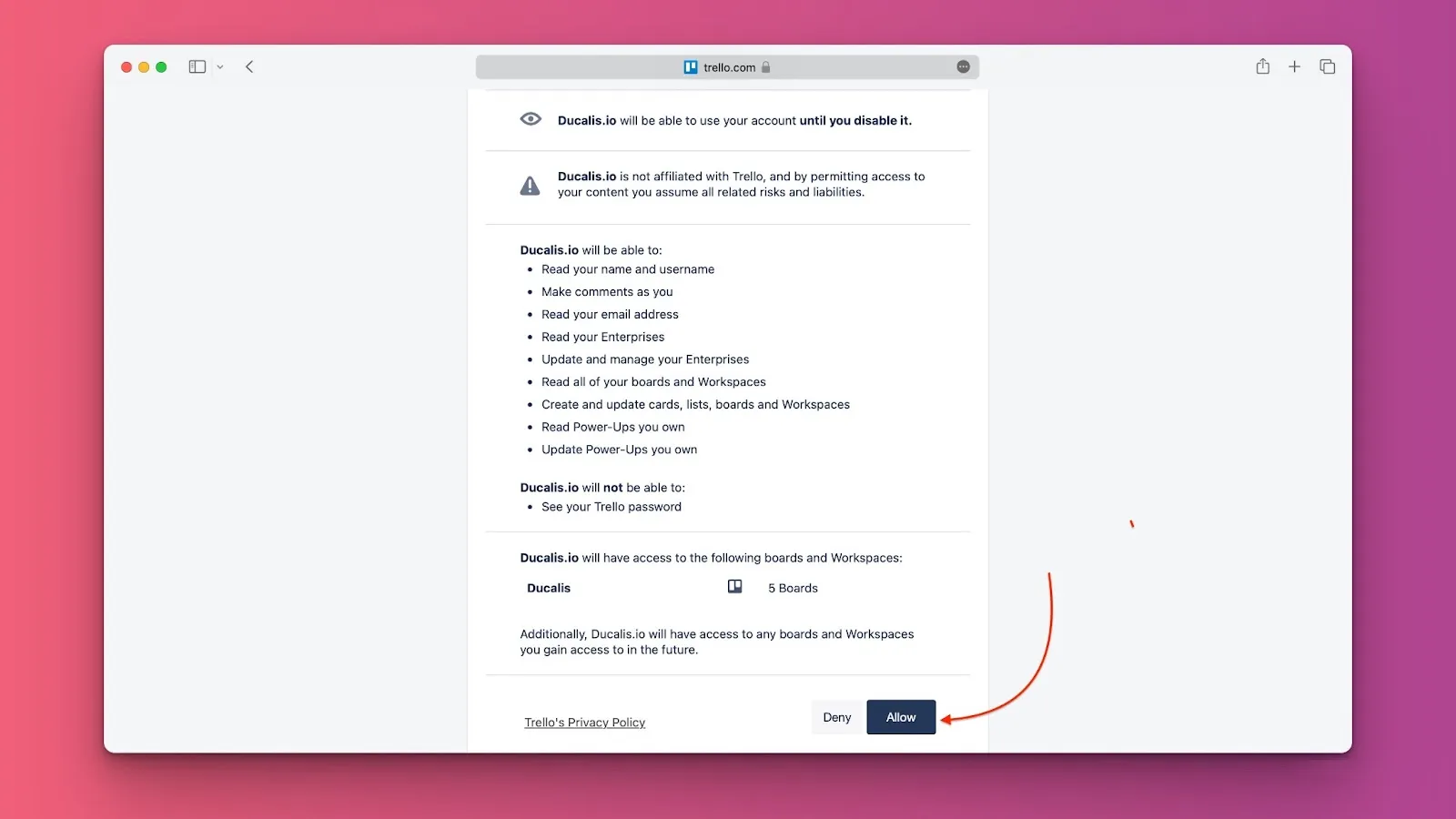
Импорт карточек
-
Выберите рабочее пространство, из которого хотите импортировать, или добавьте новое, нажав Add a new instance (Добавить новый инстанс). Затем нажмите Connect [Instance] (Подключить [Инстанс]).
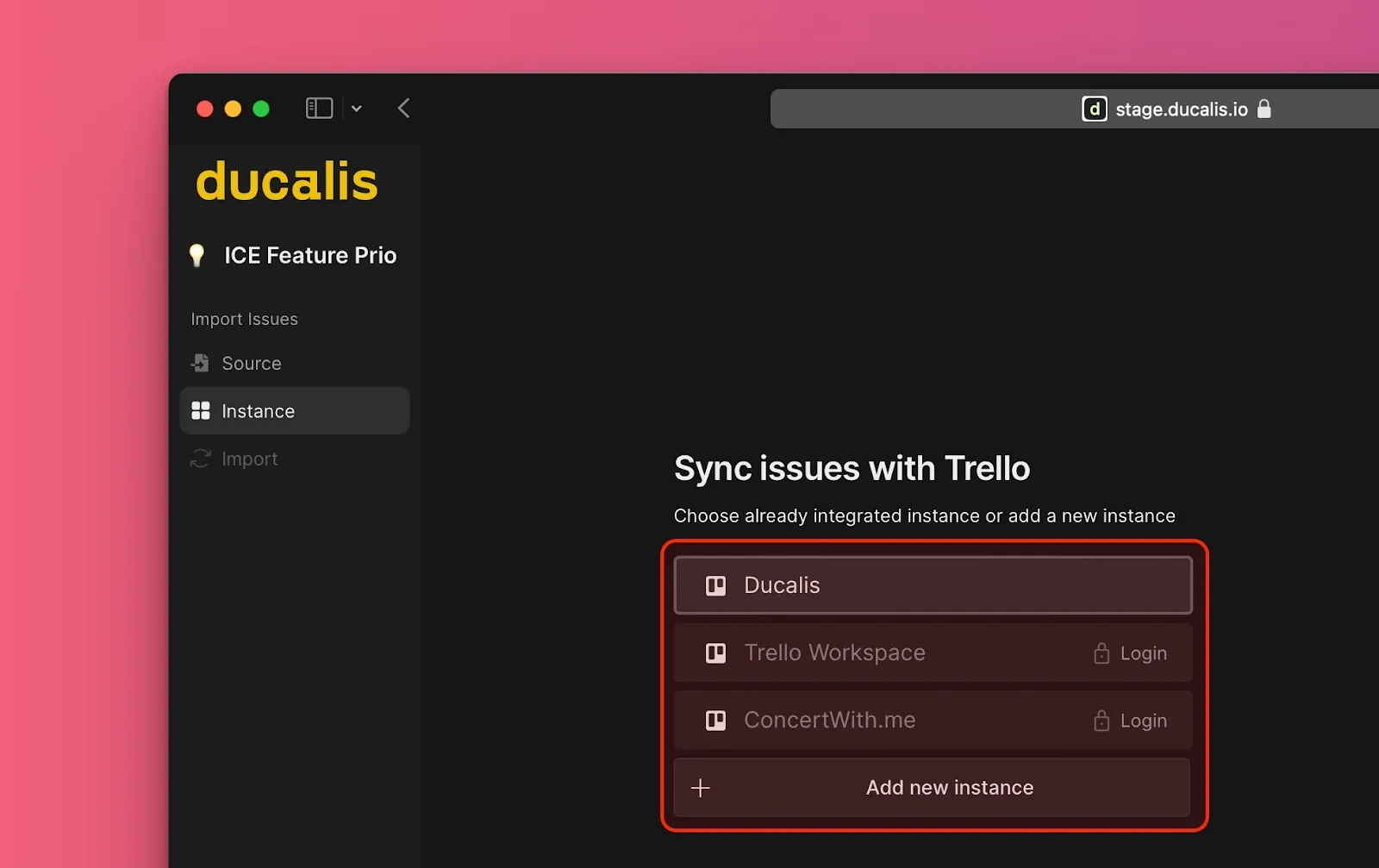
-
Примените фильтры, чтобы выбрать, какие карточки импортировать.
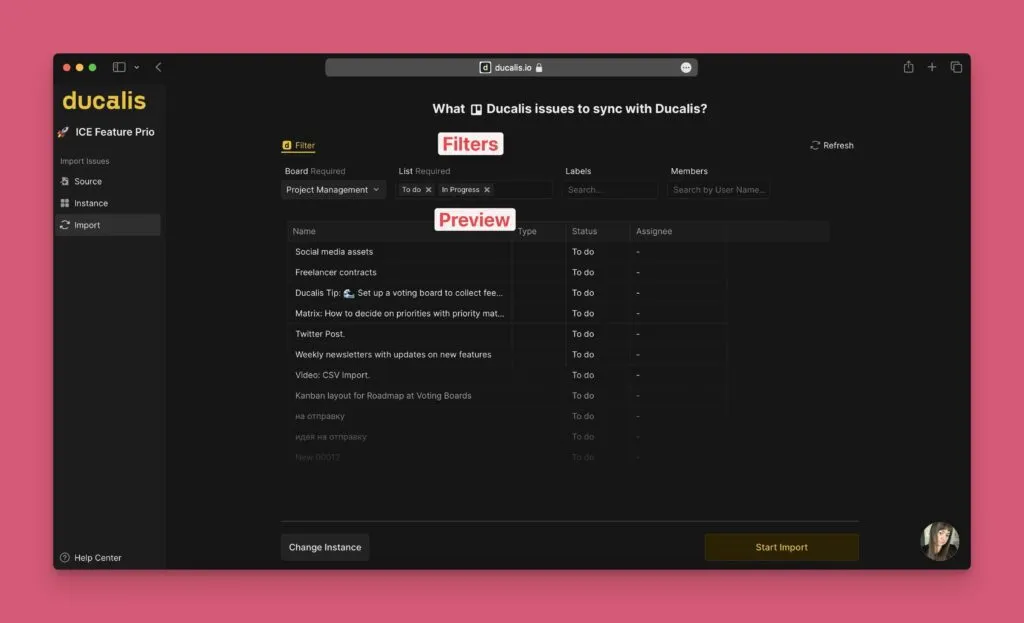
-
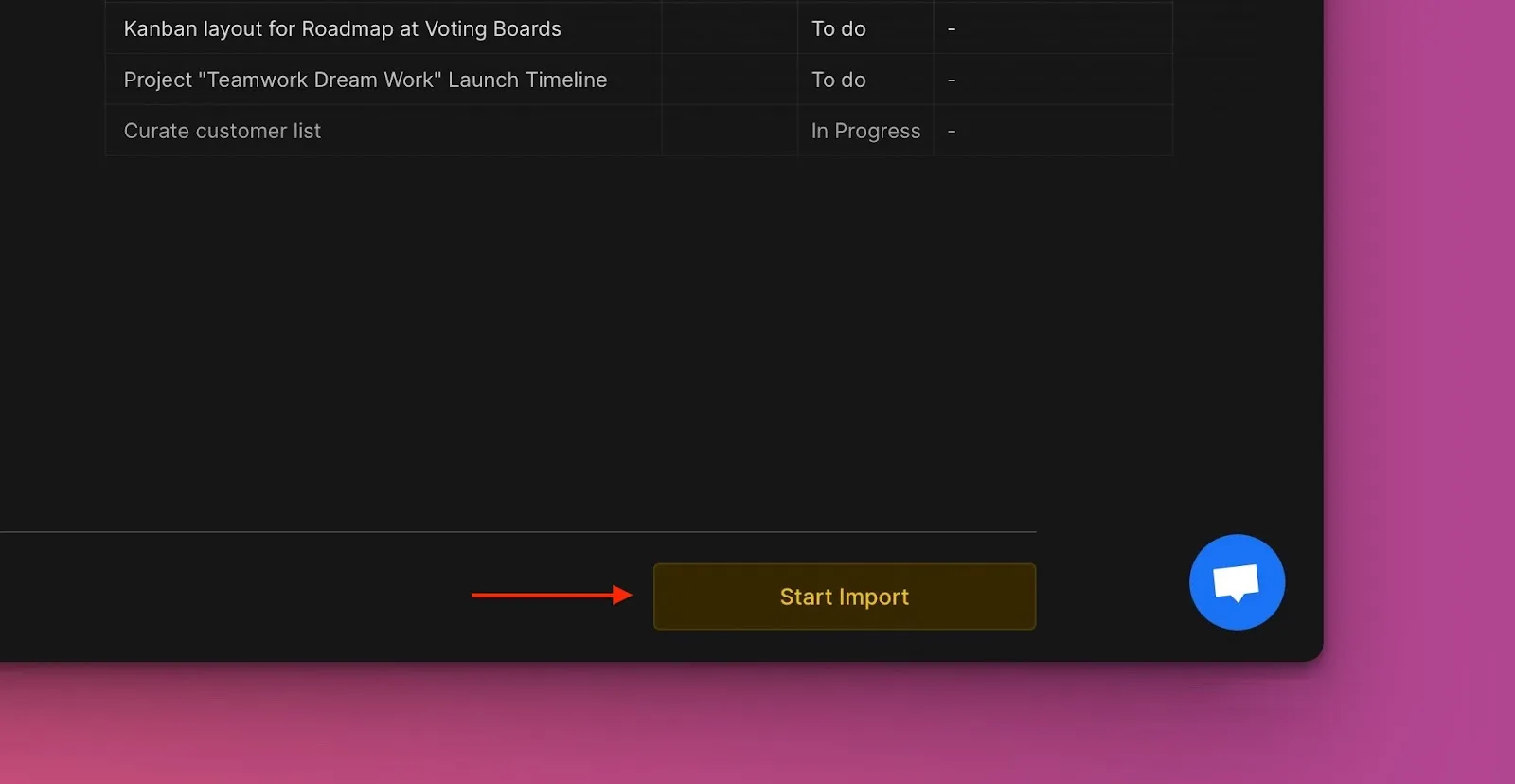
Нажмите Start Import (Начать импорт).
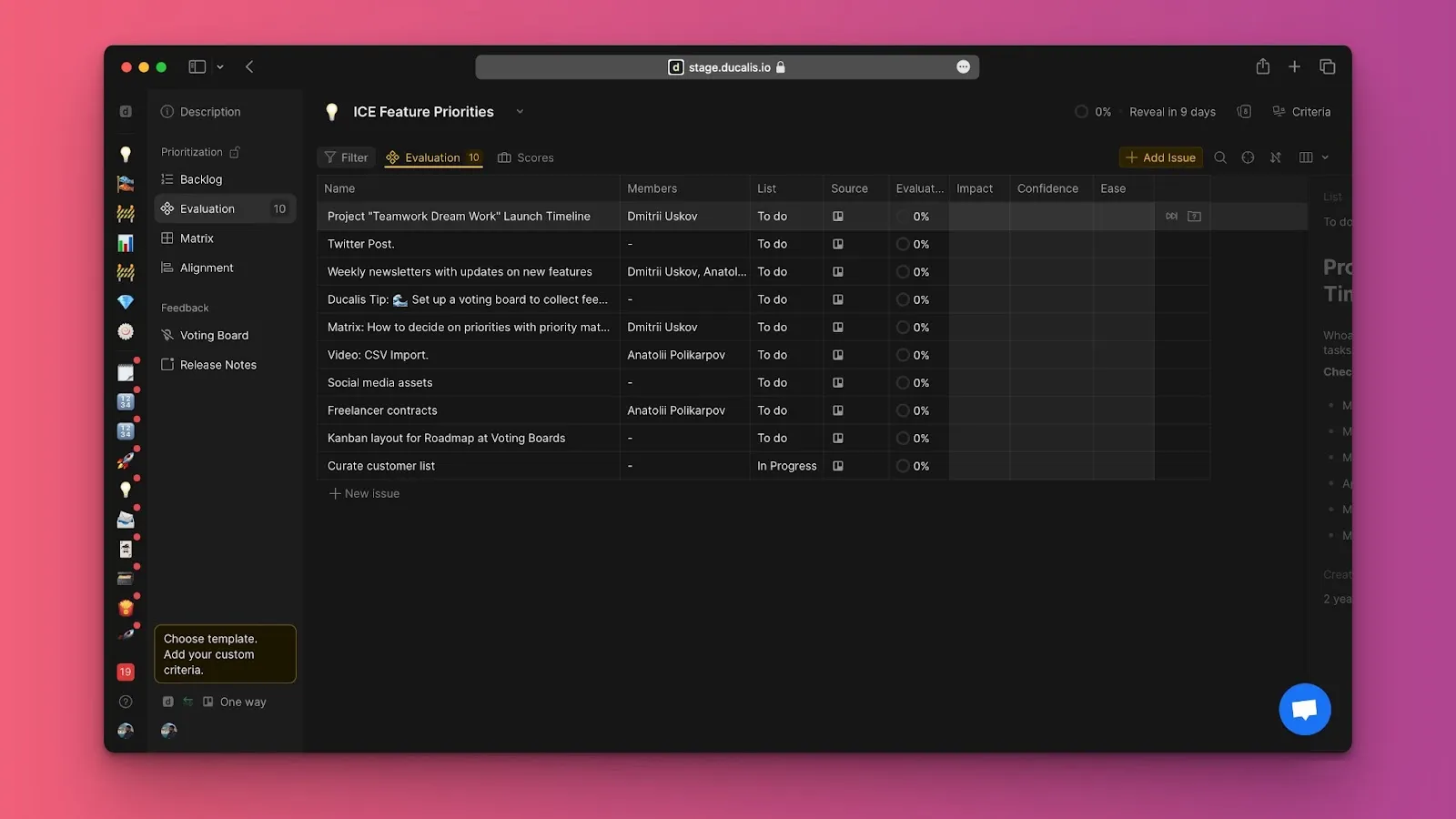
На вашей доске теперь отображаются импортированные карточки Trello как задачи:
Редактирование фильтров импорта
Отредактируйте фильтры импорта, чтобы импортировать дополнительные карточки или удалить определённые карточки с вашей доски без отключения интеграции.
-
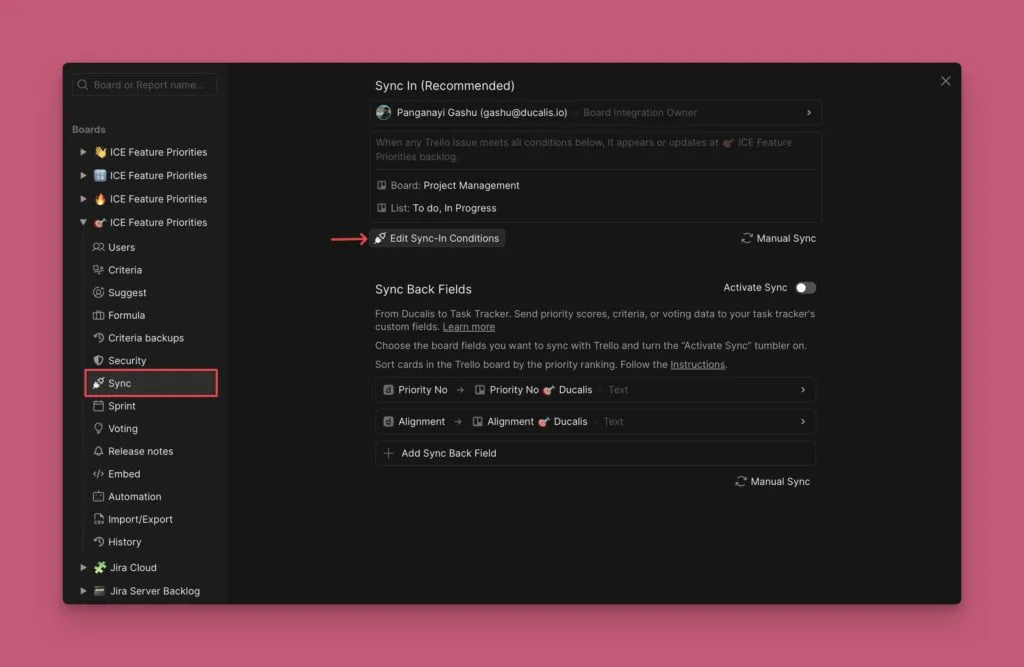
Перейдите в настройки Sync (Синк).
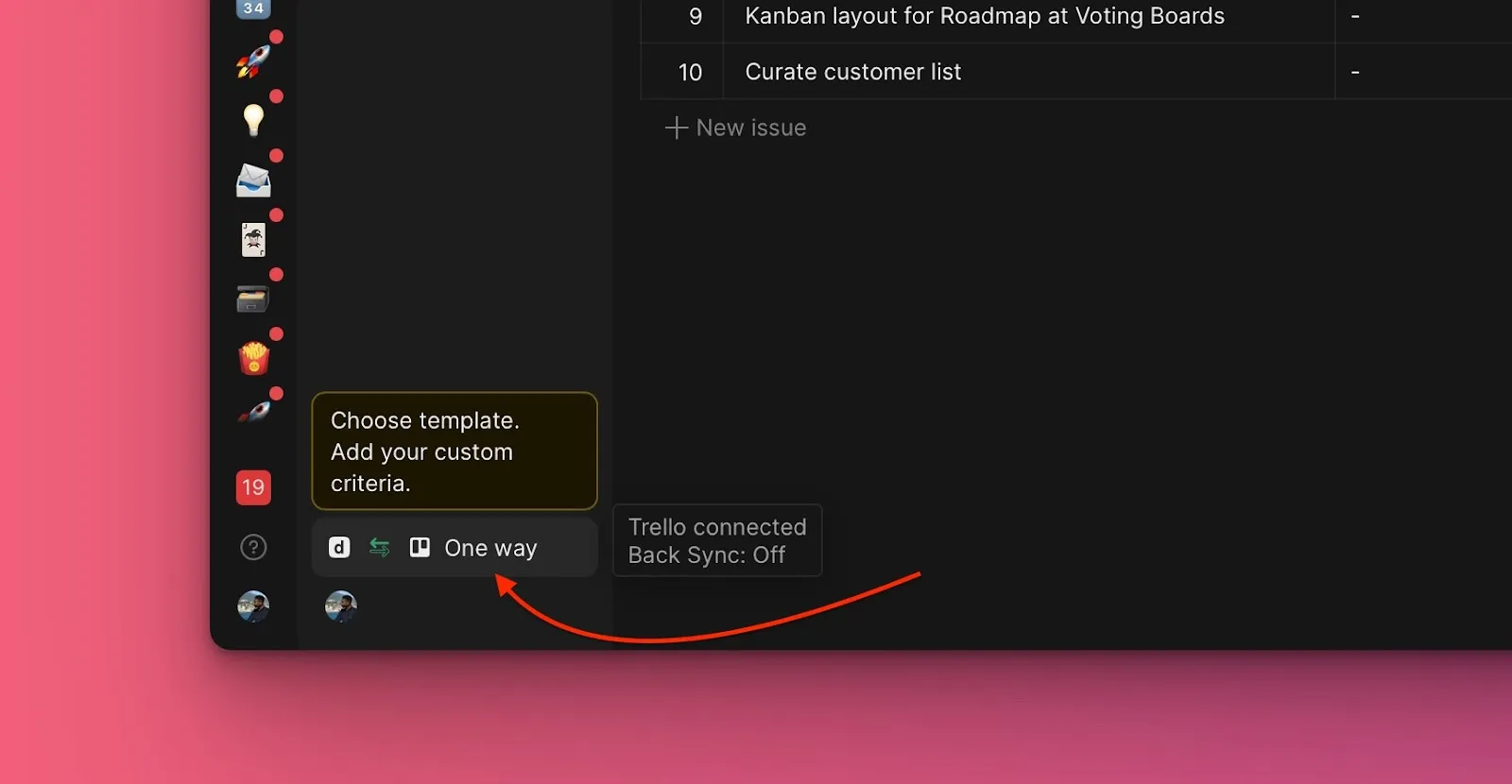
-
Прокрутите до раздела Sync и нажмите Edit Sync-In Conditions (Править условия Sync-In).
-
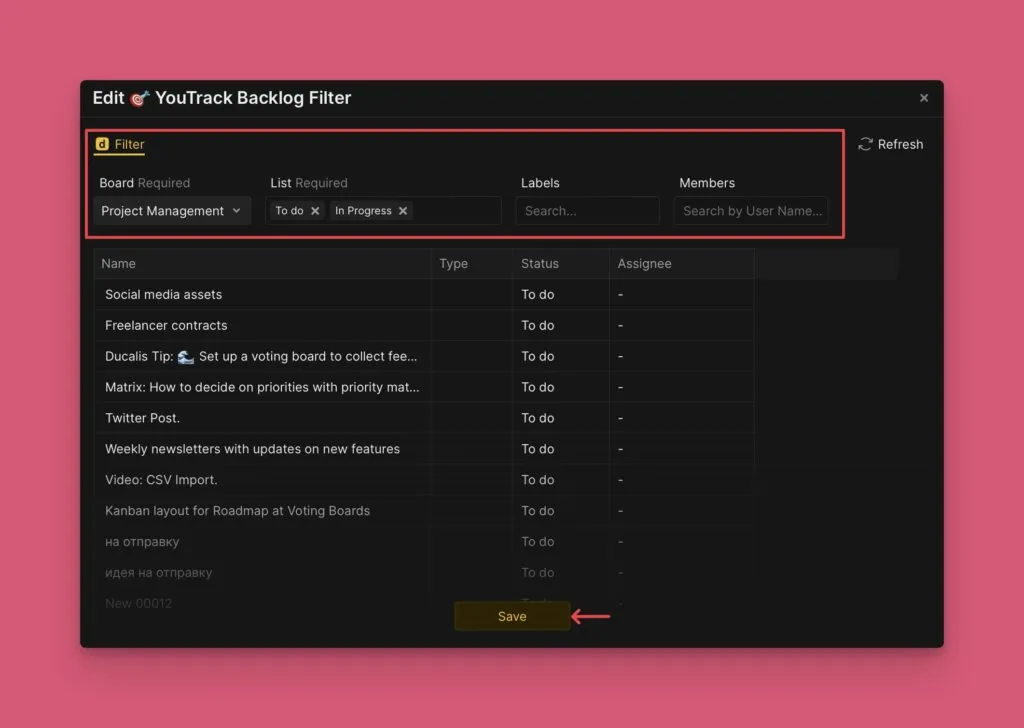
Добавьте или удалите фильтры, чтобы настроить, какие карточки импортируются.
-
Нажмите Save (Сохранить).
Связанные статьи
- Двусторонний синк с Trello - Синхронизируйте рейтинги приоритетов обратно в кастомные поля Trello
- Отправка приоритизированных задач в Trello - Создавайте новые карточки Trello из приоритизированных задач
- Удаление интеграции таск-трекера - Отключение интеграции с Trello
Что дальше
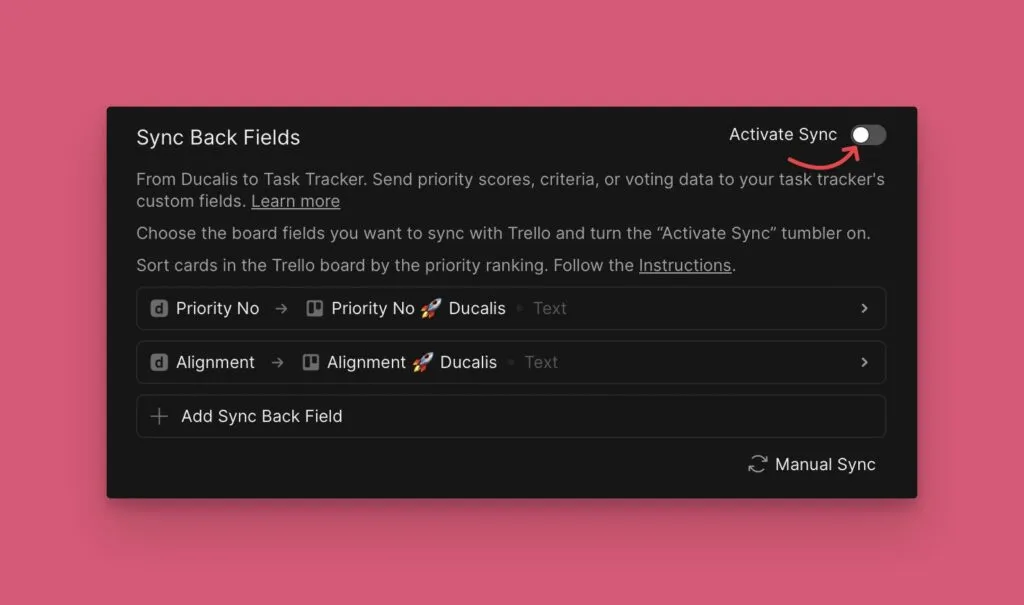
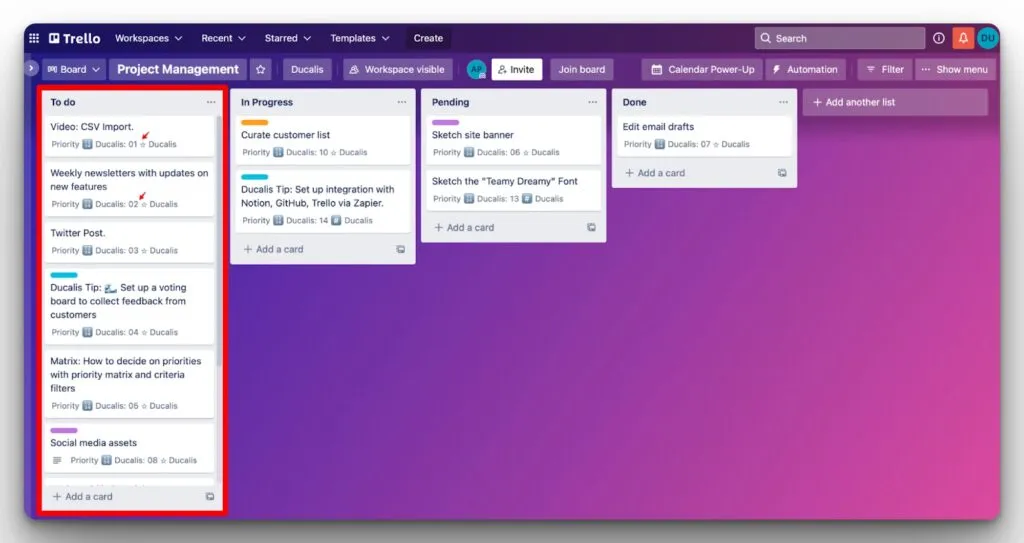
Включите двусторонний синк, чтобы отправлять рейтинги приоритетов обратно в Trello. Рейтинги отображаются в кастомном поле на ваших карточках Trello, отсортированных по порядку приоритета.