Подключение
Подключите Яндекс Трекер к Prioplan, чтобы импортировать задачи из ваших очередей для приоритизации. После подключения данные синхронизируются непрерывно между обеими системами.
Перед началом
Яндекс Трекер можно использовать с двумя различными платформами Яндекса. Перед подключением определите, какую из них использует ваша организация:
- Яндекс 360 для бизнеса — Ваша организация и пользователи управляются через Яндекс 360
- Yandex Cloud — Ваш трекер работает на инфраструктуре Yandex Cloud
Процесс подключения одинаковый для обеих платформ, но вам нужно выбрать правильный вариант при настройке.
Подключение Яндекс Трекера
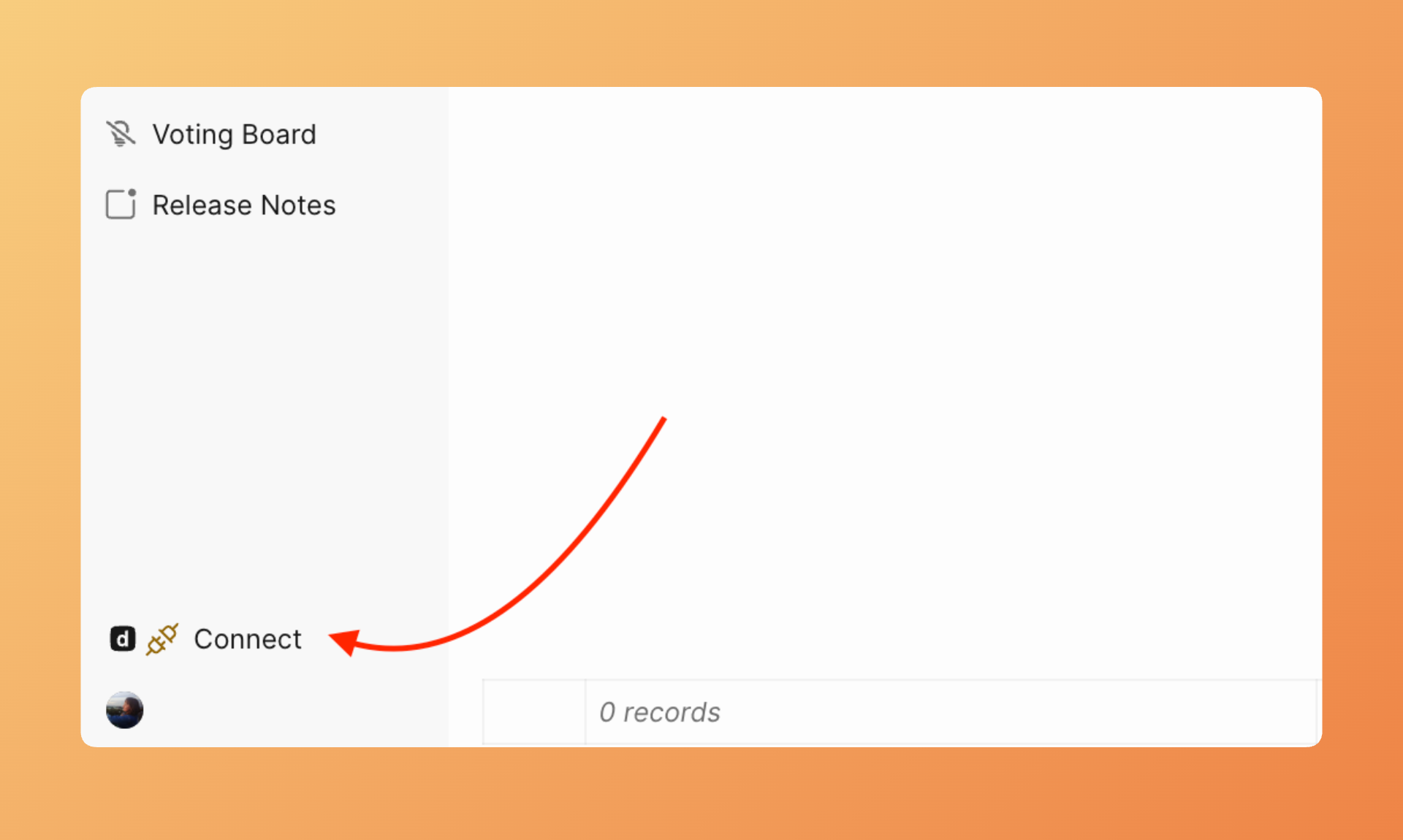
- Перейдите в Sync settings (Настройки синка), нажав кнопку Connect (Подключить) в левом нижнем углу вашей доски.
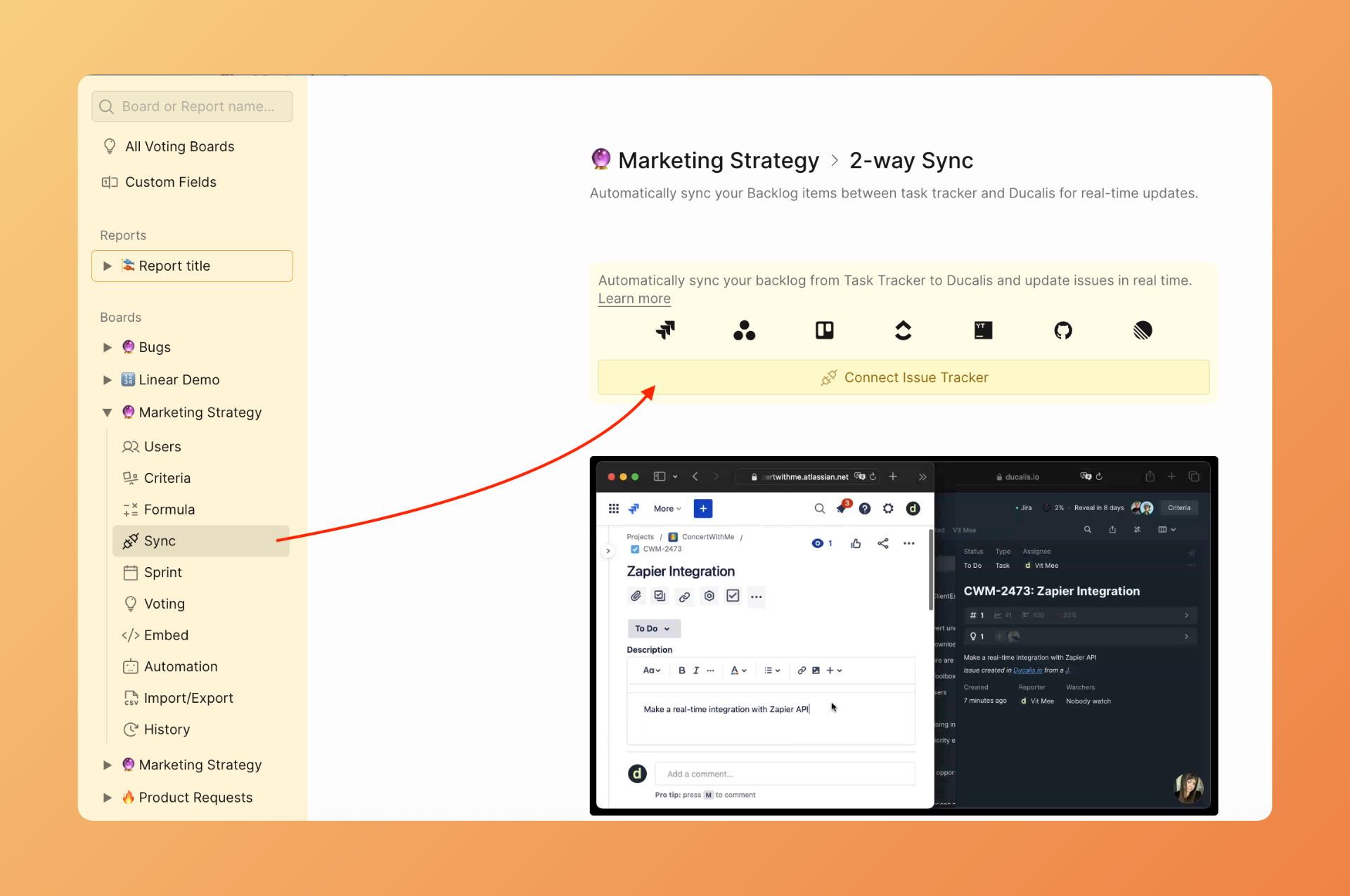
- Нажмите Connect Issue Tracker (Подключить таск трекер).
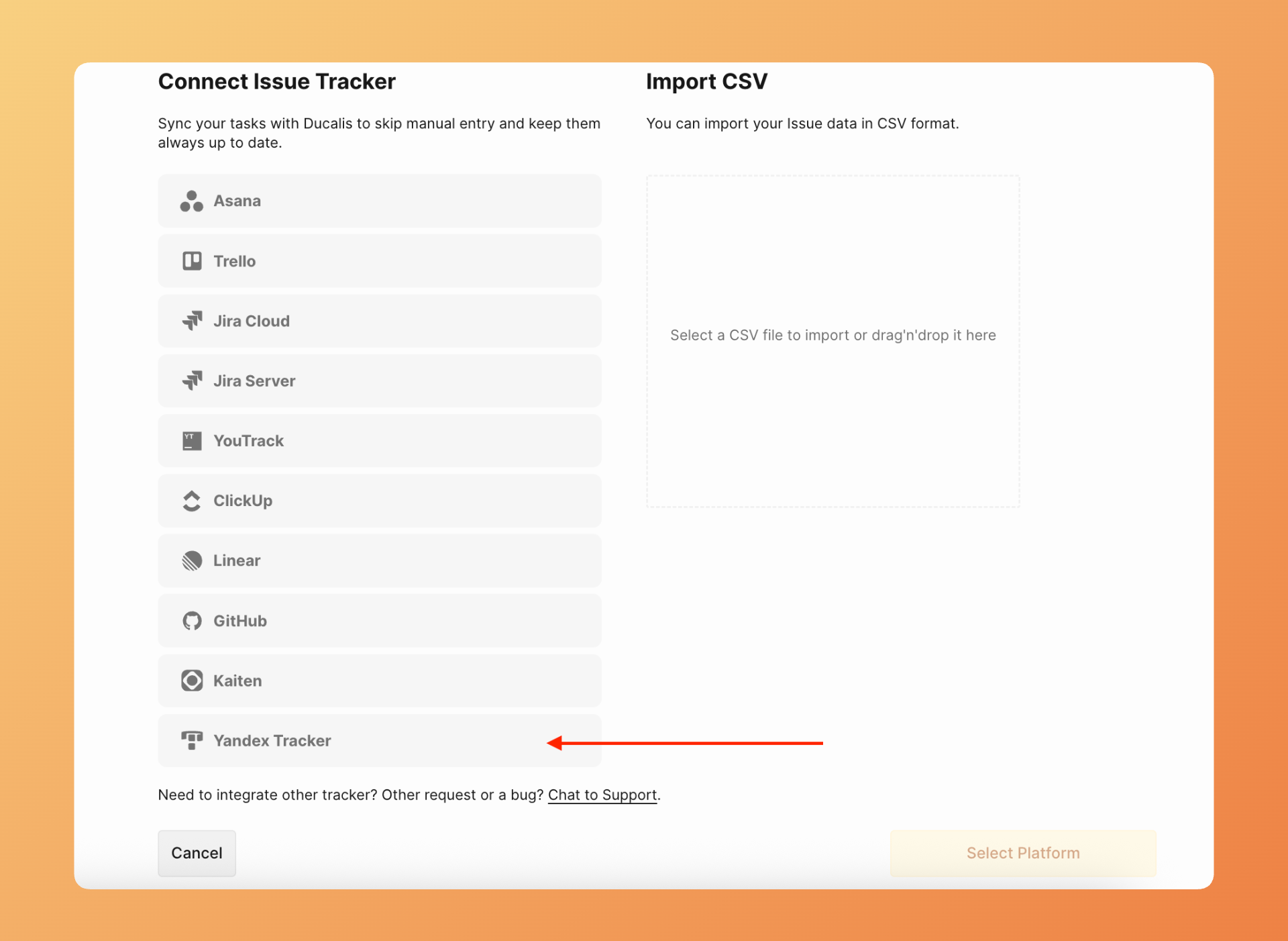
- В разделе Source (Источник) выберите Yandex.Tracker из списка.
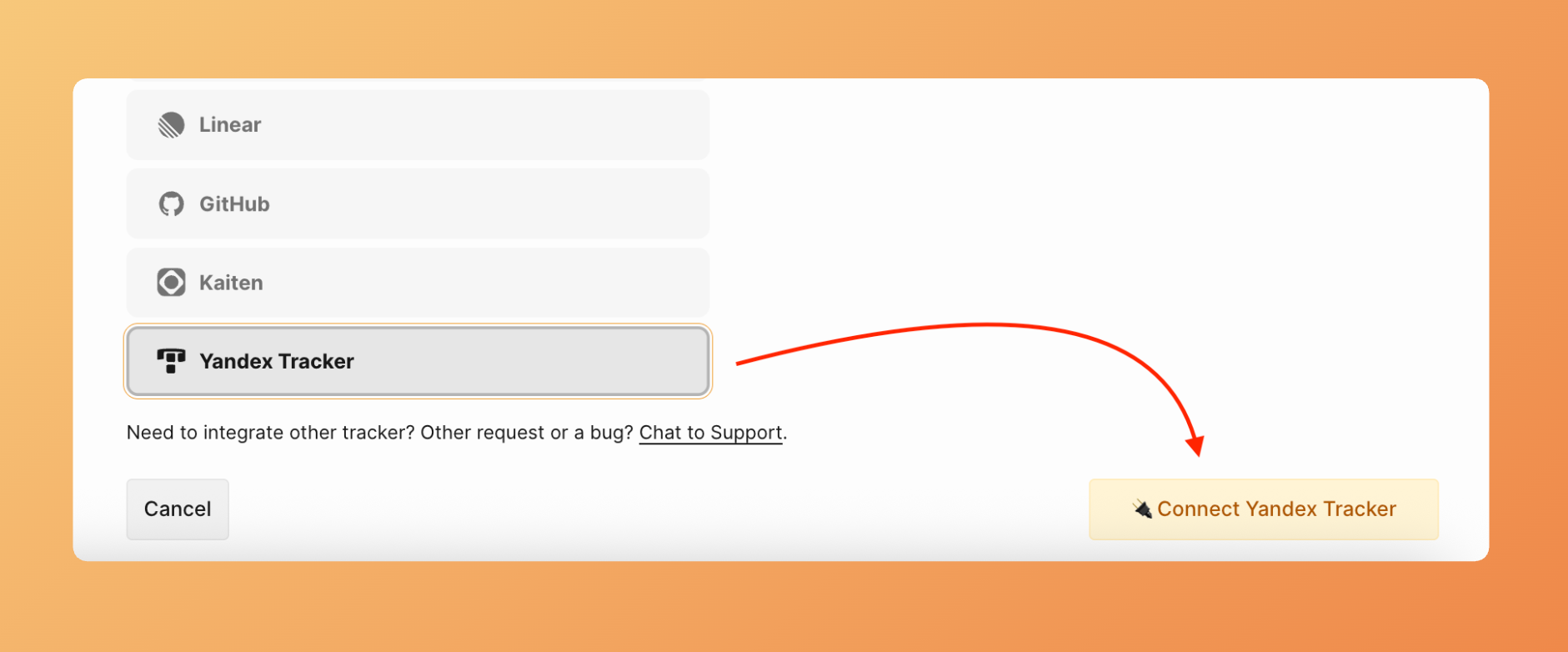
- Нажмите Connect Yandex.Tracker (Подключить Yandex.Tracker).
- Откроется форма подключения. Следуйте инструкциям на экране или прочитайте их ниже:
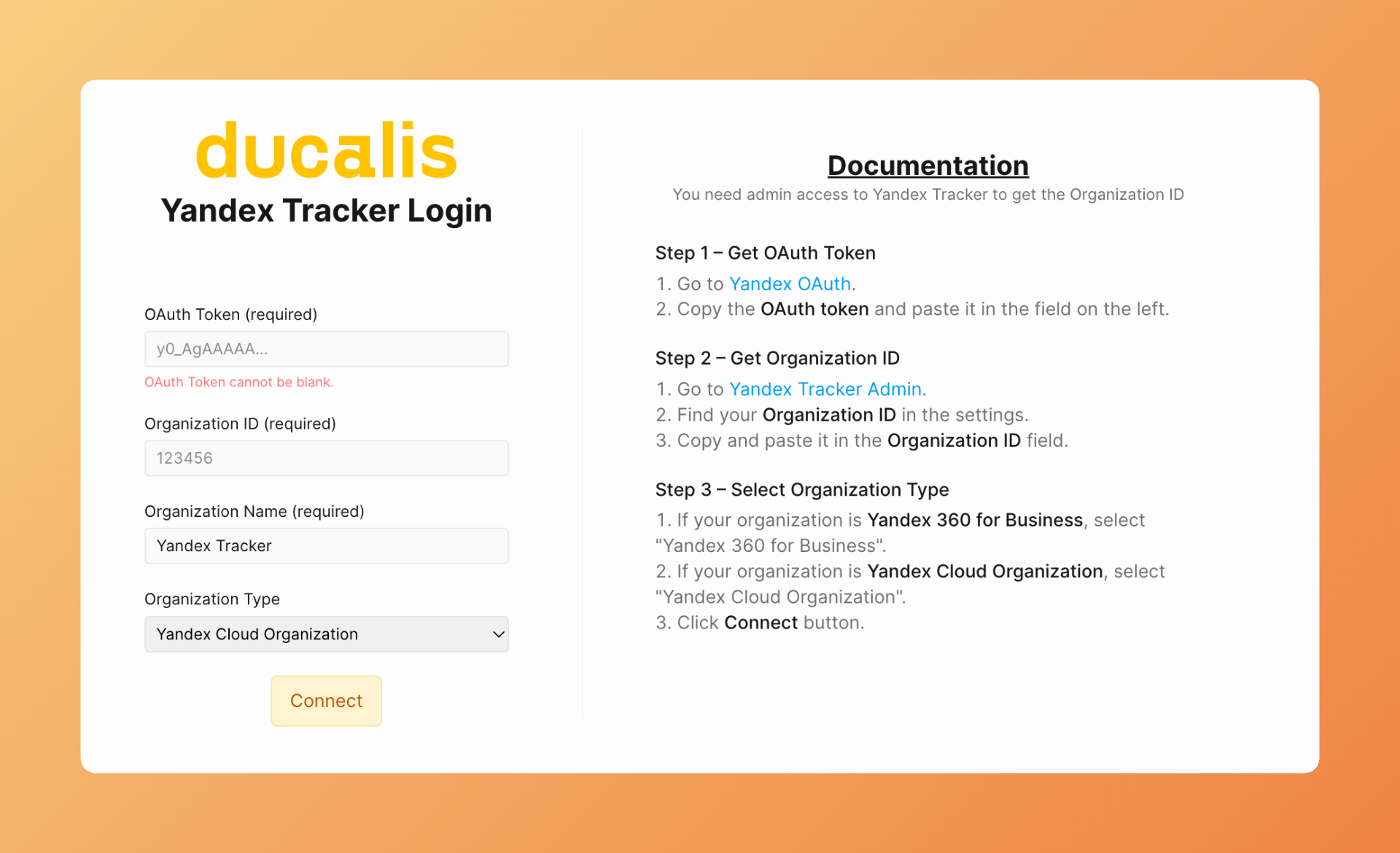
Получение OAuth-токена
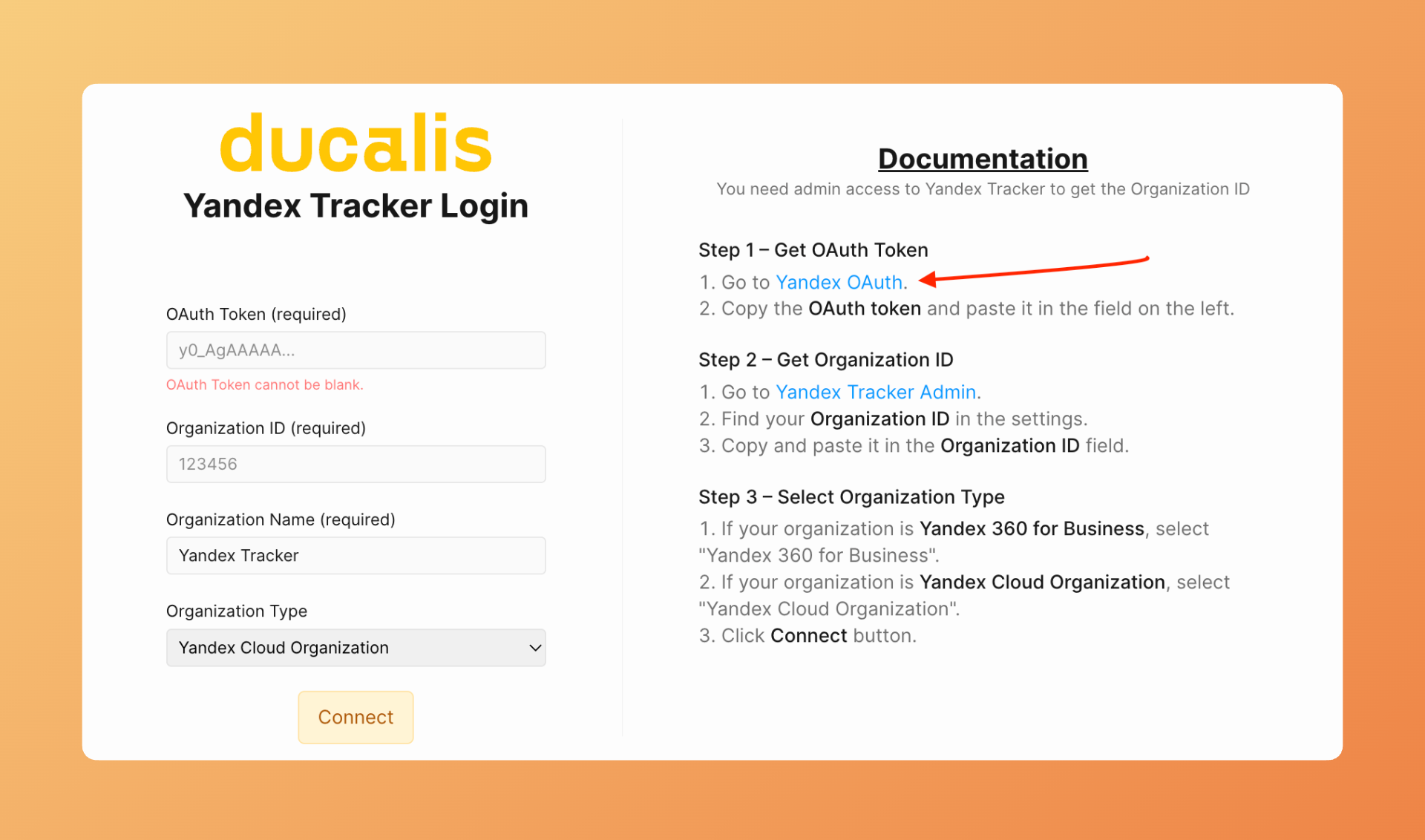
- Нажмите на ссылку в форме подключения, чтобы открыть страницу OAuth Яндекса.
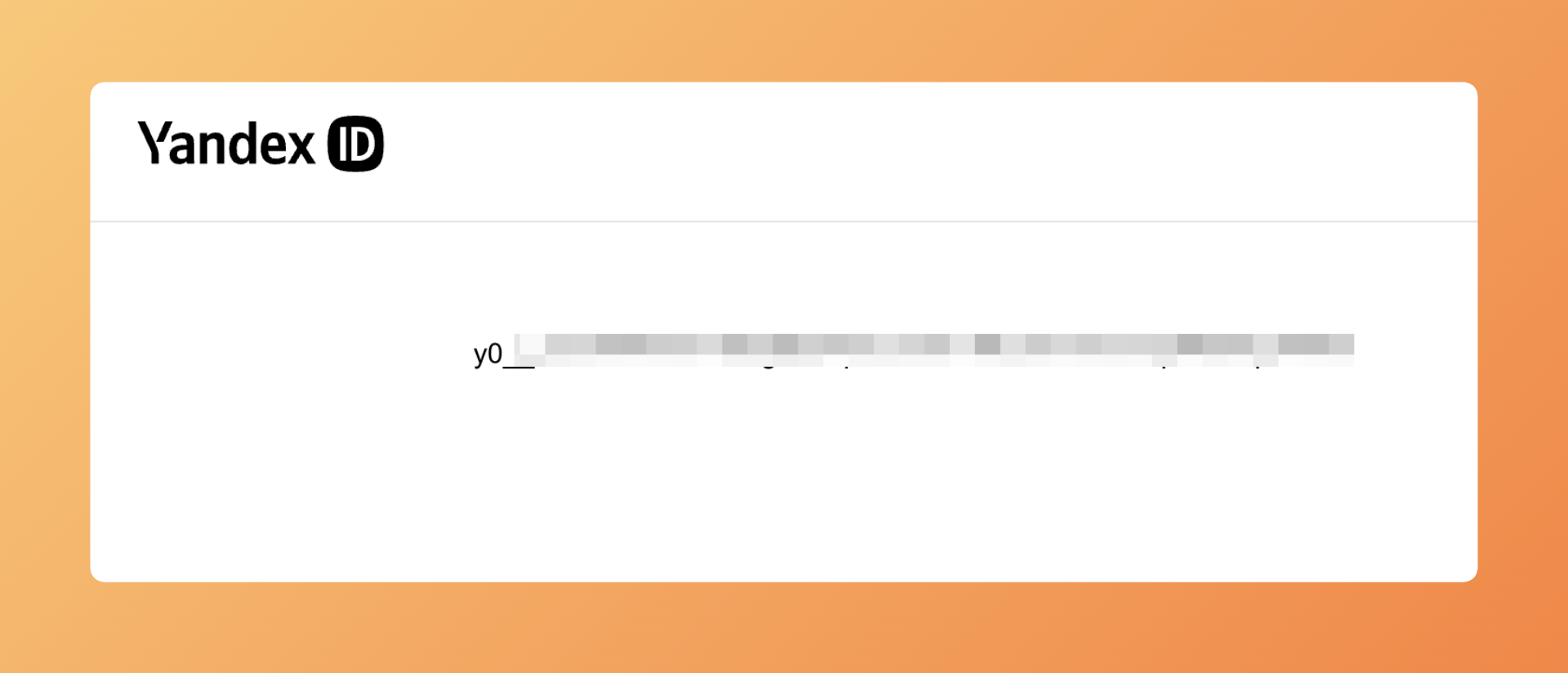
- Яндекс отображает ваш OAuth-токен. Скопируйте токен.
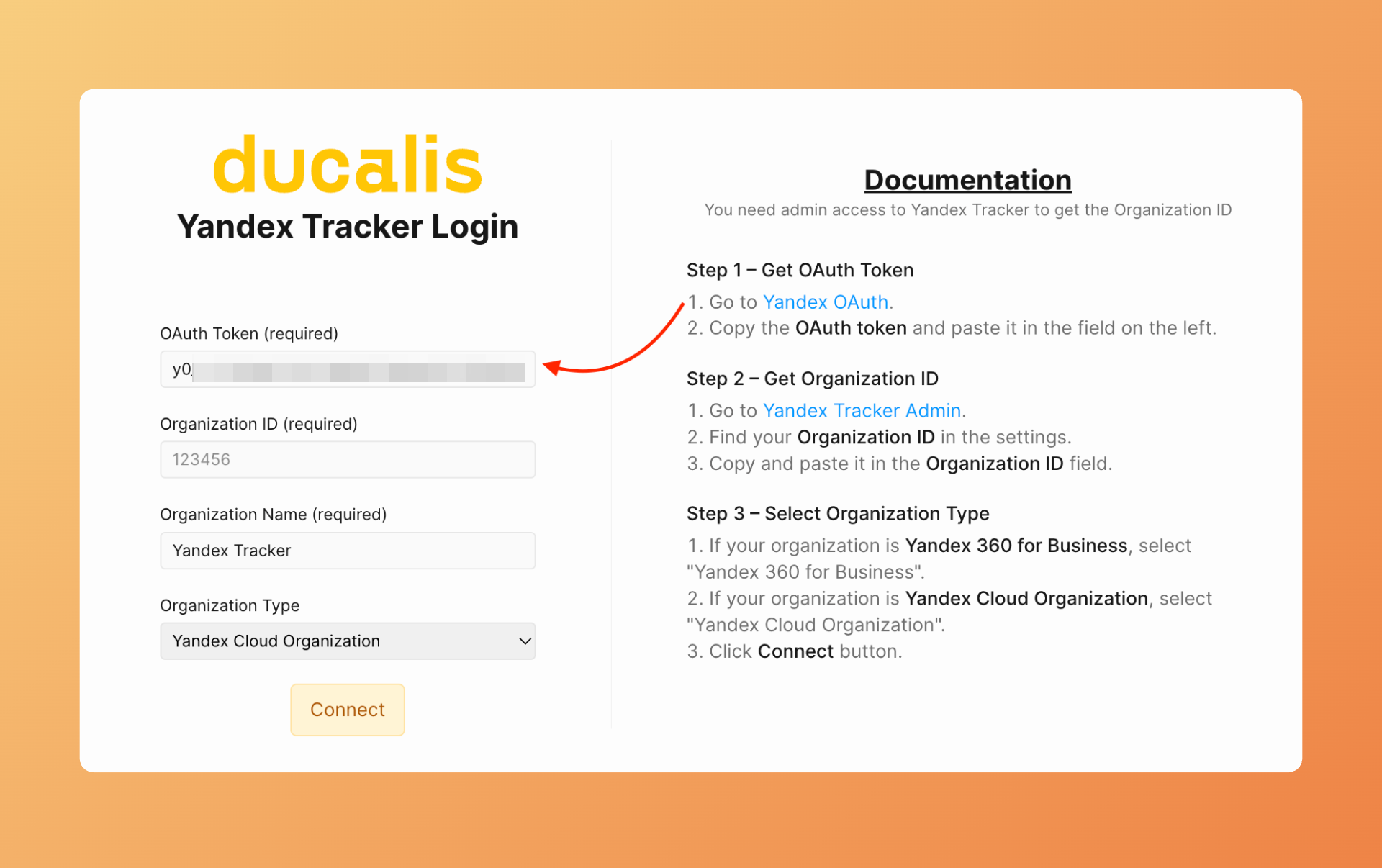
- Вернитесь в Prioplan и вставьте токен в поле OAuth Token (OAuth-токен).
Ввод ID организации
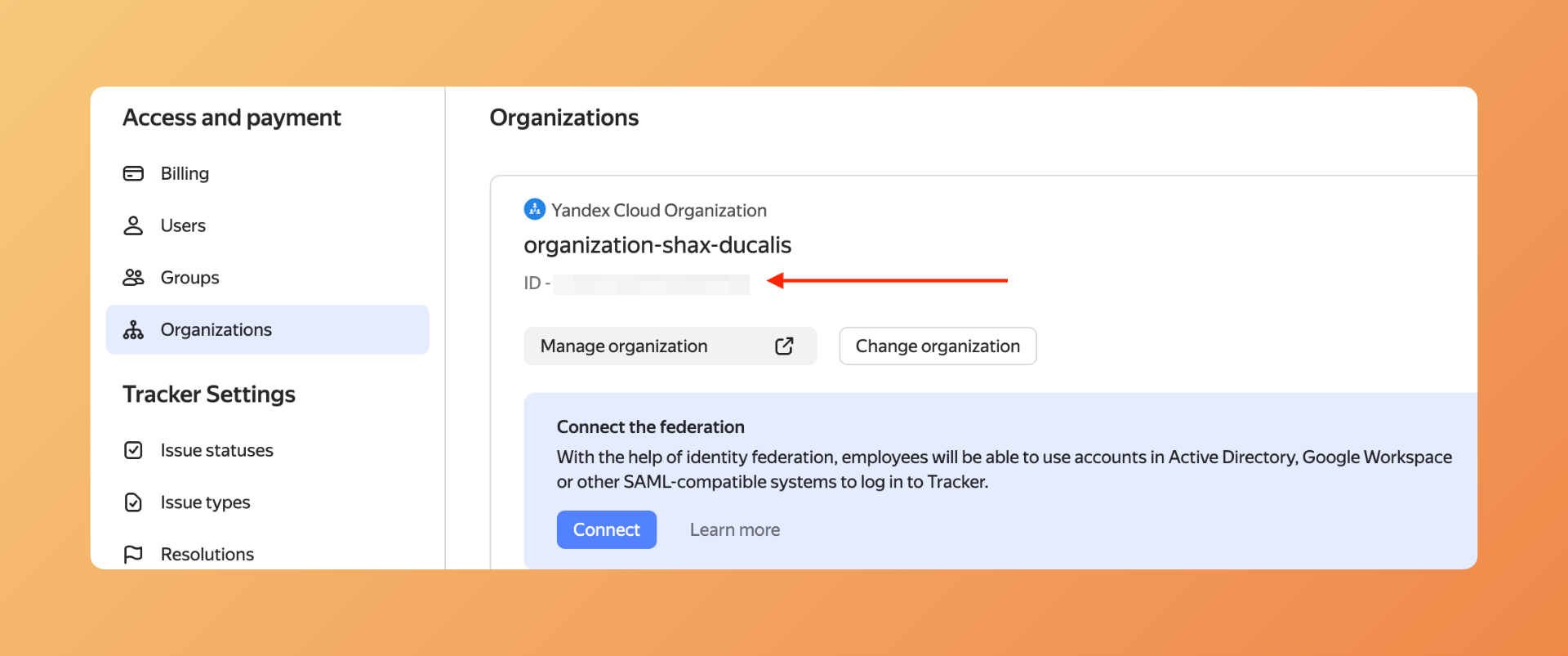
- Нажмите на ссылку и перейдите в настройки администрирования Яндекс Трекера. Найдите ID организации на странице администрирования. Нажмите, чтобы скопировать его.
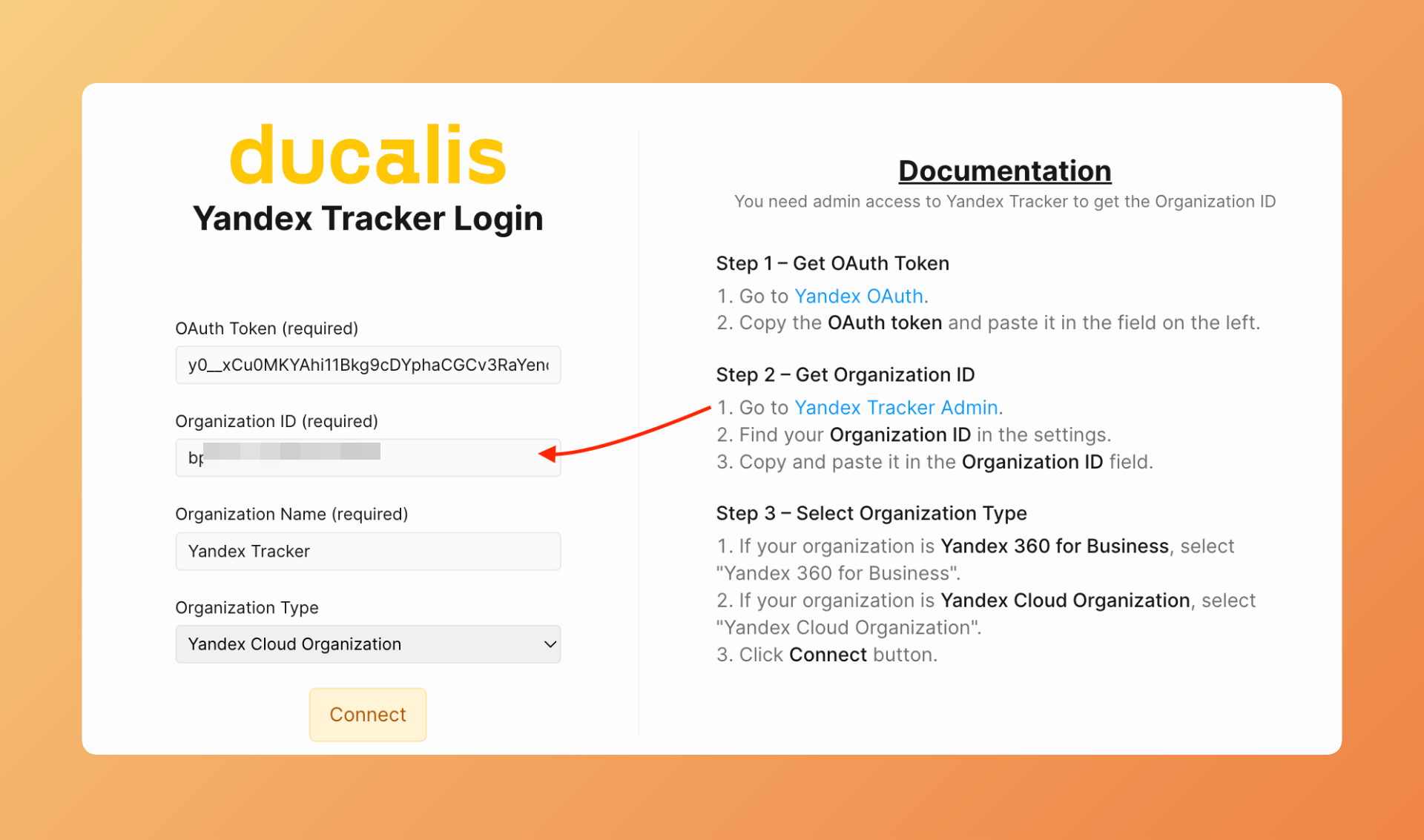
- Вернитесь в Prioplan и вставьте ID организации в поле Organization ID (ID организации).
Ввод названия организации
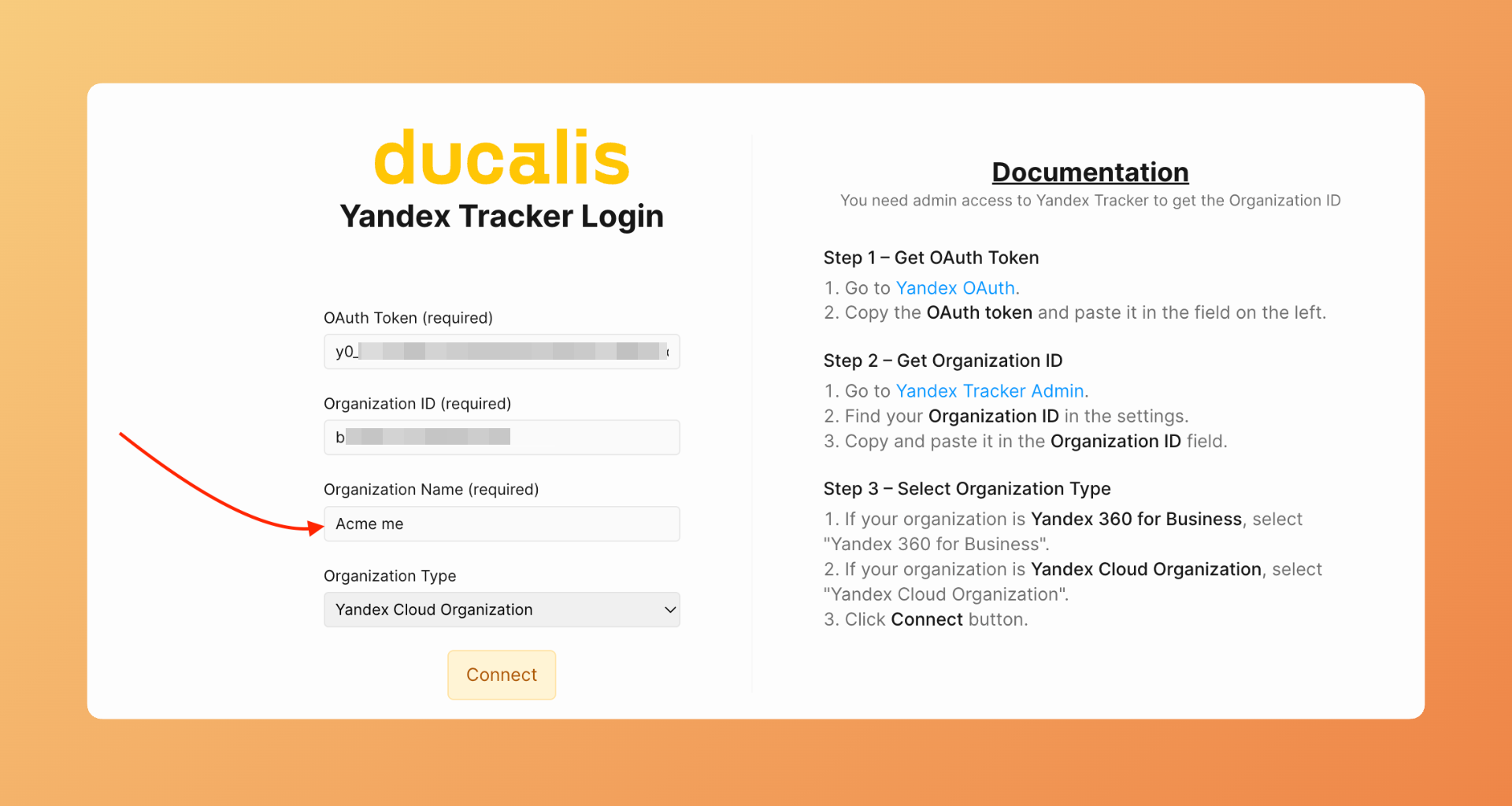
Введите название организации. Вы можете выбрать любое название. Это для вашего внутреннего использования в Prioplan.
Выбор платформы Яндекса
- В разделе Yandex Tracker Type (Тип Яндекс Трекера) выберите, какую платформу использует ваша организация:
- Yandex.360 — Если ваша организация использует Яндекс 360 для бизнеса
- Yandex.Cloud — Если ваш трекер работает на Yandex Cloud
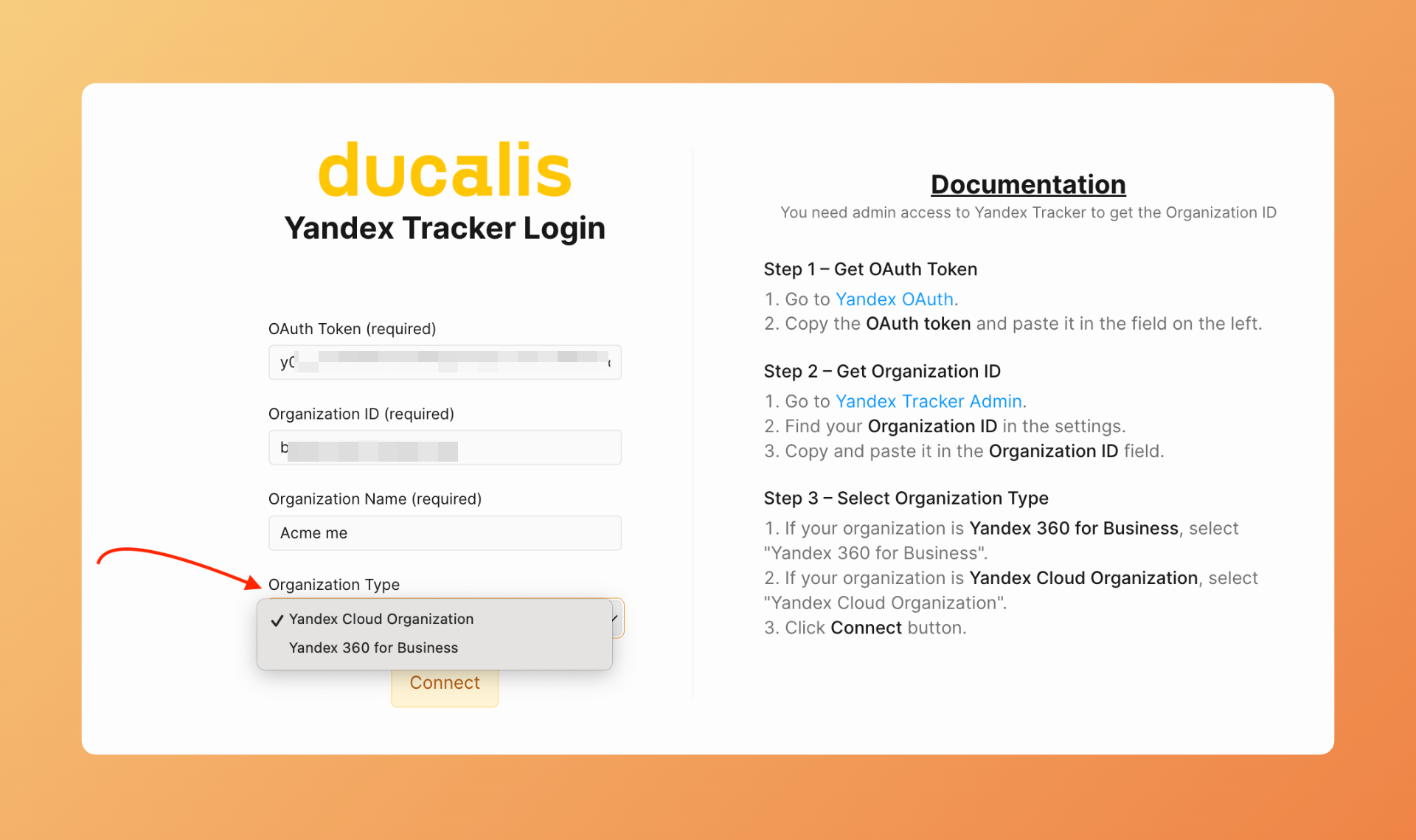
Выбор неправильного типа платформы приведет к сбою подключения. Проверьте, какую платформу использует ваша организация, прежде чем продолжить.
- Нажмите Connect (Подключить).
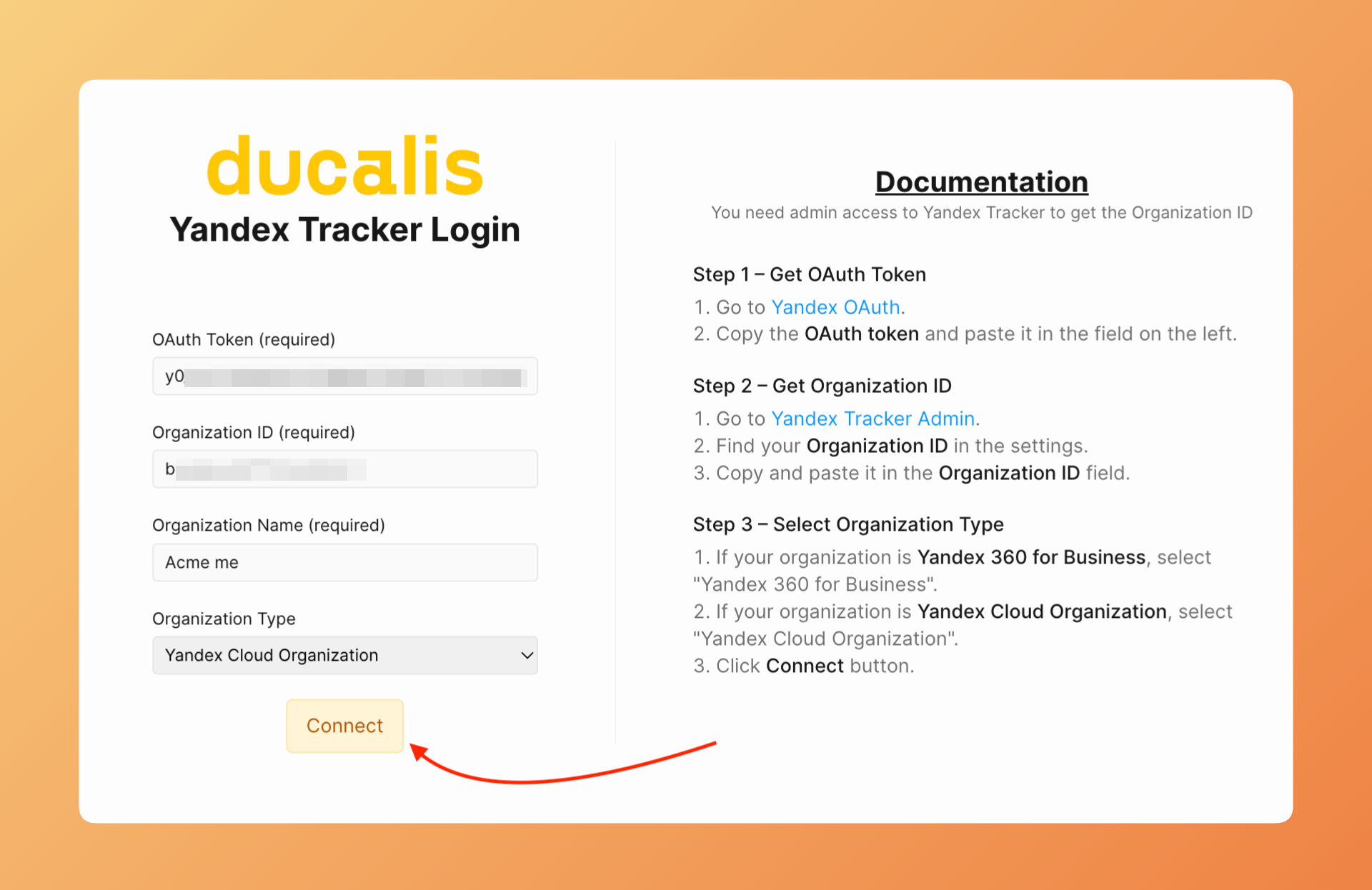
- Prioplan проверяет ваши учетные данные и устанавливает подключение. Дождитесь подтверждения.
Импорт задач
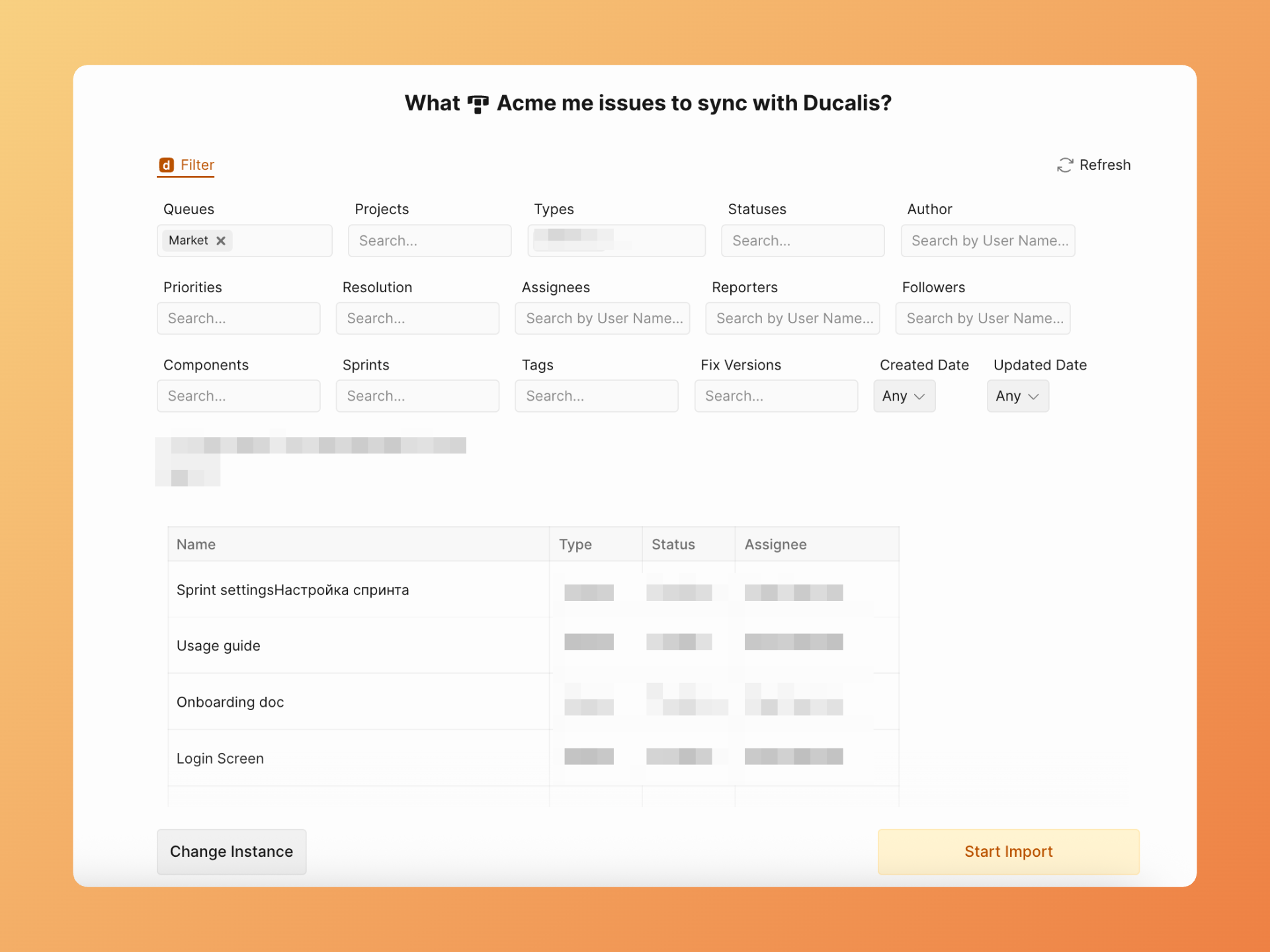
После подключения настройте, какие задачи импортировать из Яндекс Трекера.
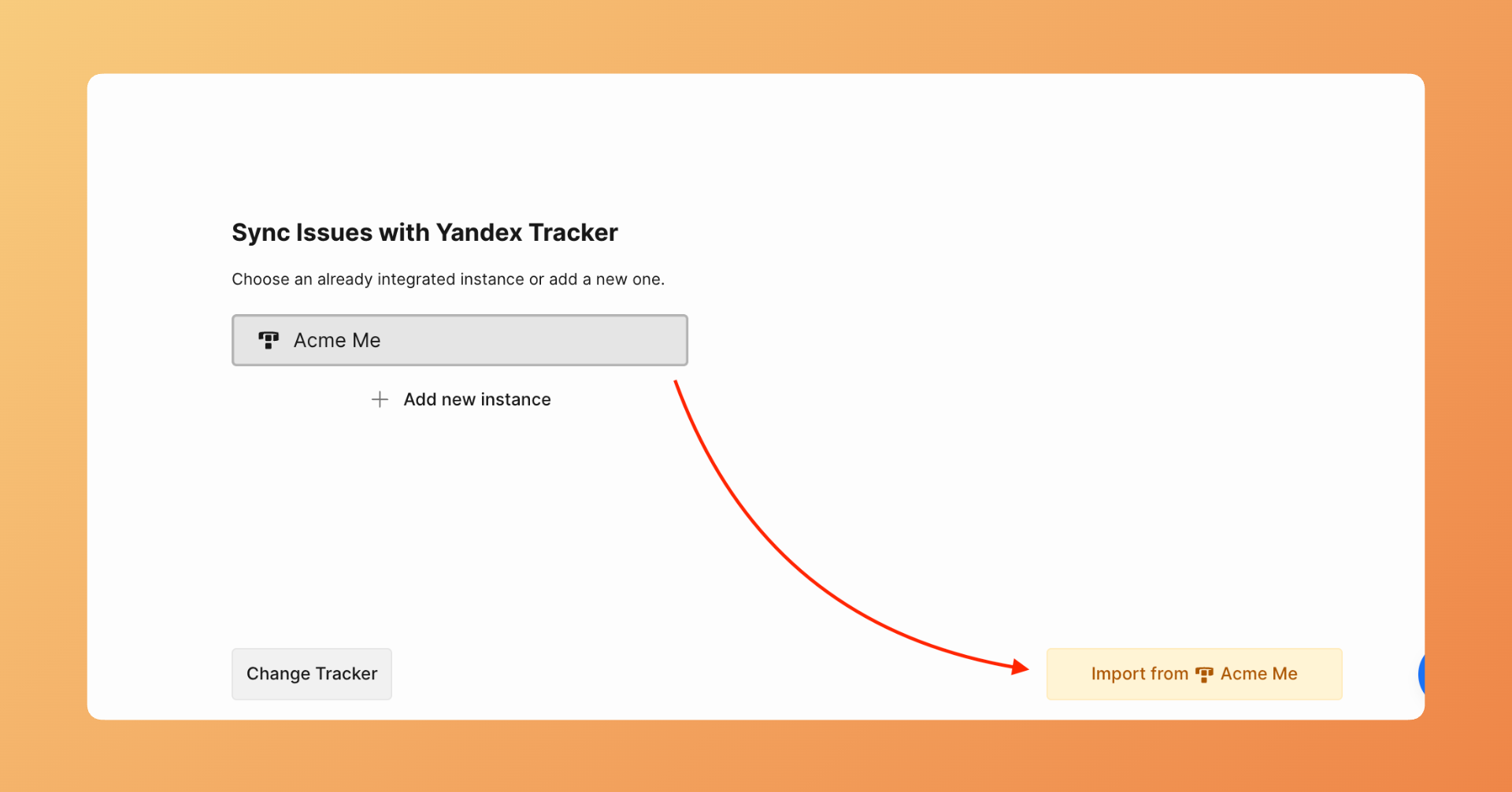
- Нажмите Import from (Импортировать из), чтобы начать импорт задач.
- Примените фильтры, чтобы выбрать, какие задачи импортировать.
- Нажмите Start Import (Начать импорт).
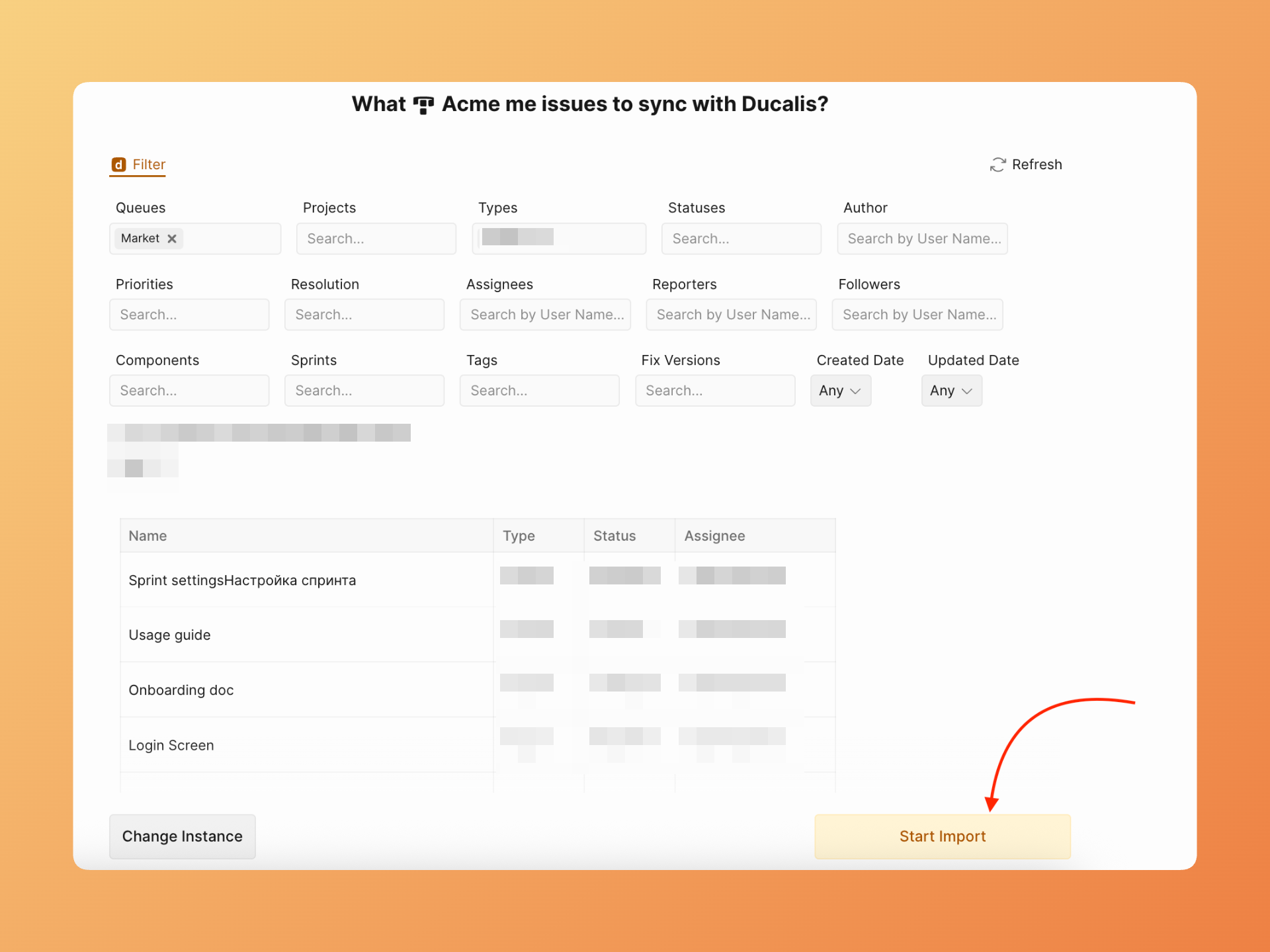
- Prioplan начинает импортировать задачи, соответствующие вашим фильтрам. Прогресс импорта отображается на экране.
Ваша интеграция с Яндекс Трекером готова. Задачи появятся на вашей доске Prioplan для приоритизации.
Редактирование условий импорта
После первоначального импорта вы можете изменить свои фильтры в любое время.
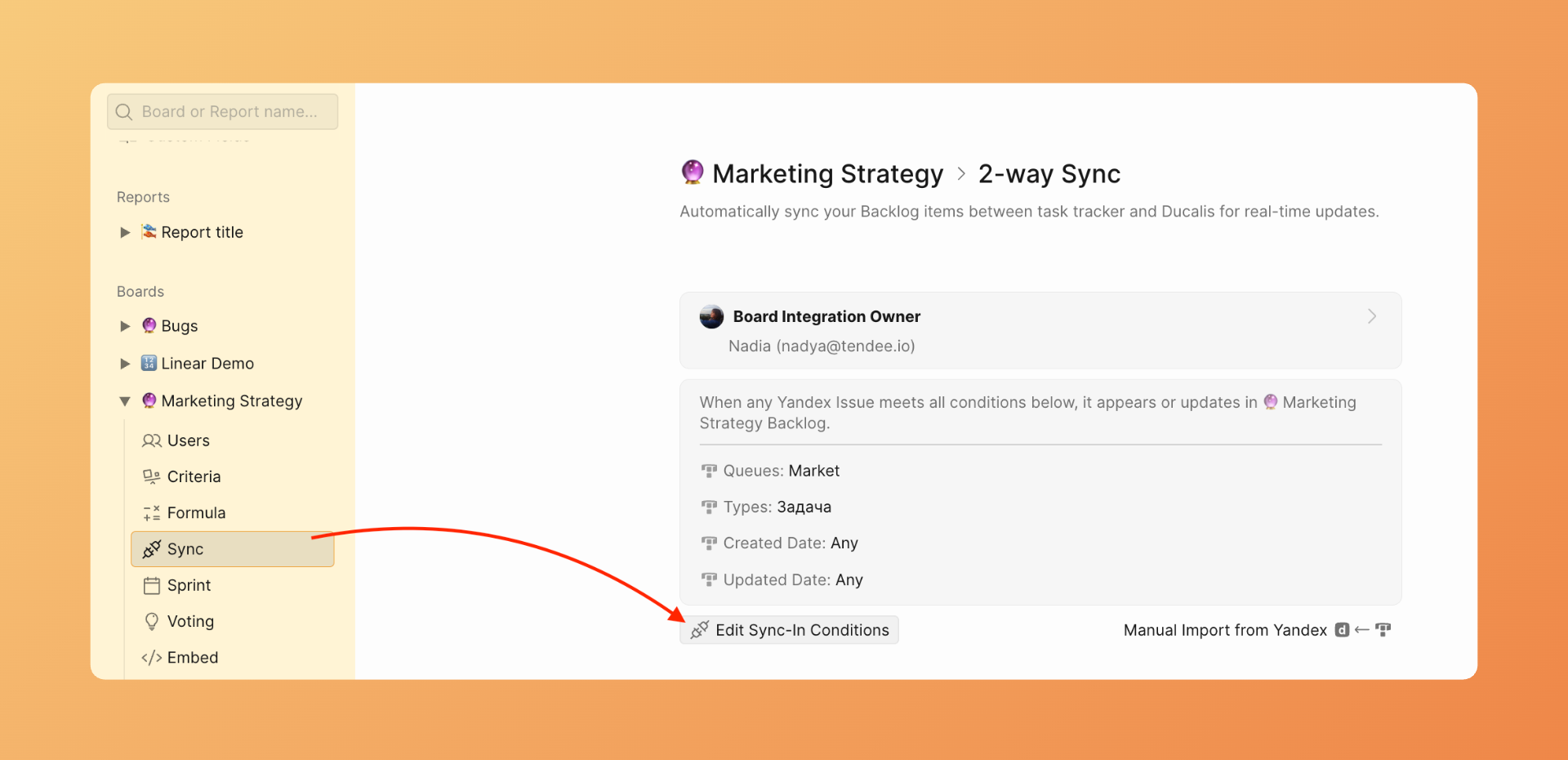
- Перейдите в Sync settings (Настройки синка) и нажмите Edit Sync-In Conditions (Редактировать условия импорта).
-
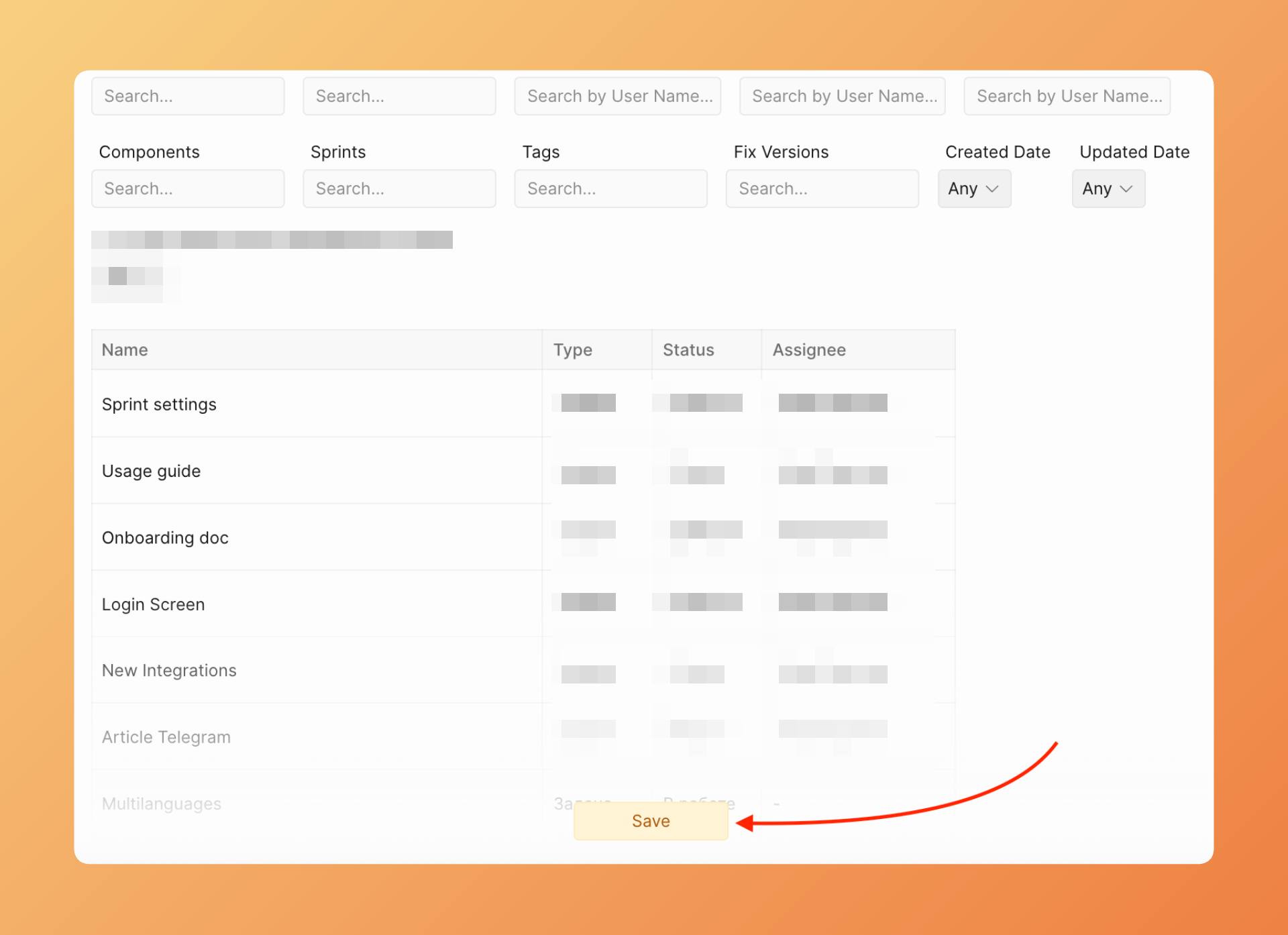
Настройте выбор очередей или фильтры.
-
Нажмите Save (Сохранить), чтобы применить изменения.
Новые задачи, соответствующие вашим обновленным фильтрам, синхронизируются автоматически. Задачи, которые больше не соответствуют фильтрам, остаются в Prioplan, но перестают получать обновления.
Понимание очередей и проектов
Яндекс Трекер использует терминологию иначе, чем другие трекеры:
- Очереди — Основной контейнер для задач, аналогично проектам в Jira. У каждой очереди есть свой префикс ключа для идентификаторов задач.
- Проекты — Вторичная группировка, которая может включать задачи из нескольких очередей, аналогично эпикам или инициативам.
Что дальше
После подключения и импорта задач настройте двусторонний синк, чтобы отправлять результаты приоритизации обратно в Яндекс Трекер: