Обратный синк
Обратный синк отправляет результаты приоритизации из Prioplan в Яндекс Трекер. Ваша команда видит приоритеты задач прямо в трекере, не переключаясь между инструментами.
Сначала завершите настройку подключения Яндекс Трекера.
Prioplan использует мэппинг полей. Вы выбираете существующие поля в Яндекс Трекере для получения данных из Prioplan. Это дает вам полный контроль над структурой полей в трекере.
Настройка полей
-
Мэппинг полей — используйте существующие поля Яндекс Трекера. Новые поля не нужны.
-
Создание кастомных полей — создайте новые поля в Яндекс Трекере специально для данных из Prioplan.
Выберите подход, который лучше подходит для вашей настройки:
Мэппинг полей
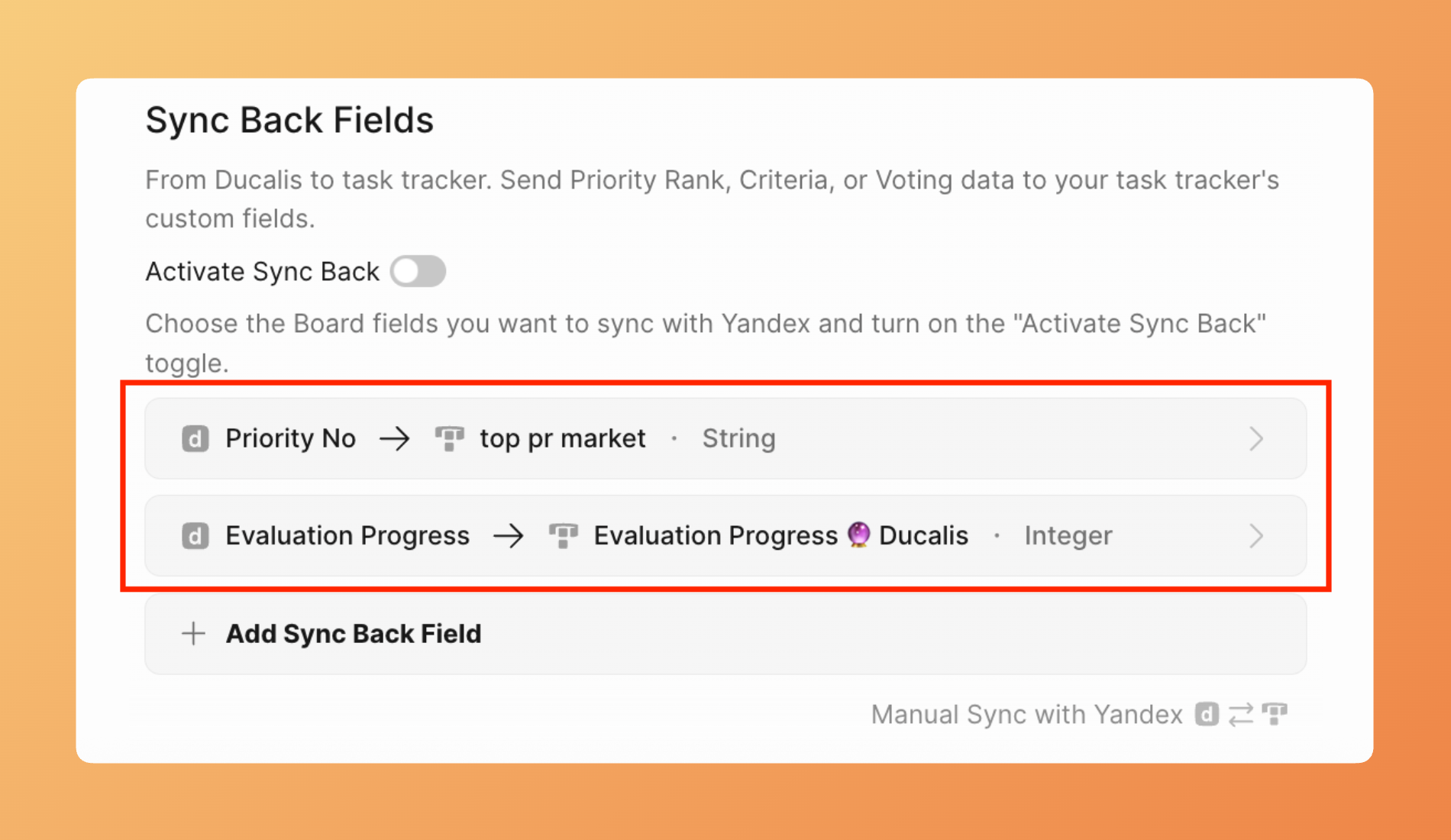
Если у вас уже есть кастомные поля в Яндекс Трекере и вы не хотите создавать больше, вы можете сопоставить поля Prioplan с вашими существующими полями.
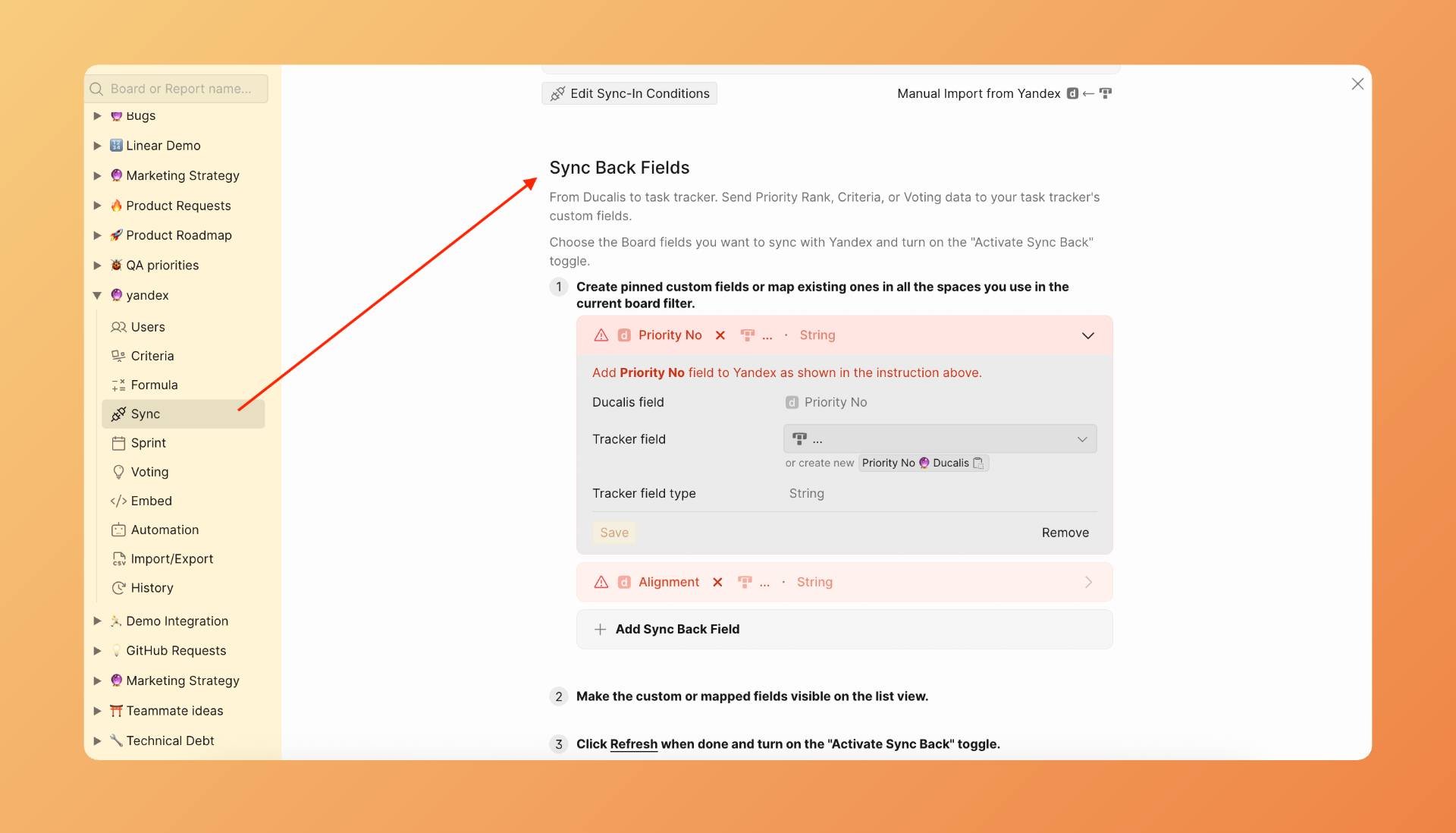
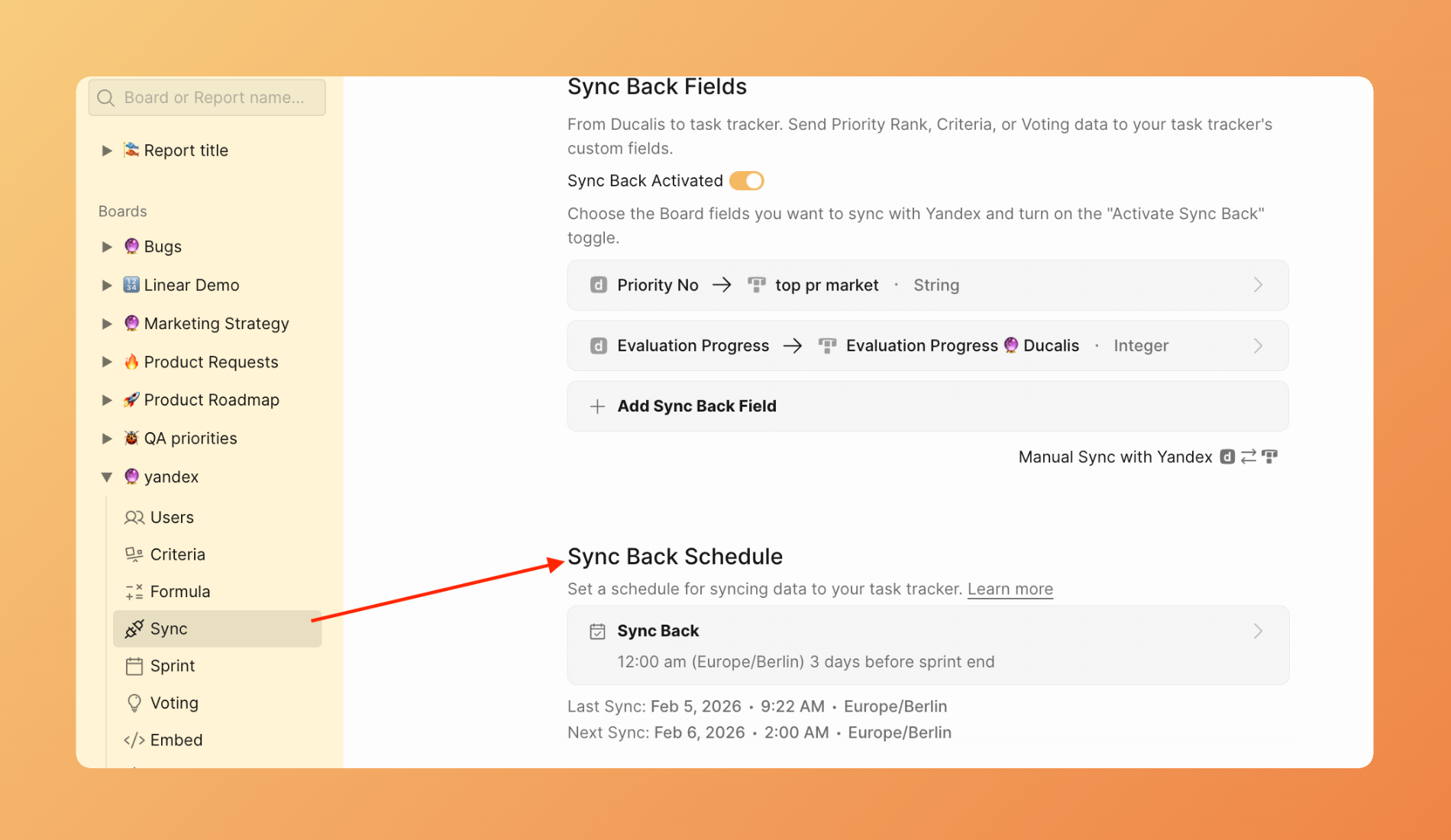
- Перейдите в настройки синка и прокрутите вниз до раздела Sync-Back fields (Поля обратного синка).
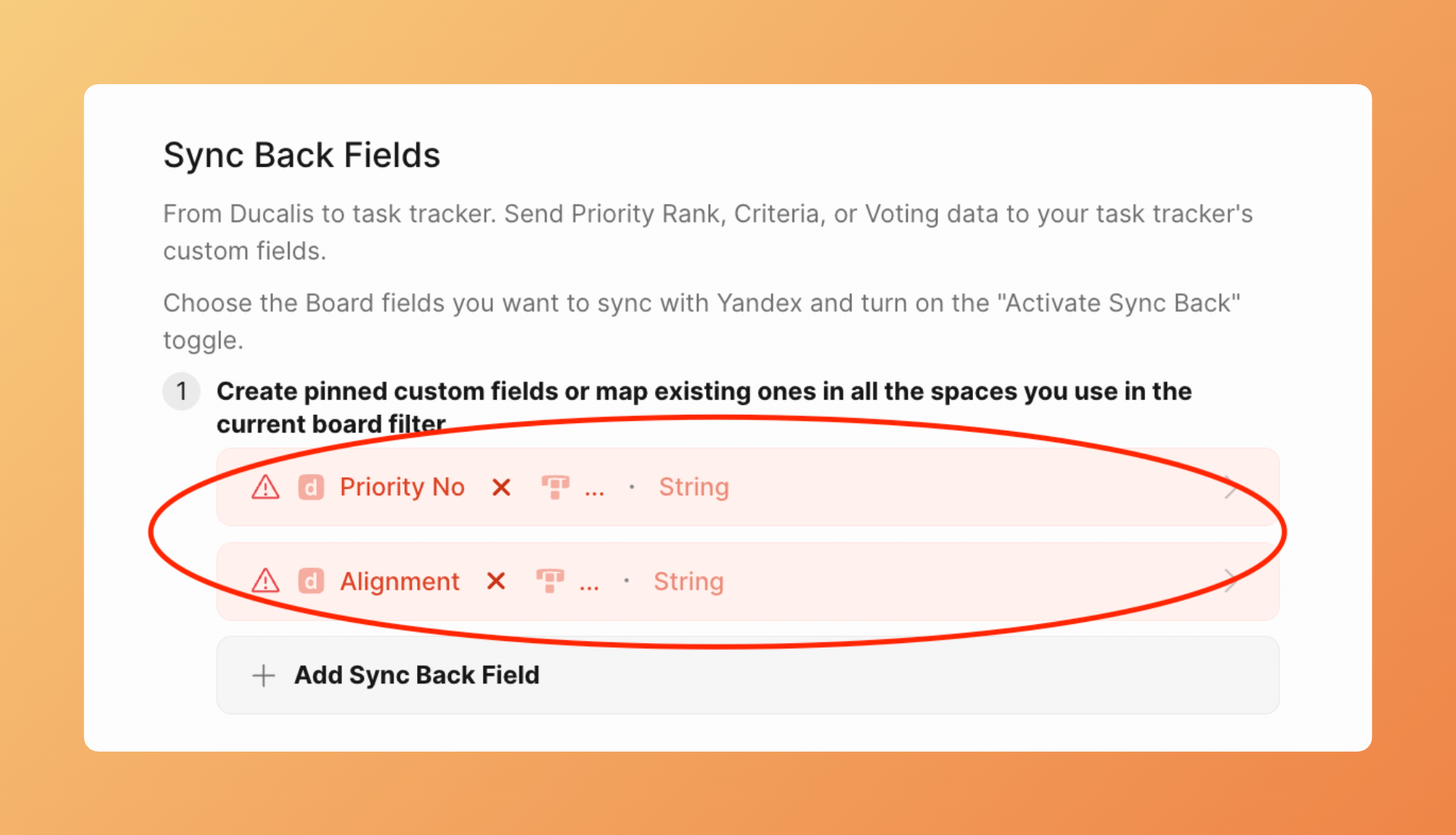
- Проверьте поля Prioplan по умолчанию. Вы можете оставить их или удалить.
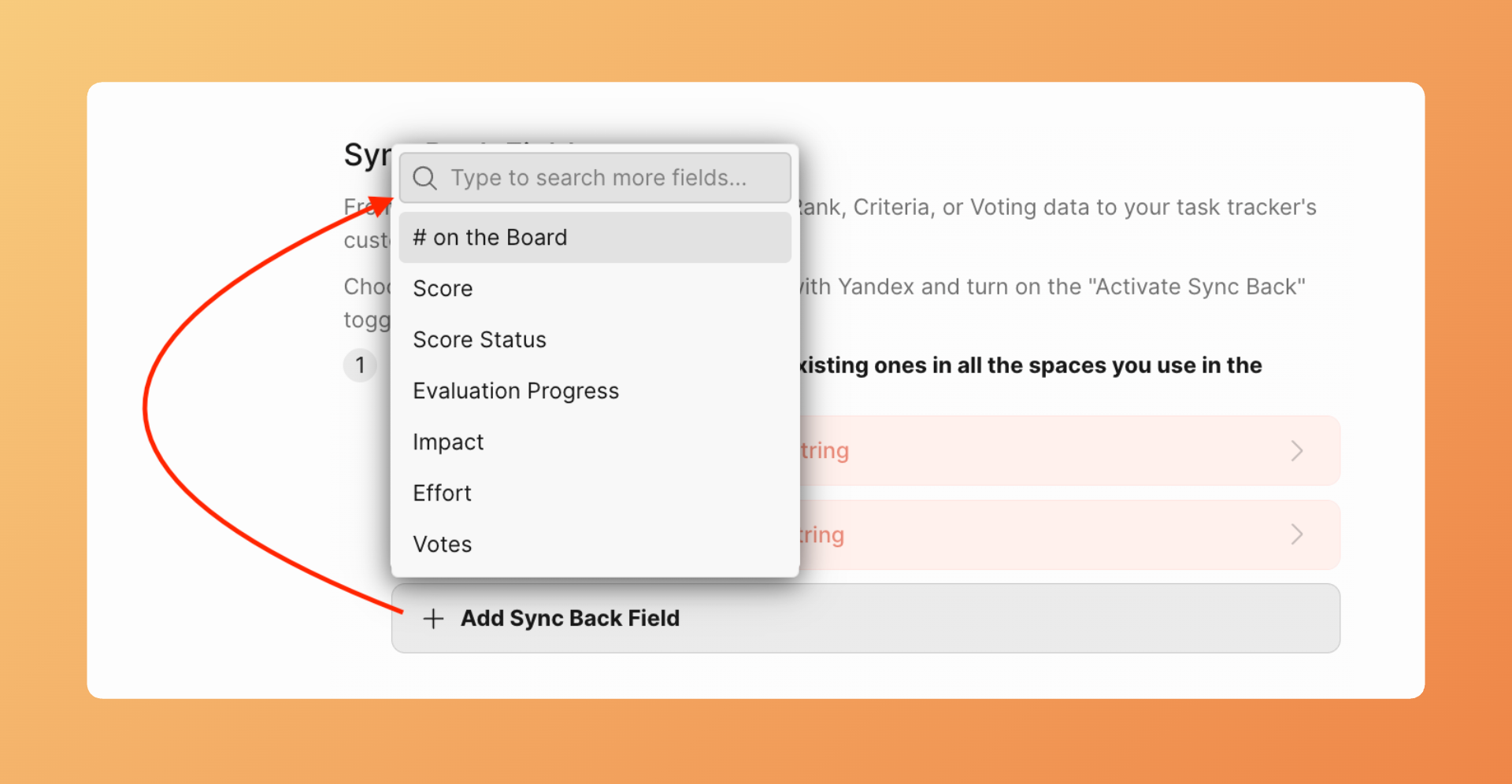
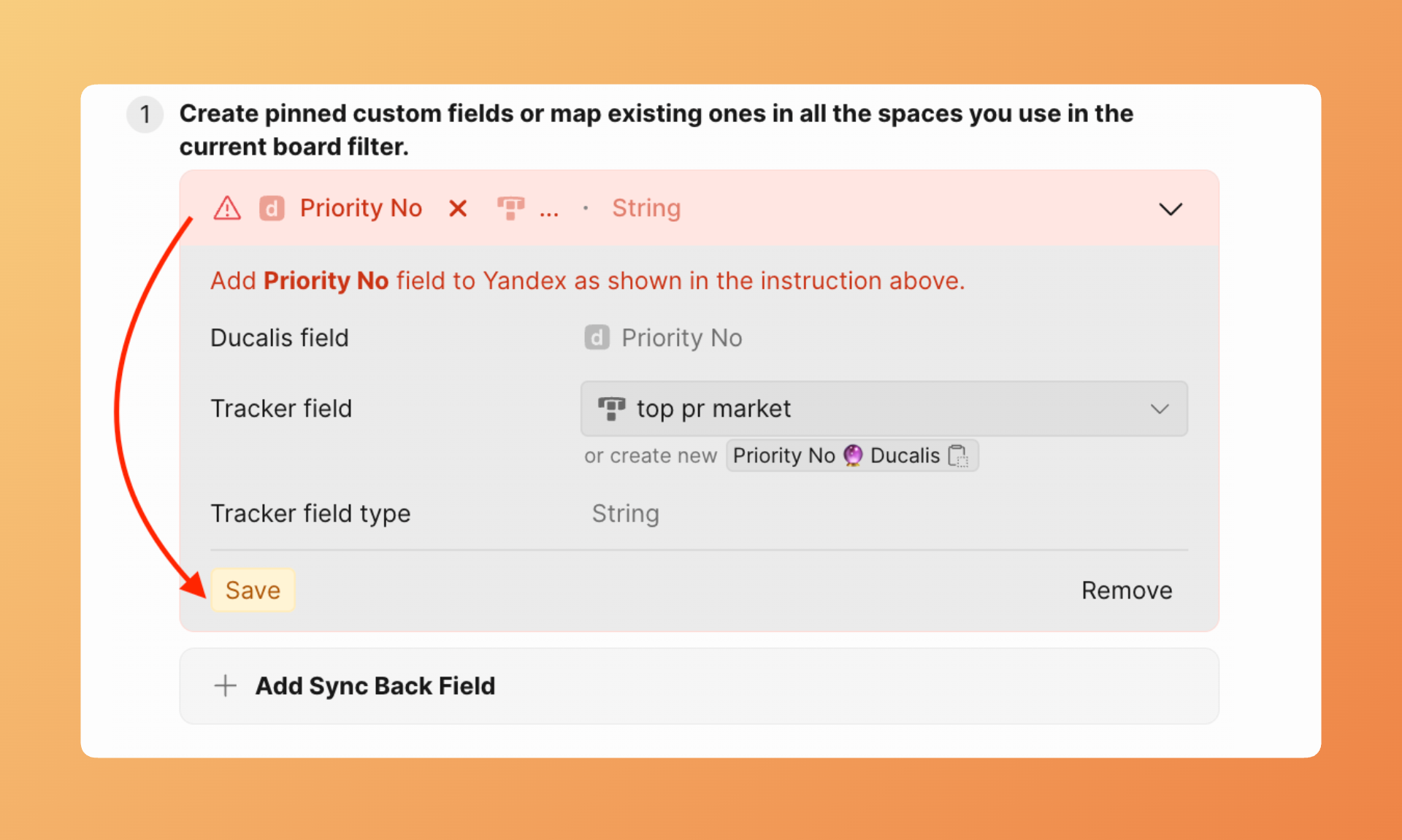
- Чтобы добавить другое поле, нажмите Add Sync Back field (Добавить поле обратного синка) и выберите поле Prioplan, которое вы хотите синхронизировать.
- Рядом с Tracker field (Поле трекера) нажмите на выпадающий список и выберите существующее поле Яндекс Трекера для сопоставления.

Чтобы видеть существующие поля, они должны быть видимыми в очередях.
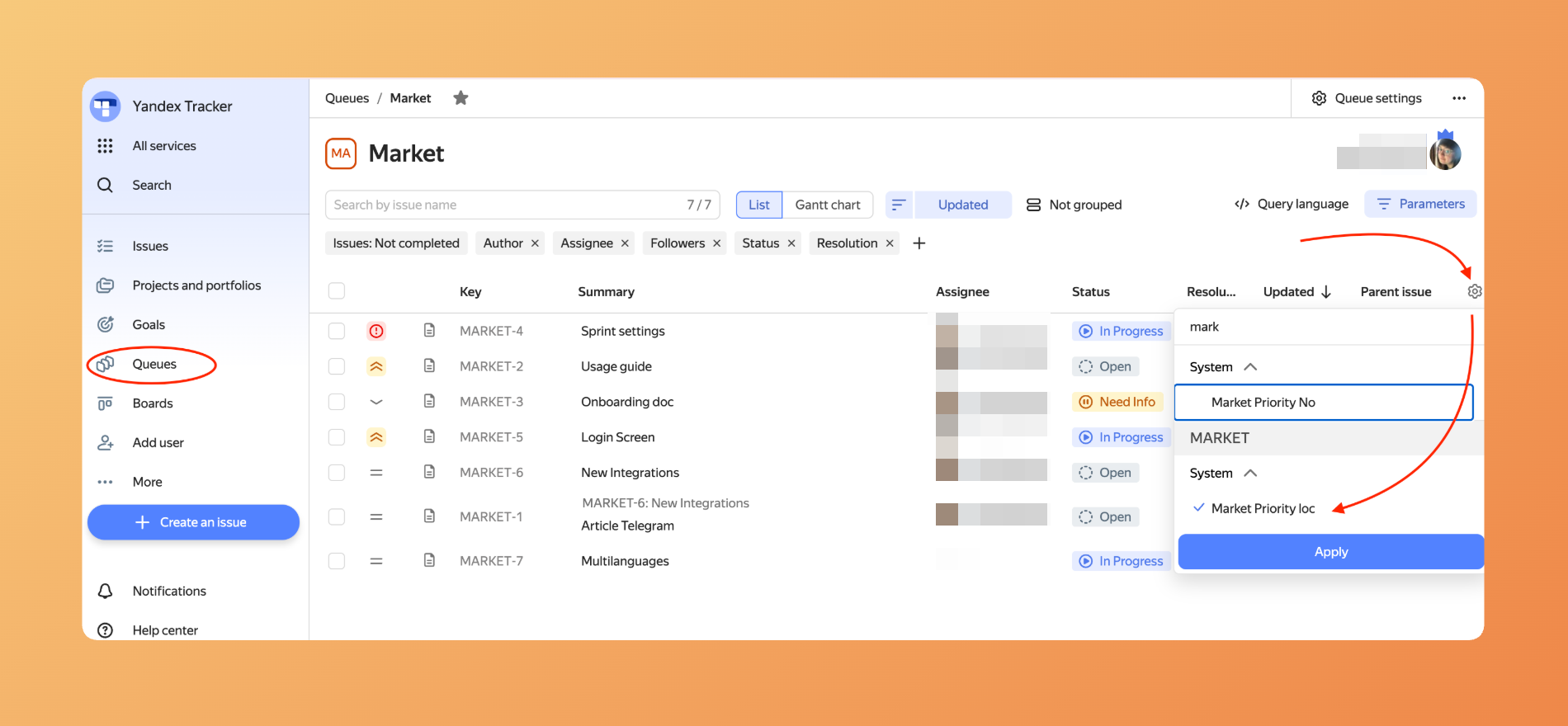
Типы полей должны совпадать. Тип существующего поля должен быть таким же, как тип поля назначения в Prioplan.
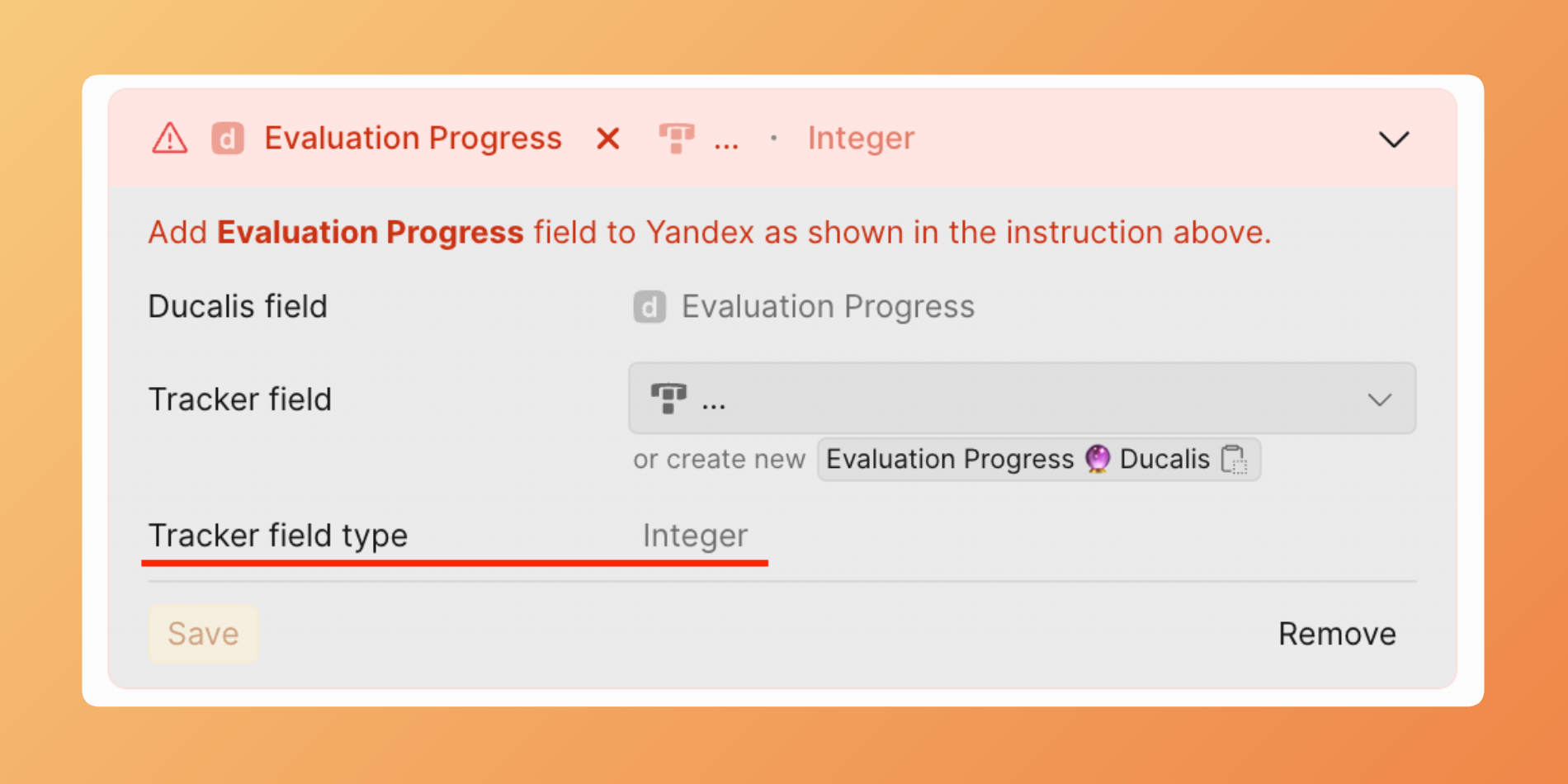
- Нажмите Save (Сохранить).
Создание полей в Яндекс Трекере
Вместо сопоставления с существующими полями вы можете создать новые кастомные поля в Яндекс Трекере специально для данных из Prioplan.
Если у вас одна очередь в фильтре доски Prioplan, создайте глобальные или локальные поля. Если у вас две и более очереди в фильтре доски Prioplan, создавайте ТОЛЬКО глобальные поля.
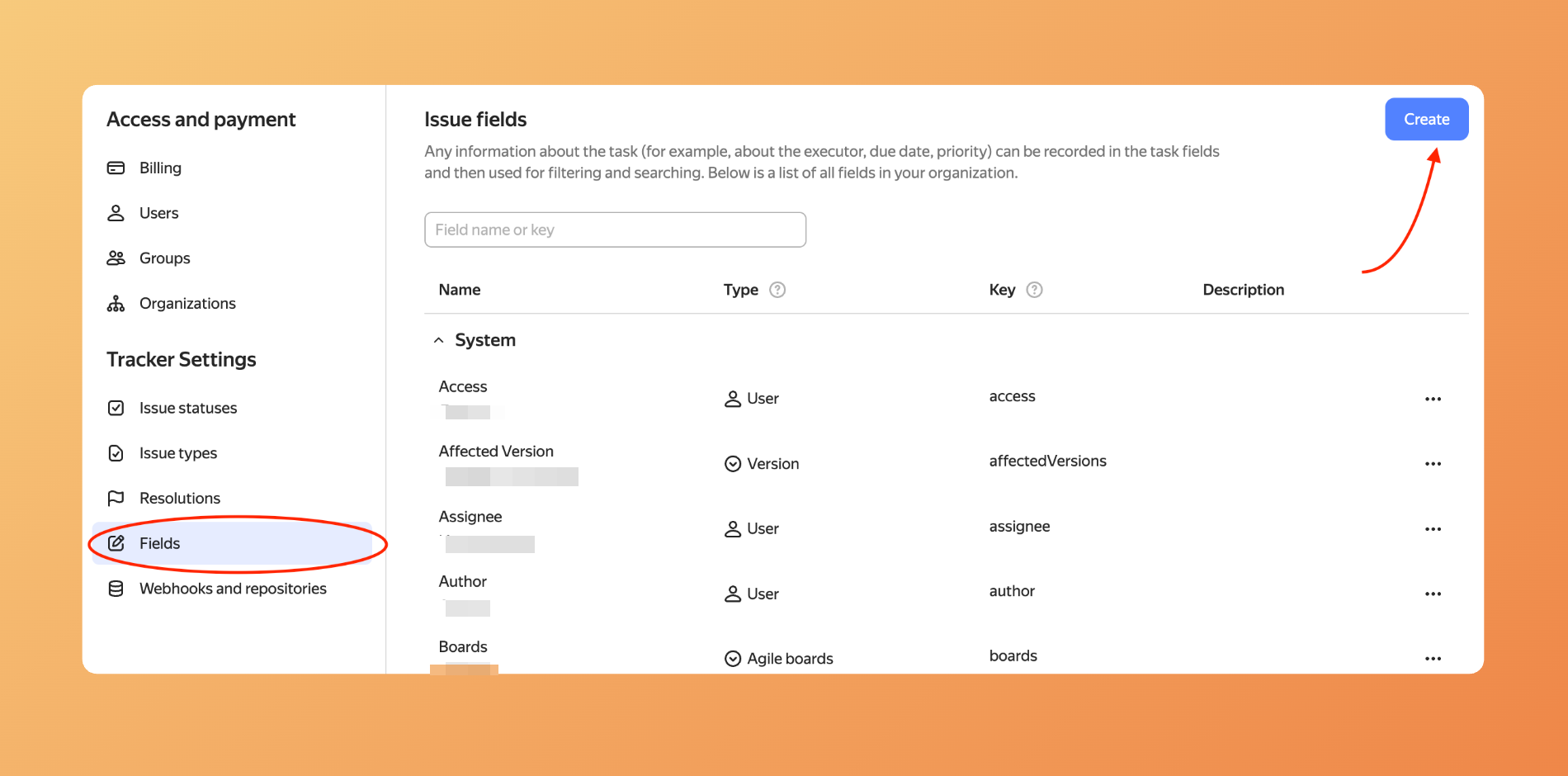
- В Яндекс Трекере перейдите в Администрирование > Поля задачи. Нажмите Создать поле.
- Выберите тип поля при создании в Яндекс Трекере. Обратите внимание, что тип поля должен быть таким же, как тип поля назначения в Prioplan.
- Скопируйте имя поля из Prioplan и вставьте его в форму создания поля в Яндекс Трекере.
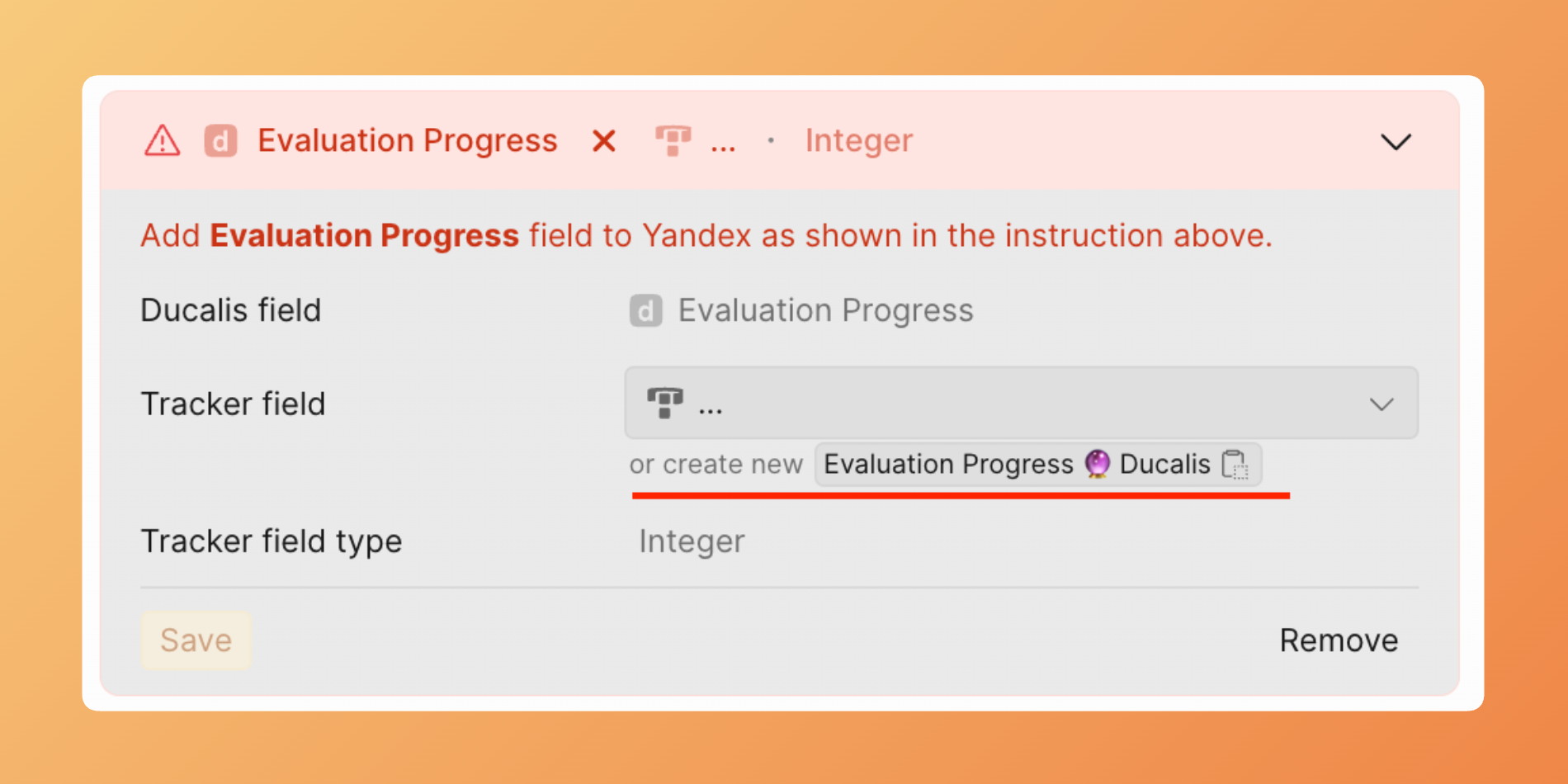
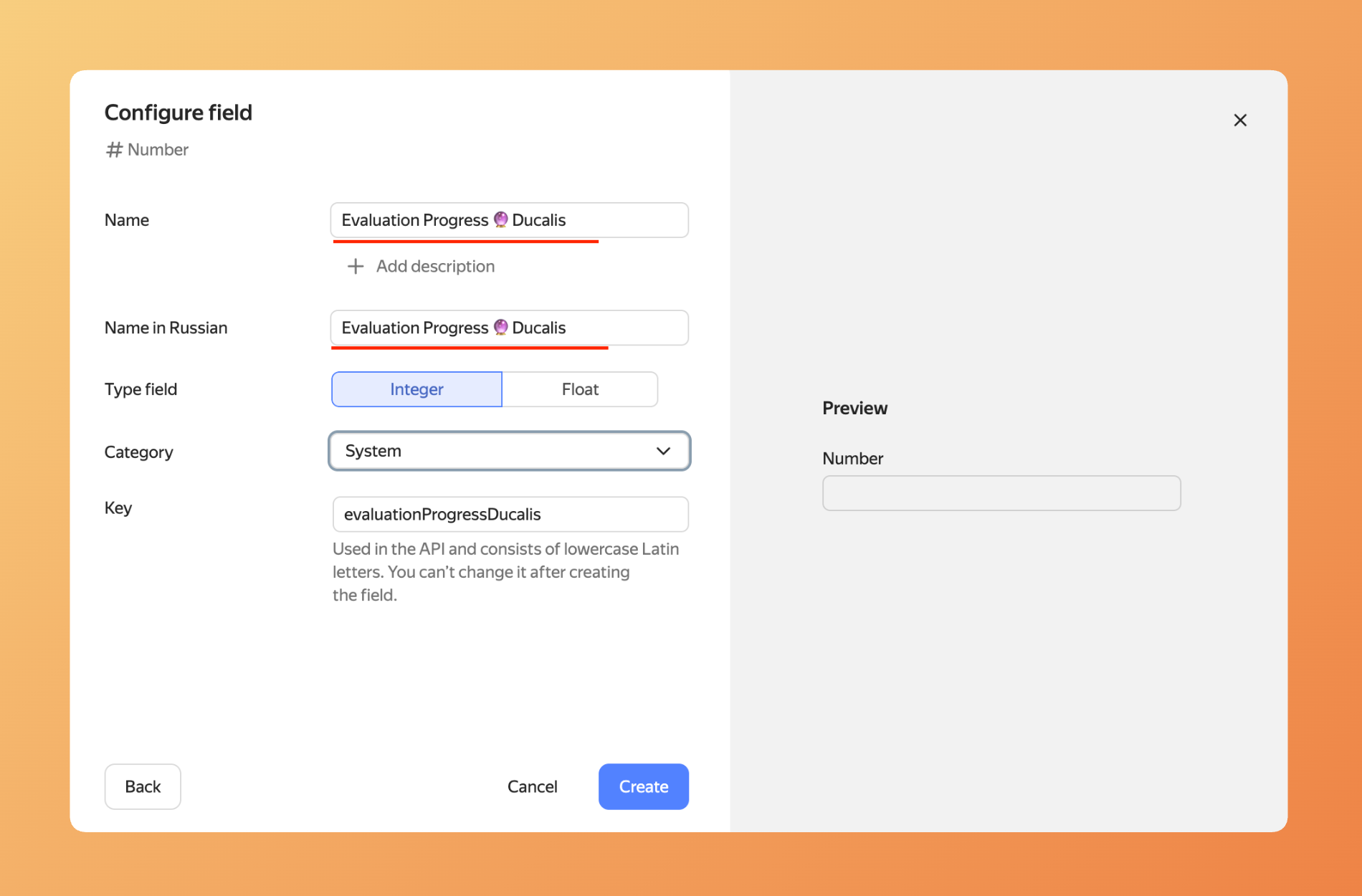
- Сделайте поля доступными для очередей, которые вы синхронизируете с Prioplan.
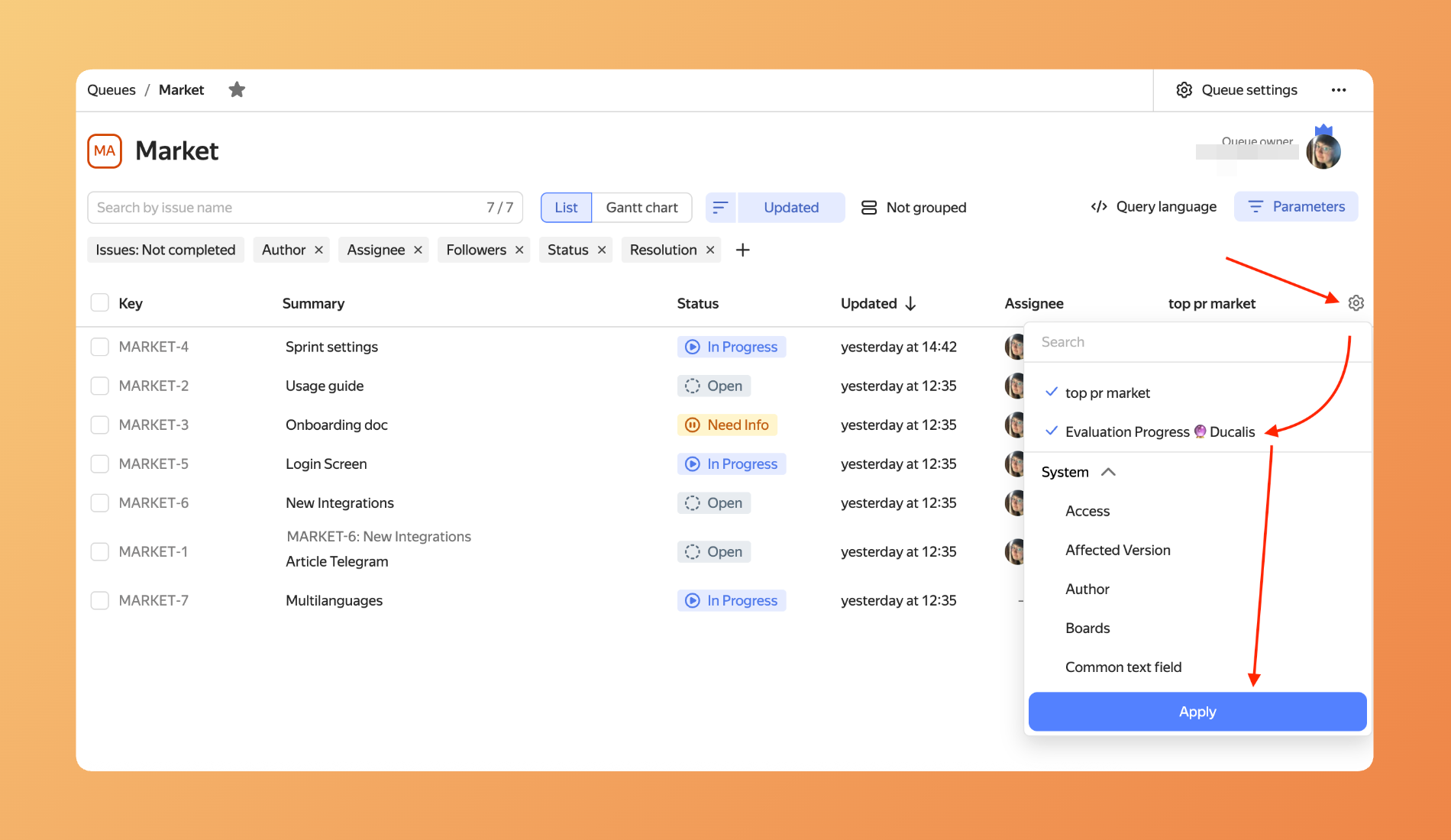
- Поле появляется в Prioplan.
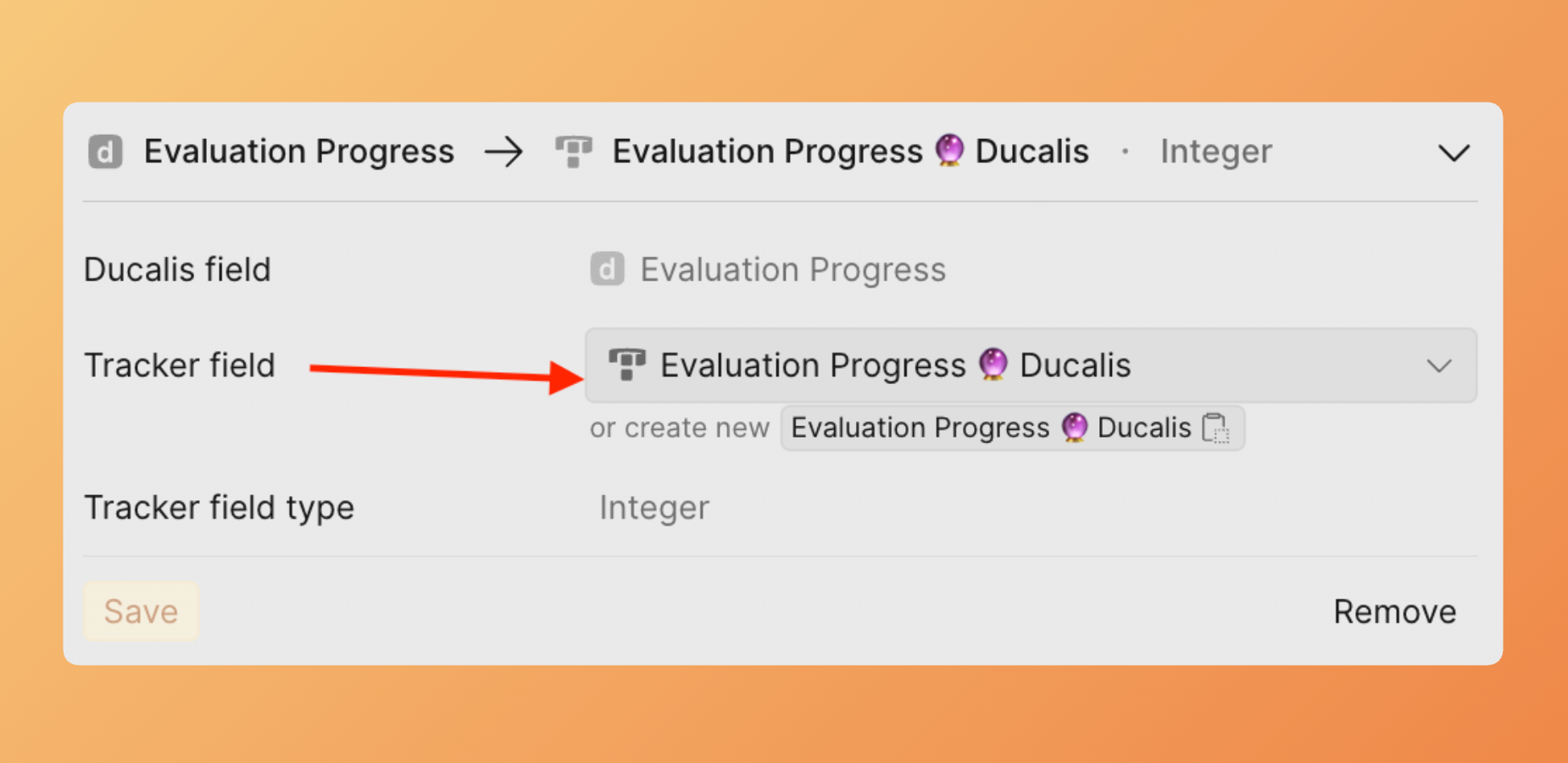
Сделайте поля видимыми
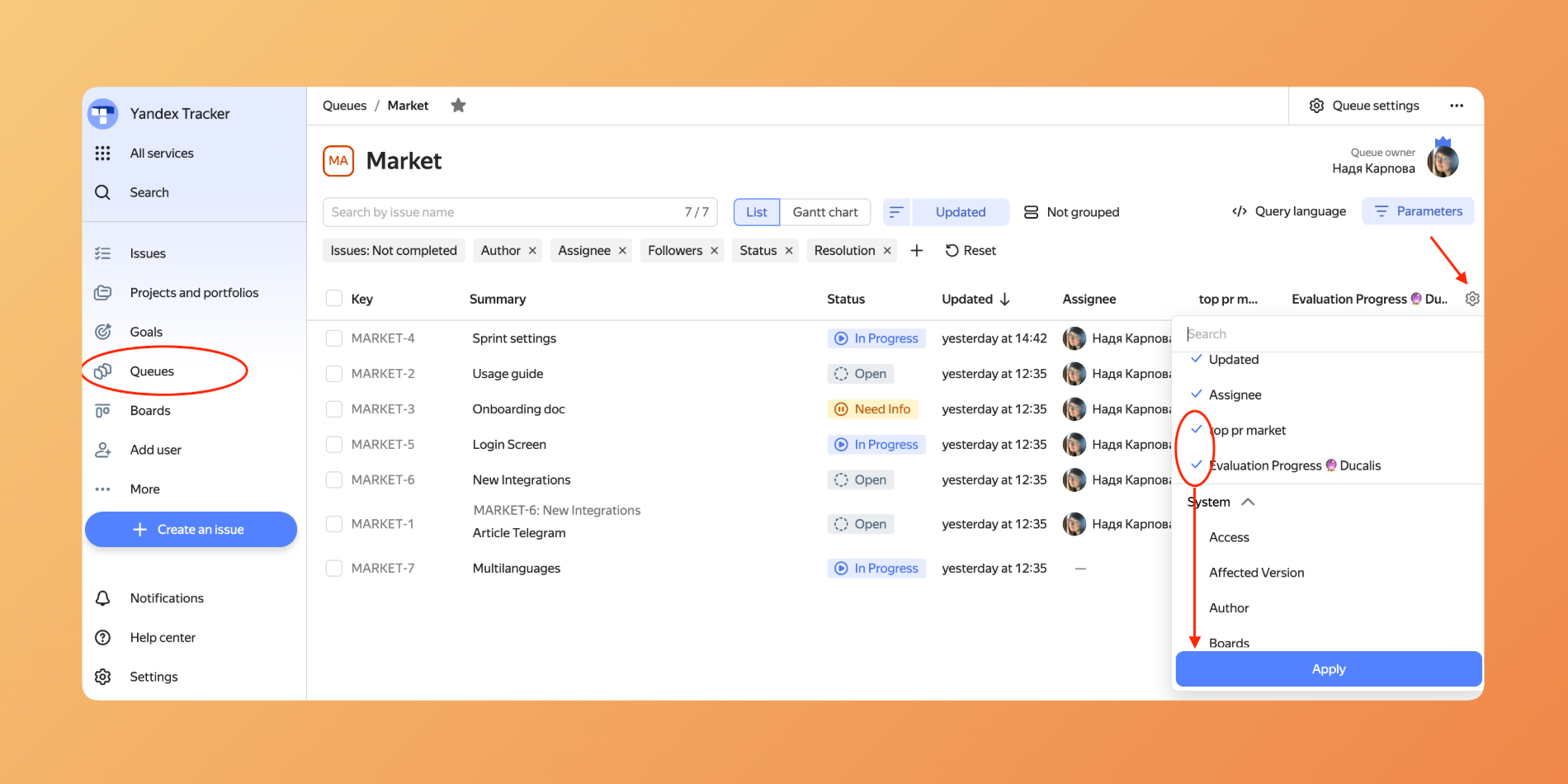
Чтобы видеть как сопоставленные, так и вновь созданные поля в Prioplan, вам нужно сделать их видимыми в очередях, используемых в фильтре доски.
Перейдите в Очереди (Queues), выберите очереди и сделайте поля видимыми в каждой очереди, используемой на доске Prioplan.
Активируйте обратный синк
После того как вы создали или сопоставили поля, активируйте синк.
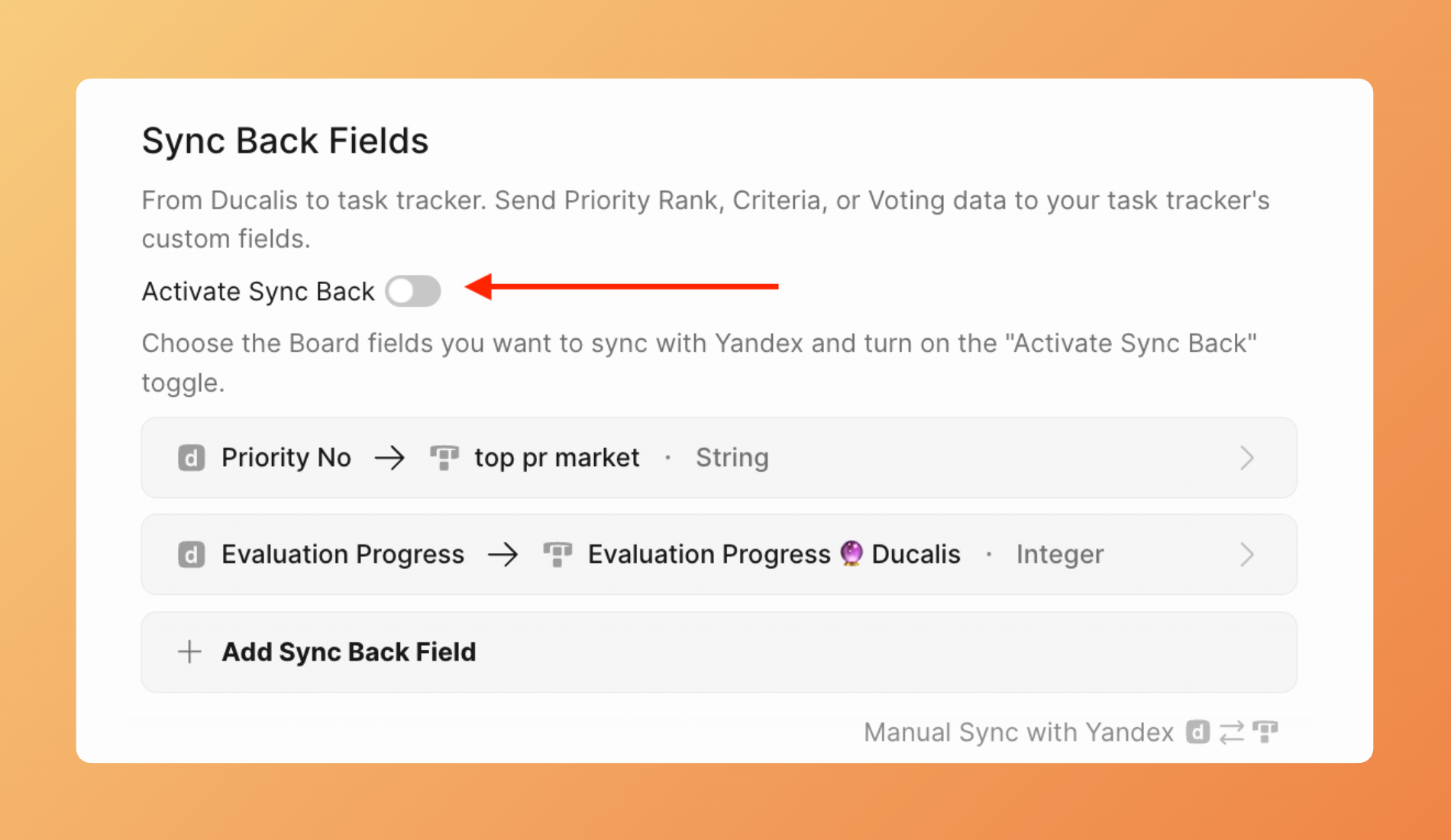
- В разделе Sync-Back Fields (Поля обратного синка) переключите Activate Sync Back (Активировать обратный синк) во включенное положение.
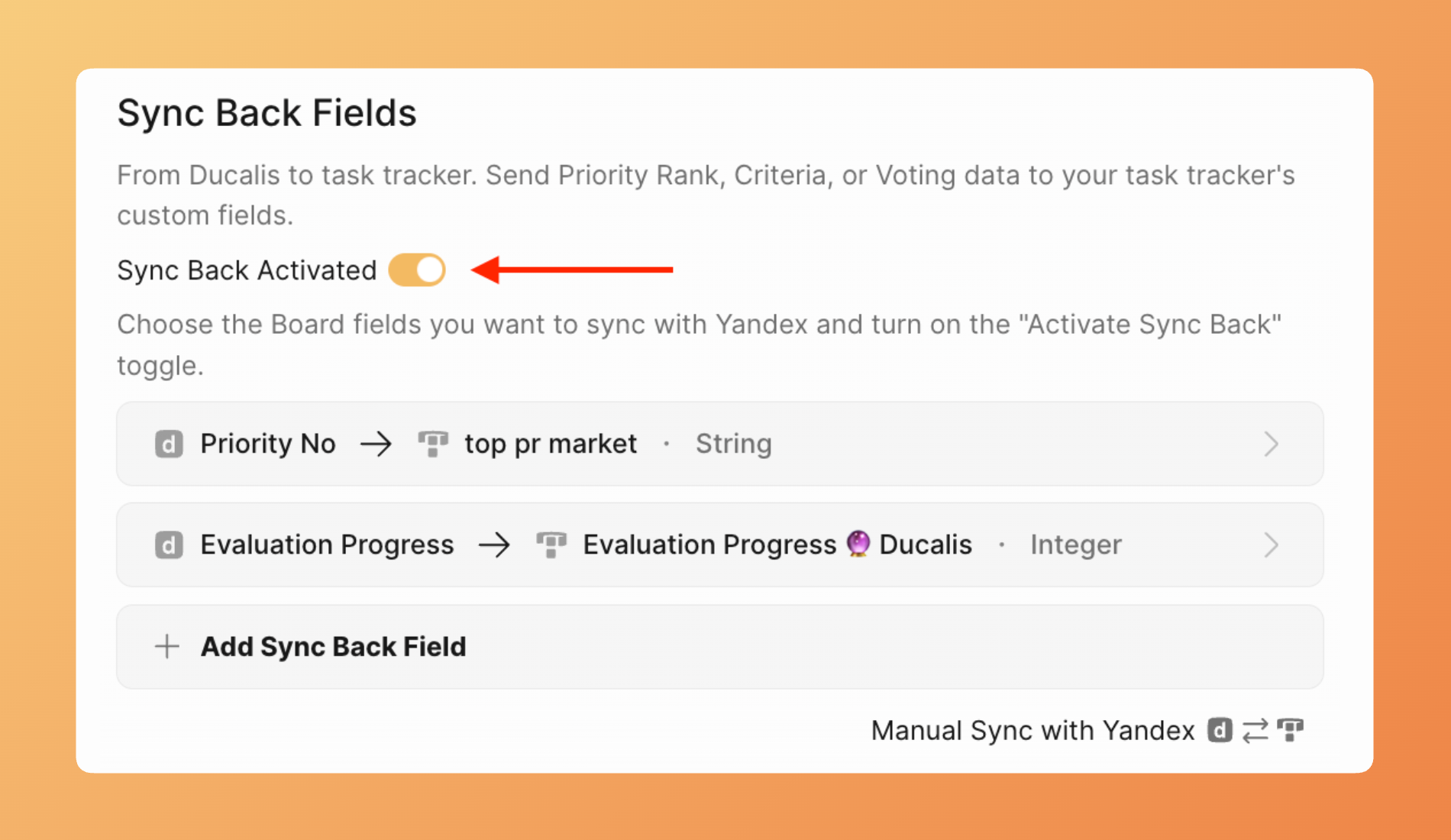
- Обратный синк теперь активен.
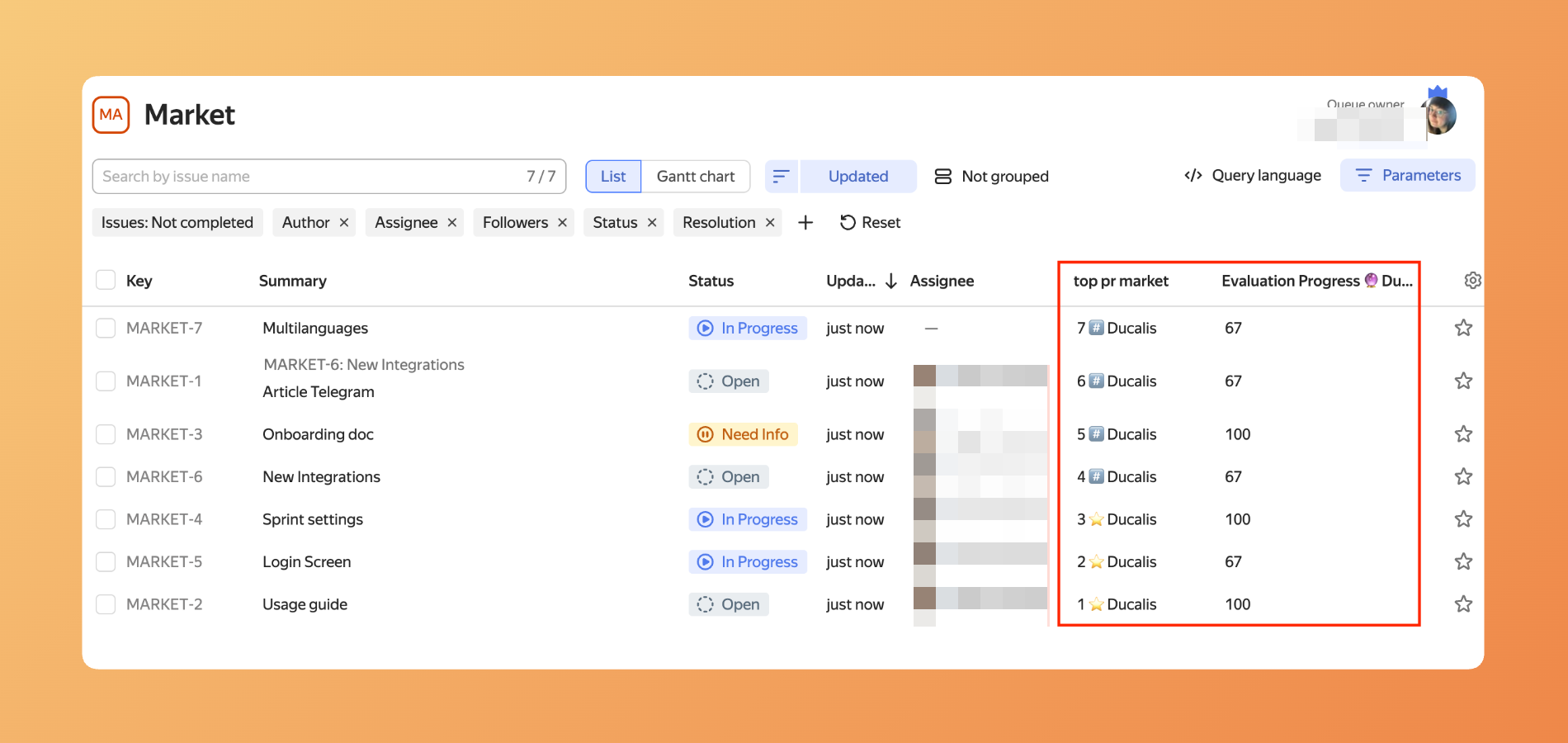
- Prioplan немедленно синхронизирует текущие данные приоритизации в Яндекс Трекер.
Настройте автоматический синк
Настройте, когда Prioplan отправляет обновленные данные приоритизации в Яндекс Трекер.
- В Sync settings (Настройках синка) найдите раздел Sync Back Schedule (Расписание обратного синка).
-
Выберите время синхронизации:
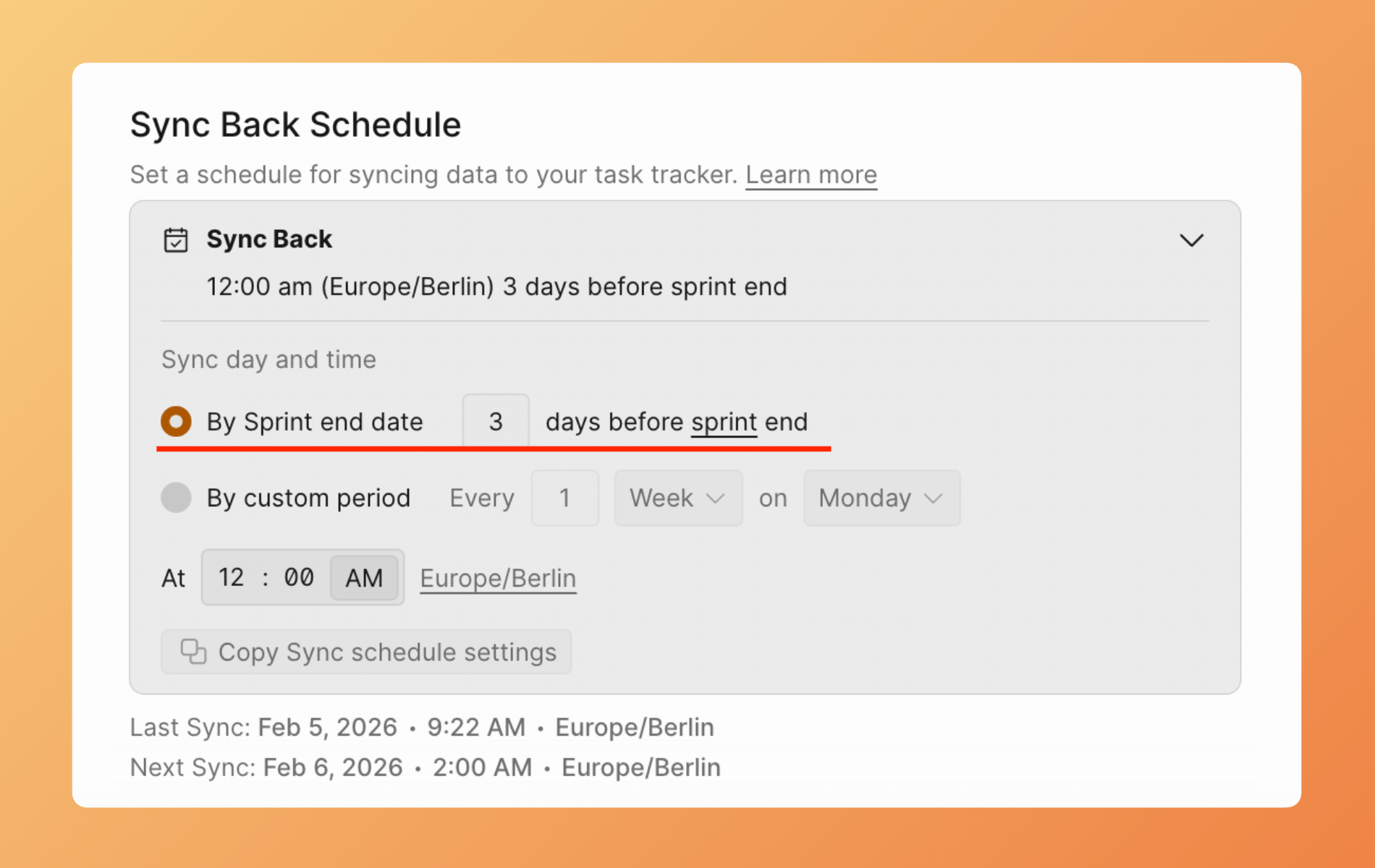
By sprint end date (По дате окончания спринта) — синхронизация происходит, когда спринт завершается. Полезно, если вы хотите отправлять только финальные приоритеты после оценки.
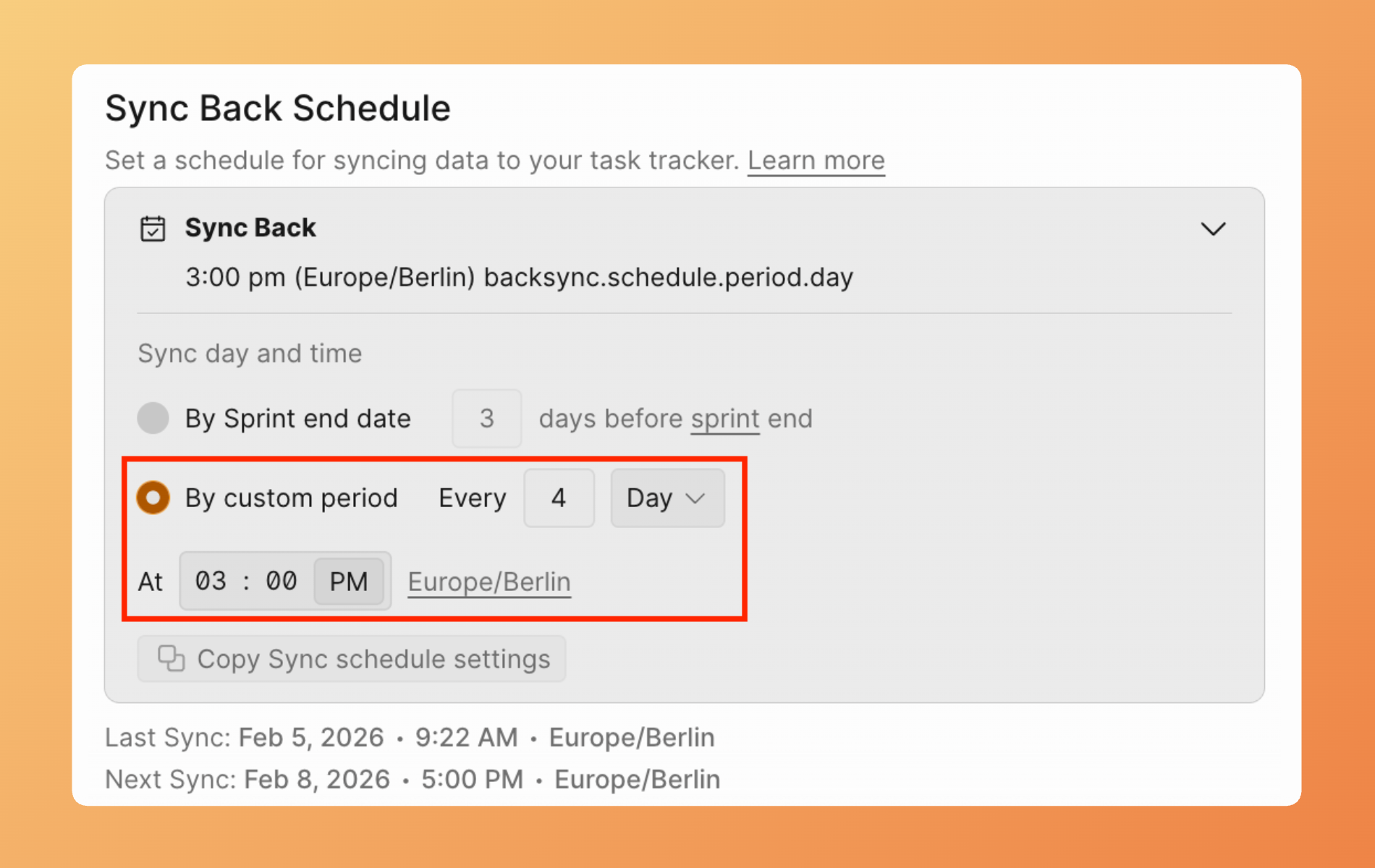
By custom period (По кастомному периоду) — установите определенный интервал (ежедневно, еженедельно и т.д.) для автоматической синхронизации.
Ручной обратный синк
Запустите синхронизацию в любое время, не дожидаясь расписания.
-
Перейдите в Sync settings (Настройки синка).
-
Нажмите Manual Sync with Yandex (Ручная синхронизация с Яндекс).
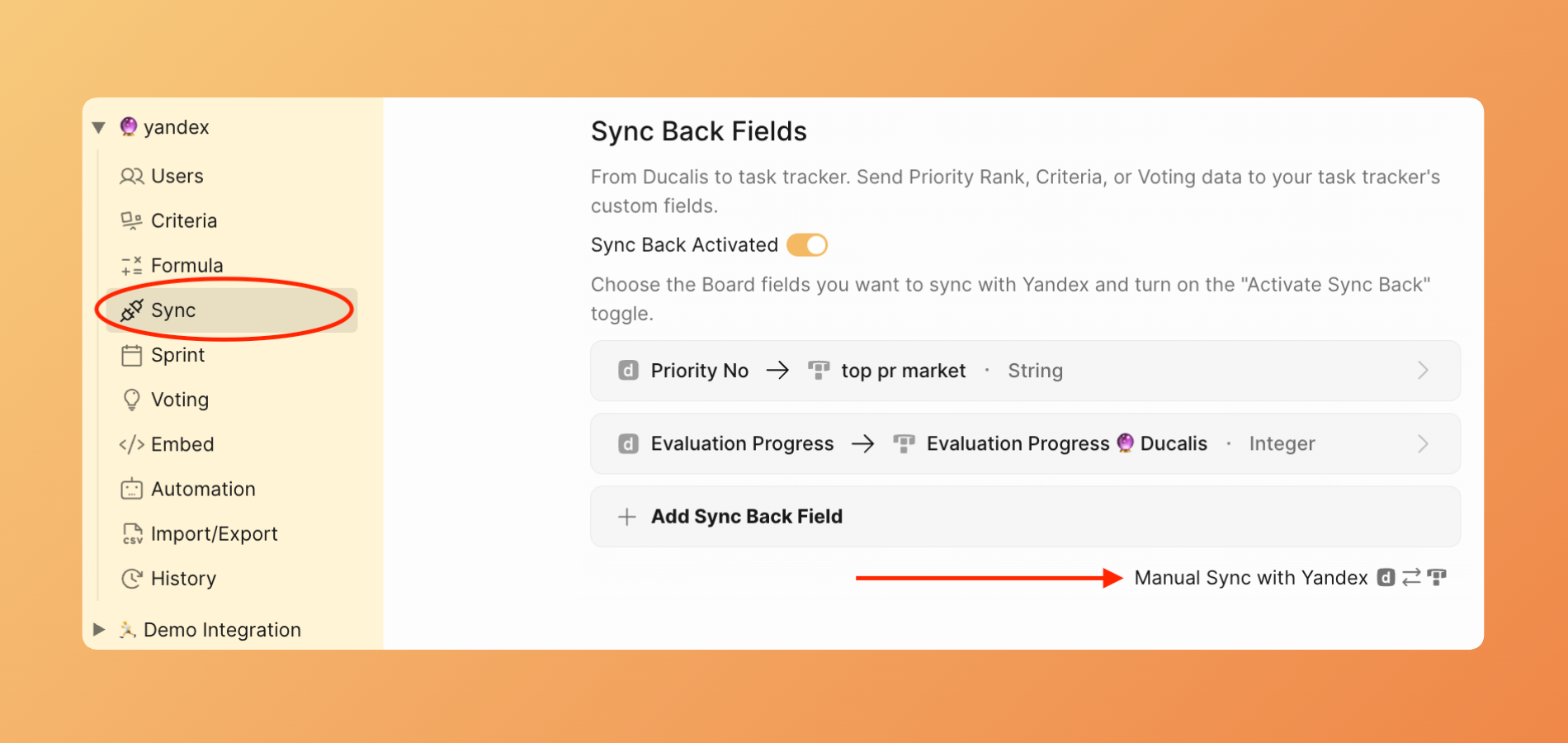
- Prioplan немедленно отправляет текущие данные приоритизации в Яндекс Трекер.
Отключите обратный синк
Чтобы остановить синхронизацию данных приоритизации в Яндекс Трекер:
-
Перейдите в Sync settings (Настройки синка).
-
Переключите Activate Sync Back (Активировать обратный синк) в выключенное положение.
-
Существующие данные в полях Яндекс Трекера остаются. Дальнейшие обновления не отправляются.