Обратный синк
Обратный синк отправляет результаты вашей приоритизации из Prioplan обратно в YouTrack. Это позволяет сортировать задачи в YouTrack по рейтингу приоритета, что упрощает поиск ваших топовых приоритетов.
Сначала завершите импорт задач и аутентификацию по токену.
Методы создания полей
Создайте кастомные поля в YouTrack одним из двух способов:
Автоматический (рекомендуется): Включите обратный синк, и Prioplan автоматически создаст поля в YouTrack. Ручная настройка не требуется.
Ручной: Создайте поля в YouTrack самостоятельно, добавьте их во все проекты и сопоставьте в Prioplan.
Мы рекомендуем автоматическое создание для более быстрой настройки.
Доступ к настройкам обратного синка
-
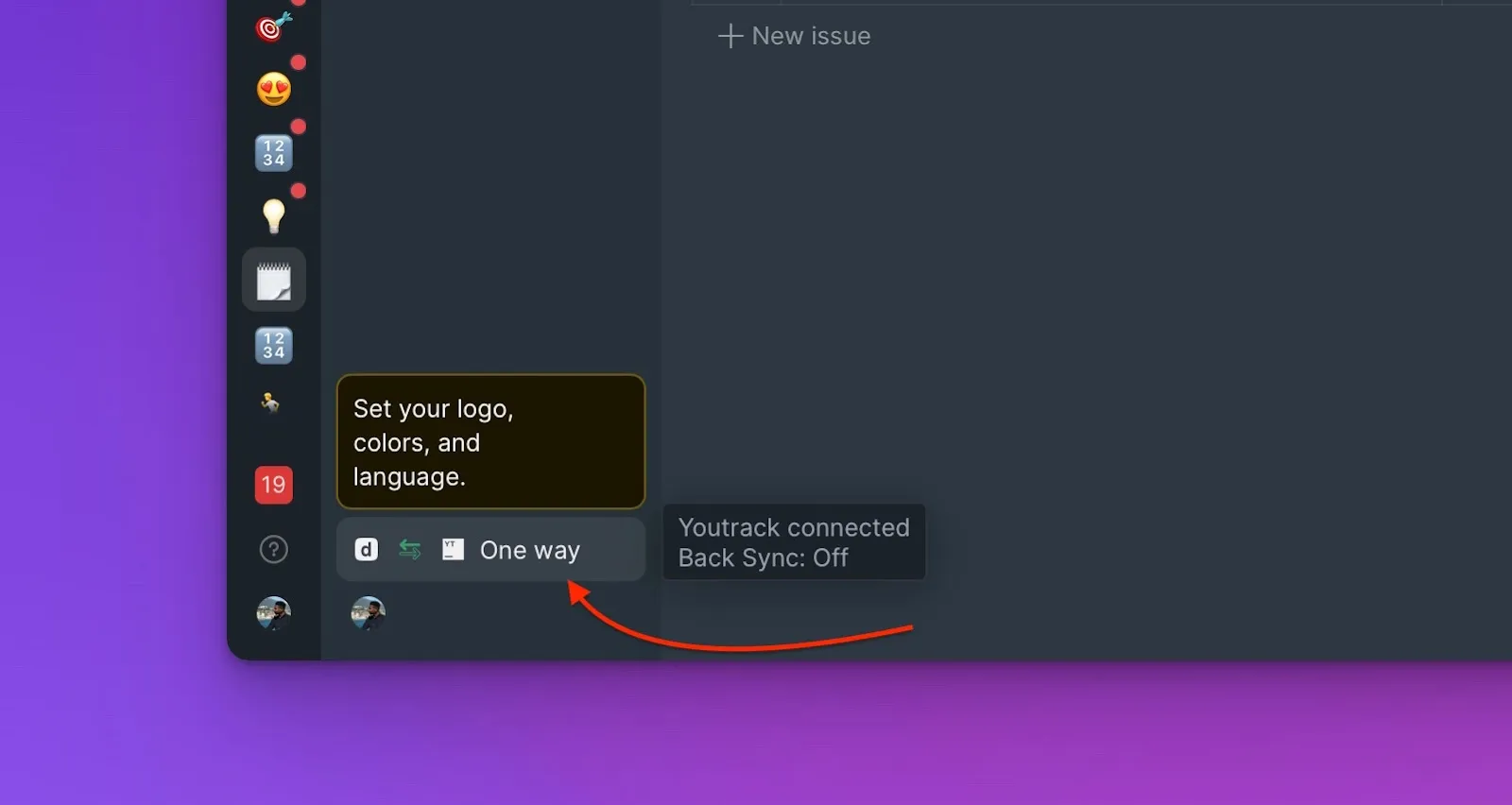
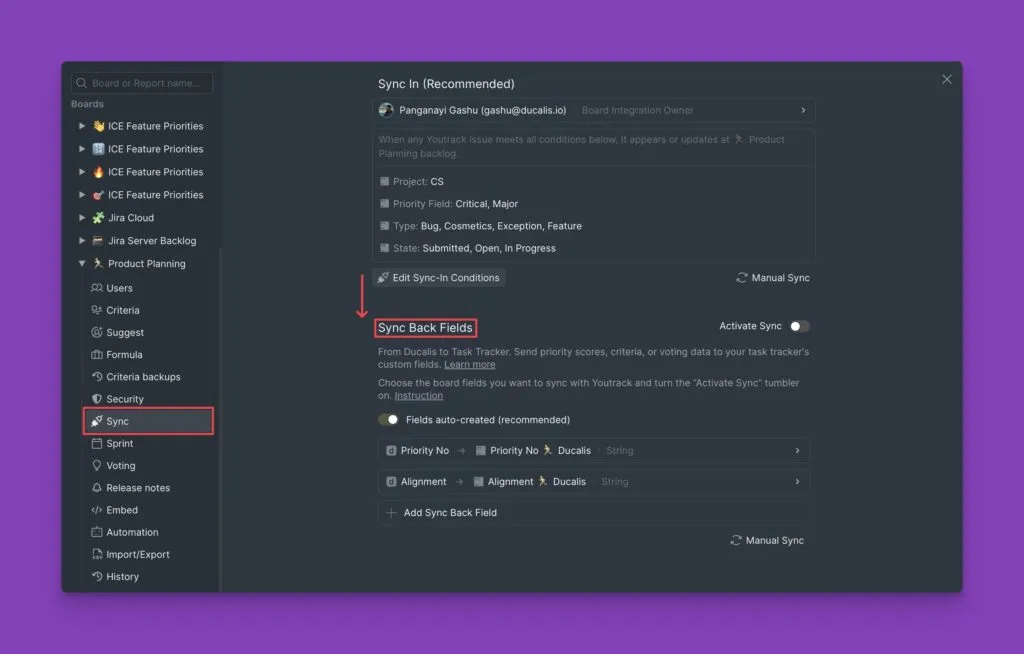
Нажмите иконку Sync (Синк) внизу левой боковой панели.
-
Прокрутите вниз до Sync Back Fields (Поля обратного синка).
Метод 1: Автоматическое создание полей
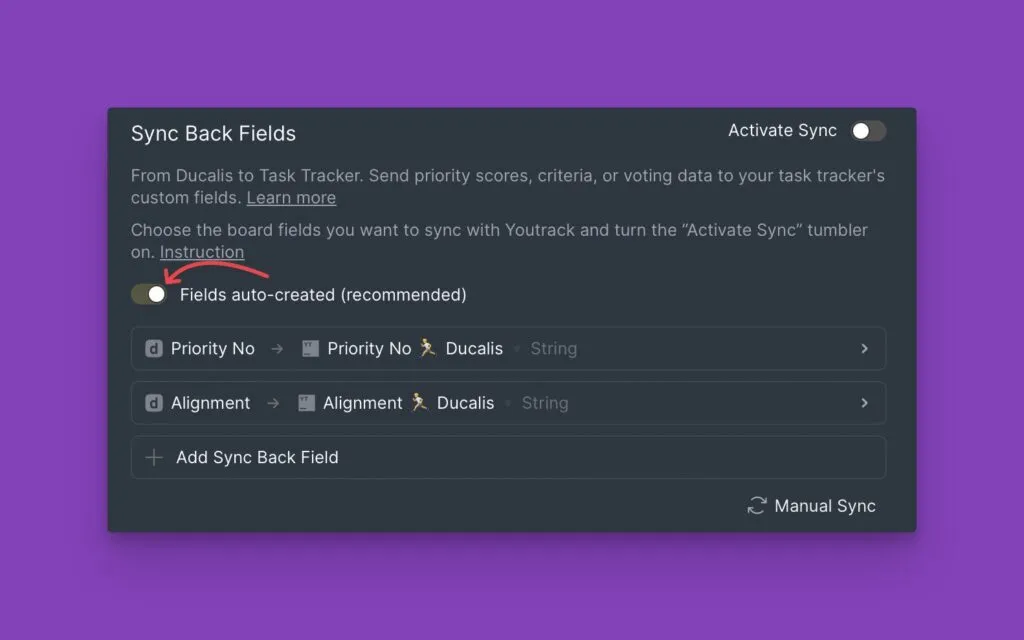
Автоматическое создание активно, когда переключатель включен.
Выбор полей для синхронизации
-
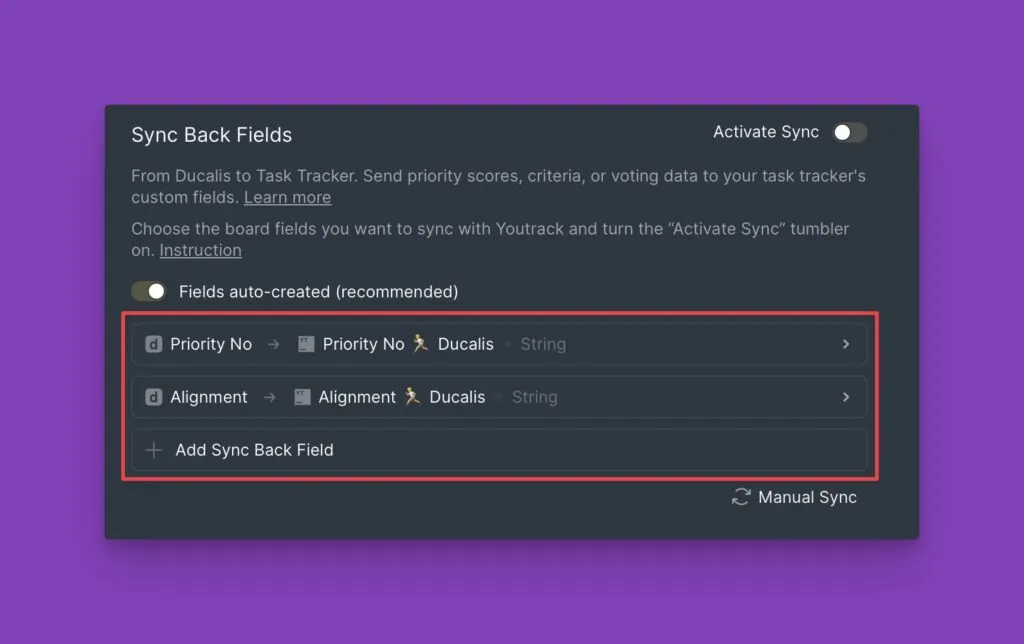
Выберите, какие поля Prioplan синхронизировать с YouTrack.
-
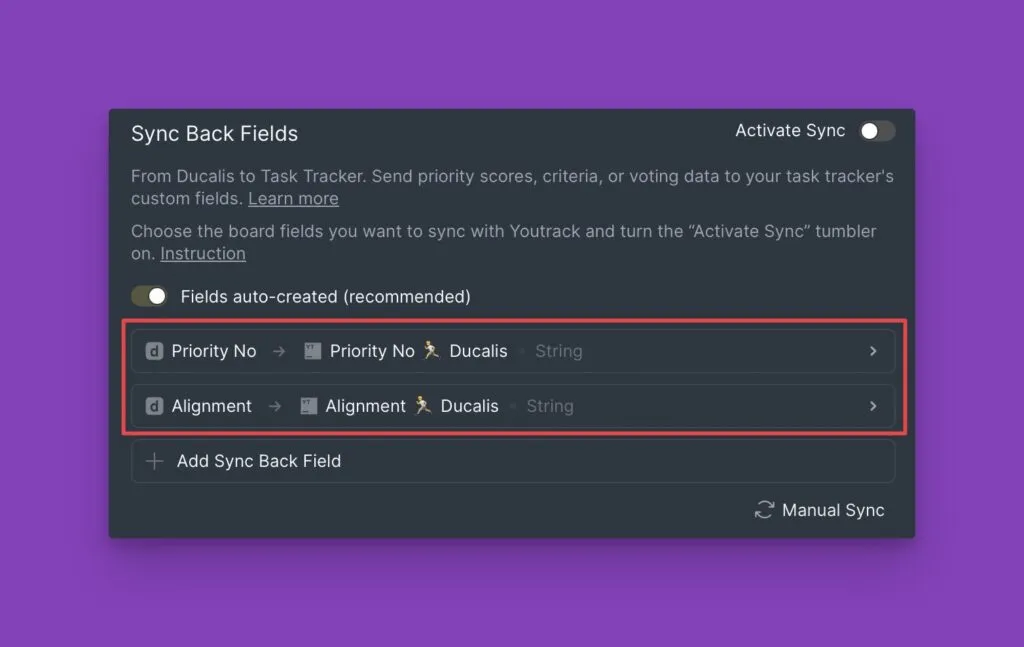
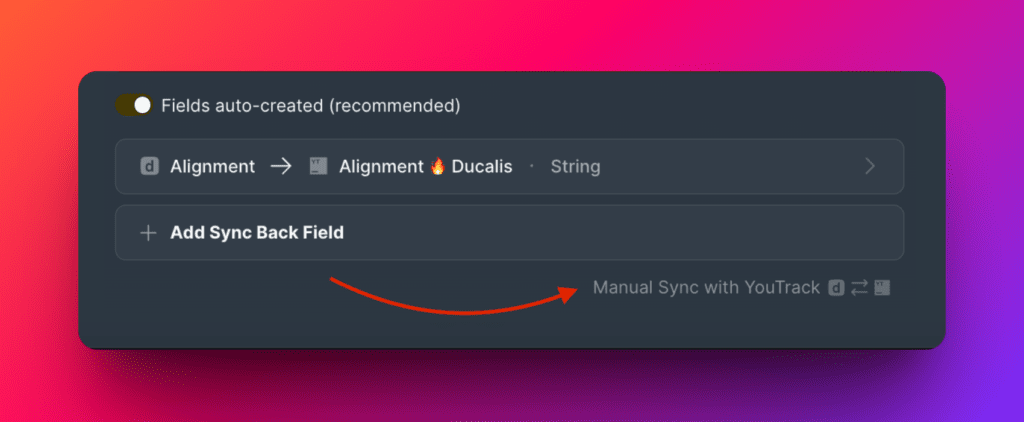
Появляются два поля по умолчанию: Priority {emoji} Prioplan и Alignment {emoji} Prioplan.
-
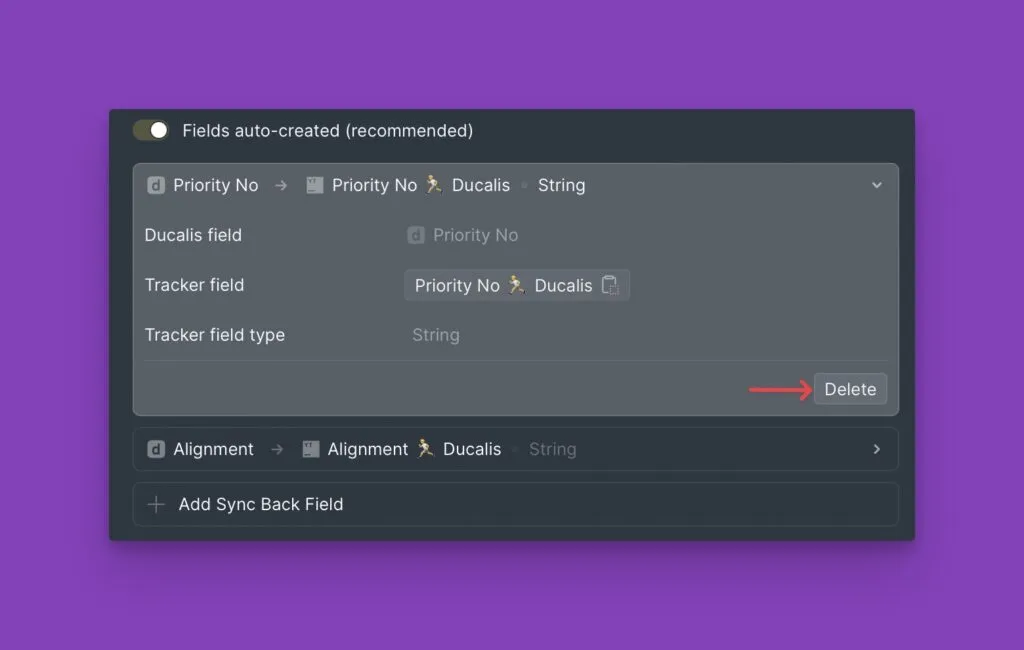
Чтобы удалить поле, наведите на него курсор и нажмите Delete (Удалить).
Активация синка
Включите переключатель, чтобы активировать обратный синк.
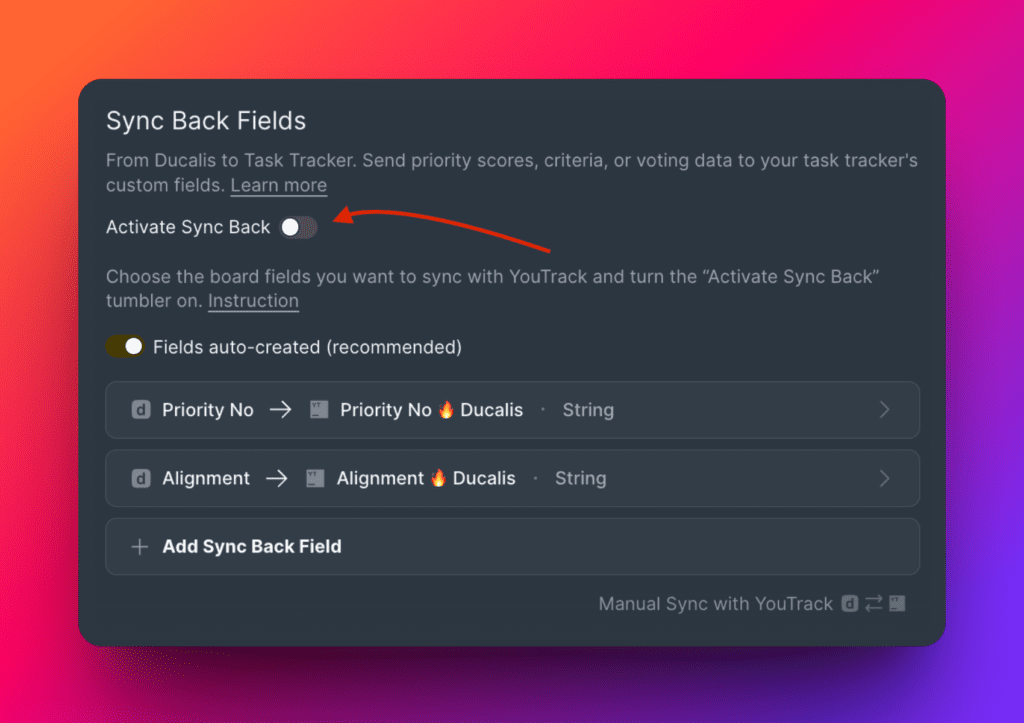
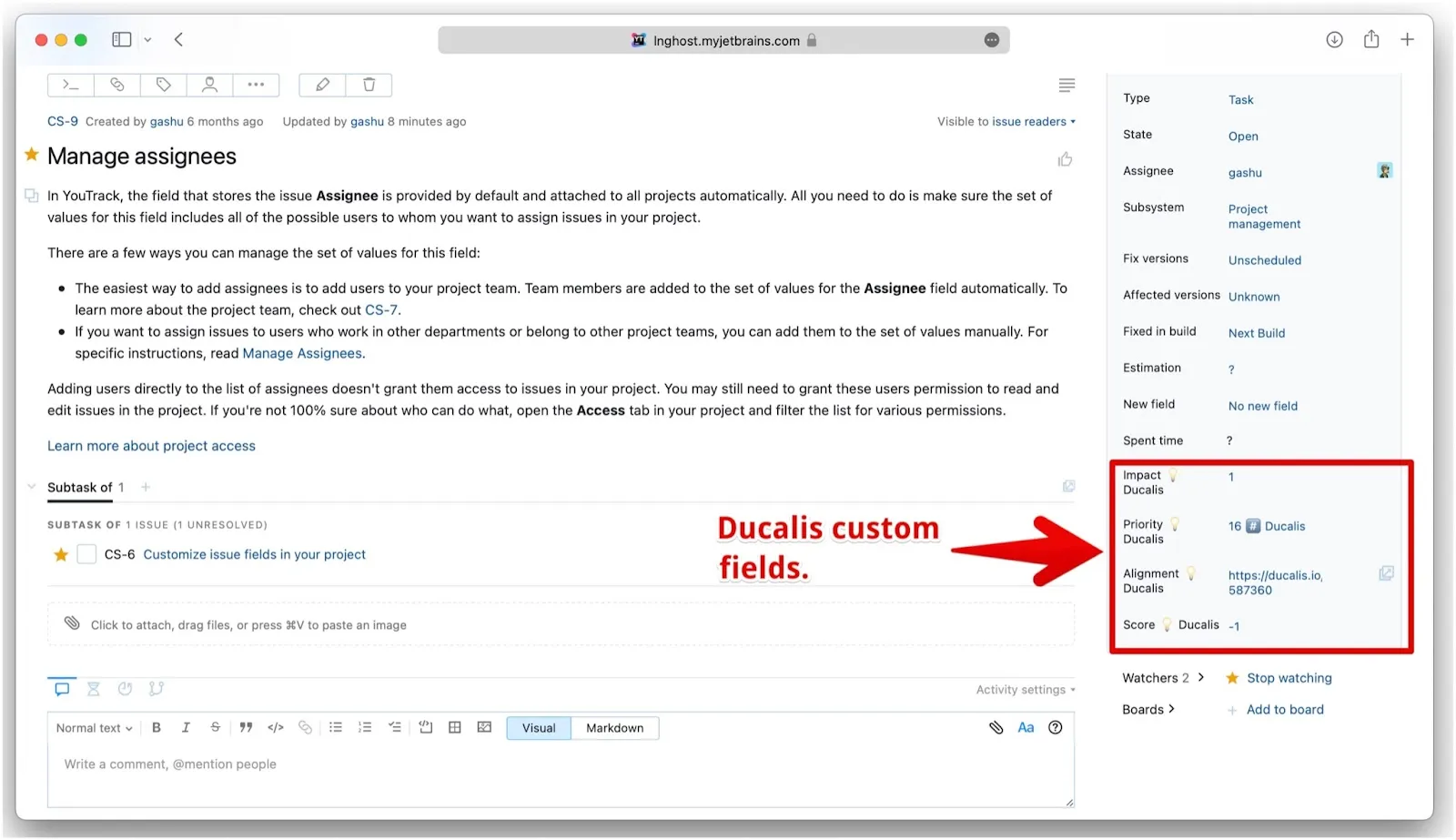
Кастомные поля создаются автоматически для всех задач в проектах YouTrack, которые вы выбрали во время импорта задач.
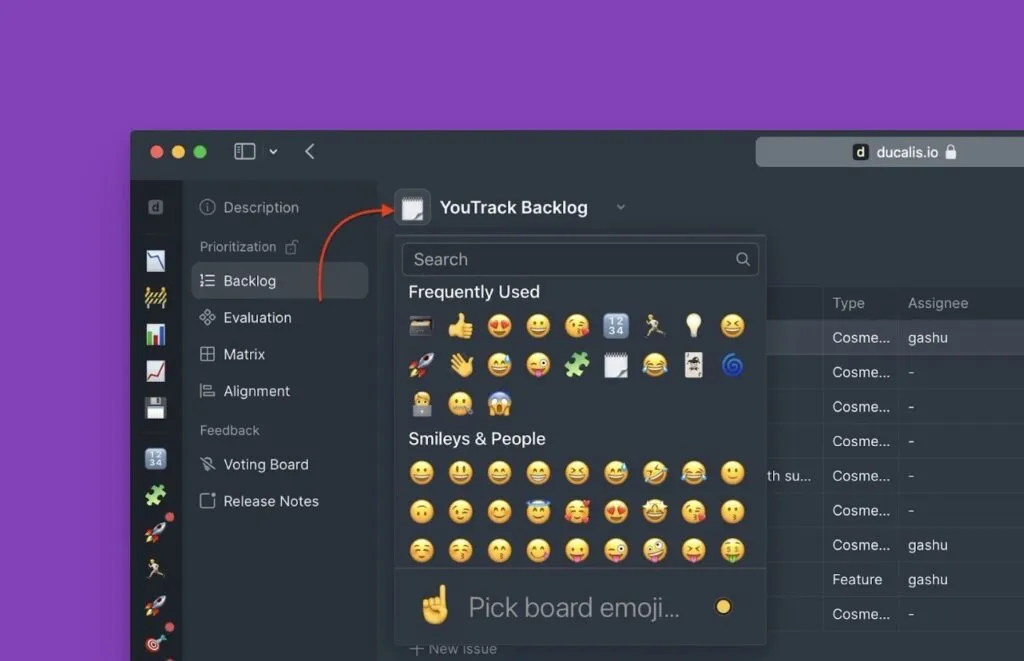
Эмодзи ID доски: Эмодзи в названиях кастомных полей — это ID вашей доски Prioplan. Если вы его измените, выключите и снова включите синк, чтобы применить изменения.
После включения синка вы не можете добавлять новые поля. Чтобы добавить поля, сначала выключите синк, добавьте поля, затем включите его снова.
Настройка расписания синка
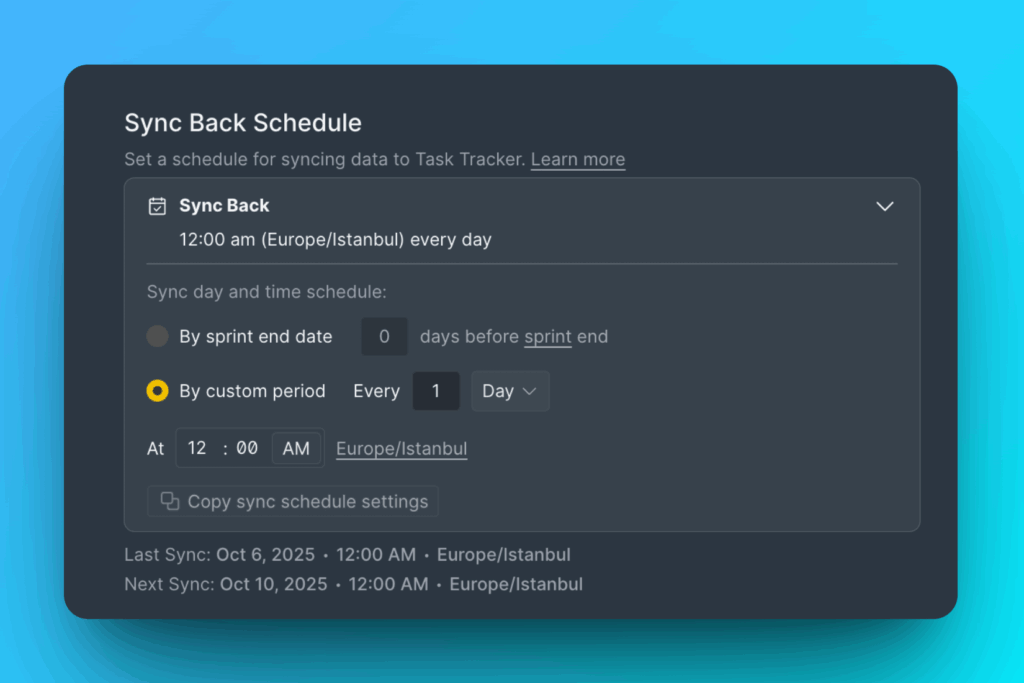
Выберите день и время для синхронизации рейтингов приоритетов с YouTrack. Запланируйте синк перед встречами по планированию спринтов для лучших результатов.
Чтобы синхронизировать немедленно, нажмите Manual Sync with YouTrack (Ручной синк с YouTrack).
Метод 2: Ручное создание полей
Ручное создание активно, когда переключатель автоматического создания выключен.
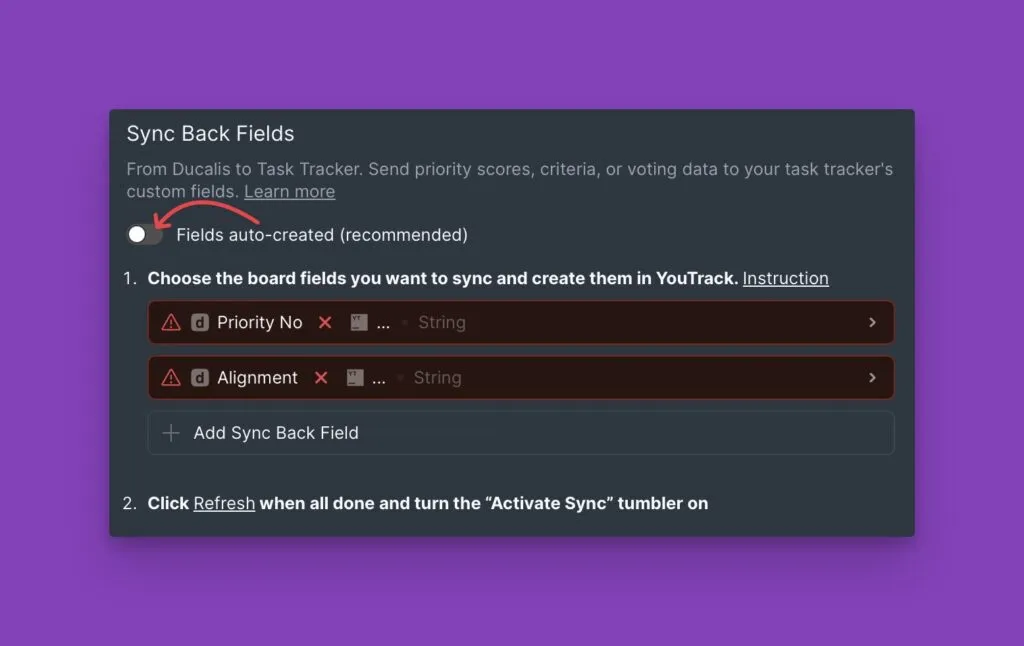
Создание полей в YouTrack
-
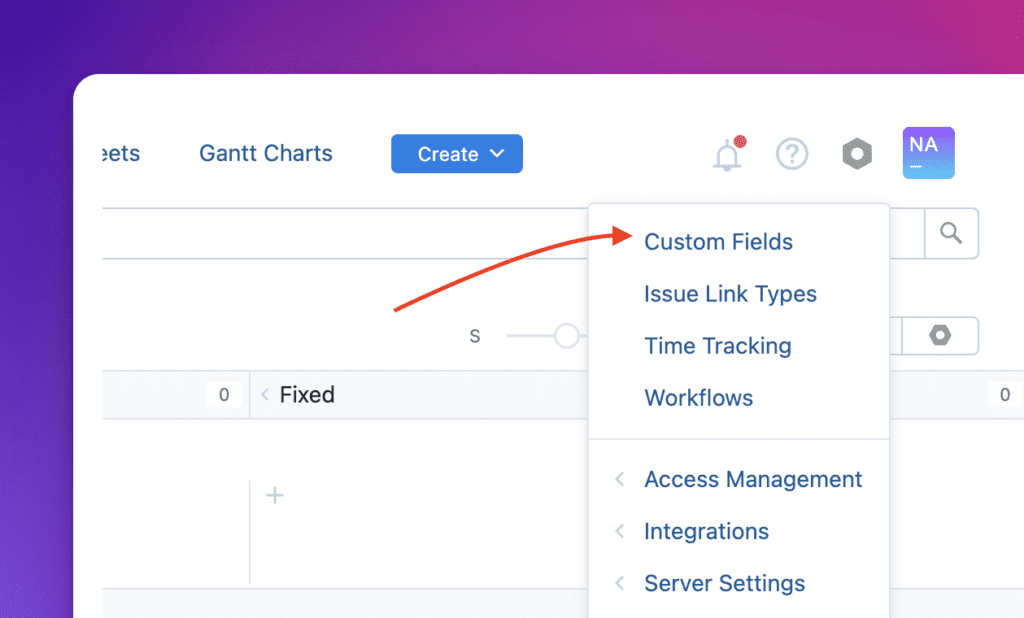
Перейдите в Settings (Настройки) и выберите Custom Fields (Кастомные поля).
-
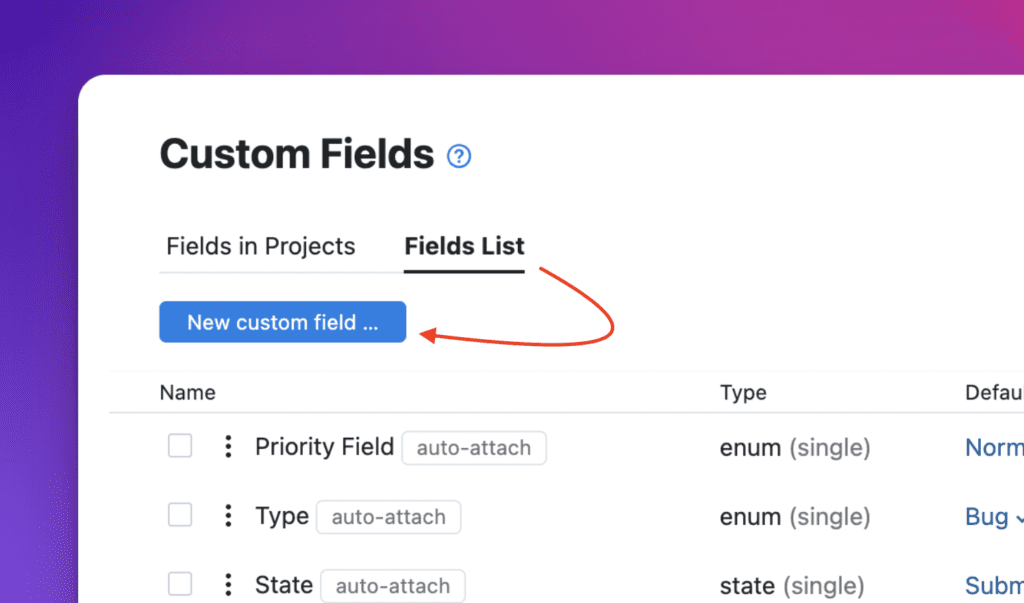
Перейдите в Fields List (Список полей) и нажмите New Custom Field... (Новое кастомное поле...).
-
Настройте поле:
- Введите название поля.
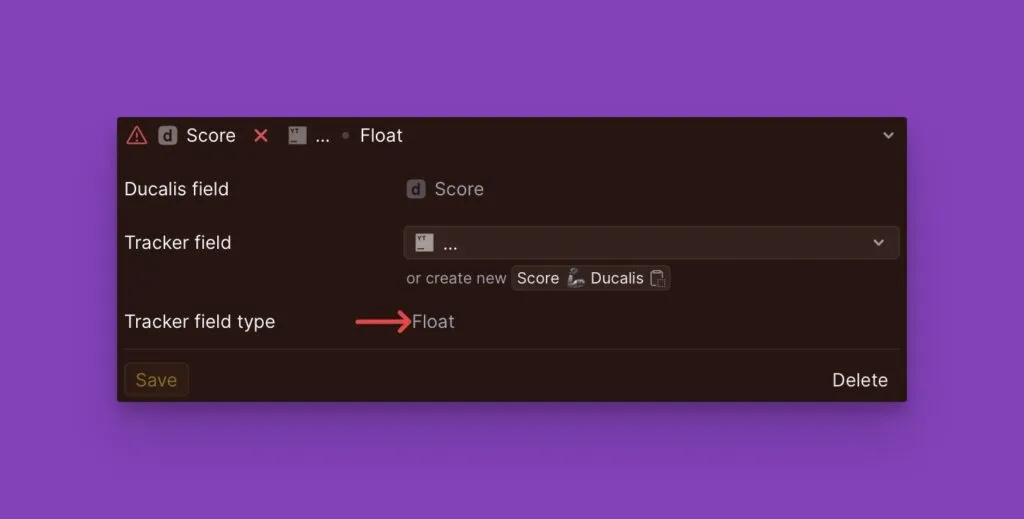
- Выберите тип поля. Сначала проверьте тип поля в Prioplan, чтобы убедиться, что они совпадают. Например, если вы хотите синхронизировать поле 'Score' из Prioplan, проверьте его тип в Prioplan и выберите такой же тип в YouTrack.
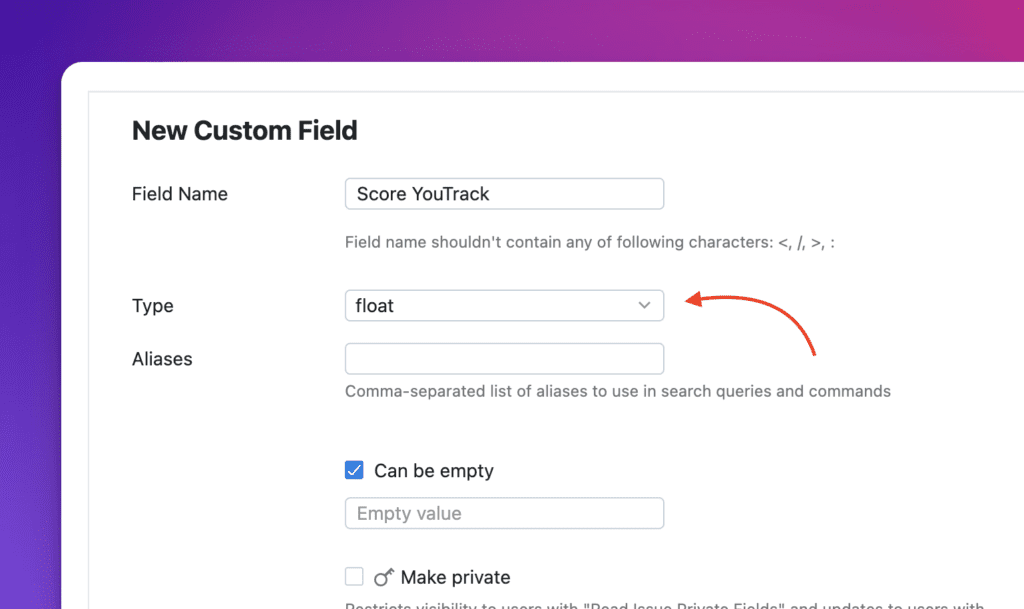
-
Отметьте опцию, которая позволяет полю быть пустым, затем сохраните.
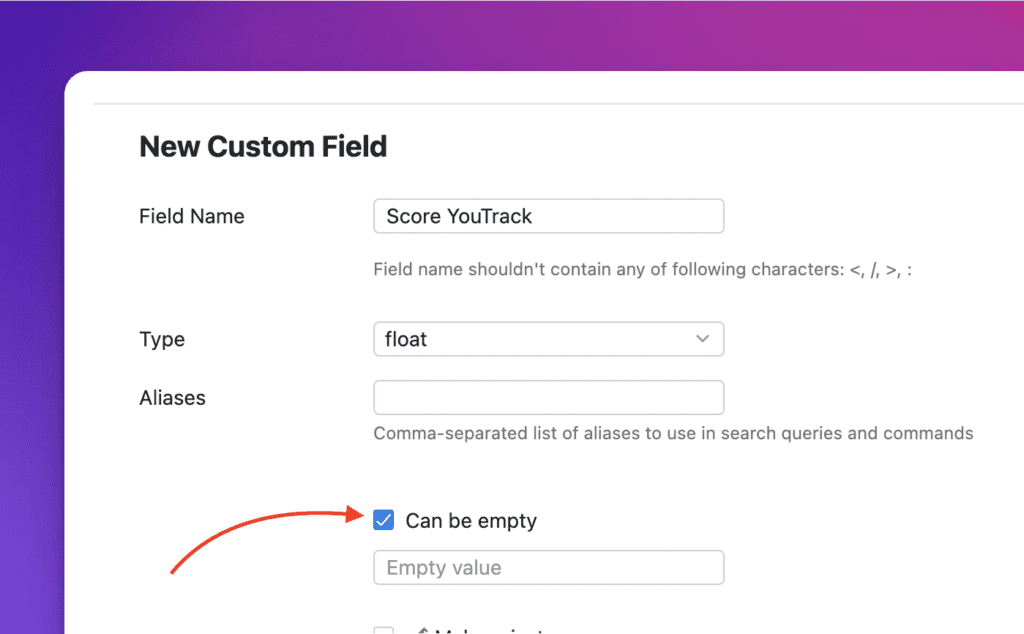
-
Добавьте это поле во все проекты YouTrack, используемые на вашей доске Prioplan. Эта опция находится в настройках управления бэклогом.
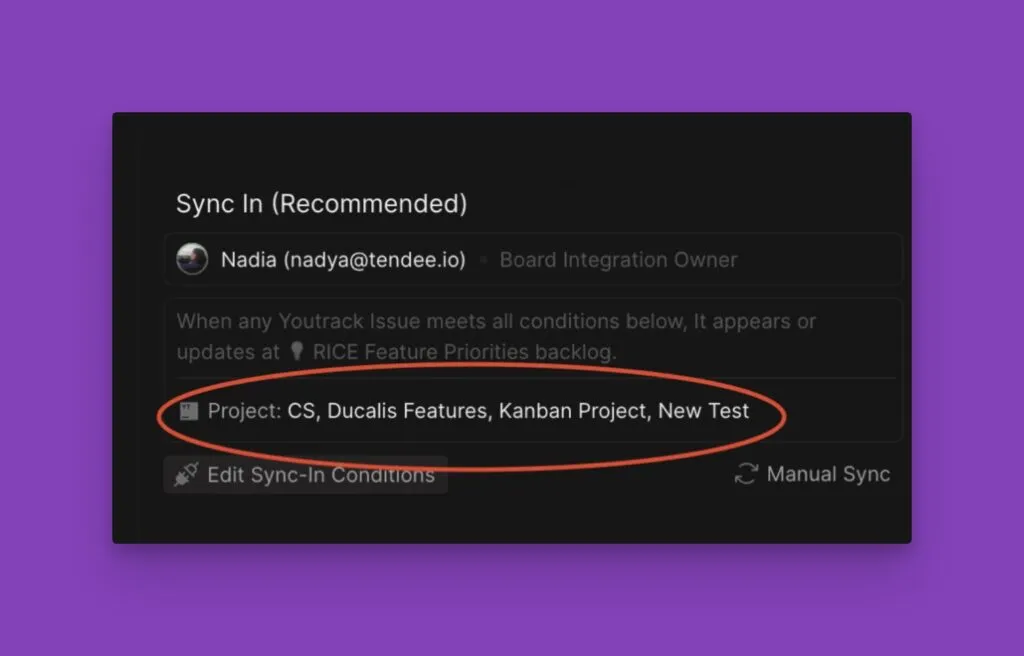
-
Нажмите Add Fields to project... (Добавить поля в проект...), затем:
- Выберите проект
- Выберите Use Existing (Использовать существующее)
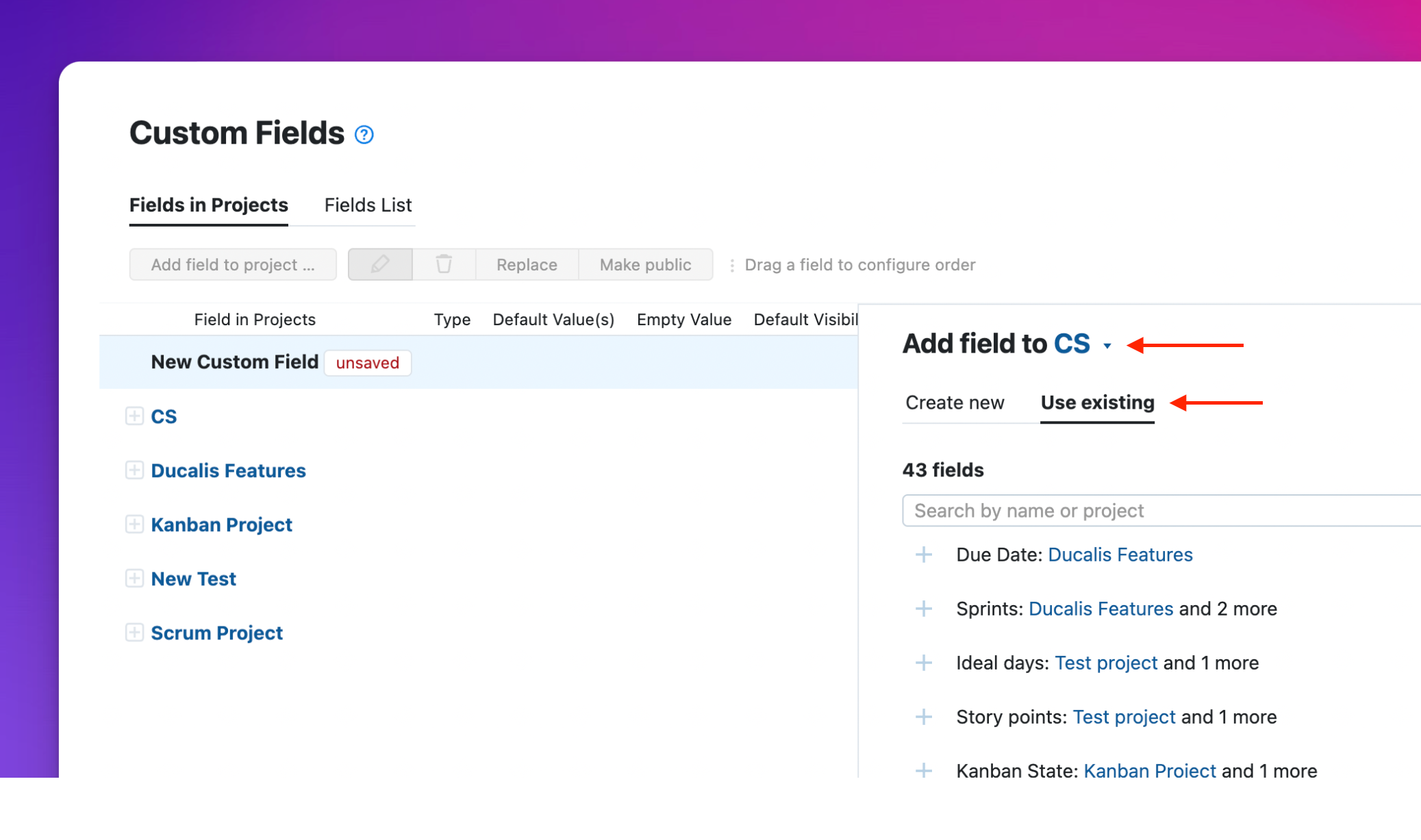
-
Найдите созданное поле и добавьте его в проект.
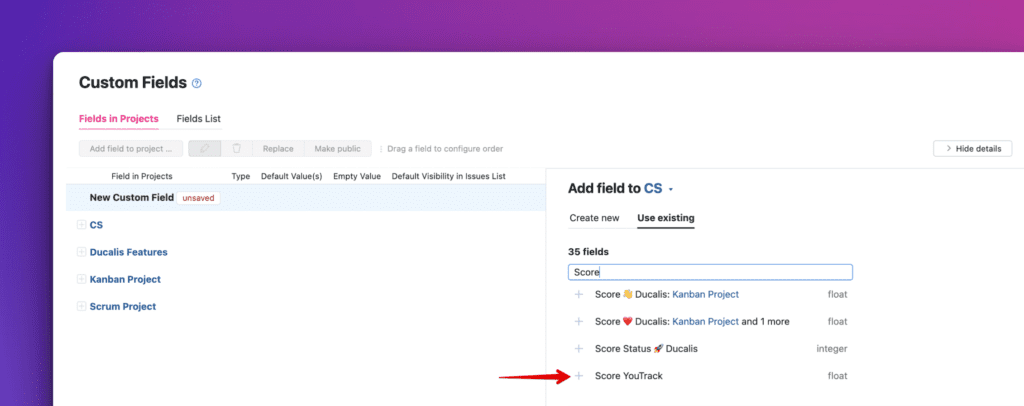
-
Повторите для всех проектов, используемых на вашей доске Prioplan.
-
Вернитесь в Prioplan и нажмите Refresh (Обновить).
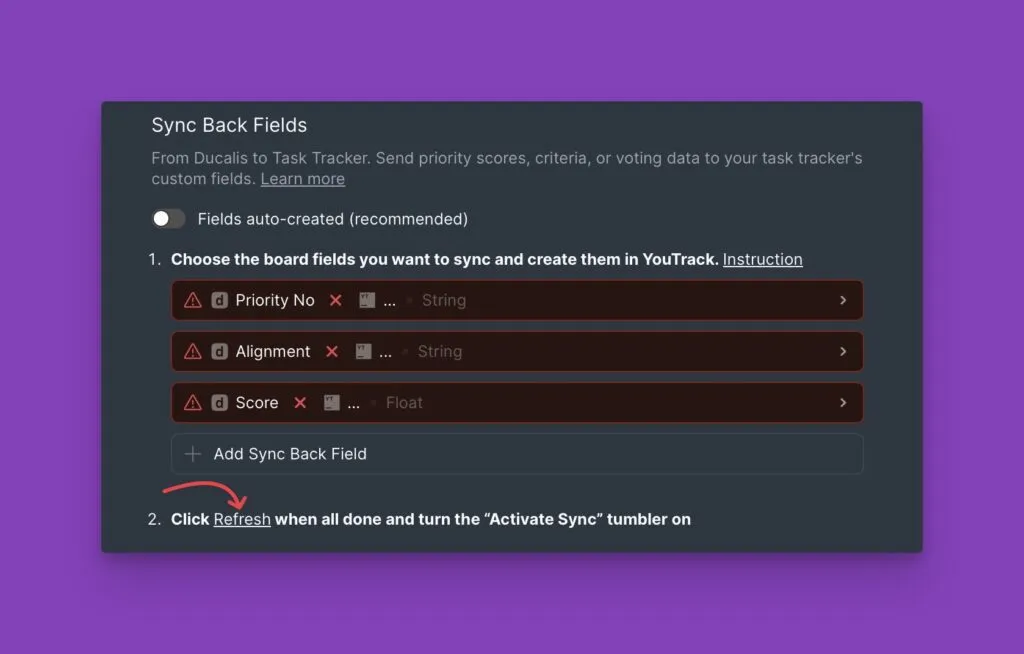
-
Поле появится, и вы сможете его выбрать.

Активация синка
Убедитесь, что нет красных полей (удалите их, если они не нужны), затем включите переключатель для активации синка.
Чтобы синхронизировать немедленно, нажмите Manual Sync with YouTrack (Ручной синк с YouTrack).
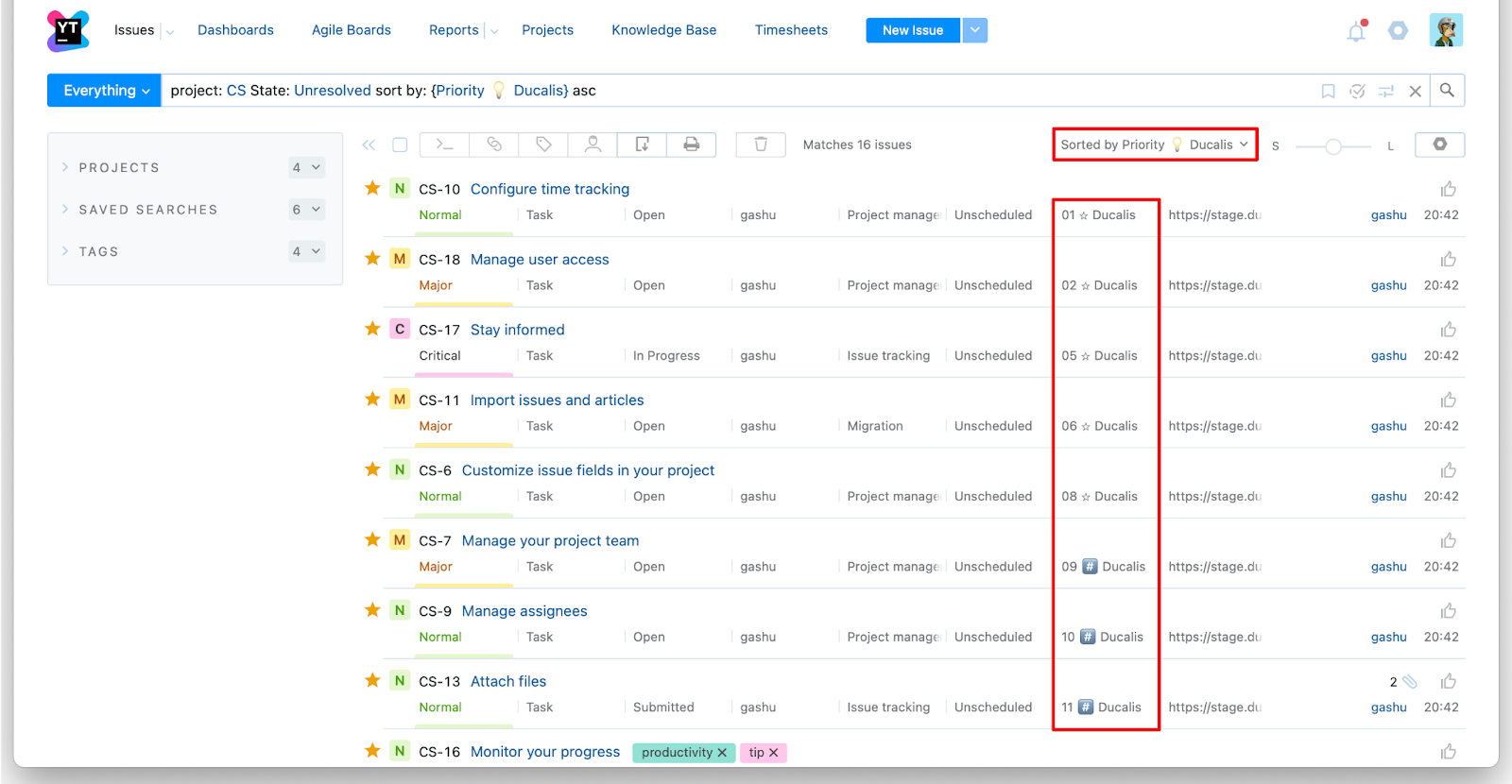
Сортировка задач YouTrack по приоритету
После выполнения обратного синка отсортируйте задачи YouTrack, используя синхронизированные данные (рейтинги приоритетов, итоговые оценки, оценки критериев).
-
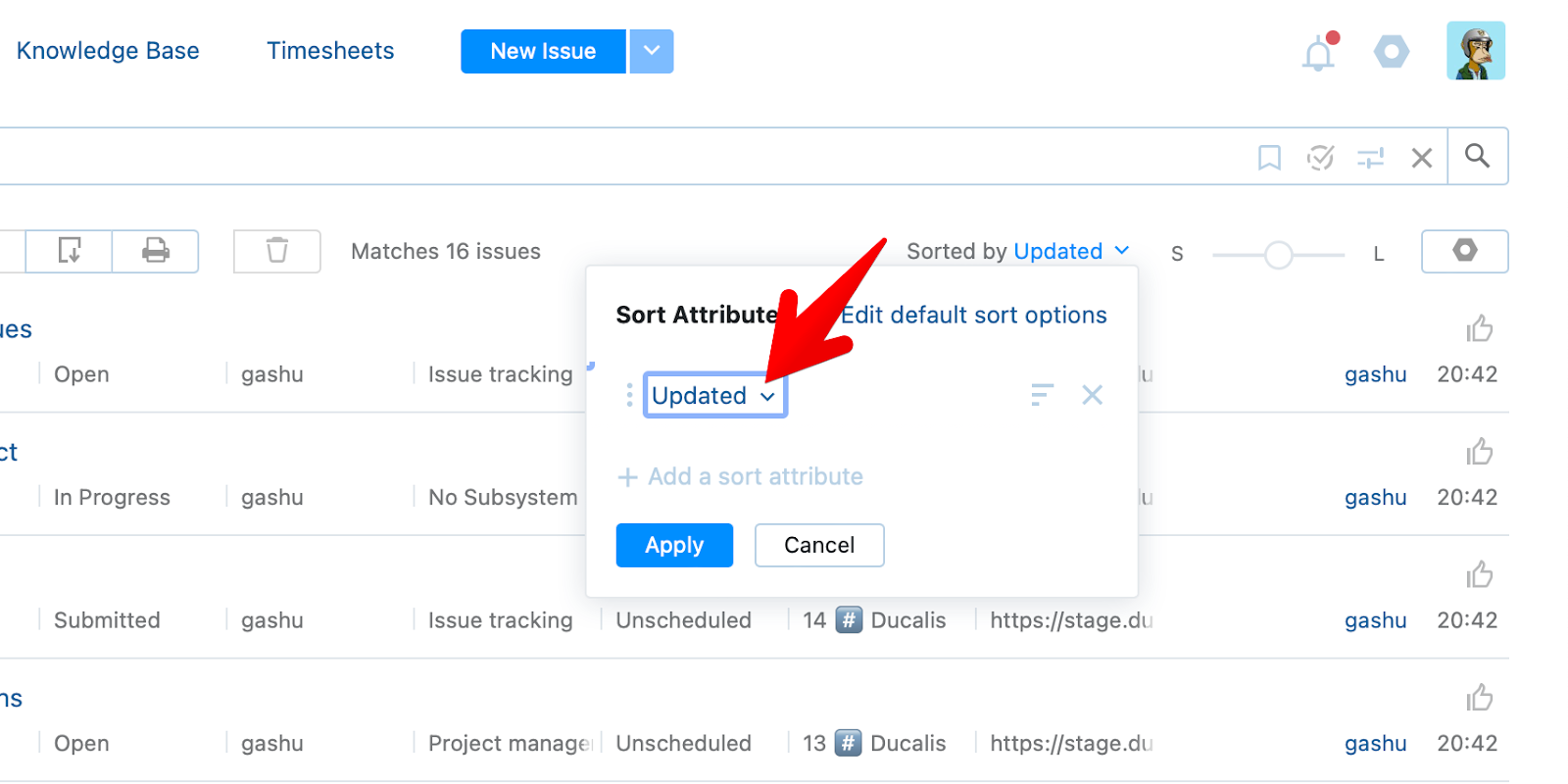
В вашем проекте нажмите sorted by [sorting attribute] (сортировка по [атрибуту сортировки]).
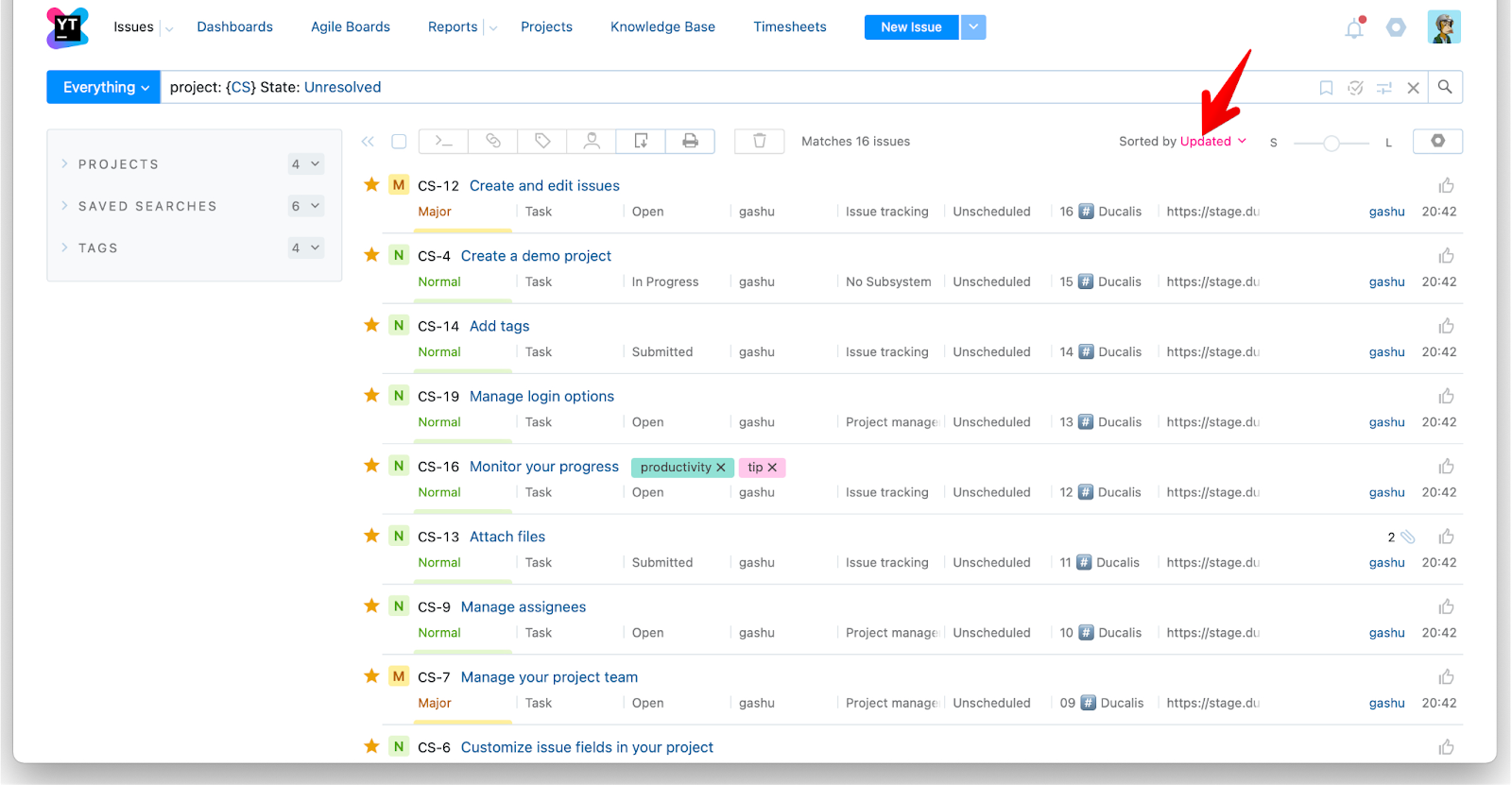
-
Нажмите на текущий атрибут сортировки.
-
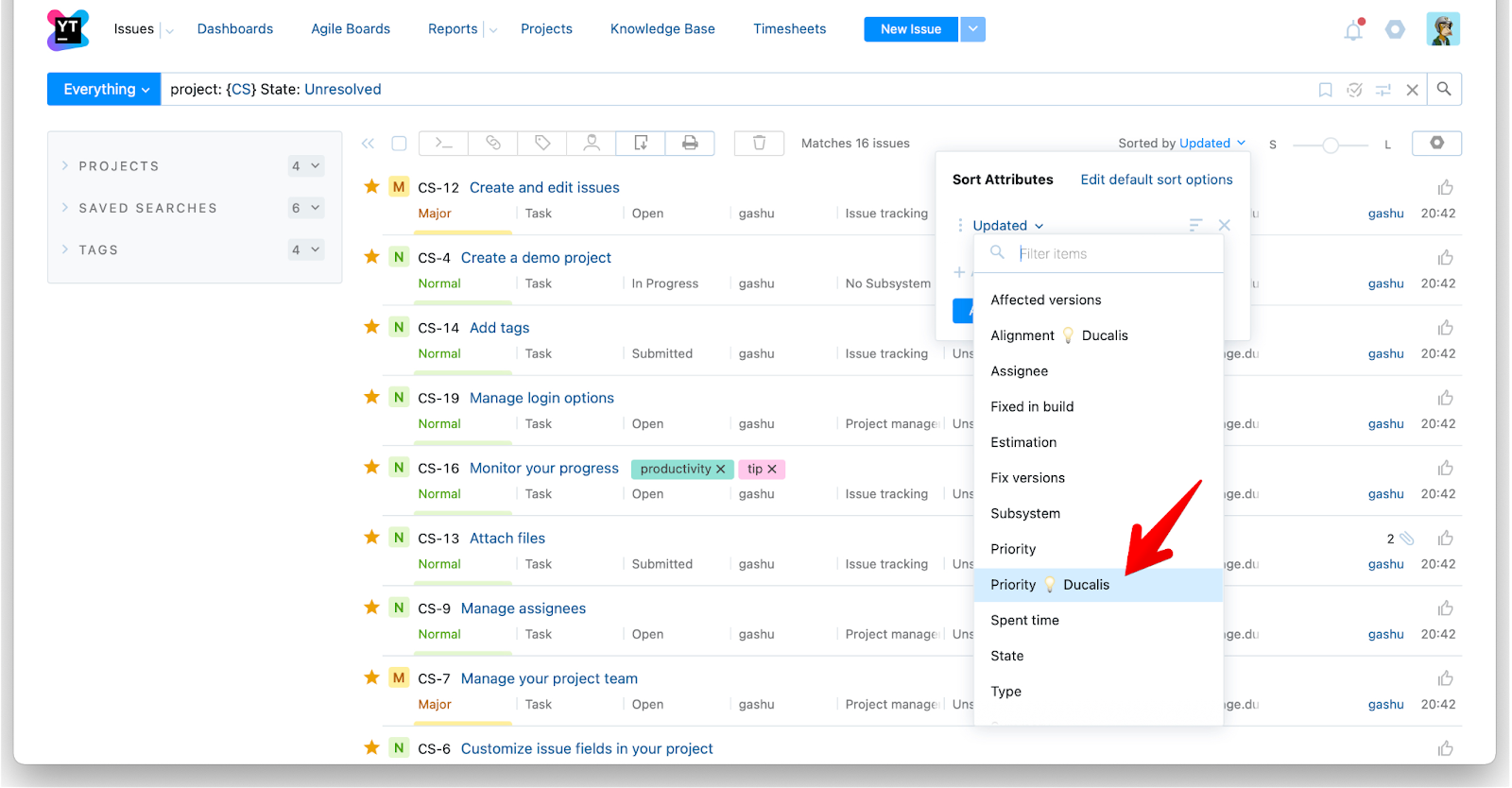
В выпадающем списке выберите Priority Prioplan.
-
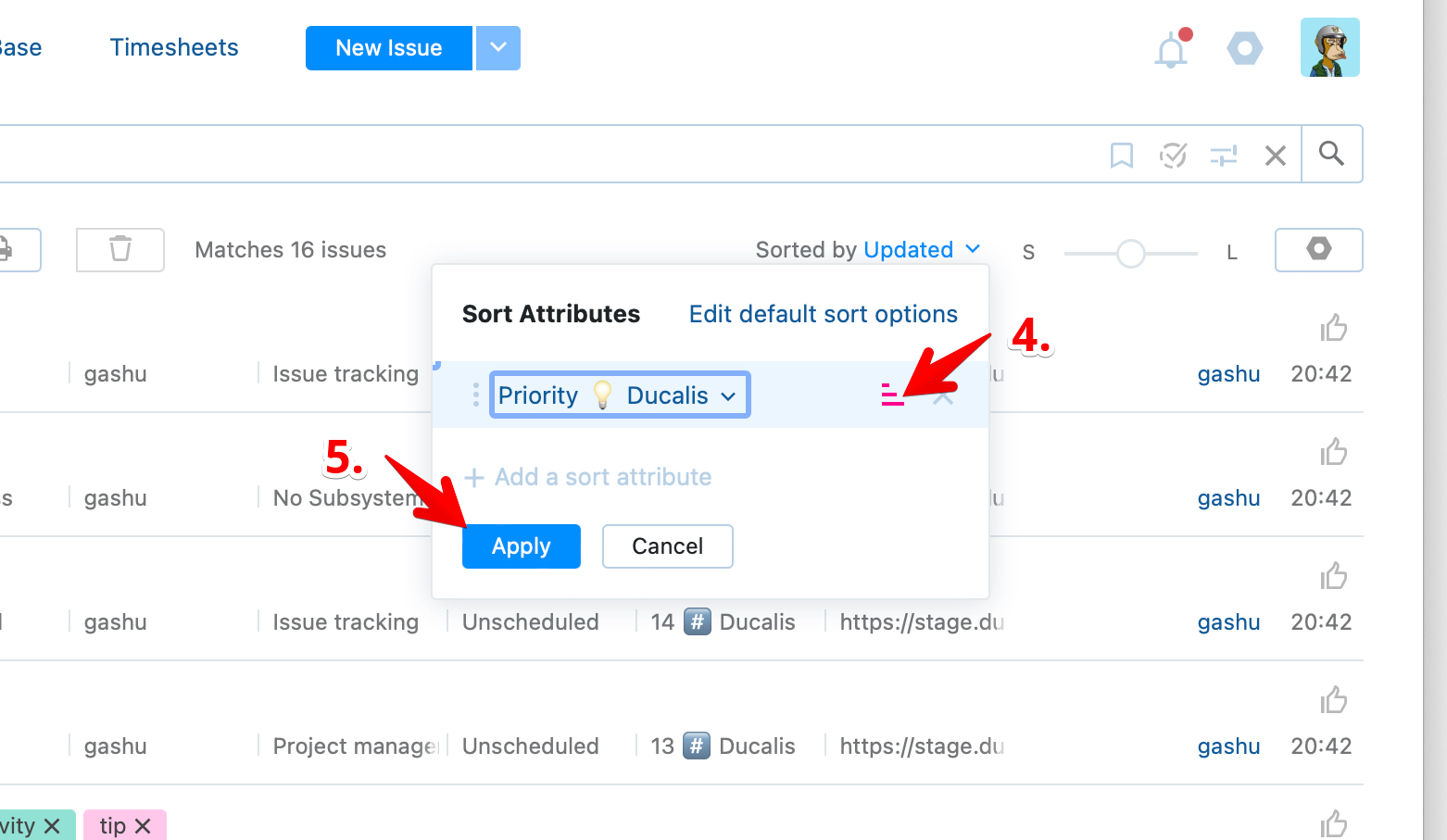
Выберите ascending order (по возрастанию).
-
Нажмите Apply (Применить).
-
Задачи теперь отсортированы по приоритету, топовые приоритеты находятся вверху.