Импорт задач
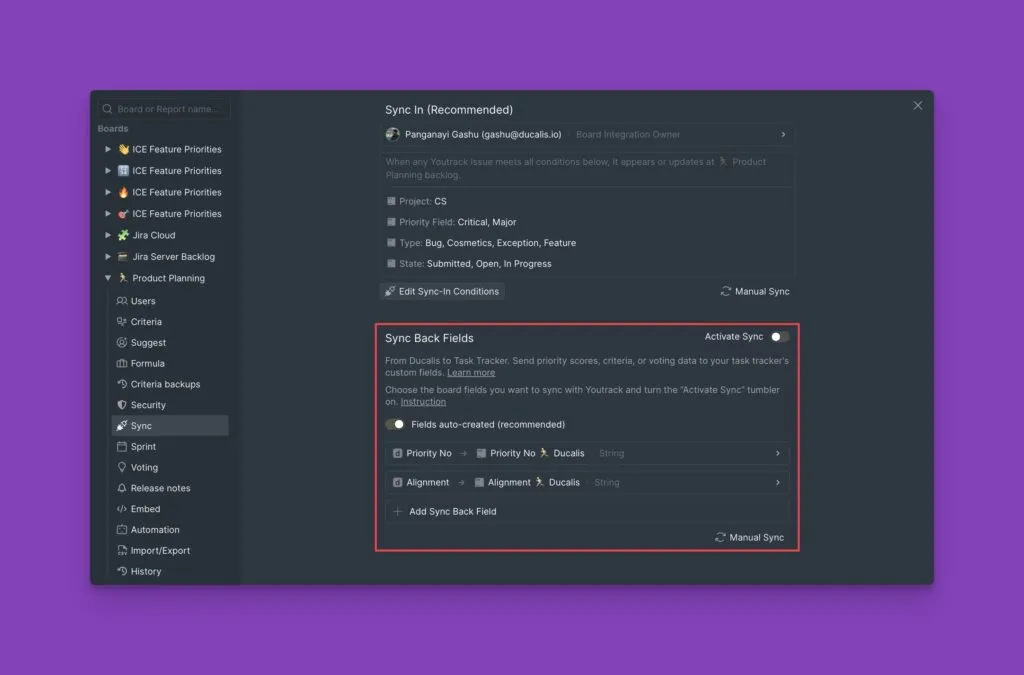
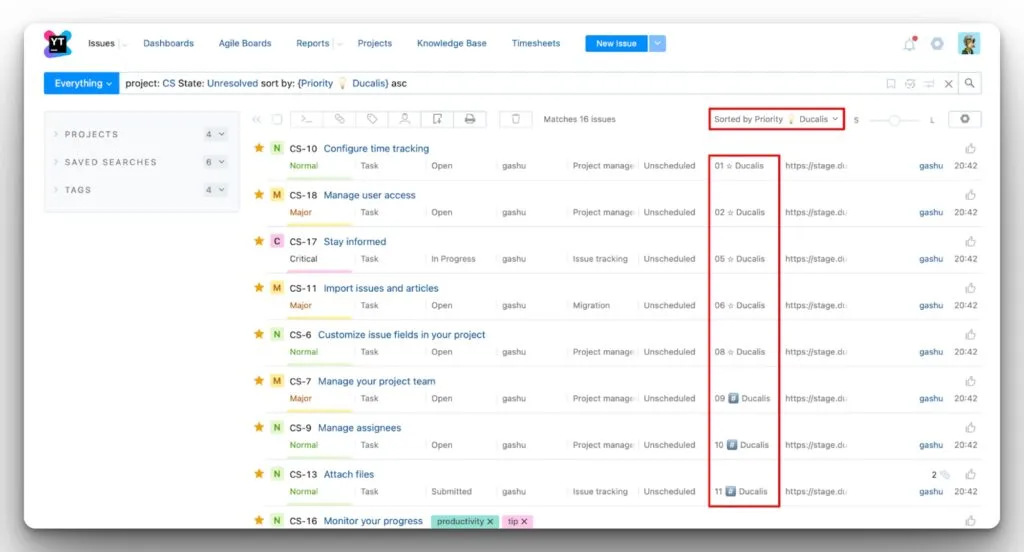
Импортируйте задачи YouTrack в Prioplan, чтобы приоритизировать их с помощью кастомных критериев вашей команды. После подключения любая новая задача YouTrack, соответствующая вашим фильтрам, автоматически появляется на вашей доске.
Завершите аутентификацию на основе токена перед импортом задач.
Подключение к YouTrack
-
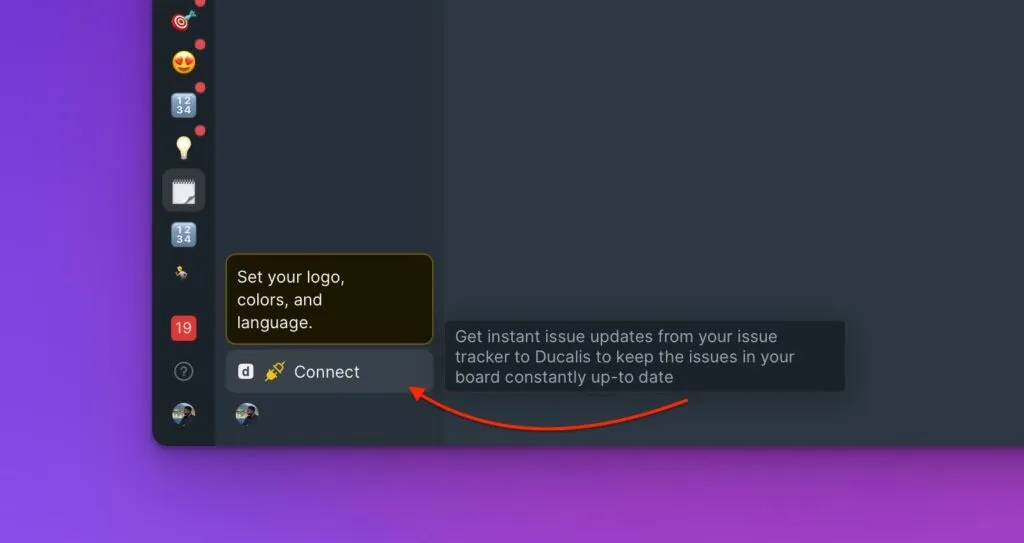
На доске нажмите Connect (Подключить), чтобы открыть настройки синка.
-
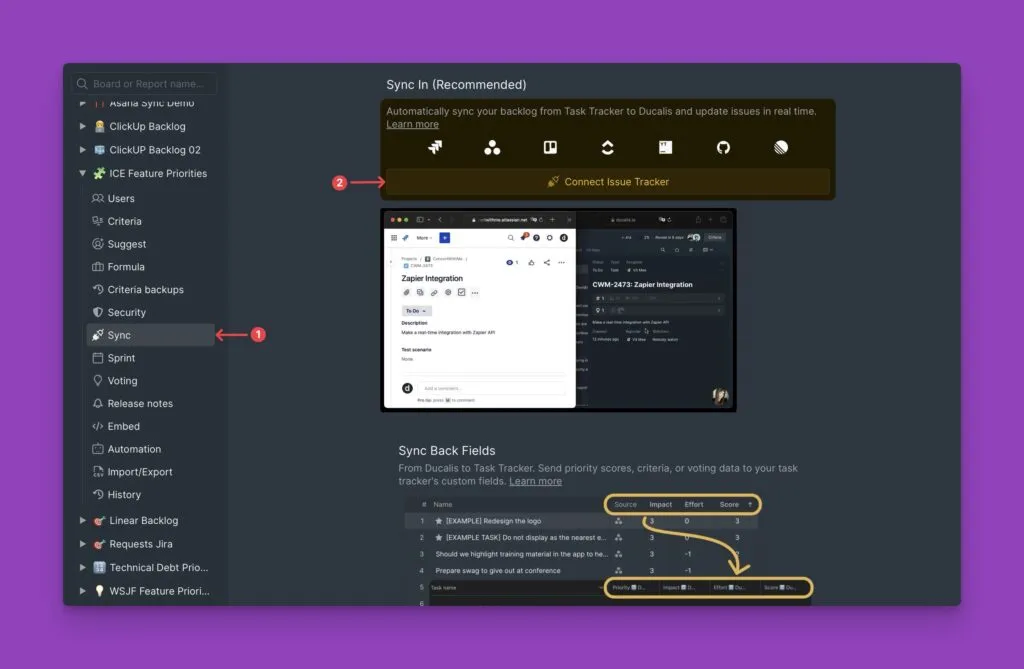
Нажмите Connect Issue Tracker (Подключить таск трекер).
-
Выберите YouTrack из списка таск трекеров.
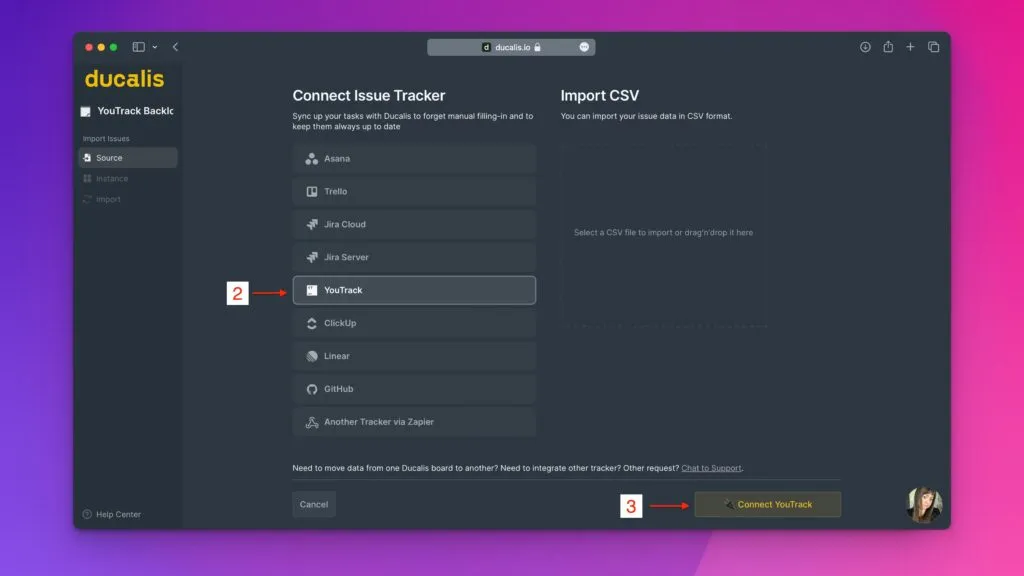
-
Нажмите Connect YouTrack (Подключить YouTrack).
-
Введите URL вашего инстанса YouTrack и постоянный токен для аутентификации.
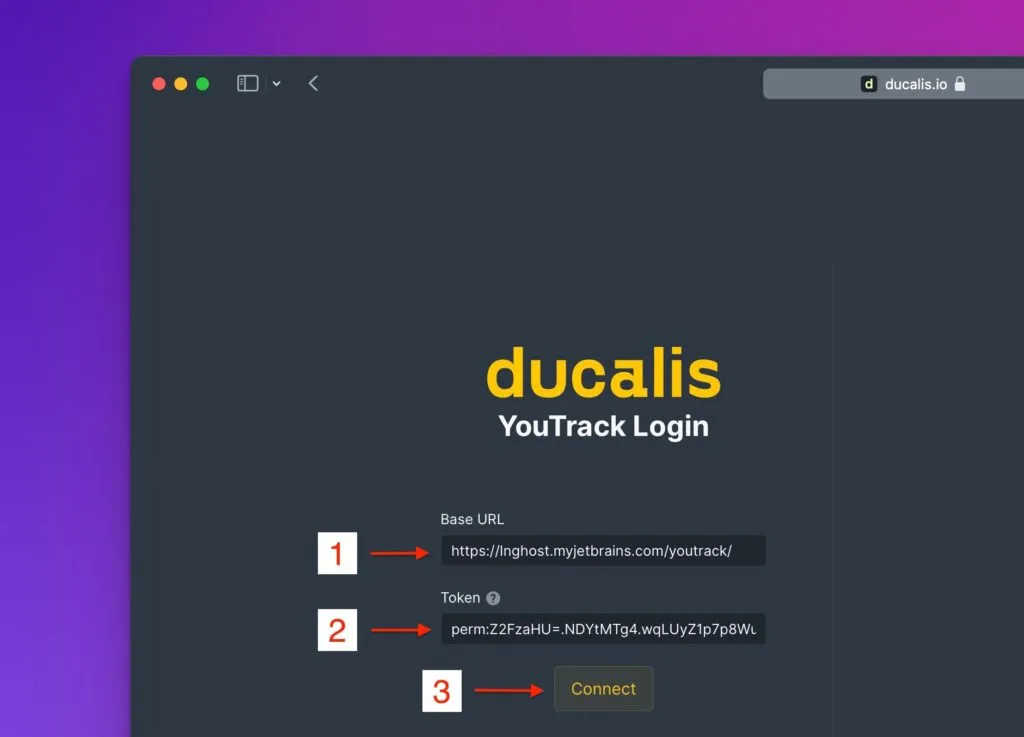
См. аутентификацию на основе токена для подробных шагов.
-
Выберите поля, которые хотите синкать с Prioplan, затем нажмите Save (Сохранить).
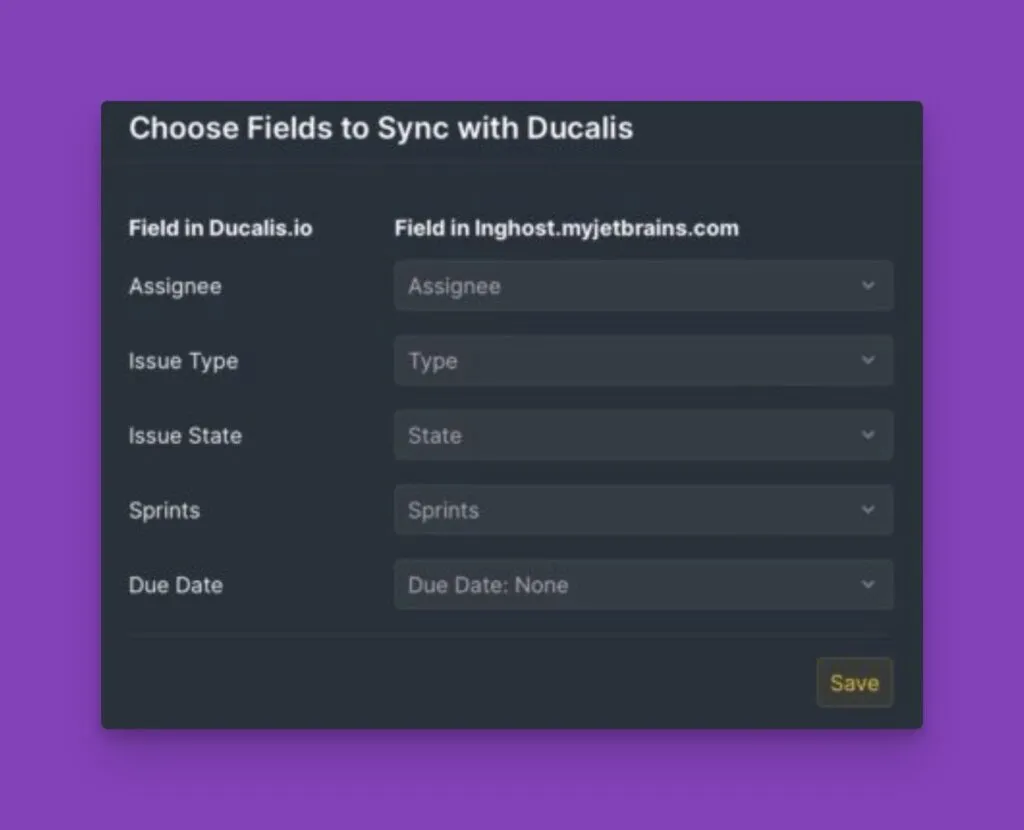
Импорт задач
-
В разделе Instance (Инстанс) выберите инстанс YouTrack, из которого хотите импортировать.
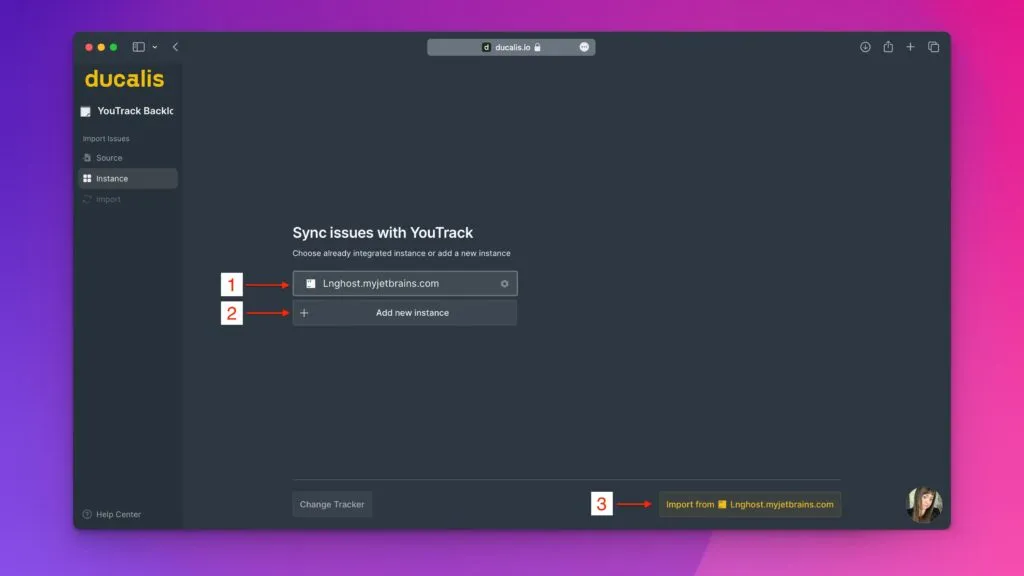 к сведению
У вас должны быть права админа в YouTrack для доступа к инстансам.
-
Нажмите Import from [Workspace] (Импортировать из [Workspace]).
-
Примените фильтры, чтобы выбрать, какие задачи импортировать.
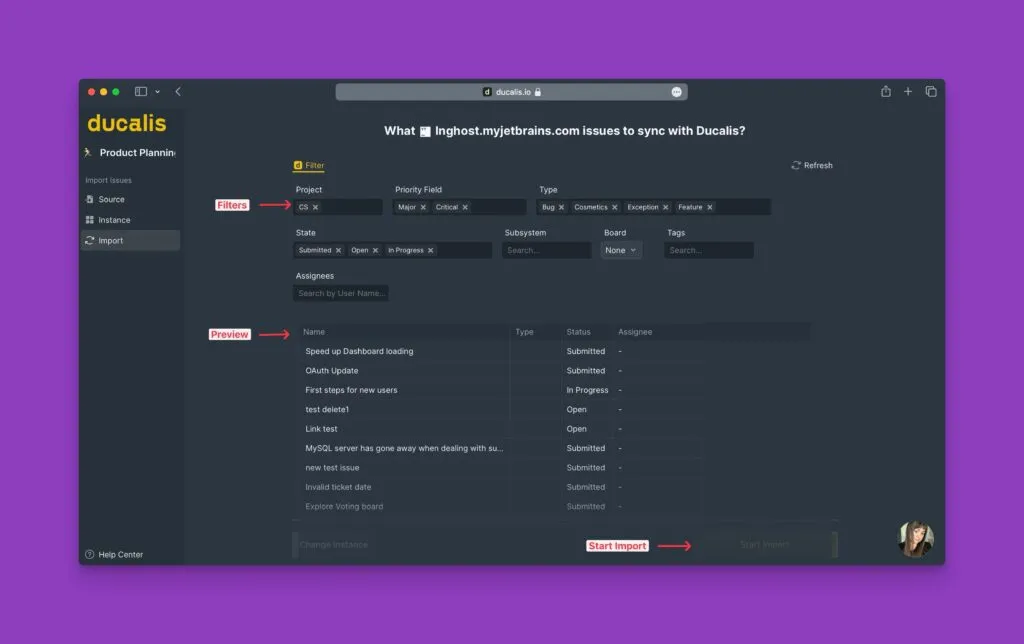
Предпросмотр показывает задачи, соответствующие вашим фильтрам.
-
Нажмите Start Import (Начать импорт).
Ваша доска теперь отображает импортированные задачи YouTrack, отмеченные иконкой YouTrack.
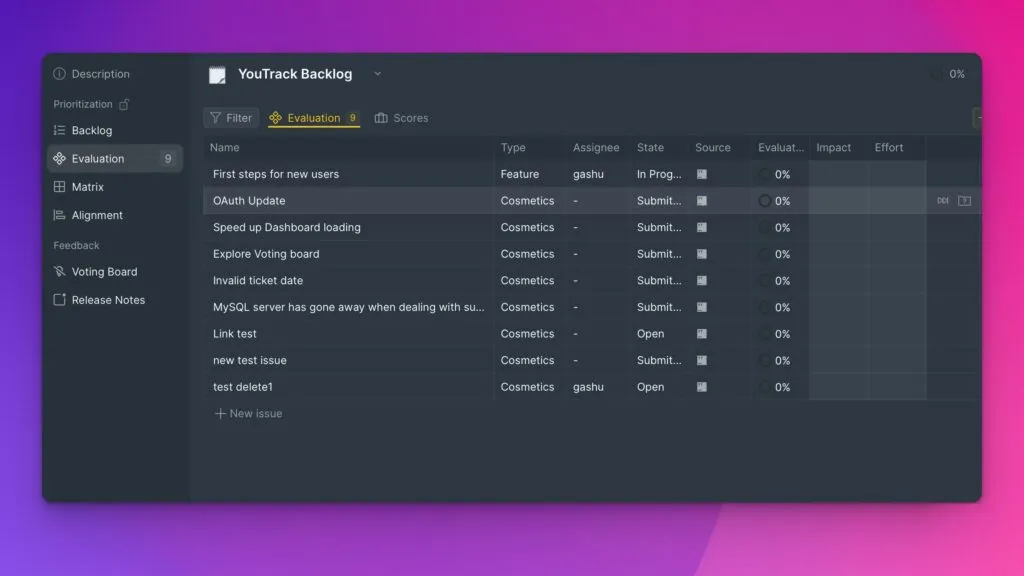
Новые задачи YouTrack, соответствующие вашим фильтрам, автоматически появляются на этой доске.
Редактирование фильтров импорта
Обновите фильтры, чтобы добавить или удалить задачи с вашей доски.
-
Нажмите иконку синка в левом нижнем углу, чтобы открыть настройки синка.
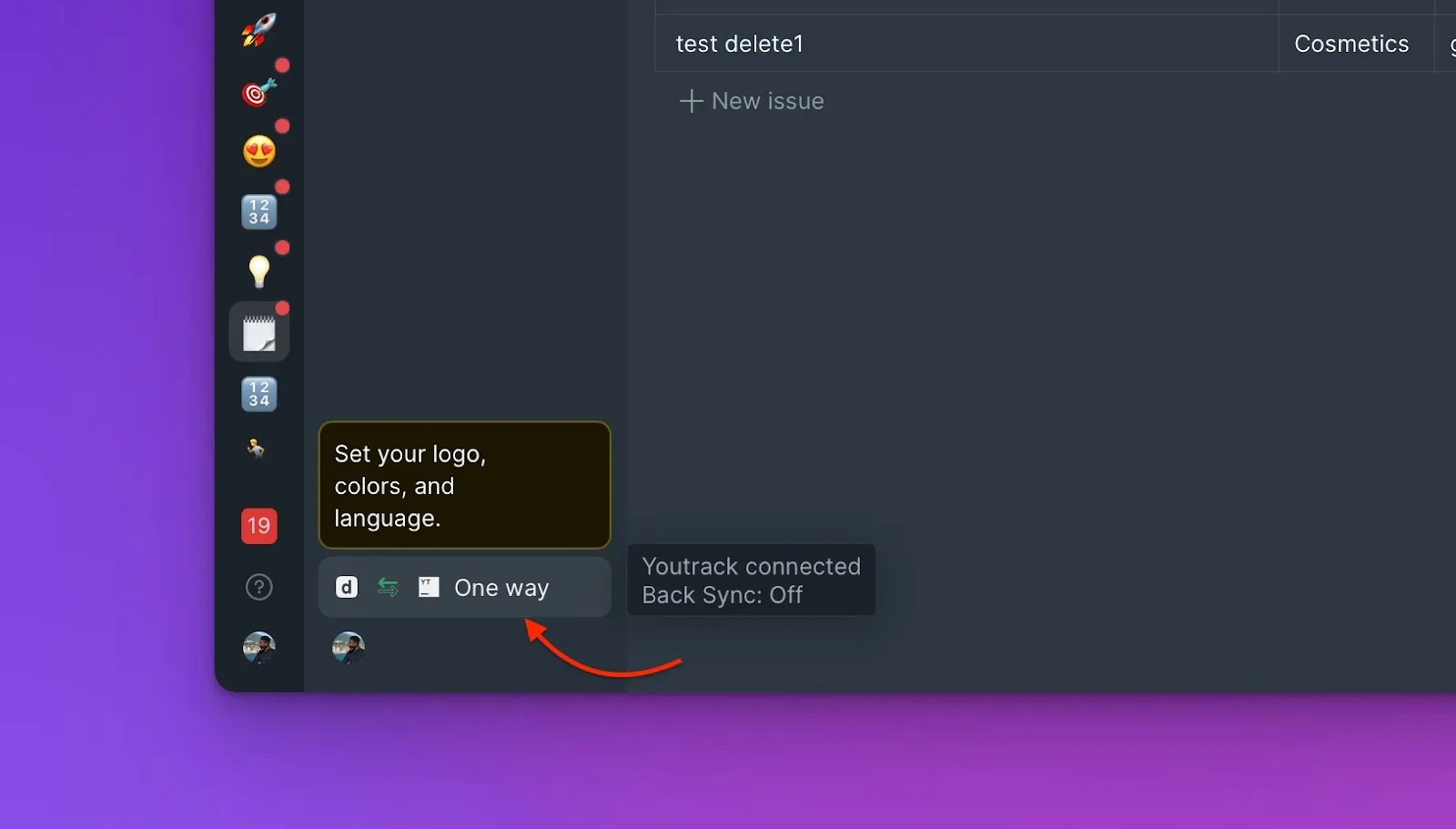
-
В разделе Sync (Синк) нажмите Edit Sync-In Conditions (Изменить условия прямого синка).
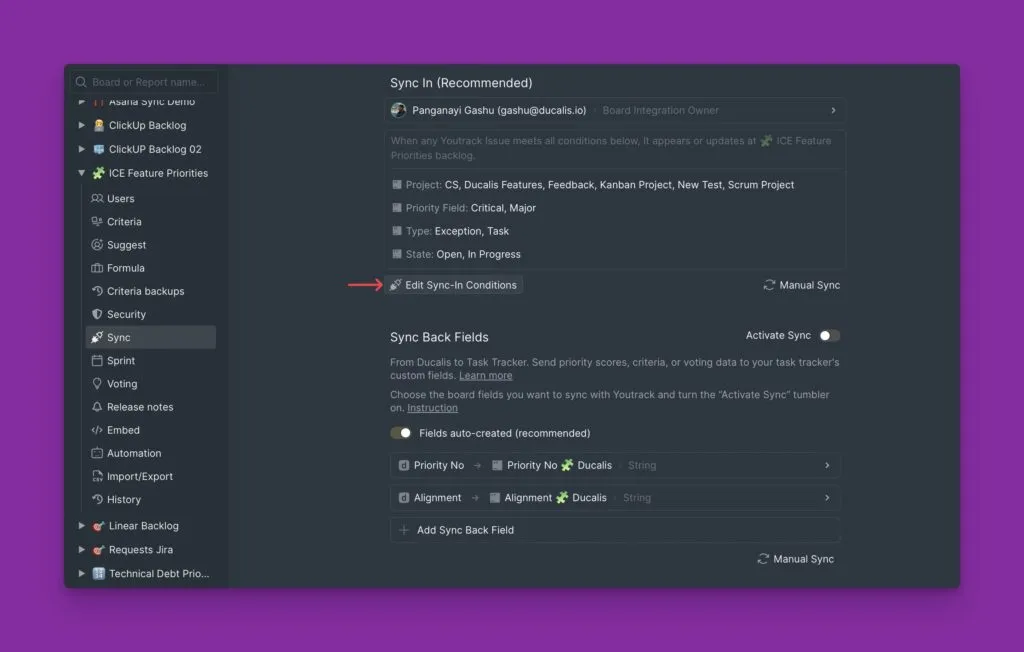
-
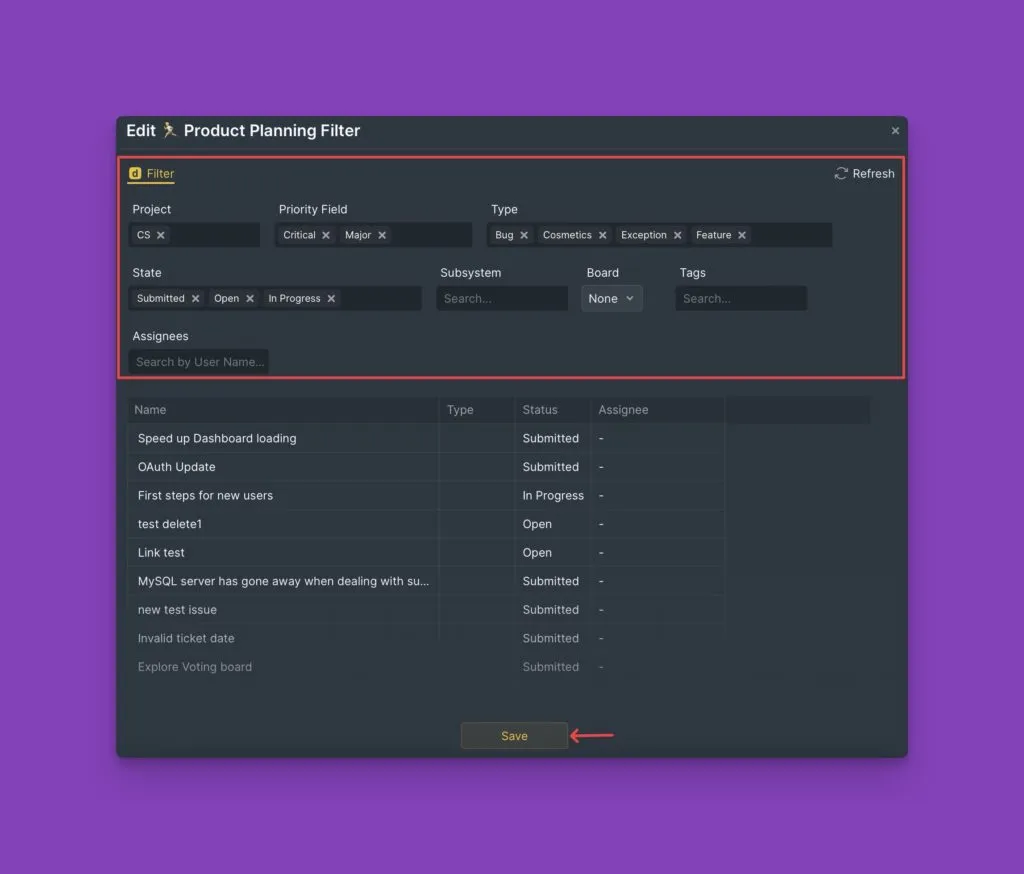
Добавьте или удалите фильтры, чтобы настроить, какие задачи появляются на вашей доске.
-
Нажмите Save (Сохранить).
Что дальше
После импорта задач включите двусторонний синк, чтобы отправлять ваши оценки приоритизации обратно в кастомные поля YouTrack. Узнайте больше в двусторонний синк с YouTrack.