Добавление и планирование задач
Диаграмма Ганта начинается пустой. Вы строите план, перетаскивая задачи из панели неспланированных задач на временную шкалу, а затем расставляете их по датам и длительности.
Панель неспланированных задач
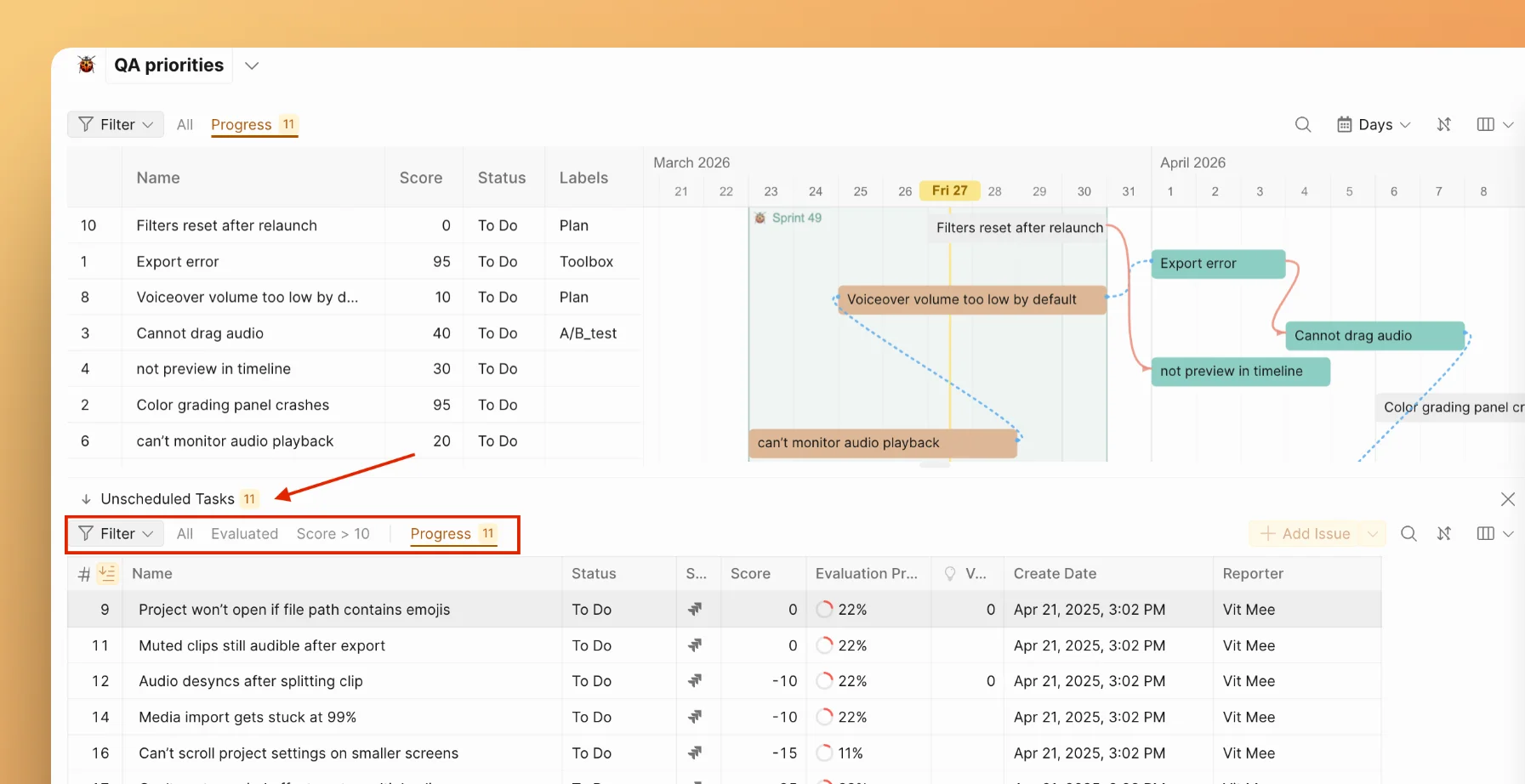
Панель Unscheduled Tasks (Неспланированные задачи) расположена в нижней части диаграммы Ганта. В ней отображаются все задачи из текущей Доски (или Отчёта), которые ещё не добавлены на эту диаграмму. Счётчик показывает общее количество доступных задач.
Панель поддерживает те же фильтры, сортировку и сохранённые пресеты фильтров, что и Бэклог, — так вы можете сократить список перед добавлением задач: например, показать только задачи из текущего спринта или назначенные конкретному человеку.
Добавление задачи на временную шкалу
-
Разверните панель Unscheduled Tasks (Неспланированные задачи) внизу.
-
Найдите задачу, которую хотите запланировать. Используйте фильтры или поиск для сужения списка.
-
Перетащите задачу из панели на временную шкалу. Задача появится в виде полосы с датой начала и длительностью по умолчанию.
Создание задачи на месте
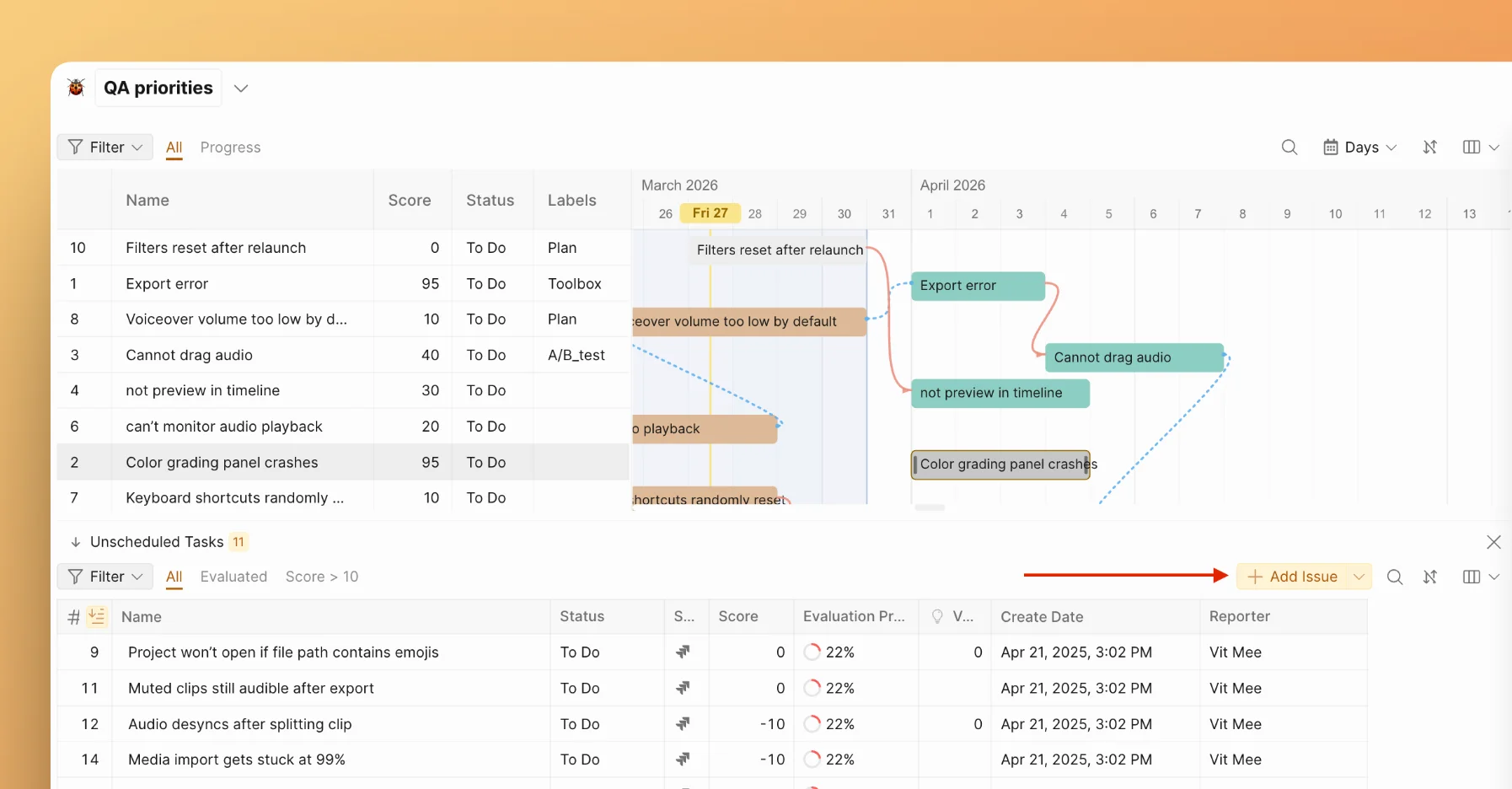
Вы можете создать новую задачу прямо из панели неспланированных задач, не покидая диаграмму Ганта. Нажмите + Add Issue (+ Добавить задачу) в панели, введите название задачи и перетащите её на временную шкалу.
Это удобно, когда нужно добавить задачу, которой ещё нет в Бэклоге, — например, срочный запрос, поступивший во время планирования. Позже эту задачу можно передать во внешний трекер задач.
Перемещение задачи на временной шкале
Перетащите полосу задачи горизонтально, чтобы изменить дату начала и окончания, сохранив ту же длительность.
Изменение размера задачи
Наведите курсор на левый или правый край полосы задачи, пока не появится курсор изменения размера. Перетащите край, чтобы изменить дату начала (левый край) или дату окончания (правый край). Длительность задачи изменится соответственно.
Установка дат через контекстное меню
-
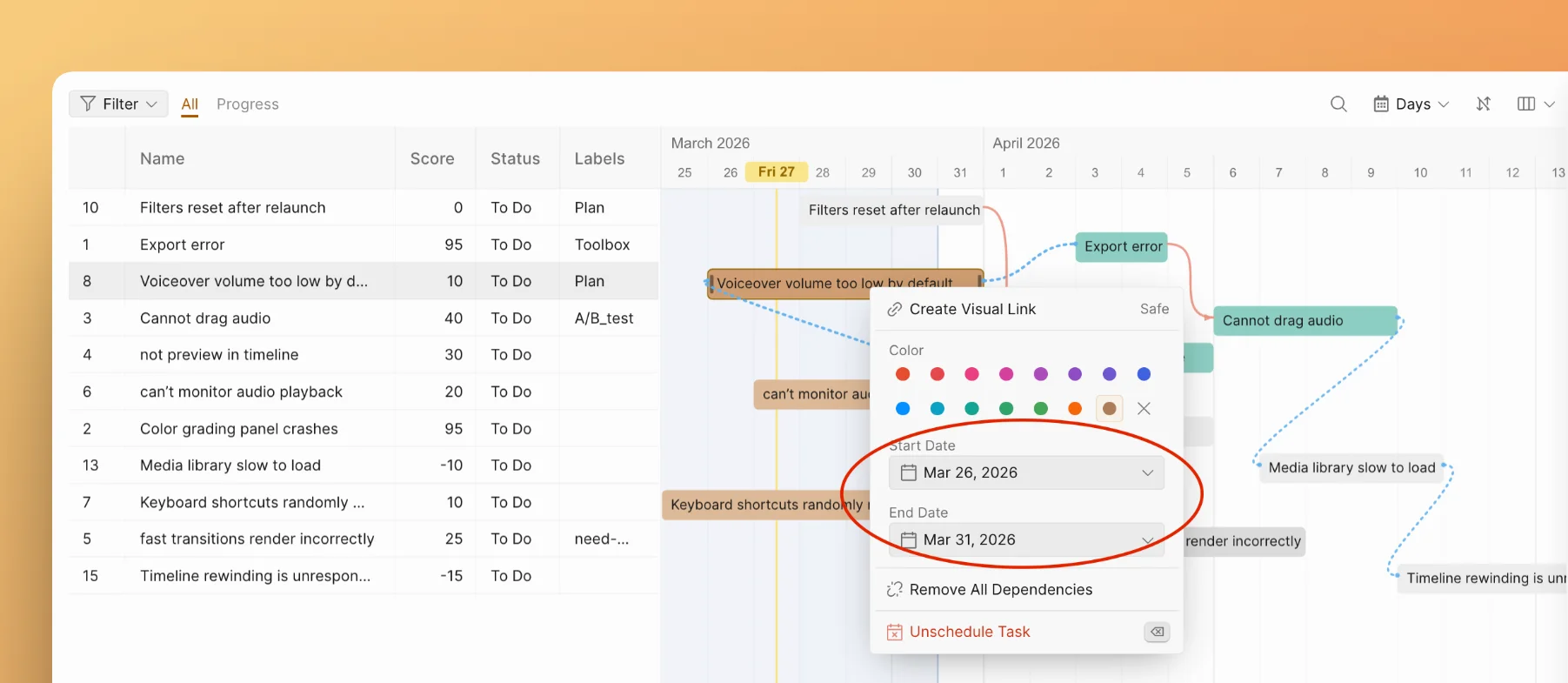
Нажмите или щёлкните правой кнопкой мыши на полосе задачи на временной шкале.
-
Используйте поля Start Date (Дата начала) и End Date (Дата окончания), чтобы выбрать точные даты в выборщике дат.
Установка цвета задачи
Используйте цвета для визуальной категоризации задач — например, по уровню приоритета, команде или типу работы.
-
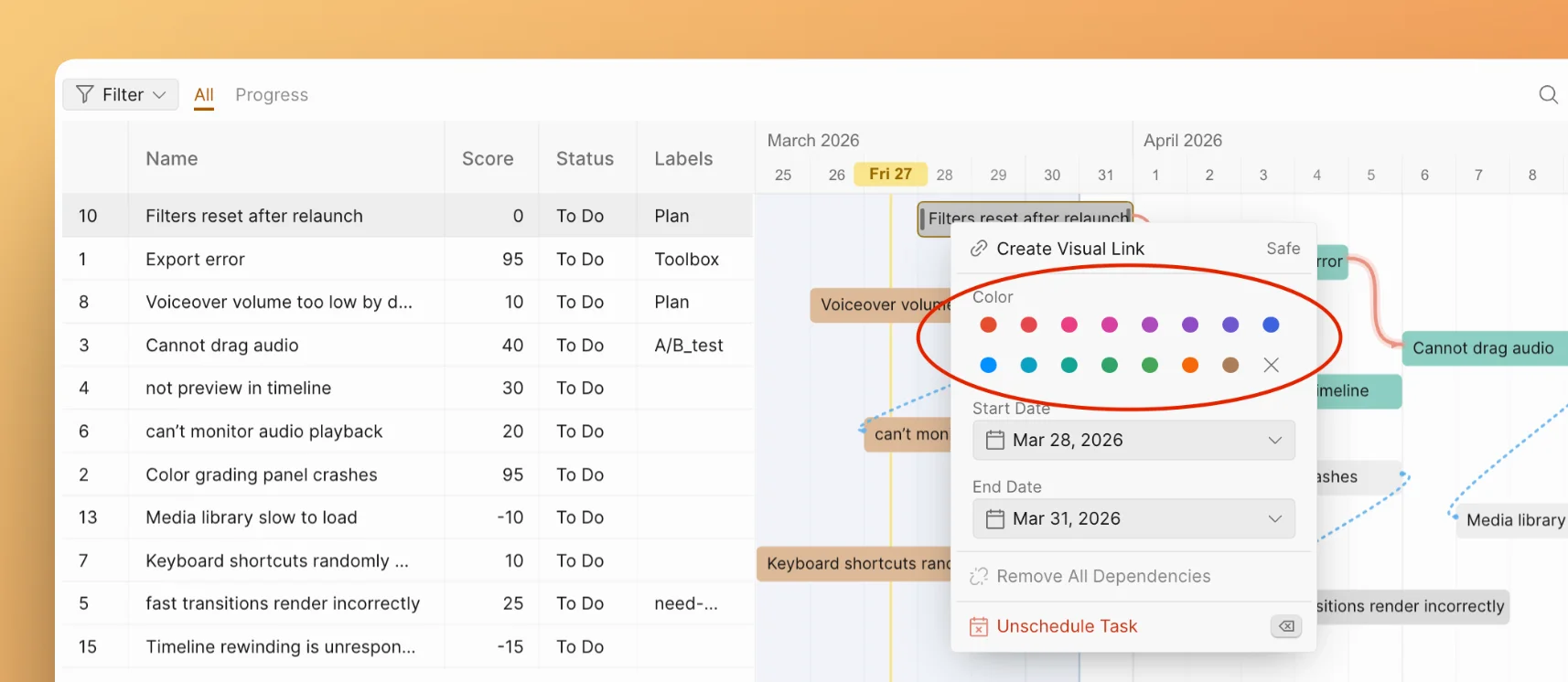
Нажмите или щёлкните правой кнопкой мыши на полосе задачи.
-
Выберите цвет из палитры Color (Цвет) в контекстном меню. Нажмите X, чтобы убрать цвет.
Удаление задачи с временной шкалы
-
Нажмите или щёлкните правой кнопкой мыши на полосе задачи.
-
Выберите Unschedule Task (Убрать из расписания). Задача вернётся в панель неспланированных задач.
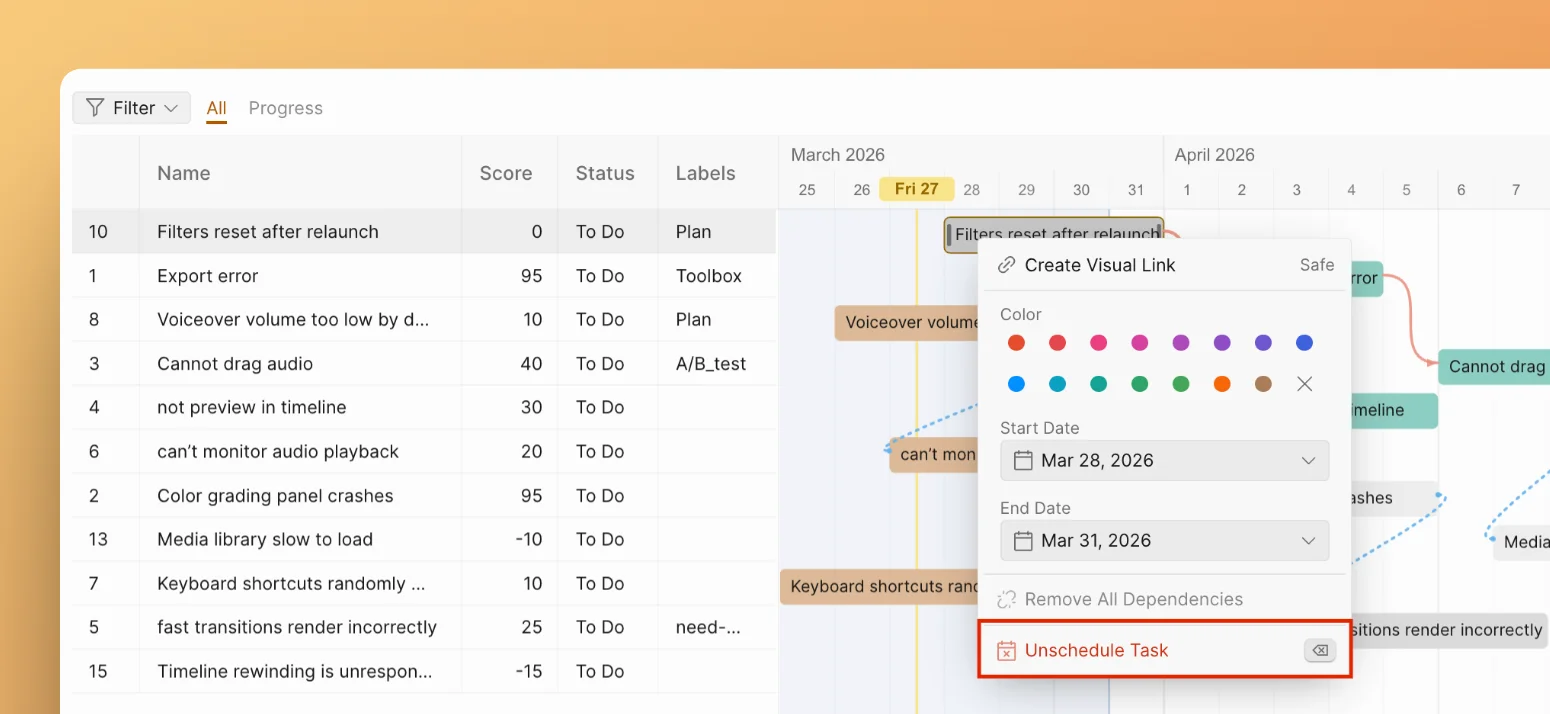
Чтобы удалить несколько задач, удерживайте Ctrl (или Cmd на Mac), выберите несколько полос задач и нажмите Delete.
Задачи, исчезнувшие из Бэклога (например, помеченные как выполненные в вашем трекере задач), остаются на диаграмме Ганта до тех пор, пока вы не уберёте их из расписания вручную. Подробнее в разделе Синхронизация с трекером задач.
Сортировка задач на диаграмме Ганта
Задачи на диаграмме Ганта можно упорядочить двумя способами:
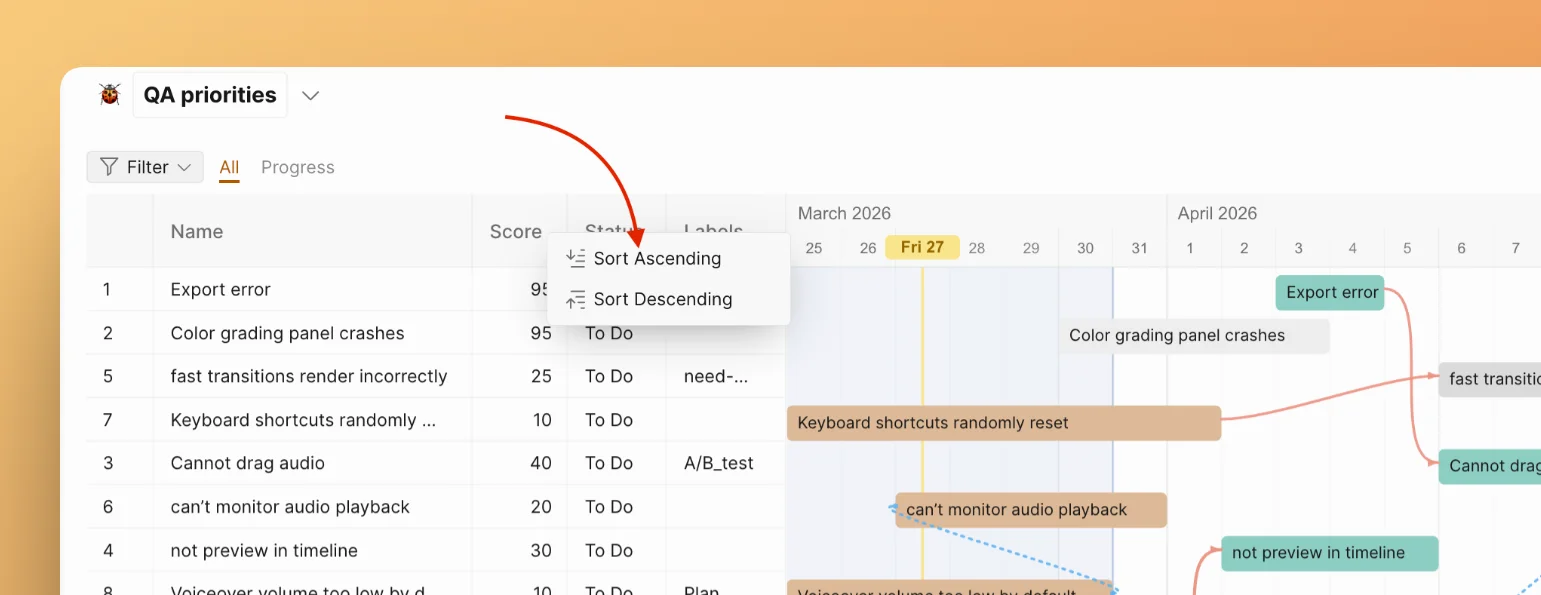
- Сортировка по столбцу — нажмите на заголовок любого столбца и выберите Sort Ascending (По возрастанию) или Sort Descending (По убыванию). Задачи перестроятся по значению этого столбца (например, по баллам или имени исполнителя).
- Ручная сортировка — перетащите задачи в табличной панели, чтобы расставить их в произвольном порядке. Появится диалог подтверждения, поскольку ручная сортировка заменяет активную сортировку по столбцу.
Это означает, что задача с наивысшим баллом приоритета не обязана стоять первой на диаграмме Ганта — вы можете разместить её там, где это имеет смысл для вашего плана.
Связанные статьи
- Обзор диаграммы Ганта — Зачем нужна диаграмма Ганта и как она связана с приоритизацией
- Зависимости — Создание ограничений расписания между задачами
- Организация и навигация — Группировка, фильтрация и настройка представления Ганта