Обзор диаграммы Ганта
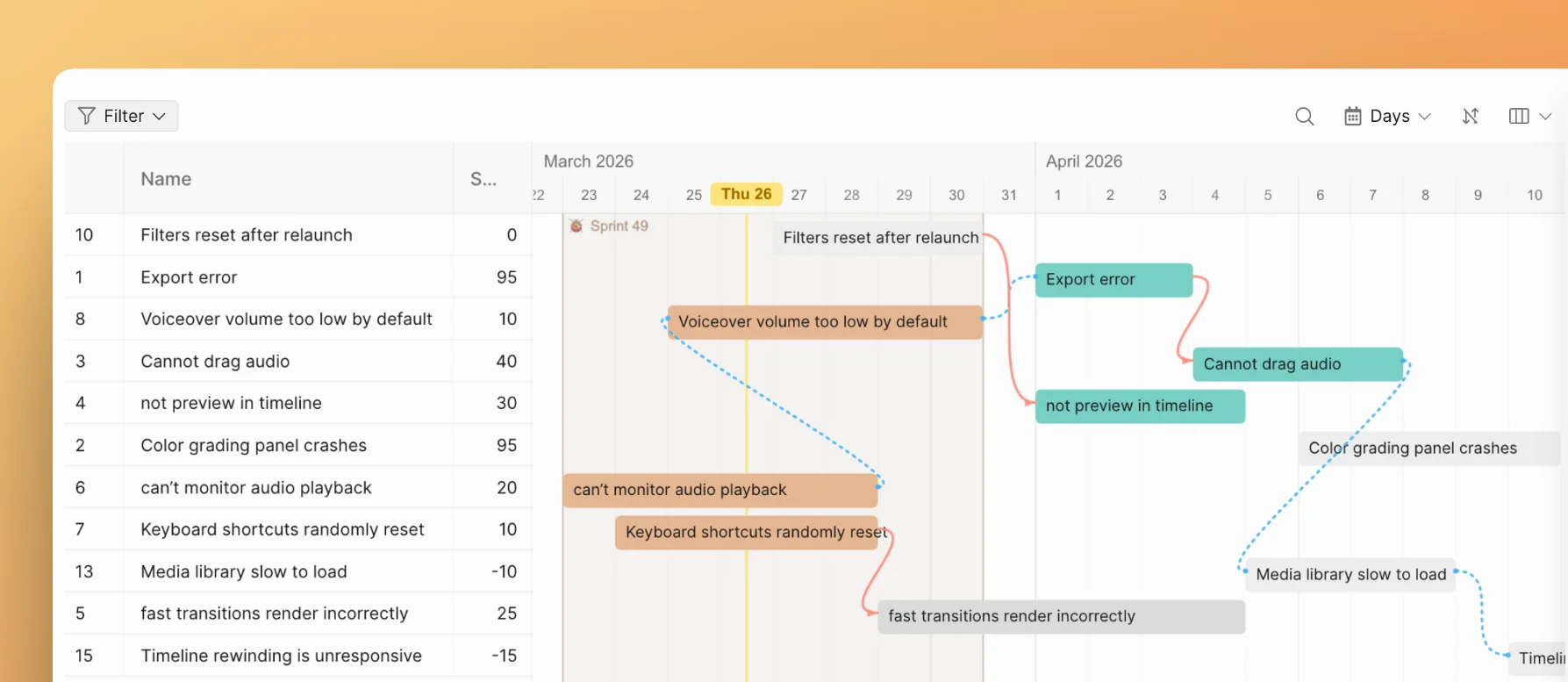
Диаграмма Ганта позволяет визуализировать, что ваша команда решила взять в работу. Расстановка приоритетов даёт отсортированный список — диаграмма Ганта показывает, что реально помещается в ваш спринт, неделю или квартал.
Зачем использовать диаграмму Ганта
Prioplan помогает определить что наиболее важно с помощью расстановки приоритетов по критериям, согласования в команде и оценки. Результат — отсортированный список по приоритету. Но отсортированный список сам по себе не отвечает на вопросы:
- Какие задачи реально вписываются в этот спринт или квартал?
- Кто над чем работает и когда?
- Какие задачи блокируют друг друга?
Диаграмма Ганта восполняет этот пробел. После расстановки приоритетов вы перетаскиваете задачи на временную шкалу, чтобы визуализировать план команды. Вы можете менять порядок, корректировать даты и устанавливать зависимости по мере изменения планов — ничто не зафиксировано жёстко.
Рекомендуемый рабочий процесс с Prioplan выглядит так:
В отличие от отдельных инструментов для диаграмм Ганта, диаграмма Ганта в Prioplan связана с данными расстановки приоритетов. Оценки задач, исполнители, статусы и другие поля доступны прямо в представлении Ганта — нет необходимости дублировать информацию.
Где найти диаграмму Ганта
Диаграмма Ганта доступна в двух местах:
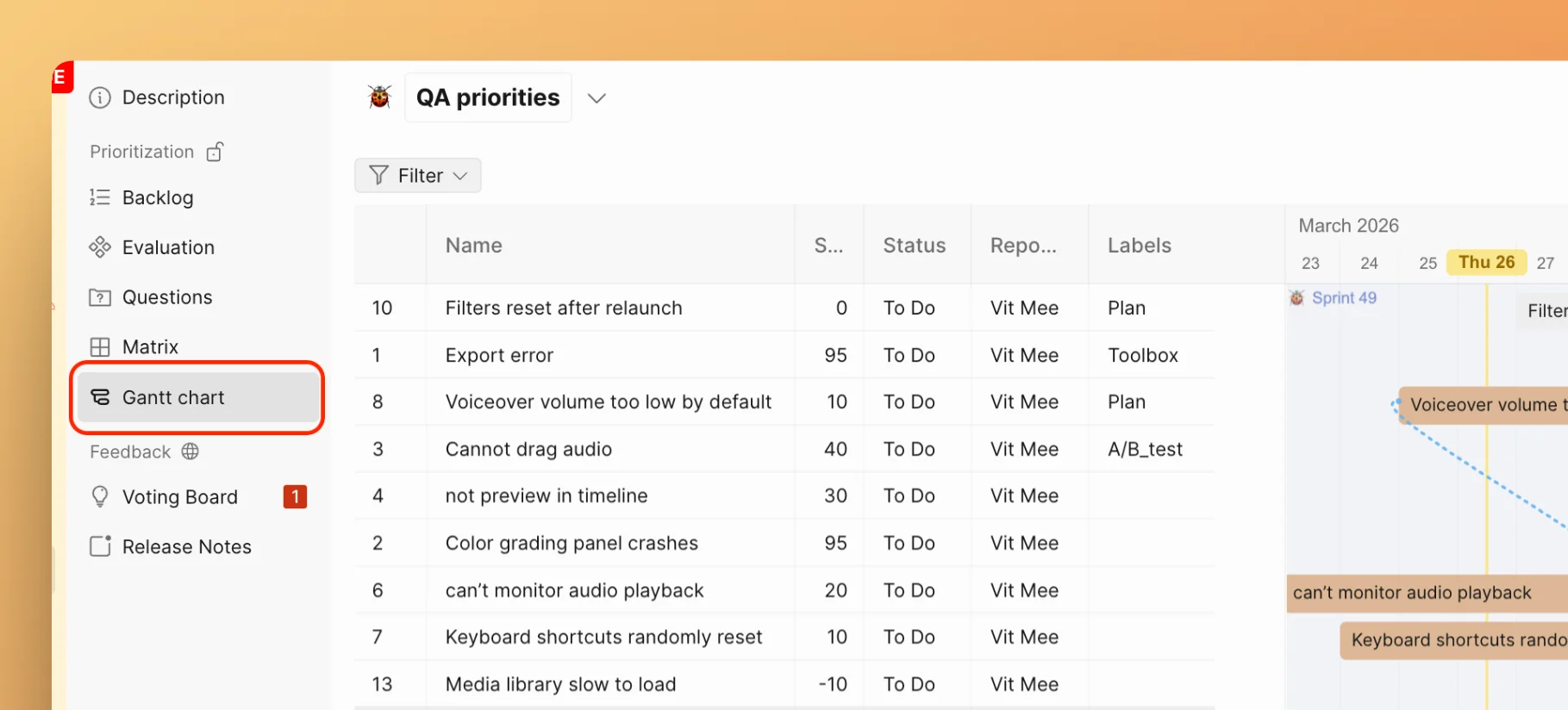
- Внутри Доски — откройте любую Доску и выберите Gantt chart (Диаграмма Ганта) на левой боковой панели. Эта диаграмма показывает задачи конкретной Доски.
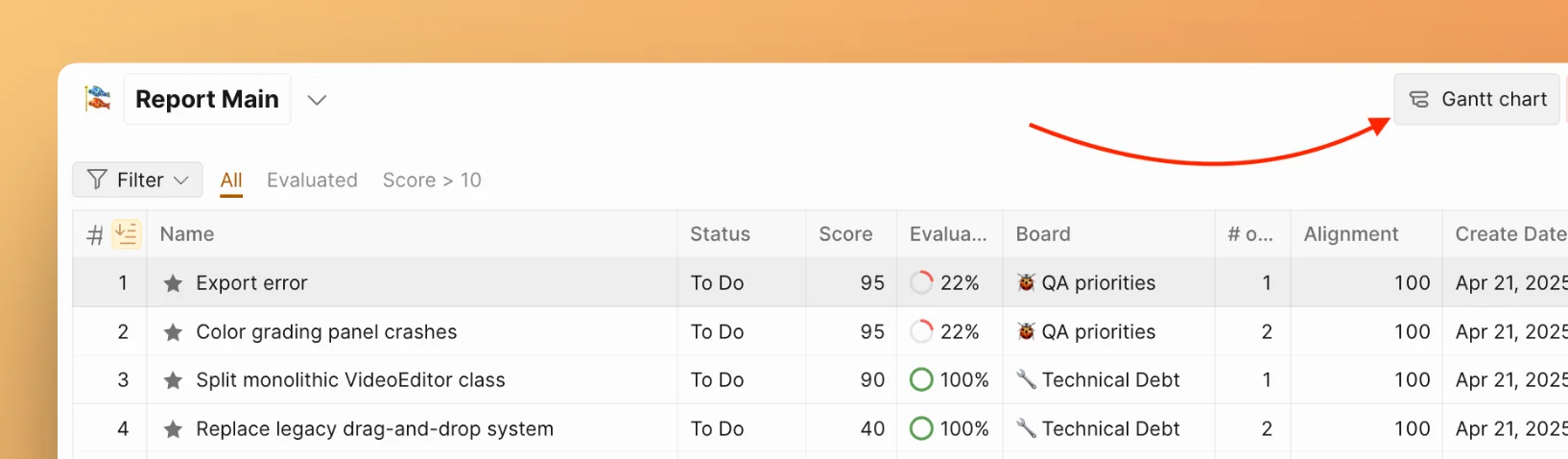
- Внутри Отчёта — откройте Отчёт и выберите Gantt chart (Диаграмма Ганта) на боковой панели. Эта диаграмма может показывать задачи из всех Досок в Отчёте, что позволяет планировать работу нескольких команд.
Диаграммы Ганта в Доске и Отчёте независимы. Добавление задачи в диаграмму Ганта Доски не добавляет её в диаграмму Ганта Отчёта, и наоборот.
Интерфейс
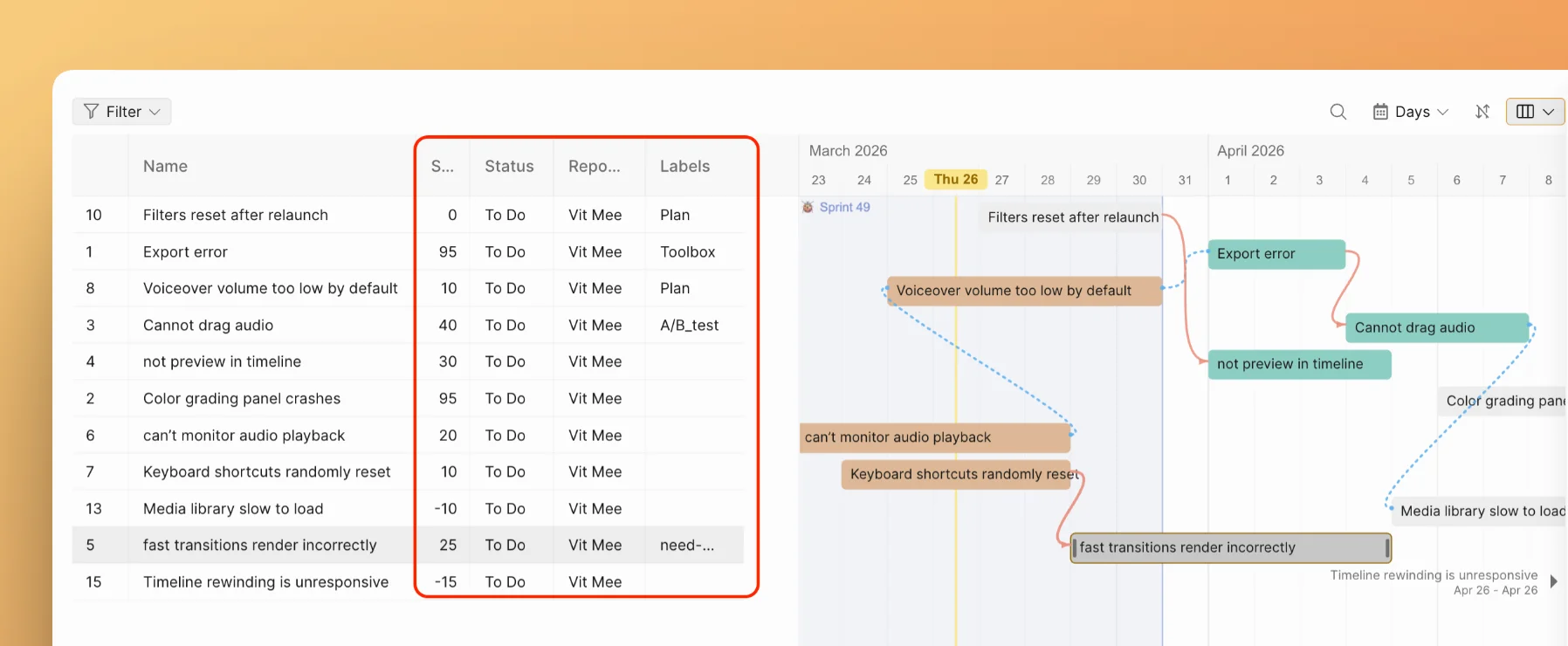
Диаграмма Ганта объединяет таблицу данных с визуальной временной шкалой:
- Панель таблицы (слева) — отображает данные задач в столбцах. По умолчанию показывает Name и Score. Вы можете добавить дополнительные столбцы: Assignee, Status, Type.
- Временная шкала (справа) — отображает полосы задач на календаре. Перетаскивайте полосы для перепланирования, меняйте размер для изменения длительности, рисуйте связи между задачами.
- Панель незапланированных задач (Unscheduled Tasks, внизу) — список всех задач, ещё не добавленных в эту диаграмму Ганта, со счётчиком. Перетаскивайте задачи отсюда на временную шкалу.
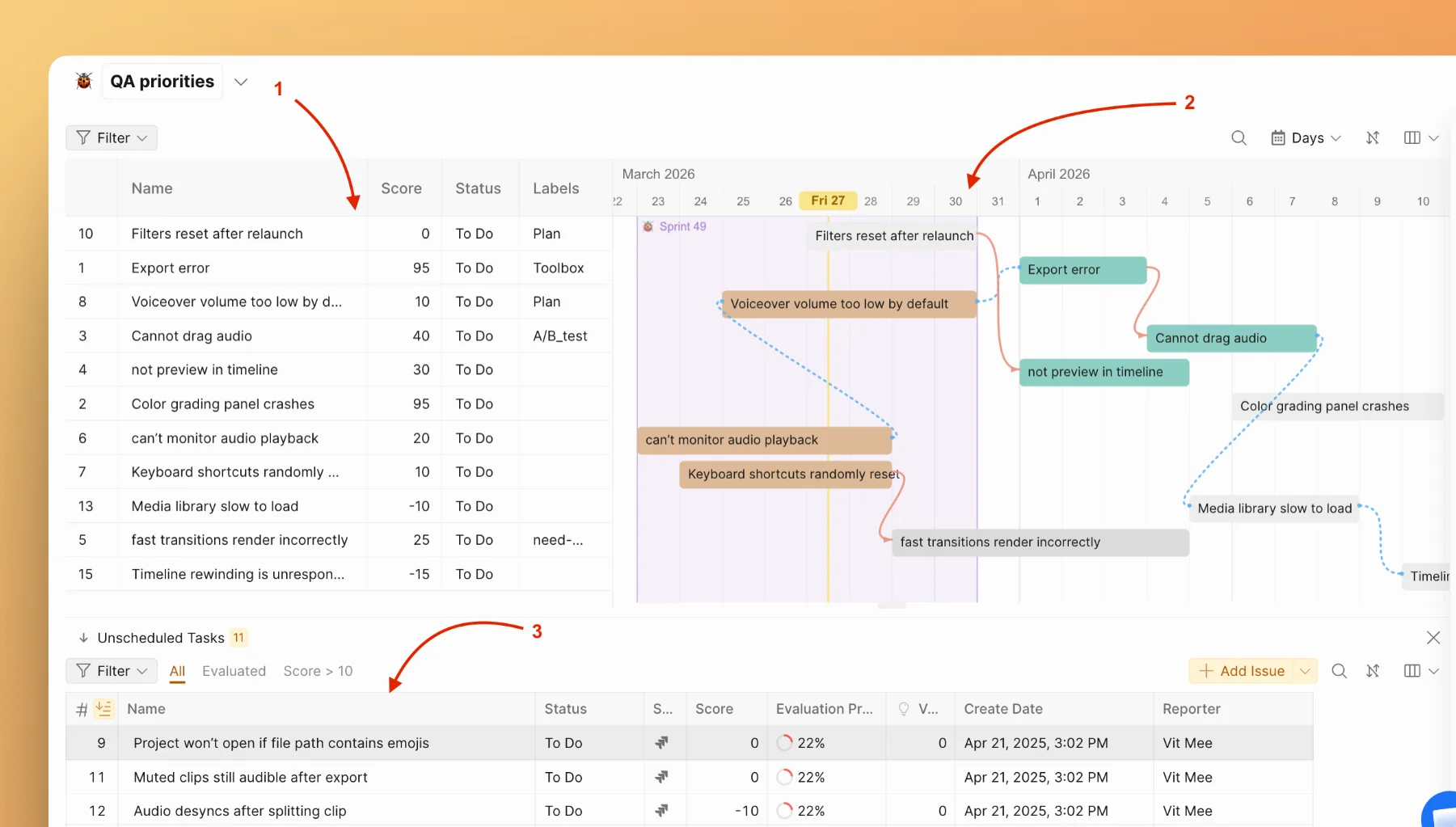
Поделиться видом диаграммы Ганта
Вы можете поделиться ссылкой на диаграмму Ганта с людьми, которые не состоят в Доске — например, со стейкхолдерами или клиентами вне вашей Организации. Они смогут просматривать диаграмму Ганта (а также страницы Бэклога и Матрицы) без необходимости создавать аккаунт.
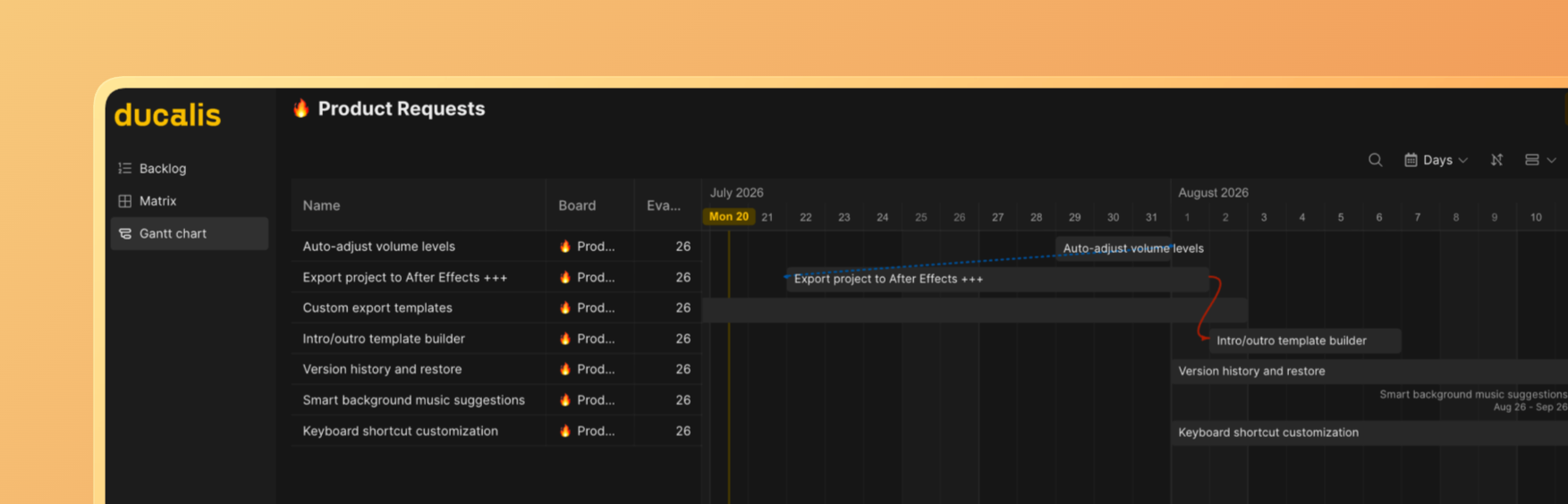
Связанные статьи
- Добавление и планирование задач — Добавляйте задачи на временную шкалу, устанавливайте даты и создавайте задачи на ходу
- Зависимости — Создавайте связи и ограничения планирования между задачами
- Организация и навигация — Сортировка, группировка, фильтрация и масштабирование временной шкалы
- Синхронизация с трекером задач — Как диаграмма Ганта работает с синхронизированными задачами и что пока не синхронизируется
- Диаграмма Ганта в Отчётах — Объединяйте несколько Досок в одну временную шкалу