Диаграмма Гантта в отчётах
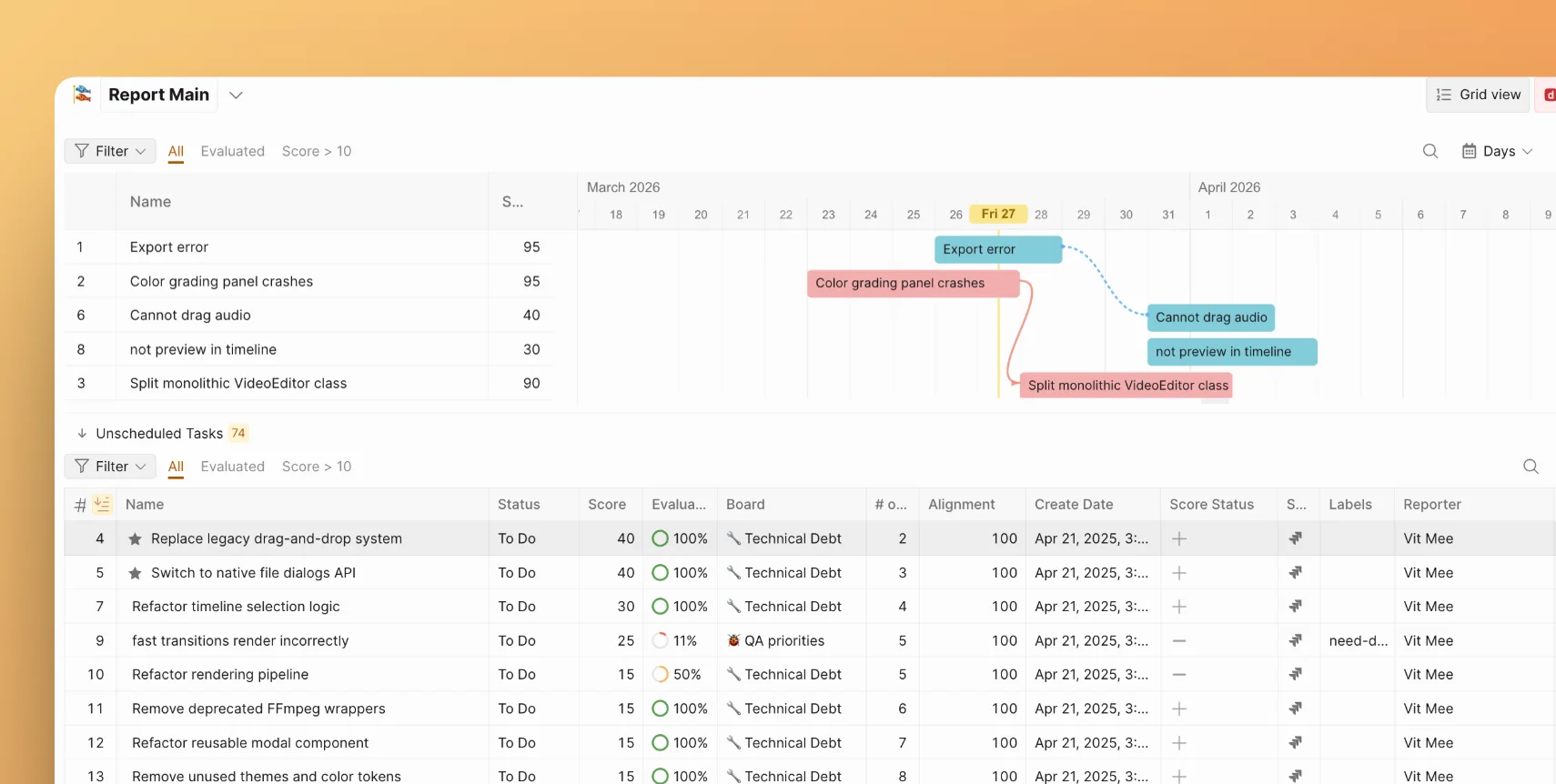
Отчёты объединяют несколько досок в одном представлении. У каждого отчёта есть своя диаграмма Гантта, которая позволяет планировать работу из разных бэклогов на одном таймлайне.
Когда использовать диаграмму Гантта в отчёте
Диаграмма Гантта на уровне доски удобна, когда все задачи находятся в одной доске. Но команды часто разбивают работу по нескольким доскам — например:
- Доска Bugs — приоритизированные баг-репорты
- Доска Features — запросы на новые функции из Доски идей
- Доска Tech Debt — внутренние улучшения и рефакторинг
У каждой доски свой бэклог, критерии приоритизации и баллы. Когда приходит время планировать спринт или квартал, нужно видеть всё вместе.
Сценарий использования: Создайте отчёт, объединяющий все ваши доски. Откройте диаграмму Гантта в отчёте, и на панели Unscheduled Tasks (Незапланированные задачи) отобразятся задачи из всех досок. Перетащите задачи на таймлайн, чтобы сформировать единый план. Затем сгруппируйте их по доске, исполнителю или статусу, чтобы увидеть распределение нагрузки.
Переход к диаграмме Гантта в отчёте
-
Откройте отчёт на левой панели навигации.
-
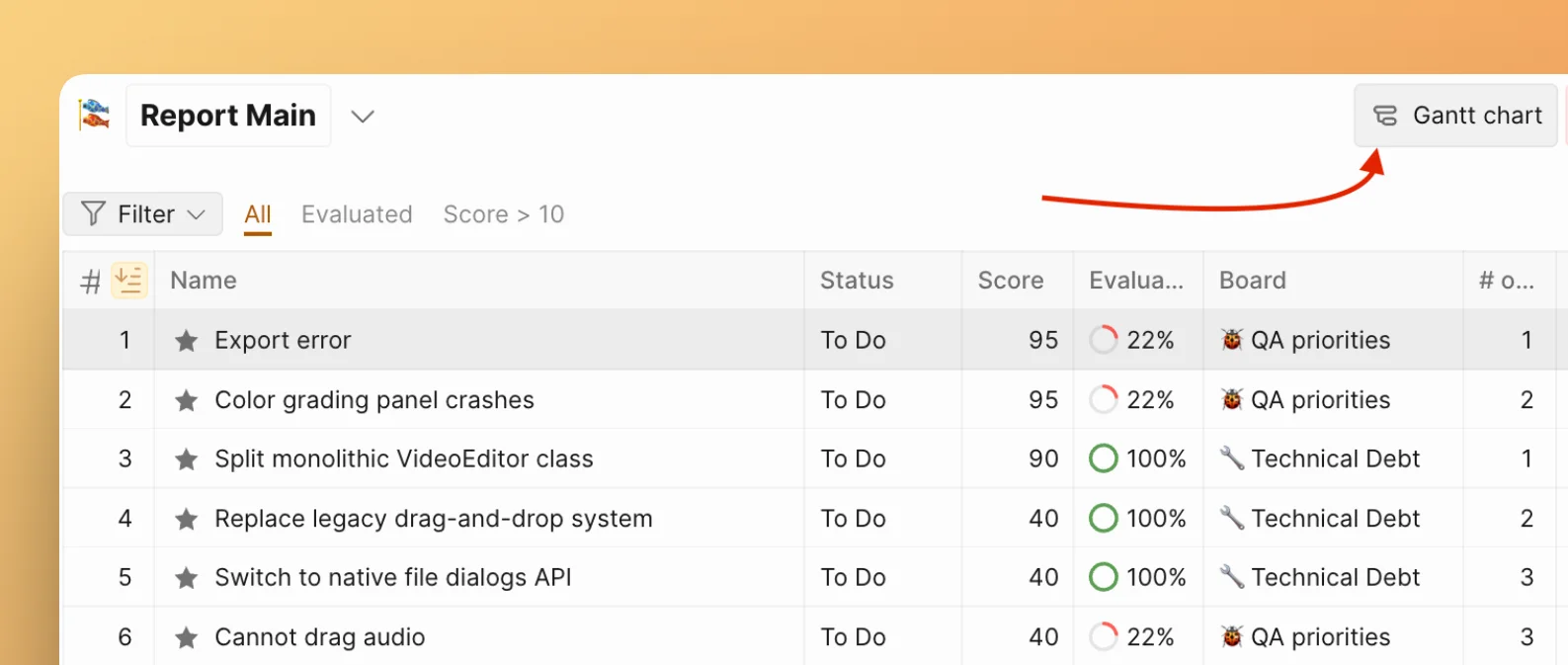
Выберите Gantt chart (Диаграмма Гантта) в меню навигации отчёта.
Гантт доски vs. Гантт отчёта
| Аспект | Гантт доски | Гантт отчёта |
|---|---|---|
| Область | Задачи из одной доски | Задачи из всех досок, включённых в отчёт |
| Независимость | Добавление задачи здесь не добавляет её в Гантт отчёта | Добавление задачи здесь не добавляет её в Гантт доски |
| Группировка | По исполнителю, статусу, типу, репортеру | То же + по доске |
| Сценарий | Планирование спринта для одной команды | Межкомандное квартальное планирование или роадмап |
Задачи добавляются в каждую диаграмму Гантта независимо. Планирование задачи в Гантте доски не добавляет её автоматически в Гантт отчёта. Это даёт гибкость — например, детальный план спринта на уровне доски и высокоуровневый роадмап в отчёте.
Межкомандное планирование
Все стандартные функции Гантта работают с задачами из разных досок в отчёте:
- Перетаскивайте задачи из разных досок на один таймлайн.
- Создавайте зависимости между задачами из разных досок.
- Группируйте по исполнителю, чтобы увидеть перегруженных сотрудников.
- Фильтруйте по доске, статусу или исполнителю для фокуса на конкретных областях.
Связанные статьи
- Обзор диаграммы Гантта — Как диаграмма Гантта вписывается в процесс приоритизации
- Отчёты — Создание и управление сводными отчётами