Организация и навигация
Диаграмма Ганта предоставляет инструменты для организации задач и навигации по большим временным шкалам. Группируйте по исполнителю, фильтруйте по статусу, добавляйте столбцы данных и переключайтесь между видами по дням, неделям и месяцам.
Группировка
Группируйте задачи по любому столбцу, чтобы организовать их в секции. Группировка работает как в диаграмме Ганта, так и в сетке.
Как группировать задачи
Используйте специальный элемент управления группировкой на панели инструментов:
- Откройте элемент управления Group by (Группировать по).
- Выберите любой столбец для группировки — доступны все столбцы, кроме Criteria: Assignee, Status, Type, Reporter, Parent Name, Epic Link и любые пользовательские поля вашей Доски.
Задачи разделяются на секции с заголовком, показывающим значение поля и количество задач (например, «To Do — 8 tasks», «In Progress — 3 tasks»).
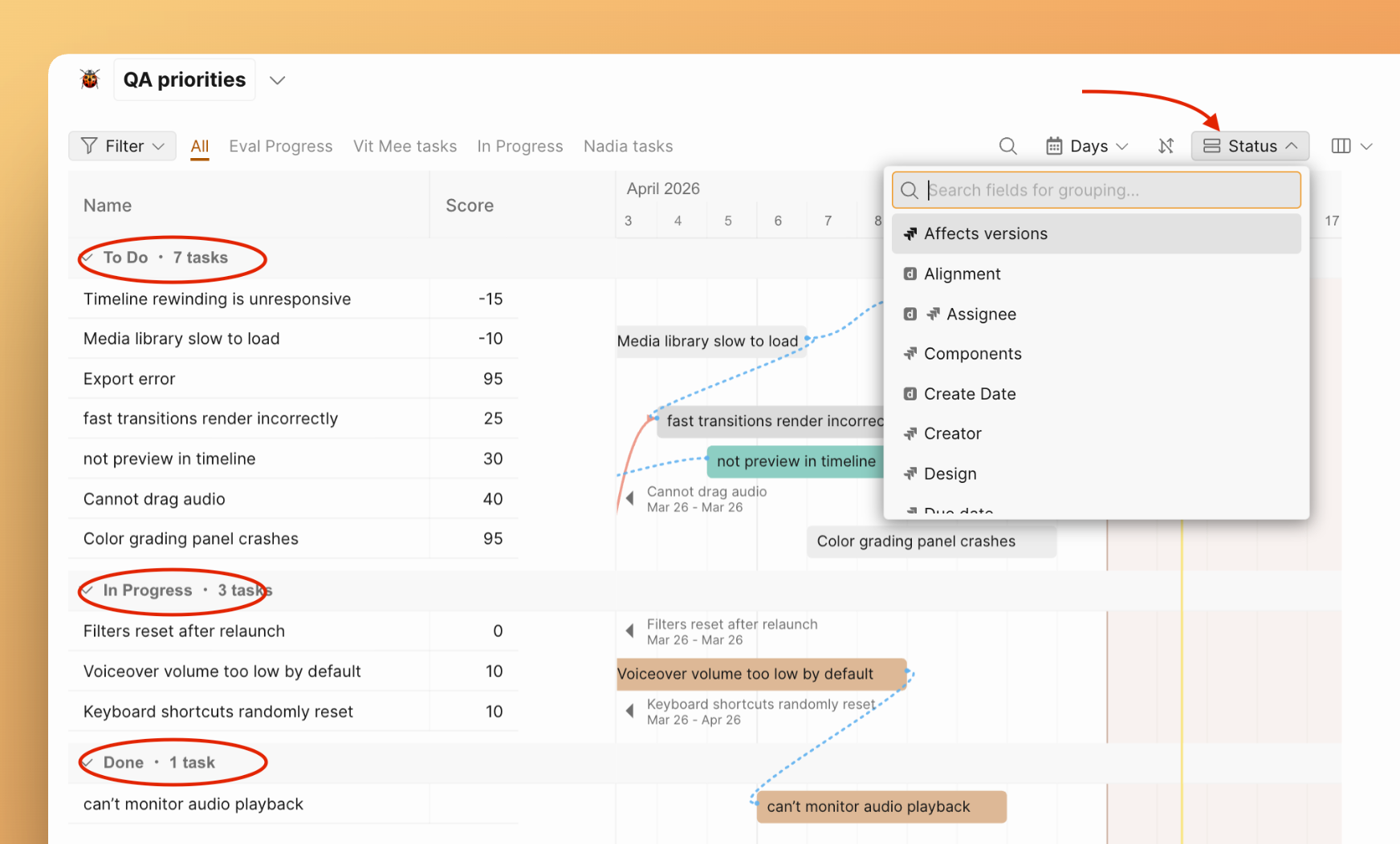
Вы также можете группировать напрямую из заголовка столбца: нажмите на заголовок и выберите Group by this field (Группировать по этому полю).
Отмена группировки
Откройте элемент управления Group by (Группировать по) и выберите активное поле, чтобы снять его выделение. Или нажмите на тот же заголовок столбца и снимите опцию группировки.
Фильтры и поиск
Диаграмма Ганта использует ту же систему фильтров, что и сетки «Backlog» и «Evaluation».
- Filter (Фильтр) — нажмите кнопку Filter на панели инструментов, выберите параметры (Reporter, Status, Assignee и др.). Задачи, не соответствующие критериям, скрываются.
- Saved presets (Сохранённые наборы) — если ваша Доска имеет сохранённые наборы фильтров (например, Active & Future Sprint, Low Back), они отображаются в виде вкладок над диаграммой. Нажмите на вкладку для мгновенного применения.
- Search (Поиск) — нажмите значок поиска на панели инструментов и введите название задачи или ключевое слово.
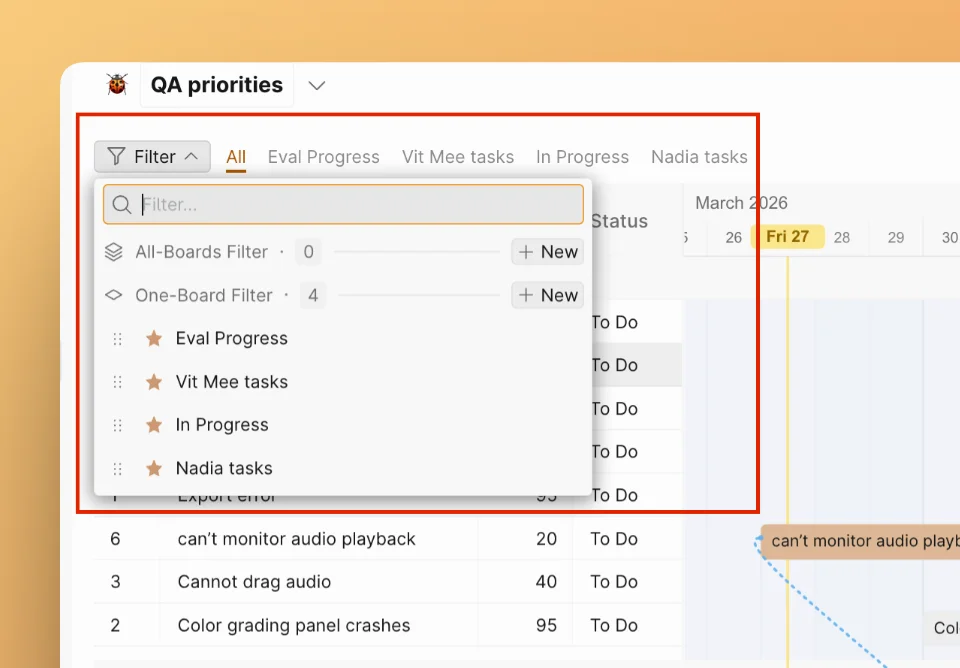
Подробную документацию по фильтрам см. в разделе Фильтры.
Столбцы
По умолчанию панель таблицы слева отображает столбцы Name (Название) и Score (Оценка). Вы можете добавить дополнительные столбцы для просмотра нужных данных рядом с временной шкалой.
Нажмите значок настройки столбцов в заголовке таблицы и включите или выключите поля: Assignee (Исполнитель), Status (Статус), Type (Тип), Reporter (Автор) и другие поля вашей Доски.
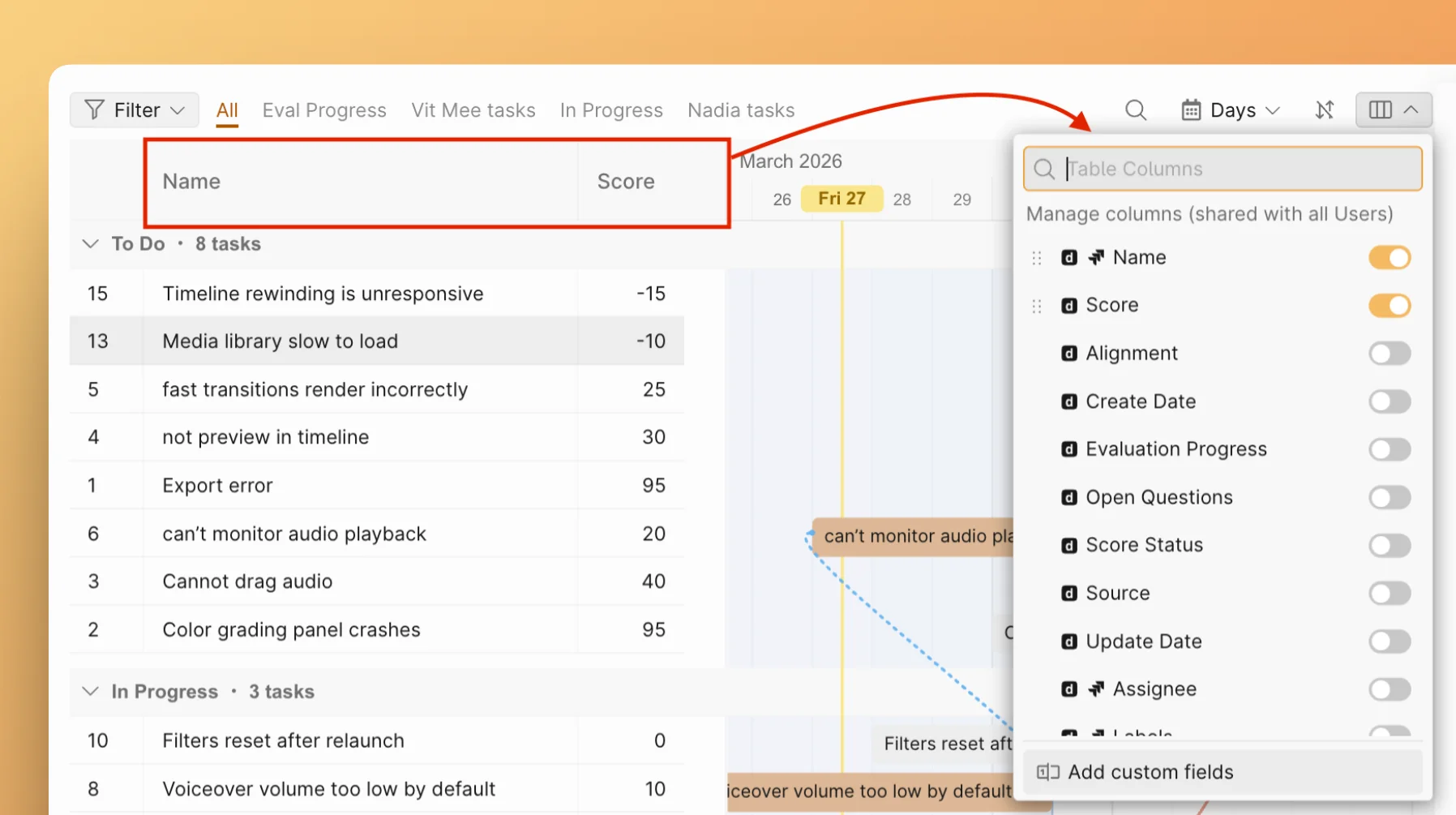
Столбцы диаграммы Ганта доступны только для чтения. Они отображают данные, но не позволяют редактировать их напрямую. Чтобы изменить исполнителя или статус задачи, откройте карточку задачи или обновите её в вашем трекере задач.
Навигация по временной шкале
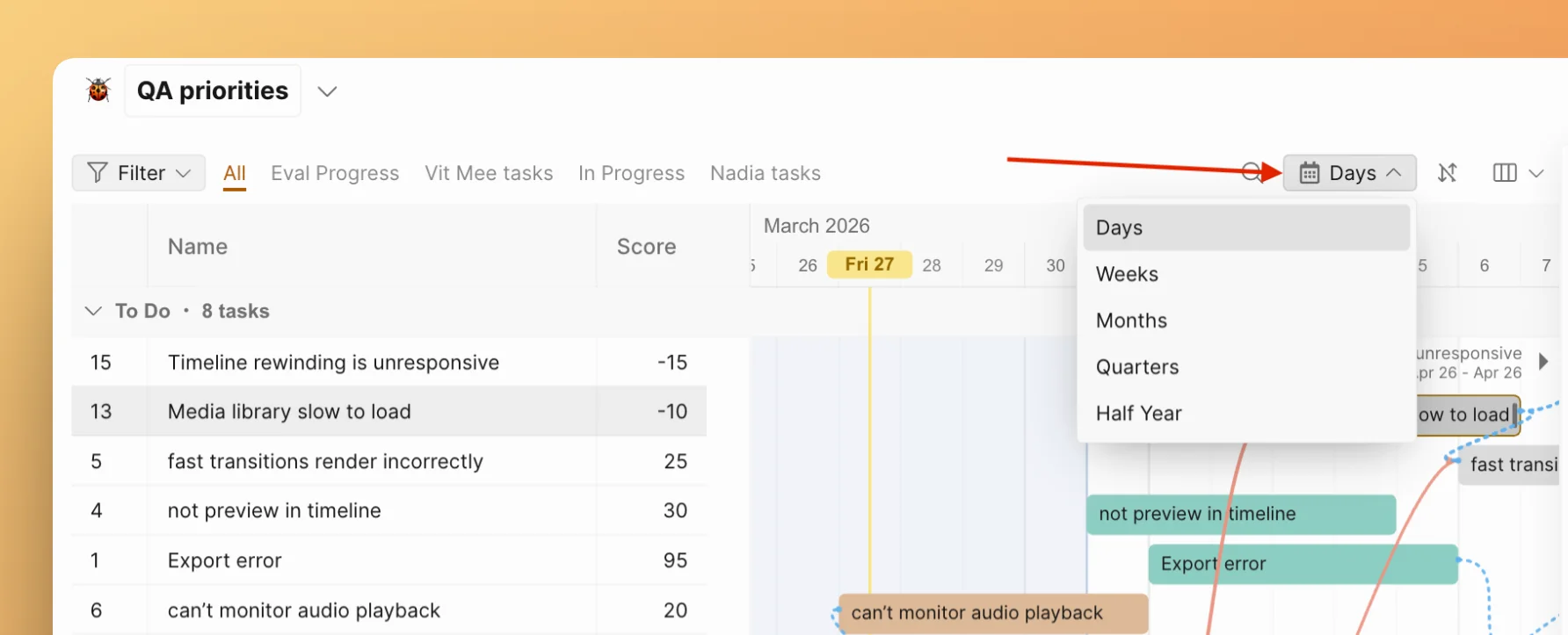
- Zoom levels (Масштаб) — нажмите на селектор масштаба, чтобы переключиться между Days (Дни), Weeks (Недели) и Months (Месяцы). Выберите масштаб, соответствующий вашему горизонту планирования.
- Mouse scroll zoom (Масштабирование колесом мыши) — используйте колесо прокрутки над временной шкалой для масштабирования.
- Today button (Кнопка «Сегодня») — нажмите Today (Сегодня), чтобы прокрутить временную шкалу к текущей дате.
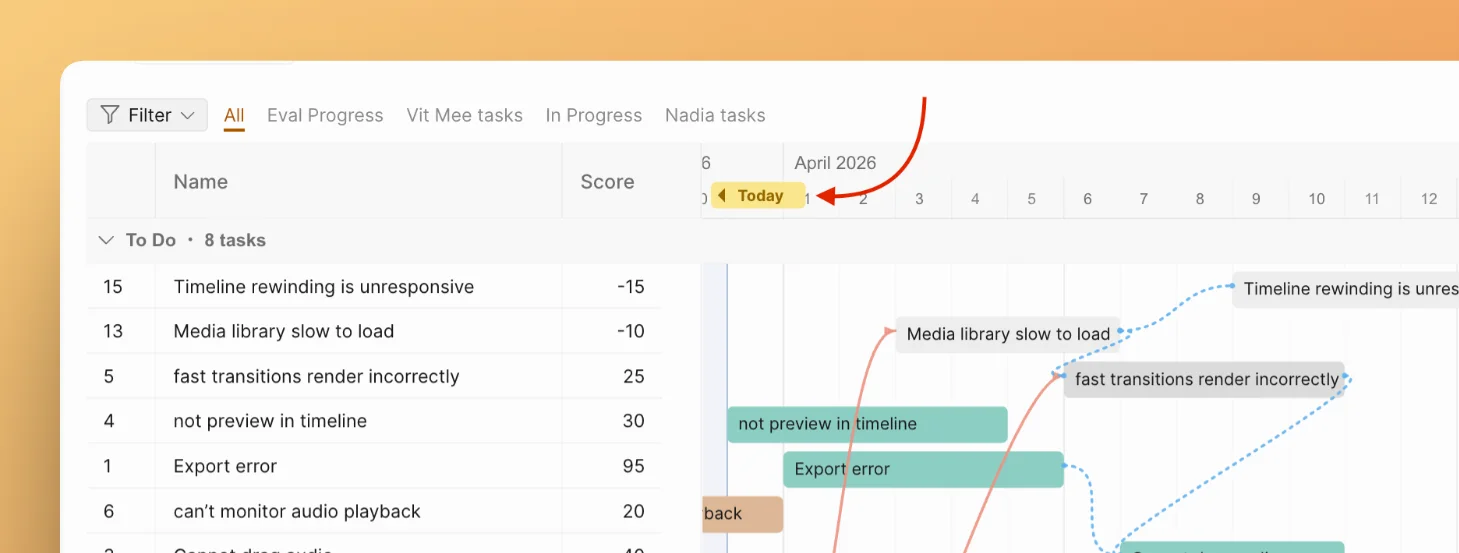
- Jump to a task (Перейти к задаче) — нажмите на строку задачи в панели таблицы, чтобы прокрутить временную шкалу до её полосы.
Связанные статьи
- Добавление и планирование задач — Добавление задач и установка дат на временной шкале
- Зависимости — Создание связей и ограничений расписания между задачами
- Обзор диаграммы Ганта — Как диаграмма Ганта вписывается в процесс приоритизации