Создание и управление фильтрами
Фильтры сужают данные, помогая сосредоточиться на конкретных задачах или идеях. Вы можете создавать фильтры для текущей доски (Фильтр одной доски) или для всех досок (Фильтр всех досок).
Создание фильтра одной доски
Фильтры одной доски применяются только к текущей доске, которую вы просматриваете.
-
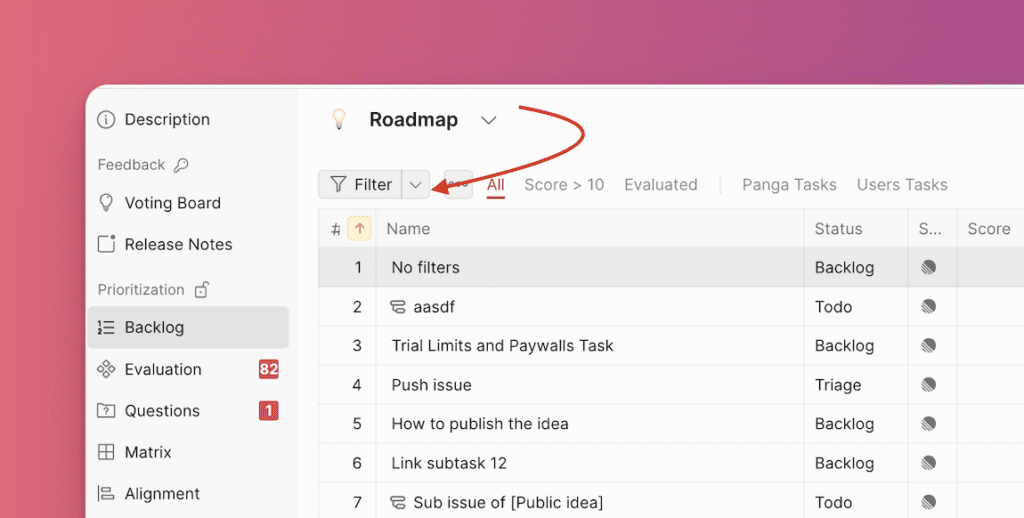
Нажмите иконку фильтра в правом верхнем углу таблицы.
-
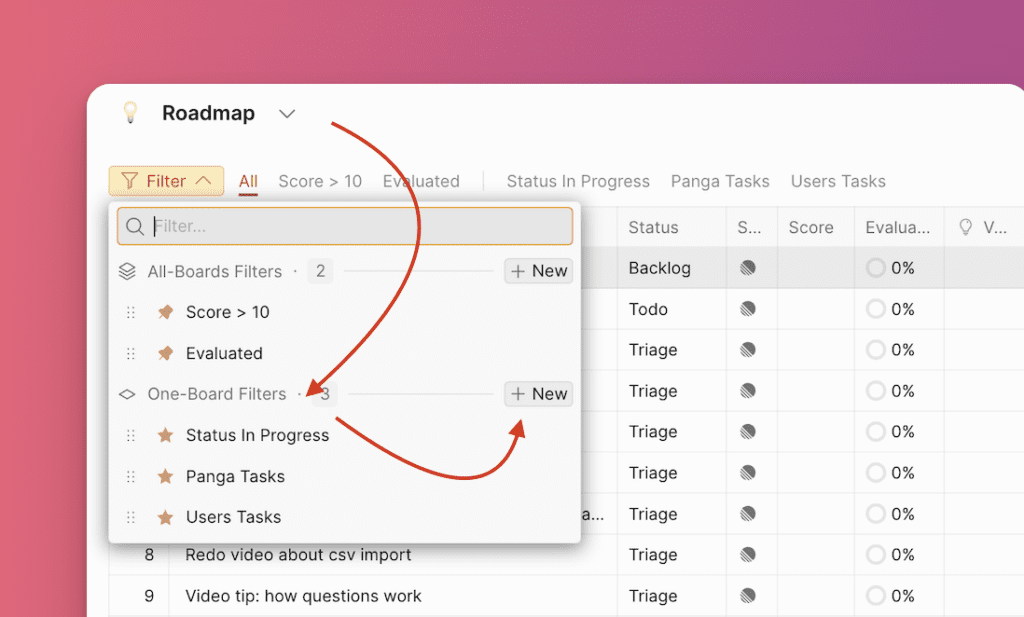
Выберите One-Board Filters (Фильтры одной доски) и нажмите New (Создать).
-
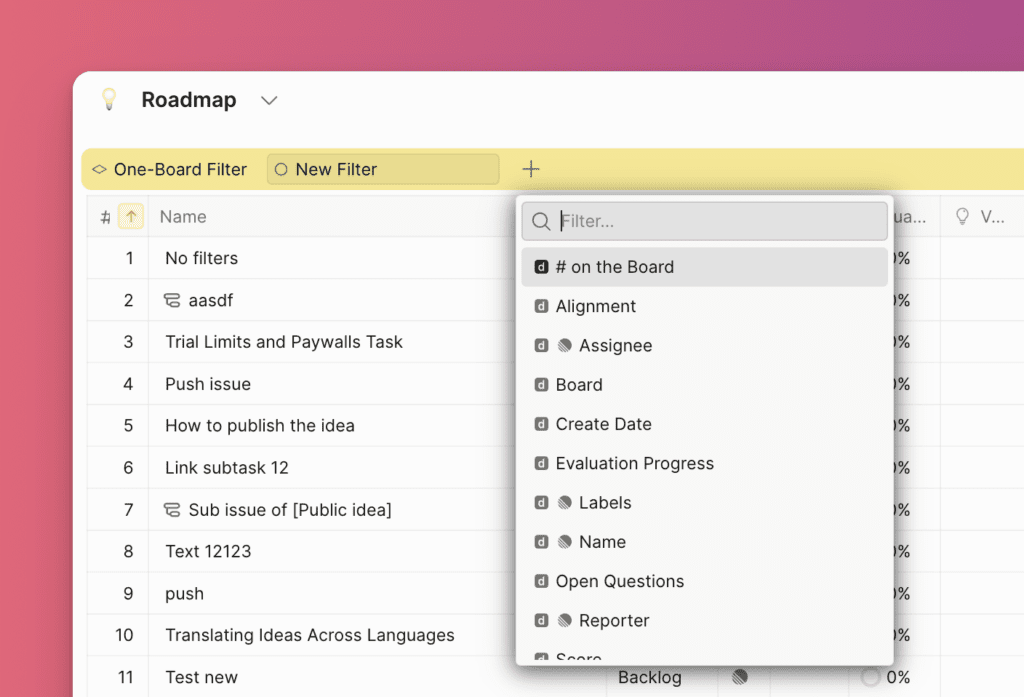
Найдите или выберите поле фильтра, которое хотите создать. Доступные фильтры включают поля Prioplan, поля публичных идей, согласованность критериев, поля согласованности и поля таск трекера (если подключён).
-
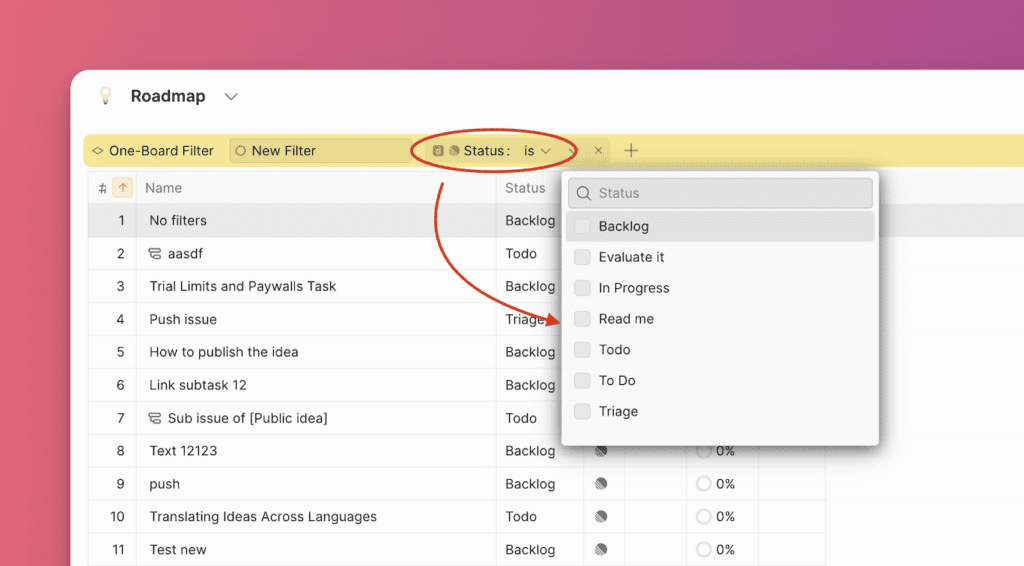
Выберите параметры для выбранного поля фильтра.
-
Чтобы добавить ещё одно поле фильтра, нажмите +.
-
Назовите свой фильтр и нажмите Save (Сохранить).
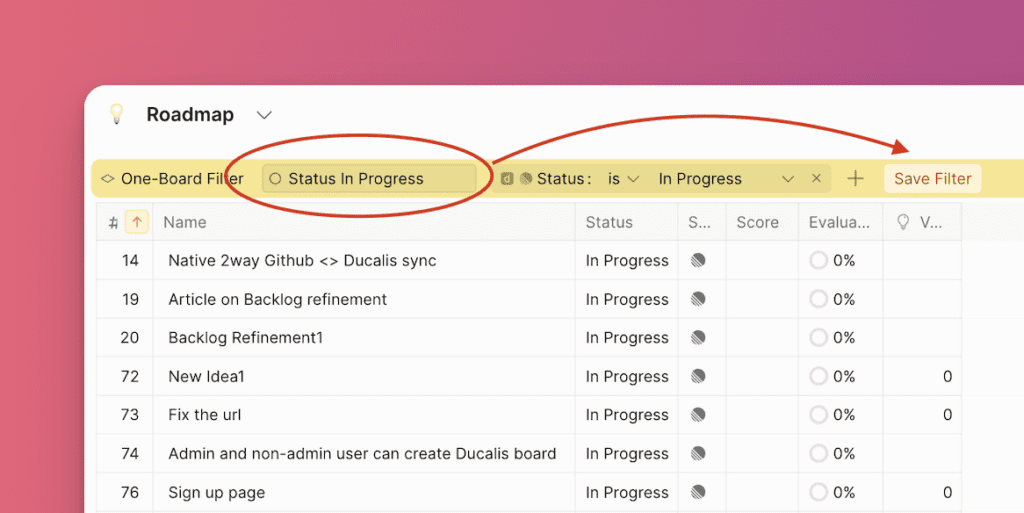
Сохранённые фильтры видны всем пользователям доски. Если вы не сохраните фильтр, он исчезнет, когда вы закончите его использовать.
Добавление фильтра в избранное
Когда вы создаёте и сохраняете фильтр, он автоматически добавляется в ваше избранное. Избранные фильтры (помеченные звездой) появляются на панели выше для быстрого доступа. Эти избранные видны только вам.
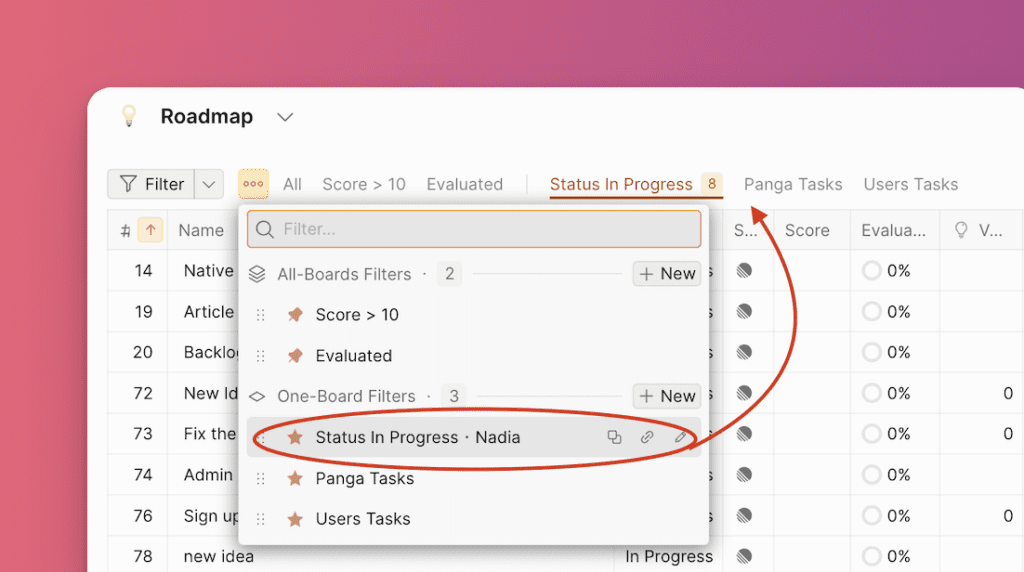
Вы также можете добавить в избранное фильтр, созданный вашим коллегой.
Создание фильтра всех досок
Фильтры всех досок применяются ко всем доскам. Используйте их для отслеживания конкретных задач или идей с нескольких досок одновременно или для повторного использования одних и тех же фильтров без создания их на каждой доске.
-
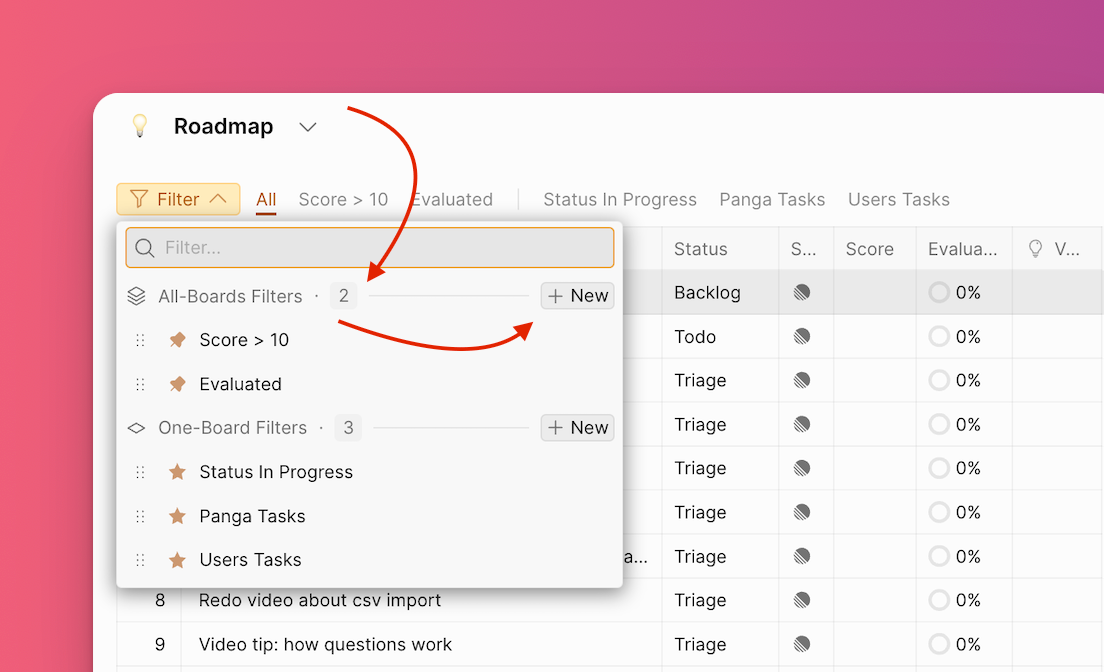
Нажмите иконку фильтра, выберите All-Boards Filter (Фильтр всех досок) и нажмите New (Создать).
-
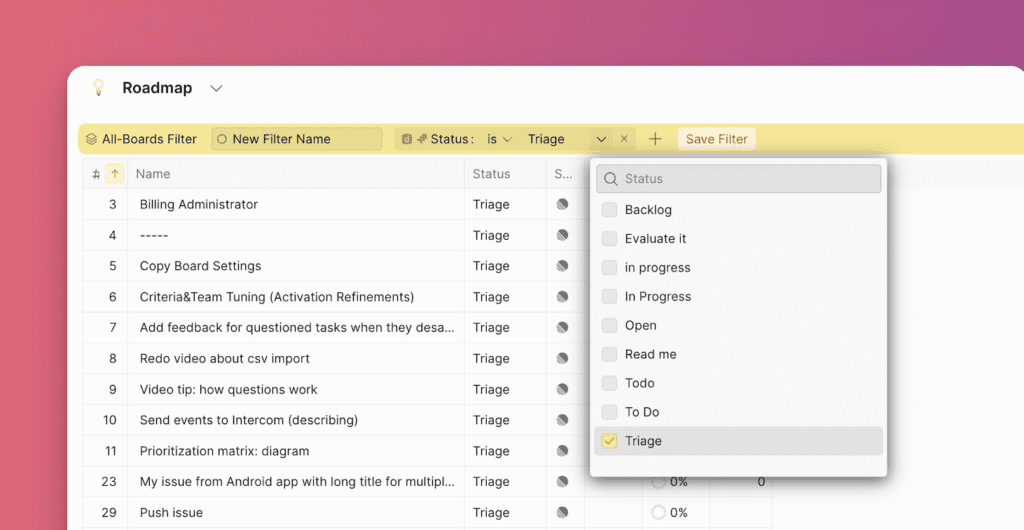
Найдите или выберите поле фильтра, которое хотите создать. Доступные фильтры включают поля Prioplan, поля публичных идей, согласованность критериев, поля согласованности и поля таск трекера (если подключён).
-
Чтобы добавить ещё одно поле фильтра, нажмите +.
-
Назовите свой фильтр и нажмите Save (Сохранить).
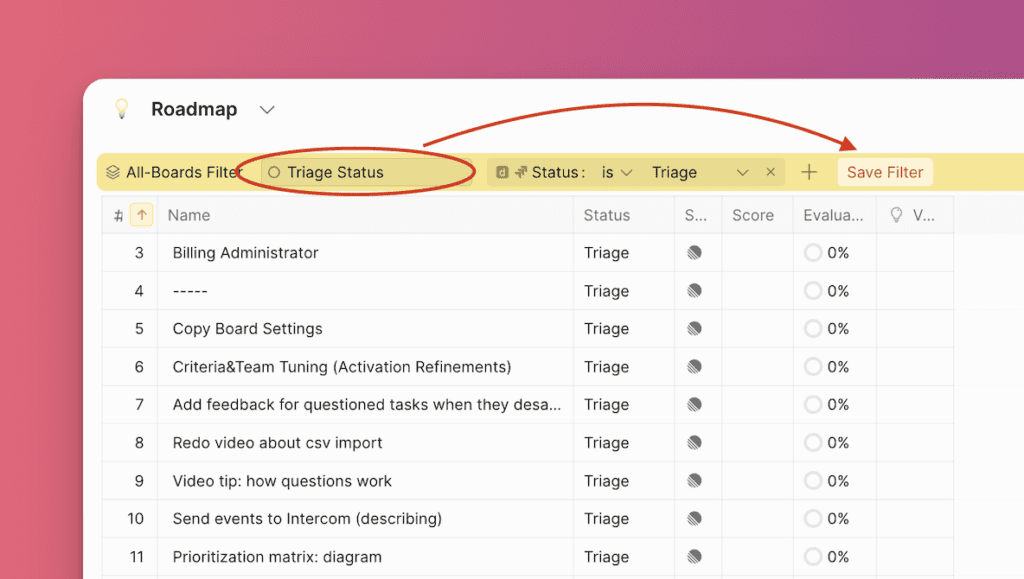
-
Появится предупреждение о том, что этот фильтр будет применён ко всем доскам. Нажмите Confirm (Подтвердить).
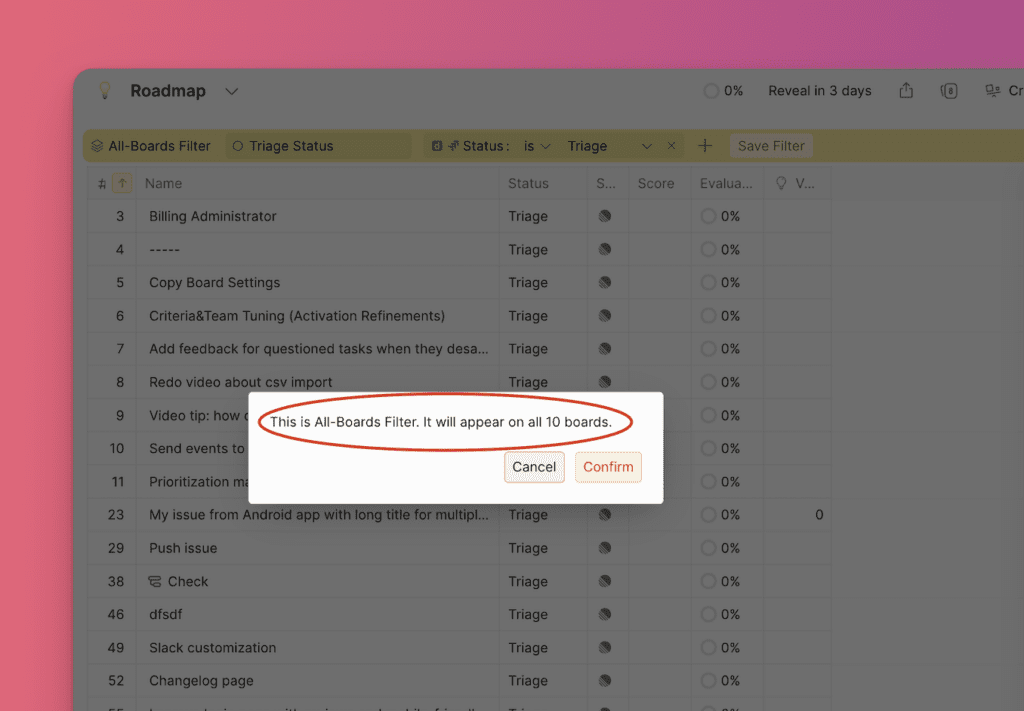
Фильтр появится в вашем выпадающем меню.
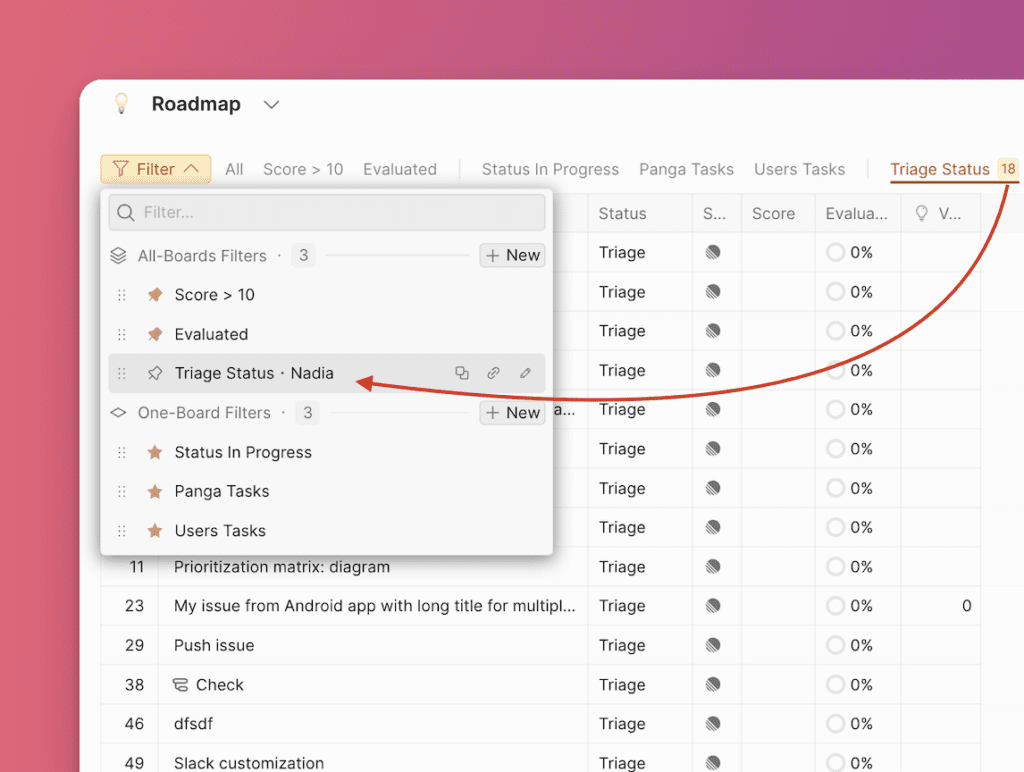
Сохранённые фильтры видны всем пользователям на всех досках.
Закрепление фильтра
Закрепите фильтр, чтобы он появился на панели выше для быстрого доступа.
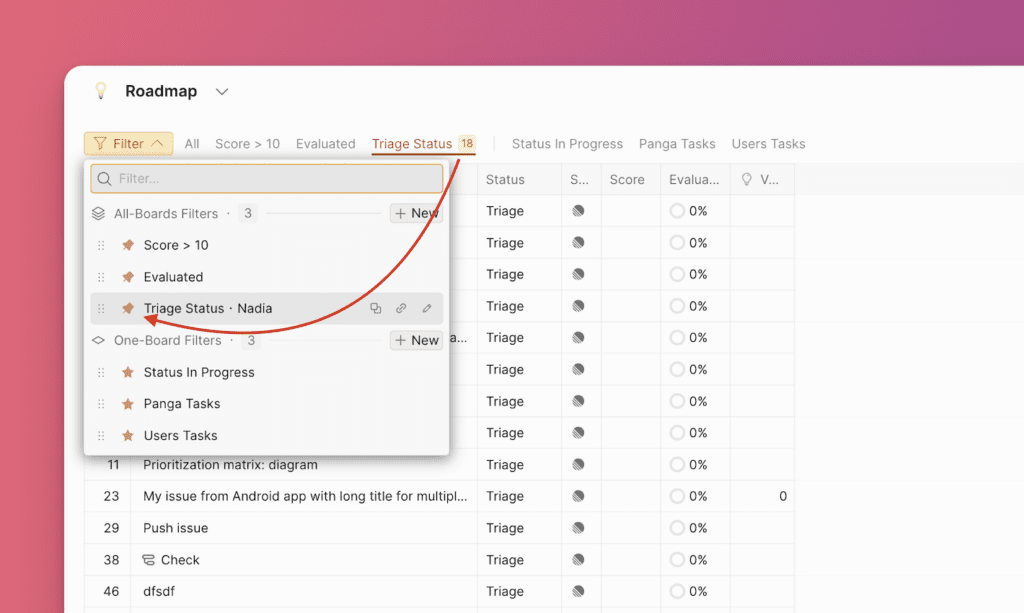
Закрепление фильтра делает его видимым для всех пользователей на всех досках на панели.
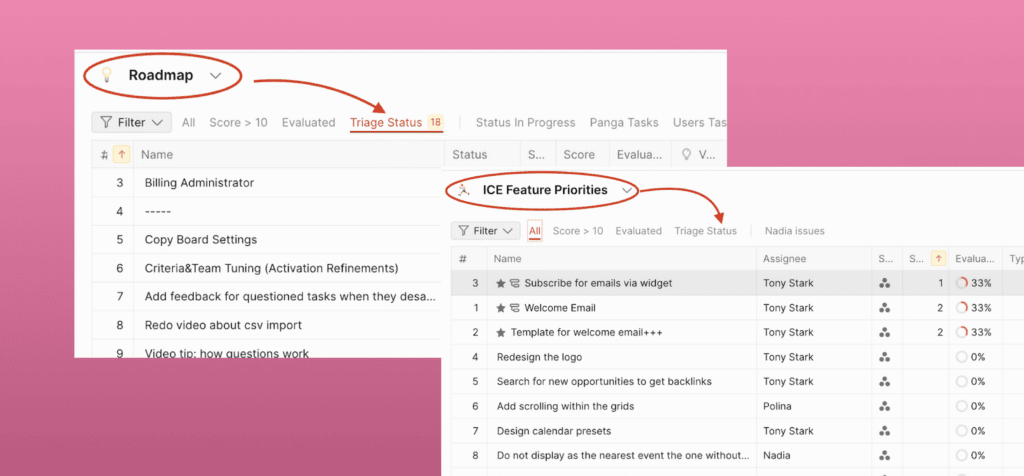
Изменение порядка фильтров
Измените порядок фильтров, чтобы часто используемые фильтры было легче найти.
-
Нажмите на стрелку выпадающего списка фильтров, чтобы отобразить список доступных фильтров.
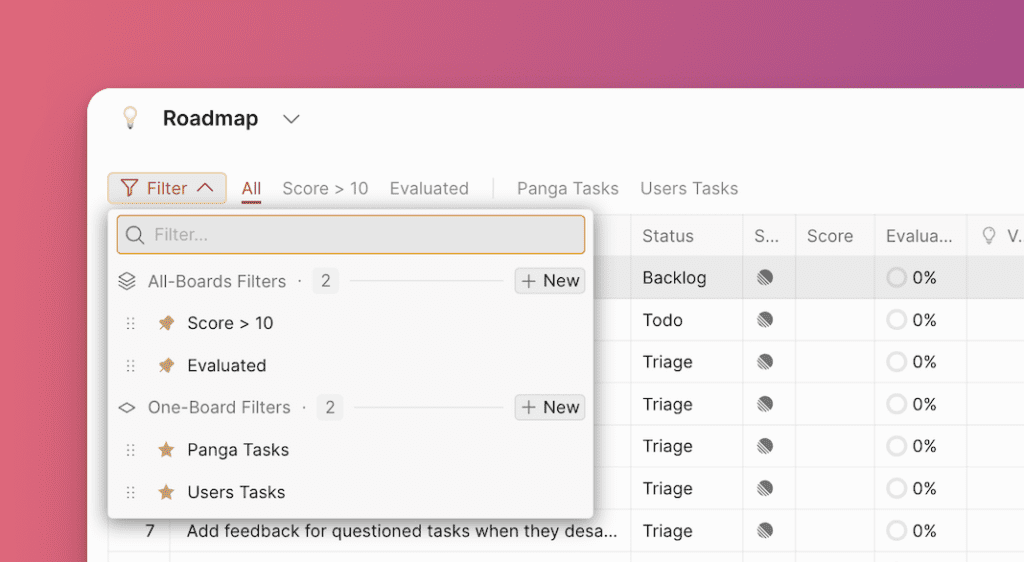
-
Наведите курсор на фильтр, который хотите переместить, затем нажмите и перетащите его в нужную позицию.
-
Новая позиция применяется к панели фильтров и отображается в предпочитаемом вами порядке.

Изменение порядка применяется ко всем пользователям на всех досках.
Редактирование фильтра
-
Нажмите иконку фильтра, наведите курсор на фильтр, который хотите отредактировать, и нажмите иконку редактирования.
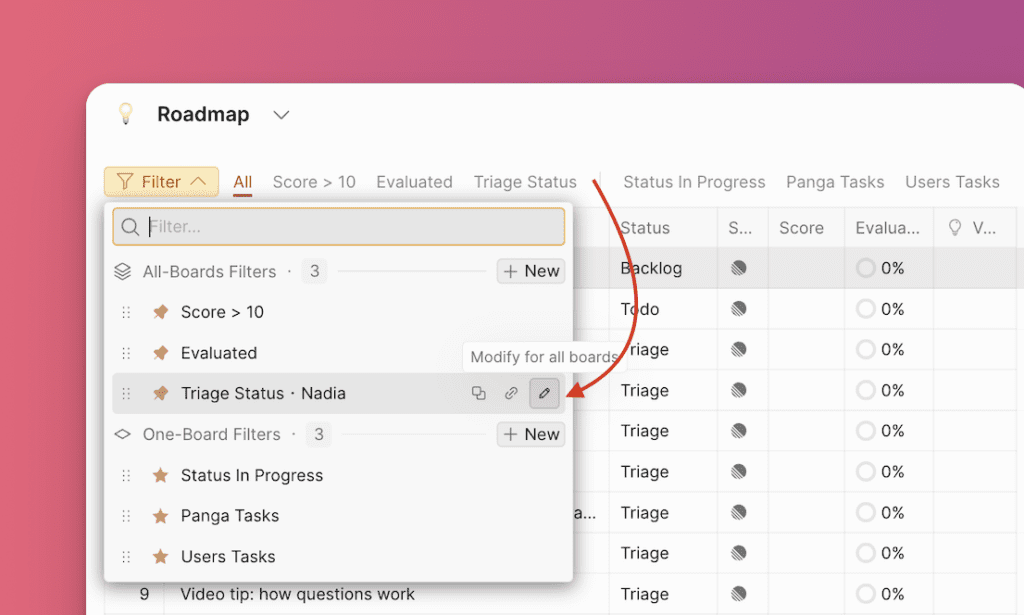
-
Измените параметры, добавьте или удалите поля фильтра по необходимости.
-
Нажмите Save (Сохранить), когда закончите редактирование.
Изменения фильтра всех досок применяются ко всем доскам и всем пользователям. Изменения фильтра одной доски применяются только к текущей доске, но для всех пользователей.
Удаление фильтра
Чтобы удалить фильтр, нажмите иконку корзины, затем нажмите Confirm (Подтвердить).
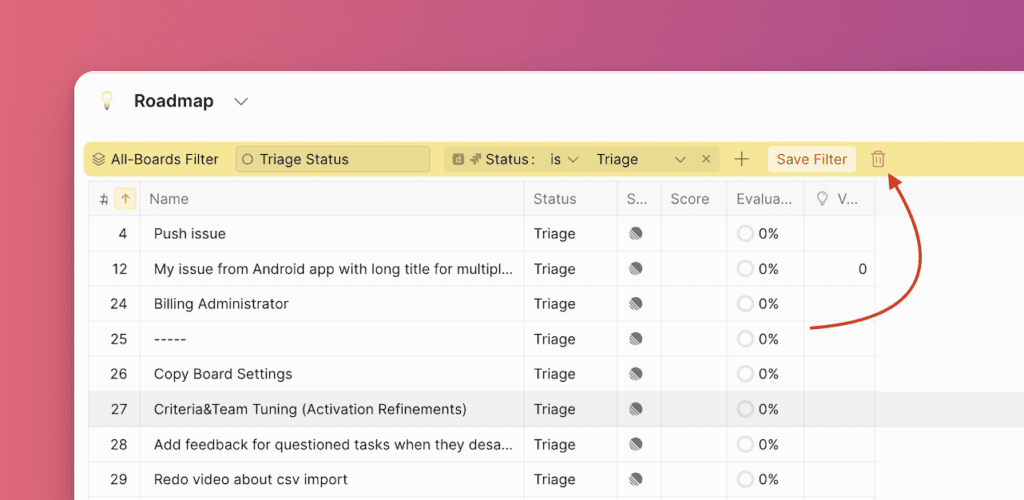
Удаление фильтра удаляет его для всех пользователей на всех досках (как для фильтров одной доски, так и для фильтров всех досок).
Эффективно используя фильтры, вы можете повысить продуктивность и оставаться в курсе критически важных задач на всех ваших досках.