Удалить пользователей и учётную запись
Навсегда удалите участников организации или всю вашу учётную запись организации.
Удалить участника организации
-
Перейдите в Users (Пользователи).
-
Наведите курсор на пользователя, которого нужно удалить.
-
Нажмите на значок корзины и подтвердите удаление в уведомлении браузера.
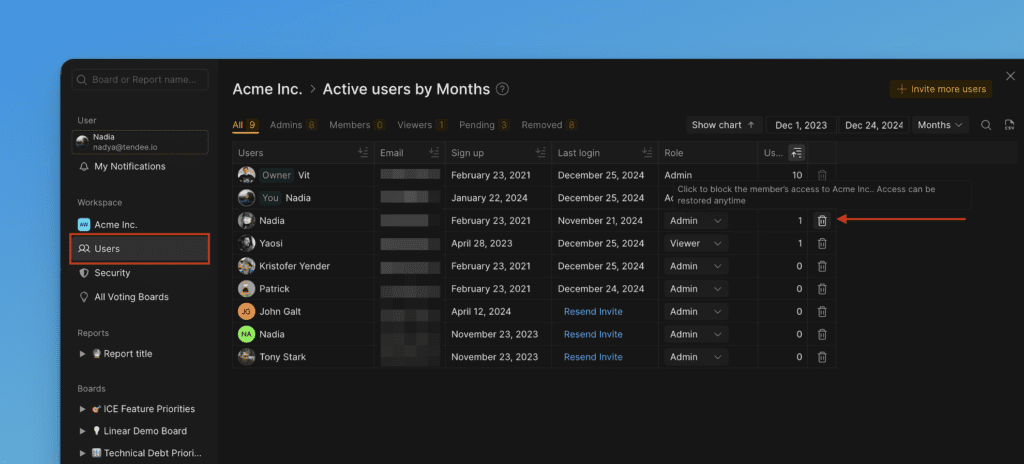
Пользователь будет заблокирован в вашей Организации и не сможет войти. Он останется в списке участников Организации как заблокированный.
Вы можете восстановить его доступ в любое время.
Восстановление доступа также восстанавливает ранее отправленные им оценки.
Чтобы удалить пользователя полностью, свяжитесь с нами в чате.
Удалить всю организацию
Удаление вашей Организации навсегда удаляет все данные — все Рабочие пространства, Доски, Пользователей, Голосующих, Критерии, оценки и интеграции. Это действие нельзя отменить.
-
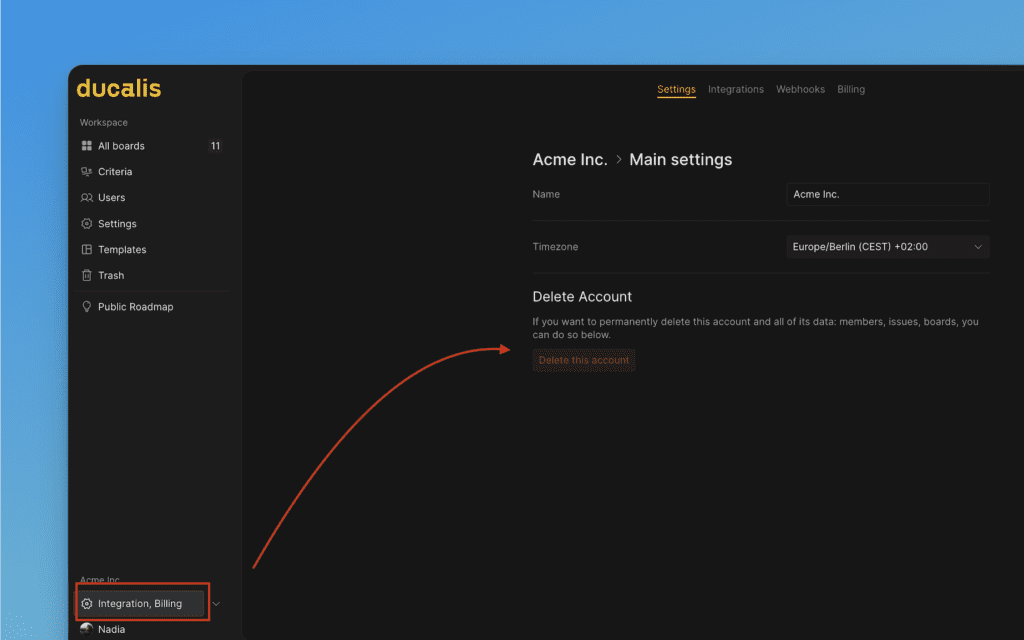
Перейдите в Organization settings (Настройки организации).
-
Нажмите Delete this account (Удалить эту учётную запись).
-
Подтвердите удаление в уведомлении браузера.
-
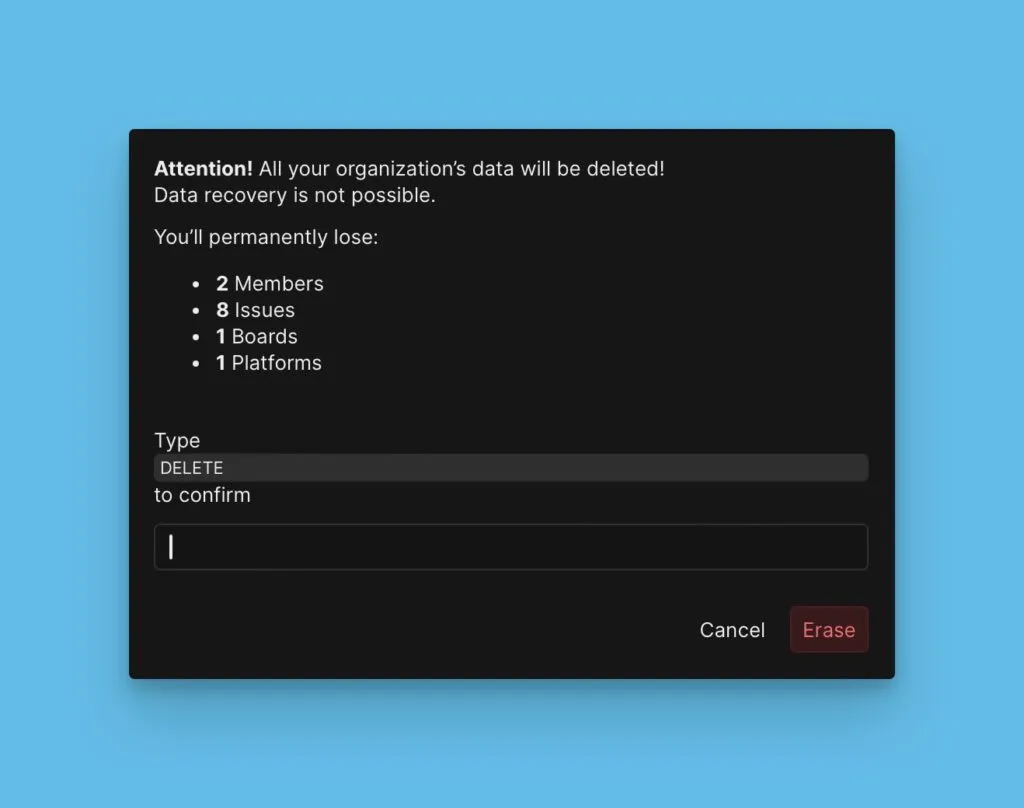
Во всплывающем окне введите DELETE.
-
Нажмите Erase (Удалить).