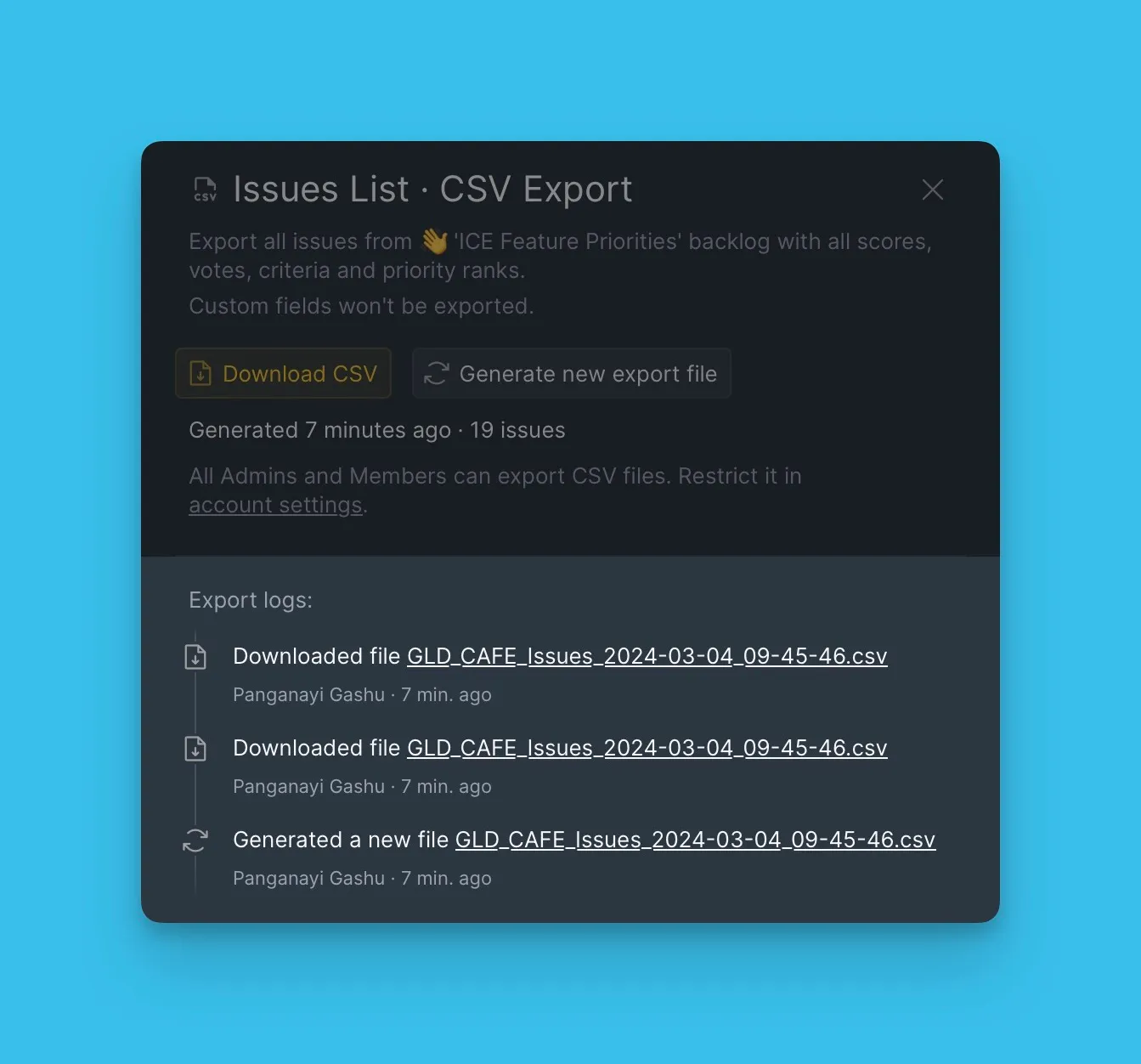
Экспорт данных
Экспортируйте данные из Prioplan в формате CSV, чтобы анализировать бэклог, списки пользователей, Идеи и Голосующих во внешних инструментах.
Что можно экспортировать
- Задачи из Бэклога
- Пользователей из Организации
- Идеи из Доски идей
- Голосующих из раздела «Все Голосующие»
Экспорт Задач
-
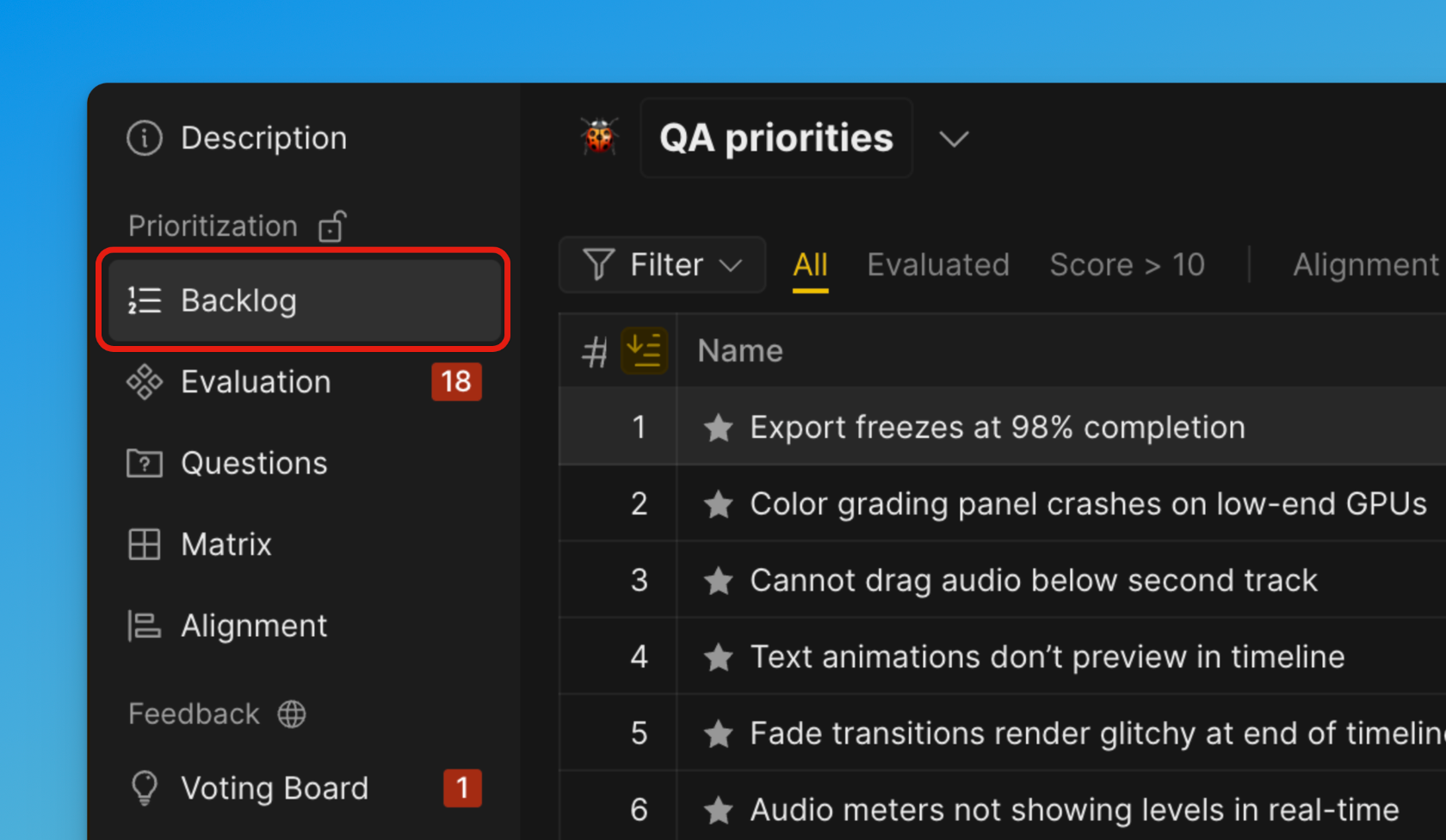
Откройте страницу Backlog (Бэклог).
-
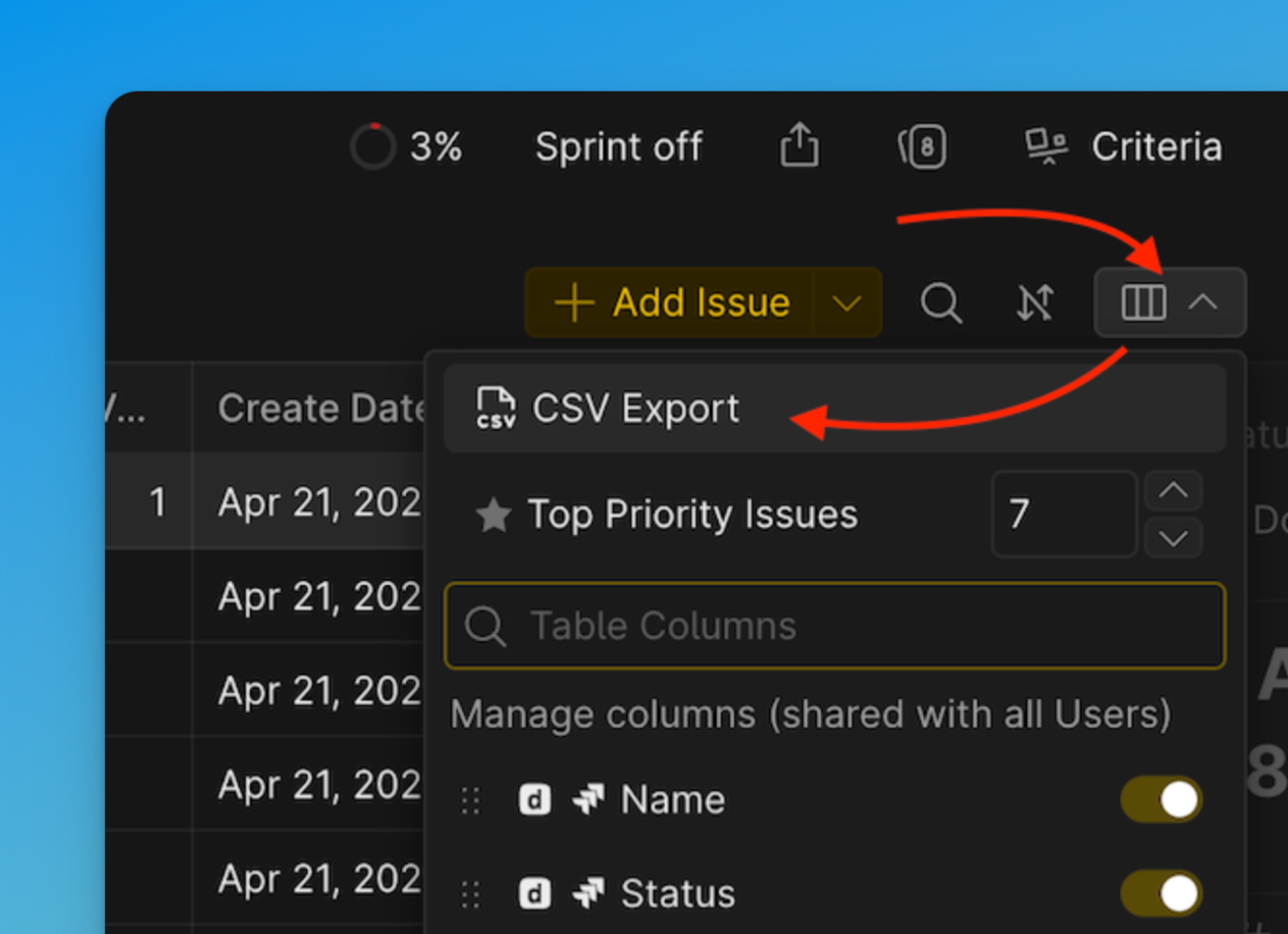
Нажмите на иконку настройки таблицы, затем выберите CSV export (Экспорт CSV).
-
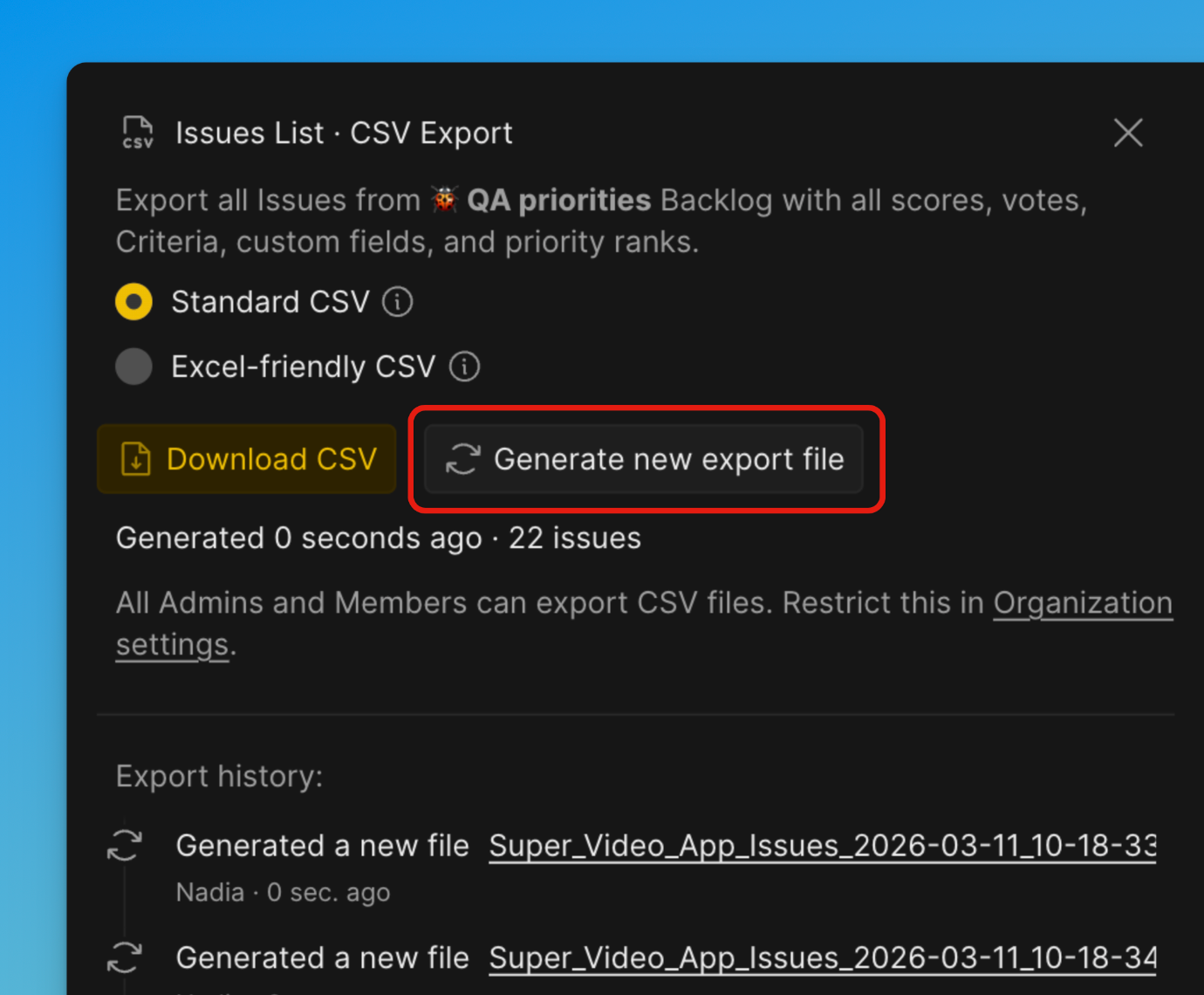
Появится окно с выбором Format of export (Формат экспорта).
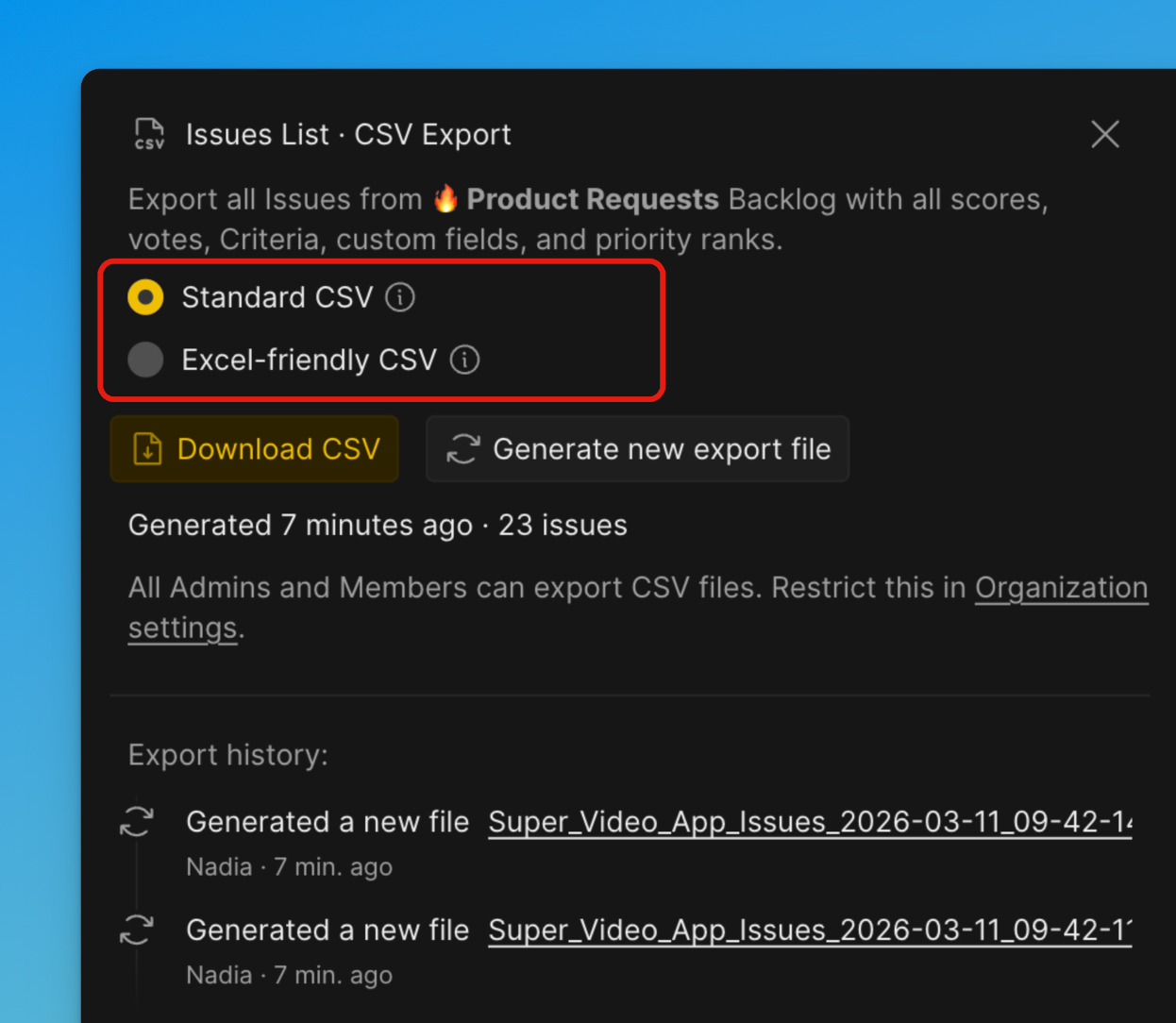
Excel-friendly CSV
Оптимизирован специально для открытия в Microsoft Excel. Использует форматирование, которое Excel распознаёт автоматически (например, разделители и кодировку). Снижает вероятность проблем с неправильным разделением столбцов, сломанными символами или форматированием при открытии в Excel. Лучший вариант, если вы планируете открывать файл непосредственно в Excel.
Standard CSV
Использует универсальный формат CSV, соответствующий общепринятым стандартам. Предназначен для совместимости со множеством инструментов, систем и конвейеров обработки данных. Лучший вариант, если файл будет импортирован в другое ПО, базы данных или скрипты.
-
Нажмите Generate new export file (Сгенерировать новый файл экспорта).
-
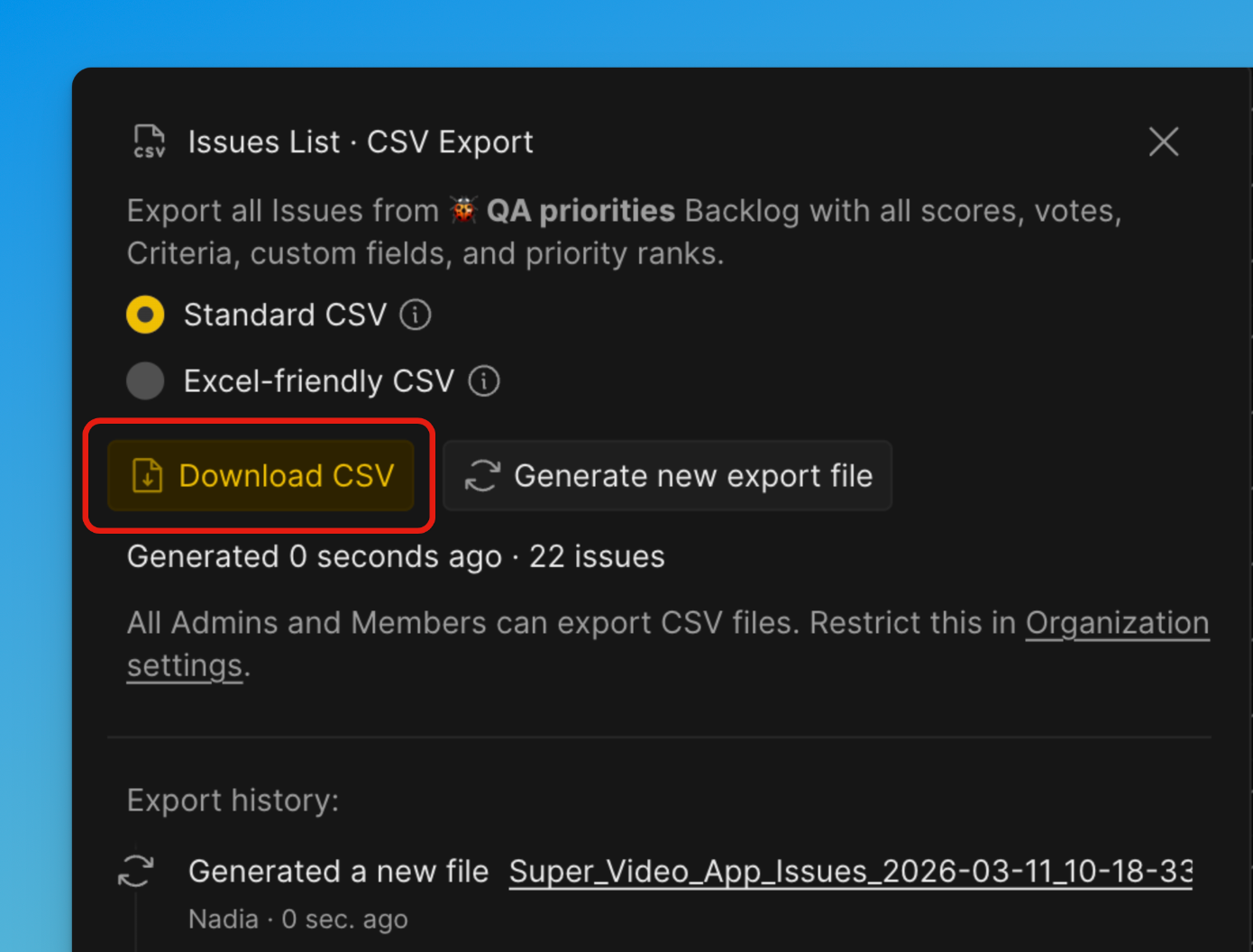
Затем нажмите Download CSV (Скачать CSV).
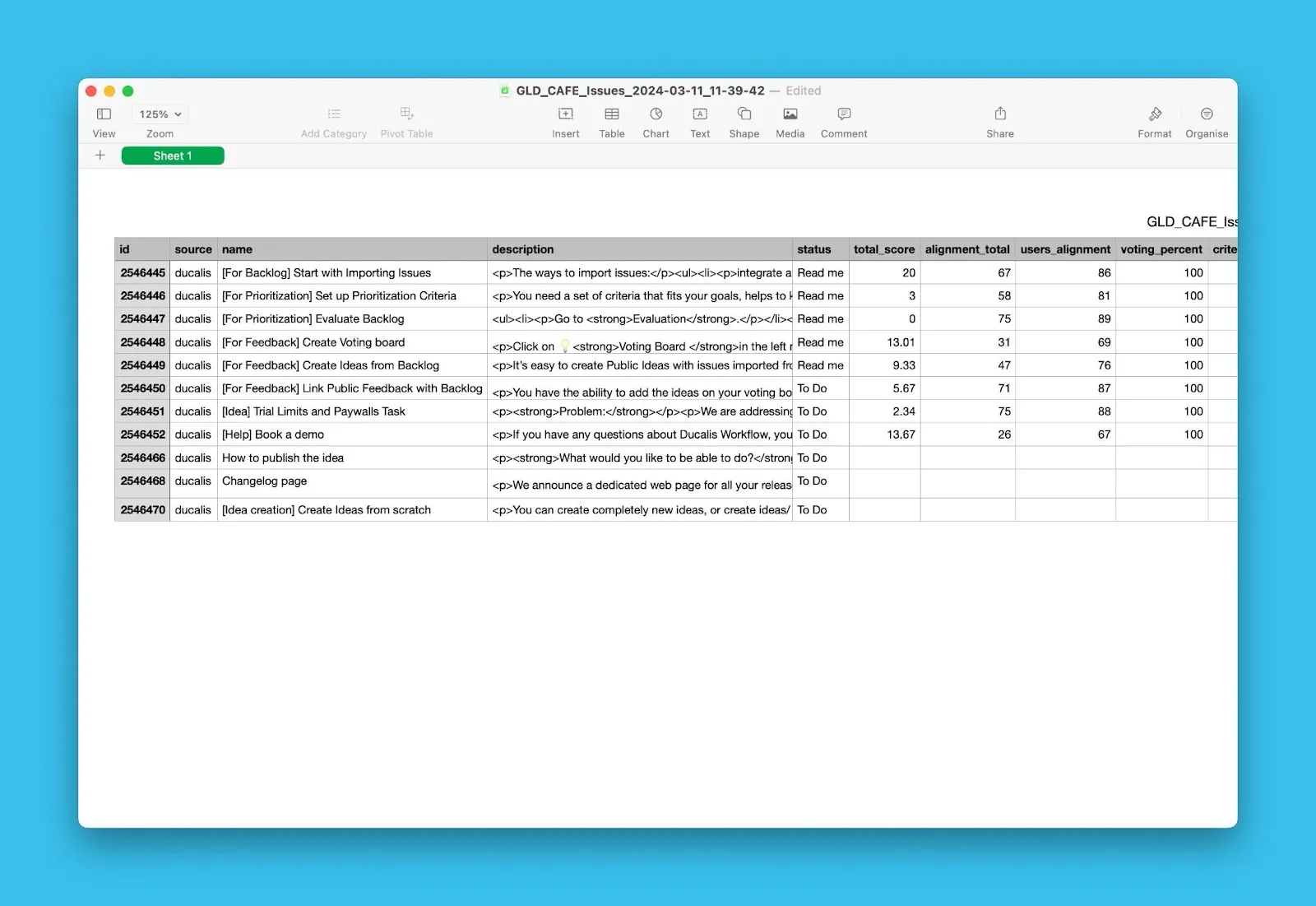
CSV-файл содержит оценки Согласованности, итоговые оценки, голоса и все видимые столбцы таблицы.
Экспорт пользователей
-
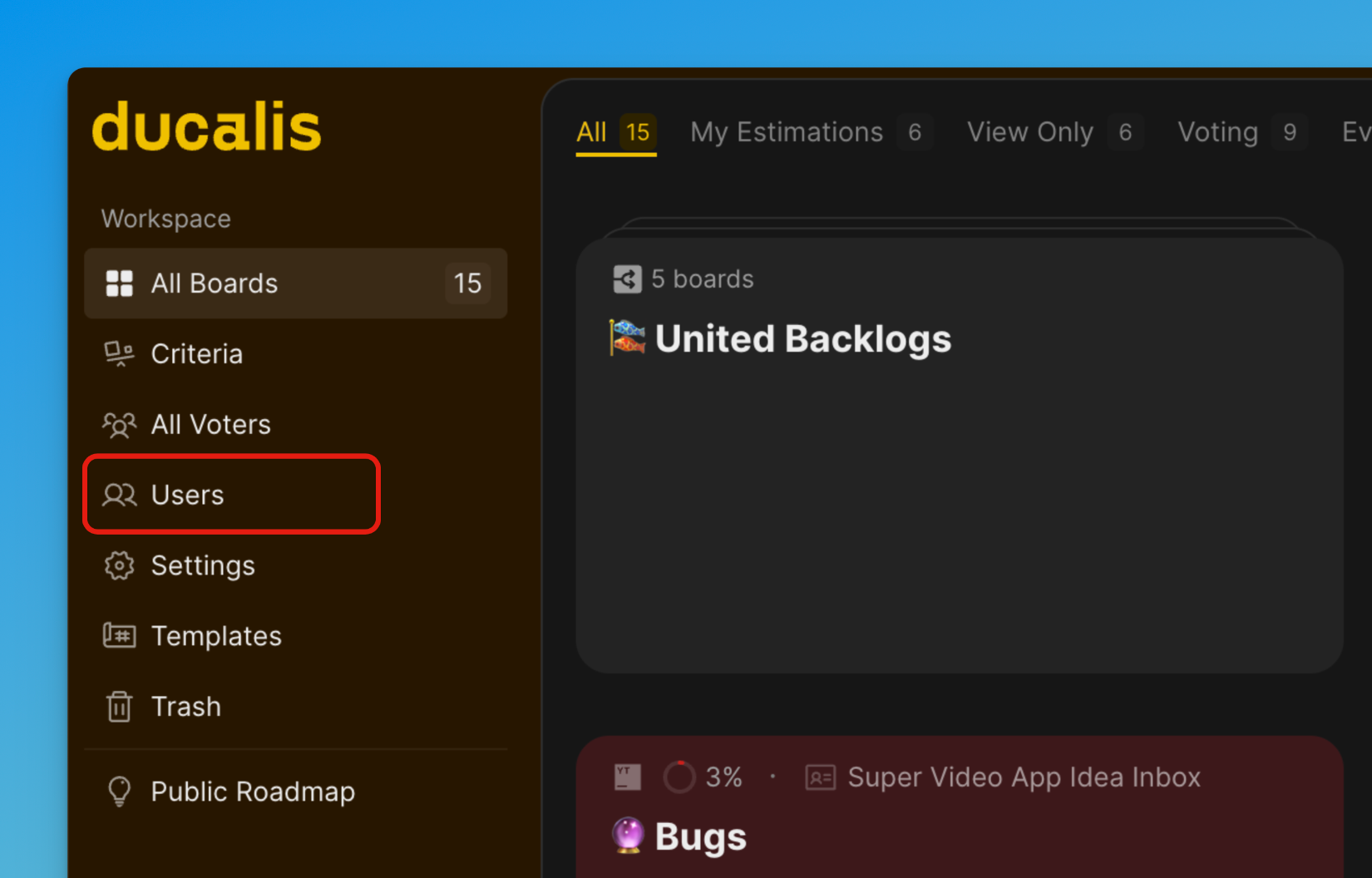
Из Дашборда перейдите в раздел Users (Пользователи).
-
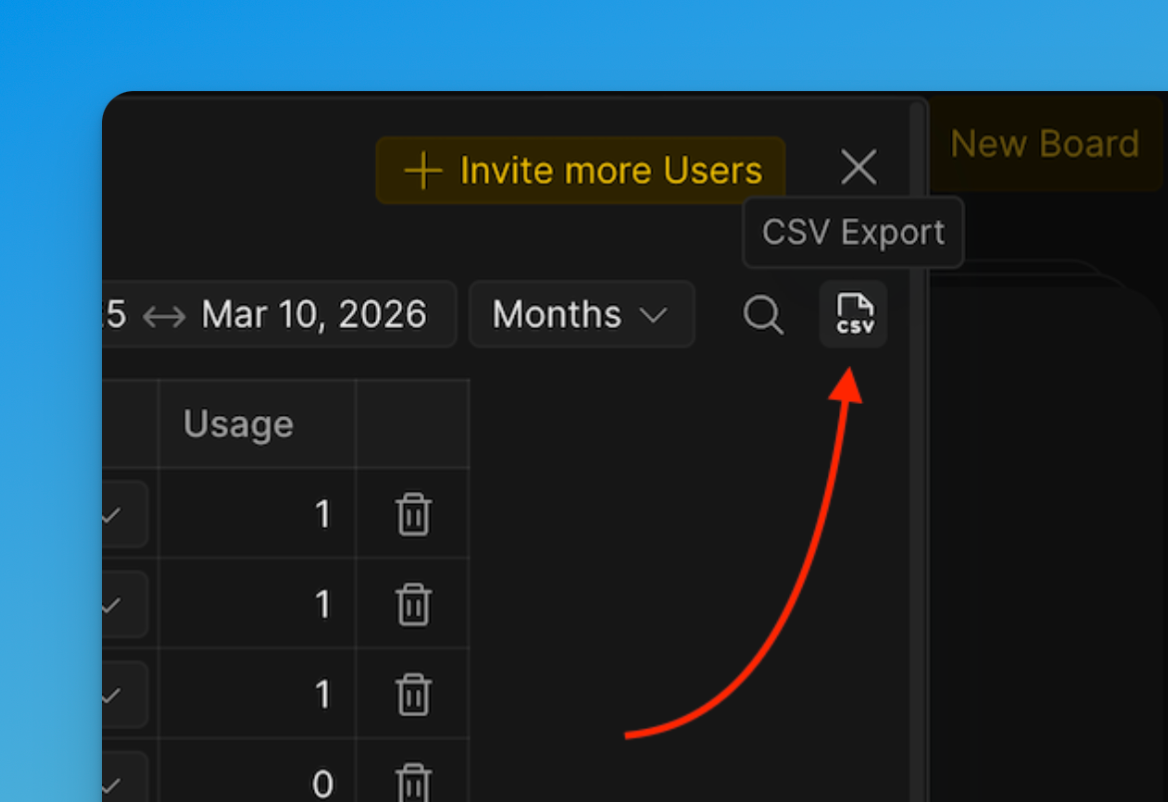
Нажмите на иконку CSV в правом верхнем углу над списком пользователей.
-
Появится окно с выбором формата экспорта.
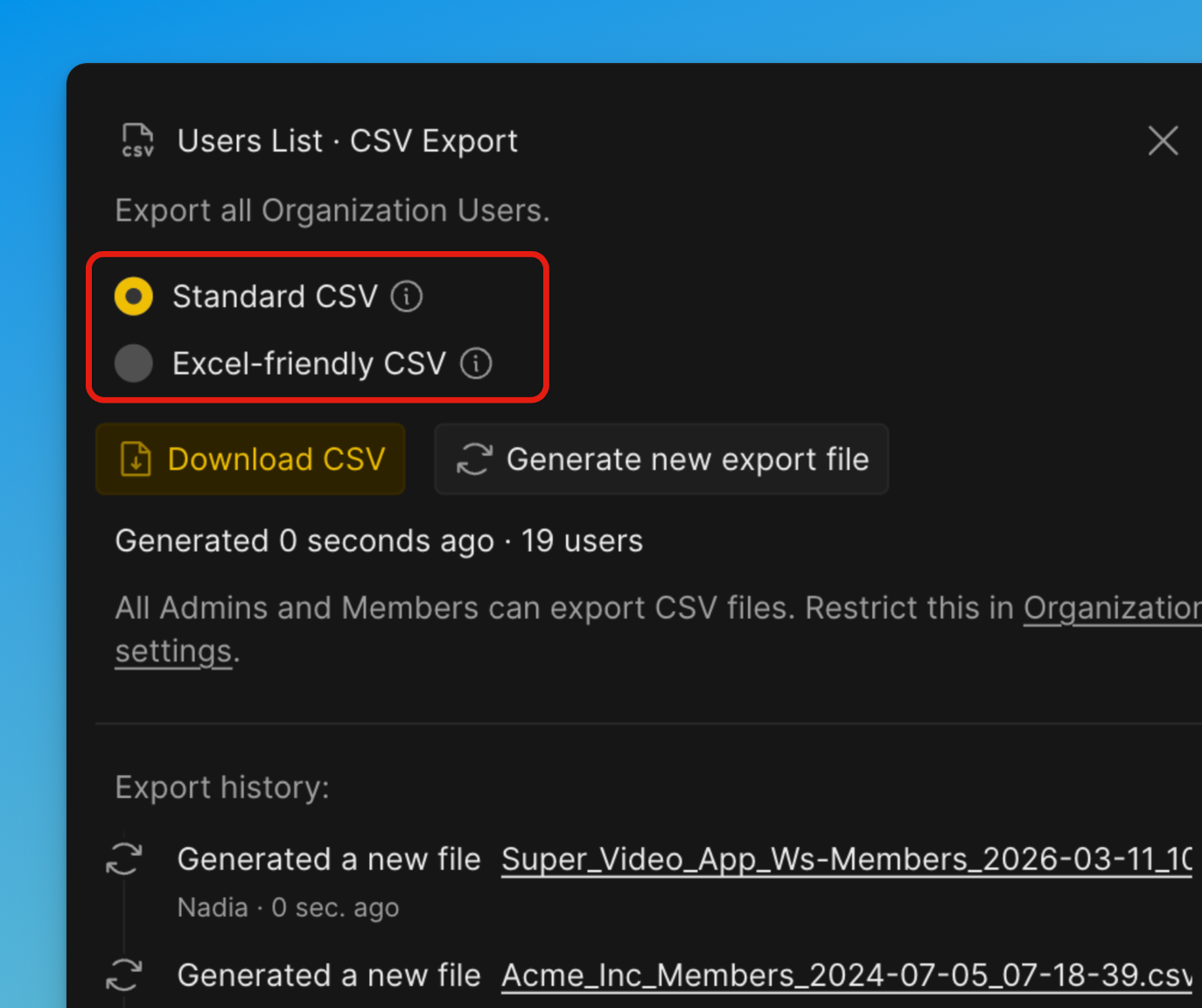
Excel-friendly CSV
Оптимизирован специально для открытия в Microsoft Excel. Использует форматирование, которое Excel распознаёт автоматически (например, разделители и кодировку). Снижает вероятность проблем с неправильным разделением столбцов, сломанными символами или форматированием при открытии в Excel. Лучший вариант, если вы планируете открывать файл непосредственно в Excel.
Standard CSV
Использует универсальный формат CSV, соответствующий общепринятым стандартам. Предназначен для совместимости со множеством инструментов, систем и конвейеров обработки данных. Лучший вариант, если файл будет импортирован в другое ПО, базы данных или скрипты.
-
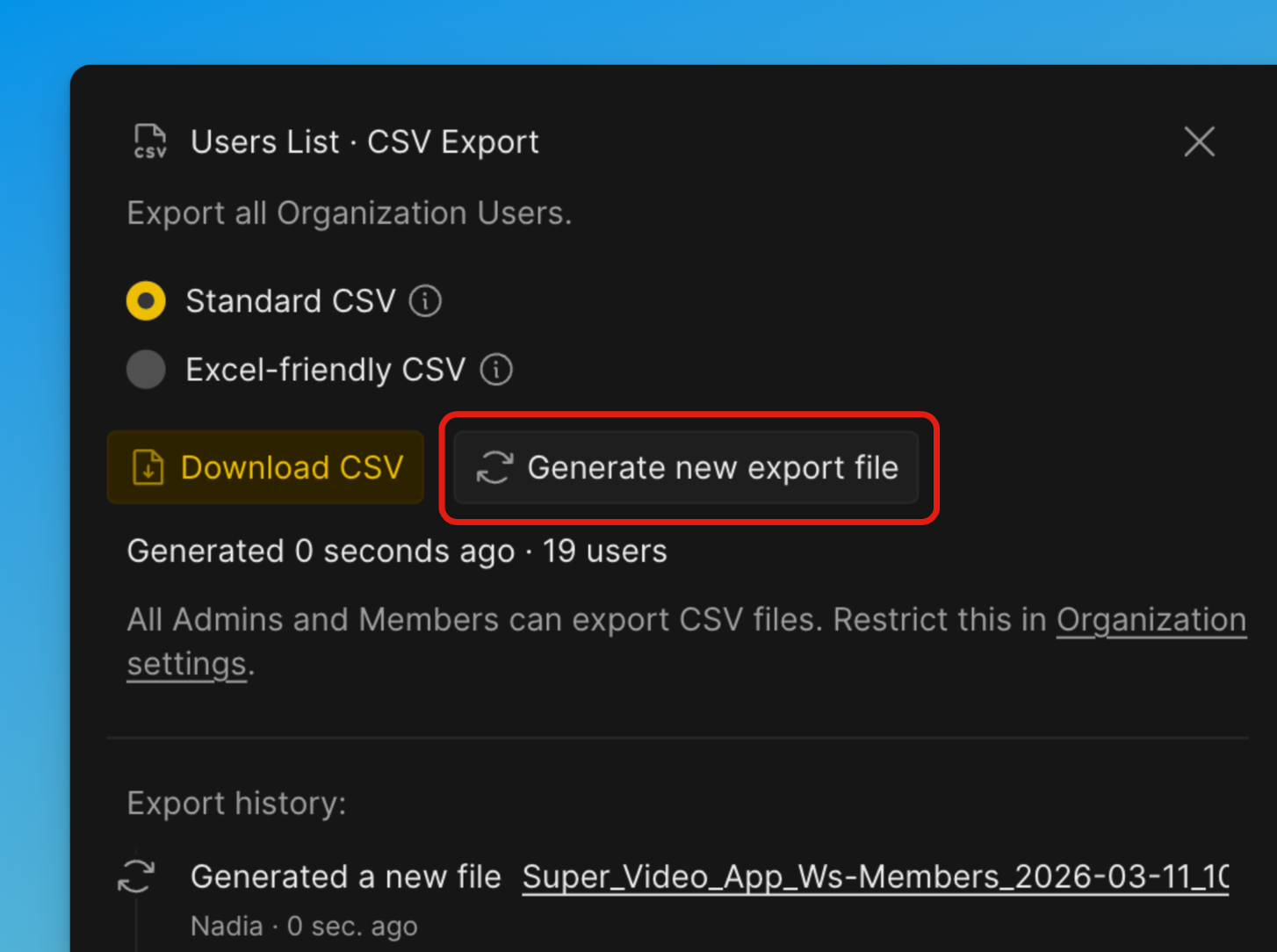
Нажмите Generate new export file (Сгенерировать новый файл экспорта).
-
После завершения генерации нажмите Download (Скачать).
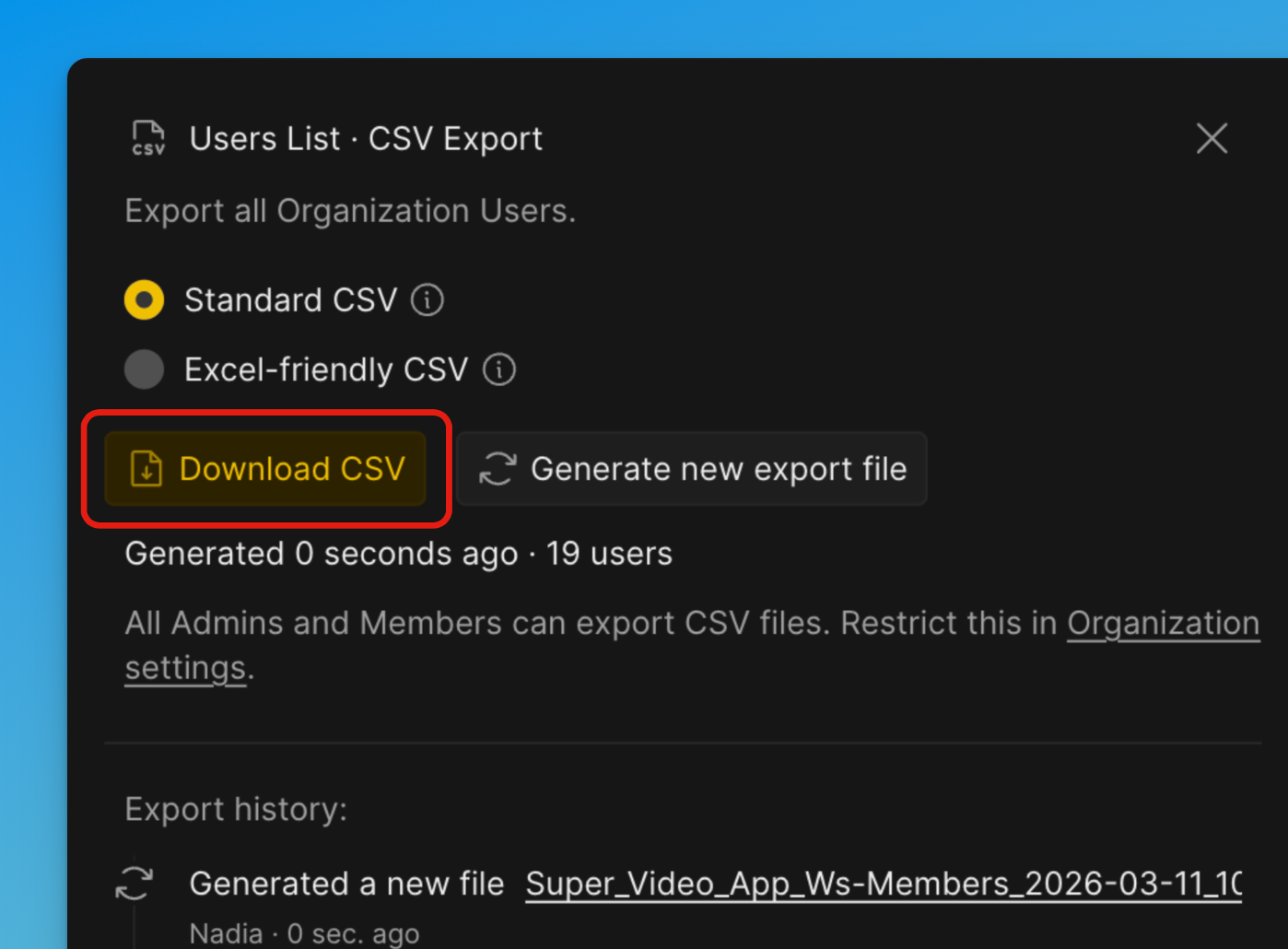
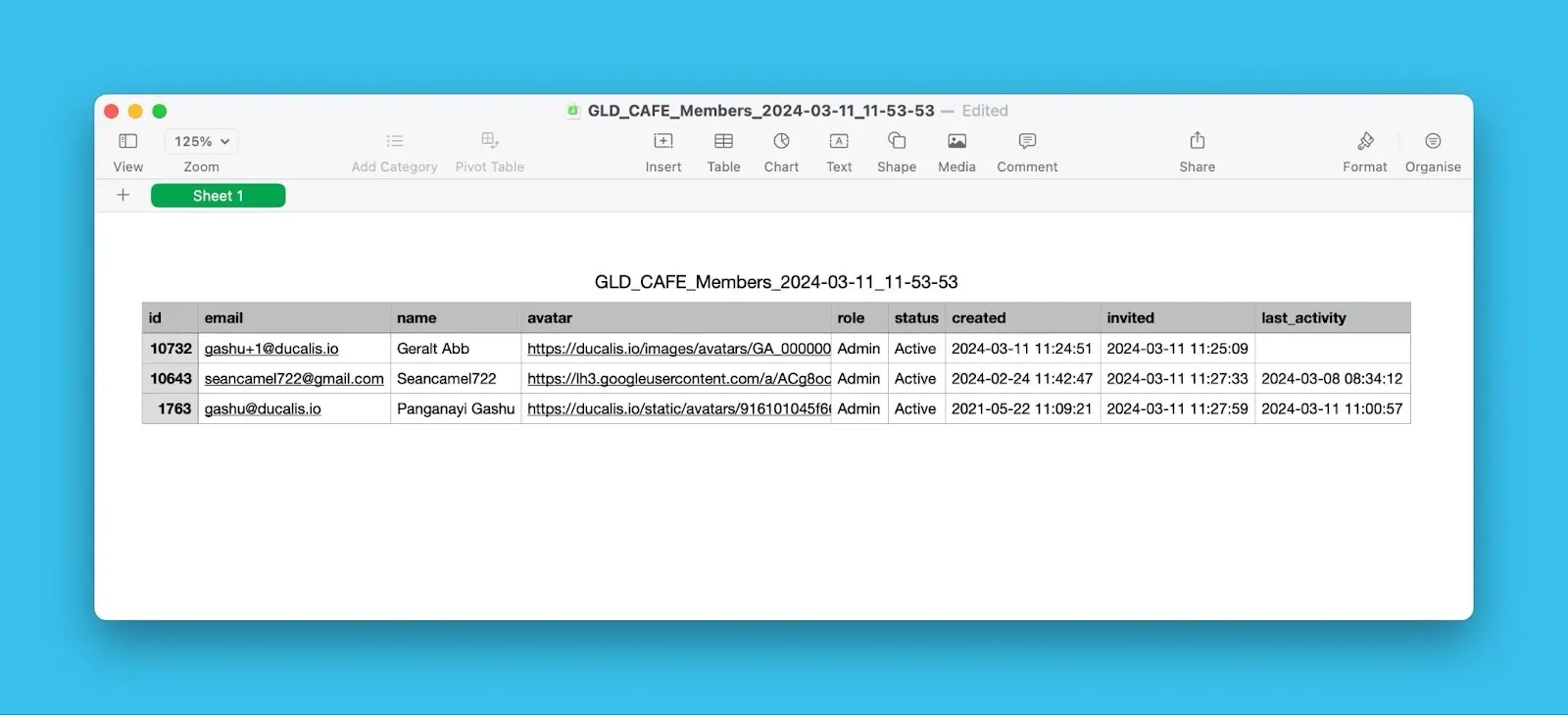
CSV-файл содержит имена пользователей, адреса электронной почты, роли, даты добавления в Организацию, статус активности и другие данные.
Экспорт Идей
-
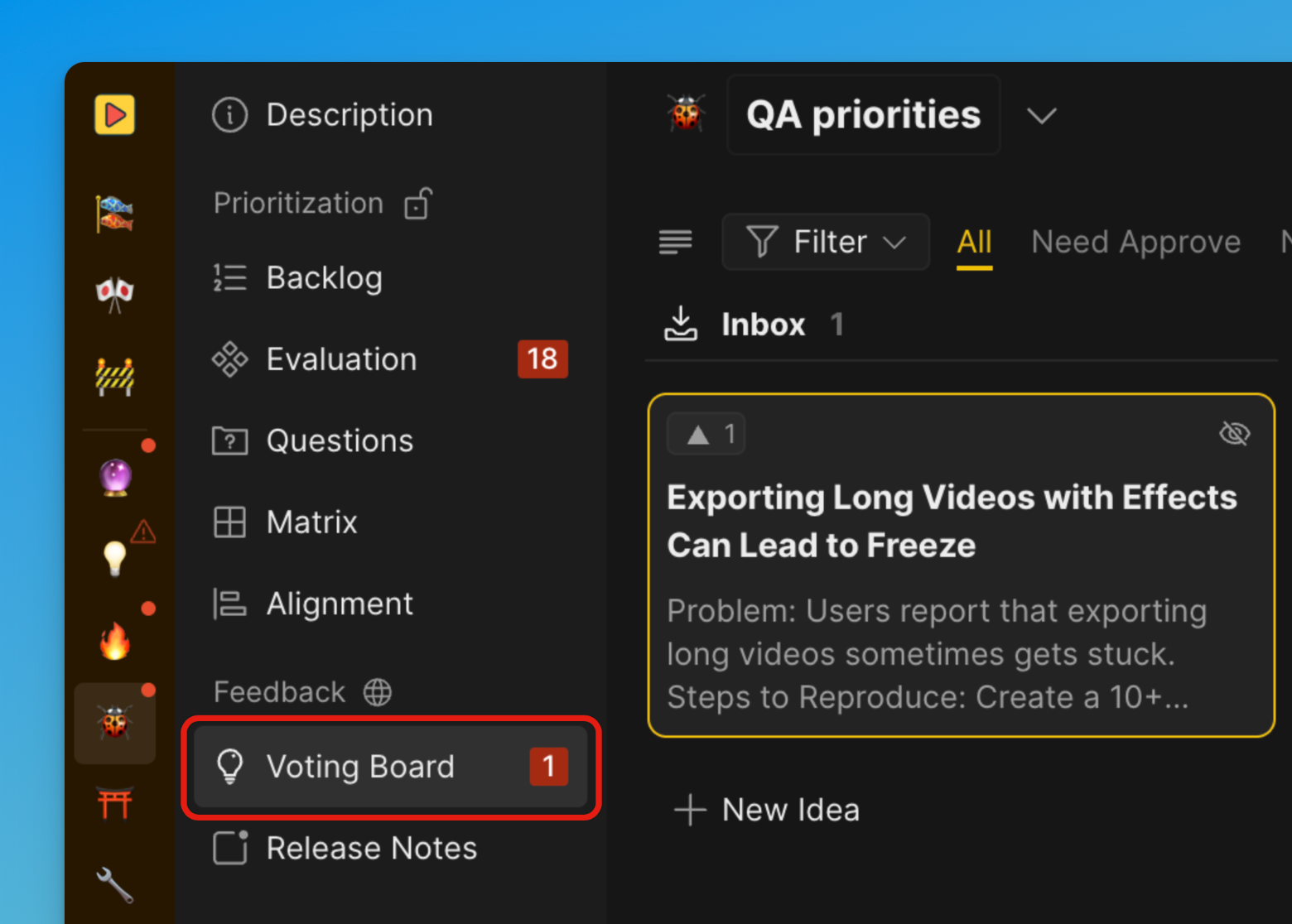
Откройте Доску идей.
-
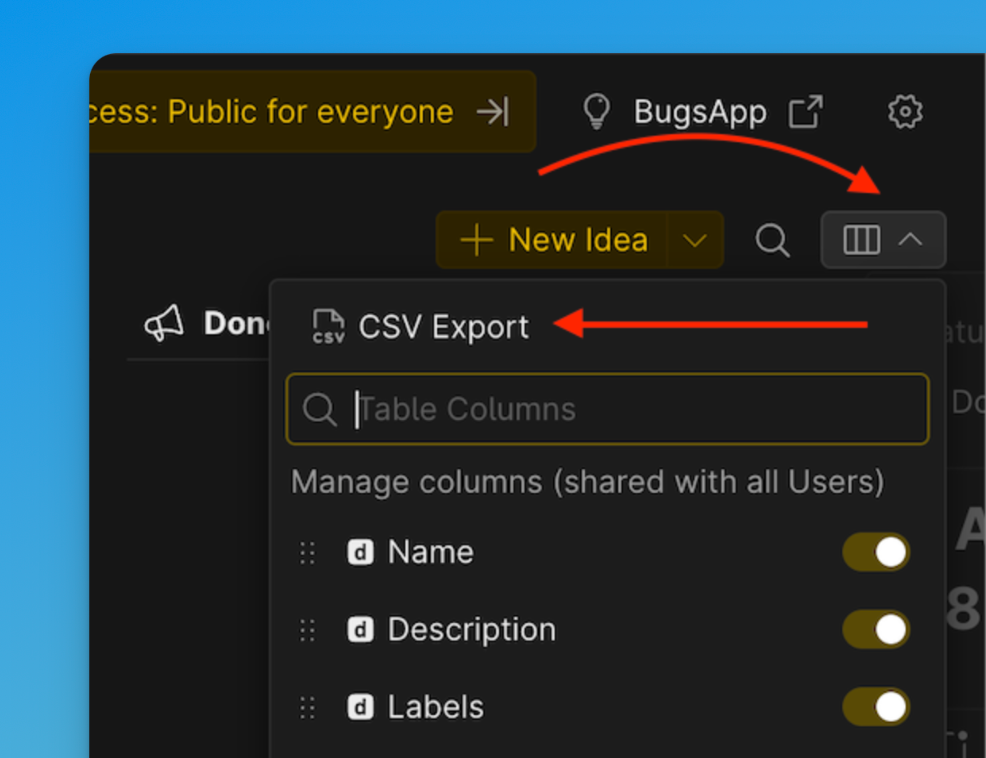
Нажмите на иконку настройки таблицы, затем нажмите на иконку CSV.
-
Появится окно с выбором Format of export (Формат экспорта).
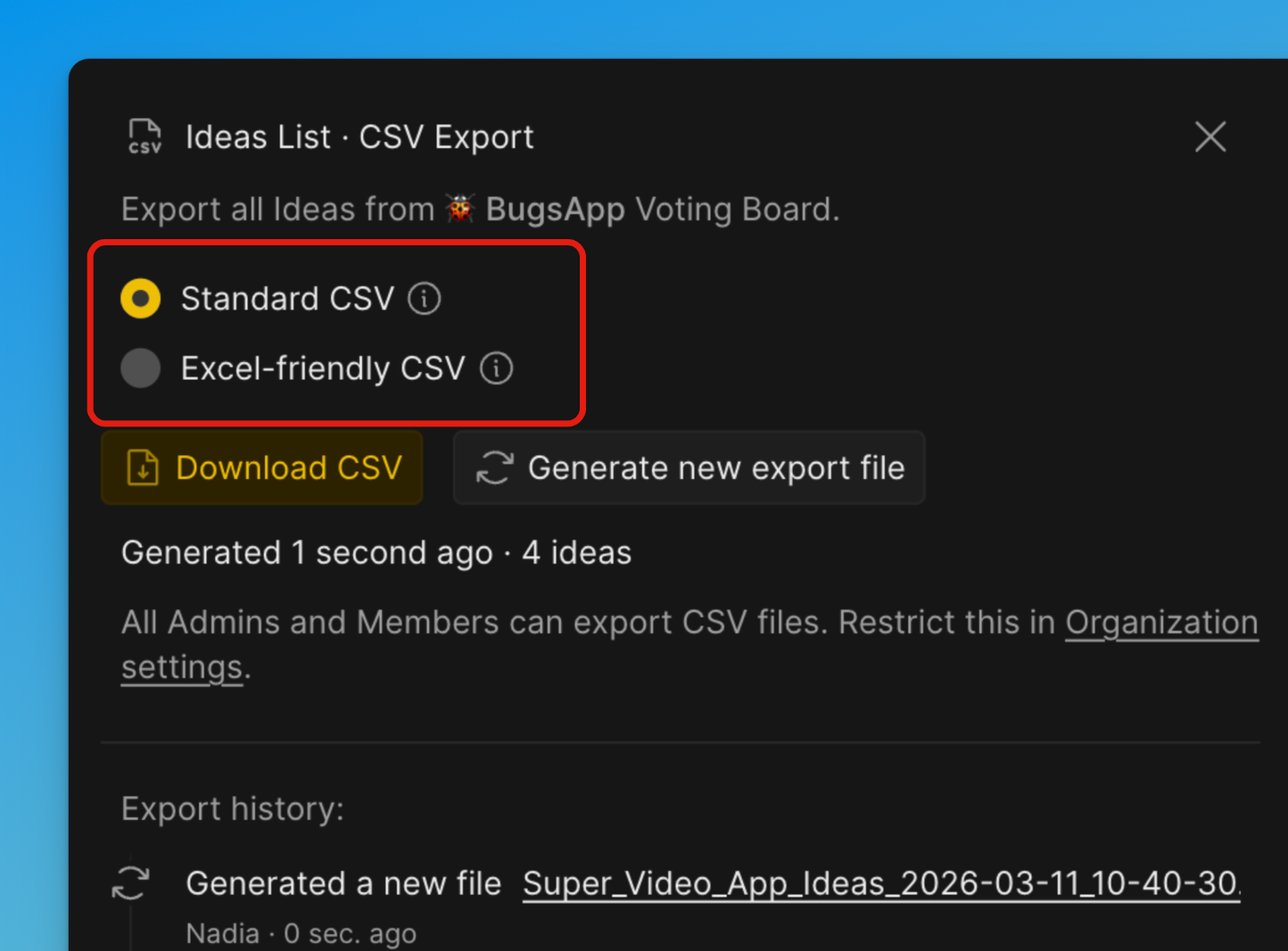
Excel-friendly CSV
Оптимизирован специально для открытия в Microsoft Excel. Использует форматирование, которое Excel распознаёт автоматически (например, разделители и кодировку). Снижает вероятность проблем с неправильным разделением столбцов, сломанными символами или форматированием при открытии в Excel. Лучший вариант, если вы планируете открывать файл непосредственно в Excel.
Standard CSV
Использует универсальный формат CSV, соответствующий общепринятым стандартам. Предназначен для совместимости со множеством инструментов, систем и конвейеров обработки данных. Лучший вариант, если файл будет импортирован в другое ПО, базы данных или скрипты.
-
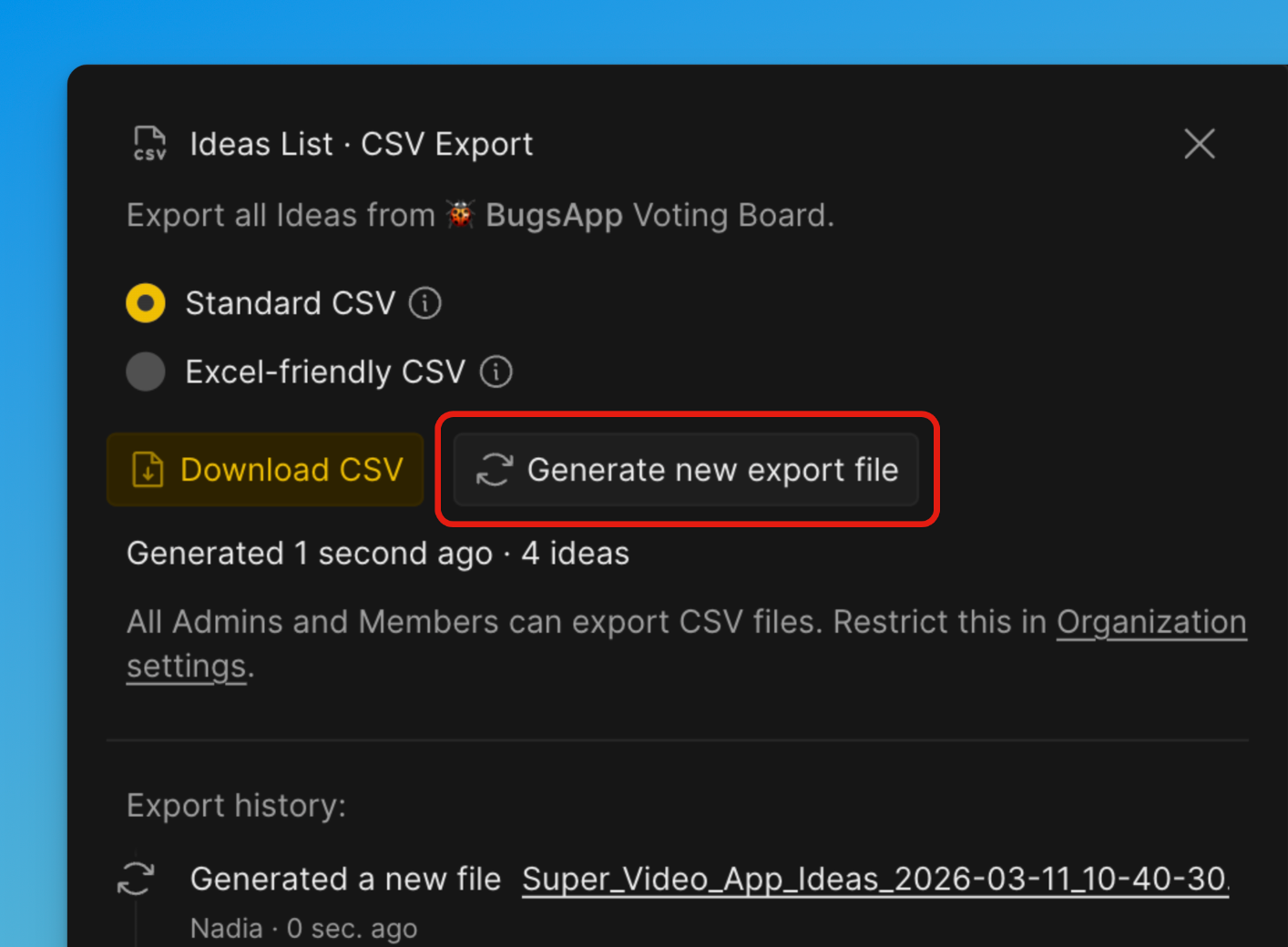
Нажмите Generate new export file (Сгенерировать новый файл экспорта).
-
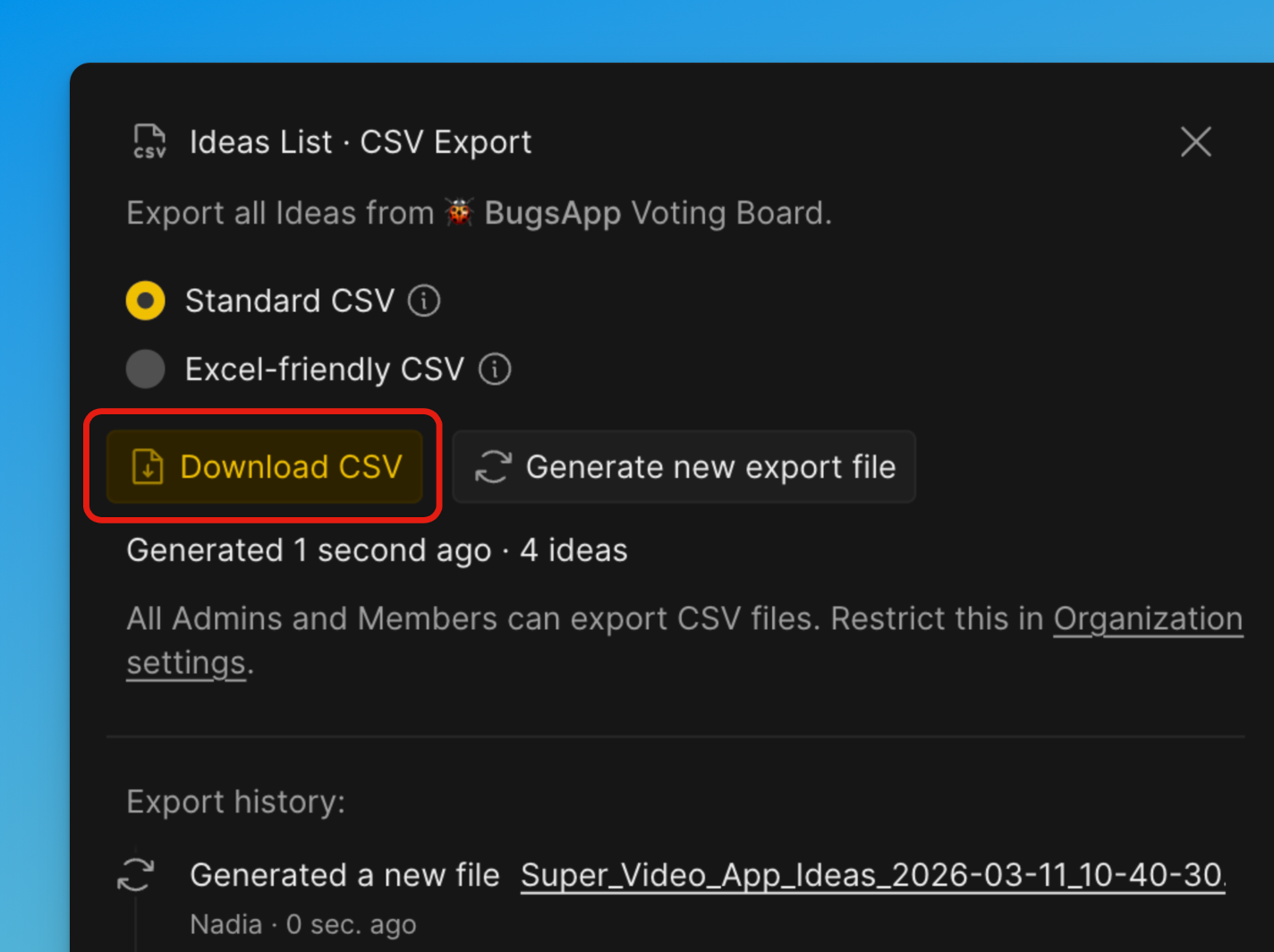
После завершения генерации нажмите Download CSV (Скачать CSV).
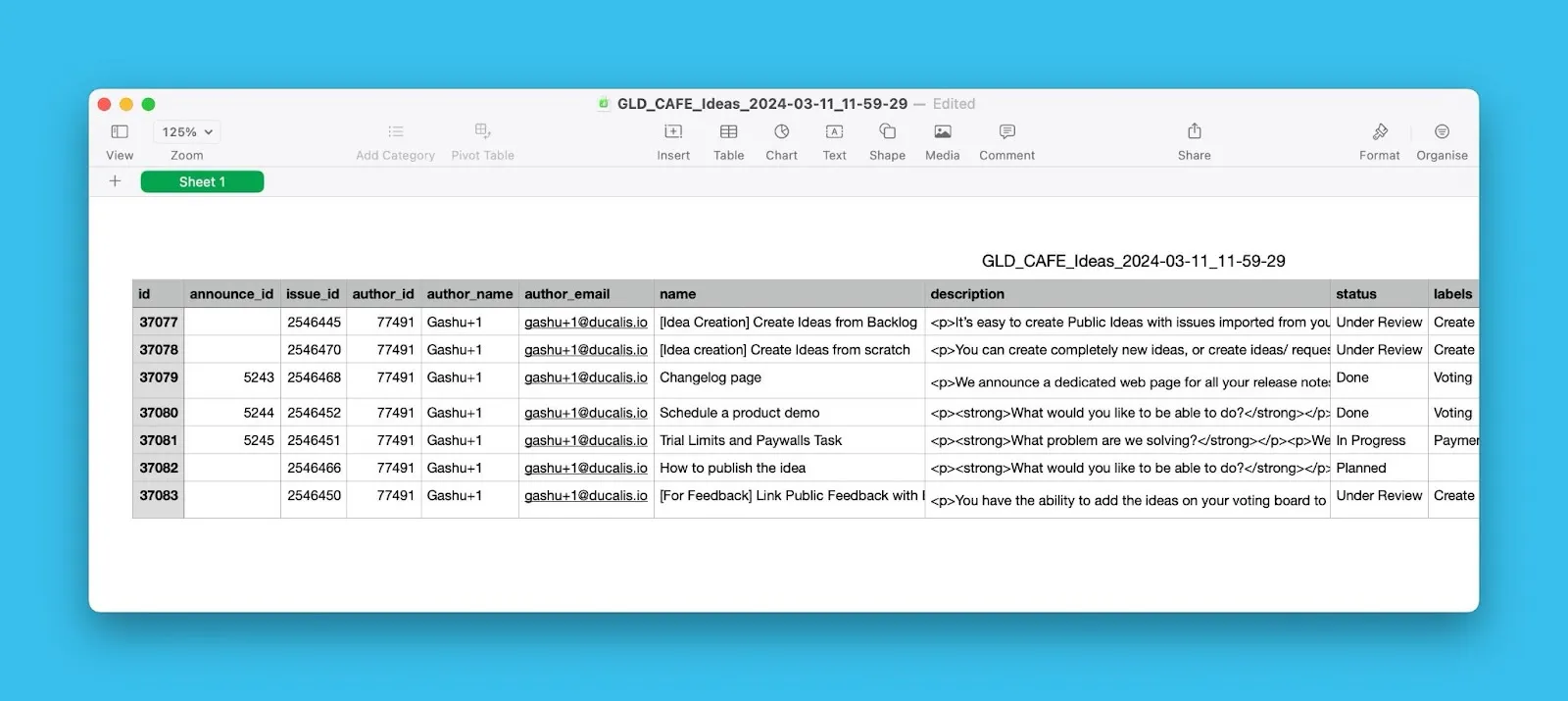
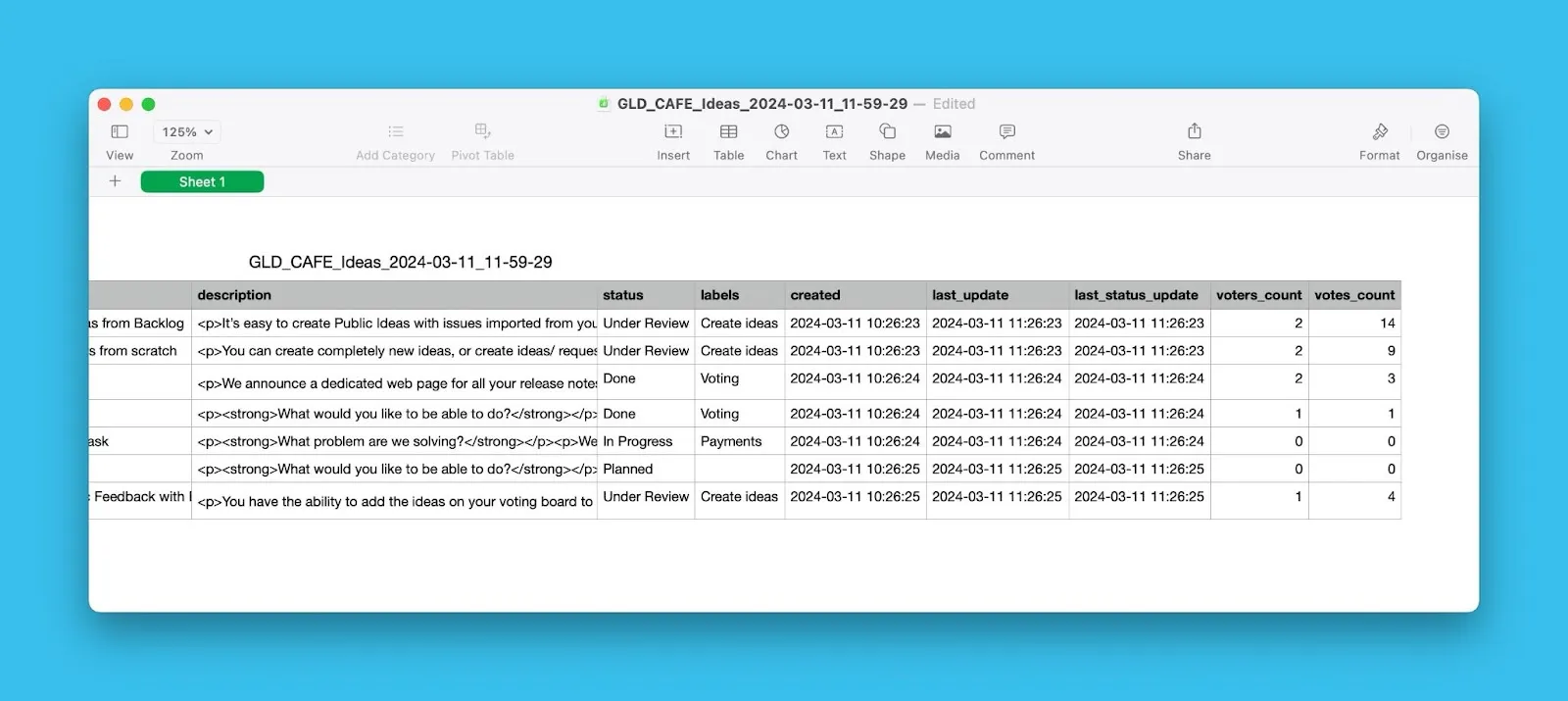
CSV-файл содержит названия Идей, даты создания, авторов, количество голосов, списки Голосующих и другие данные.
Экспорт Голосующих
-
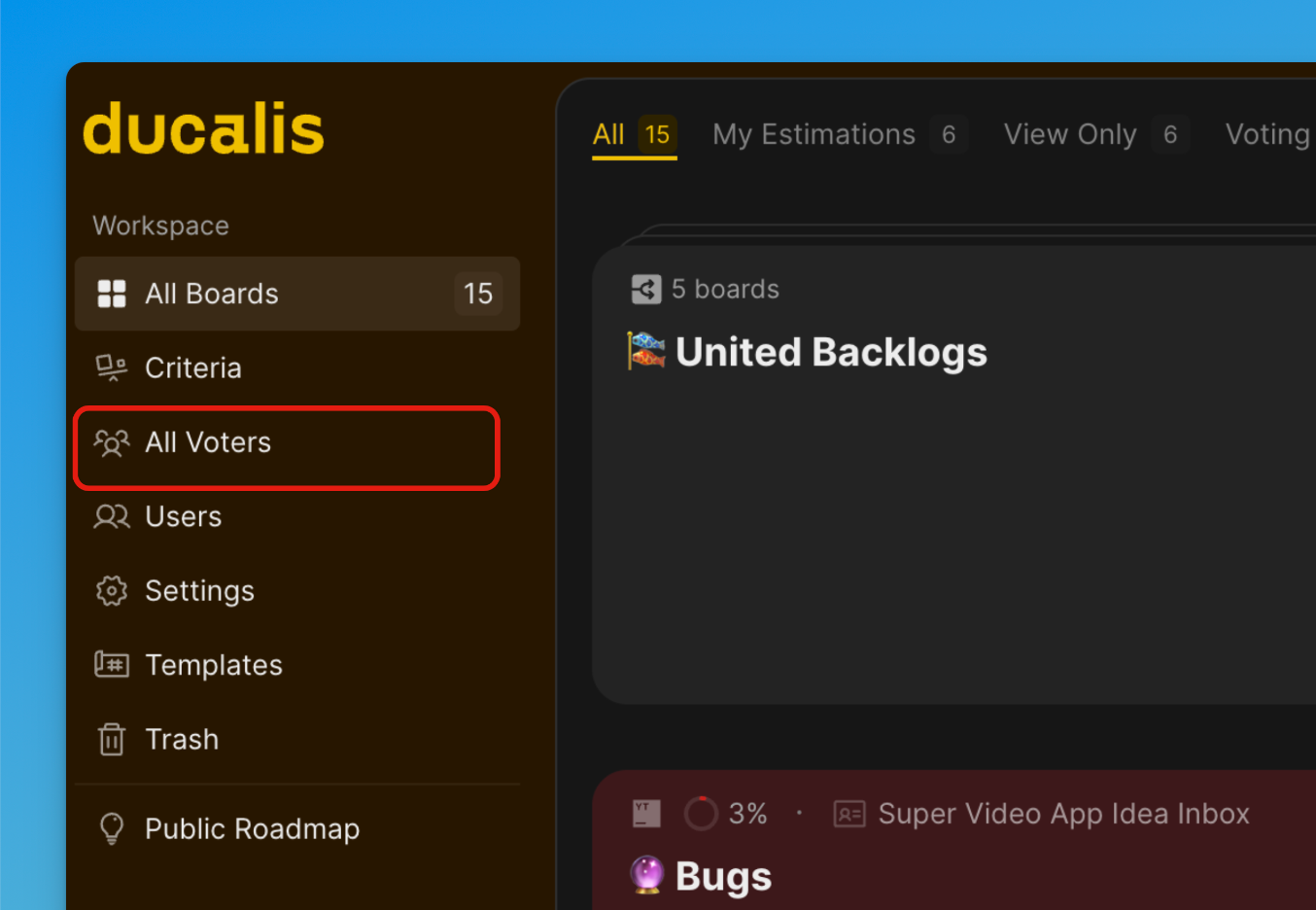
Из Дашборда откройте All Voters (Все Голосующие).
-
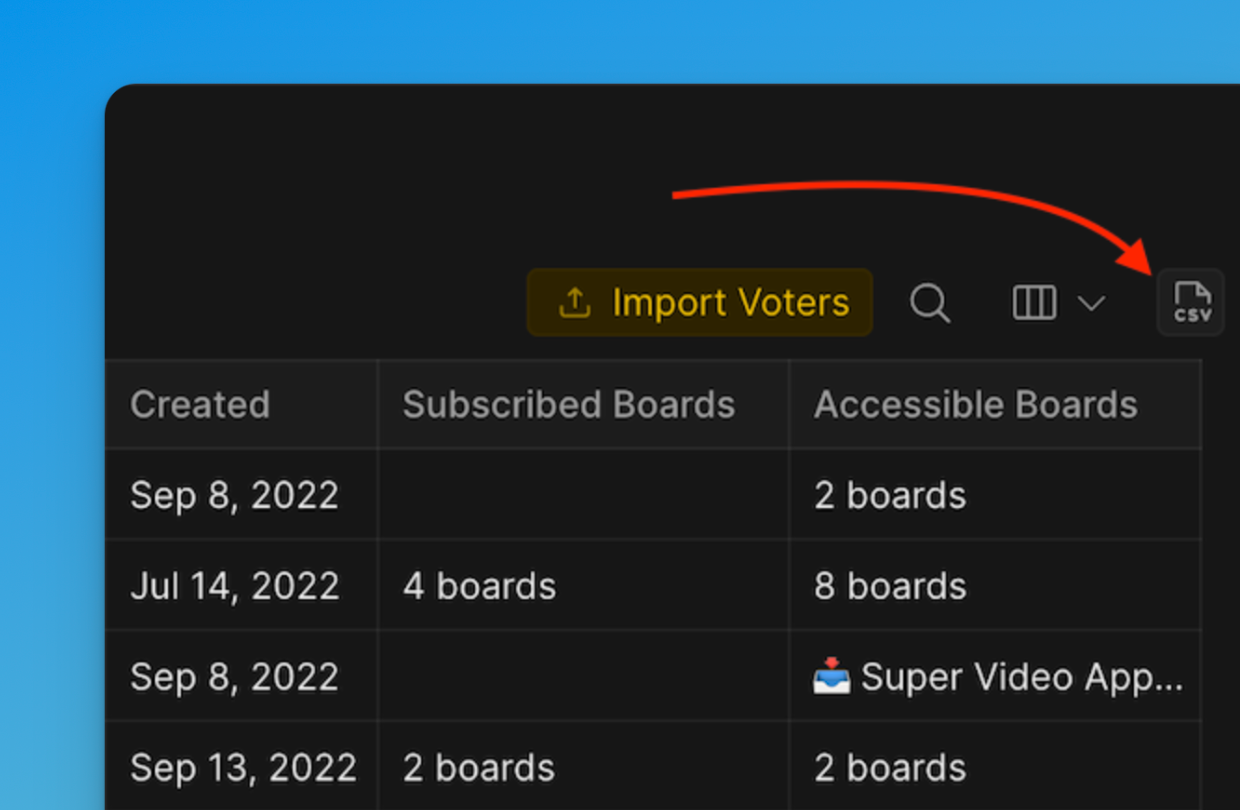
Нажмите на иконку CSV в правом верхнем углу над списком Голосующих.
-
Появится окно с выбором формата экспорта.
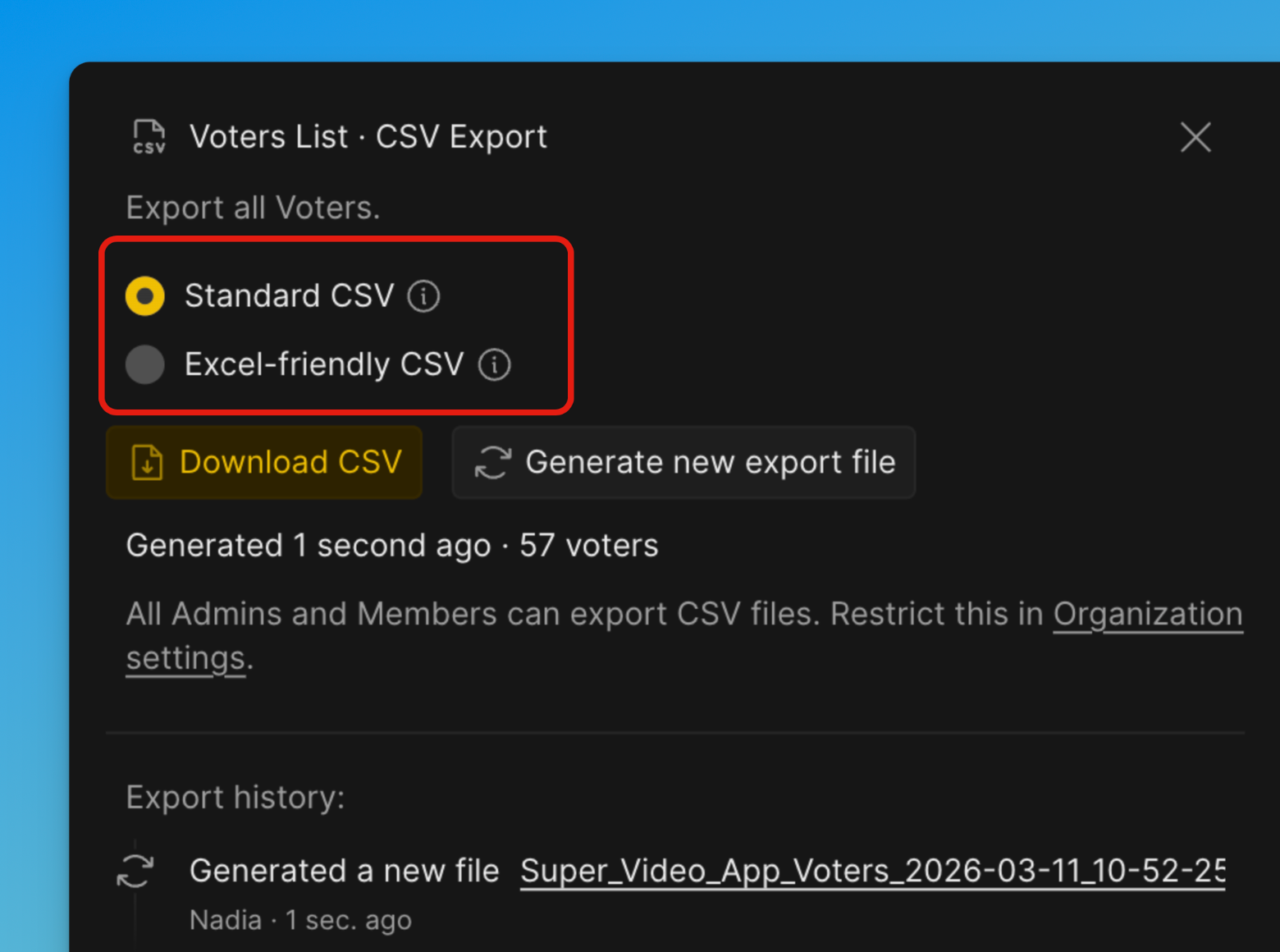
Excel-friendly CSV
Оптимизирован специально для открытия в Microsoft Excel. Использует форматирование, которое Excel распознаёт автоматически (например, разделители и кодировку). Снижает вероятность проблем с неправильным разделением столбцов, сломанными символами или форматированием при открытии в Excel. Лучший вариант, если вы планируете открывать файл непосредственно в Excel.
Standard CSV
Использует универсальный формат CSV, соответствующий общепринятым стандартам. Предназначен для совместимости со множеством инструментов, систем и конвейеров обработки данных. Лучший вариант, если файл будет импортирован в другое ПО, базы данных или скрипты.
-
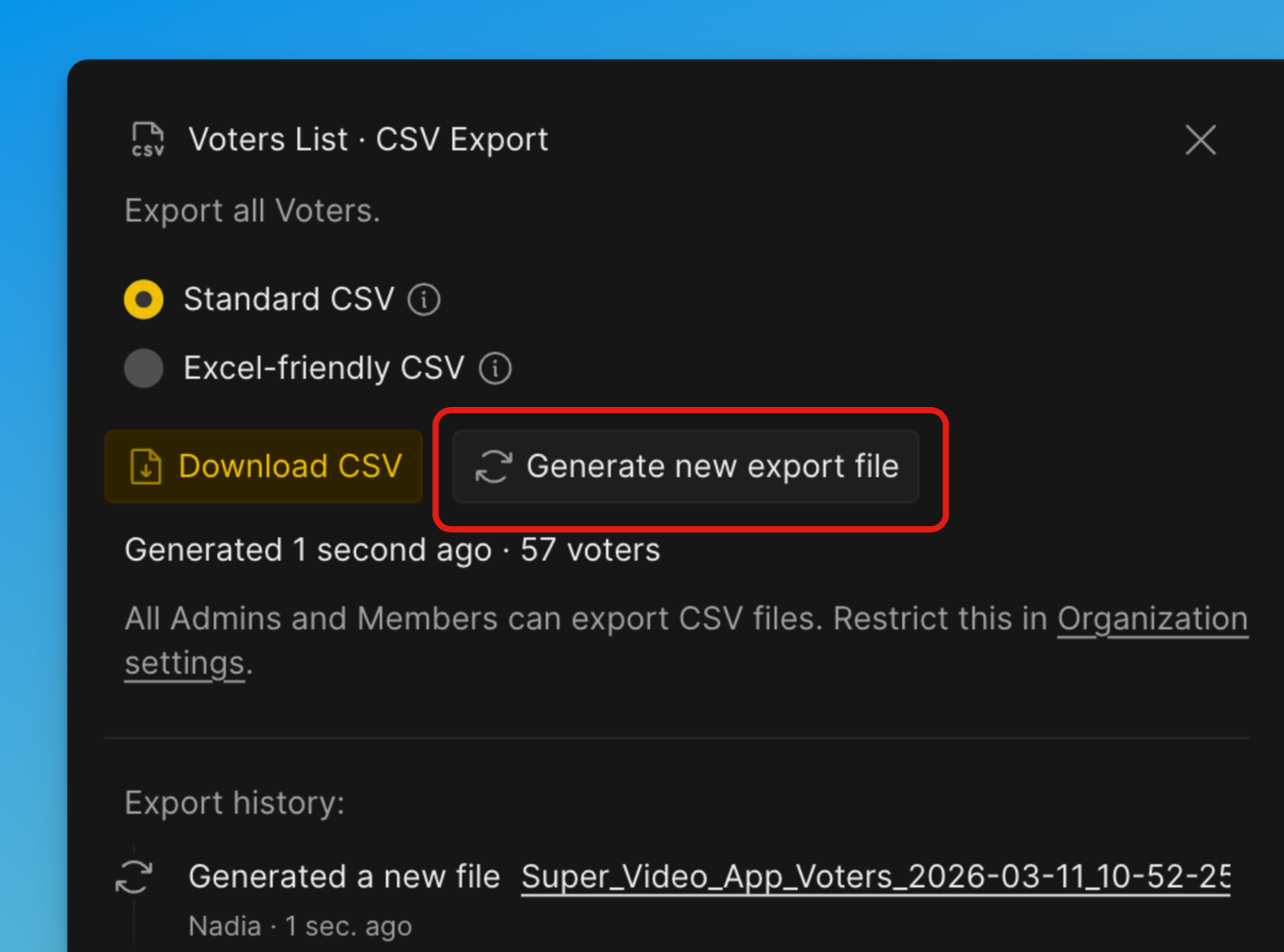
Нажмите Generate new export file (Сгенерировать новый файл экспорта).
-
После завершения генерации нажмите Download CSV (Скачать CSV).
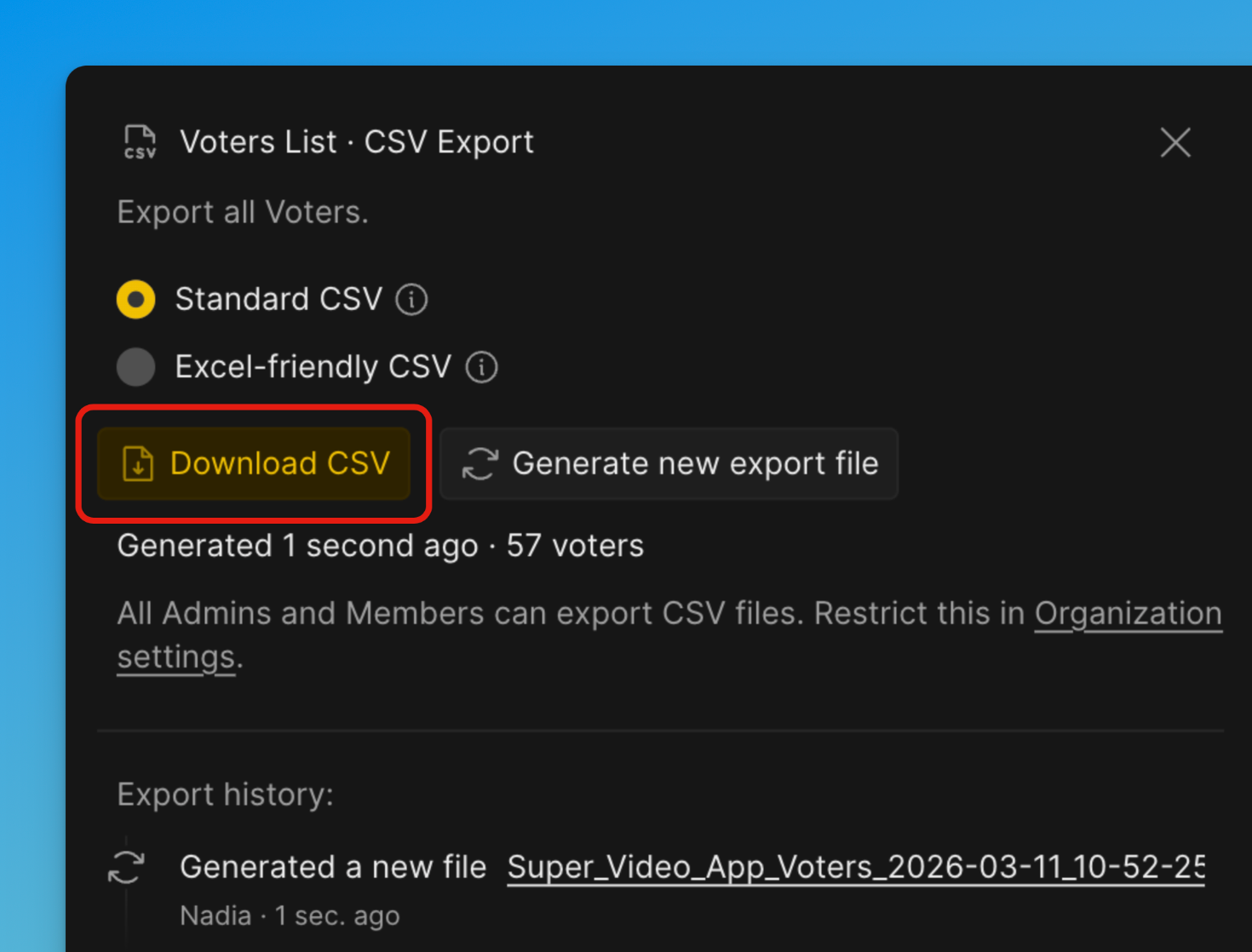
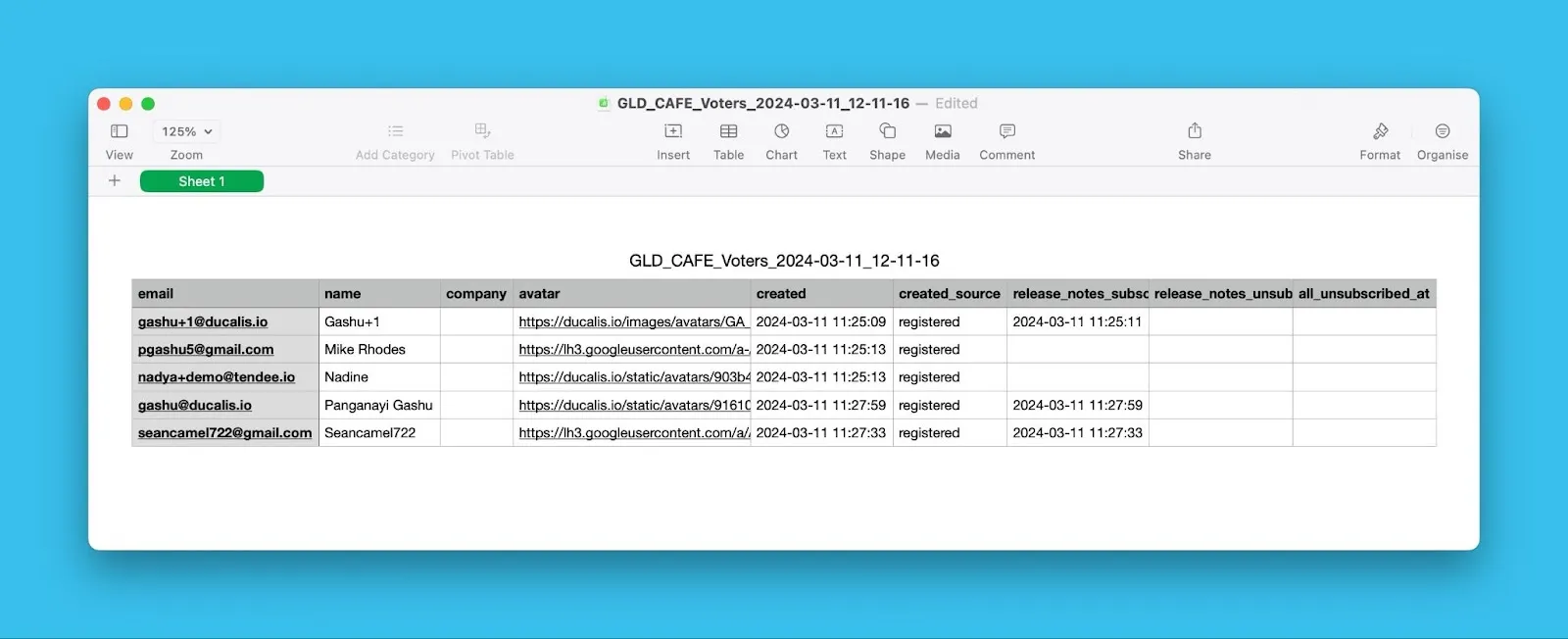
CSV-файл содержит имена Голосующих, адреса электронной почты, компании, статус подписки на Ченджлог и другие данные.
Ограничение прав на экспорт
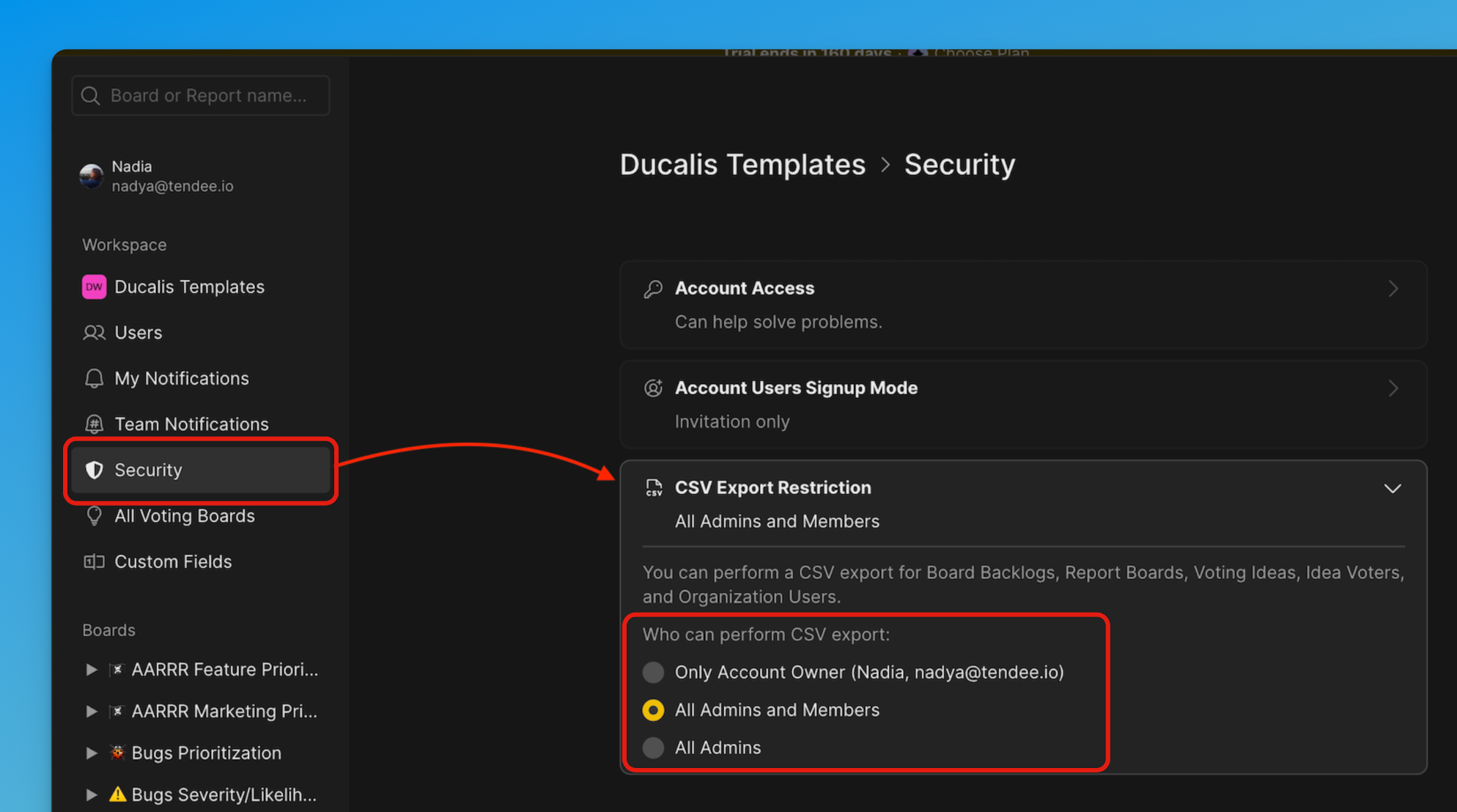
Управляйте тем, кто может экспортировать данные из вашей Организации.
-
Откройте Settings (Настройки) → Security (Безопасность) → CSV Export Restrictions (Ограничения экспорта CSV).
-
Выберите один из следующих вариантов:
- Account owner (Владелец аккаунта) — только Владелец
- All Admins and Members (Все Админы и Участники)
- All Admins (Все Админы)
История экспортов
Просматривайте историю экспортов в разделе Export log (Лог экспортов).
Каждая запись показывает, кто и когда экспортировал данные.