Приглашение коллег
Приоритизация работает лучше всего, когда выполняется совместно. Пригласите коллег в вашу организацию, чтобы вовлечь их в процесс оценки.
Приглашение пользователей
-
На Дашборде нажмите Users (Пользователи) в левой боковой панели.
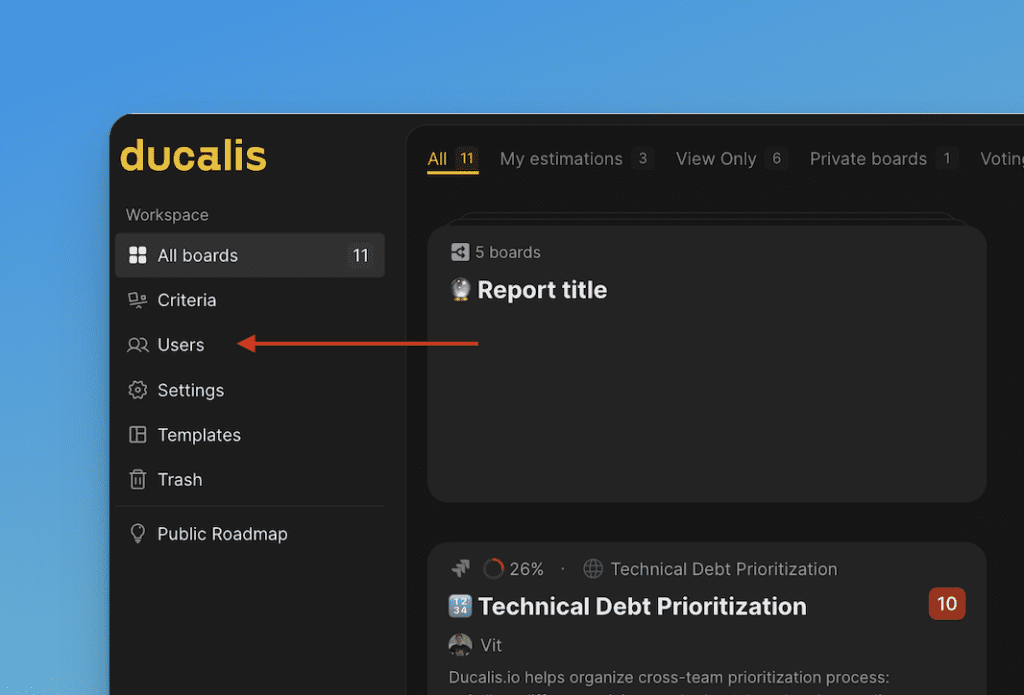
-
Нажмите Invite (Пригласить).
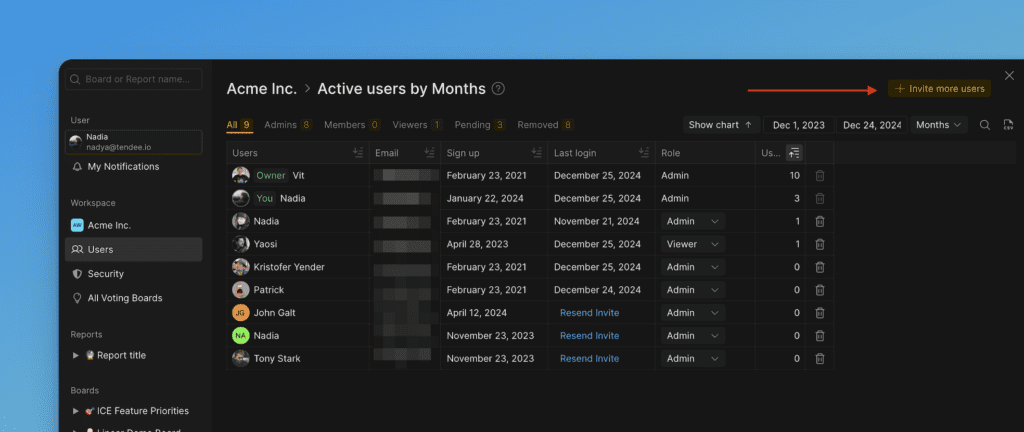
Поделиться ссылкой для доступа
-
Нажмите Copy Link (Копировать ссылку).
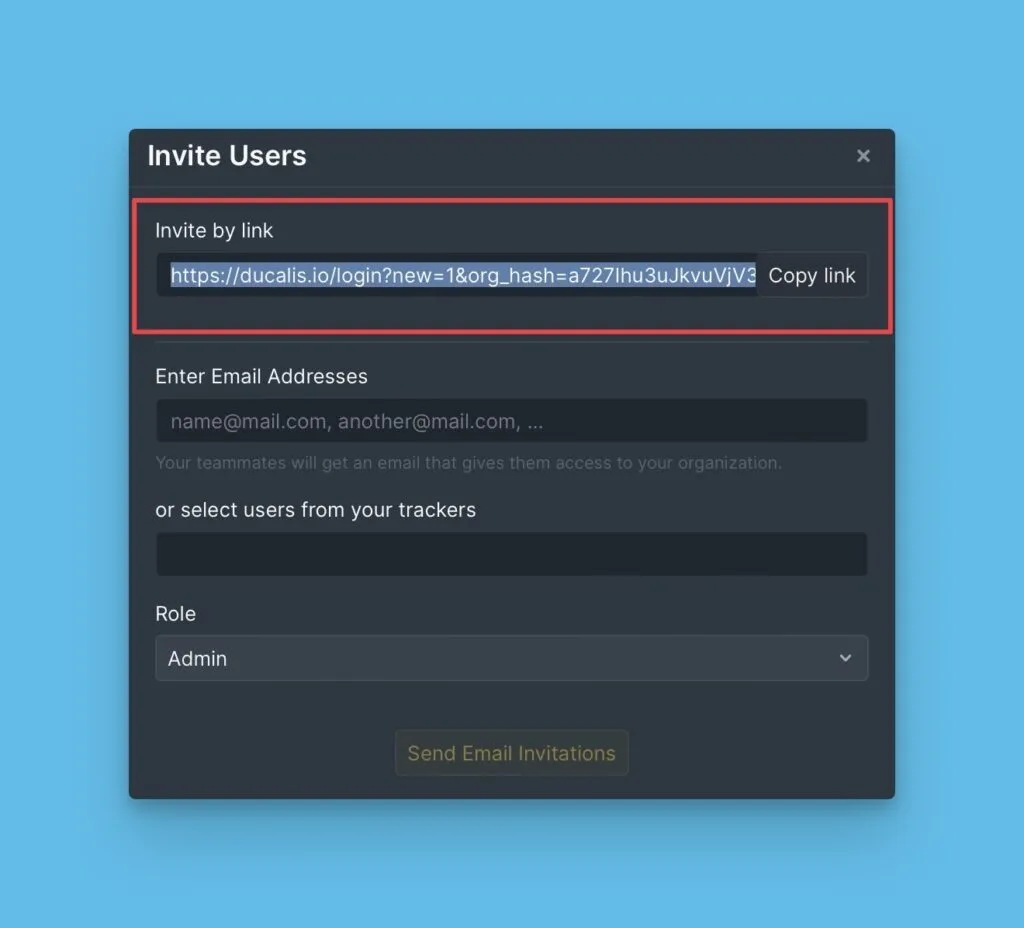
-
Поделитесь ссылкой с пользователями, которых хотите пригласить.
-
Попросите их зарегистрироваться или войти по ссылке.
Пользователи, присоединившиеся по ссылке, появятся как Админы в вашей организации. Вы можете изменить их роль после того, как они примут приглашение.
Отправить приглашения по email
-
Введите email-адреса пользователей, которых хотите пригласить.
-
Если вы интегрировали таск трекер, выберите из списка пользователей трекера.
-
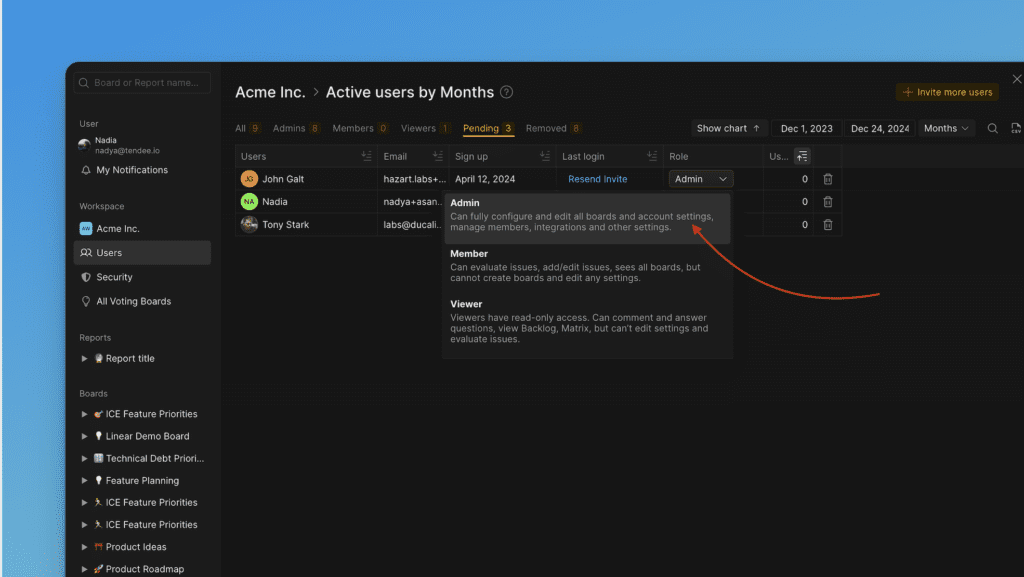
Выберите их роль: Admin (Админ) или Member (Участник).
-
Нажмите Send Email Invitations (Отправить приглашения по email).
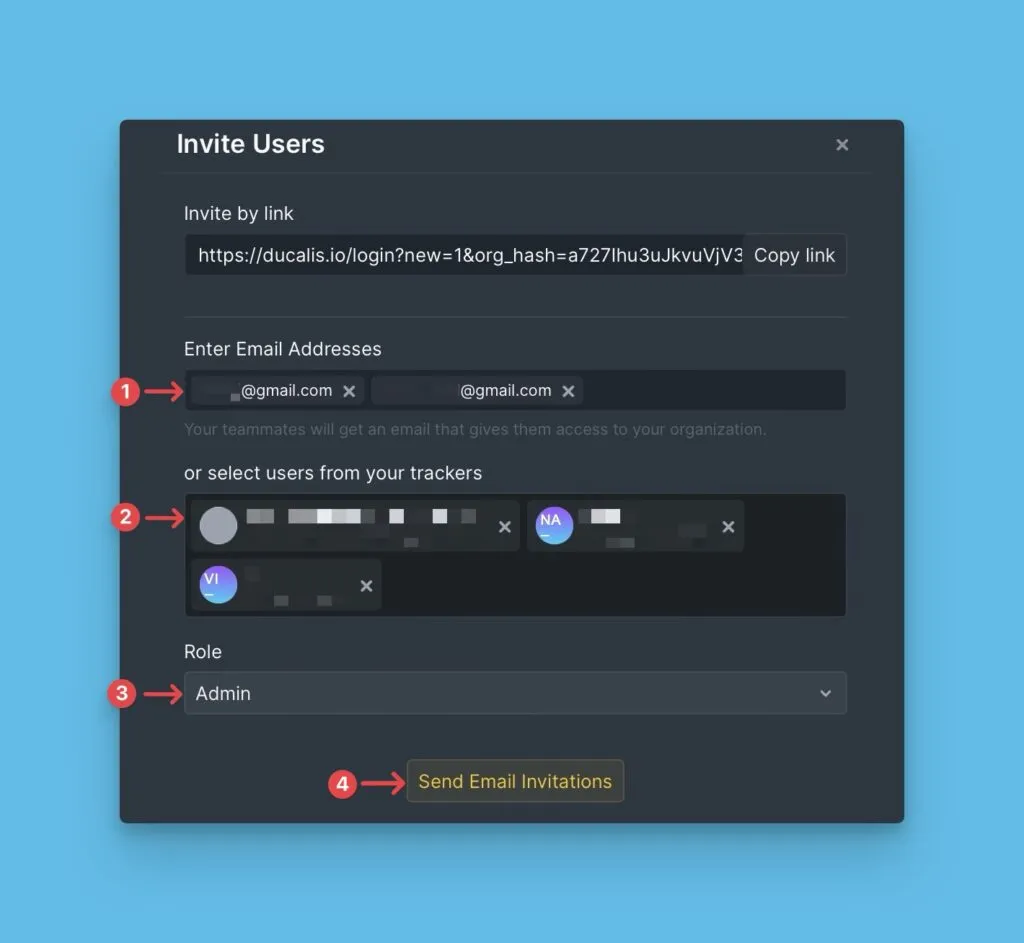
Пользователи получат письмо со ссылкой для регистрации или входа в вашу организацию.
Присоединение к организации
Попросите Владельца или Админа поделиться ссылкой-приглашением с вами. Когда вы перейдёте по ссылке, вы присоединитесь к организации как Админ.
Переключение между организациями
-
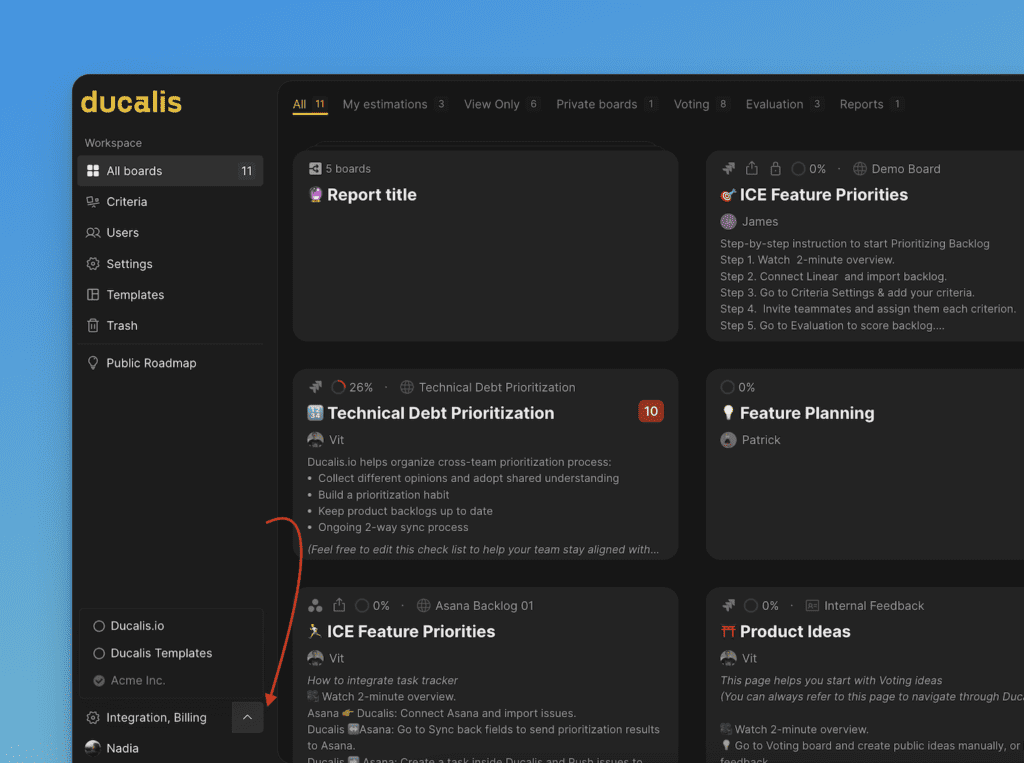
На Дашборде нажмите стрелку в левой боковой панели.
-
Выберите организацию, в которую хотите переключиться, из выпадающего списка.
Ожидающие приглашения
Все приглашения, которые вы отправили и на которые ещё не получили ответ, отображаются в разделе Pending (Ожидающие).
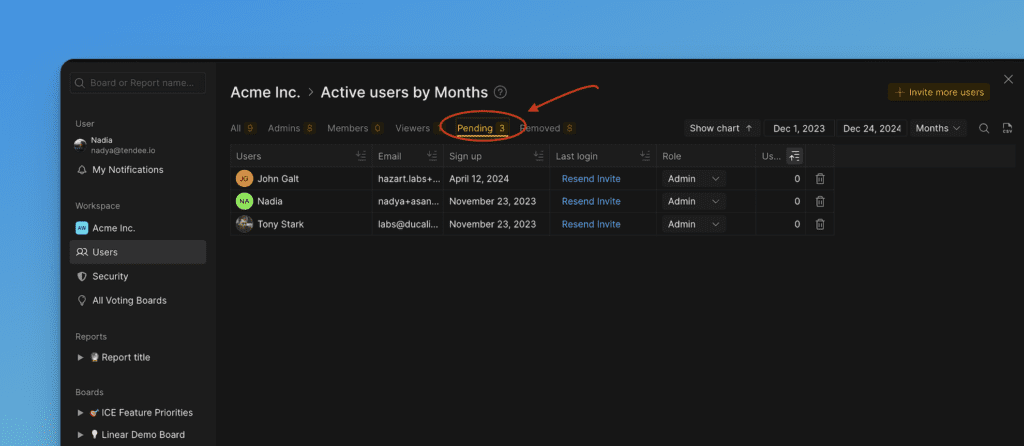
Вы можете изменить роль пользователя до того, как он примет приглашение.
Фильтрация пользователей по роли
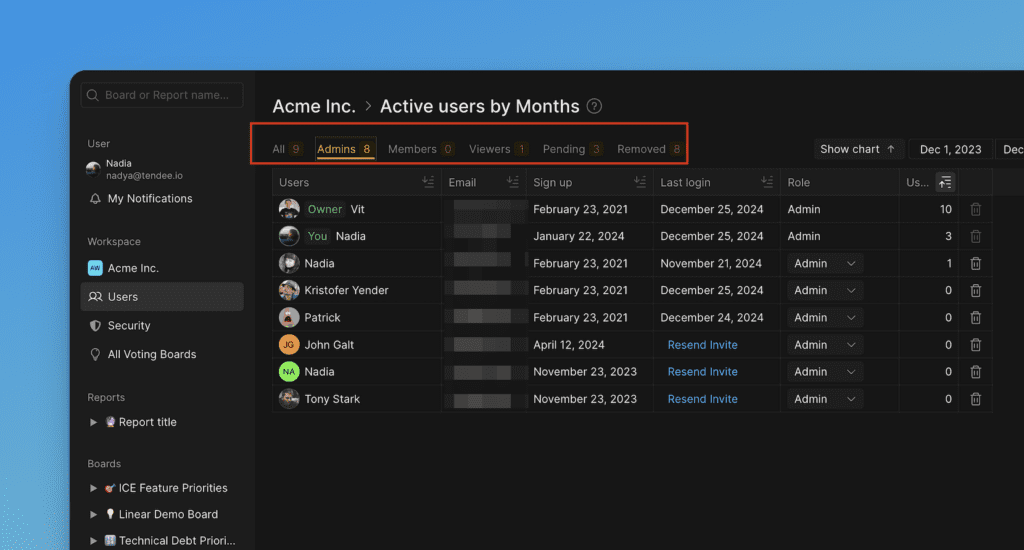
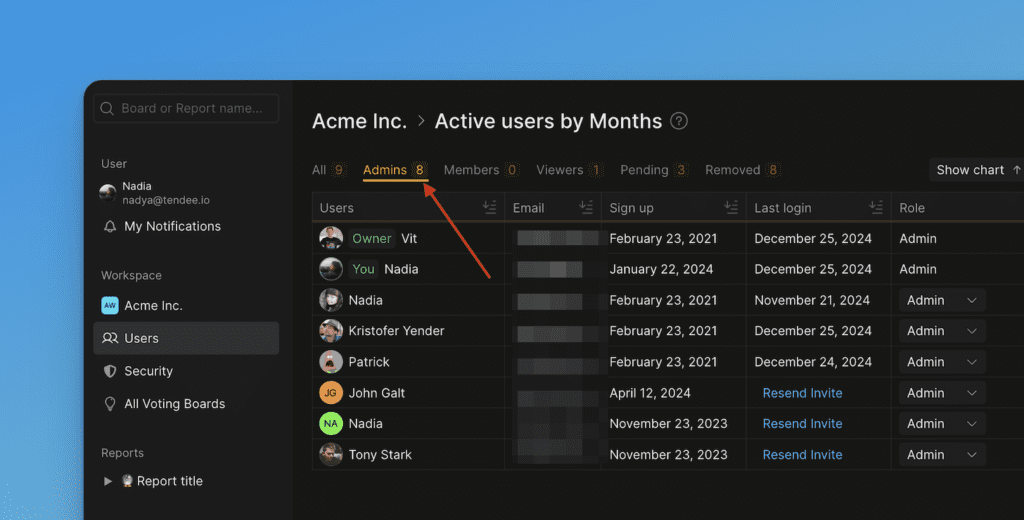
Используйте фильтры вверху, чтобы просмотреть пользователей по роли. Количество пользователей в каждой роли отображается рядом с фильтром.
Удаление пользователей из организации
-
Нажмите Users (Пользователи) в левой боковой панели.
-
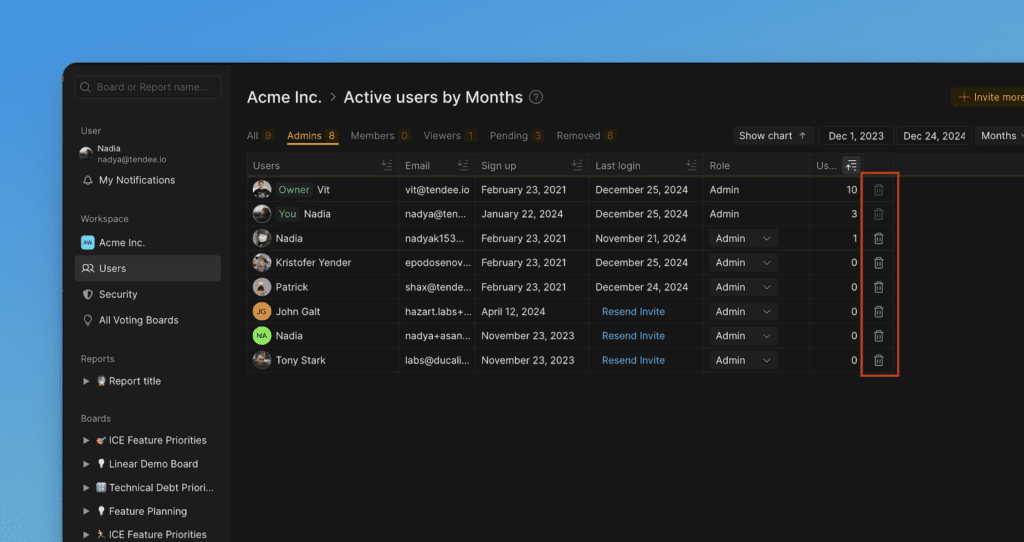
Нажмите иконку корзины рядом с пользователем, которого хотите удалить.
Пользователи, удалённые из организации, не смогут войти в неё с тем же email.