Кастомные поля
Узнайте, как создавать и управлять кастомными полями для настройки организации данных в Prioplan в различных разделах приложения.
Кастомные поля позволяют вам организовывать данные на основе уникальных категорий, которые недоступны в стандартных настройках Prioplan, предлагая гибкость в управлении информацией в различных разделах приложения.
Созданные вами кастомные поля будут отображаться в Задачах бэклога и Идеях Доски идей.
После создания поля оно появится как в карточке идеи, так и в карточке задачи.
Доступ к кастомным полям
Чтобы получить доступ к кастомным полям и управлять ими, перейдите в Settings (Настройки) > Custom Fields (Кастомные поля).
Примечание: доступ к этим настройкам имеют только Админы.
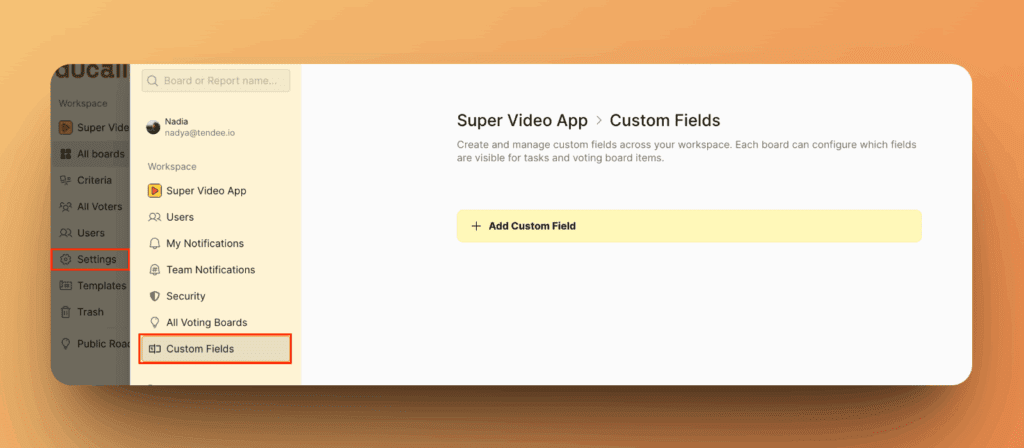
Здесь вы можете увидеть, сколько кастомных полей вы использовали, и создать новые.
Создание кастомного поля
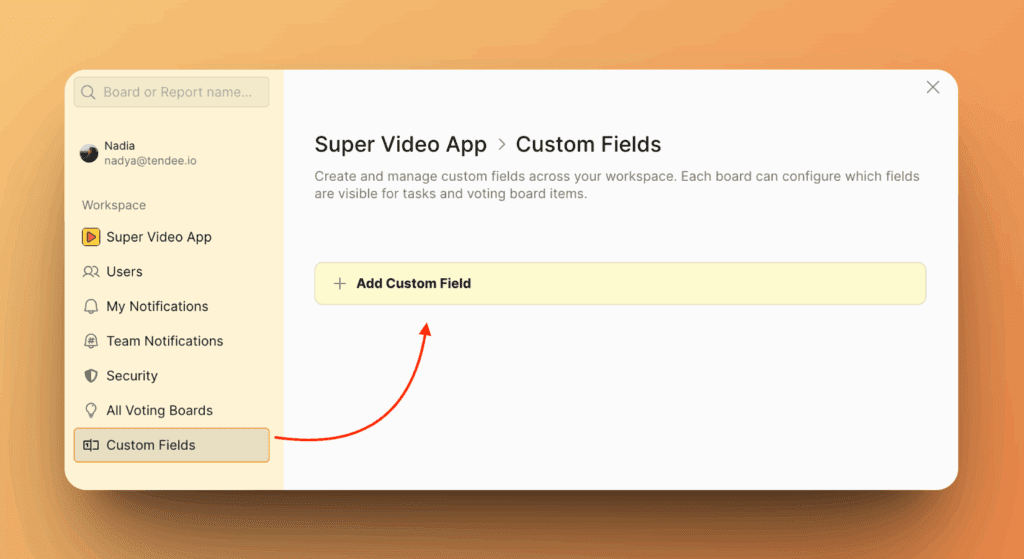
1. Нажмите Add Custom Field (Добавить кастомное поле)
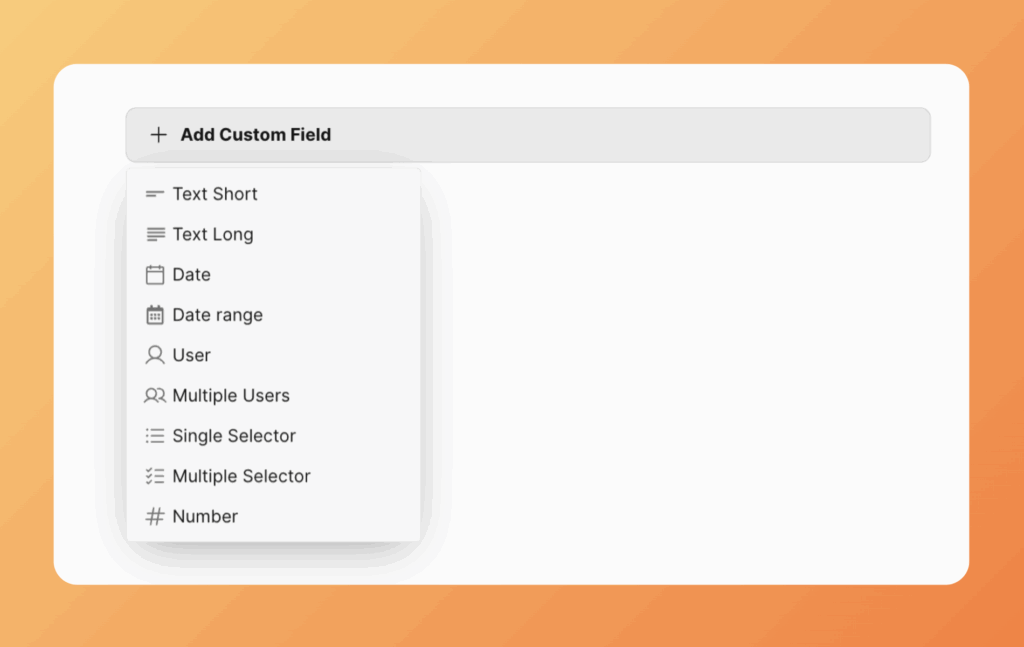
2. Выберите тип:
-
Text Short (Короткий текст) – Однострочная строка текста для кратких описаний.
-
Text Long (Длинный текст) – Текст размером в абзац для подробной информации.
-
Date (Дата) – Предоставляет выбор даты с помощью календаря.
-
Date Range (Диапазон дат) – Период времени по неделям, месяцам, кварталам, полугодиям, годам и кастомным периодам.
-
User (Пользователь) – Позволяет выбрать пользователя по email.
-
Multiple Users (Несколько пользователей) – Позволяет выбрать нескольких пользователей по их email.
-
Single-Selector (Одиночный выбор) – Создайте выпадающий список, в котором можно выбрать только один вариант.
-
Multiple Selector (Множественный выбор) – Создайте выпадающий список с возможностью выбора нескольких вариантов.
-
Number (Число) – Числовое значение, например «123».
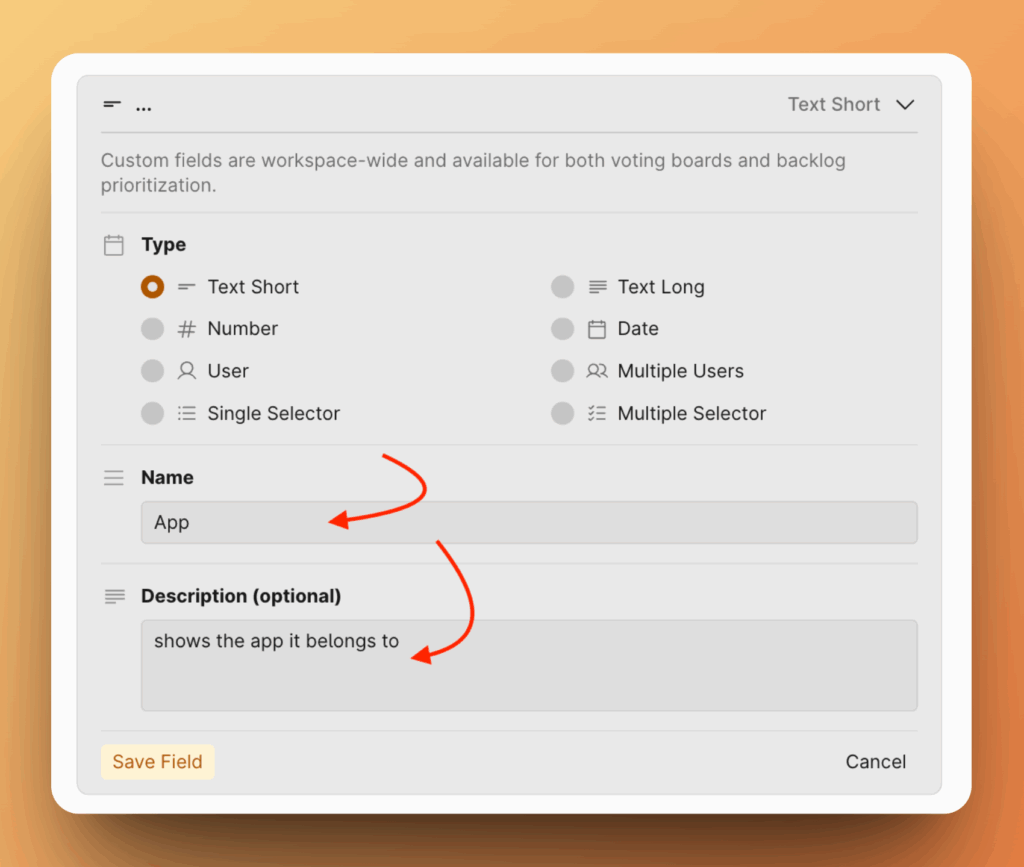
3. Дайте ему имя и описание
При создании кастомного поля не забудьте указать имя, которое идентифицирует его назначение, и кратко объясните, что оно представляет (описание будет появляться в приложении при наведении курсора на название поля).
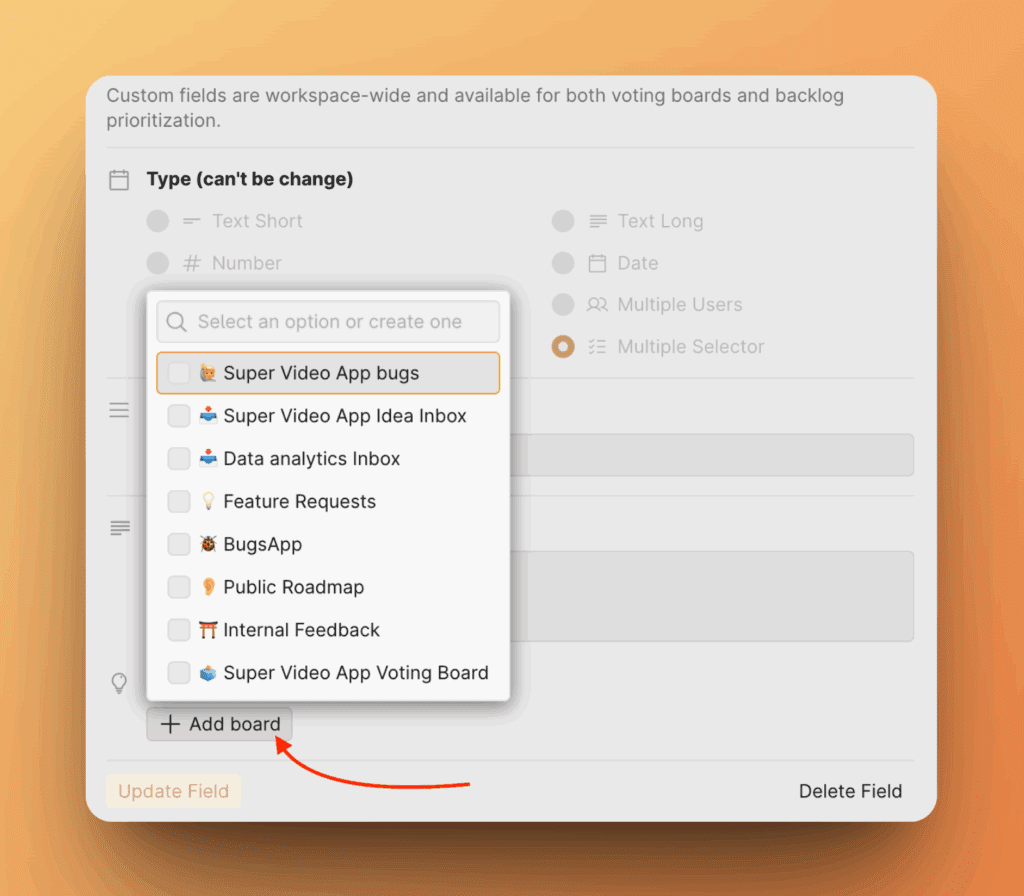
4. Выберите, где разрешить заполнение поля (только для Досок идей)
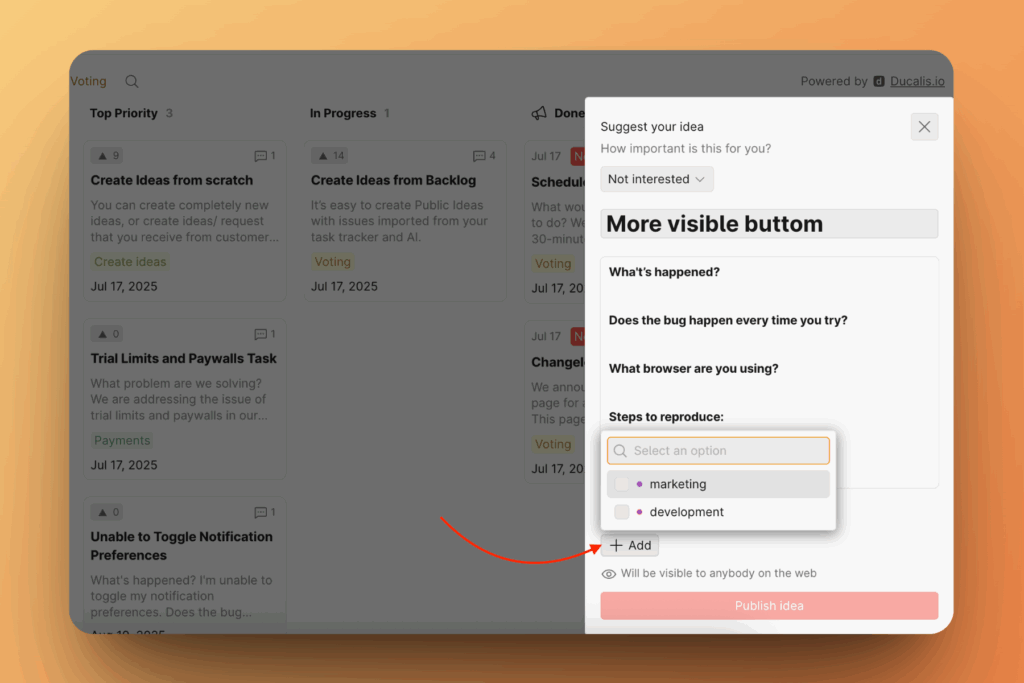
1. Вы можете выбрать, могут ли ваши внешние пользователи заполнять это поле при создании новой идеи.
Как это выглядит для внешнего голосующего:
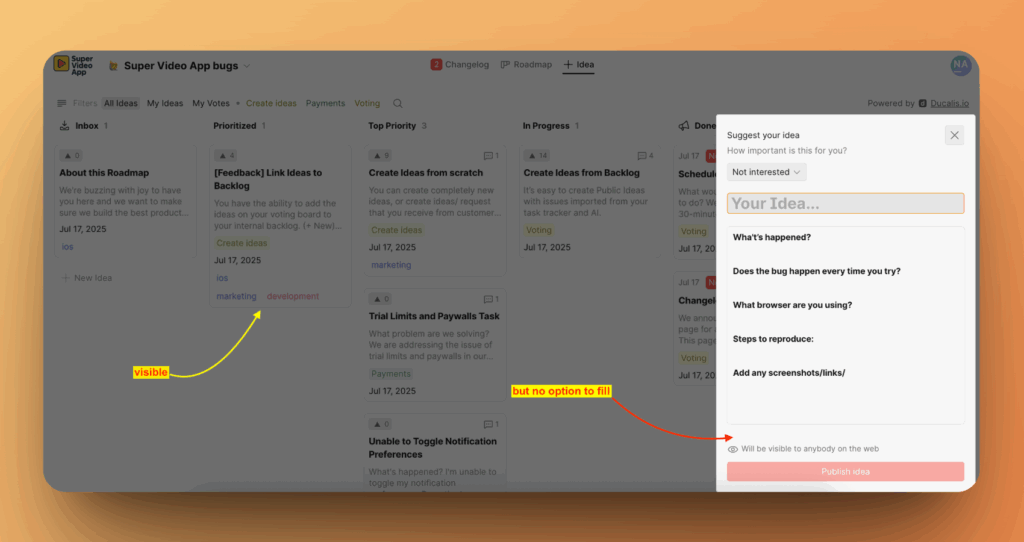
2. Оставьте это поле пустым, если это поле только для внутреннего использования; оно не будет доступно для заполнения внешними голосующими, но будет им показано.
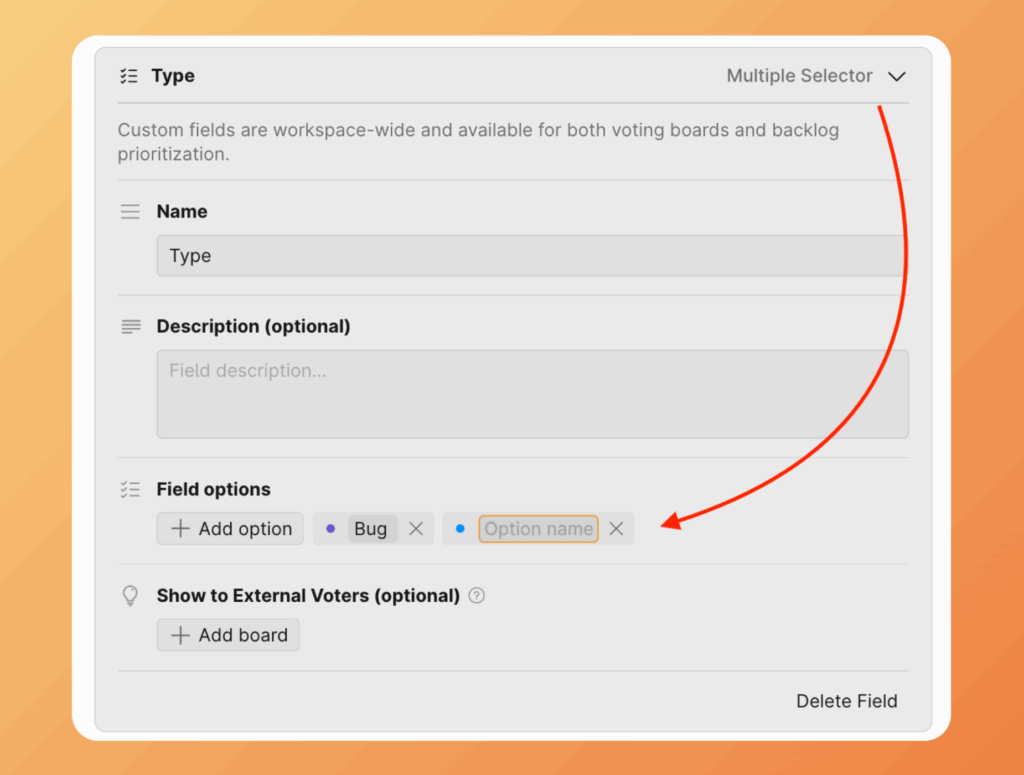
Опции для полей-селекторов
При создании полей с типом Select (Выбор) вы можете добавить к ним опции — они называются опциями поля.
Отображение в карточке задачи и карточке идеи
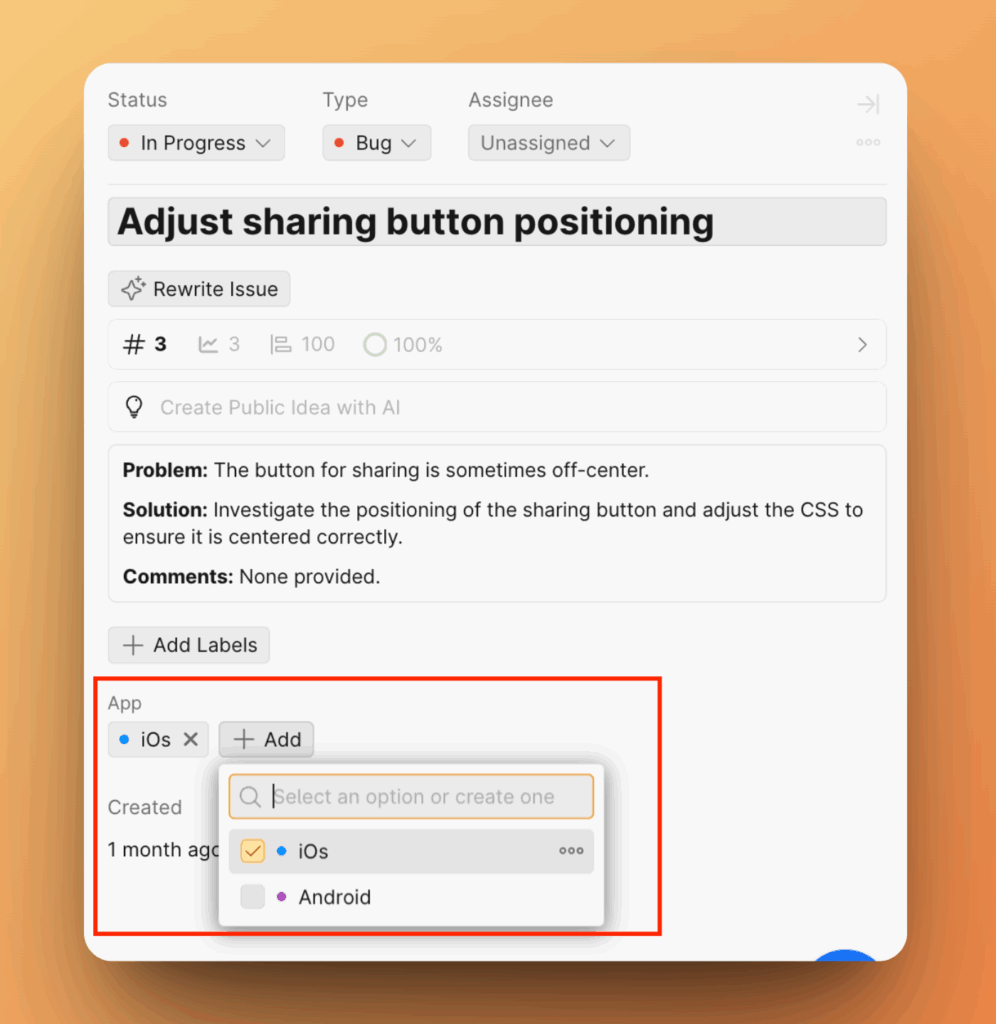
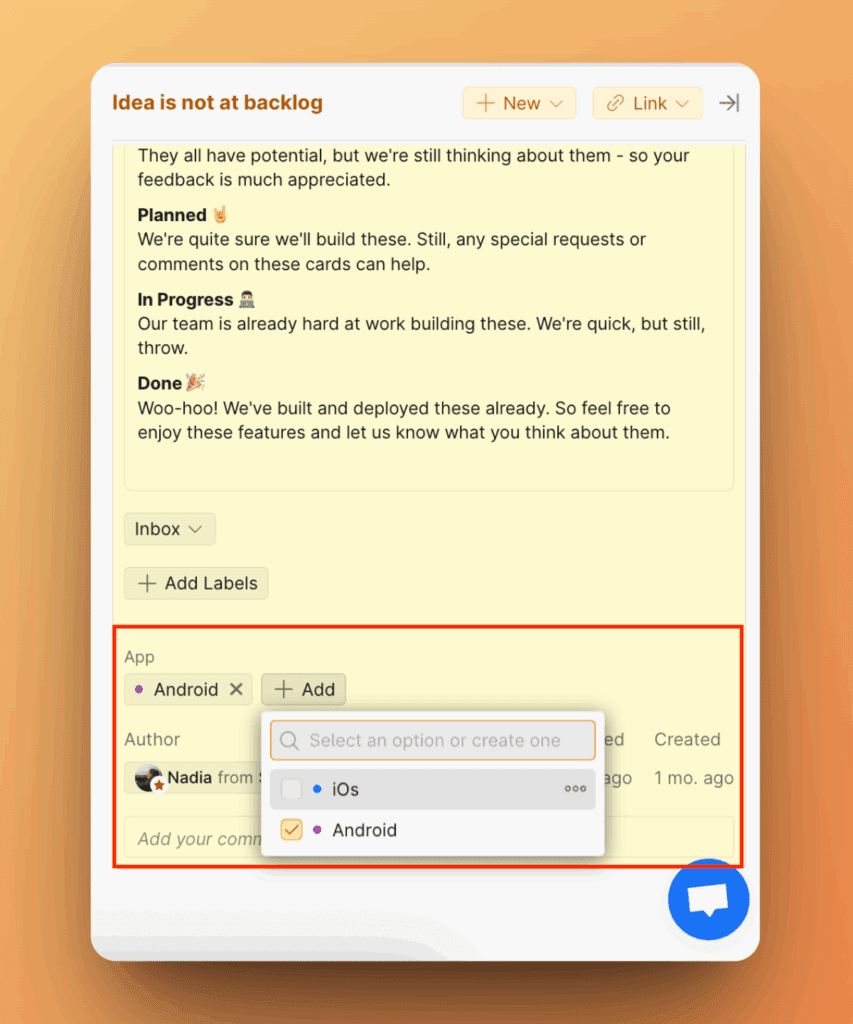
После создания кастомного поля оно будет отображаться в карточке задачи и карточке идеи Prioplan.
- Отображение в карточке задачи Prioplan.
- Отображение в карточке идеи.
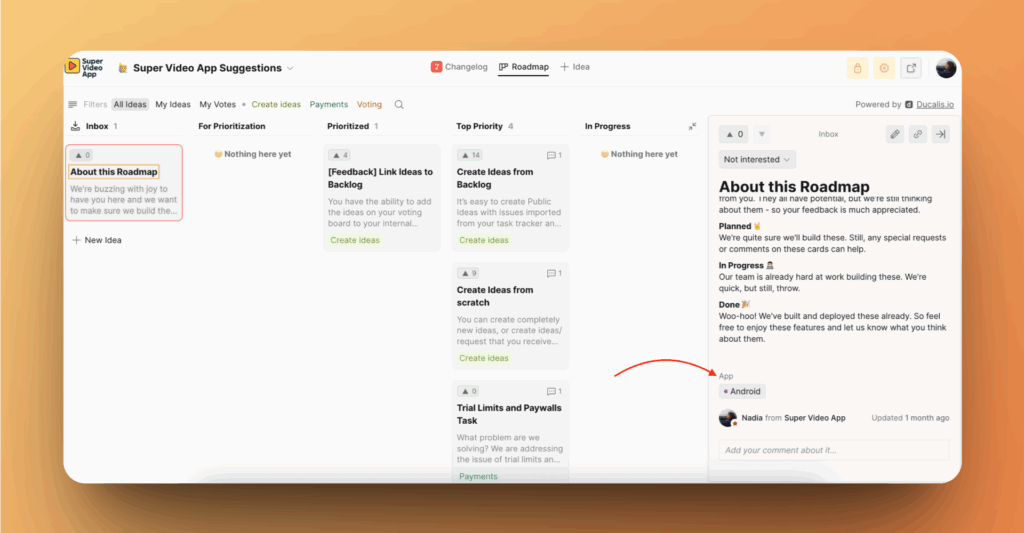
- Готовый публичный вид для голосующих и посетителей:
Отображение кастомных полей в канбан-представлении Доски идей
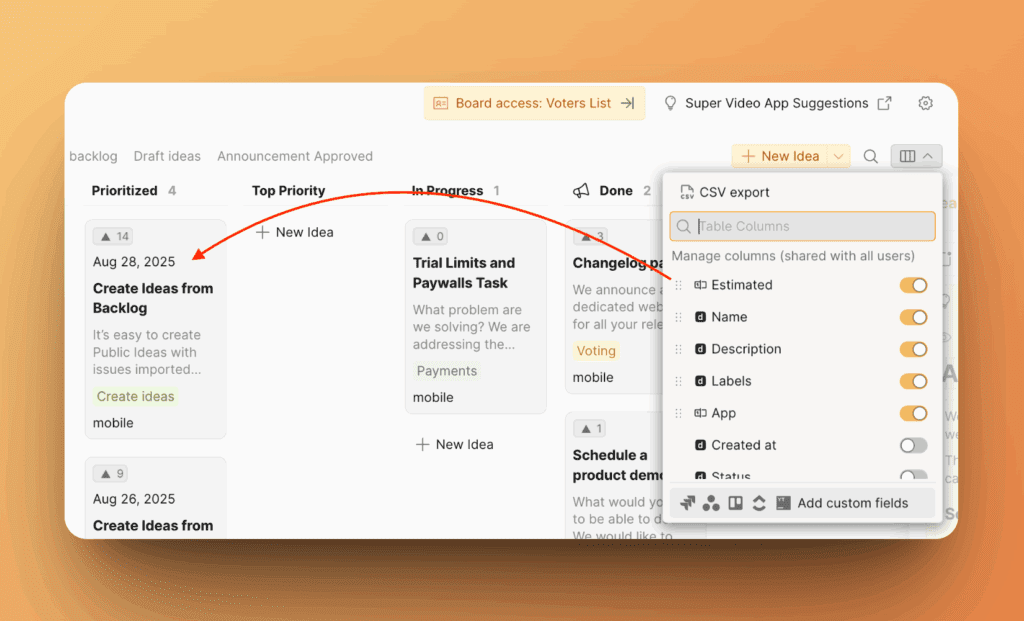
Чтобы сделать кастомные поля видимыми в карточках идей, вам нужно их включить.
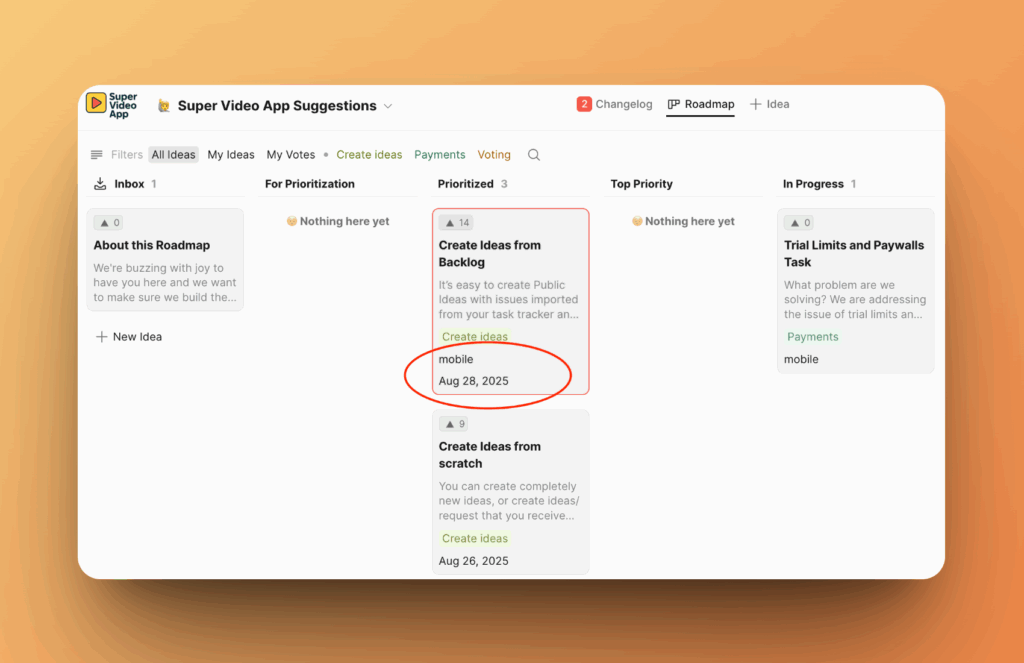
1. Перейдите на Доску идей. Нажмите на значок колонок.
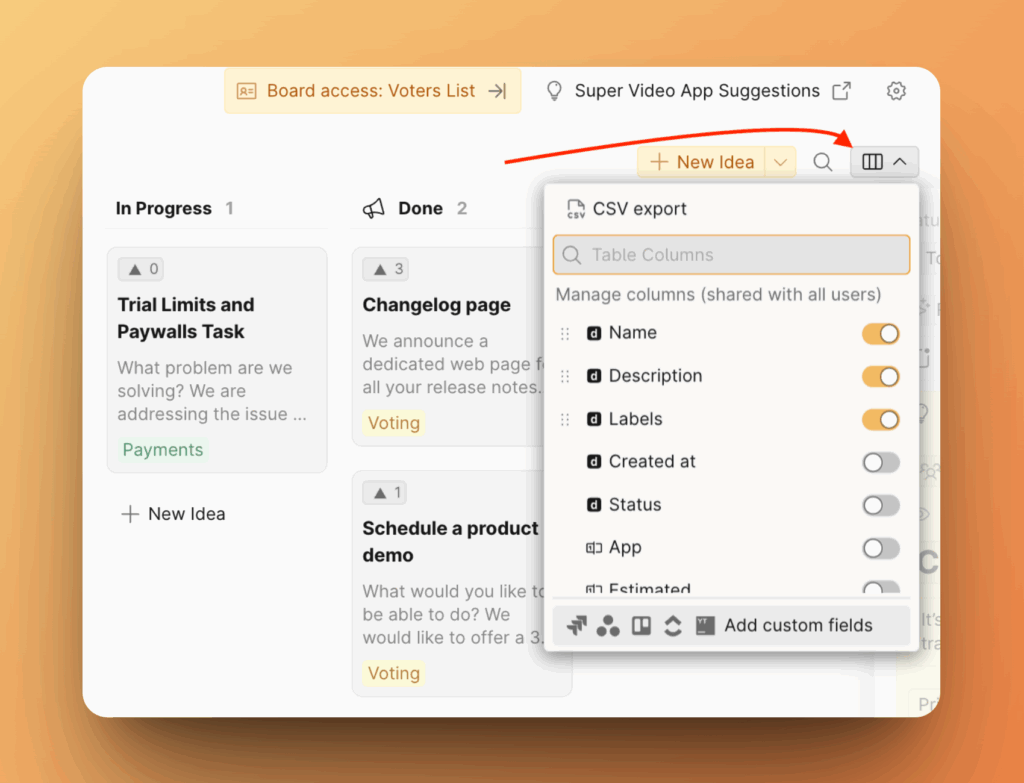
2. Выберите кастомные поля, которые вы хотите видеть в публичном канбан-представлении Доски идей.
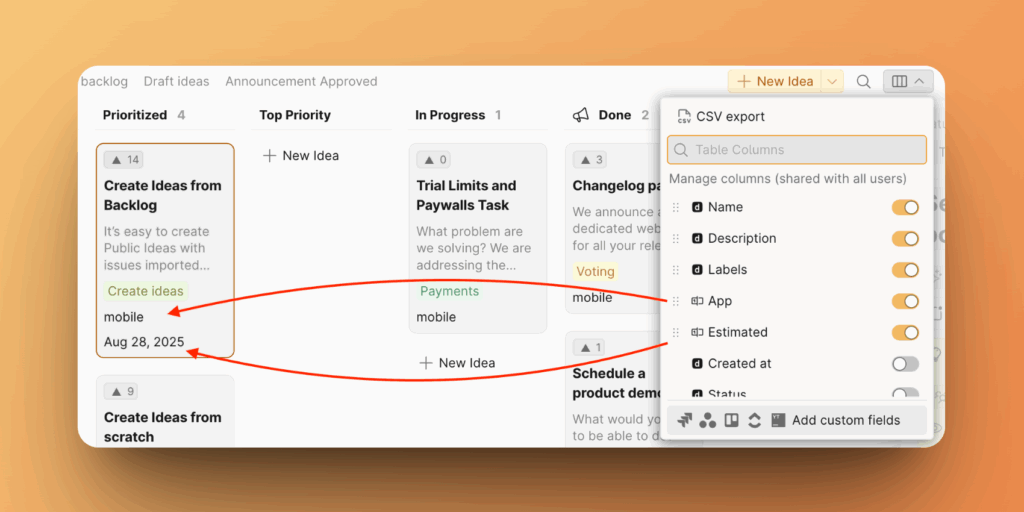
Посетители вашей Доски идей также смогут их видеть.
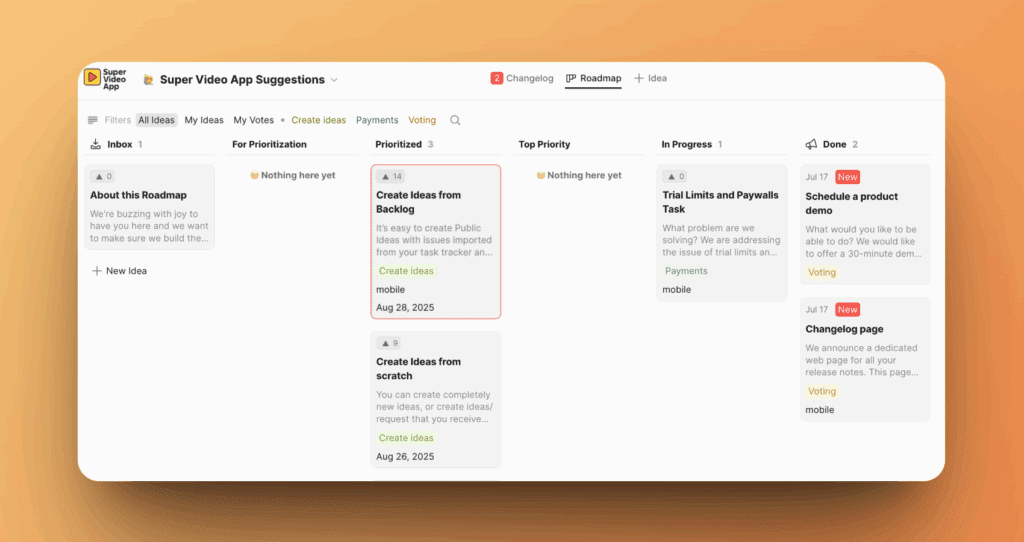
Изменение порядка кастомных полей в настройках колонок определит, как они будут отображаться на Доске идей.
Редактирование и удаление существующих кастомных полей
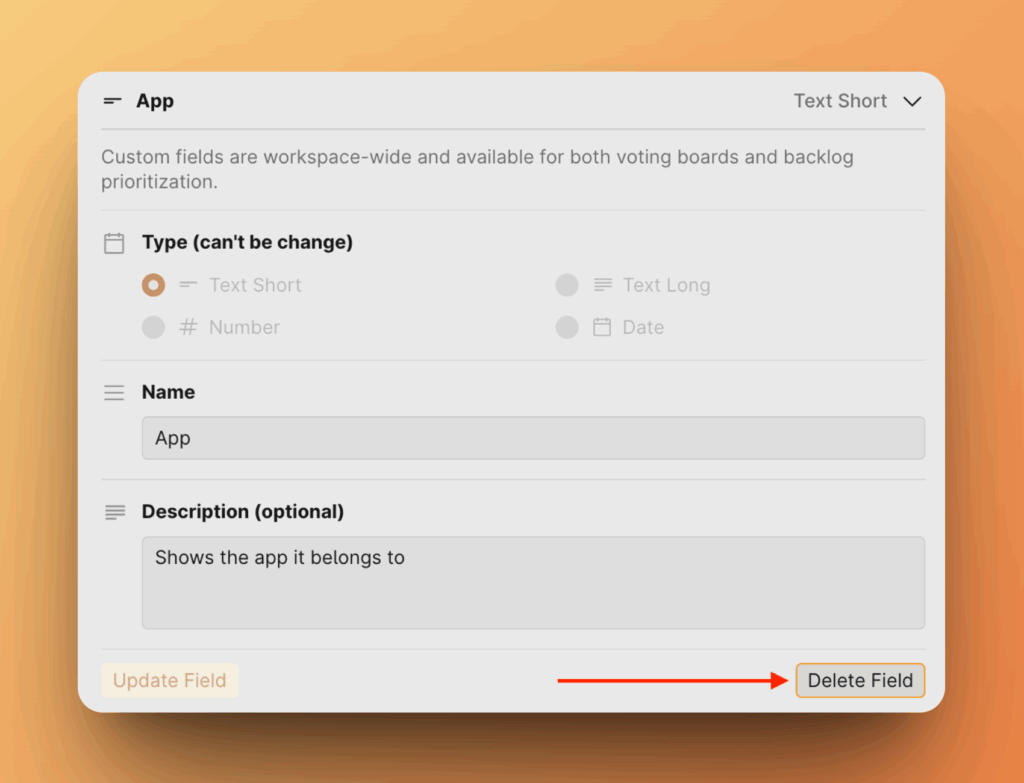
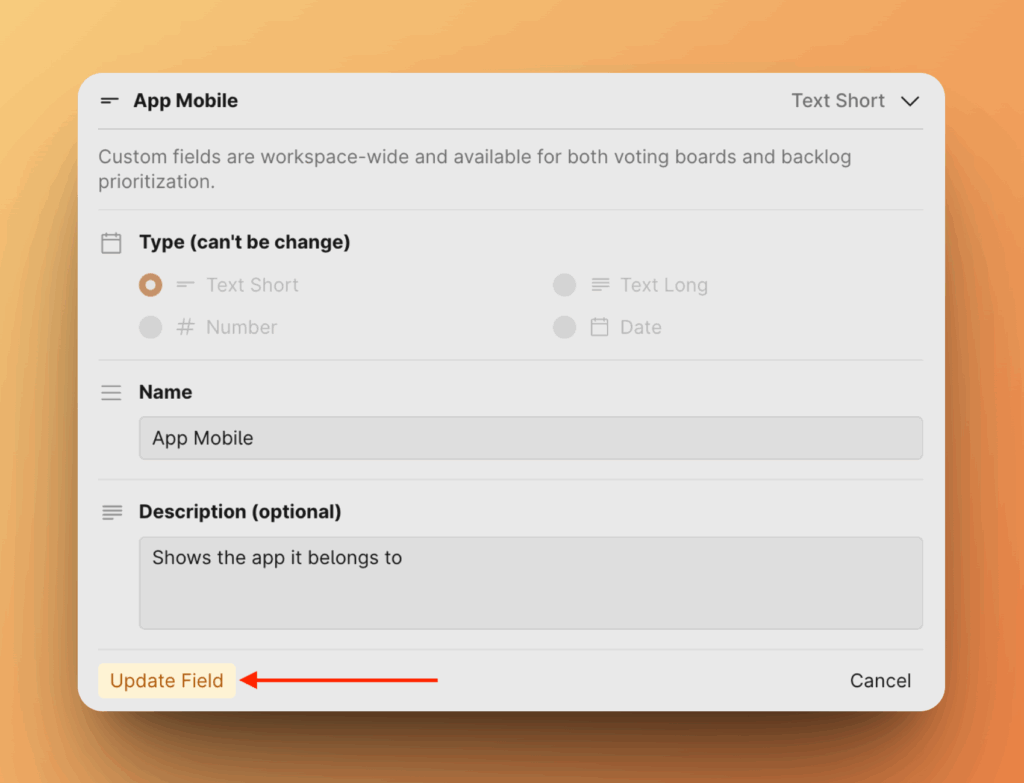
Чтобы отредактировать или удалить кастомные поля, перейдите в Settings (Настройки) > Custom Fields (Кастомные поля).
1. Выберите поле, которое хотите изменить, и внесите изменения. Вы можете изменить имя и описание. Нажмите Update Field (Обновить поле).
2. Чтобы удалить поле, нажмите Delete Field (Удалить поле) справа и подтвердите свой выбор.