Импорт из таск трекера
Существует 3 способа добавления задач на доску:
Интеграция таск трекера предлагает очень быстрый и безопасный способ импорта задач из вашего таск трекера для приоритизации. Это помогает создать непрерывный рабочий процесс, так как:
-
Каждая задача, которую вы создаёте в таск трекере, будет добавлена в Prioplan в реальном времени
-
Любые изменения, которые вы вносите в задачи в вашем трекере, будут добавлены в Prioplan в реальном времени.
-
Вы можете легко синхронизировать результаты приоритизации обратно в ваш трекер.
Вы должны быть Админом в Prioplan, чтобы иметь возможность интегрировать таск трекер и импортировать из него задачи.
Интеграция таск трекера
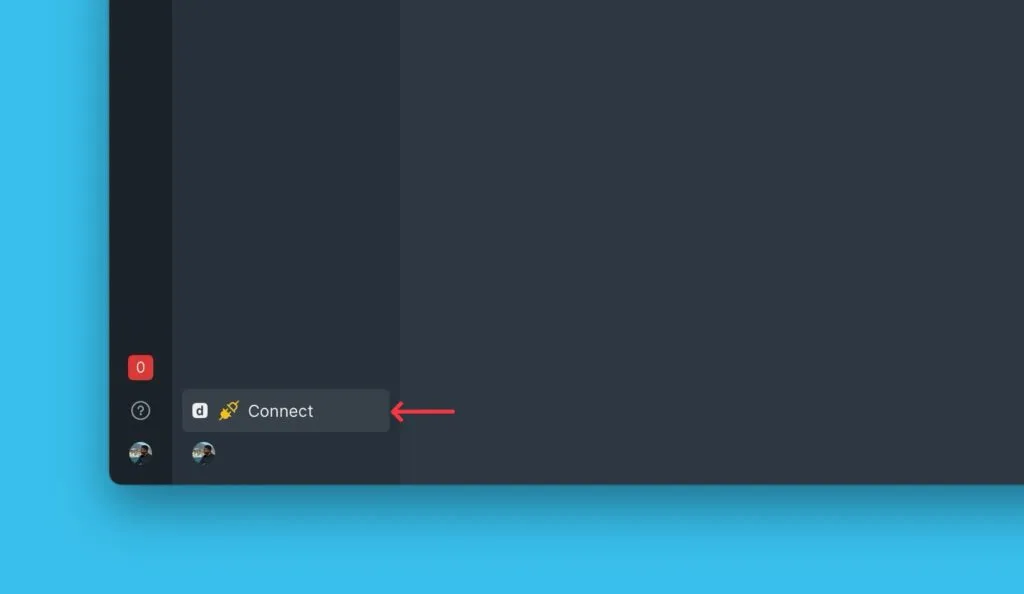
- На доске наведите курсор на нижний левый угол и нажмите Connect (Подключить), чтобы открыть настройки синка.
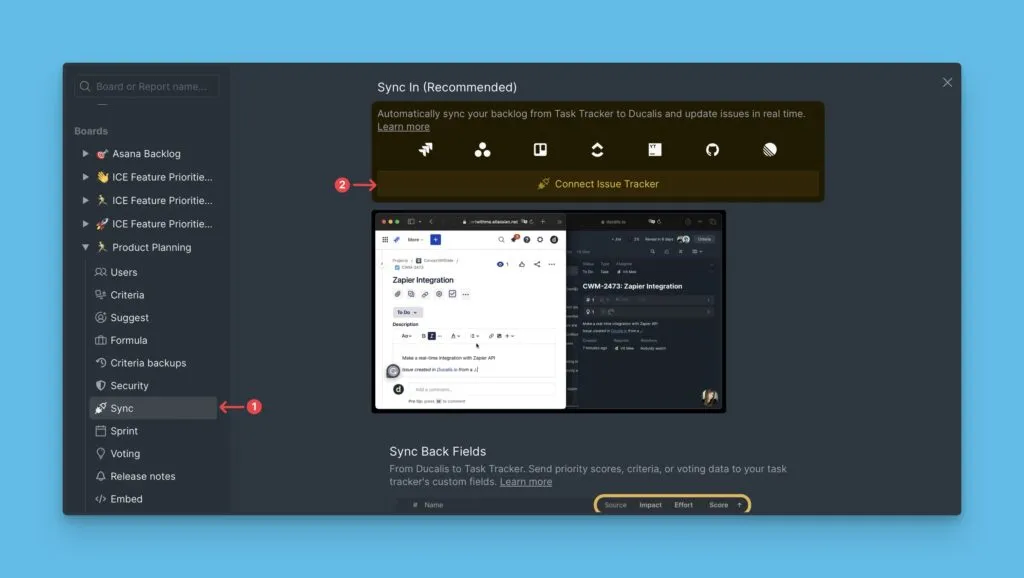
- В разделе Sync (Синк) нажмите Connect Issue Tracker (Подключить таск трекер).
-
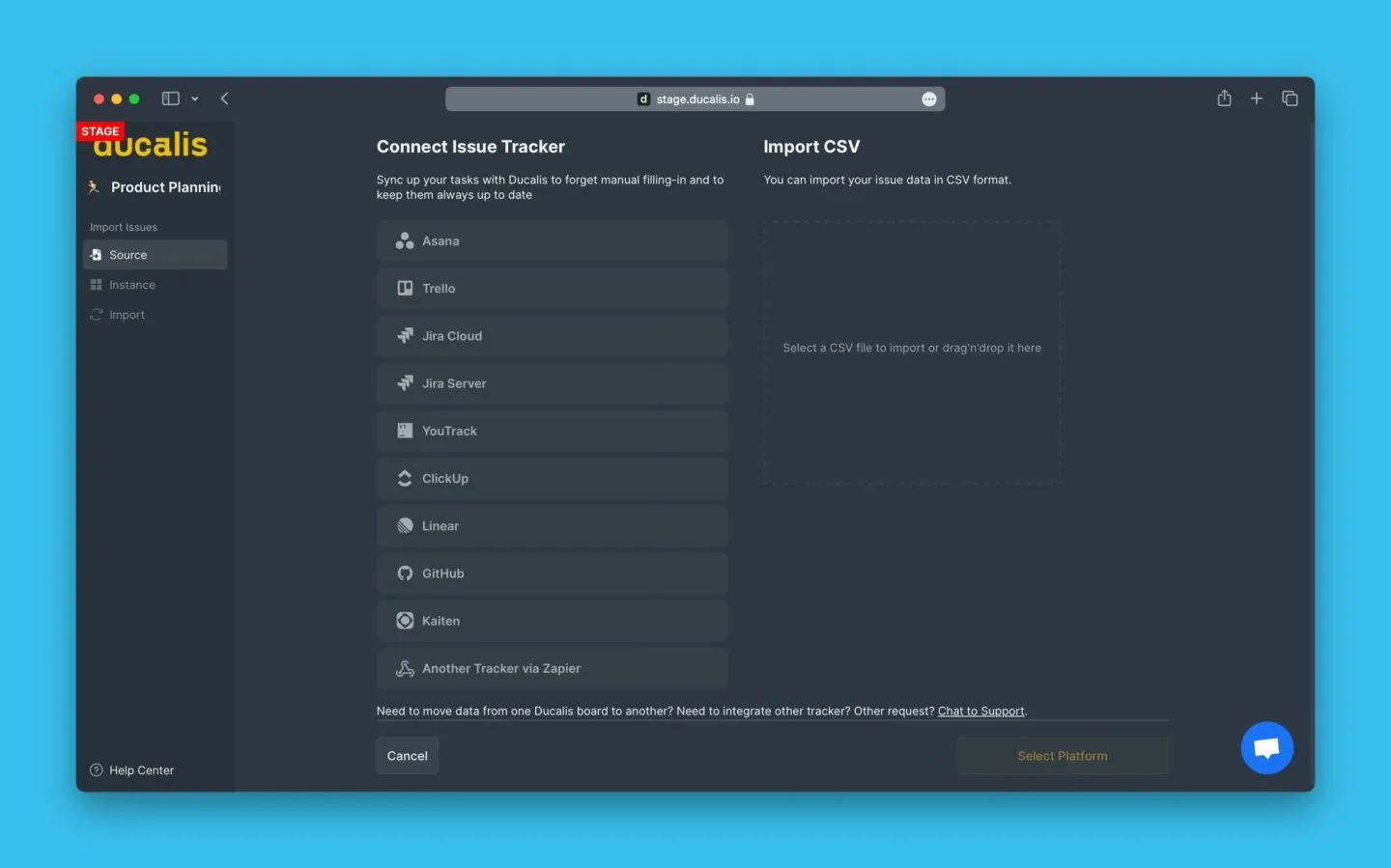
Выберите источник ваших задач — таск трекер, который вы хотите интегрировать и из которого хотите импортировать задачи. Prioplan предлагает интеграции с несколькими таск трекерами.
-
Нажмите 🔌 Connect [task tracker] (Подключить [таск трекер]), чтобы продолжить.
- Авторизуйте Prioplan для доступа к задачам в вашем таск трекере. Авторизация отличается для каждого трекера. Вы можете увидеть подробные инструкции по интеграции каждого трекера здесь:
Импорт задач из интегрированного таск трекера
После подключения вашего трекера приступите к импорту задач.
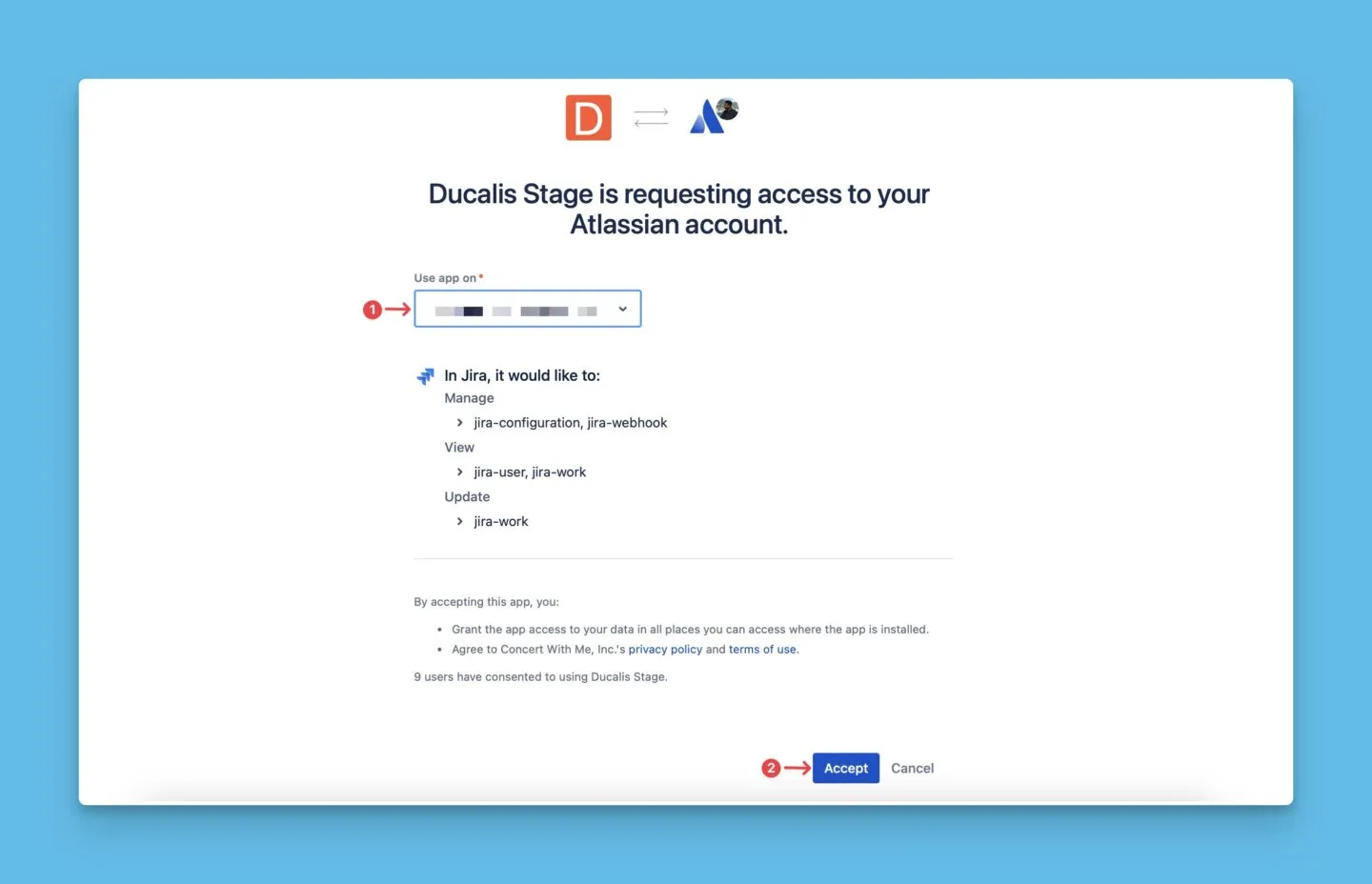
- Выберите инстанс. Если у вас нет подключенных инстансов или вы хотите подключить новый, нажмите Add new instance (Добавить новый инстанс).
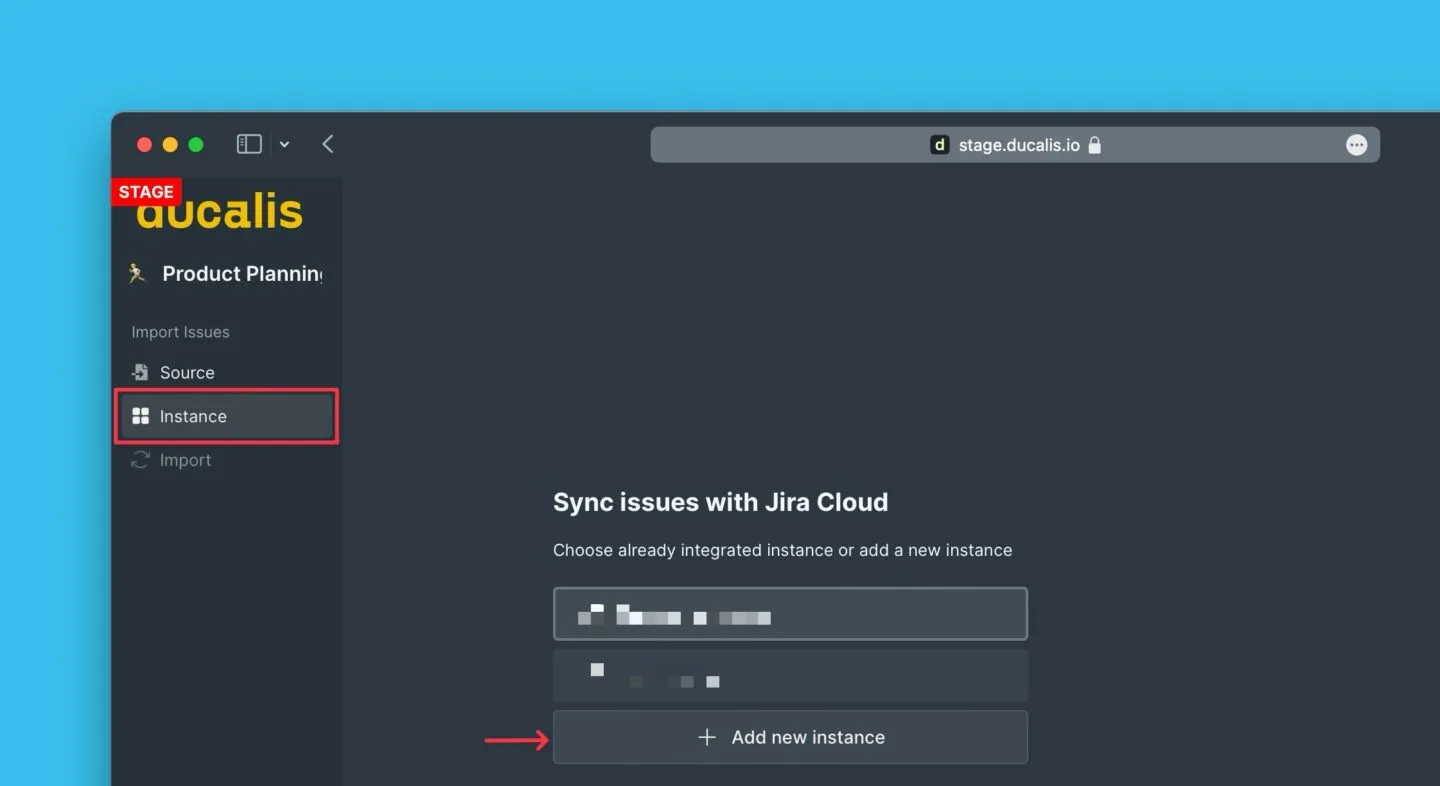
- Вы будете перенаправлены на сайт вашего трекера для авторизации Prioplan для доступа к вашему трекеру.
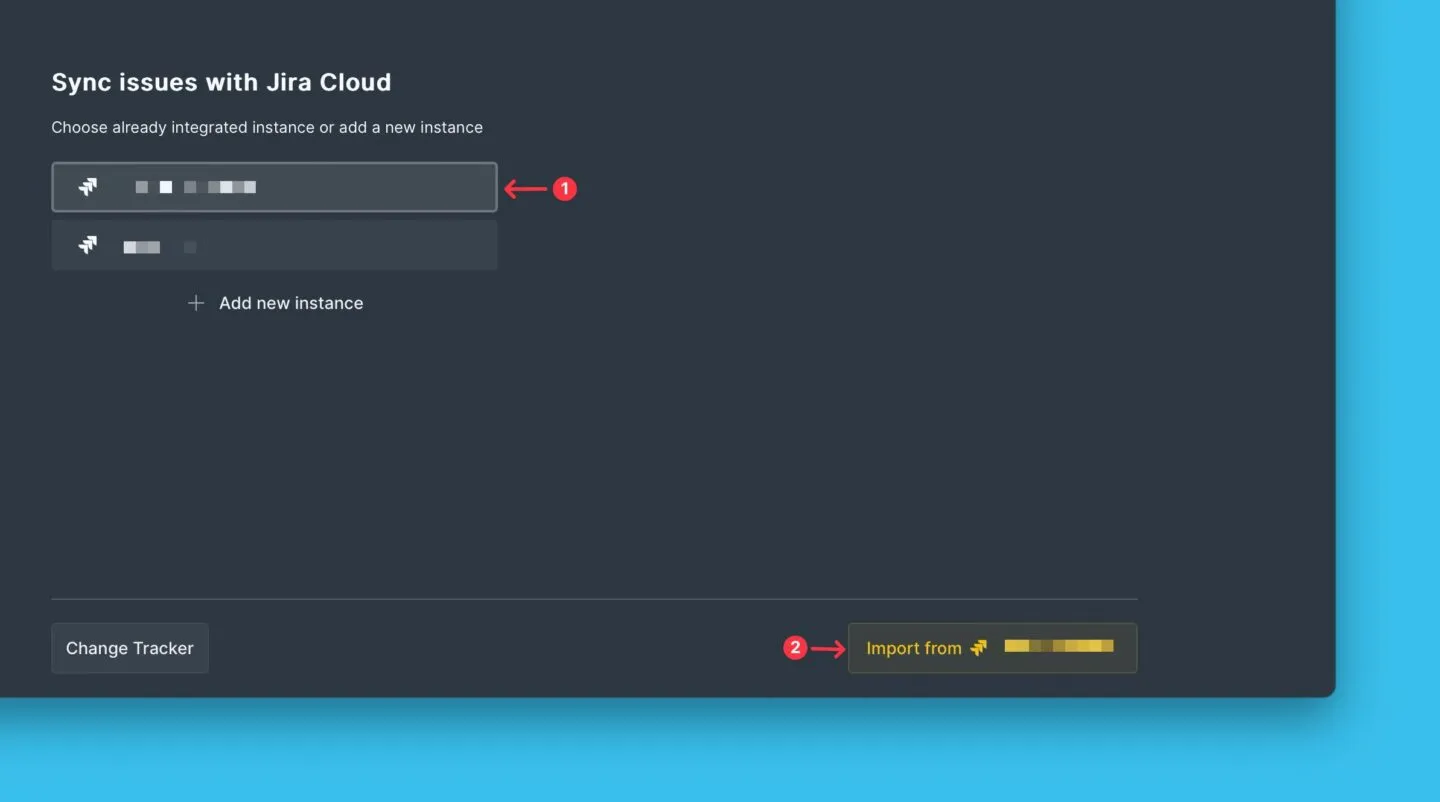
- Чтобы продолжить, нажмите Import from [Instance] (Импортировать из [Инстанса]).
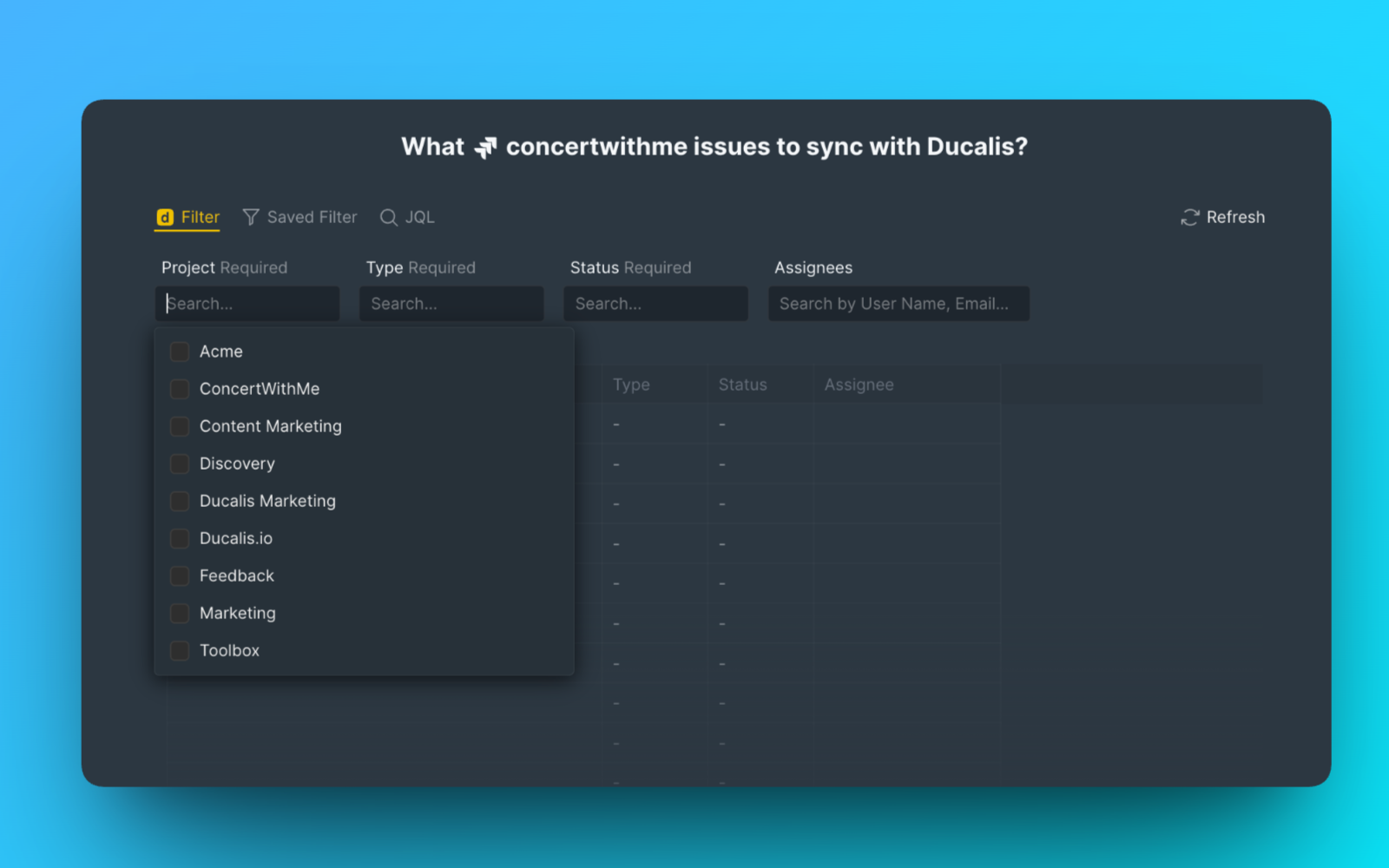
- Примените фильтры, чтобы выбрать набор задач, которые вы хотите импортировать из вашего таск трекера для приоритизации. Вы можете использовать:
-
Фильтры Prioplan
-
Фильтры, предоставляемые вашим таск трекером (например, Jira)
-
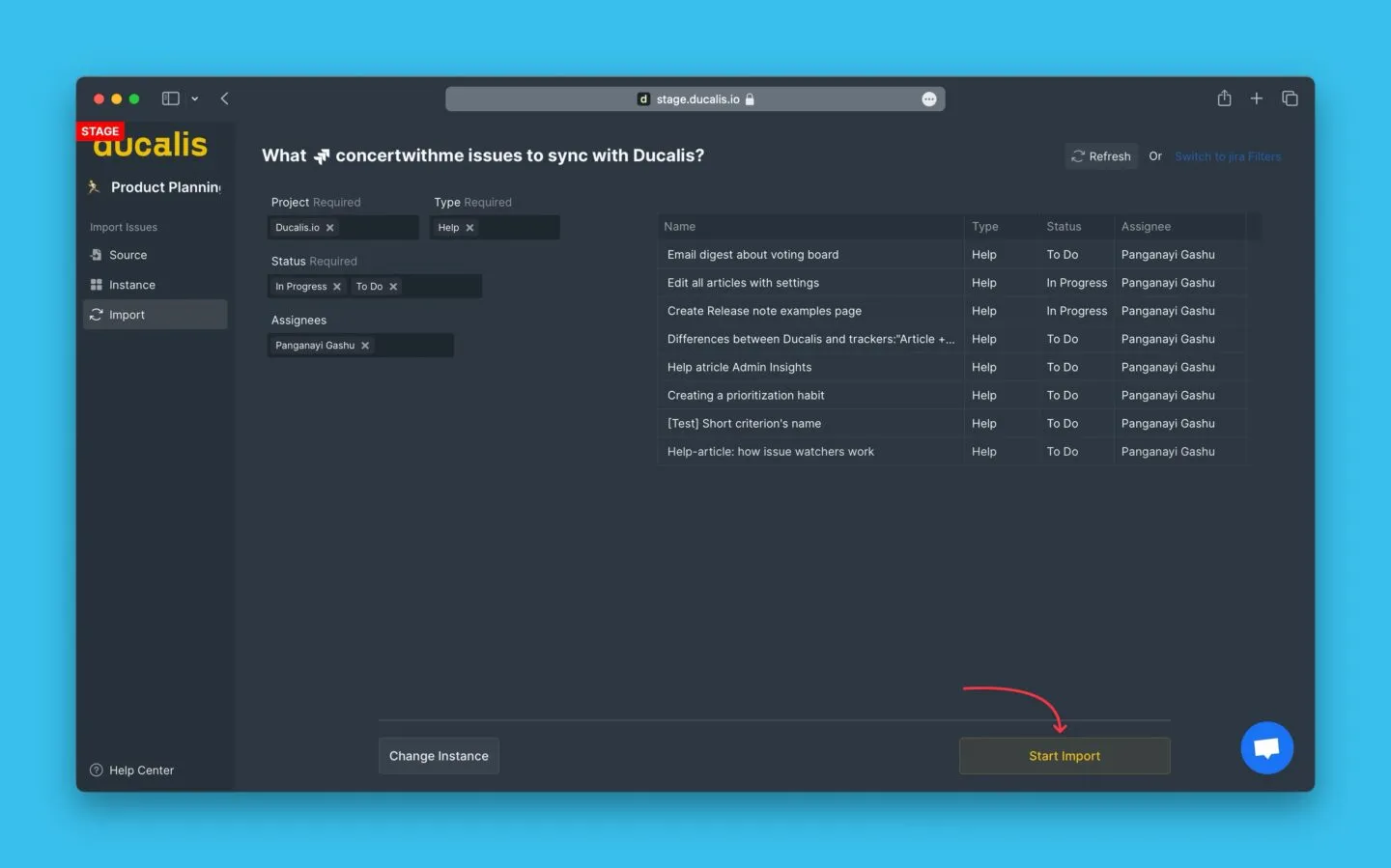
- Когда вы выбрали фильтры, проверьте предварительный просмотр, чтобы убедиться, что все задачи, которые вы хотите импортировать, присутствуют, и нажмите Start Import (Начать импорт), чтобы завершить импорт.
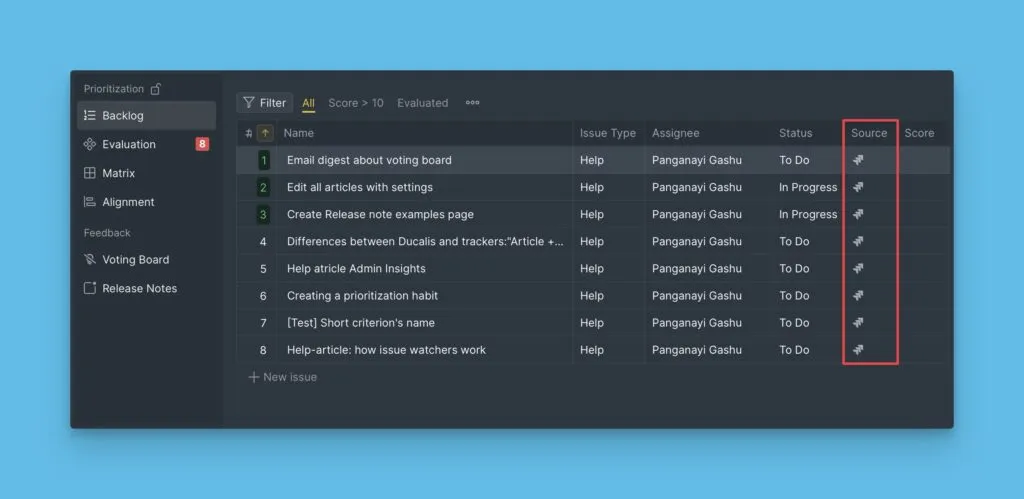
- Доска с задачами, импортированными из Jira. Они обозначены значком Jira.
-
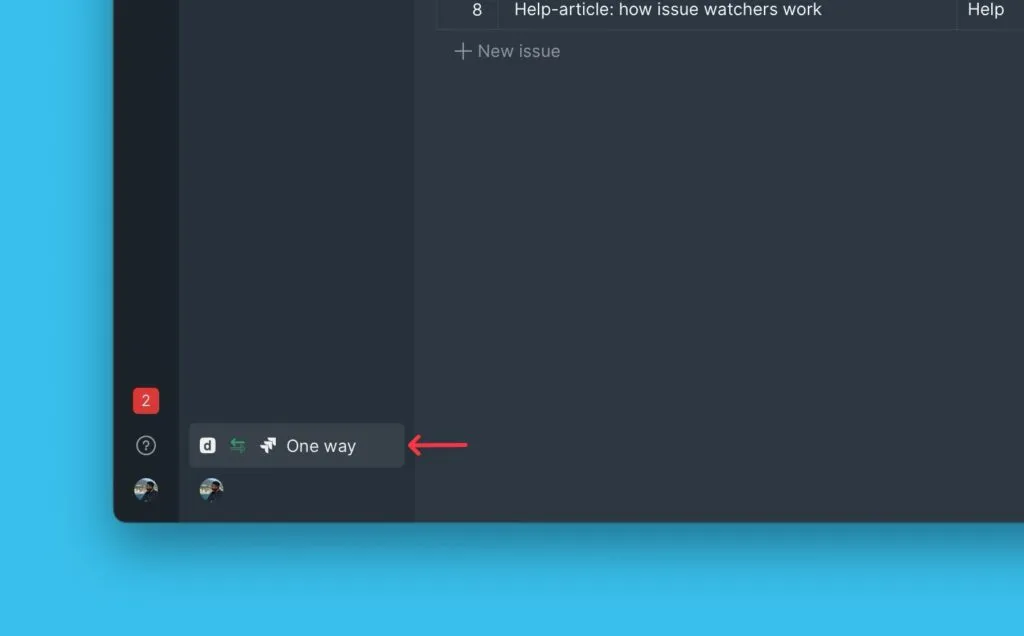
Название трекера, из которого импортированы задачи, показано в нижнем левом углу доски. Вы можете нажать на него, чтобы:
-
Получить доступ к дополнительным настройкам, таким как 2-way sync (двусторонний синк).
-
или изменить настройки фильтров, чтобы добавить или удалить задачи с доски.
Любые новые задачи, которые вы добавляете в подключенный таск трекер и которые подпадают под фильтры, применённые при импорте задач на доску, будут автоматически добавлены на эту доску в реальном времени.
Что дальше?
После интеграции таск трекера с Prioplan и импорта задач для приоритизации вы можете включить обратный синк (Back sync), чтобы результаты приоритизации синхронизировались обратно в ваш таск трекер.
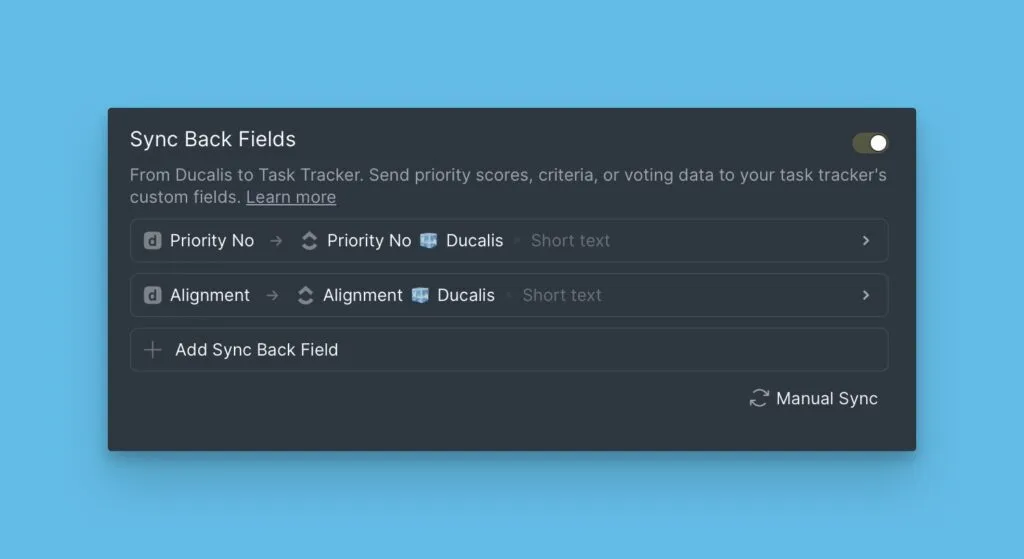
Узнайте больше о том, как включить обратный синк.