Согласованность
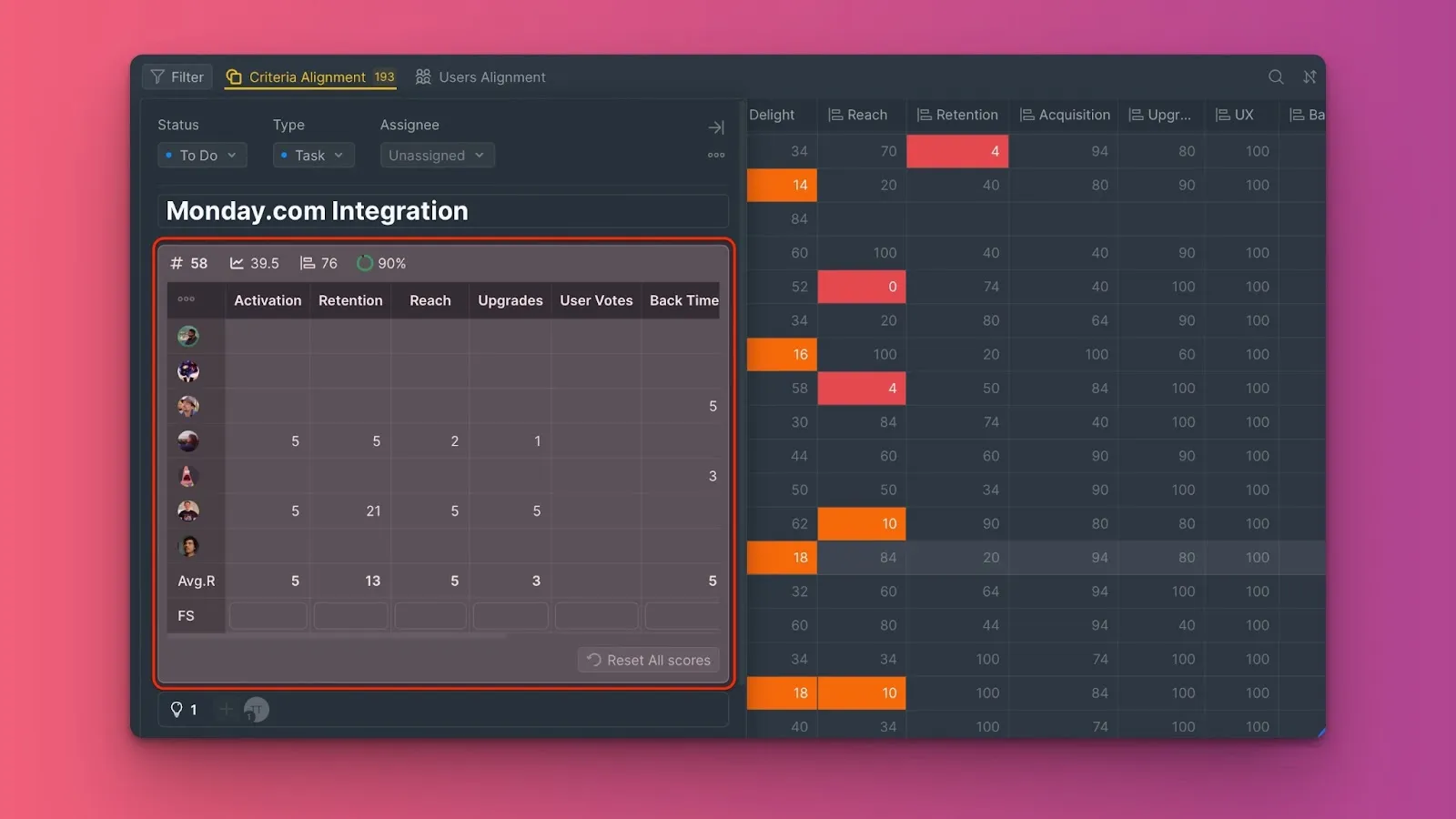
Отчёты согласованности показывают, где ваша команда согласна или не согласна с приоритетами задач. Используйте эти отчёты, чтобы выявить конфликты в оценках и сосредоточиться на обсуждениях задач, требующих уточнения.
Что измеряет согласованность:
- Разброс оценок между членами команды по одному и тому же критерию
- Паттерны несогласия по критериям и оценщикам
- Области, требующие обсуждения в команде перед финализацией приоритетов
Prioplan сравнивает оценки, назначенные каждому критерию, и измеряет разброс. Вариация оценок отображается в процентах — более низкие проценты указывают на большее несогласие.
Шкалы оценки согласованности
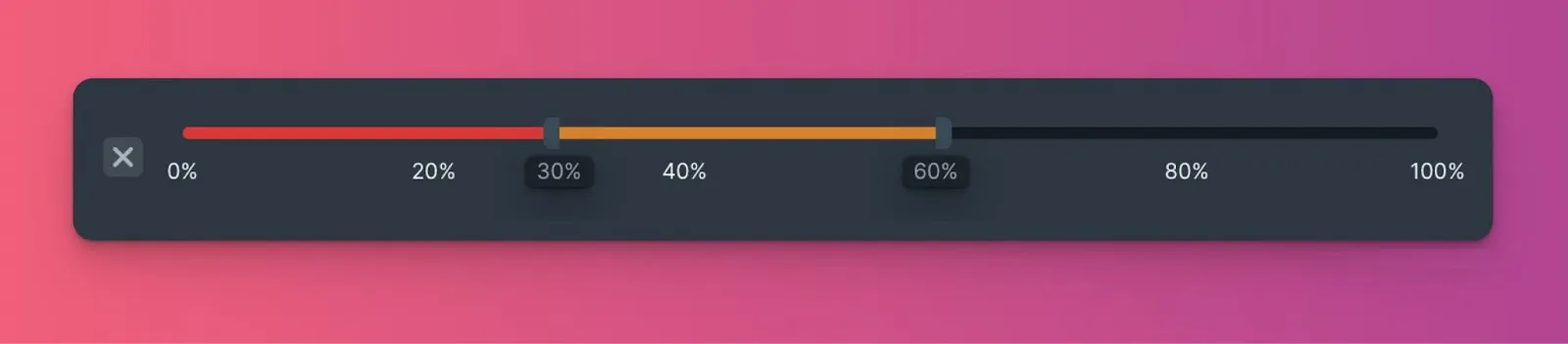
Шкалы оценки согласованности раздельные для каждого отчёта. Изменение шкалы в одном отчёте не влияет на другой отчёт.
От 0 до 35 процентов — очень низкая согласованность (красный). Мнения команды слишком контрастны. Обсудите задачу или критерий перед продолжением.
От 35 до 50 процентов — средняя согласованность (оранжевый). Рассмотрите возможность обсуждения задачи, но уровень приемлем.
От 50 до 100 процентов — высокая согласованность (серый). Команда согласна с задачей.

Доступные отчёты
Есть 2 отчёта согласованности:
-
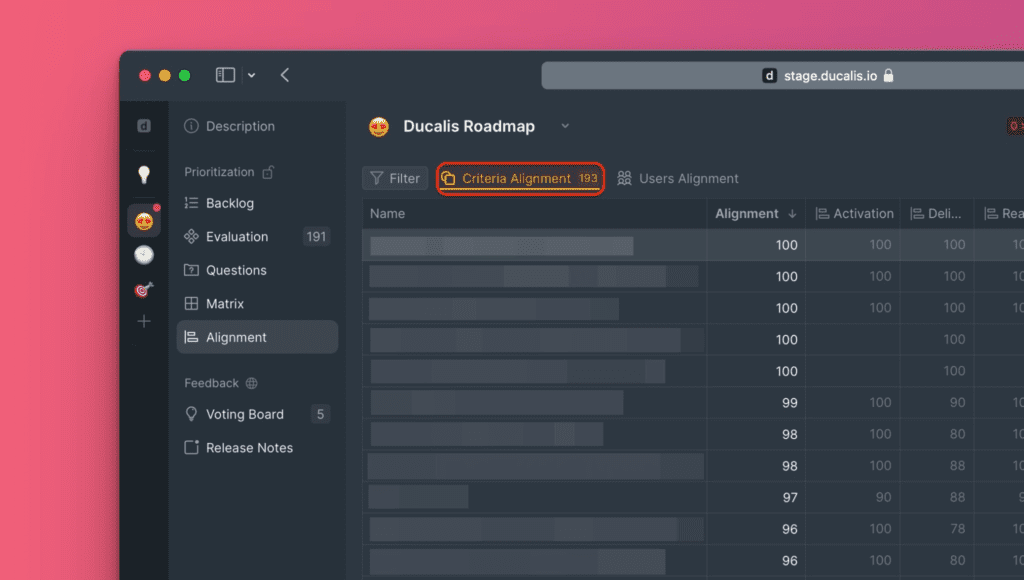
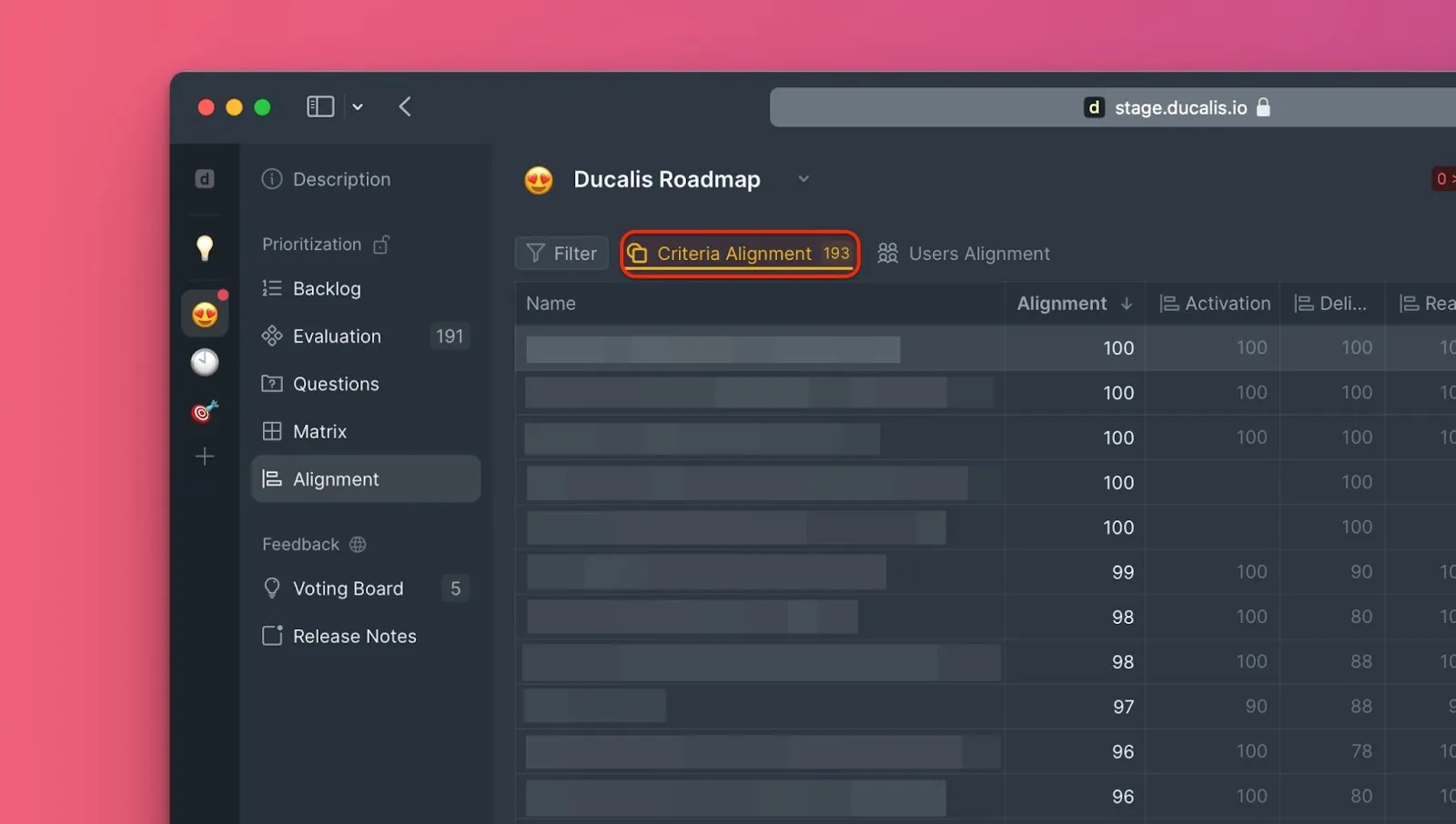
Согласованность критериев — просмотр вариации оценок по критериям для каждой задачи.
-
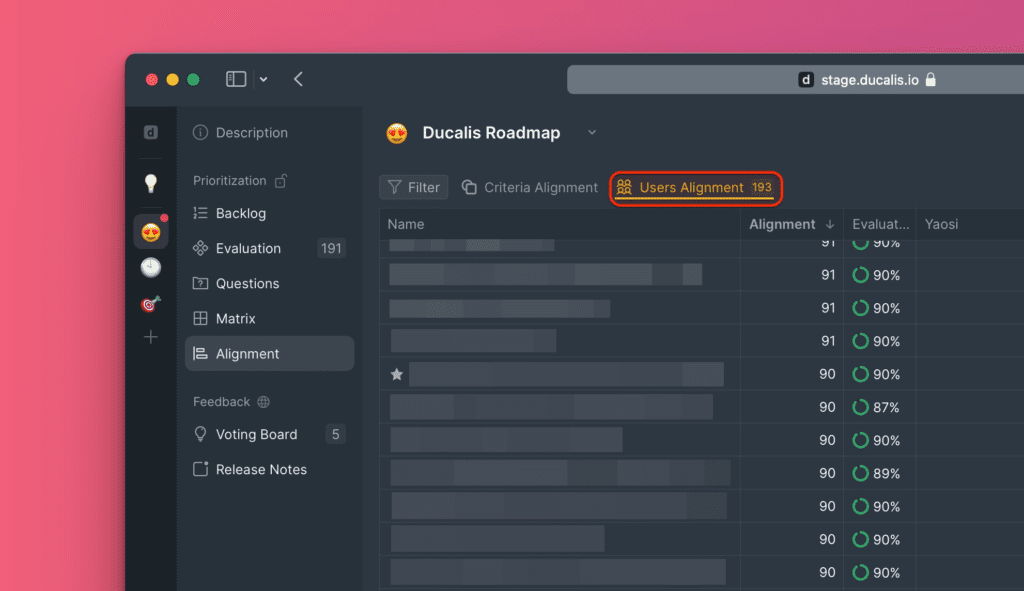
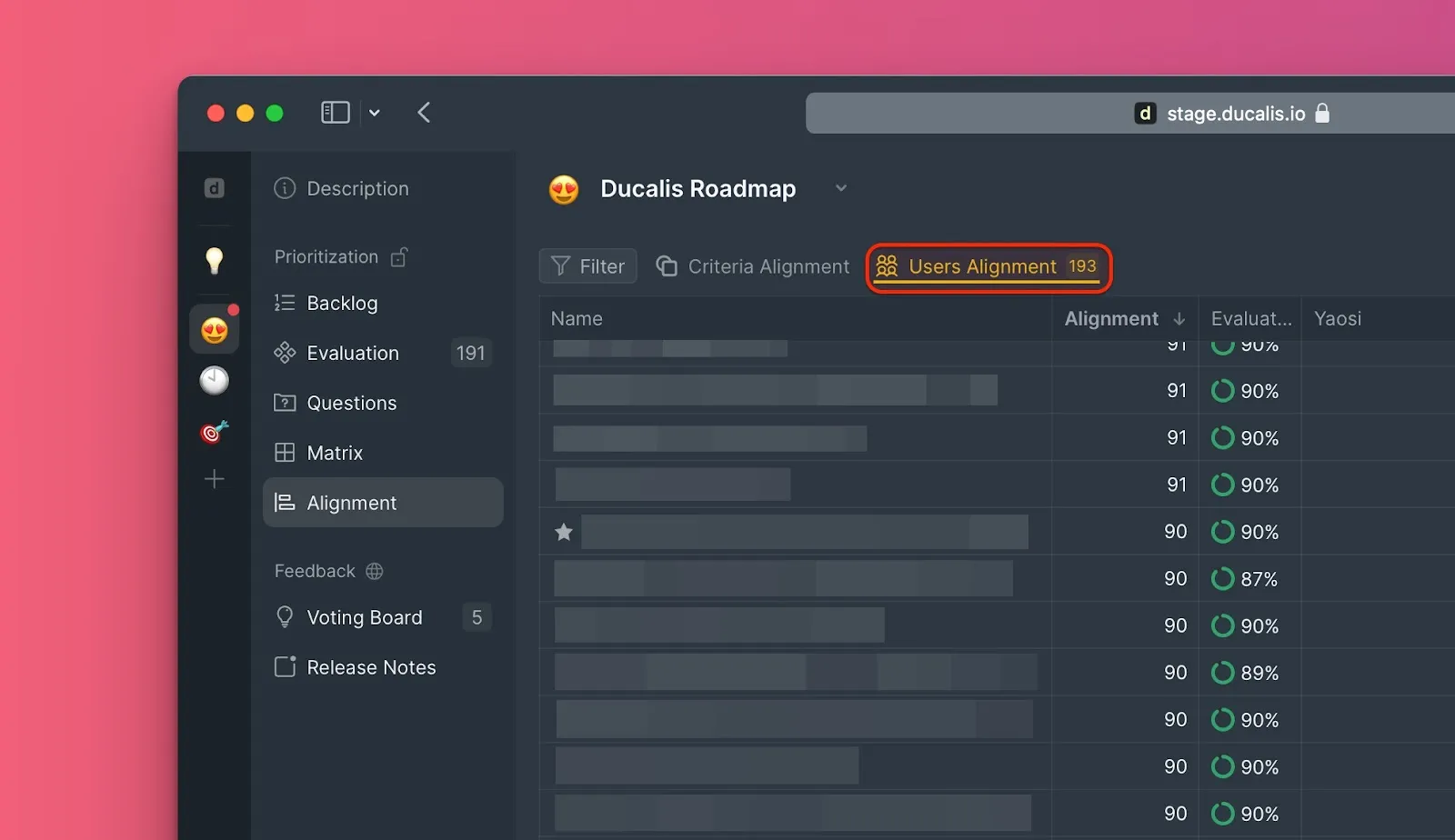
Согласованность пользователей — просмотр вариации оценок по пользователям для каждой задачи.
Отчёт согласованности критериев
Посмотрите, как варьируются результаты оценки для каждой задачи, критерий за критерием.
-
Нажмите Criteria Alignment (Согласованность критериев).
-
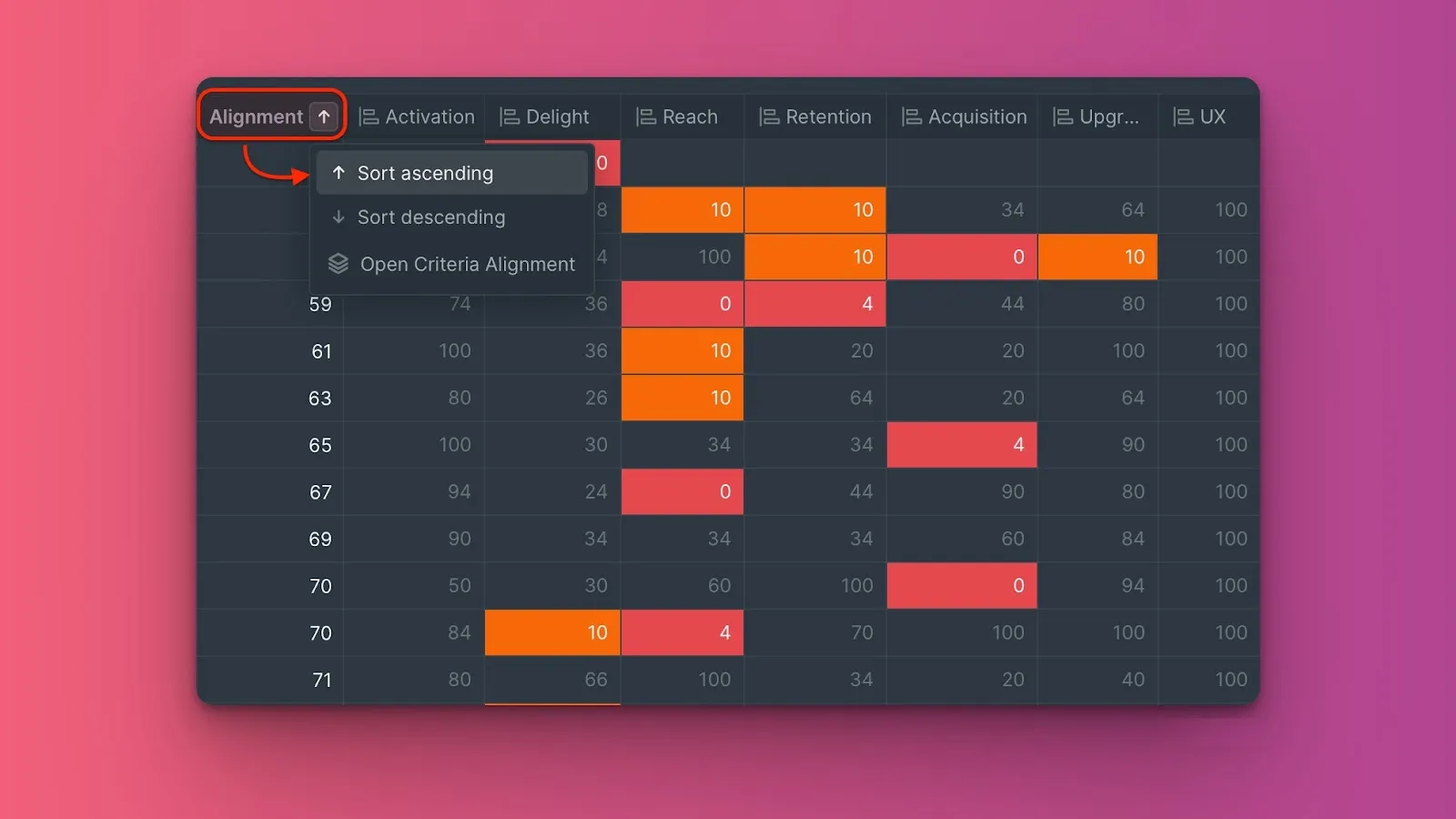
Отсортируйте задачи по согласованности, чтобы увидеть наименее согласованные задачи вверху (по возрастанию).
-
Наведите курсор на процент согласованности на пересечении задачи и критерия, чтобы увидеть индивидуальные оценки от каждого оценщика.

Оранжевые и красные ячейки указывают на значительные различия в оценках между оценщиками. Обсудите эти задачи с вашей командой, чтобы понять причины несогласия.
Настройка шкалы согласованности
-
Нажмите иконку шестерёнки.
-
Перетащите рычаги, чтобы настроить пороговые значения процентов согласованности.

Изменения применяются только к этому отчёту и не влияют на другой отчёт.
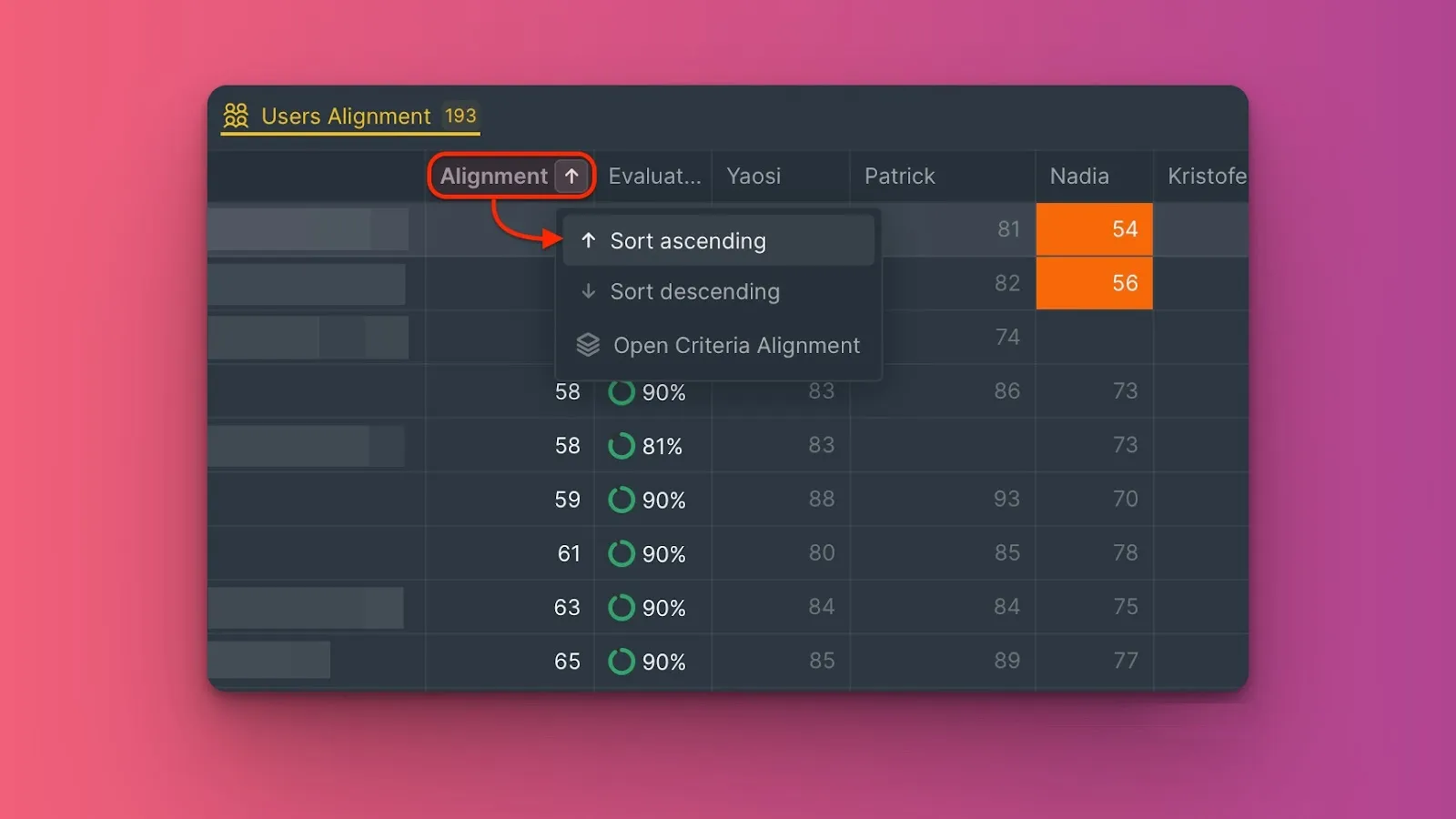
Отчёт согласованности пользователей
Посмотрите, как каждый оценщик оценил задачи по сравнению с остальной частью команды.
-
Нажмите Users Alignment (Согласованность пользователей).
-
Отсортируйте задачи по согласованности, чтобы увидеть наименее согласованные задачи вверху (по возрастанию).
-
Наведите курсор на процент согласованности на пересечении задачи и пользователя, чтобы увидеть все оценки, которые этот пользователь назначил критериям, которые он оценил.

Оранжевые и красные ячейки указывают, что оценки оценщика значительно отличаются от команды. Обсудите точку зрения этого пользователя на задачу.
Настройка шкалы согласованности
-
Нажмите иконку шестерёнки.
-
Перетащите рычаги, чтобы настроить пороговые значения процентов согласованности.
Изменения применяются только к этому отчёту и не влияют на другой отчёт.
Фильтрация задач по уровню согласованности
Используйте фильтры, чтобы сосредоточиться на определённых диапазонах согласованности.
Пример: просмотр только задач со средней и низкой согласованностью
-
Нажмите иконку фильтра.
-
Нажмите +Filter (+Фильтр).
-
Выберите Alignment (Согласованность) > less than (меньше чем) > введите процент (например, 50%).
-
Чтобы сохранить фильтр, нажмите Save filter (Сохранить фильтр) > введите имя > Save (Сохранить).
Переоценка задач
Когда вы выявите проблемы согласованности, оценщики могут переоценить задачу в карточке задачи. Фасилитаторы также могут вручную изменить Финальные оценки.