Создание Релиз ноутса
Релиз ноутсы сообщают о новых обновлениях продукта вашим подписчикам. Создавайте их вручную или используйте шаблоны, чтобы сэкономить время.
Начните с создания шаблона Релиз ноутса, чтобы повторно использовать структуру и настройки во всех анонсах.
Создать Релиз ноутс
-
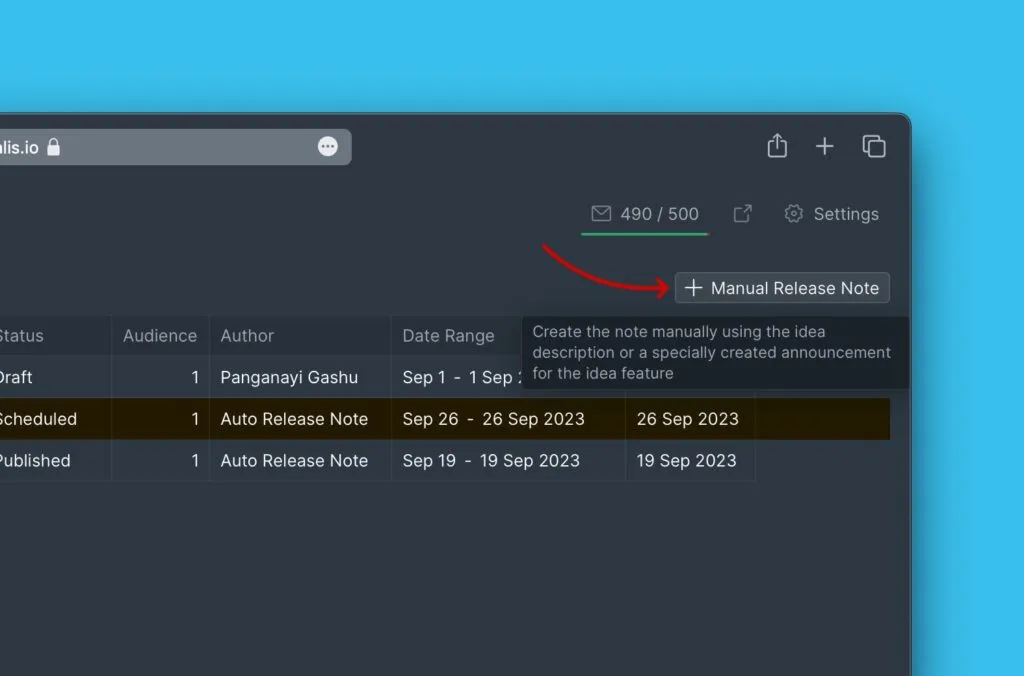
Нажмите Manual Release Note (Вручную), чтобы создать новый.
-
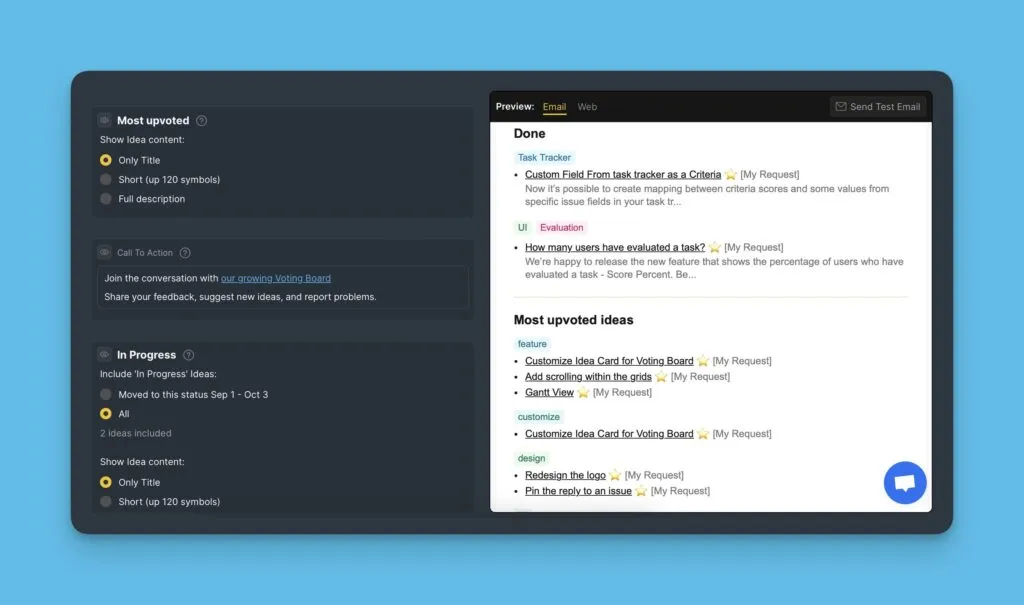
Просматривайте черновик (слева) и превью (справа) по мере создания.
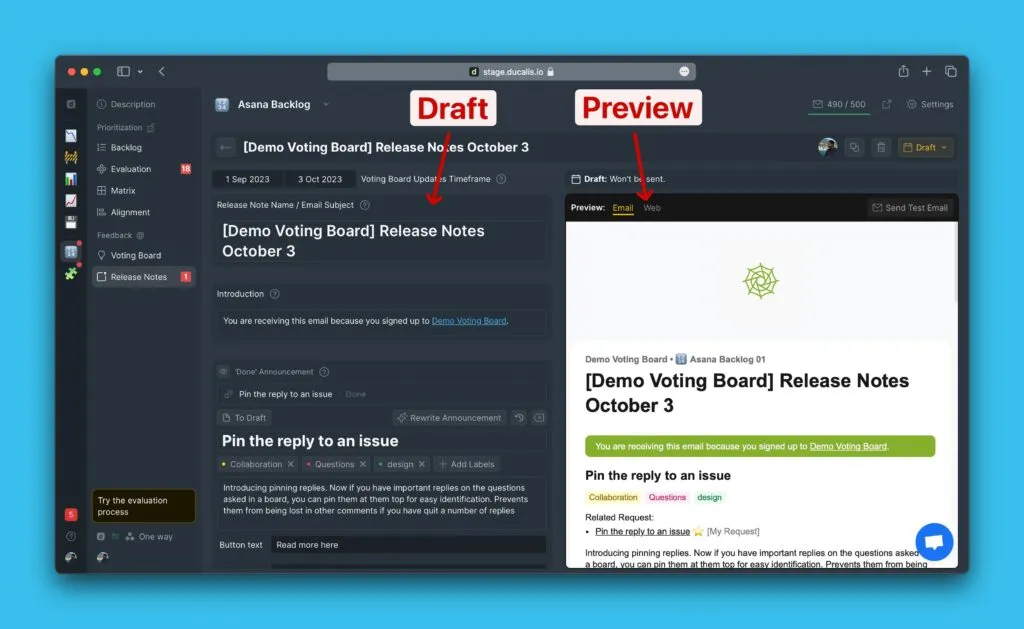
Вы можете редактировать черновик Auto Release Note или создать новый с нуля.
Настроить основные параметры
Установить временной диапазон
Выберите диапазон дат для Идей, которые будут включены в этот Релиз ноутс.
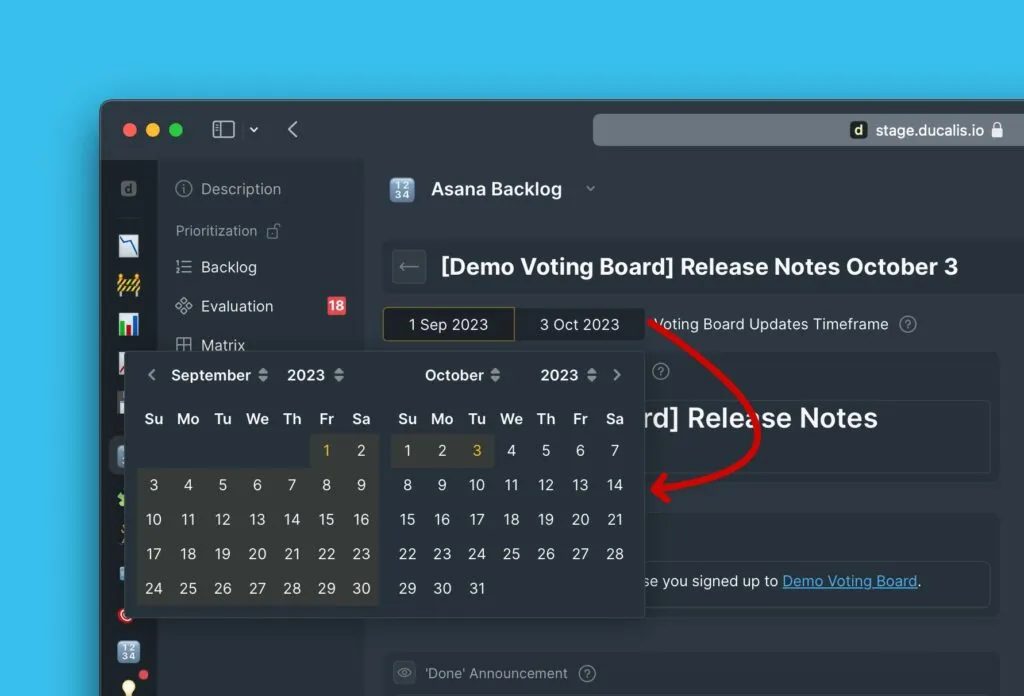
У всех Идей есть дата — либо когда они были добавлены на Доску идей, либо когда они перешли в определённый статус. Диапазон дат фильтрует Идеи на основе этих дат.
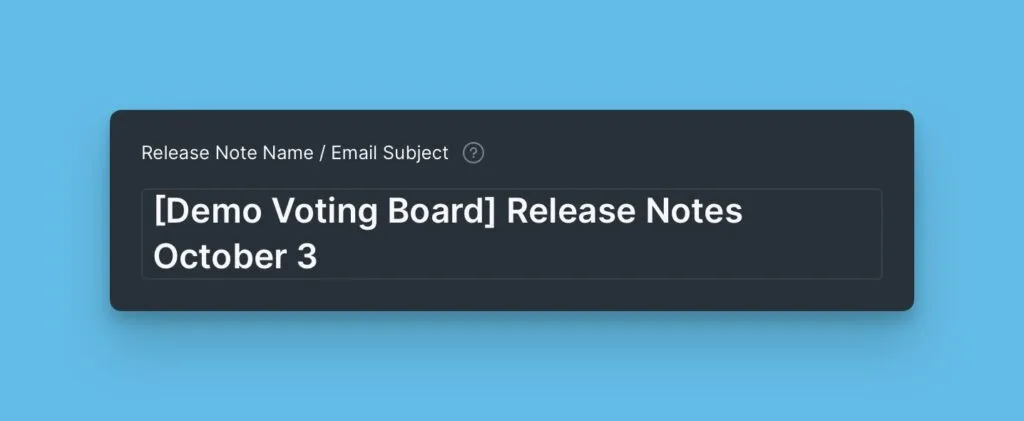
Добавить тему письма
Напишите понятную тему, которая сообщает подписчикам, что содержит это обновление.
Написать введение
Объясните, почему подписчики получают это письмо. Многие клиенты получают множество писем ежедневно — сделайте цель понятной сразу.
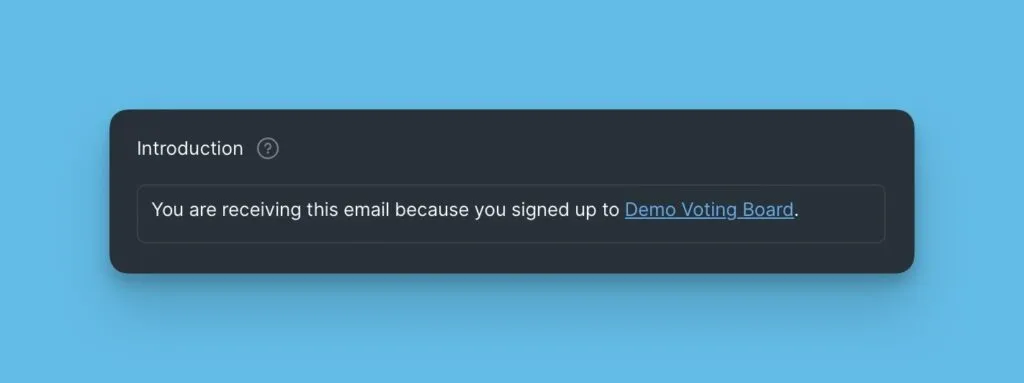
Если вы оставите блок Introduction пустым, письмо не будет его содержать.
Блоки Email Subject и Introduction обязательны. Заполните их, чтобы подписчики поняли обновление.
Добавить блоки контента
Следующие блоки необязательны — включайте только те, что актуальны для этого анонса:
- Main Feature – выделите основные новые функции
- Simple Text – добавьте общие обновления продукта
- Call To Action – предложите конкретные действия пользователям
- Voting Board Statuses – покажите Идеи по статусам
Блок Main Feature
Продемонстрируйте самые важные новые функции.
Добавить блок
-
Наведите курсор на нижнюю часть любого существующего блока.
-
Выберите Main Feature из меню блоков.
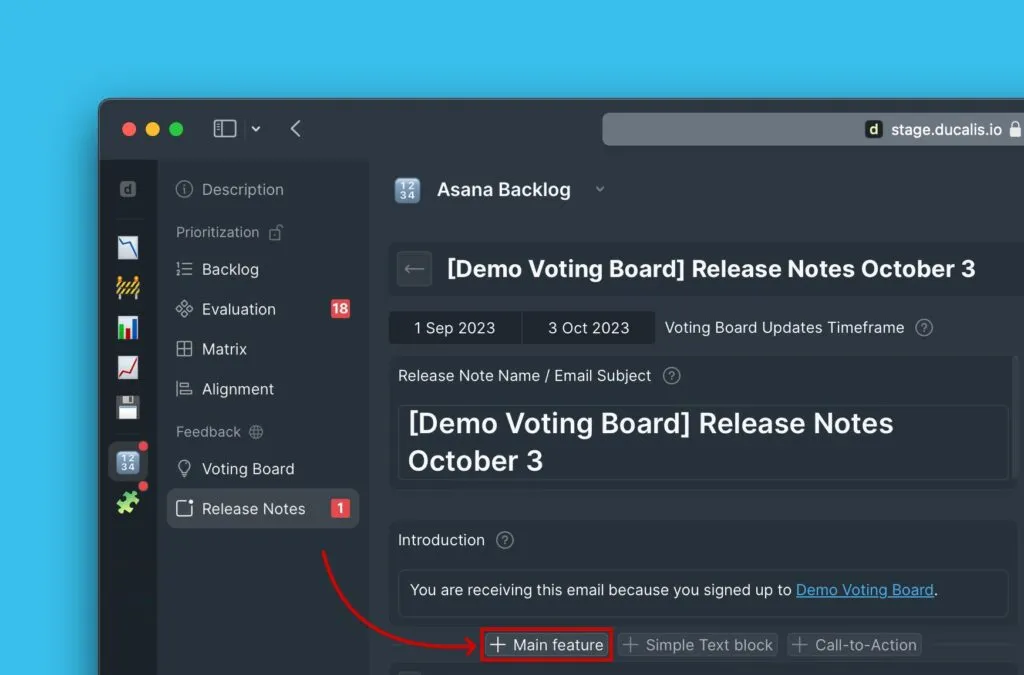
-
Выберите Идею с вашей Доски идей.
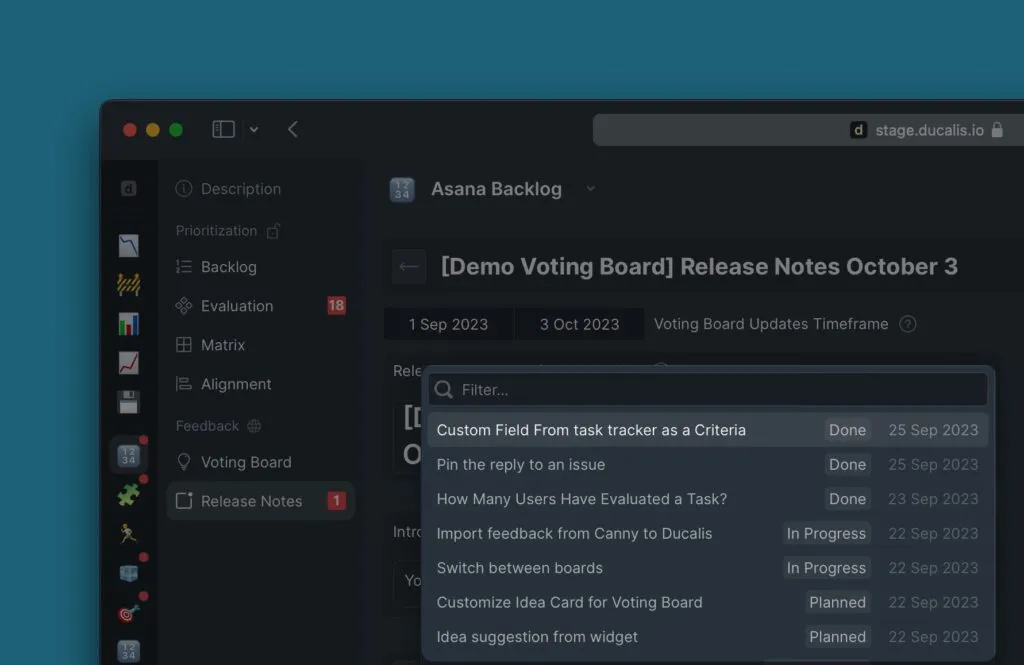
Блок отображает публичную Идею и Анонс, который вы написали или создали с помощью AI-ассистента Prioplan.
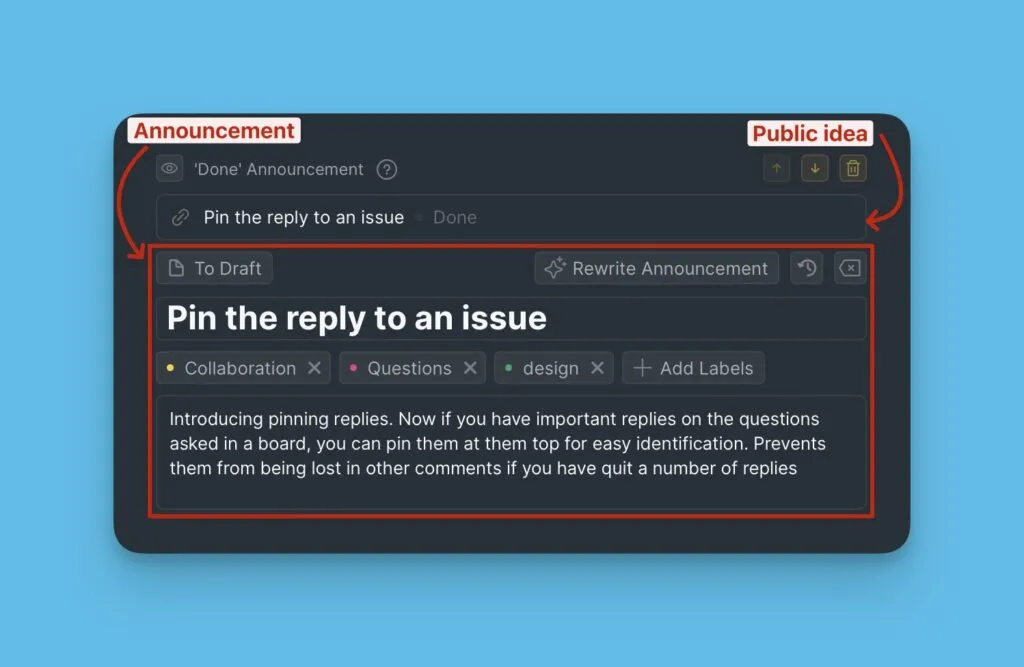
Редактировать Анонс
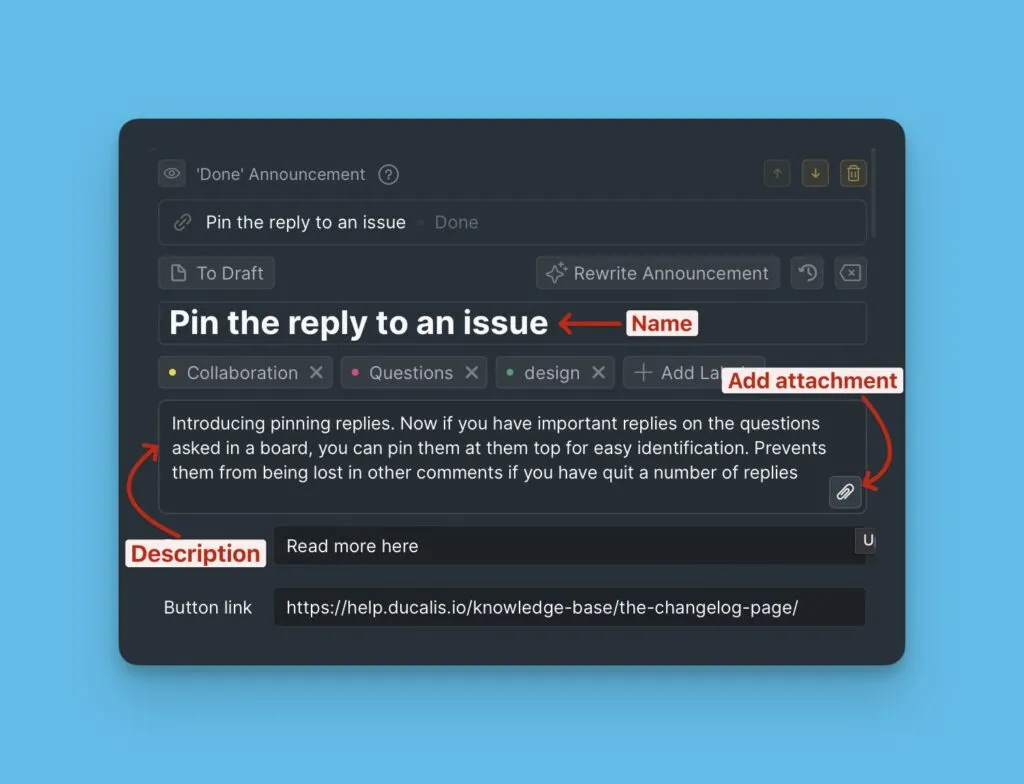
Если вы уже написали Анонс вручную или создали его с помощью AI, он будет импортирован автоматически.
Редактируйте название, описание и добавляйте вложения по необходимости.
Создать Анонс
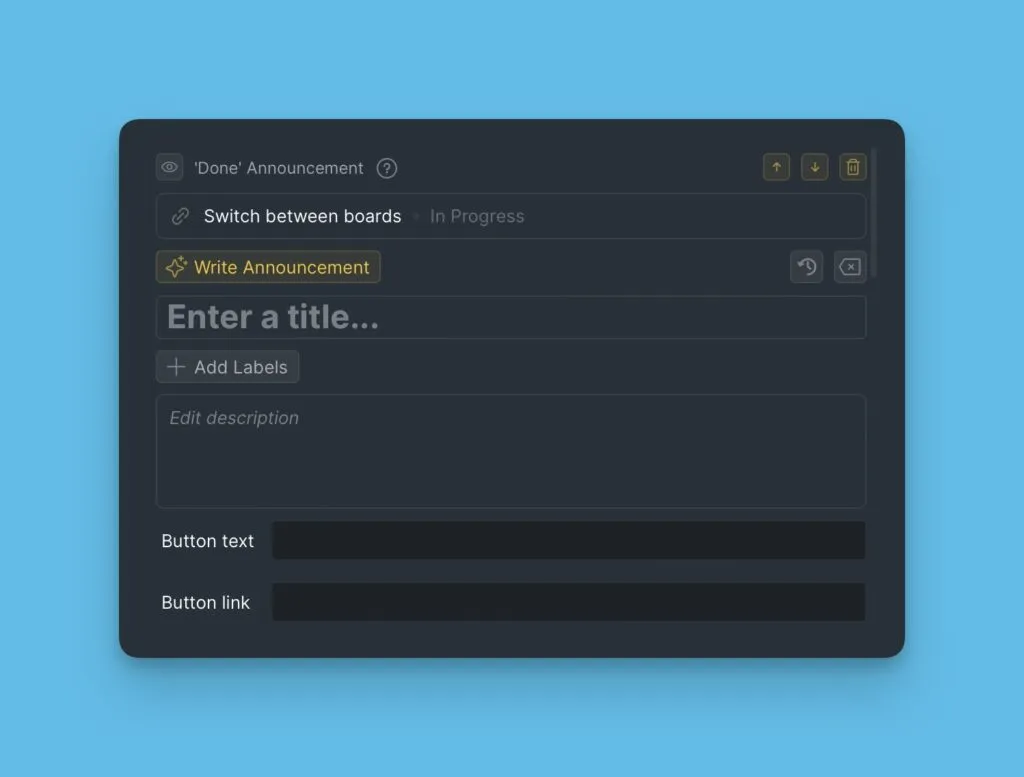
Если Анонс ещё не существует, все поля будут пустыми.
Нажмите Write Announcement (Написать Анонс).
Добавить метки
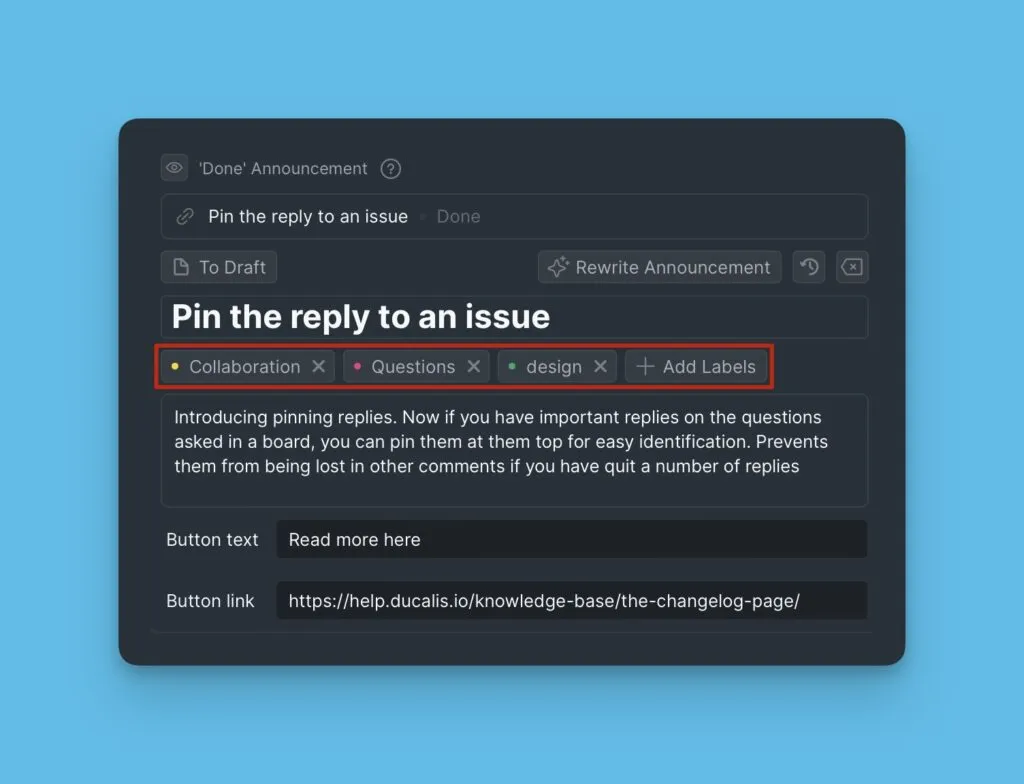
Классифицируйте функции с помощью меток. Клиенты могут фильтровать по меткам на странице Ченджлог.
Добавить кнопку CTA
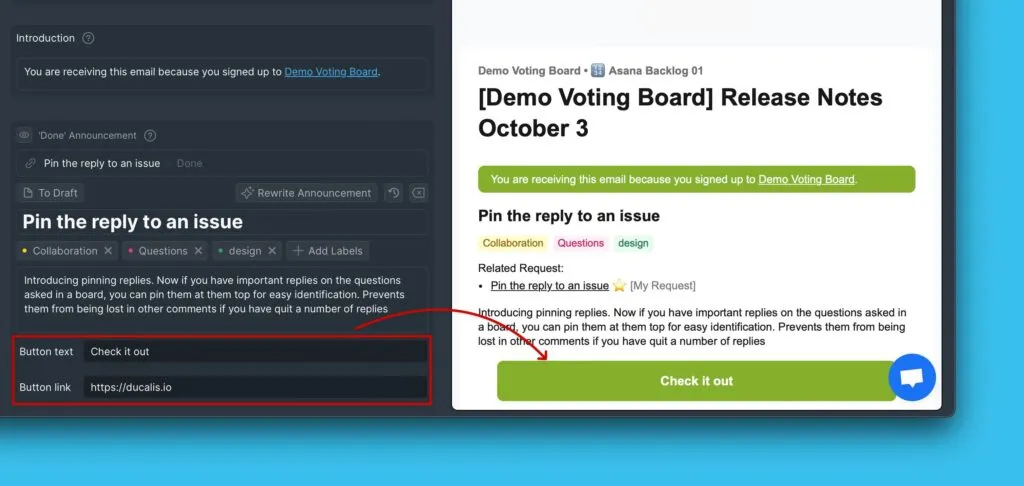
Добавьте ссылку прямо на новую функцию, чтобы пользователи могли сразу её попробовать.
Блок Call To Action
Предложите подписчикам выполнить конкретные действия — зарегистрироваться на вебинар, посетить вашу Доску идей или изучить новые функции.
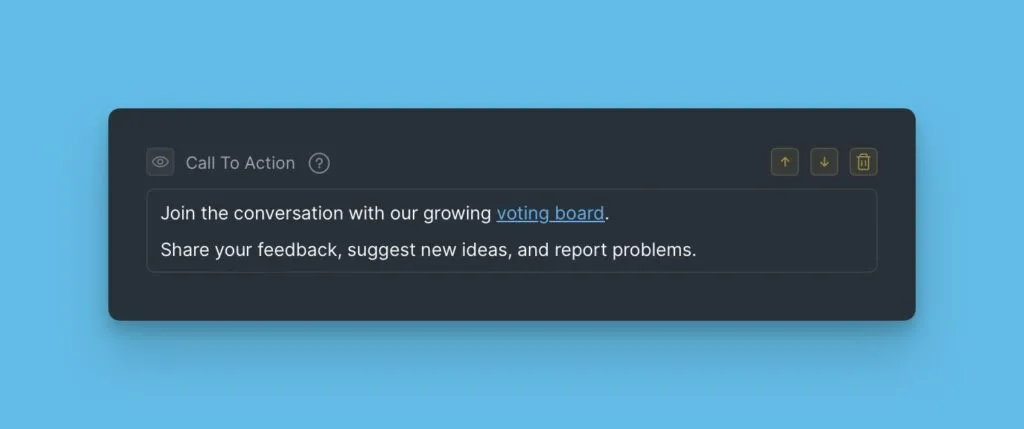
Это отдельный блок от кнопки CTA под анонсами, что даёт вам гибкость для добавления нескольких призывов к действию.
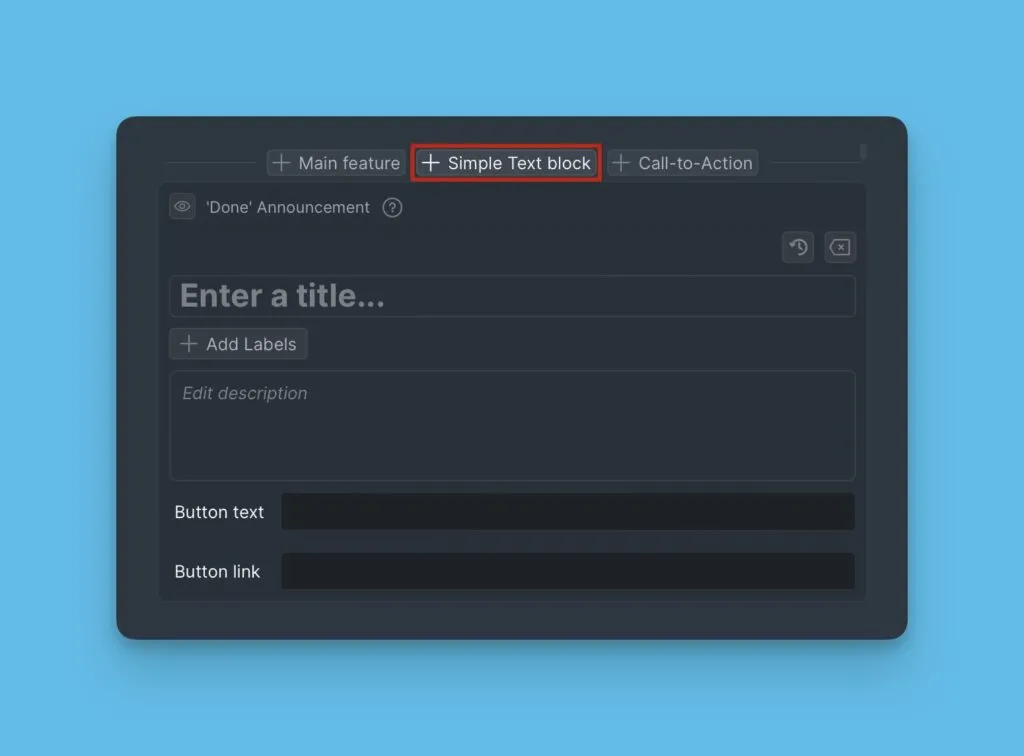
Блок Simple Text
Включайте общие обновления продукта, которые не подходят для других типов блоков.
Блоки Voting Board Statuses
Информируйте подписчиков об активности на Доске идей по статусам.
Выбрать Идеи для включения
Для большинства блоков статусов выберите один из вариантов:
- Ideas moved to this status during the date range (Идеи, перемещённые в этот статус за период) — показывает недавние изменения
- All Ideas currently in this status (Все Идеи в этом статусе) — показывает полный список в статусе
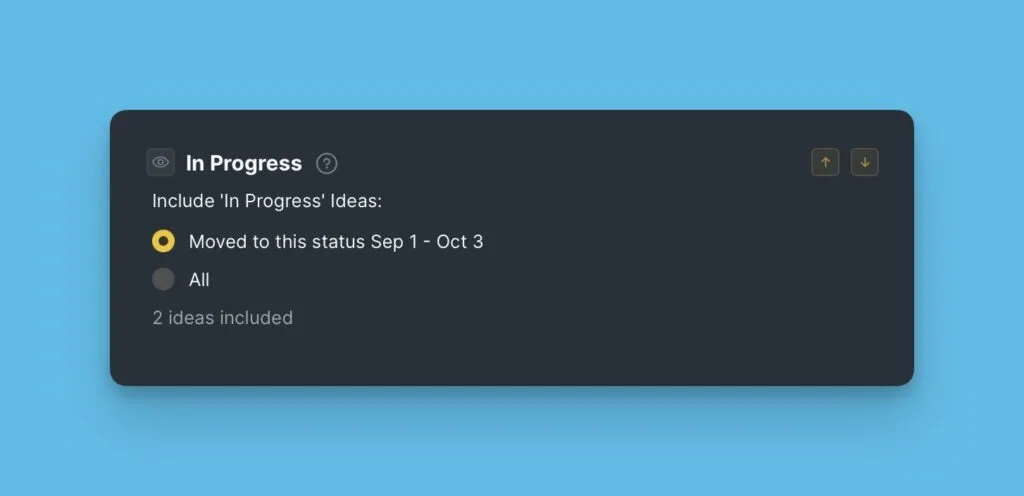
Эта опция недоступна для блоков Done и Most Upvoted.
Настроить отображение Идеи
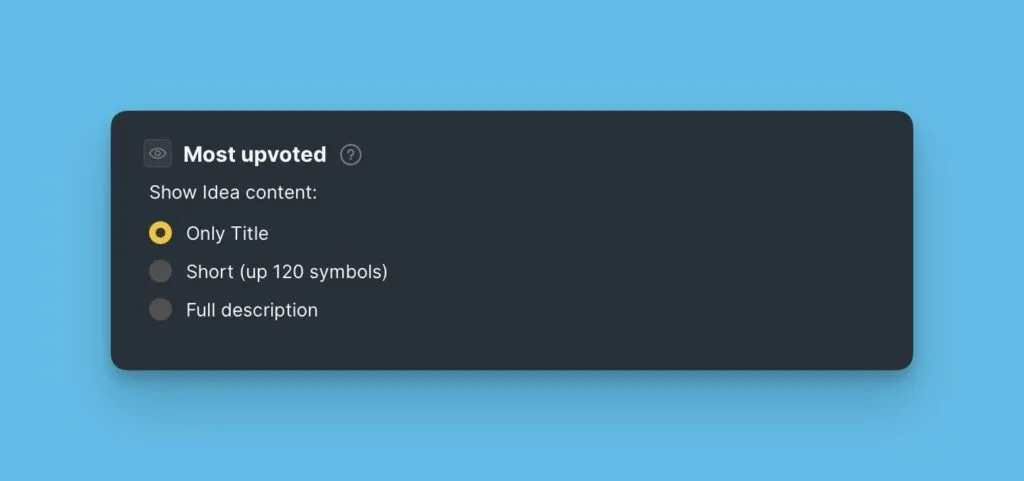
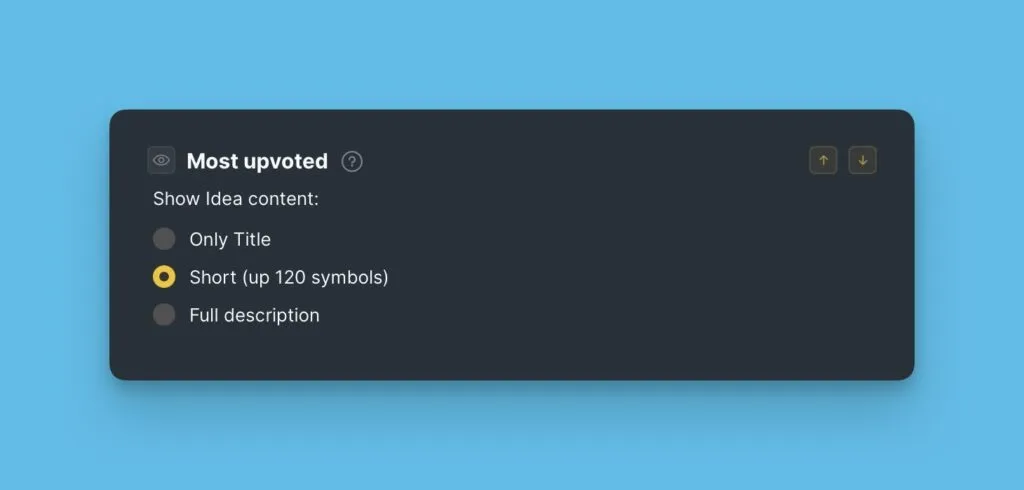
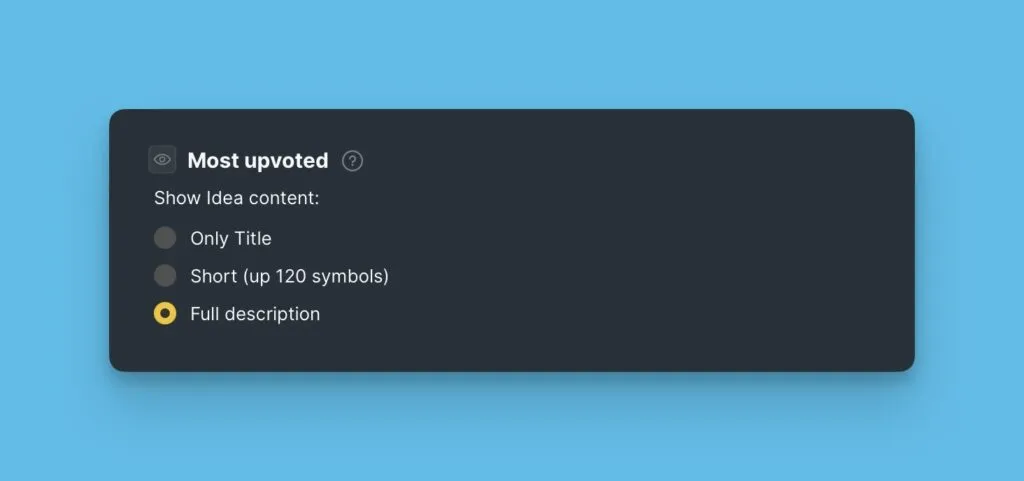
Контролируйте, сколько деталей показывать для каждой Идеи:
Только заголовок:
Краткое описание:
Полное описание:
Узнайте больше о статусах Доски идей.
Управлять блоками
Переупорядочить блоки
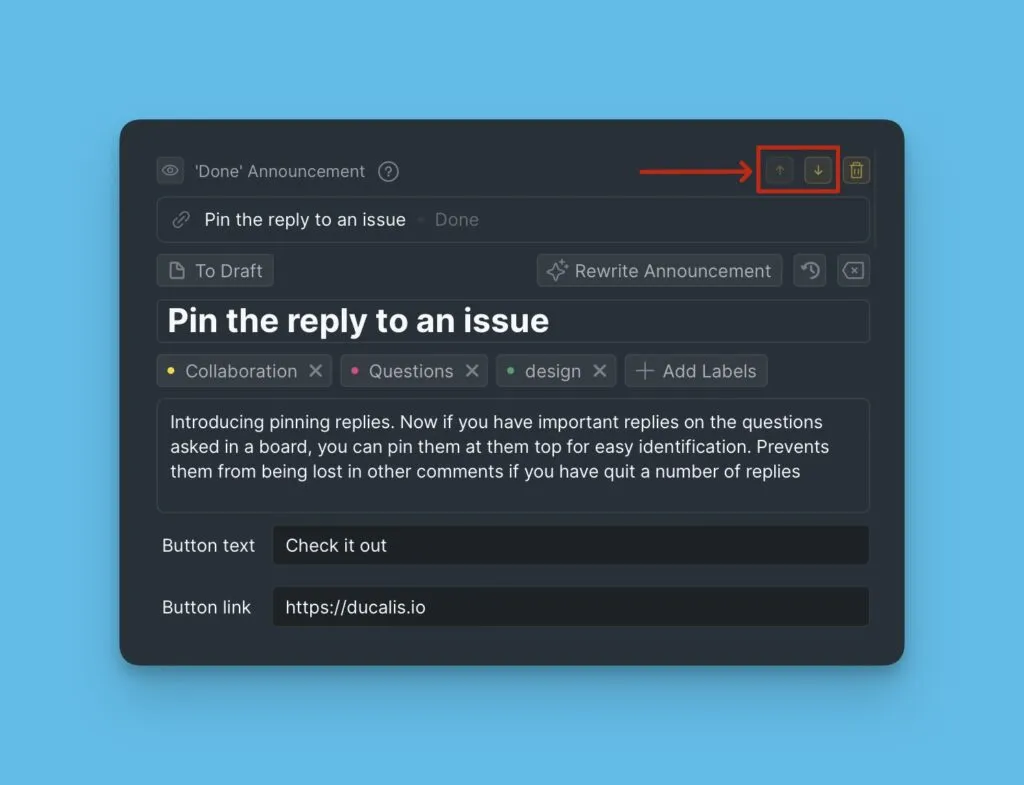
Перетаскивайте блоки, чтобы изменить их порядок. Блоки Email Subject и Introduction остаются закреплёнными вверху.
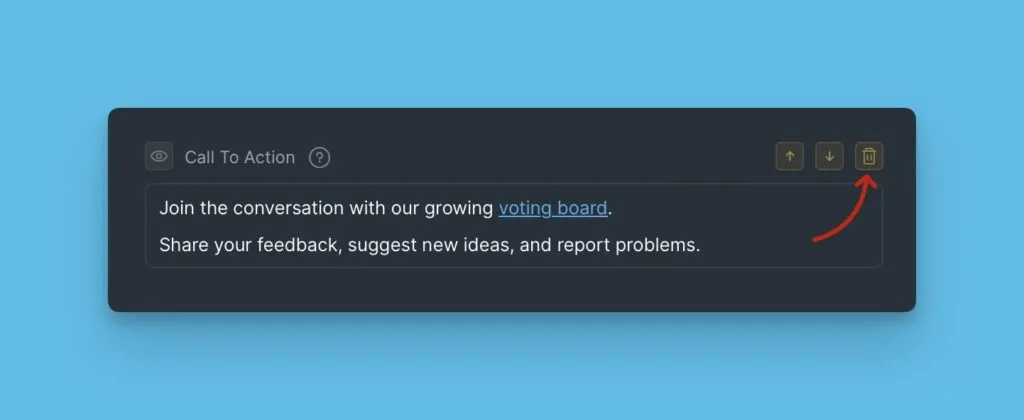
Удалить блоки
Удаляйте блоки Main Feature, Simple Text и CTA, когда они не нужны.
Дублировать Релиз ноутс
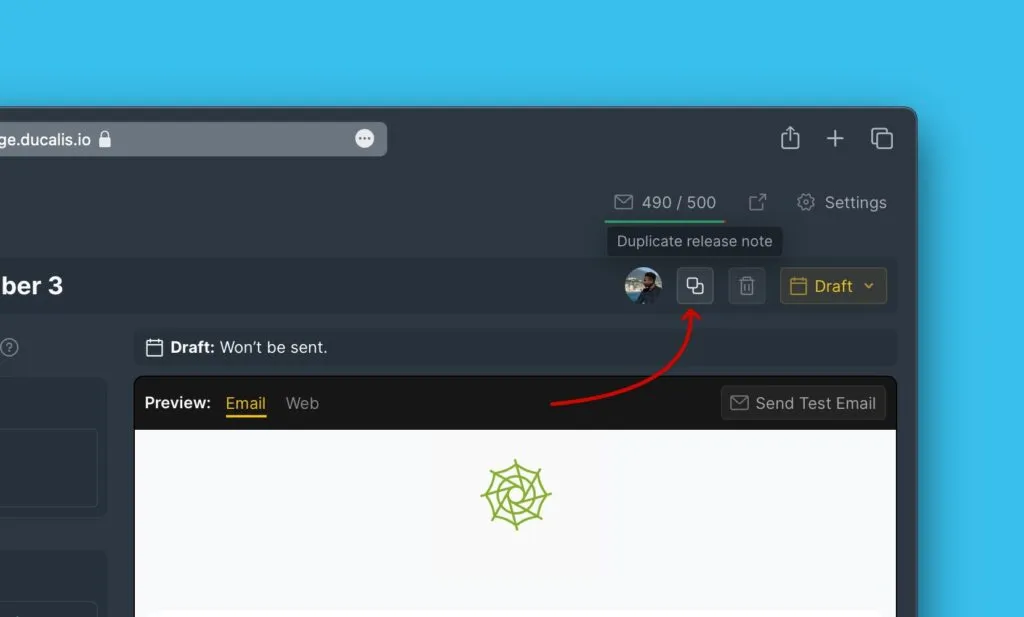
Сэкономьте время, дублируя предыдущие анонсы, которые имеют структуру и настройки, которые вы хотите повторно использовать.
-
Нажмите на иконку дублирования.
-
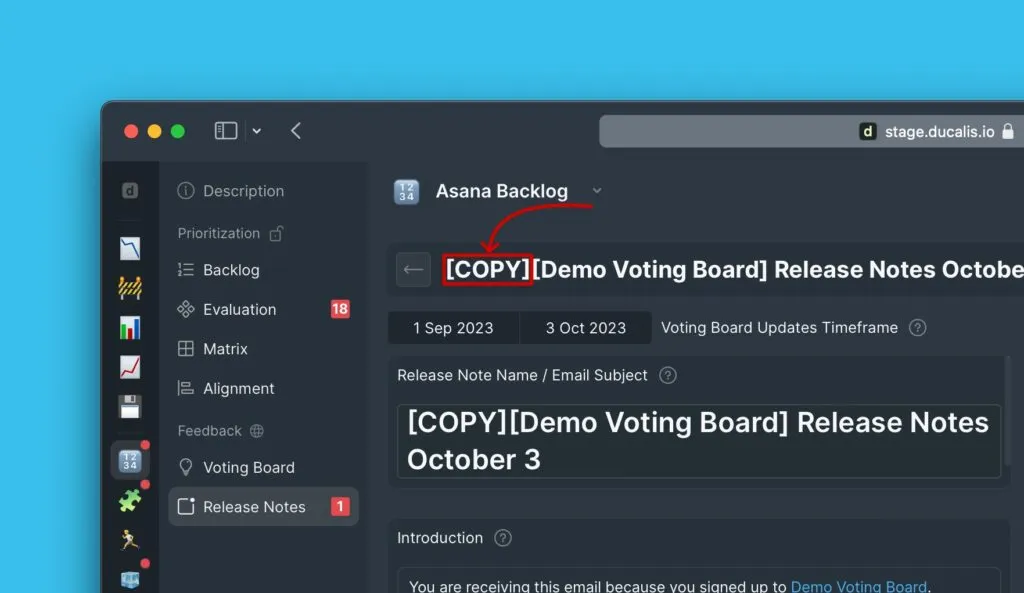
Редактируйте дублированный Релиз ноутс с новым контентом.
Ссылка на страницу Ченджлог
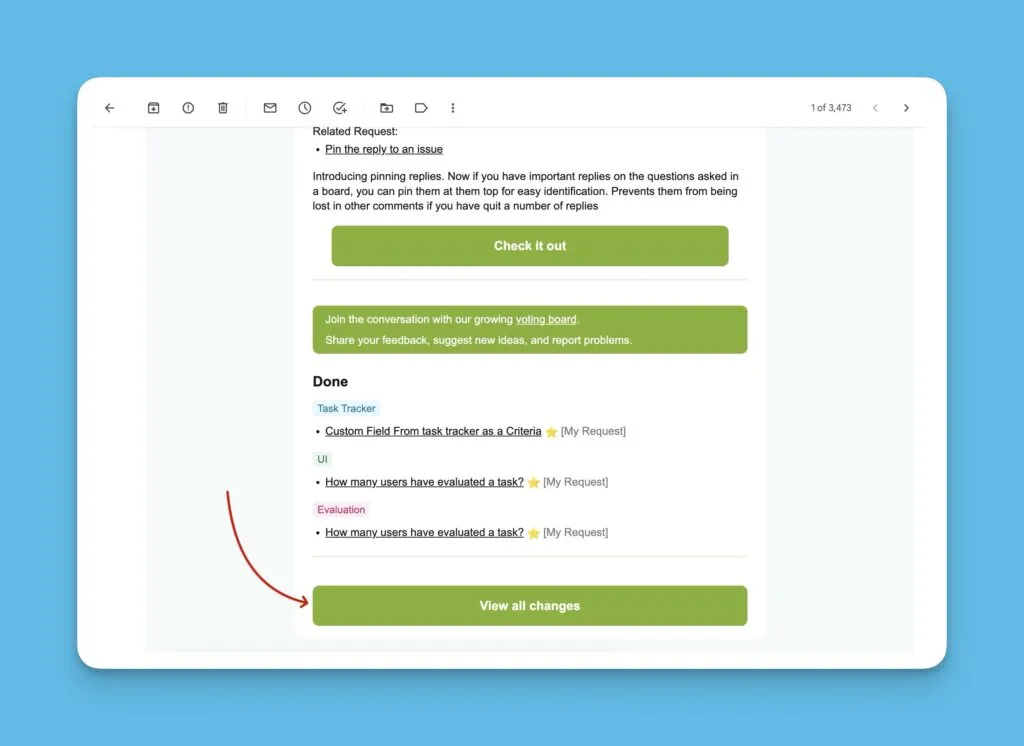
Каждое письмо Релиз ноутс включает кнопку со ссылкой на вашу страницу Ченджлог, где подписчики могут просматривать все прошлые анонсы.
Что дальше
Запланируйте ваш Релиз ноутс для отправки подписчикам.