Настройка блоков
Настройте расположение блоков в ваших письмах Релиз ноутсов. Добавляйте, удаляйте, скрывайте или изменяйте порядок блоков, чтобы представить информацию так, как вам удобно.
Добавление блоков
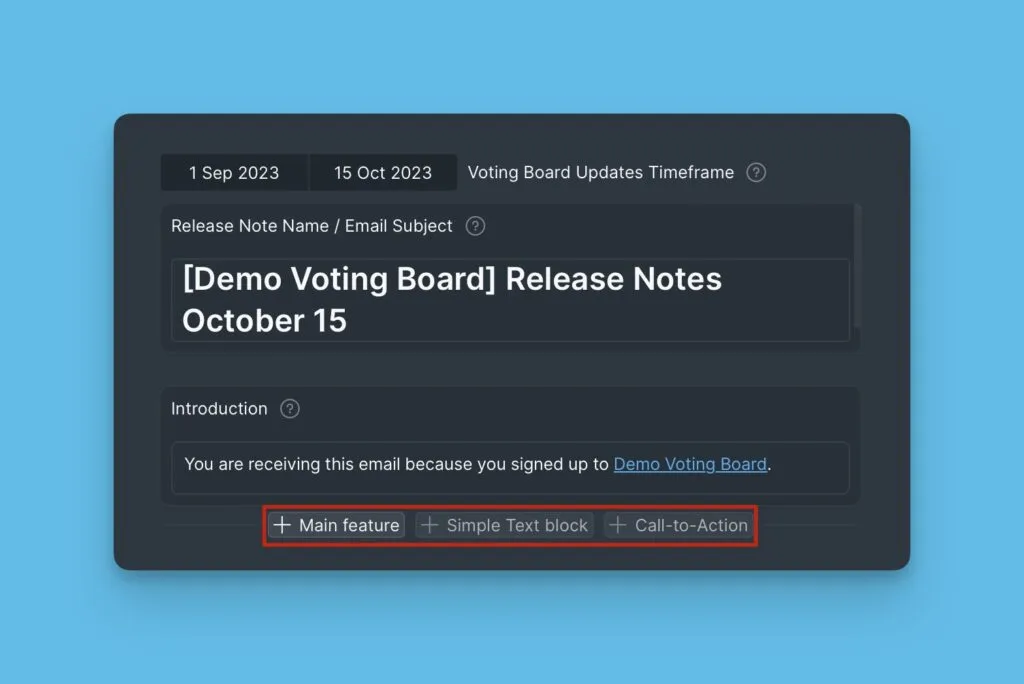
Добавьте несколько блоков Анонса или Призыва к действию в ваш Релиз ноутс.
-
Наведите курсор на область под блоком, чтобы открыть опции.
-
Нажмите на блок, который хотите добавить.
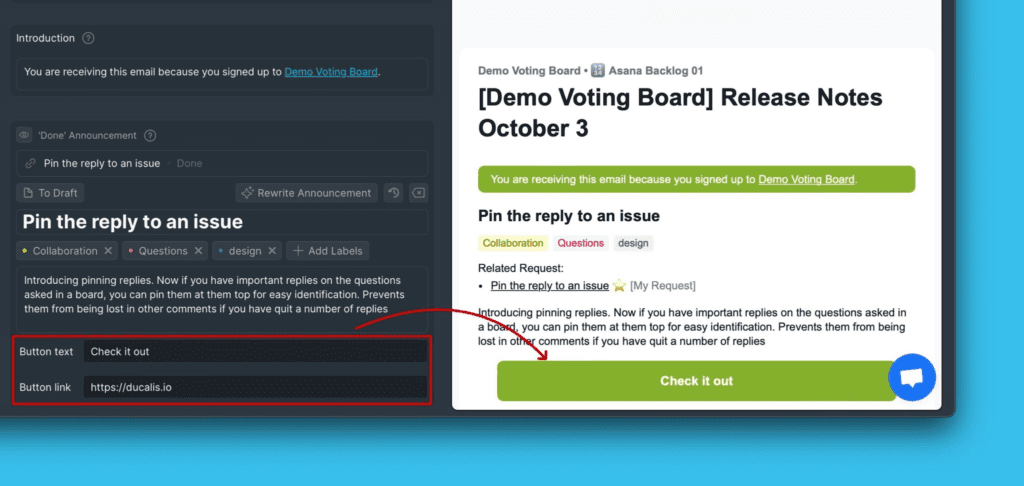
Под блоком Анонса добавьте кнопку призыва к действию, чтобы помочь пользователям быстро попробовать новую функцию.
Удаление и скрытие блоков
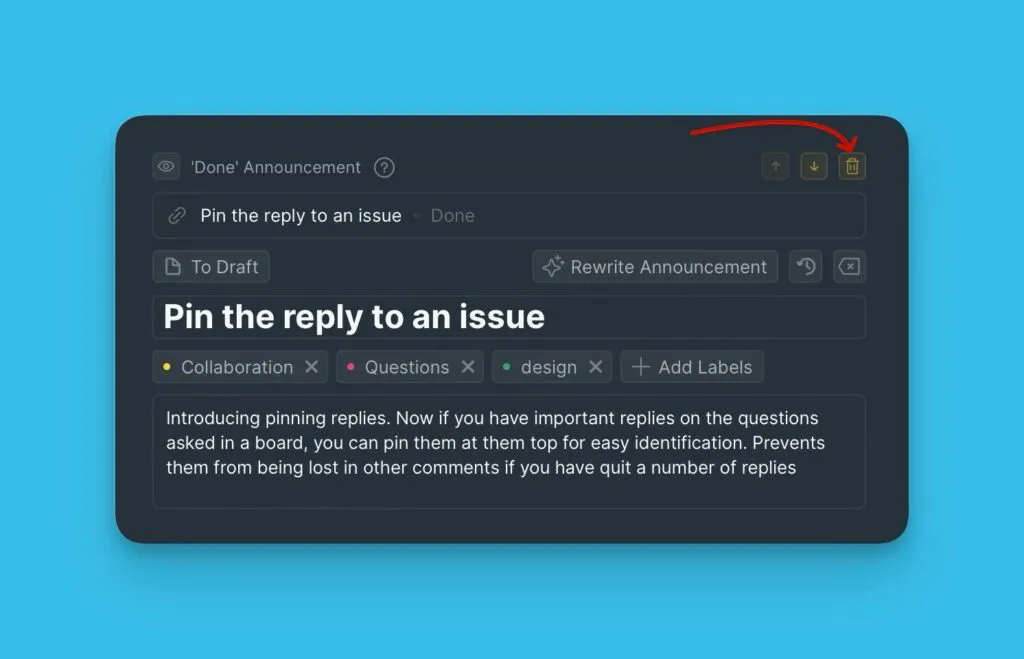
Удаляйте навсегда блоки Анонса или Призыва к действию, которые вам не нужны.
Чтобы удалить блок:
-
Наведите курсор на блок.
-
Нажмите на иконку удаления и подтвердите действие.
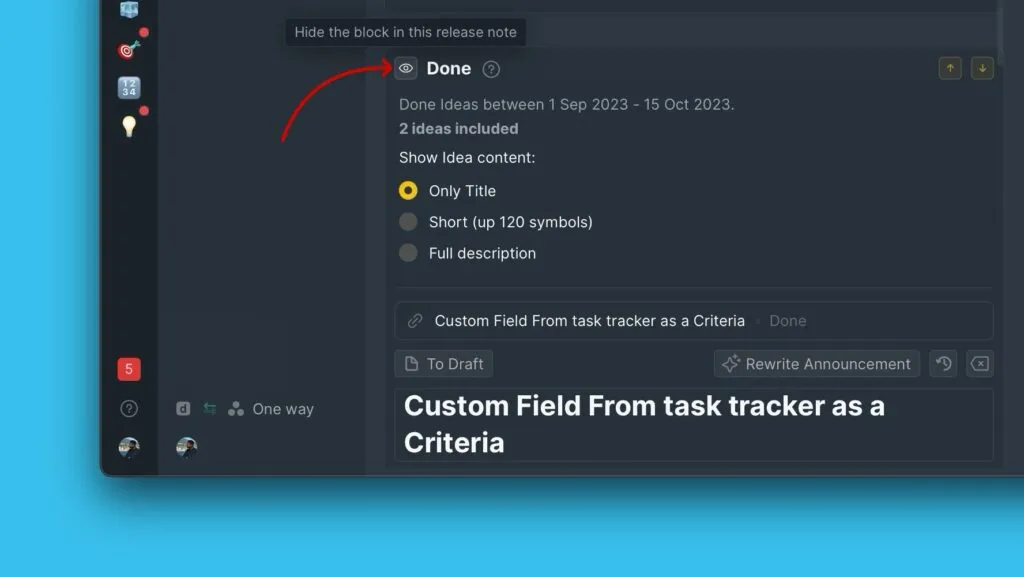
Если вы не хотите удалять блоки навсегда, скройте их. Скрытые блоки не будут отображаться в письме.
Выбор контента для блоков статусов
Выберите, какие Идеи включить в каждый блок статуса:
- Идеи, перемещённые в этот статус в выбранном диапазоне дат
- Все Идеи, которые сейчас находятся в этом статусе
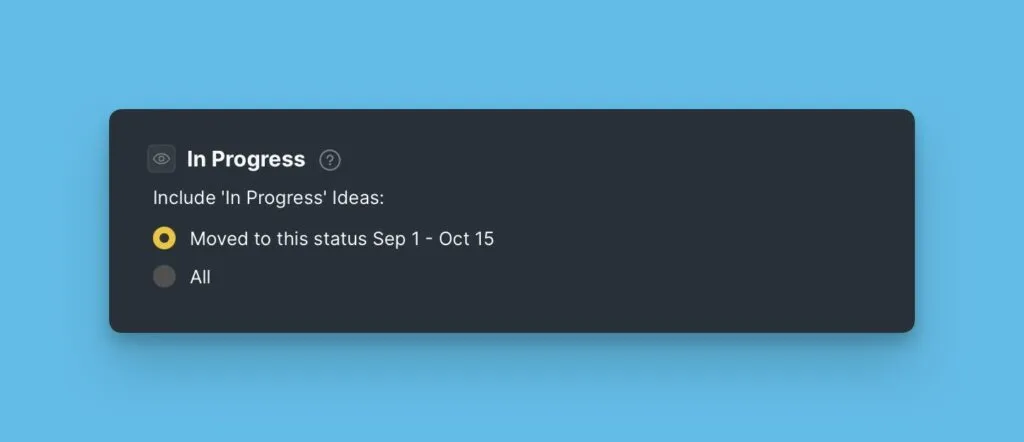
Эта опция недоступна для блока Most Upvoted (Самое популярное).
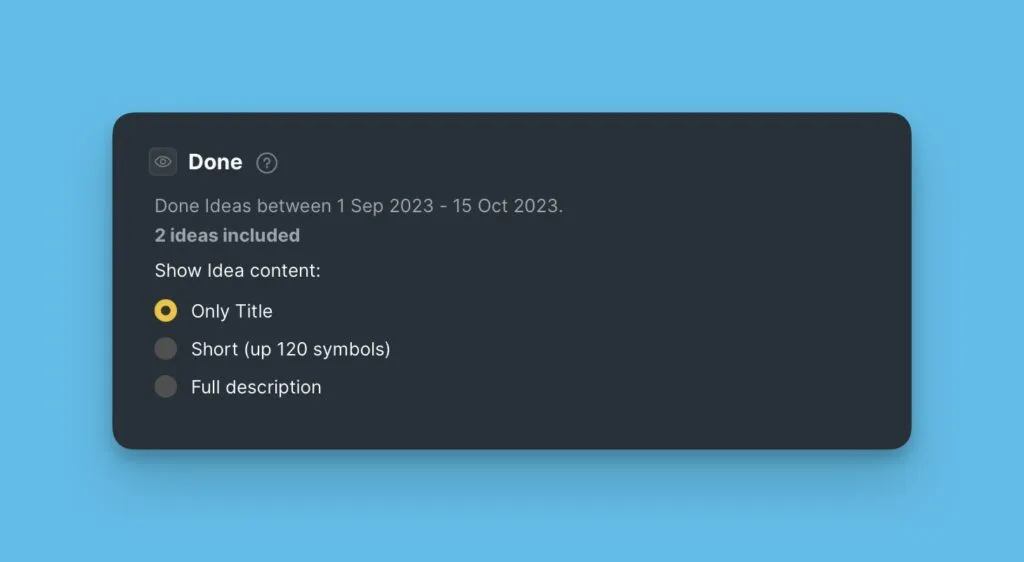
Настройте, сколько контента отображать для каждой Идеи:
- Только заголовок
- Заголовок с кратким описанием
- Заголовок с полным описанием
Изменение порядка блоков
Расположите блоки в удобном для вас порядке.
-
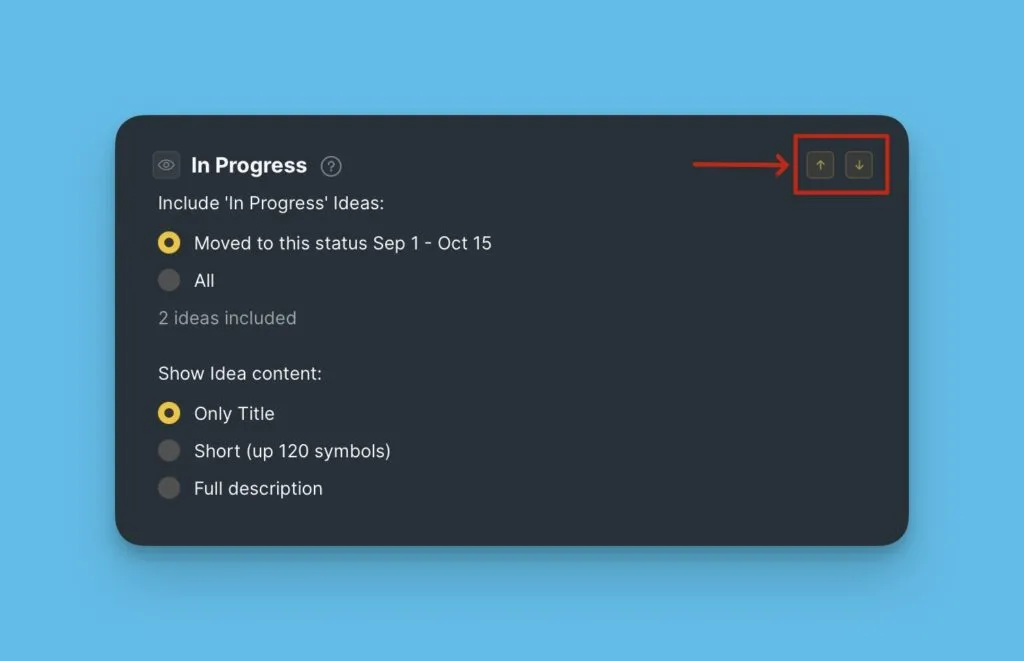
Наведите курсор на блок, который хотите переместить.
-
Нажмите на стрелку вверх, чтобы переместить блок выше, или на стрелку вниз, чтобы переместить его ниже.