Шаблон Weighted Decision Matrix для Google Sheets
Бесплатный шаблон Google Sheets для приоритизации по методу Матрицы Взвешенных Решений. Настраивайте критерии, назначайте веса и оценивайте задачи совместно с командой.
Скачать шаблон
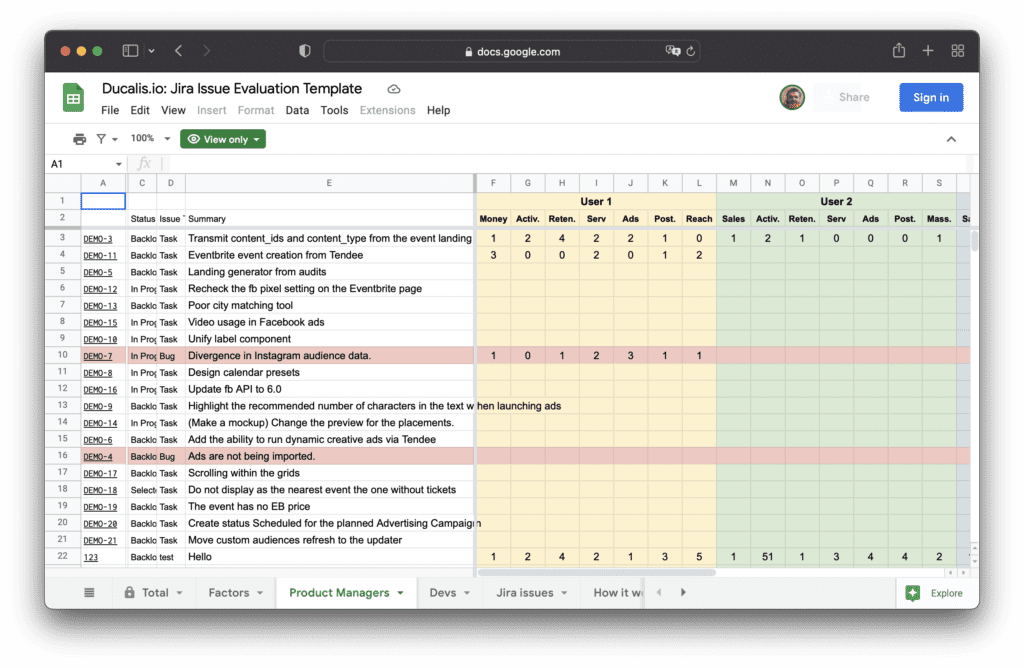
Попробуйте шаблон с бесплатным аккаунтом Prioplan: [SignUp]
Настроить шаблон
1. Настроить команды
-
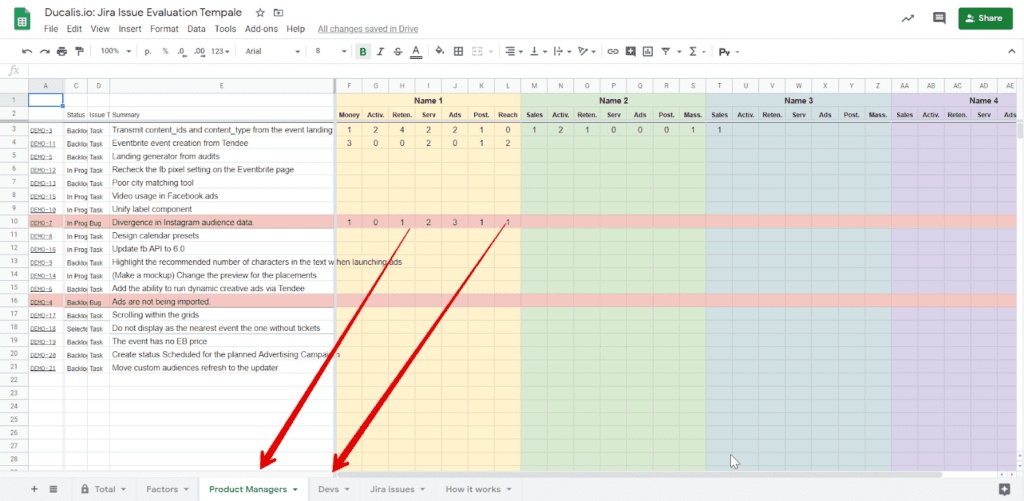
Переименуйте вкладки с именами ваших команд.
Шаблон включает два примера команд: Product Managers и Devs.
-
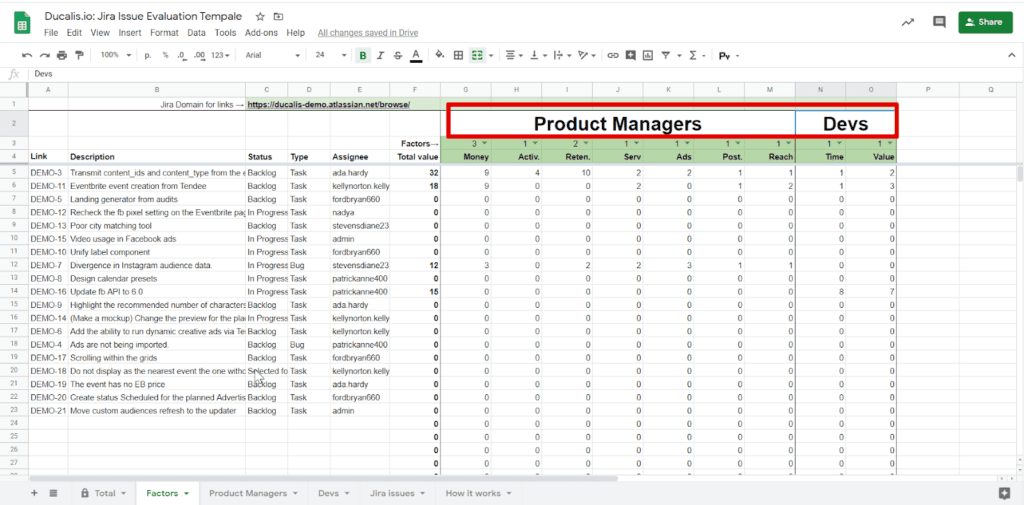
Откройте вкладку Factors (Факторы) и обновите названия команд там.
2. Настроить критерии
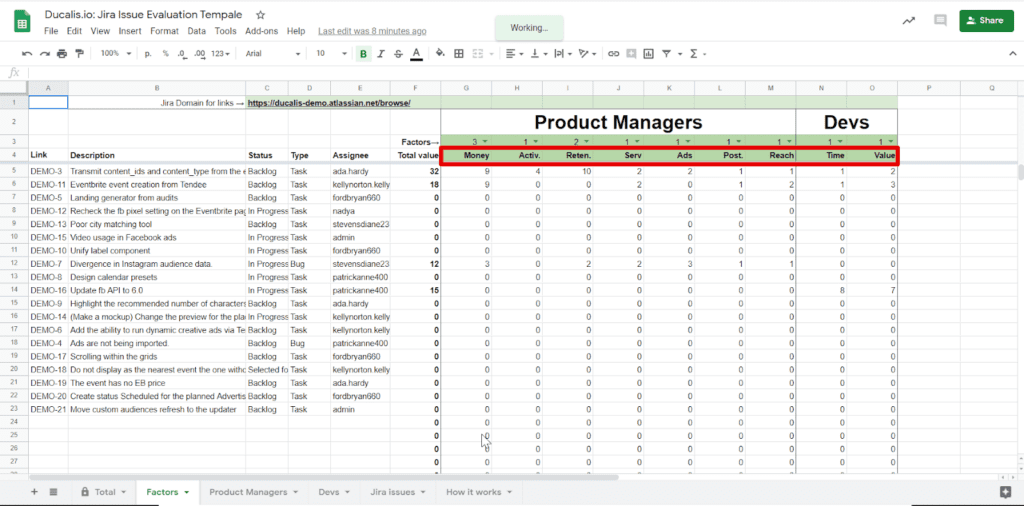
Определите критерии оценки во вкладке Factors (Факторы). Вы можете использовать примеры критериев или заменить их своими.
Примеры критериев для Product Managers:
- Money — Влияет на доход
- Activation — Помогает пользователям понять, как работает продукт
- Retention — Увеличивает мотивацию пользователей вернуться
- Service — Сокращает время поддержки клиентов без потери качества
- Ads — Увеличивает запуски Facebook Ads (важно для Facebook Marketing Partnership)
- Posting — Стимулирует создание большего количества шаблонов или кастомных постов
- Reach — Количество клиентов, продуктов или доходов, на которые влияет эта функция
Примеры критериев для Developers:
- Time — Время разработки и сложность
- Value — Важность для разработки и продукта
Добавьте описания:
-
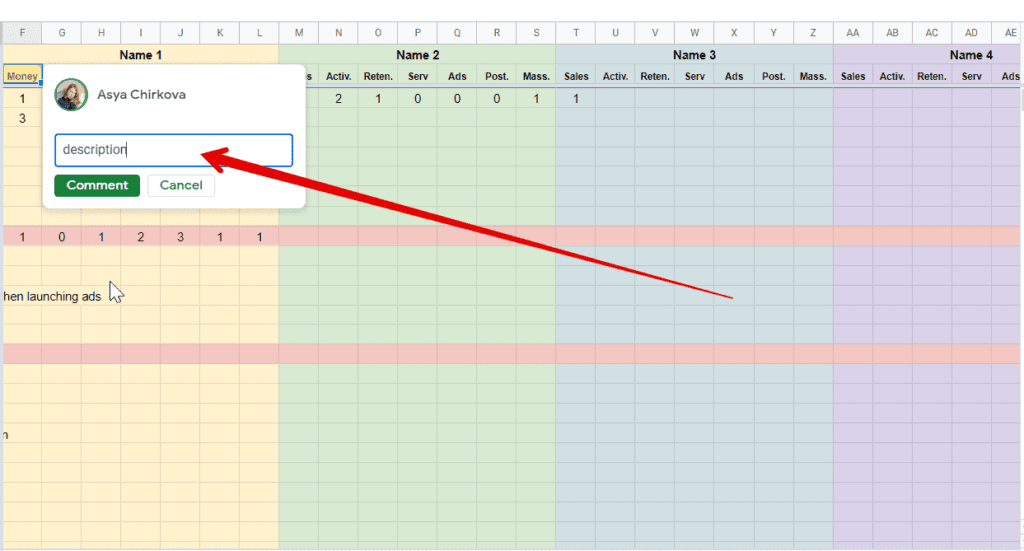
Добавьте описания критериев во вкладке Factors (Факторы) с помощью комментариев.
-
Добавьте те же описания во вкладке каждой команды, чтобы оценщики могли видеть их без переключения вкладок.
Назначьте веса:
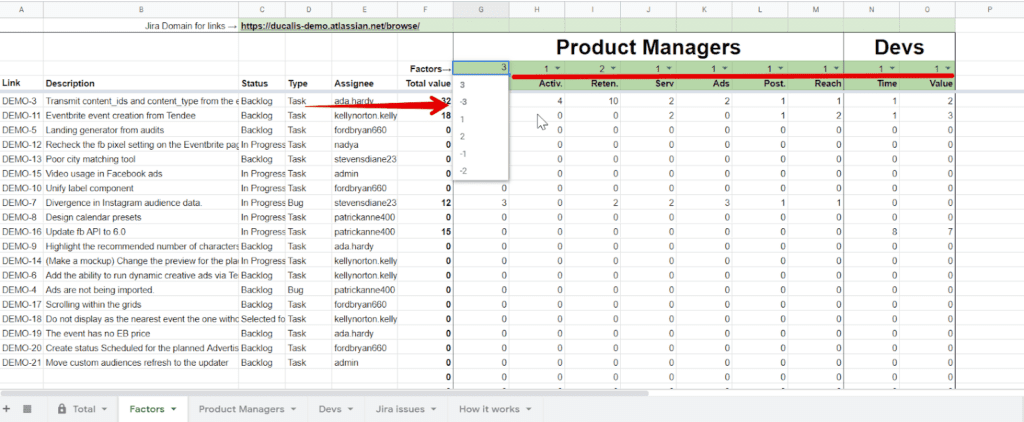
Установите вес каждого критерия от -3 до 3 во вкладке Factors (Факторы). Вес представляет важность критерия относительно других. Критерии, оценивающие трудозатраты (например, Time или Complexity), должны иметь отрицательный вес.
3. Настроить формулу
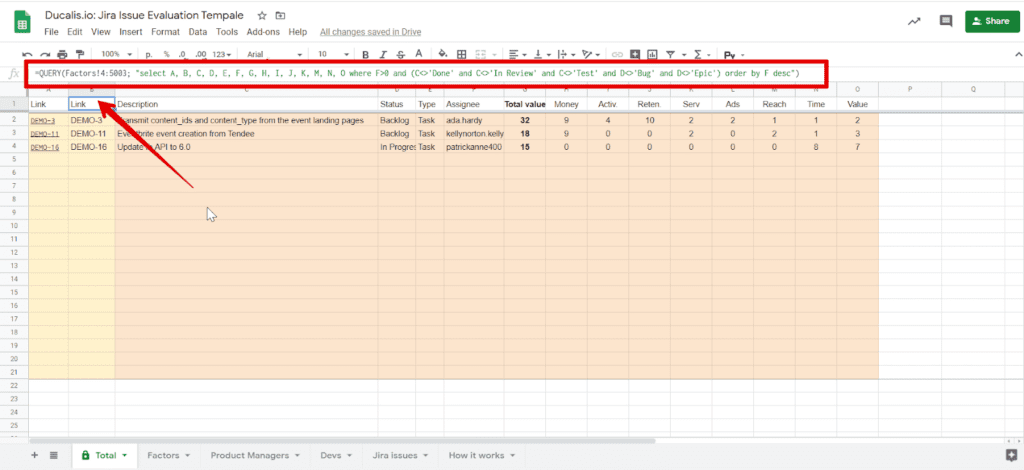
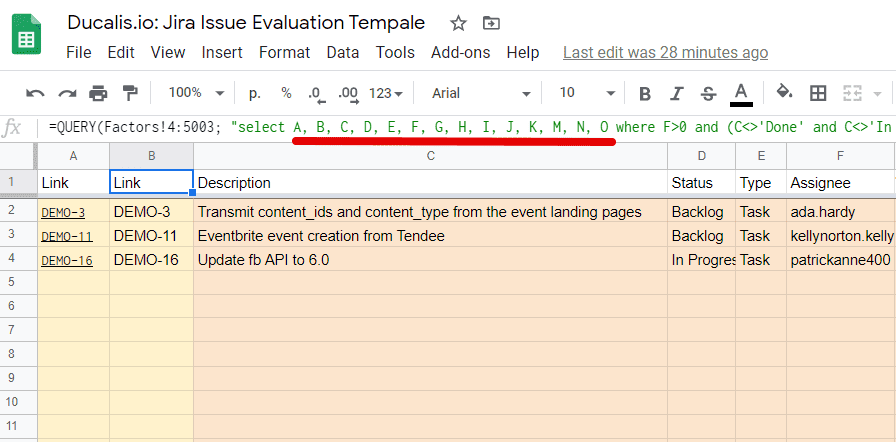
Результаты оценки отображаются во вкладке Total (Итого). По умолчанию данные берутся из столбцов A–O во вкладке Factors (Факторы).
Если вы добавляете или удаляете критерии:
-
Откройте вкладку Total (Итого).
-
Обновите формулу, чтобы включить правильный диапазон столбцов.
Фильтр по статусу:
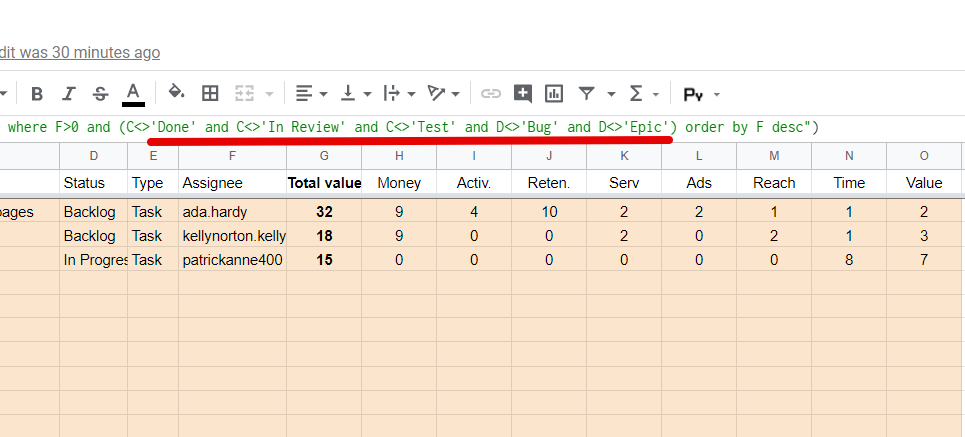
По умолчанию задачи со статусами Done, In Review, Test, Bug или Epic исключаются из вкладки Total (Итого). Чтобы изменить это, добавьте или удалите статусы из формулы.
4. Определить главные приоритеты
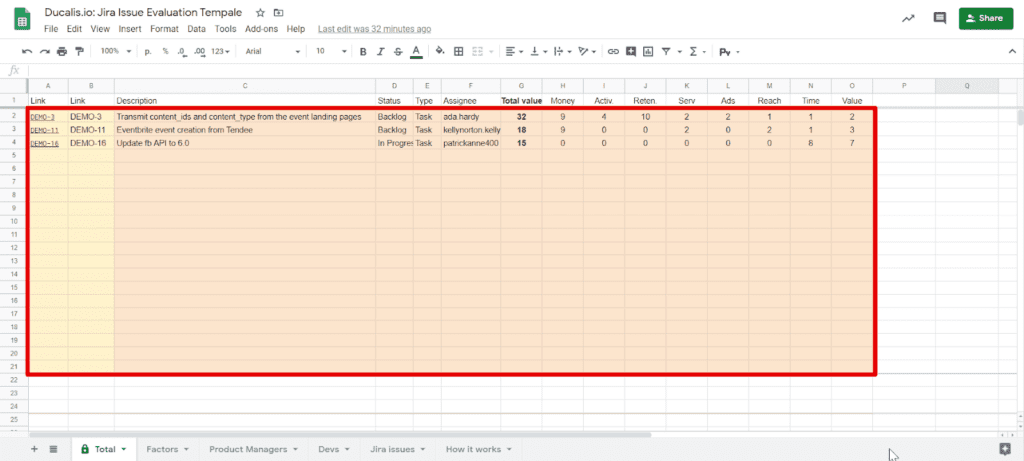
Приоритетные задачи отображаются во вкладке Total (Итого), отсортированные по Total Value (Общей ценности):
Total Value = Критерий 1 × Вес 1 + Критерий 2 × Вес 2 + ... + Критерий N × Вес N
Задачи с более высокими баллами появляются вверху. Шаблон выделяет топ-20 задач по умолчанию. Чтобы изменить это число, используйте условное форматирование.
5. Оценить задачи
- Откройте вкладку вашей команды.
- Оцените каждую задачу по каждому критерию, используя баллы от 0 до 3:
- 0 — Нет влияния
- 1 — Низкое влияние
- 2 — Среднее влияние
- 3 — Высокое влияние
Договоритесь с командой о расписании оценки. Например, оценивайте задачи каждую пятницу как выделенный день для приоритизации.
Импортировать задачи из таск трекера
Этот шаблон разработан для Jira. Вы можете настроить его для Asana, Trello или других таск трекеров, но это может потребовать дополнительной конфигурации.
Импорт из Jira
-
Перейдите в раздел Filters (Фильтры) в Jira.
-
Создайте фильтр для проекта с задачами, которые вы хотите приоритизировать.
-
Выберите все задачи и все статусы.
-
Убедитесь, что столбцы фильтра соответствуют столбцам Google Sheets.
-
Сохраните фильтр и экспортируйте его в формате CSV.
-
Импортируйте CSV как новую вкладку в Google Sheets.
-
Скопируйте все задачи во вкладку Jira issues (Задачи Jira).
Ссылки на задачи в Jira
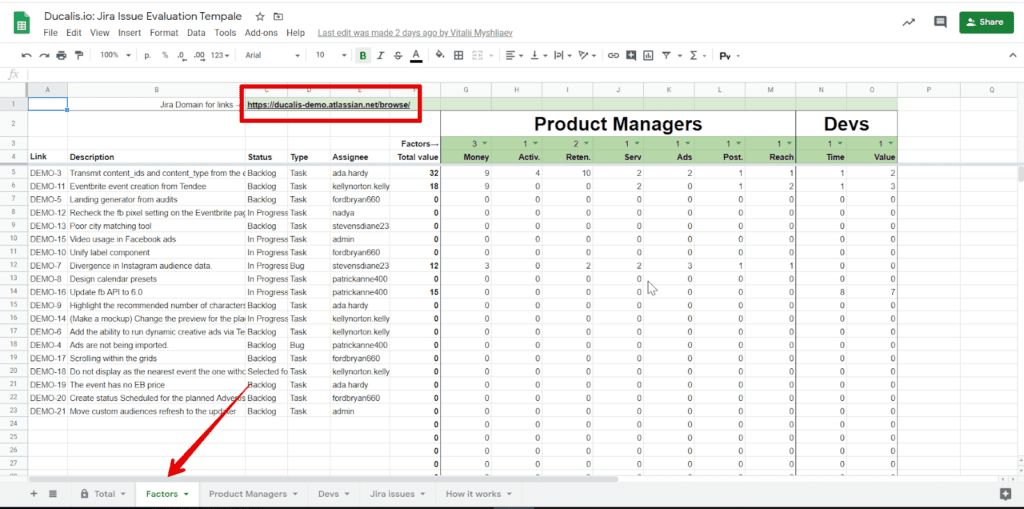
Каждая задача содержит ссылку на Jira для просмотра полного описания.
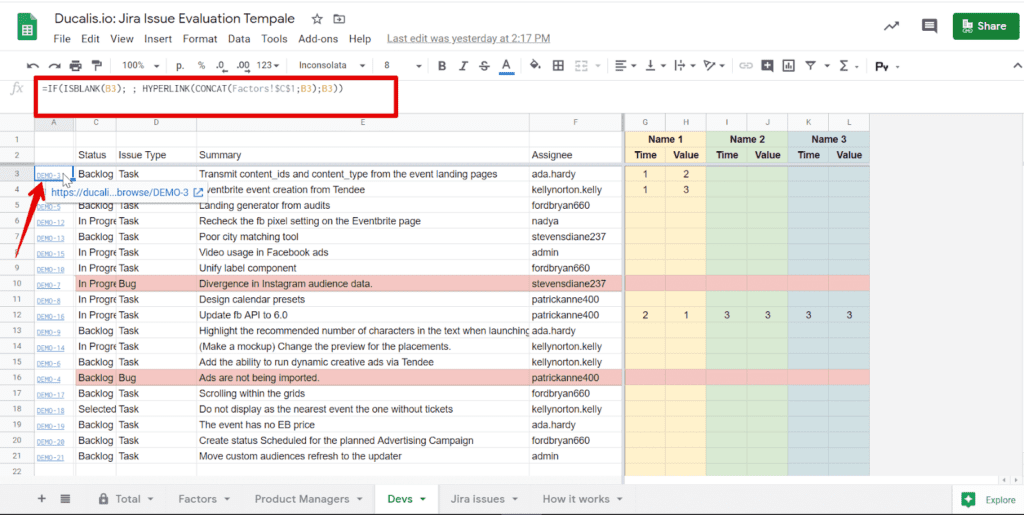
-
Откройте любую задачу в Jira.
-
Скопируйте доменную ссылку, заканчивающуюся на
browse/.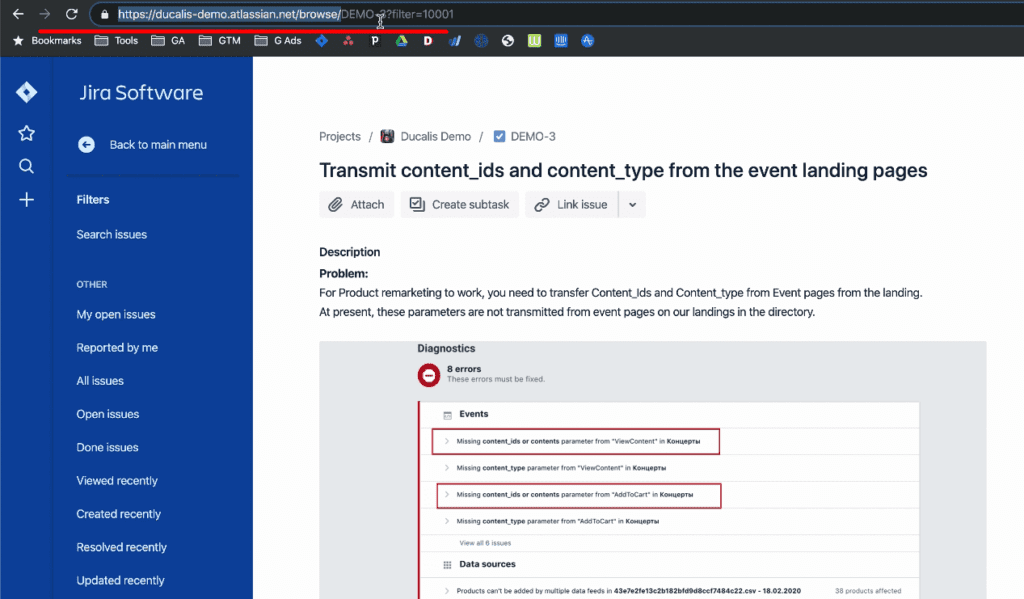
-
Добавьте ссылку в поле Jira Domain for links (Домен Jira для ссылок) во вкладке Factors (Факторы).
Почему использовать Prioplan вместо таблиц
Prioplan предоставляет более быструю и стабильную альтернативу таблицам. Формулы никогда не ломаются, критерии легко редактируются, а уведомления помогают вашей команде сформировать привычку приоритизации. Помимо приоритизации, Prioplan помогает вашей команде выработать общее понимание.
Варианты добавления задач:
- Добавлять задачи вручную, как в таблице
- Импортировать задачи из CSV-файла
- Интегрировать ваш таск трекер для синхронизации в реальном времени
Попробуйте шаблон Матрицы Взвешенных Решений в Prioplan и пропустите месяцы борьбы с таблицами.
Связанные ресурсы
- Приоритизация по Матрице Взвешенных Решений — Узнайте, как работает этот фреймворк и когда его использовать