Шаг 2. Настройте отображаемые разделы
Настройте, какие разделы отображает виджет Prioplan — выберите между Роадмапом и Ченджлогом, которые будут показаны вместе с формой обратной связи.
Выберите видимые разделы
Виджет может отображать различные комбинации разделов. Выберите, какие модули видят пользователи вместе с формой обратной связи, и какой раздел открывается первым.
-
Перейдите в раздел Embed и выберите строку Feedback/Roadmap/Changelog widget.
-
Найдите опцию Choose what to show (Выберите, что показывать).
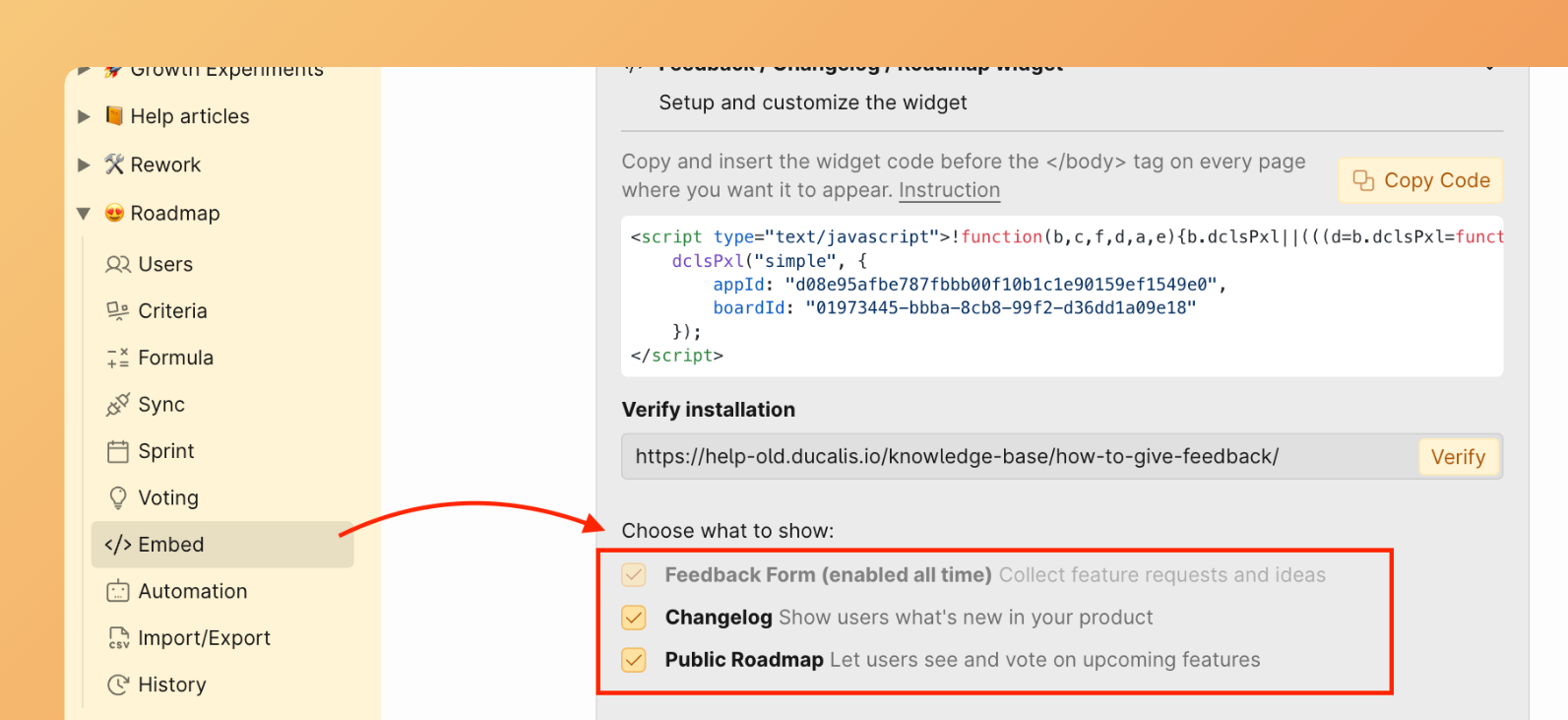
Доступные варианты:
- Feedback Form (Форма обратной связи) — всегда отображается по умолчанию, чтобы пользователи могли отправлять обратную связь.
- Changelog (Ченджлог) — показывает модули формы обратной связи и ченджлога. Роадмап скрыт.
- Public Roadmap (Публичный роадмап) — показывает модули формы обратной связи и роадмапа. Ченджлог скрыт.
-
Нажмите Save (Сохранить), чтобы применить выбор.
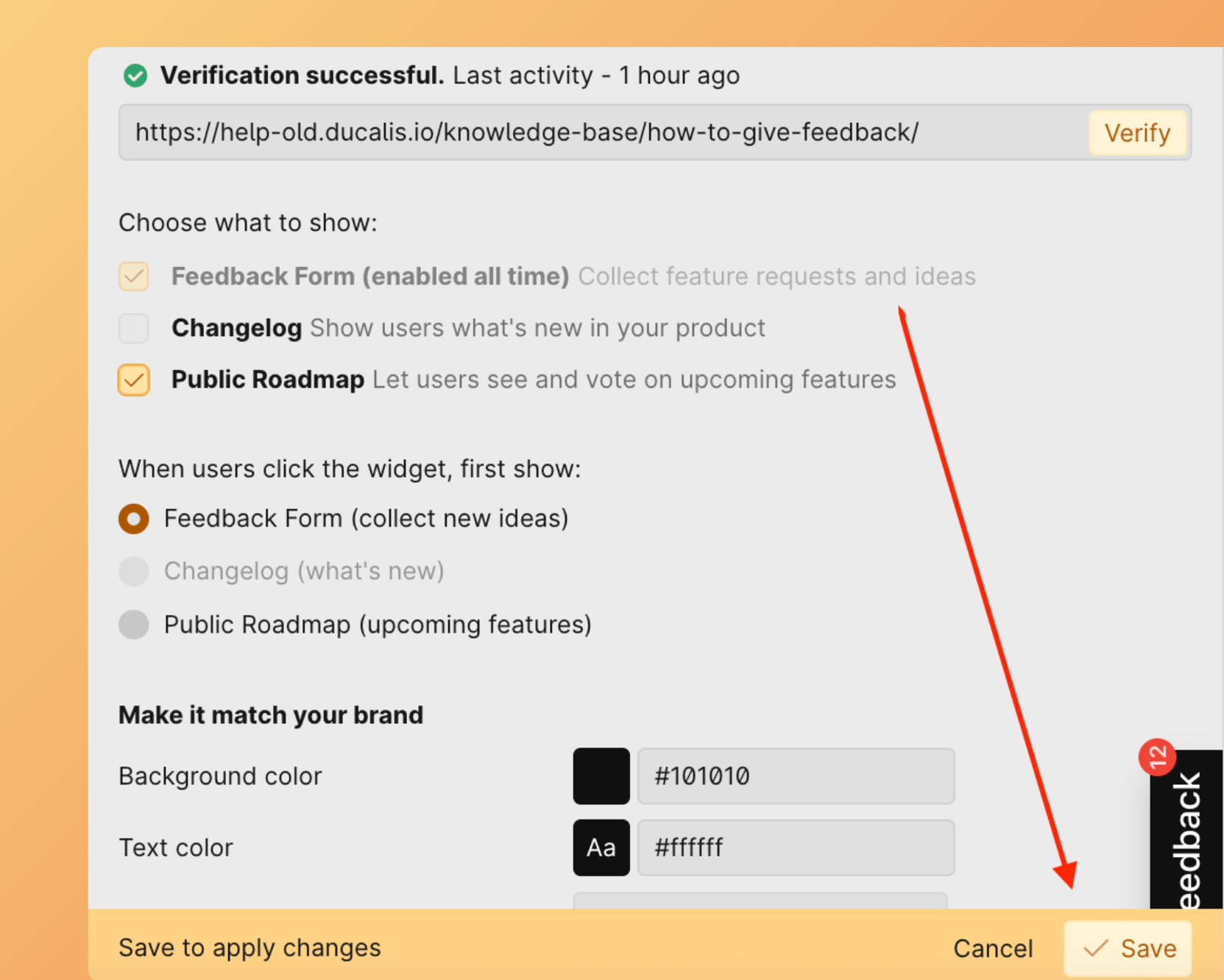
Настройте раздел, открывающийся по умолчанию
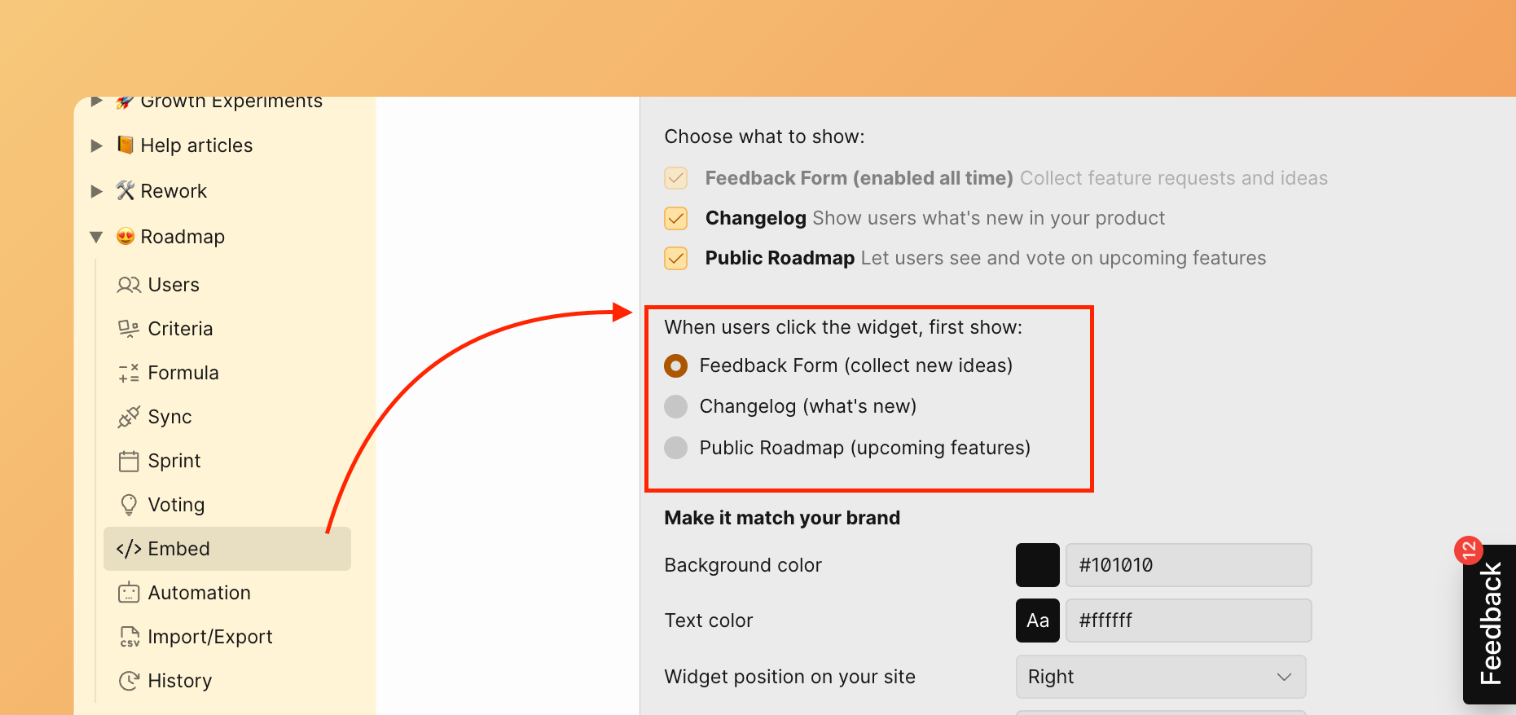
Выберите, какой раздел отображается первым, когда пользователи нажимают на кнопку виджета.
-
Найдите опцию What opens first (Что открывается первым).
-
Выберите раздел, который должен открываться по умолчанию.
-
Нажмите Save (Сохранить), чтобы применить изменения.
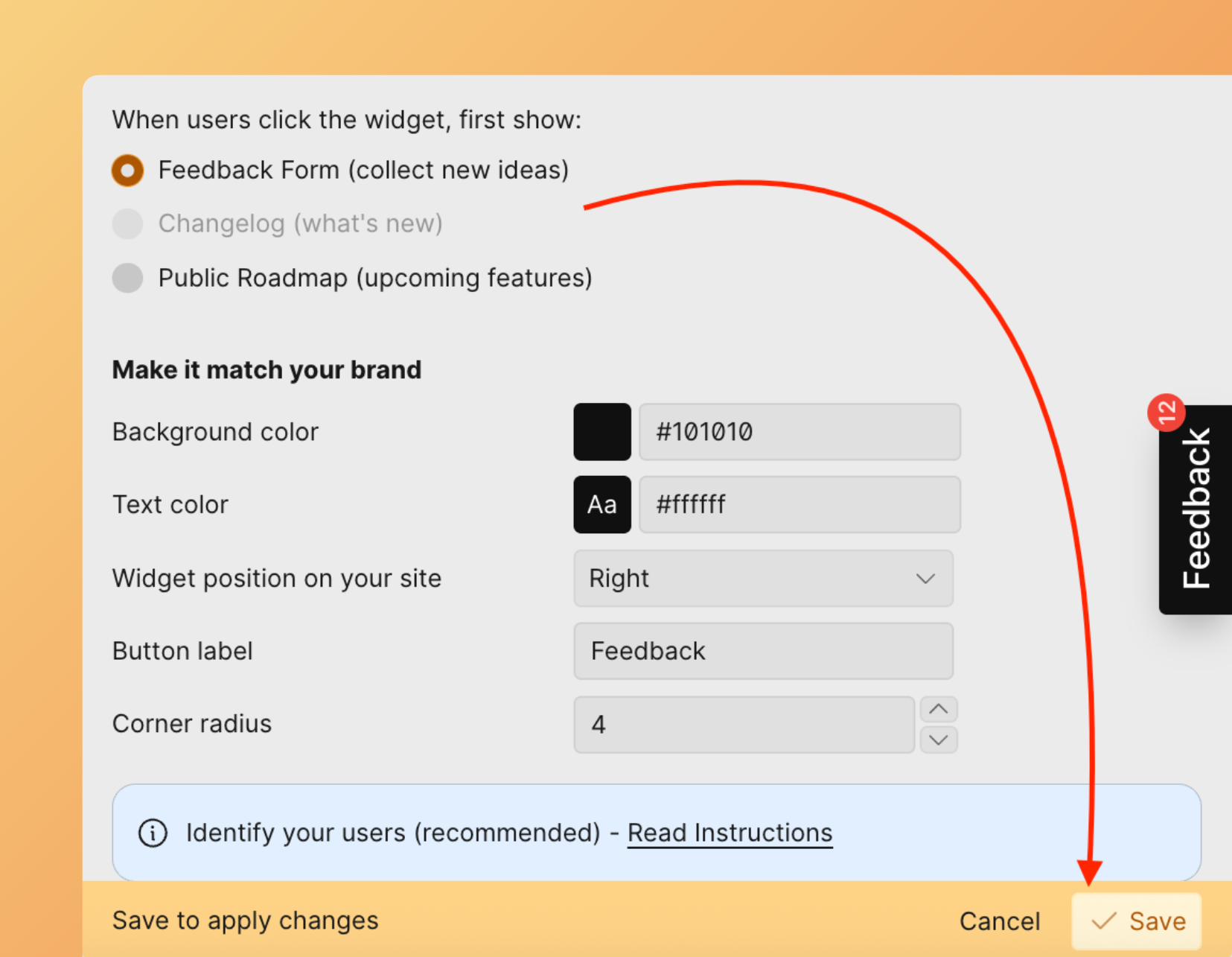
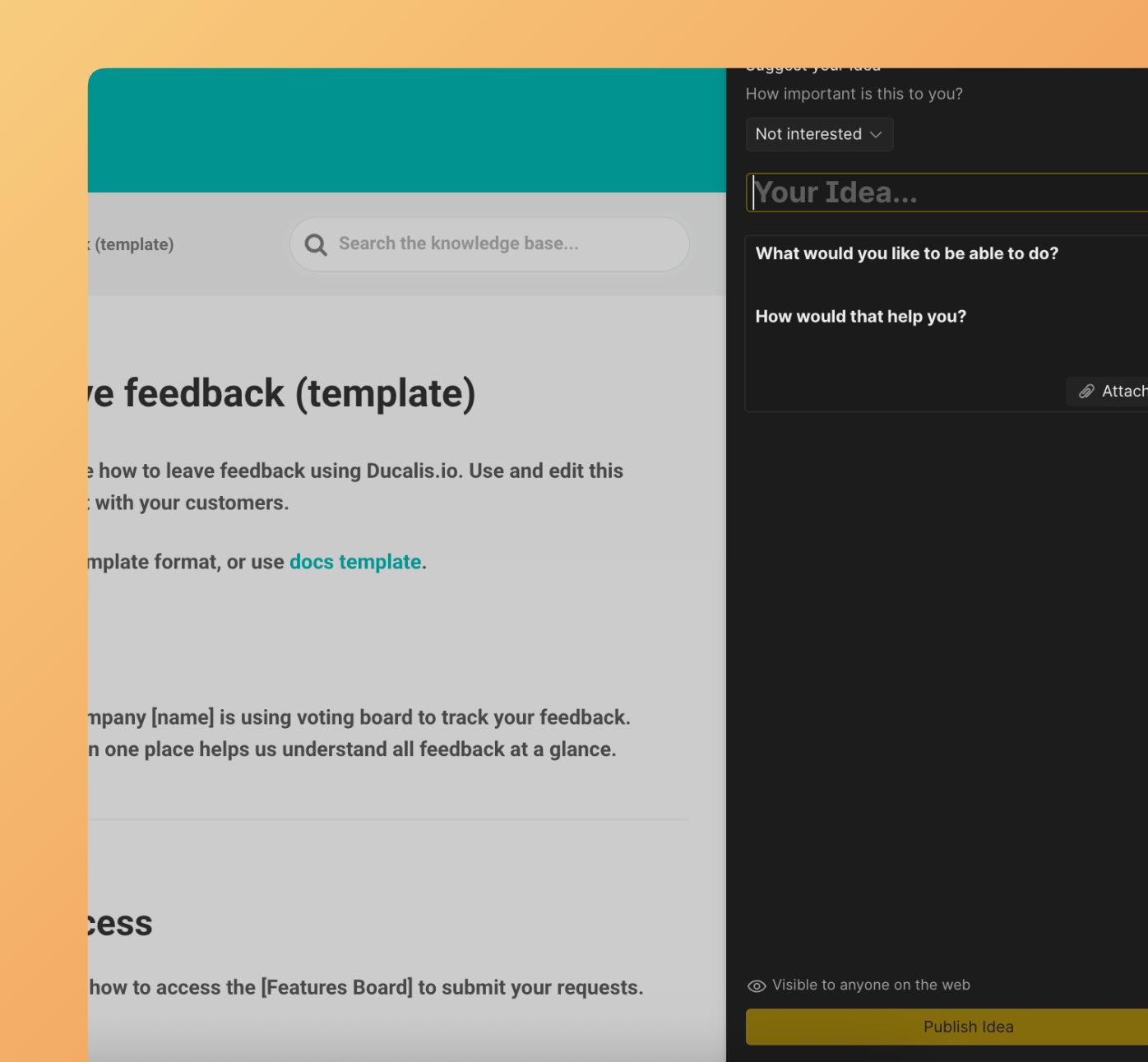
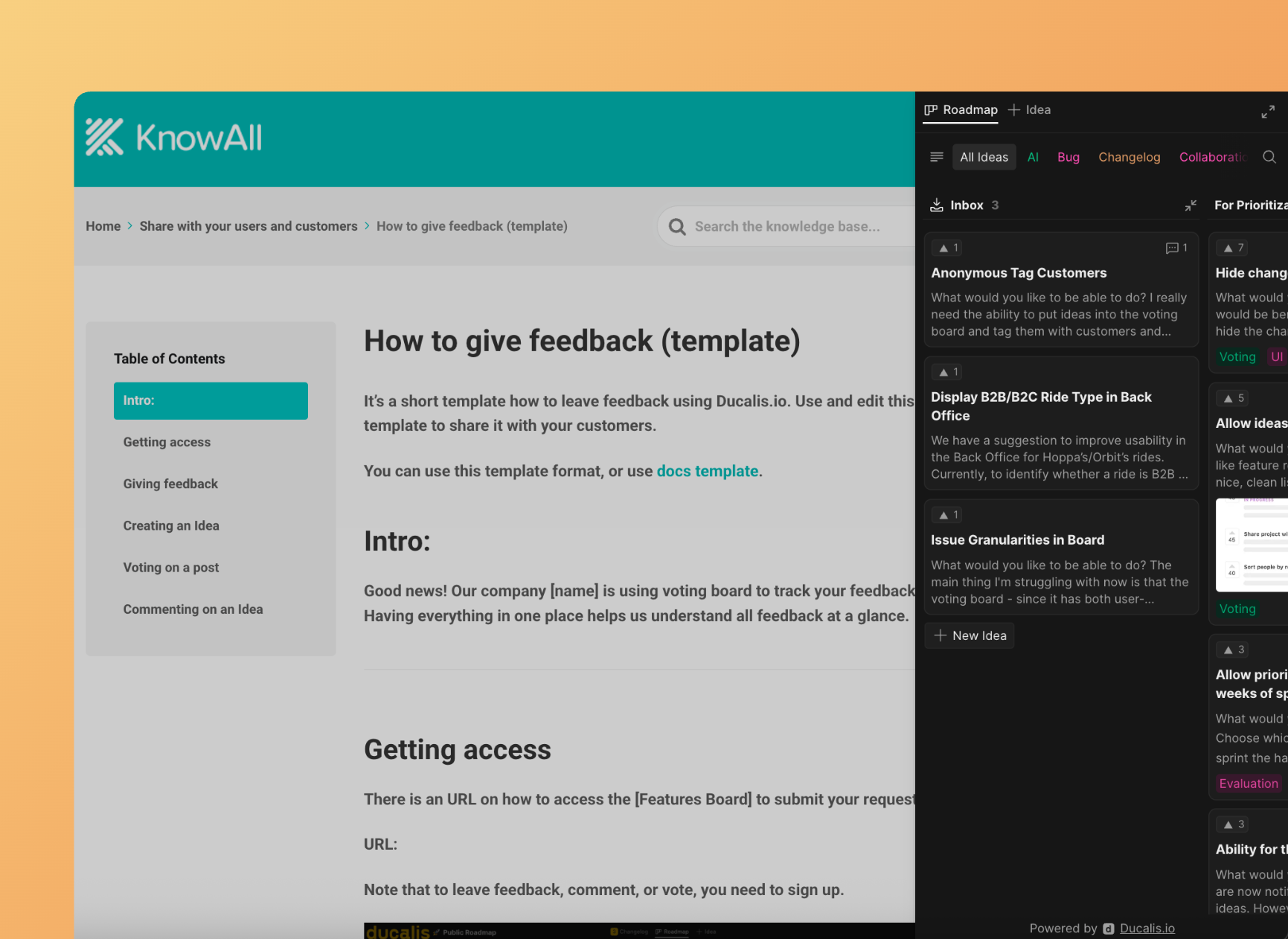
Когда пользователи нажимают на виджет, выбранный раздел открывается первым. Например, если вы выберете форму обратной связи, она появится сразу.
Перейдите к Шаг 3: Настройте внешний вид, чтобы оформить виджет в стиле вашего сайта.