5 способов интеграции Jira с Google Sheets для приоритизации
Изучите пять методов интеграции Jira с Google Sheets для приоритизации бэклога. Каждый подход предлагает различные уровни автоматизации, синхронизации и функциональности, чтобы помочь вам принимать обоснованные решения.
Jira — один из самых широко используемых инструментов для управления проектами и задачами. Команды используют проекты Jira для организации разработки продукта, отслеживания проектов и работы службы поддержки. Для анализа данных, создания дашбордов, отслеживания KPI или расчёта приоритетов вам часто нужно экспортировать данные из Jira в Google Sheets.
Одно из основных преимуществ интеграции Jira с Google Sheets — это возможность приоритизировать ваш бэклог, экспортируя его, присваивая веса задачам, создавая формулы и рассчитывая итоги.
Google Sheets как инструмент приоритизации
Google Sheets хорошо работает для небольших команд с относительно малыми объёмами данных. По мере увеличения данных возникают проблемы:
- Файлы замедляются при увеличении размера
- Формулы не обладают гибкостью и требуют ручной настройки
- Нет синхронизации в реальном времени
- Дублирование данных
- Требуется ручное обслуживание данных
- Ограниченная визуализация данных
- Нет встроенных шаблонов фреймворков приоритизации
- Нет автоматических отчётов или матриц
Сравнительная таблица
| Метод | Тип синка | В реальном времени | Стоимость | Сложность настройки | Лучше всего для |
|---|---|---|---|---|---|
| Prioplan | 2-сторонний | Да | Платно | Средняя | Команд, которым нужна совместная приоритизация |
| Airtable | 1-сторонний | Нет (5 мин) | Платно | Высокая | Технически подкованных команд, создающих кастомные приложения |
| Coda.io | 1-сторонний | Нет (ежечасно) | Платно | Средняя | Команд, сочетающих документы и таблицы |
| ProductPlan | 1-сторонний | Нет (ежедневно) | Платно | Высокая | Продакт-менеджеров, создающих роадмапы |
| Notion | 1-сторонний | Нет (по расписанию) | Платно | Высокая | Команд, которым нужно универсальное рабочее пространство |
| Плагин Jira Cloud | 1-сторонний | Нет (по расписанию) | Бесплатно | Низкая | Небольших команд с базовыми потребностями |
| Ручной экспорт CSV | Нет | Нет | Бесплатно | Низкая | Периодических экспортов с небольшими данными |
Методы интеграции
Мы ранжируем различные методы по их эффективности для приоритизации.
1. Prioplan — синк в реальном времени 2-сторонний
Prioplan — это платформа совместной приоритизации, которая поддерживает синхронизацию вашей команды по главным приоритетам. Используйте Prioplan, чтобы:
- Исследовать и приоритизировать функции продукта, статьи блога, гипотезы, баги и маркетинговые стратегии
- Минимизировать ненужную работу
- Создавать кастомные фреймворки приоритизации или выбирать из существующих моделей, таких как RICE, ICE, REAN, WSJF и другие
- Экономить часы на встречах по синхронизации статуса
- Вовлекать всю вашу команду в принятие решений и собирать разнообразные мнения
- Выделять области согласованности и несогласованности с помощью сетки согласованности команды
- Создавать кастомные критерии оценки на основе потребностей вашей компании
- Задавать вопросы о неясных задачах и выявлять недопонимания на ранней стадии
- Синхронизироваться в реальном времени с Asana, Jira, Trello и другими таск-трекерами
Процедура интеграции
Интегрируйте Prioplan с Jira Cloud за 5 шагов:
Шаг 1: Подключите Jira Cloud
-
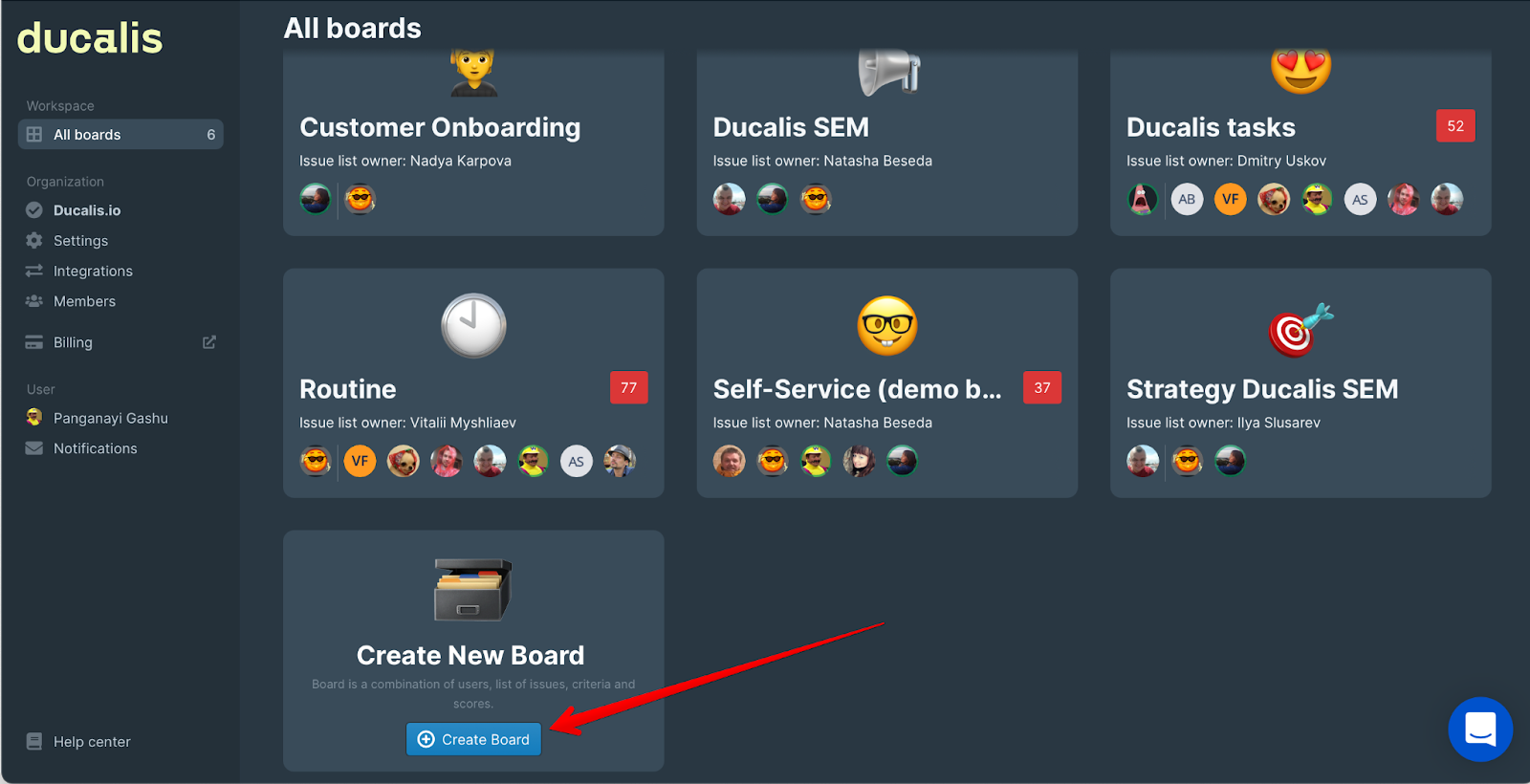
Создайте доску, нажав Create Board (Создать доску) на дашборде.
-
Заполните анкету и выберите фреймворк приоритизации из доступных шаблонов.
-
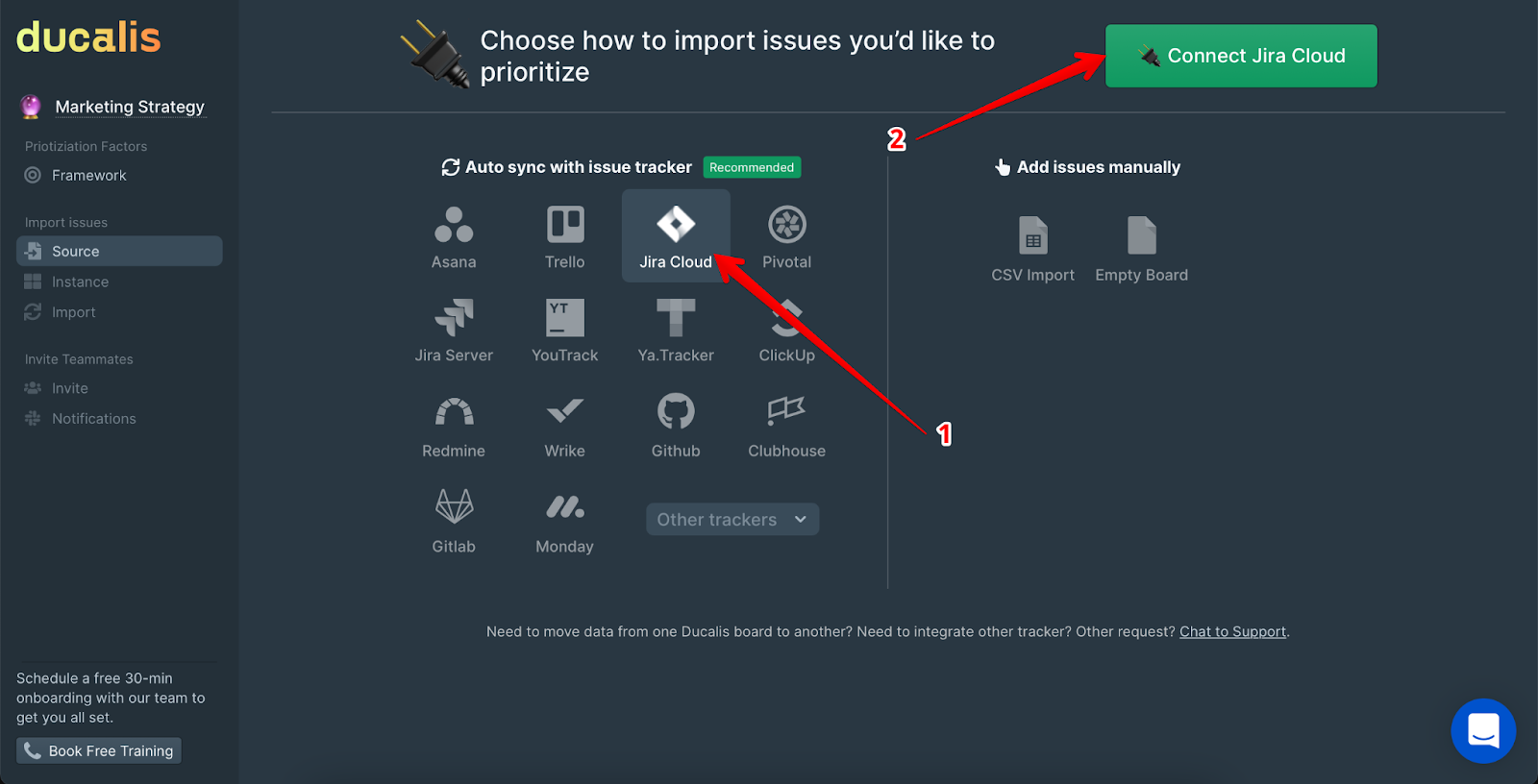
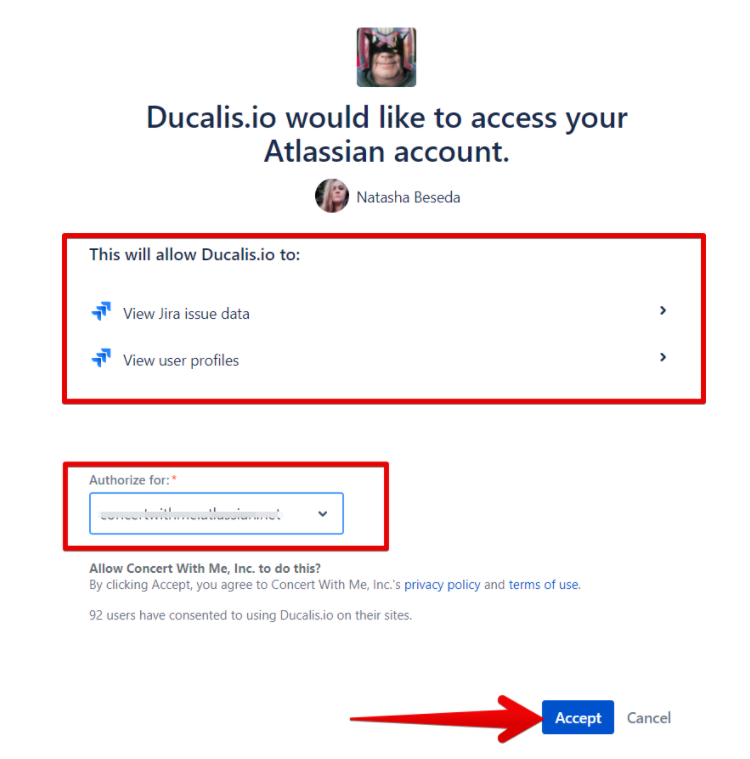
Выберите Jira Cloud в качестве таск-трекера и нажмите Connect Jira Cloud (Подключить Jira Cloud).
Шаг 2: Импортируйте задачи из Jira Cloud
В Prioplan Доска — это коллекция задач с параметрами оценки. Настройки, такие как формула, команды и критерии, настраиваются отдельно для каждой Доски. Отфильтруйте задачи, которые вы хотите приоритизировать, одним из двух методов:
Метод А: Создайте фильтр в Prioplan
-
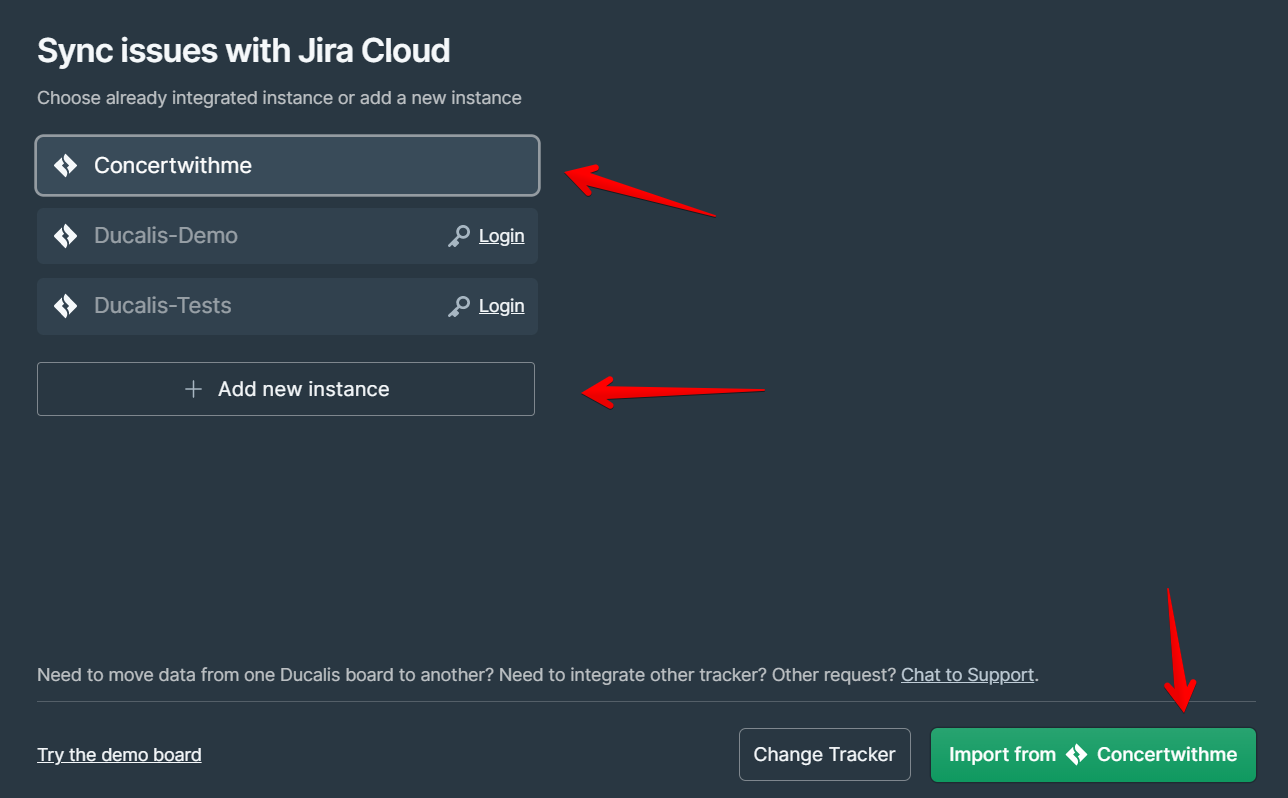
Выберите экземпляр, у которого есть нужные задачи.
-
Выберите из Current Integrations (Текущие интеграции) или Add a new instance (Добавить новый экземпляр).
-
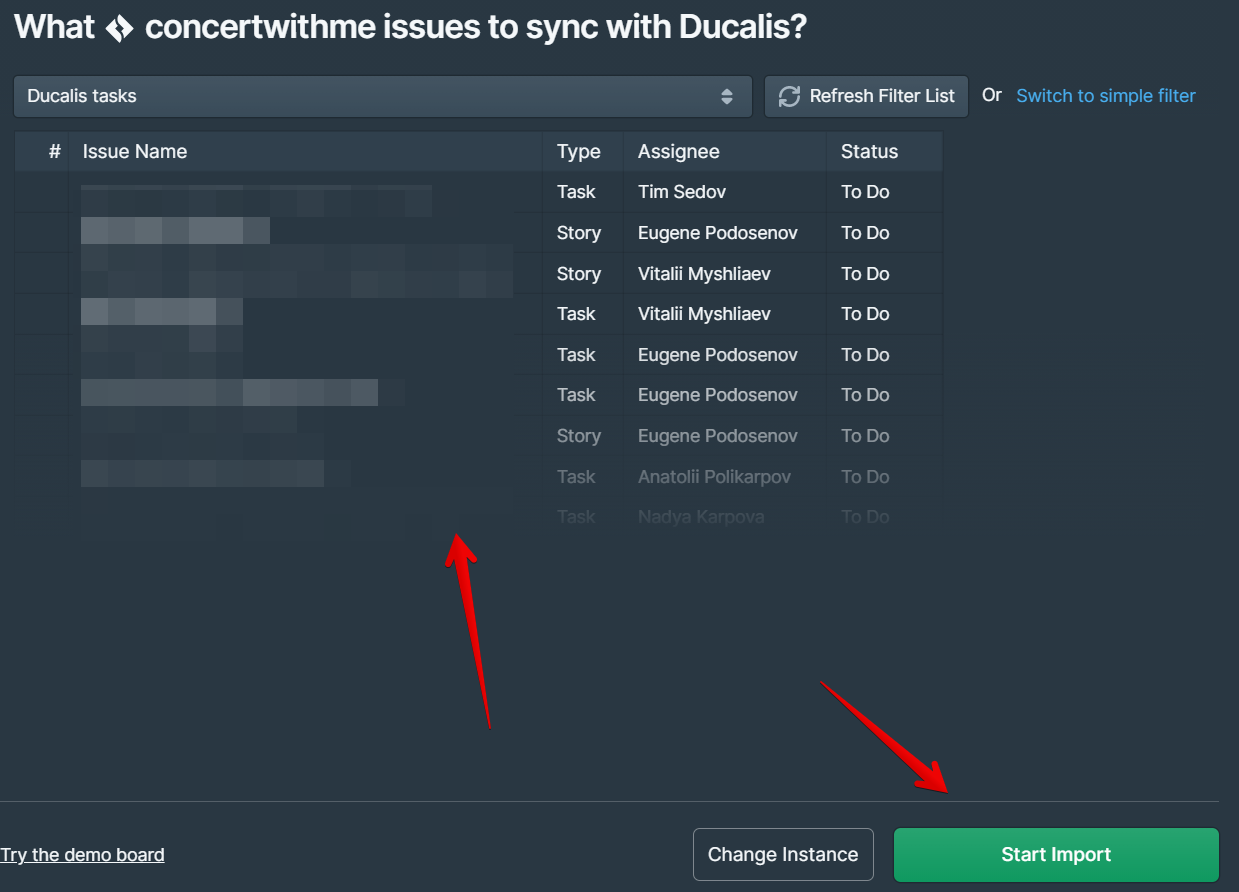
Нажмите Import from the instance (Импортировать из экземпляра).
-
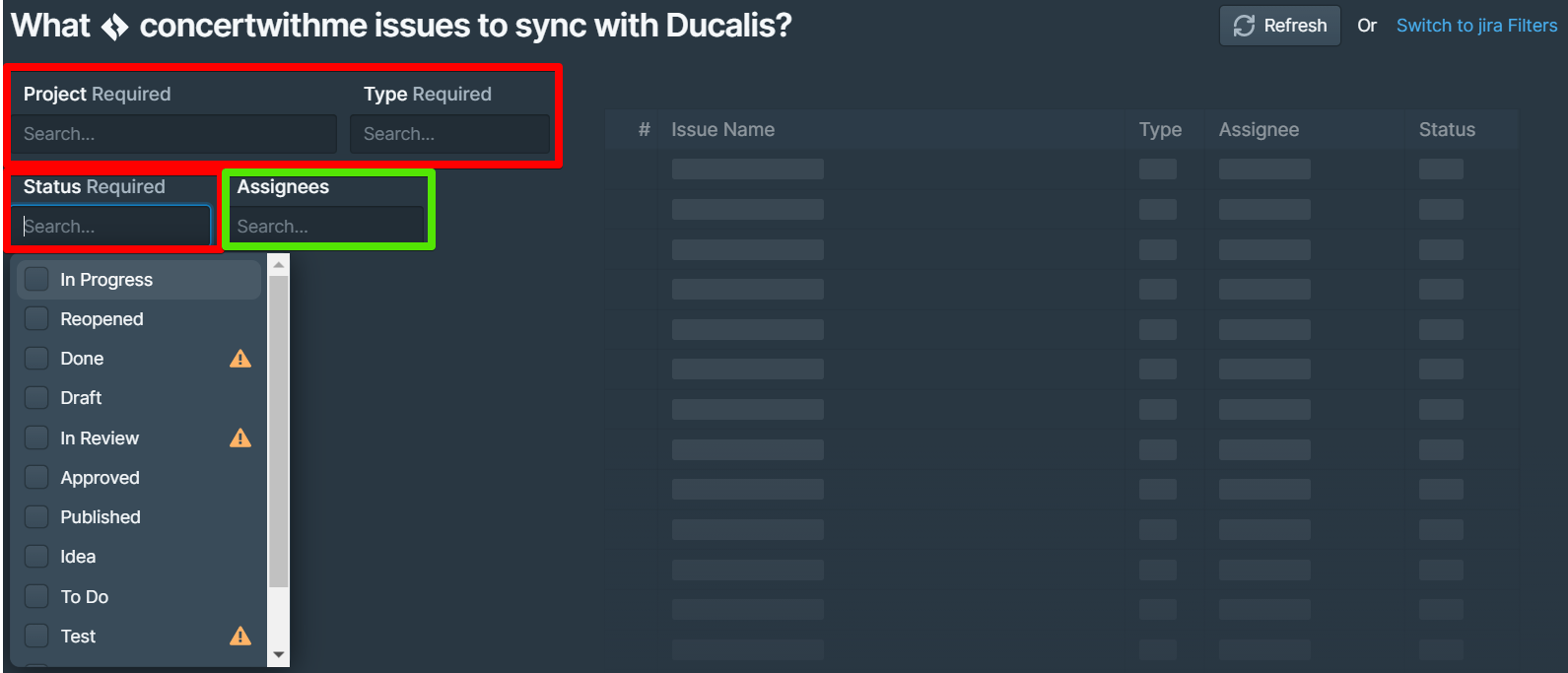
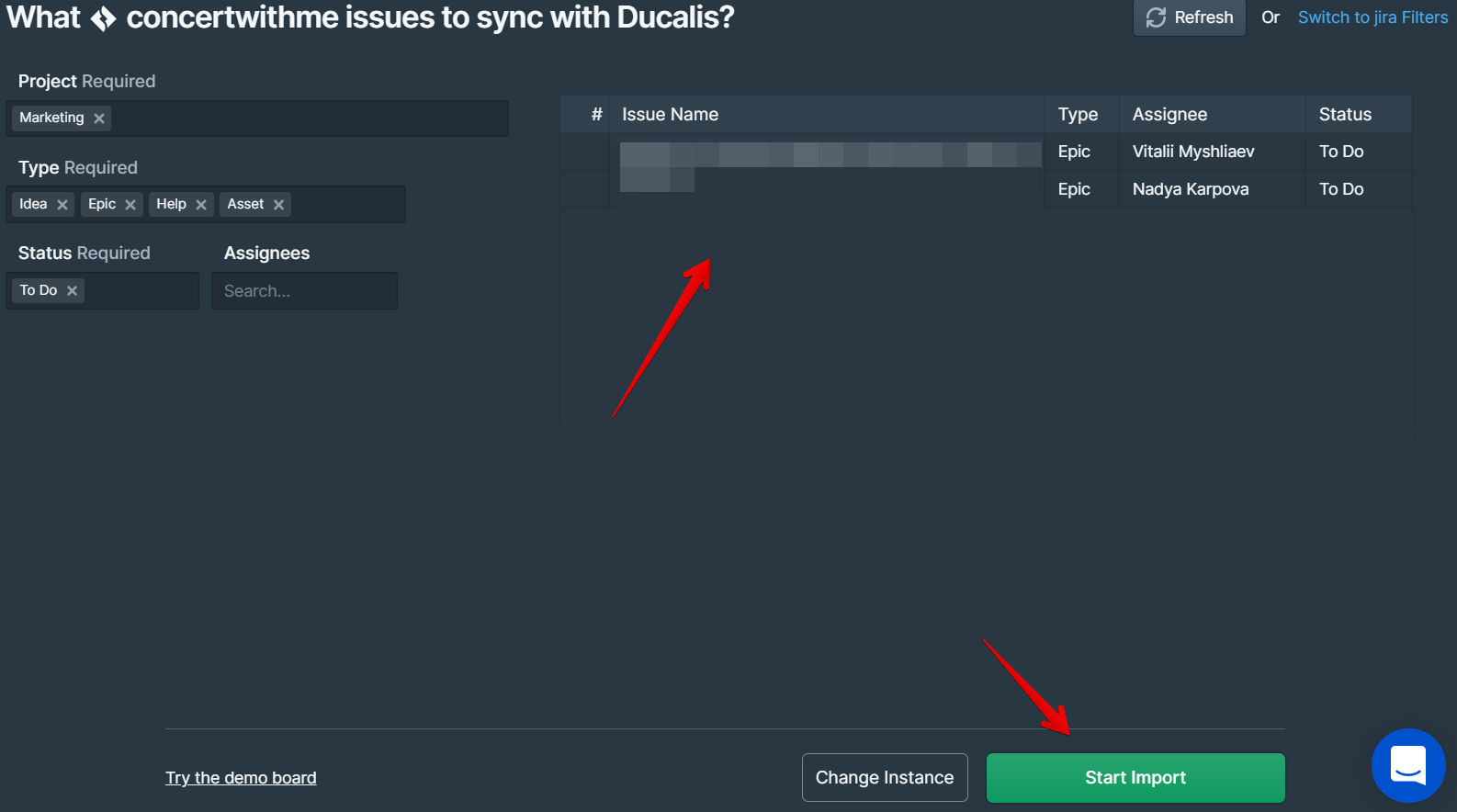
Отфильтруйте задачи, которые вы хотите синхронизировать с Prioplan:
- Project (Проект), Issue Type (Тип задачи) и Status (Статус) — обязательные фильтры
- Фильтр Assignees (Ответственные) необязателен
-
Просмотрите свои задачи после применения фильтров и нажмите Start Import (Начать импорт).
-
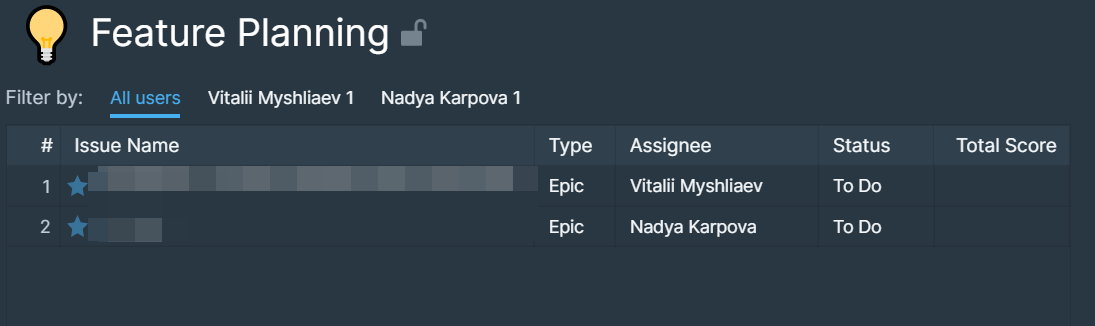
Ваши задачи будут доступны на вашей Доске после завершения импорта.
Метод Б: Подключите существующий фильтр Jira
-
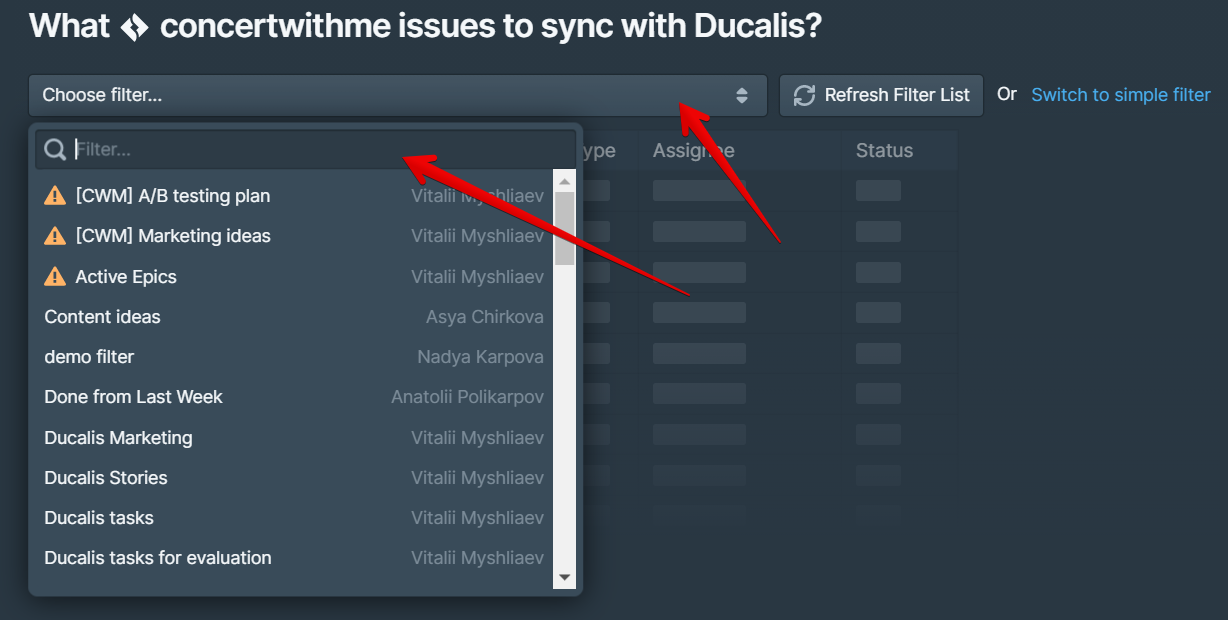
На странице импорта нажмите Switch to Jira Filters (Переключиться на фильтры Jira).

-
Выберите нужный фильтр из выпадающего меню или найдите его, введя имя фильтра.
-
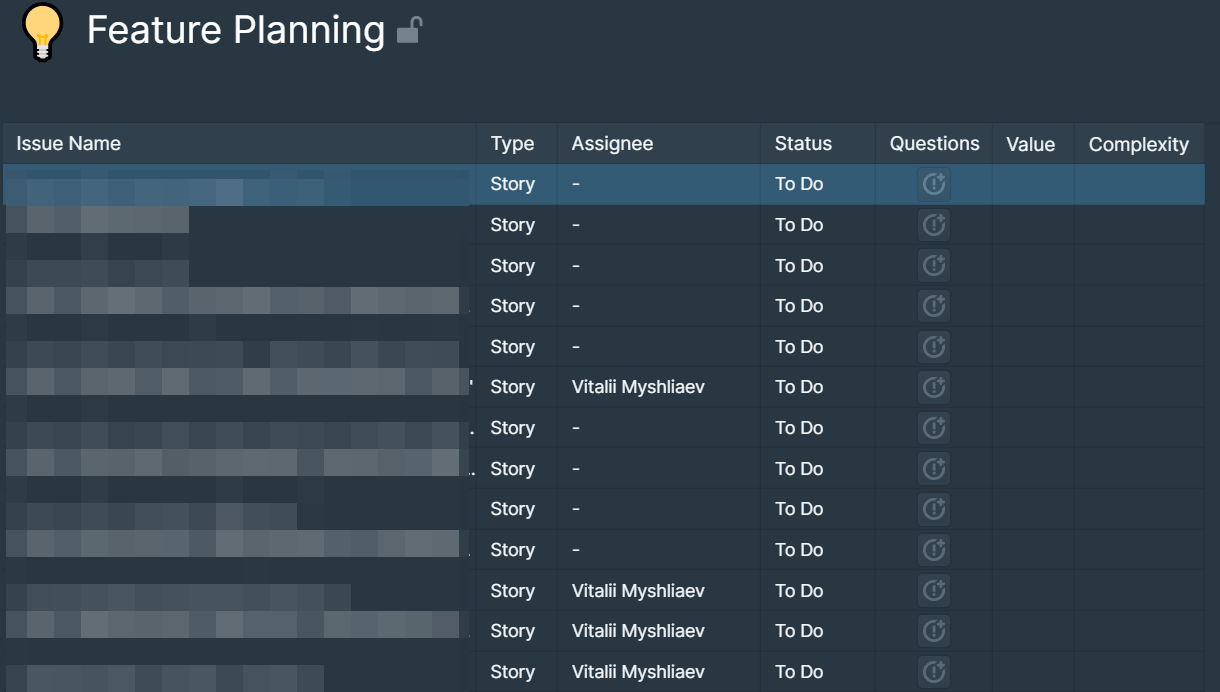
Просмотрите свои задачи после применения фильтров и нажмите Start Import (Начать импорт).
-
Ваши задачи будут доступны на вашей Доске после завершения импорта.
Устранение неполадок: Фильтры не найдены
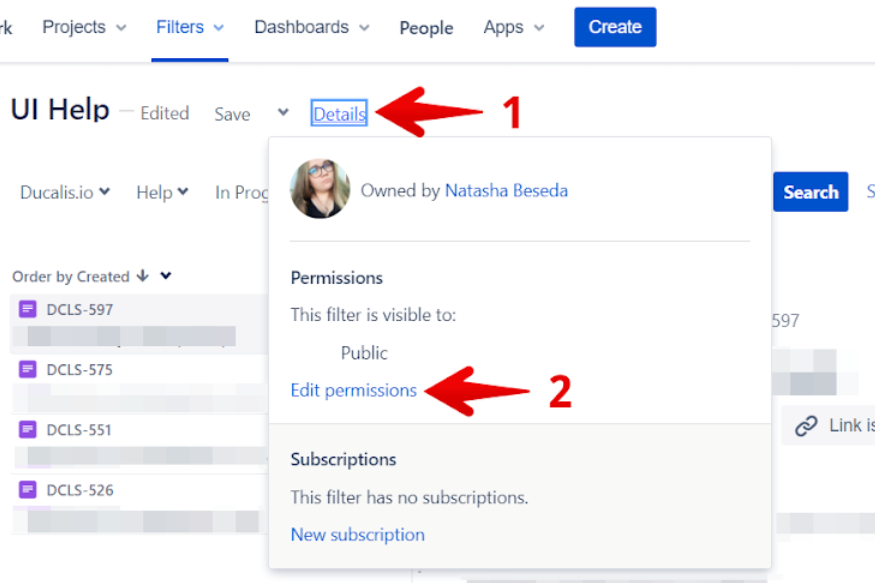
Если у вас есть фильтр в Jira Cloud, который не отображается, проверьте статус доступа фильтра. Статус доступа фильтра должен быть Public, Open или My Organization.
Чтобы проверить или изменить статус доступа фильтра в Jira Cloud:
-
Нажмите Details (Детали) на фильтре, который вы хотите править.
-
Нажмите Edit Permissions (Править разрешения).
-
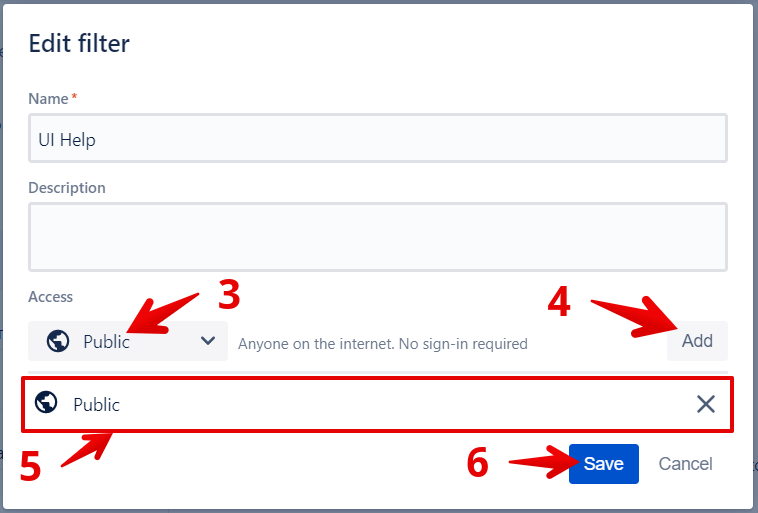
Установите уровень доступа на Public, Open или My Organization.
-
Нажмите Add (Добавить).
-
Убедитесь, что статус доступа был добавлен.
-
Нажмите Save (Сохранить).
-
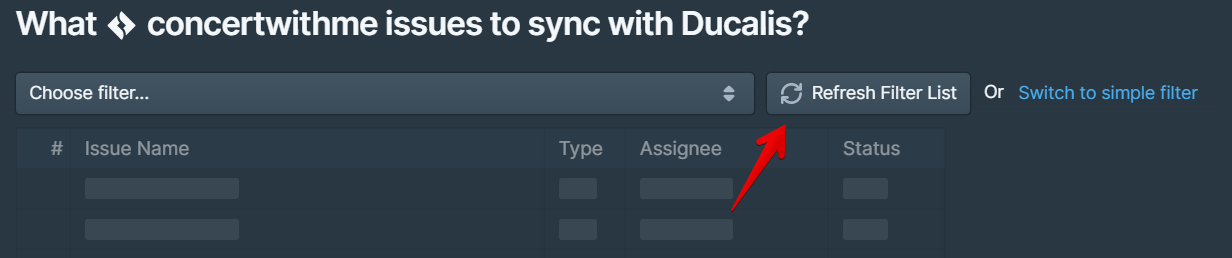
Вернитесь в Prioplan и обновите список фильтров.
Шаг 3: Создайте кастомные поля в Jira Cloud
Доска Prioplan может использоваться с одним или несколькими проектами, управляемыми компанией, или одним проектом, управляемым командой.
Для проектов, управляемых компанией:
-
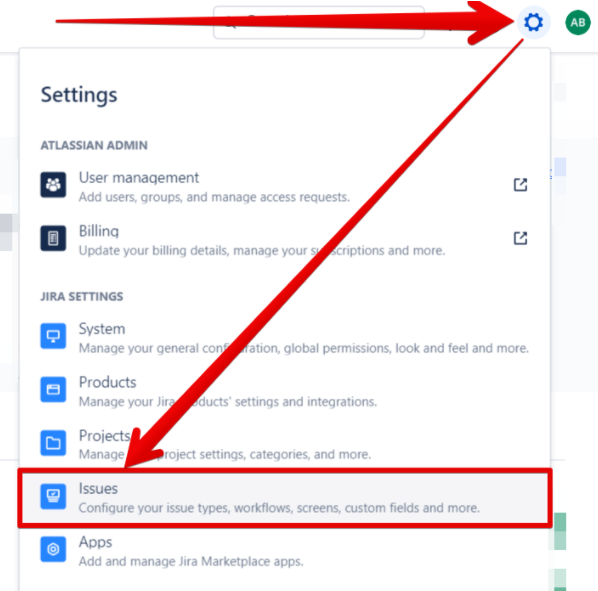
Нажмите Settings (Настройки) и выберите Issues (Задачи).
-
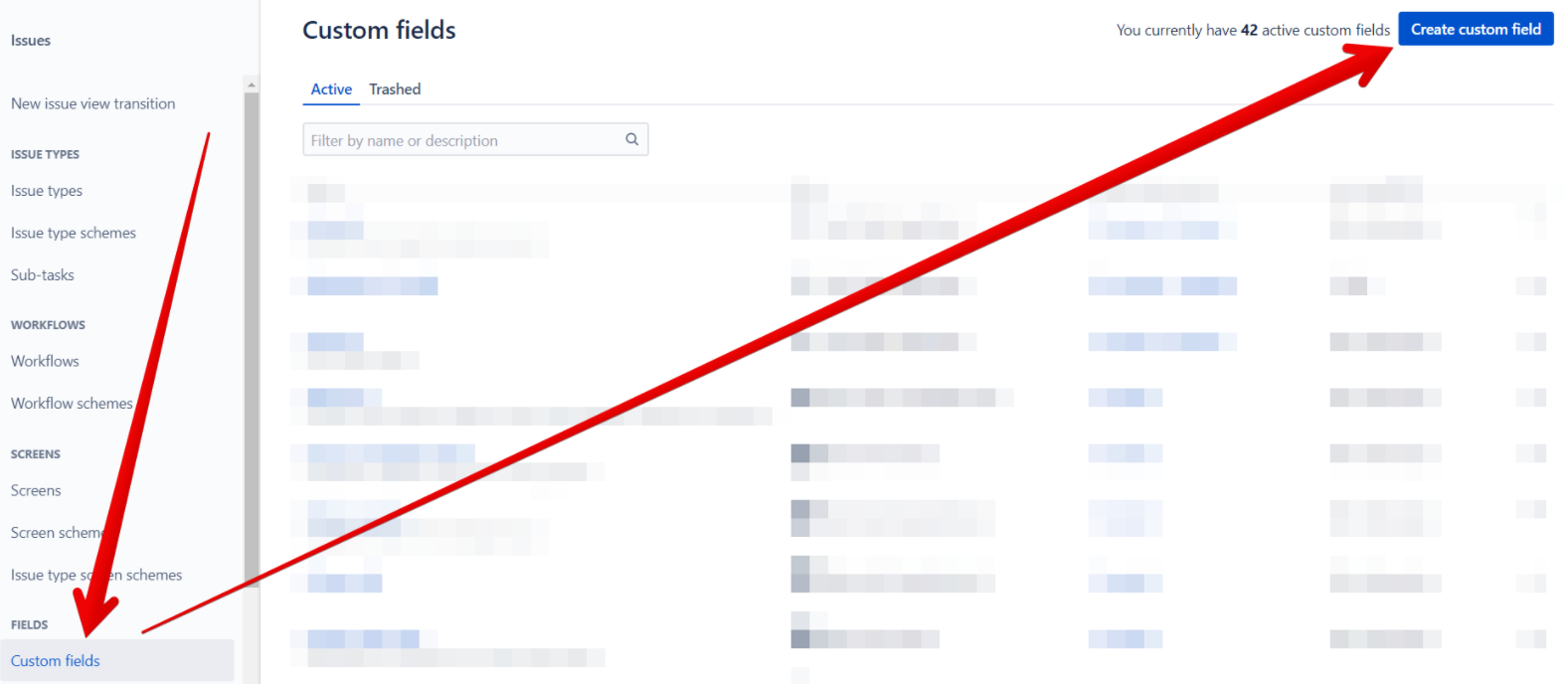
Выберите Custom Fields (Кастомные поля) из левого меню.
-
Нажмите Create custom field (Создать кастомное поле) в правом верхнем углу.
-
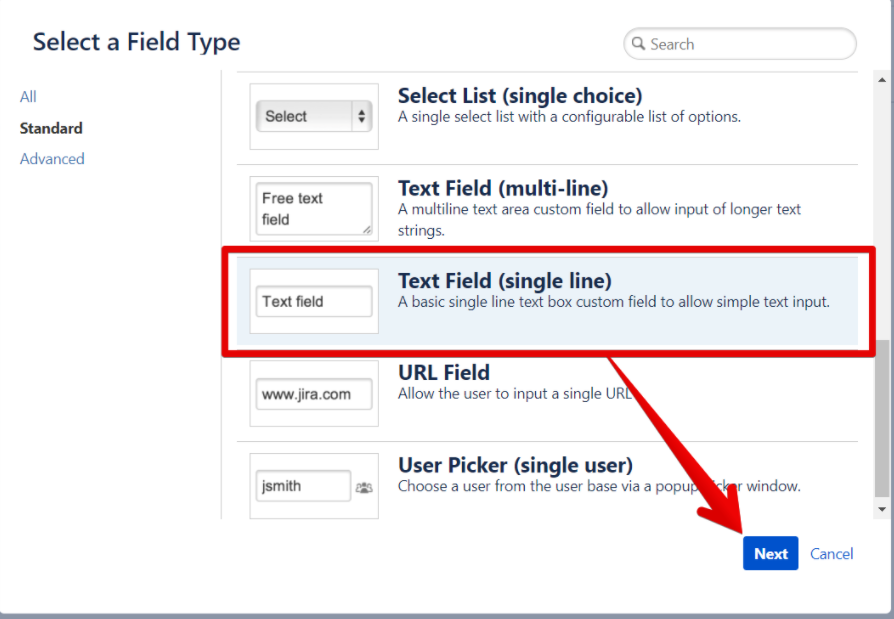
Выберите Text Field (single line) (Текстовое поле (одна строка)) и нажмите Next (Далее).
-
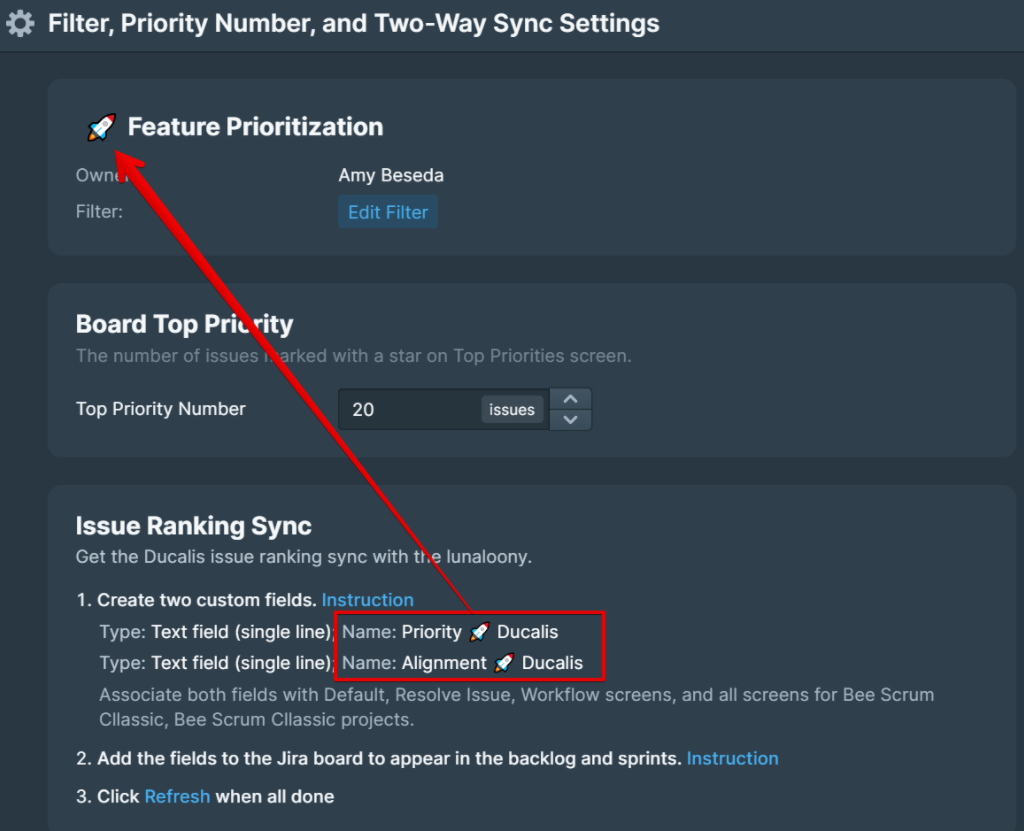
Скопируйте имя поля из настроек Prioplan. Имена ваших полей зависят от эмодзи вашей доски.
-
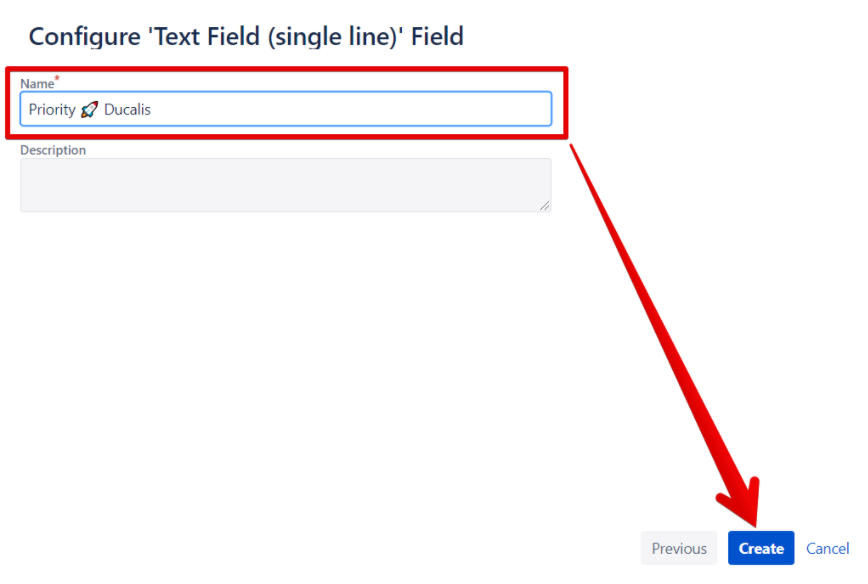
В Jira Cloud вставьте имя поля и нажмите Create (Создать).
-
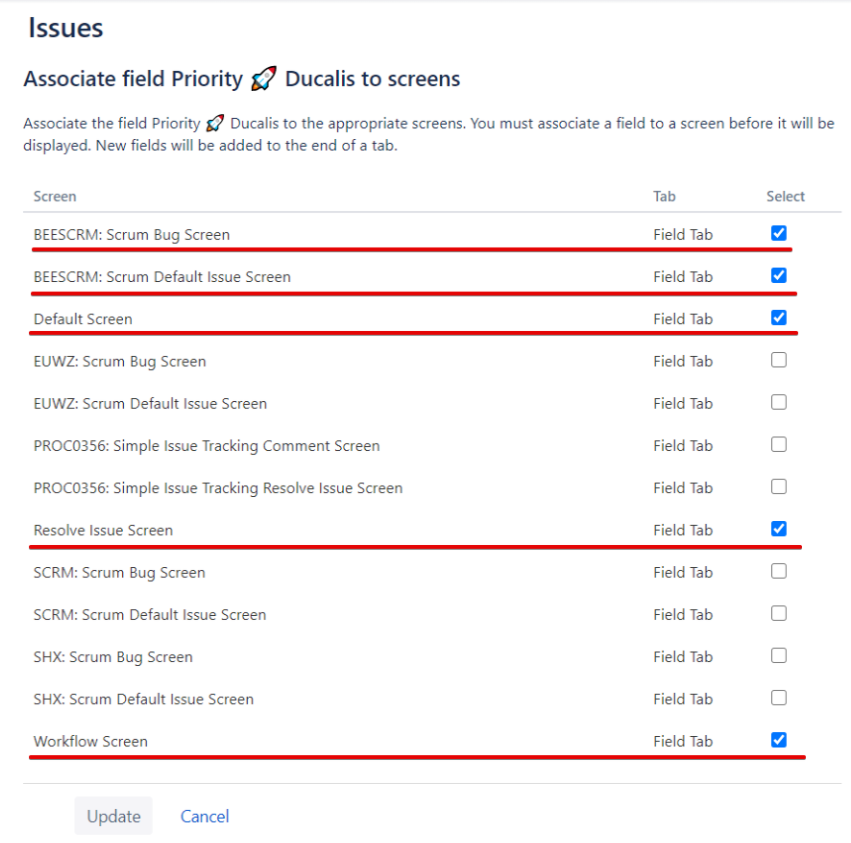
Нажмите Update (Обновить) после подключения следующих экранов:
- Default Screen
- Resolve Issue Screen
- Workflow Screen
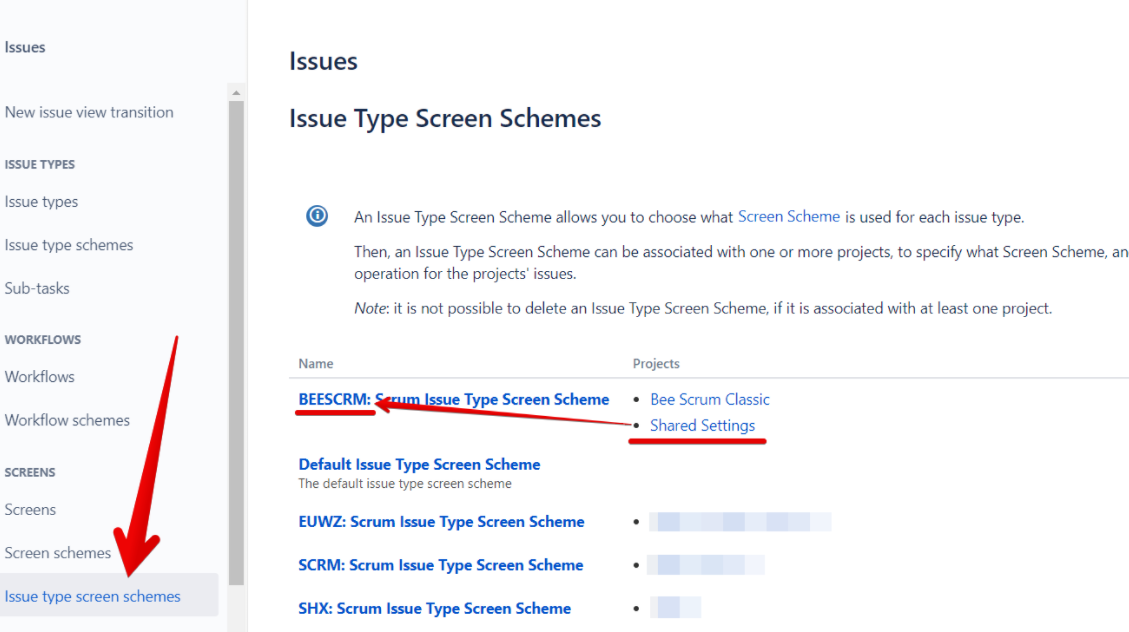
- Все экраны с ключами проектов для проектов в фильтре доски Prioplan
-
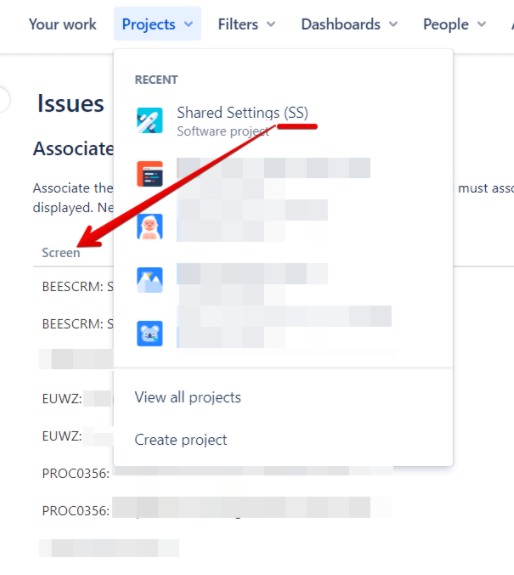
Если вы не видите ключ вашего проекта, потому что он разделяет настройки с другим проектом, откройте Issue (Задача) и введите «screen schemes» в новой вкладке, чтобы увидеть, какой ключ проекта относится к вашему.
-
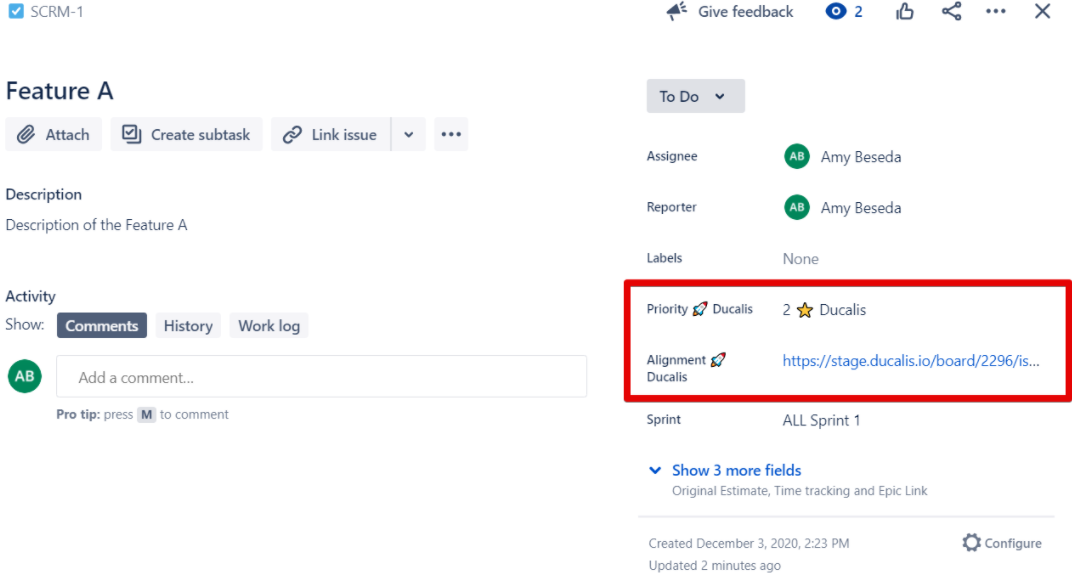
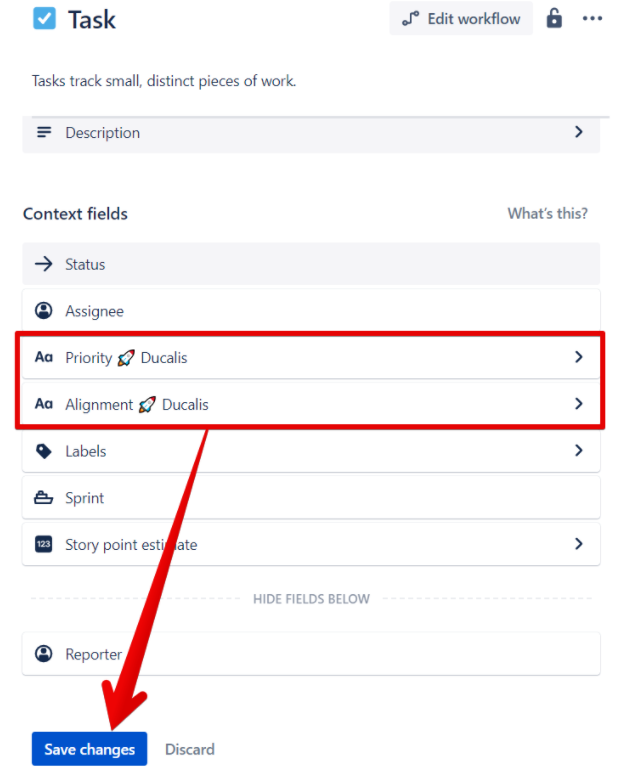
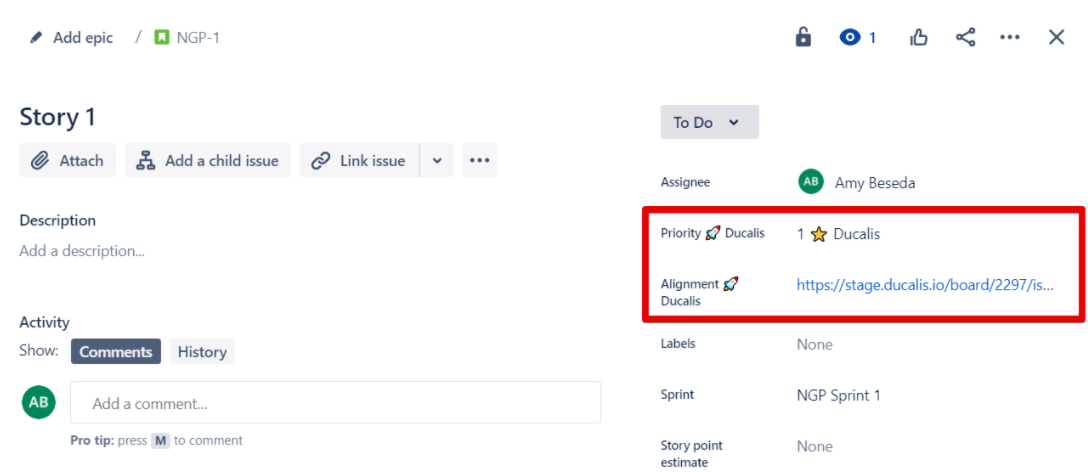
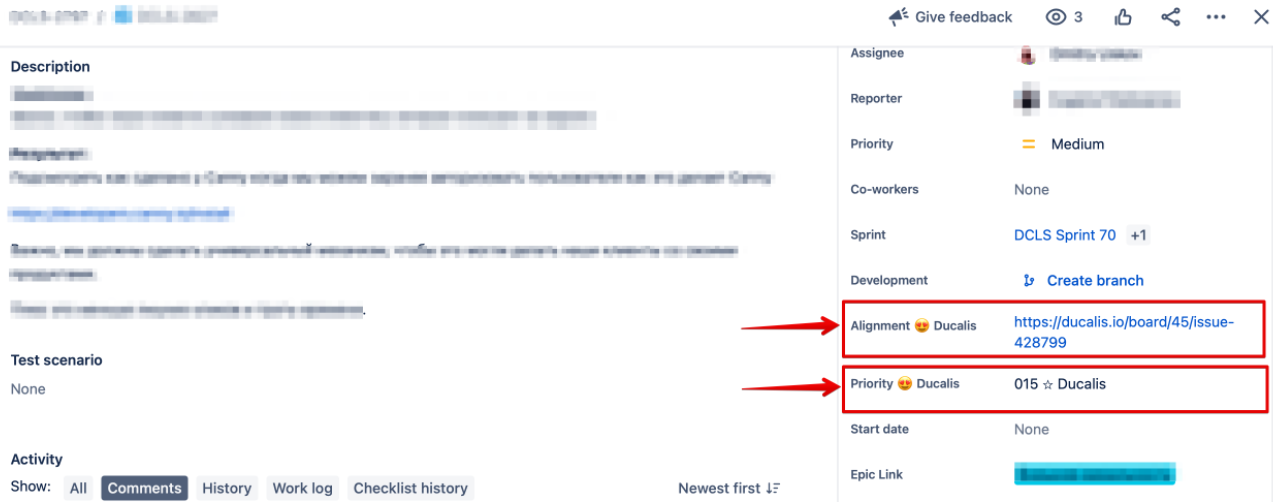
Создайте два поля для синхронизации рейтинга задач: Priority (Приоритет) и Alignment (Согласованность). Внутри задач вы найдёте ссылки на рейтинг и анализ согласованности.
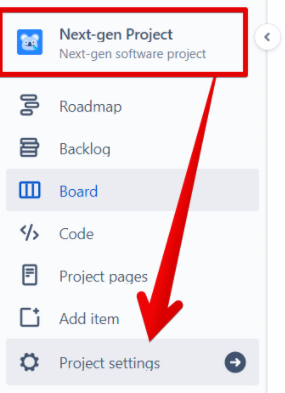
Для проектов, управляемых командой:
-
Нажмите Project settings (Настройки проекта).
-
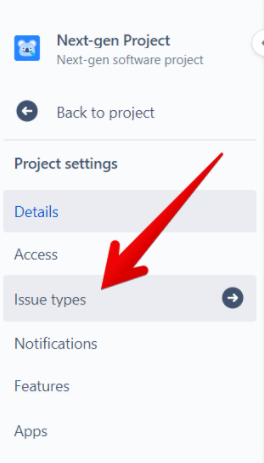
Нажмите Issue Types (Типы задач).
-
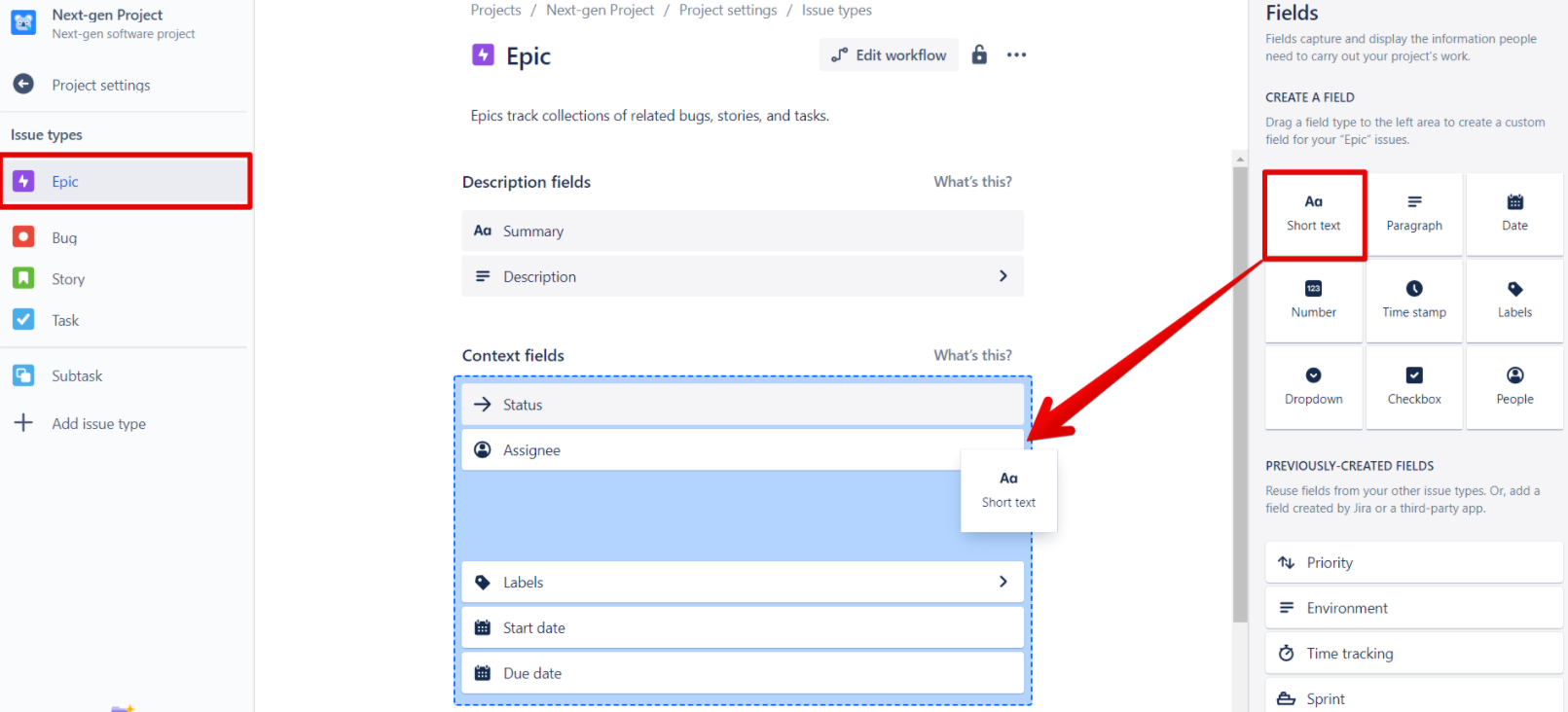
Выберите тип задачи, который вы хотите приоритизировать.
-
Перетащите поле Short Text (Короткий текст) из секции Create A Field (Создать поле) справа и поместите его среди Context fields (Контекстные поля).
-
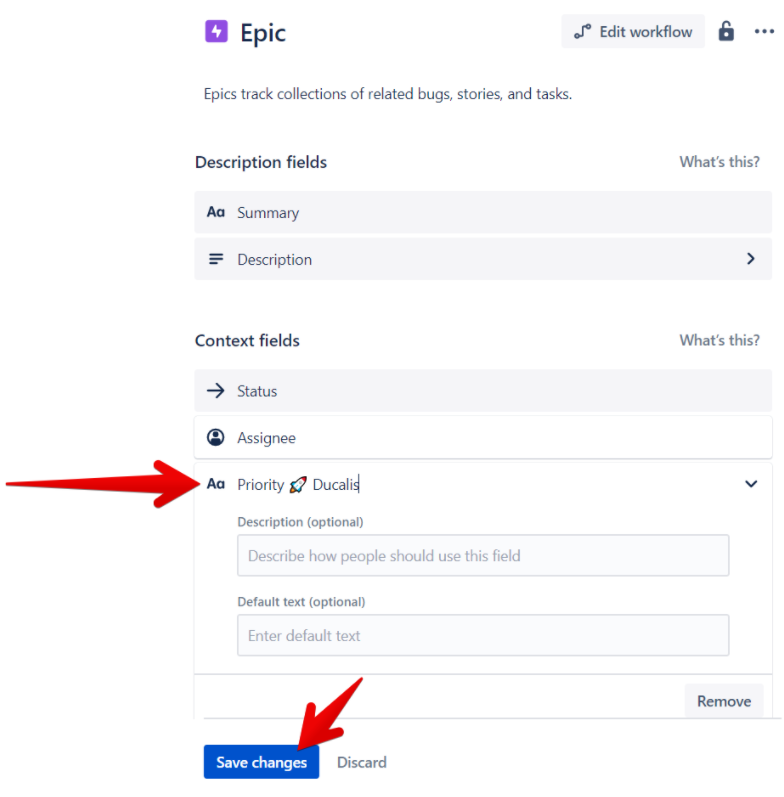
Введите имя поля Priority Prioplan и нажмите Save Changes (Сохранить изменения).
-
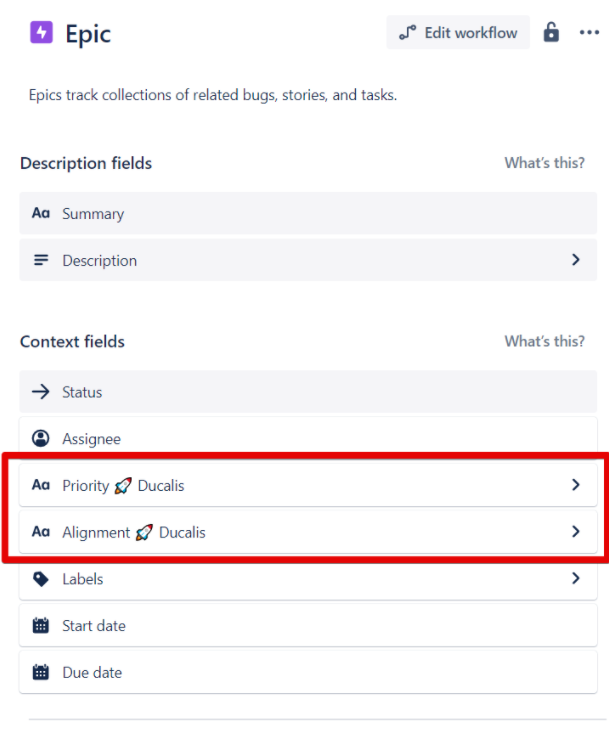
Создайте ещё одно поле таким же образом и назовите его Alignment Prioplan.
-
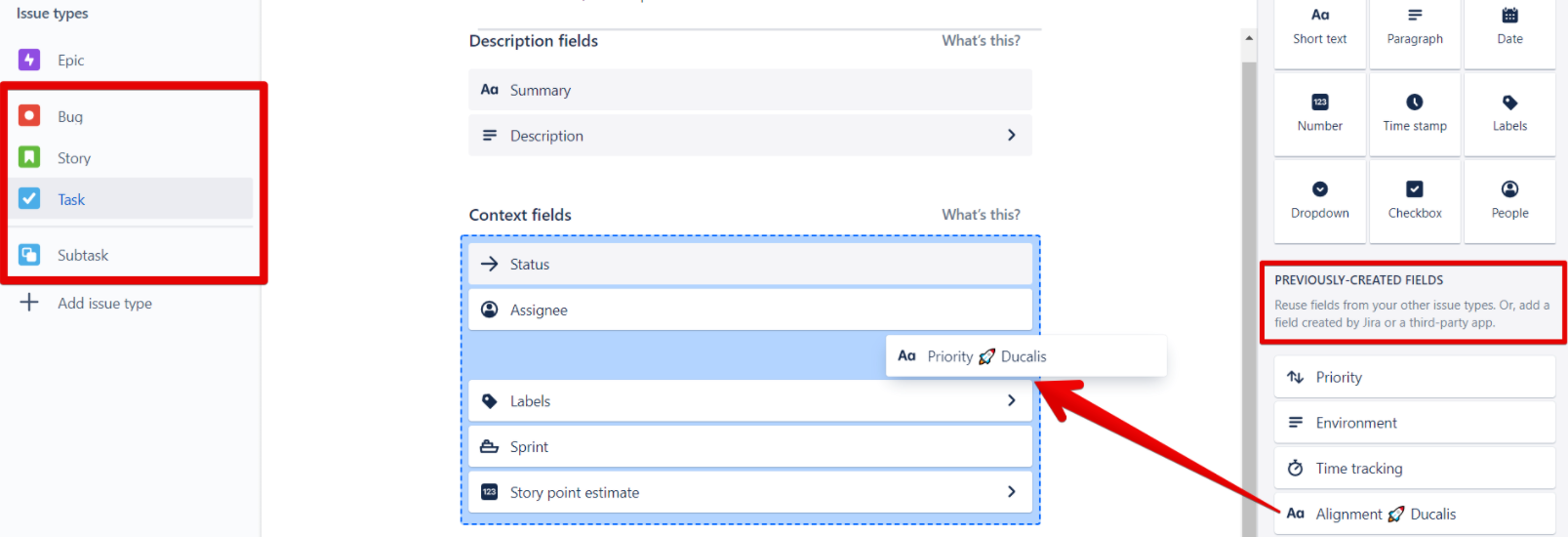
Для всех других типов задач, которые вы приоритизируете, перетащите оба поля из Previously Created Fields (Ранее созданные поля) в Context fields (Контекстные поля).
-
Сохраните изменения для каждого типа задачи.
-
Внутри задач вы найдёте ссылки на рейтинг и анализ согласованности.
Шаг 4: Настройте доску Jira для отображения рейтингов
Настройте свою доску Jira Cloud, чтобы видеть рейтинг Prioplan в бэклоге и активном спринте, и задайте порядок задач по приоритету.
Настройка порядка задач:
-
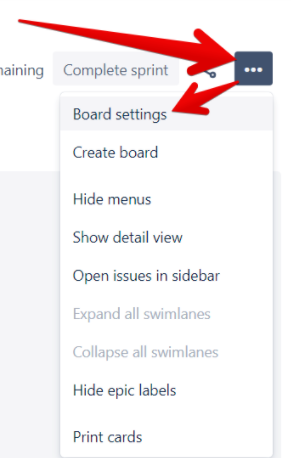
Нажмите кнопку три точки, чтобы открыть настройки доски.
-
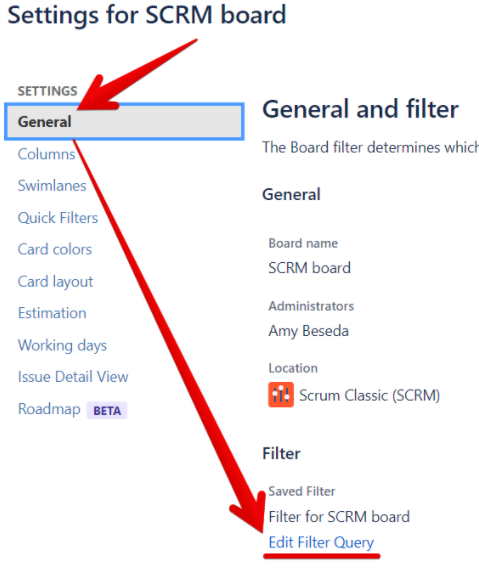
Выберите Edit Filter Query (Править запрос фильтра) из меню General (Общие).
-
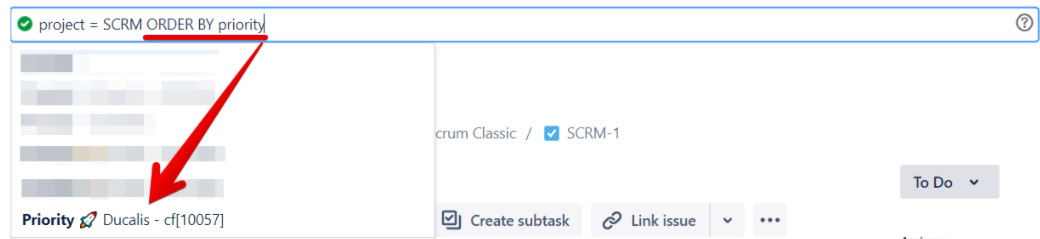
Введите ORDER BY priority в запросе и выберите кастомное поле Priority (your emoji) Prioplan из меню.
-
Добавьте пробел, введите ASC для сортировки по возрастанию, нажмите Search (Искать), затем Save (Сохранить).

-
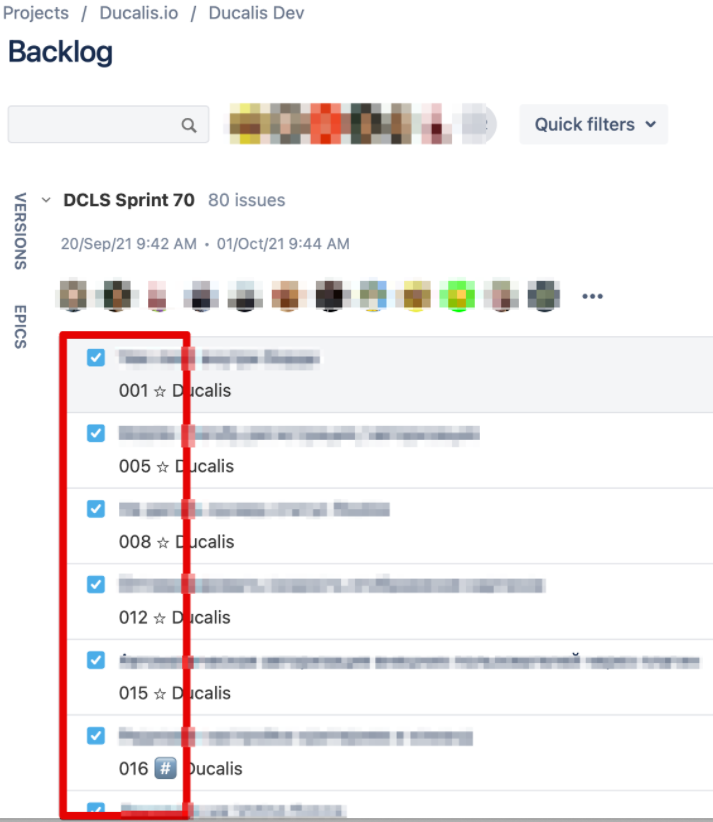
Все ваши задачи теперь будут приоритизированы.
Настройка отображения бэклога и активного спринта:
-
Нажмите кнопку три точки, чтобы открыть настройки доски.
-
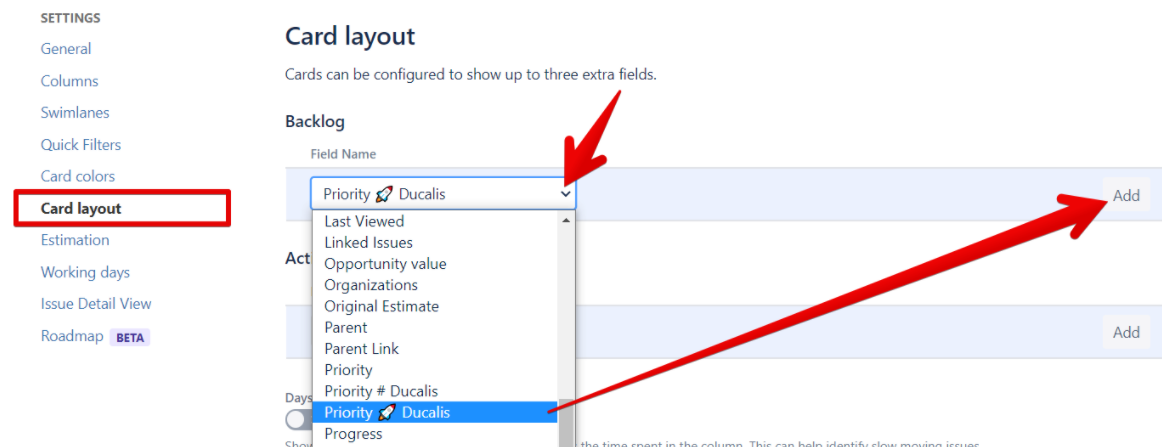
Из меню Card Layout (Макет карточки) перейдите в секцию Backlog (Бэклог).
-
В выпадающем меню Field Name (Имя поля) выберите Priority Prioplan и нажмите Add (Добавить).
-
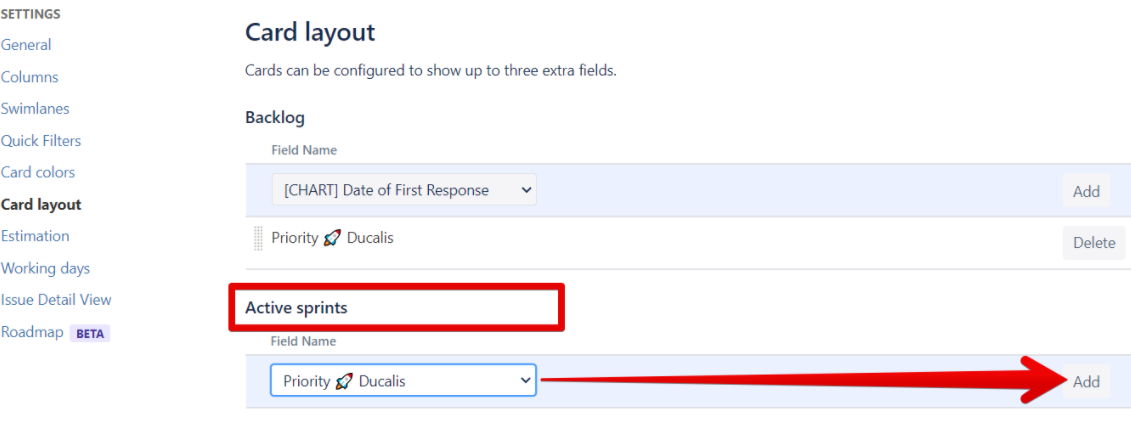
Перейдите в секцию Active Sprints (Активные спринты), выберите Priority Prioplan из выпадающего меню Field Name (Имя поля) и нажмите Add (Добавить).
-
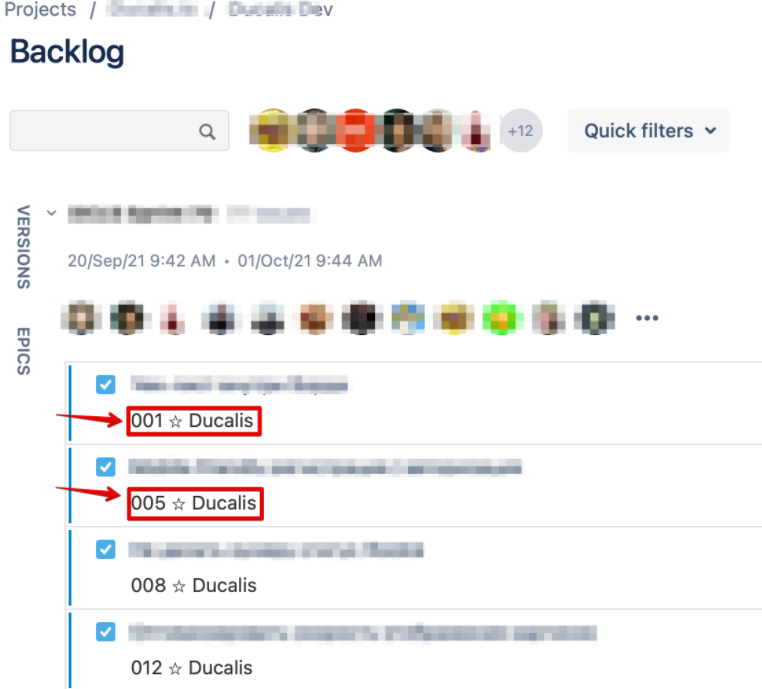
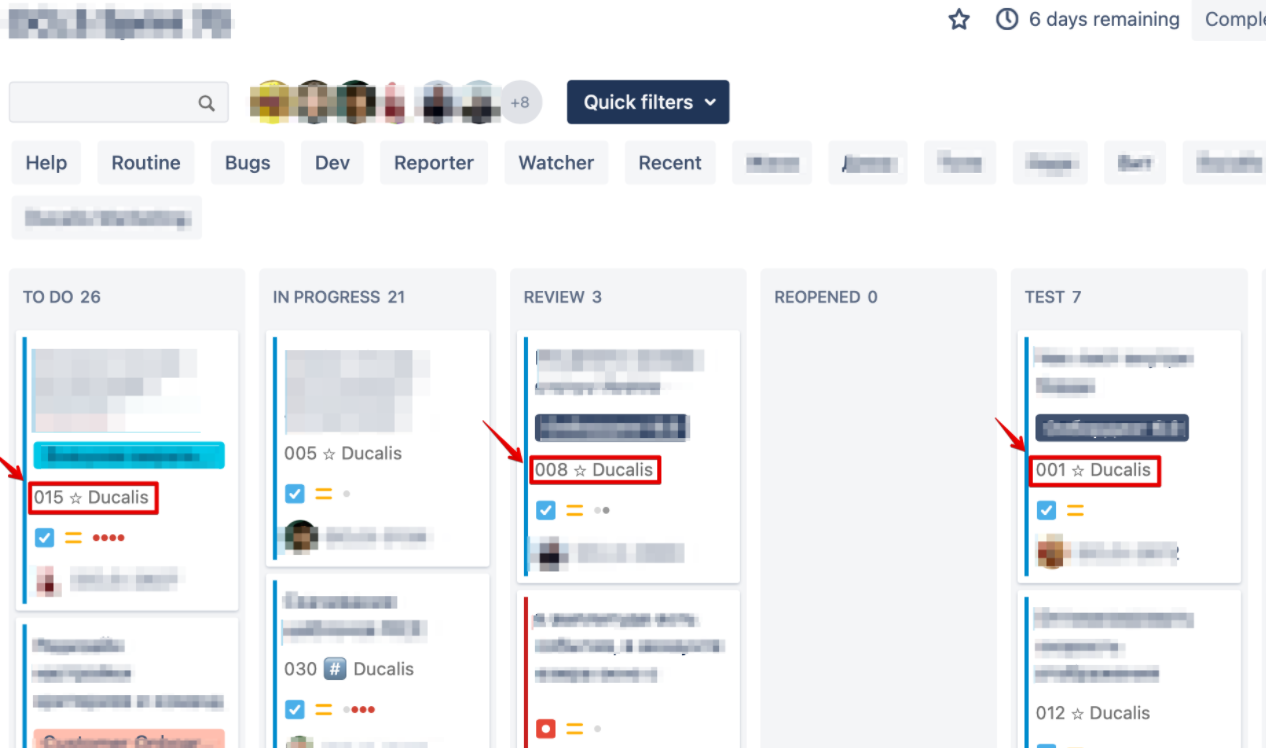
Рейтинг задачи теперь виден на карточке задачи, в бэклоге и активном спринте:
- Бэклог:
- Активный спринт:
- Карточка задачи:
Шаг 5: Создайте вебхук для синхронизации в реальном времени
-
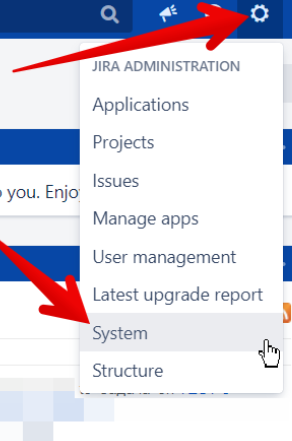
Откройте свой аккаунт Jira Cloud и выберите System (Система) из иконки шестерёнки. (Требуется доступ админа)
-
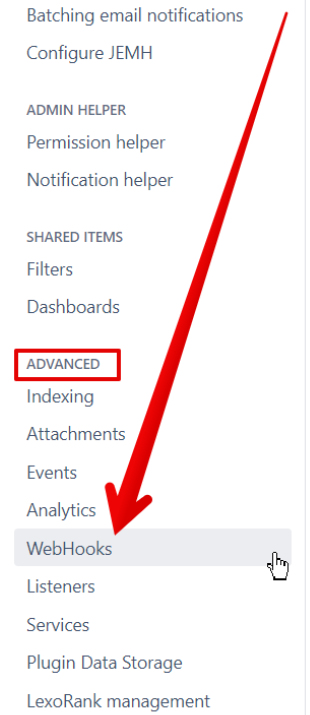
На вкладке Advanced (Расширенные) выберите Webhooks (Вебхуки).
-
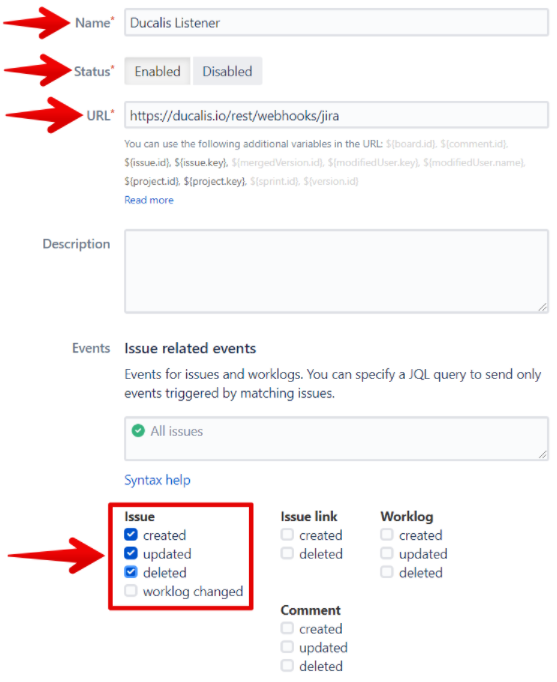
Нажмите Create a Webhook (Создать вебхук).

-
Введите следующую информацию:
- Name: Любое имя (например, Prioplan)
- Status: Enabled
- URL: https://prioplan.app/rest/webhooks/jira
- Issue: Отметьте Created, Updated и Deleted
-
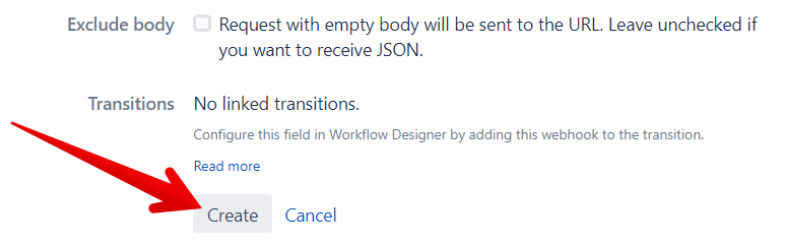
Нажмите Create (Создать).
-
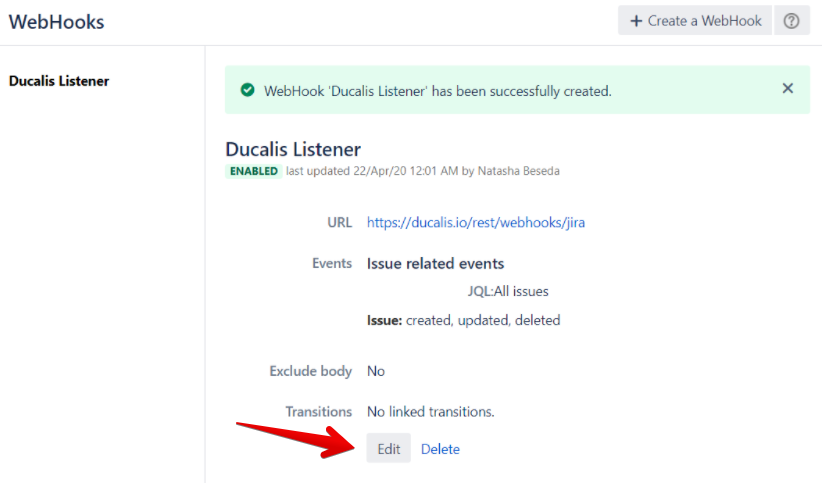
Вебхук теперь активен. Вы можете править его в любое время при необходимости.
Плюсы и минусы
Плюсы:
- Автоматизированный процесс после первоначальной настройки
- Синхронизация в реальном времени в 2 стороны
- Высокая скорость интерфейса
- Высокая надёжность и отсутствие дублирования данных
- Простая поддержка данных
Минусы:
- Сложная первоначальная настройка и конфигурация
- Кривая обучения для нового инструмента и рабочего процесса
Специальные возможности:
- Разные системы приоритизации для каждой команды
- Многочисленные фреймворки приоритизации на выбор
- Кастомные фреймворки с индивидуальными критериями
- Высокая кастомизация критериев и формул
- Совместная оценка и приоритизация
- Задавайте вопросы о неясных задачах
2. Альтернативы Google Sheets
Альтернативные инструменты Google Sheets, которые предлагают дополнительную функциональность.
Airtable
Airtable — это гибрид таблицы и базы данных, который сочетает возможности базы данных с функциональностью таблицы. Вы можете создавать базы данных, настраивать типы колонок, добавлять записи, связывать таблицы вместе, сотрудничать, сортировать записи и публиковать представления.
Определите вашу версию Jira
Проверьте URL, который вы используете для доступа к Jira:
- Если ваш URL — .jira.com или .atlassian.net, вы используете Jira Cloud
- Если ваш URL — jira.mycompanyname.com, вы используете Jira Server
Интеграция Jira Server
Требования:
- Базовое понимание JavaScript
- Доступ к Jira Server
- Ключ API Airtable
- Репозиторий GitHub для интеграции Jira Server
- Node.js версии 8 или выше
Процедура:
Создайте приложение node.js, которое:
- Отправляет запрос GET для получения всех задач с доски Jira Server после входа в Airtable и Jira Server
- Добавляет новые записи в вашу базу данных Airtable
Процесс:
-
Выберите базу, таблицу и поля, которые вы хотите синхронизировать: Ваша таблица должна иметь уникальный идентификатор. Завершите схему вашей базы перед получением данных. Каждый элемент Jira будет иметь уникальный ID, сохранённый в вашей базе для справки.
-
Аутентифицируйте свои учётные данные:
- Airtable: Создать ключ API
- Jira Server: Выберите один метод аутентификации:
-
Установите Jira Server на вашу локальную машину:
-
Подключите Jira Server к Airtable:
- Сделайте форк репозитория GitHub.
- Перейдите в расположение репозитория, используя Terminal или Command Prompt.
- Выполните
npm -iдля установки необходимых модулей NPM. - Установите следующие переменные окружения:
- AIRTABLE_BASE_ID
- AIRTABLE_APIKEY
- JIRA_COOKIE
- JIRA_AUTH
- JIRA_ENDPOINT
- Обновите имена таблиц и полей в
index.js, если кастомизируете вашу базу. - Выполните
node index.jsв терминале, чтобы получить все задачи и создать новые записи в вашей базе данных Airtable.
Интеграция Jira Cloud
Требования:
-
Создайте токен API для вашего экземпляра Jira Cloud и сохраните его в безопасном месте.
-
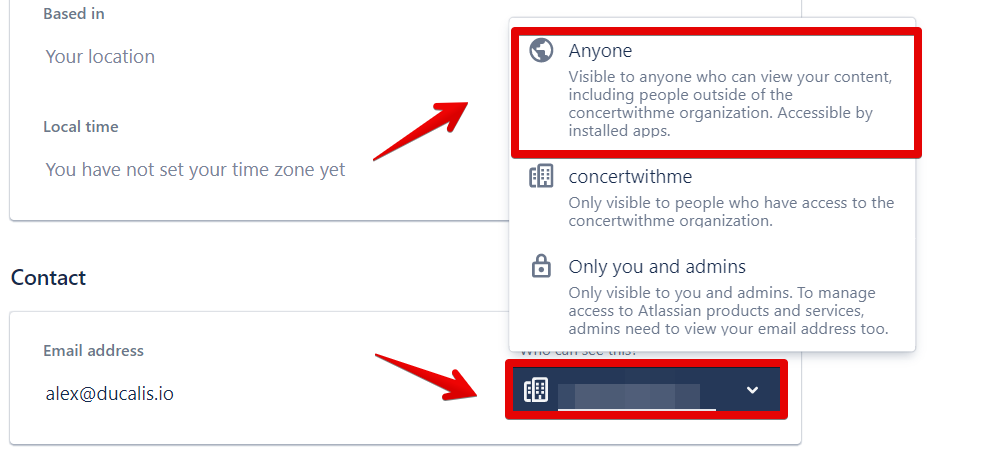
Включите поля ответственных: Из-за ограничений конфиденциальности API Jira включите видимость email пользователей для импорта информации об ответственных.
Опция для админа: Измените видимость email пользователей с Hidden на Public в системных настройках Jira. Public — единственная поддерживаемая опция.
Индивидуальная опция: Пользователи должны вручную обновить видимость email на странице Профиль и видимость. Подробные инструкции.
- Нажмите иконку Profile (Профиль) и выберите Account Settings (Настройки аккаунта)
- Прокрутите до области Contact (Контакты) внизу страницы Профиль и видимость
- Измените «Only you and admins» на «Anyone»

Процедура настройки:
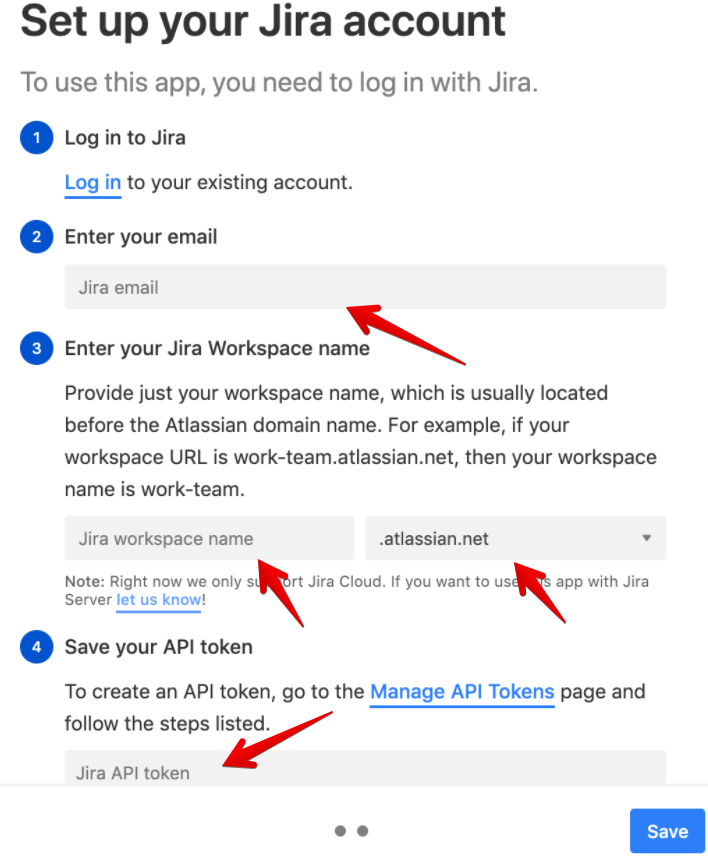
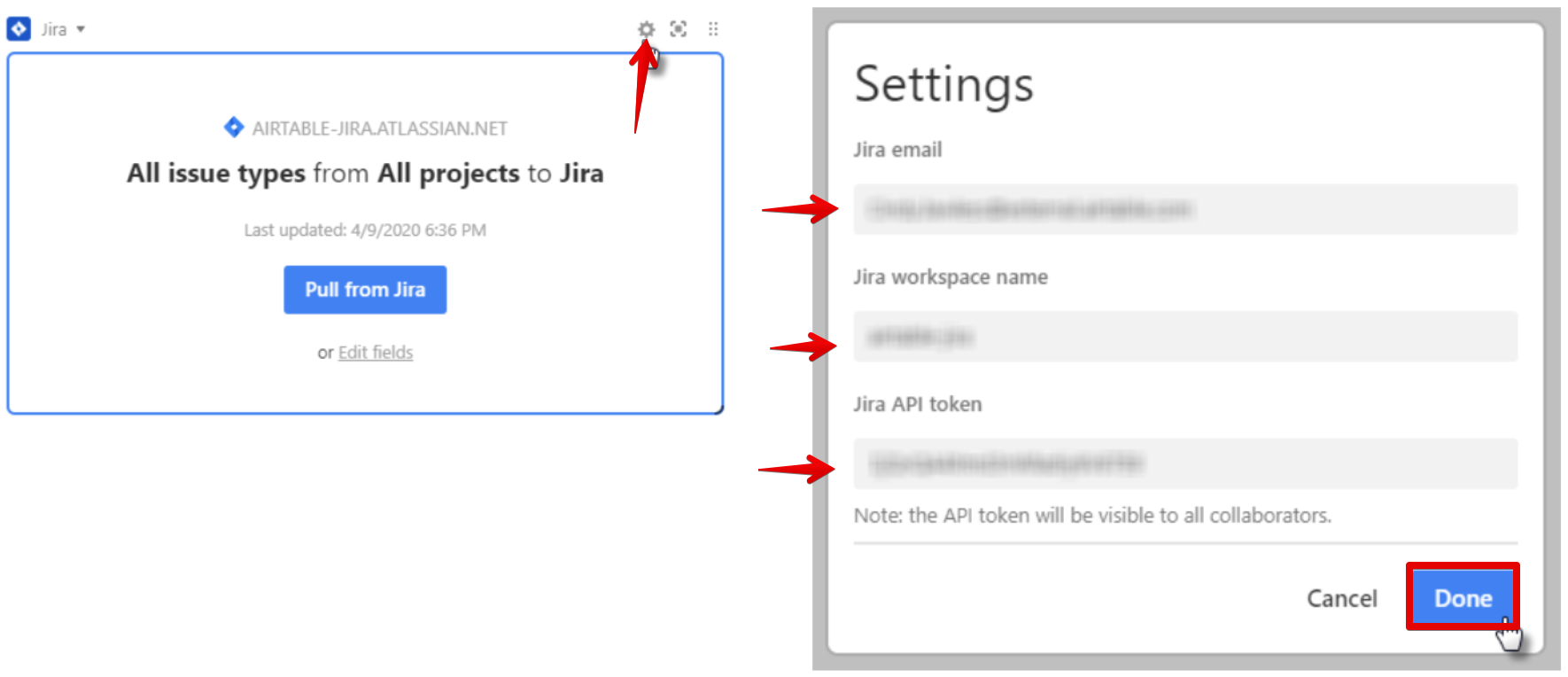
Приложение Jira Cloud предлагает вам подключиться к аккаунту Jira, когда вы впервые добавляете его на ваш дашборд. Следуйте инструкциям на экране:
- Введите ваш email: Используйте адрес электронной почты, связанный с токеном API, который вы создали
- Введите имя вашего рабочего пространства Jira: Выберите .atlassian.net или .jira.com из выпадающего меню
- Держите ваш токен API в безопасности: Создайте новый ключ, если потеряли
Процесс:
Шаг 1: Импортируйте задачи
Вы можете импортировать задачи двумя способами:
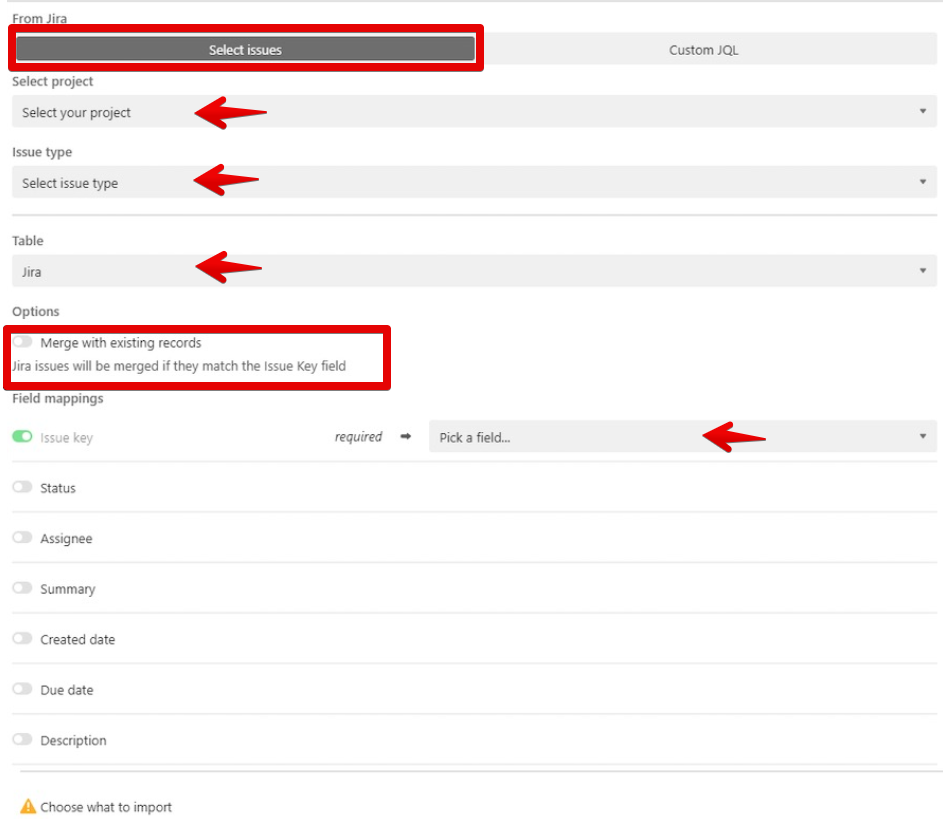
Вкладка Issues:
- Select Project: Выберите проект, который вы хотите импортировать из Jira Cloud в Airtable
- Issue Type: Выберите тип задачи, который вы хотите импортировать
- Choose a Table: Активная таблица выбрана по умолчанию, но её можно изменить
- Merge records:
- Если вы объединяете записи, только новые записи добавляются при каждом запуске импорта
- Если вы не объединяете записи, новая запись добавляется при каждом запуске импорта
- Запись Jira не будет обновлена или удалена из таблицы, если она больше не соответствует критериям импорта
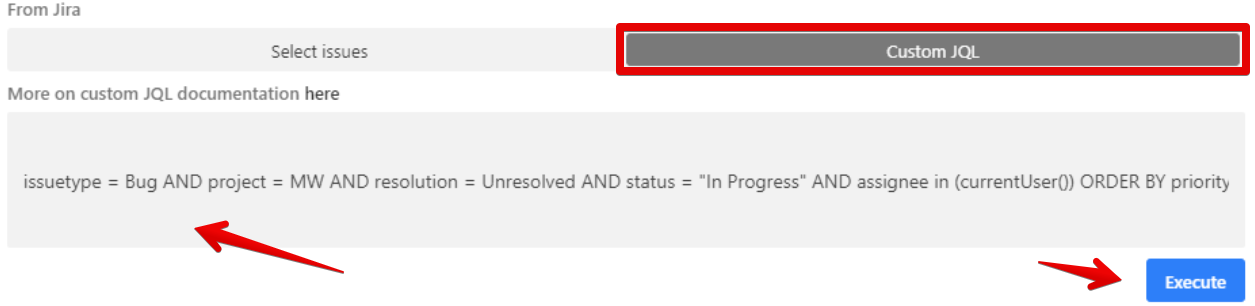
Вкладка Custom JQL:
- Приложение Jira Cloud поддерживает JQL (Jira Query Language). Скопируйте и вставьте кастомные запросы из Jira в эту вкладку.
- Приложение не удалит и не обновит запись Jira, если она больше не появляется в результатах JQL.
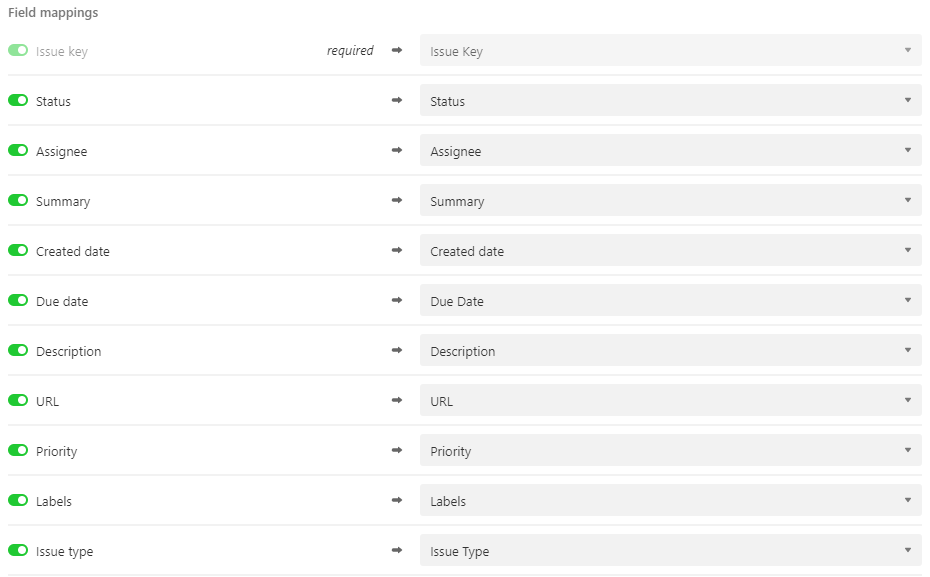
Шаг 2: Сопоставление полей
Поддерживаемые типы полей для интеграции между Jira и Airtable (рекомендуемые типы выделены жирным):
- Issue Key: Single Line, Long Text
- Status: Single Line, Long Text, Single Select
- Assignee: Single Line, Long Text, Collaborator
- Summary: Single Line, Long Text
- Created Date: Single Line, Long Text, Date
- Due Date: Single Line, Long Text, Date
- Labels: Single Line, Long Text, Multiple Select
- Description: Single Line, Long Text
- URL: Single Line, Long Text, URL, Link to another record
- Priority: Single Line, Long Text, Single Select
- Issue Type: Single Line, Long Text, Single Select
О чём следует помнить:
- Форматированный текст, код, эмодзи, встроенные вложения и отмеченные пользователи будут отображаться как неформатированный обычный текст
- При импорте полей Jira в поля Multiple Select и Single Select в Airtable укажите опции в Airtable перед импортом
- Если User Email Visibility не установлена на Public в настройках Jira Cloud, ответственные будут пустыми
Шаг 3: Обновите ваш проект

- Обновляйте записи Airtable вручную, используя приложение Jira Cloud с дашборда приложения. Вы можете проверить время последнего импорта и обновить записи.
- Вручную обновляйте поля Multiple Select и Single Select, чтобы включить любые новые выборы для соответствия Jira перед последующими импортами.
Шаг 4: Рекомендации
- Создайте отдельную таблицу для каждого проекта, используя вкладку Select Issues
- Каждый проект Jira должен иметь собственное приложение Jira Cloud. Добавьте больше дашбордов приложений и переименуйте их для организации
- Выберите All Issue Types и Merge Records, чтобы убедиться, что импортированные записи правильно обновляются
- Настройте все Multi-Select, Single Select и Collaborators в Airtable перед импортом
- Добавьте поле Last Modified Time для отслеживания, когда записи были последний раз изменены
- Обновляйте выборы в любом поле Multi-Select или Single Select перед внесением изменений в Jira Cloud
- Убедитесь, что форматирование даты в поле Date соответствует Jira Cloud, чтобы избежать проблем
Шаг 5: Обновите учётные данные API Jira
Чтобы добавить новые учётные данные, нажмите колесико настроек в правом верхнем углу вашего приложения.
Плюсы и минусы
Плюсы:
- Автоматический односторонний синк каждые 5 минут или по требованию
- Автоматизированный процесс после первоначальной настройки
- Хороший визуальный интерфейс
Минусы:
- Большая кривая обучения для начинающих
- Сложная первоначальная настройка и конфигурация
- Нет синхронизации в реальном времени
- Ограниченная кастомизация интеграций и автоматизаций
- Отсутствует конструктор формул
- Стоимость масштабируется с количеством пользователей и строк
Специальные возможности:
- Множество доступных приложений
- Создание кастомных приложений
- Многочисленные автоматизации
- Совместная работа команды
Coda.io
Coda.io — это облачный редактор документов, который включает обработку текста, таблицы и базы данных. Это холст, где вы можете комбинировать таблицы, презентации, приложения и документы. Можно интегрировать сторонние сервисы, такие как Slack и Gmail.
Процедура
-
Подключите ваш аккаунт Jira: Нажмите «Explore» в правом верхнем углу, выберите Packs, затем Jira. Войдите, чтобы аутентифицировать подключение.
-
Добавьте таблицу pack: Введите
/на холсте документа, чтобы вызвать меню быстрой вставки. Введите «Jira» и выберите таблицу Pack из списка. -
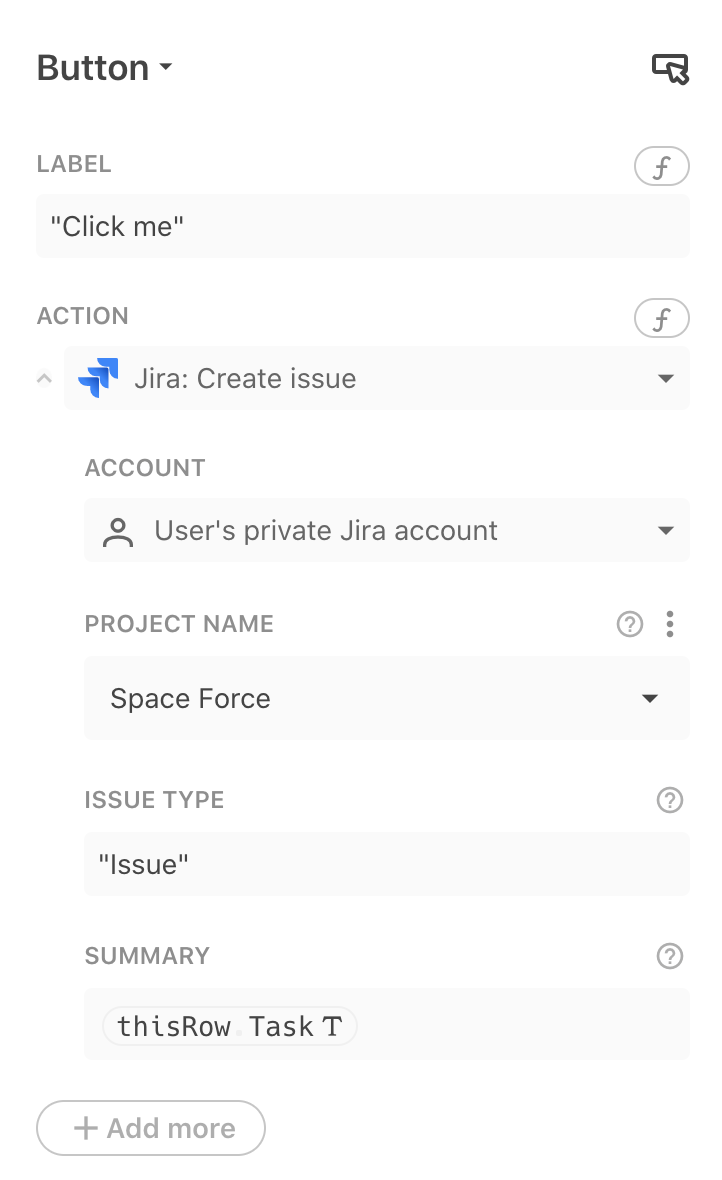
Создавайте задачи в Coda: Используйте кнопку для создания новых задач в ваших проектах Jira. Разместите эту кнопку в таблице или на холсте документа. Укажите тип задачи и резюме на основе настройки вашего проекта.
-
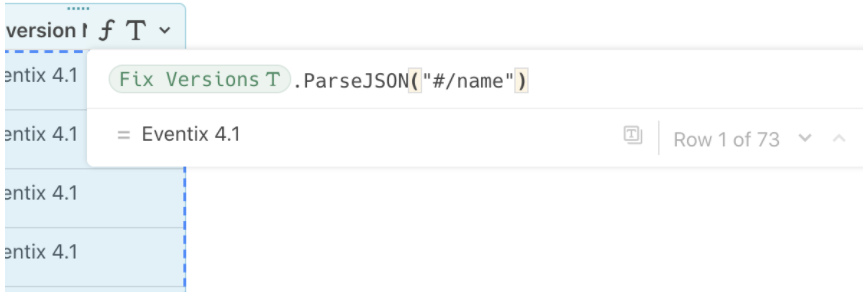
Извлекайте данные задач, используя JSONParse(): Используйте формулу для извлечения кастомных полей в Jira, которые возвращаются во вложенном JSON. Этот пример извлекает поле «Name» из «Fix Versions». Больше информации о формуле ParseJSON.
Плюсы и минусы
Плюсы:
- Автоматический односторонний синк каждый час на тарифах team и enterprise или ручная синхронизация
- Автоматизированный процесс после первоначальной настройки
Минусы:
- Сильно загруженные документы могут влиять на производительность и стабильность для корпоративных клиентов
- Нет синхронизации в реальном времени
- Ручная синхронизация для тарифов pro и free
- Двадцать синхронизаций в месяц для тарифов free и pro
- Сложность трудно контролировать без чёткой стратегии организации
Специальные возможности:
- Множество доступных приложений
- Создание всех видов папок, проектов или документов в одном месте
- Удаление, совместное использование, экспорт, вставка графиков, таблиц, карт, медиа
- Неограниченное количество отдельных документов внутри проекта
- Высокая гибкость с формулами и кастомизацией
- Структурируйте как диаграмму Ганта, календарь, канбан-доску или другие визуализации
- Множество различных шаблонов для импорта и использования
ProductPlan
ProductPlan — это инструмент роадмапа для продакт-менеджеров для планирования, визуализации и объяснения стратегии продукта. У него есть интерфейс перетаскивания для создания и совместного использования роадмапов продукта за минуты.
Процедура
Шаг 1: Конфигурация ProductPlan
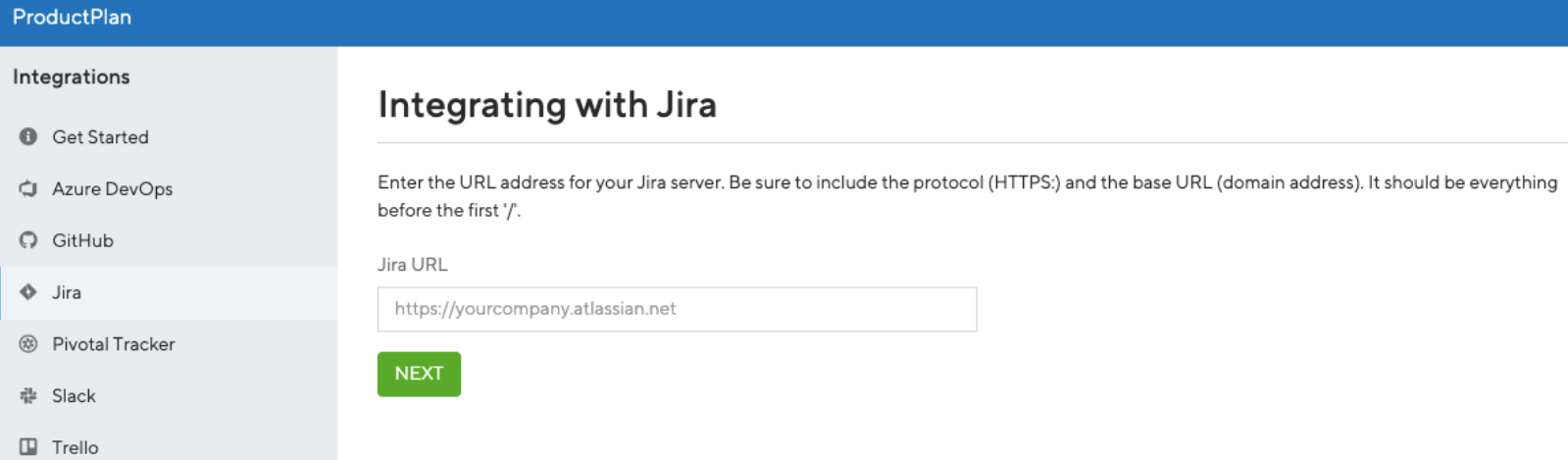
Перейдите на страницу интеграций ProductPlan, выберите «Begin Jira Integration» и введите базовый URL вашей Jira. Вы получите ключи Consumer и Public, необходимые для завершения настройки.
Шаг 2: Конфигурация Jira Cloud
- Откройте Jira Settings (Настройки Jira) из меню слева на странице Дашборды
- Выберите Products (Продукты) из меню Настройки Jira
- В разделе Integrations выберите Application Links (Ссылки на приложения)
- В области URL введите https://app.productplan.com
- Выберите Create new link (Создать новую ссылку). Если вы видите «No response was received from the URL you entered», нажмите Continue (Продолжить)
- Введите ProductPlan в поле Application Name
- Выберите Generic Application как тип приложения
- Оставьте все остальные поля пустыми. НЕ заполняйте их. Нажмите Continue (Продолжить)
- В столбце Actions нажмите иконку Edit (Править) для вашего приложения ProductPlan
- Выберите Incoming Authentication (Входящая аутентификация) (прокрутите вниз, чтобы увидеть все поля)
- Заполните следующие значения со страницы интеграций ProductPlan:
- Consumer Key: (предоставлено ProductPlan)
- Consumer Name: ProductPlan
- Public Key: (предоставлено ProductPlan – скопируйте всё, включая строки начала и конца сертификата)
- Consumer Callback URL: https://app.productplan.com/auth/jira/callback
- Нажмите Save (Сохранить)
- Вернитесь в ProductPlan и нажмите Next Step (Следующий шаг) внизу. Нажмите Allow (Разрешить), чтобы аутентифицировать ваш аккаунт
Шаг 3: Конфигурация Jira Server
Чтобы подключиться к вашему Jira Server, добавьте IP-адреса ProductPlan в белый список в вашем файрволе. Подключитесь к серверу, используя порт 443 с этими IP-адресами:
- [52.5.38.201]
- [52.7.247.138]
Сопоставление кастомных полей для Jira:
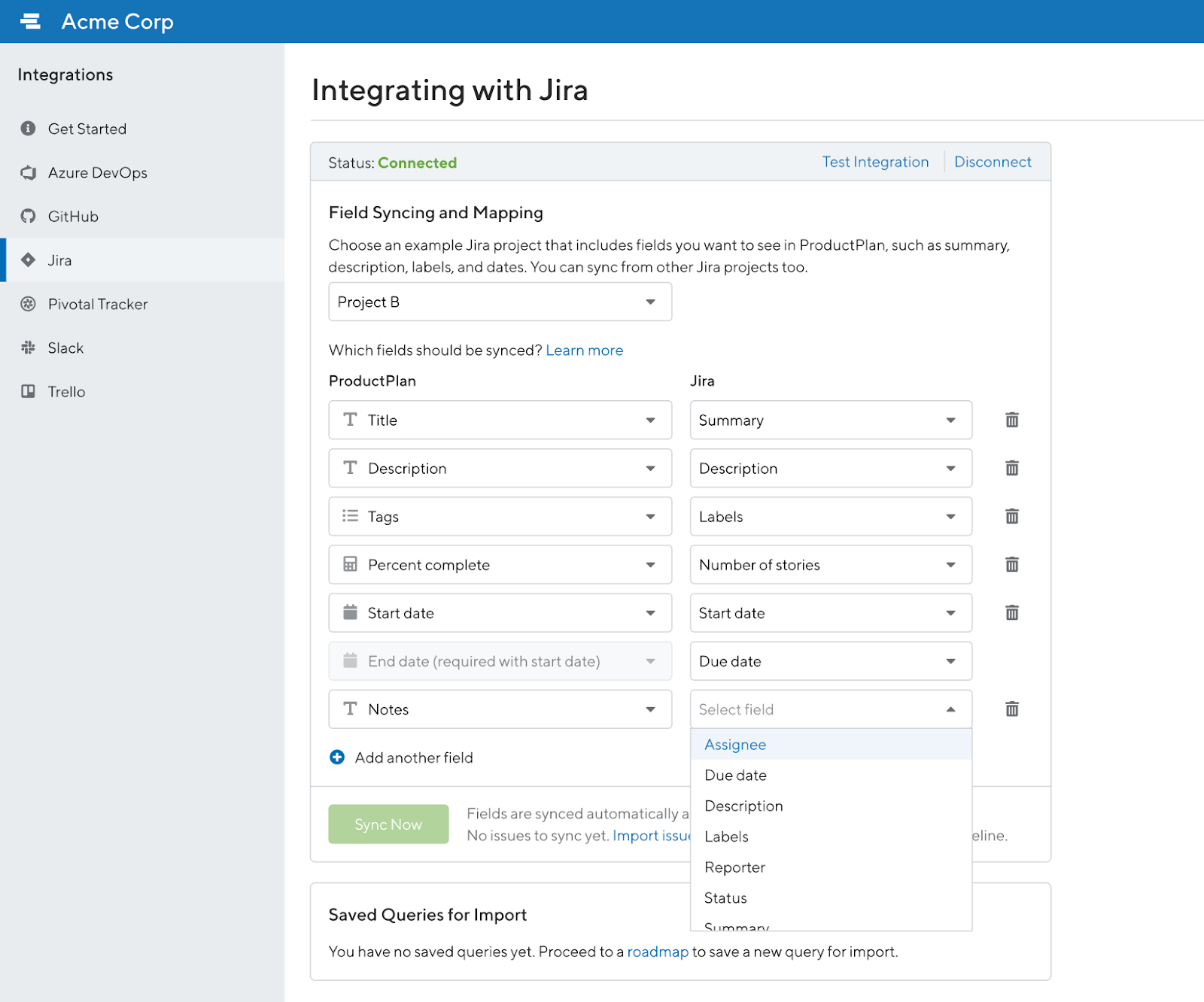
- Выберите проект Jira, содержащий все поля, которые вы хотите синхронизировать с ProductPlan (резюме, описание, теги, даты)
- Поля сопоставления по умолчанию для базовых тарифов фиксированы: Title, Description, Tags, Percent Complete, Start Date, End Date и Notes
- Пользователи тарифов Professional и Enterprise могут кастомизировать сопоставление полей Jira и добавлять новые поля, включая кастомные текстовые поля
Подключите Jira к барам ProductPlan:
-
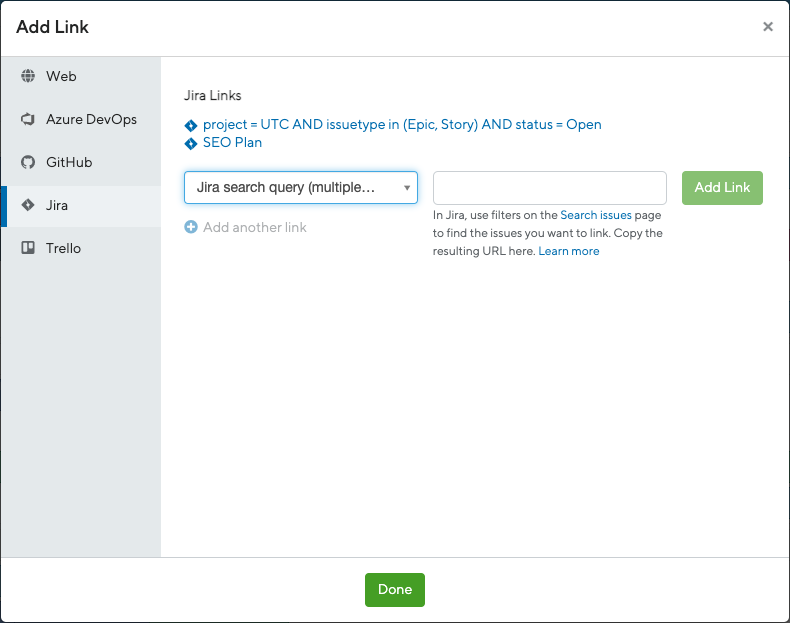
Нажмите на Bar или Container, затем «Links» внизу, чтобы связать с существующим Epic или задачей
-
Нажмите вкладку Jira:
- Ищите задачи Jira по ID или тексту резюме
- Скопируйте и вставьте запрос Jira со страницы Search issues
-
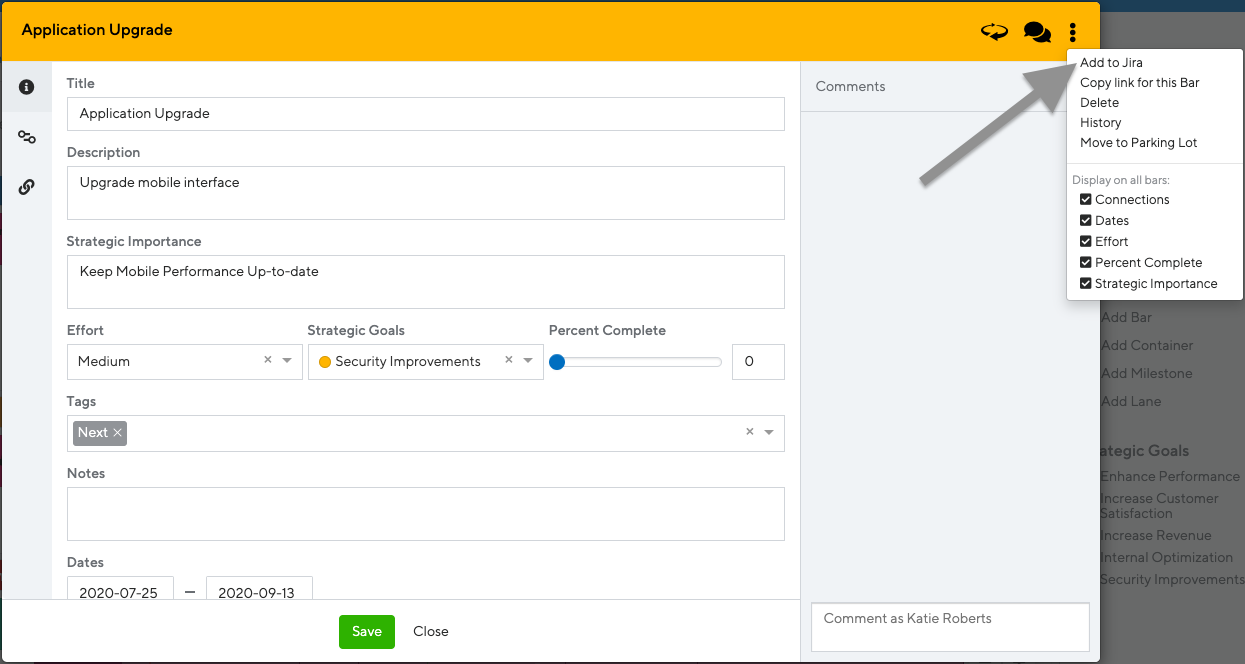
Чтобы создать новую задачу и отправить её в Jira:
- Нажмите многоточие вверху справа
- Выберите «Add to Jira»
Синхронизация Jira:
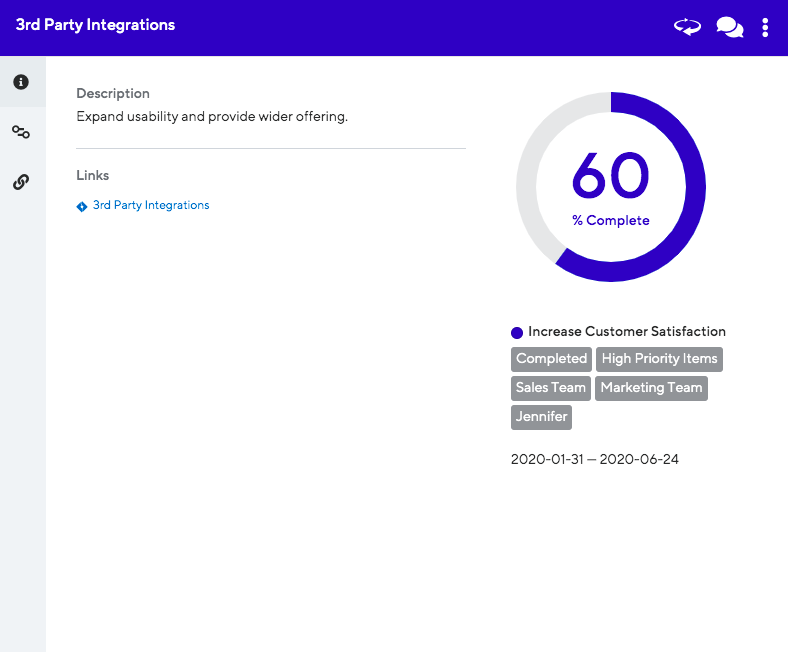
ProductPlan может автоматически обновлять данные Jira на Bar или Container. Синхронизируйте Percent Complete на основе:
- Количества историй в Epic, которые были завершены
- Story points всех историй в Epic или Issue
Настройте эти опции на странице интеграций. Роадмап синхронизируется автоматически каждый день в 5:00 утра UTC, или синхронизируйте вручную, нажав Sync Now. Больше информации о синхронизации полей.
Импорт задач Jira в ProductPlan:
Опция 1: Table Layout
- Нажмите секцию Parked
- Выберите кнопку Import вверху
- Выберите вкладку Jira
Опция 2: Timeline или List view
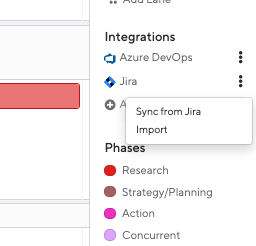
- Нажмите тройное многоточие справа от Jira в разделе Integrations
- Нажмите Import (переводит вас в секцию Parked макета Table Layout)
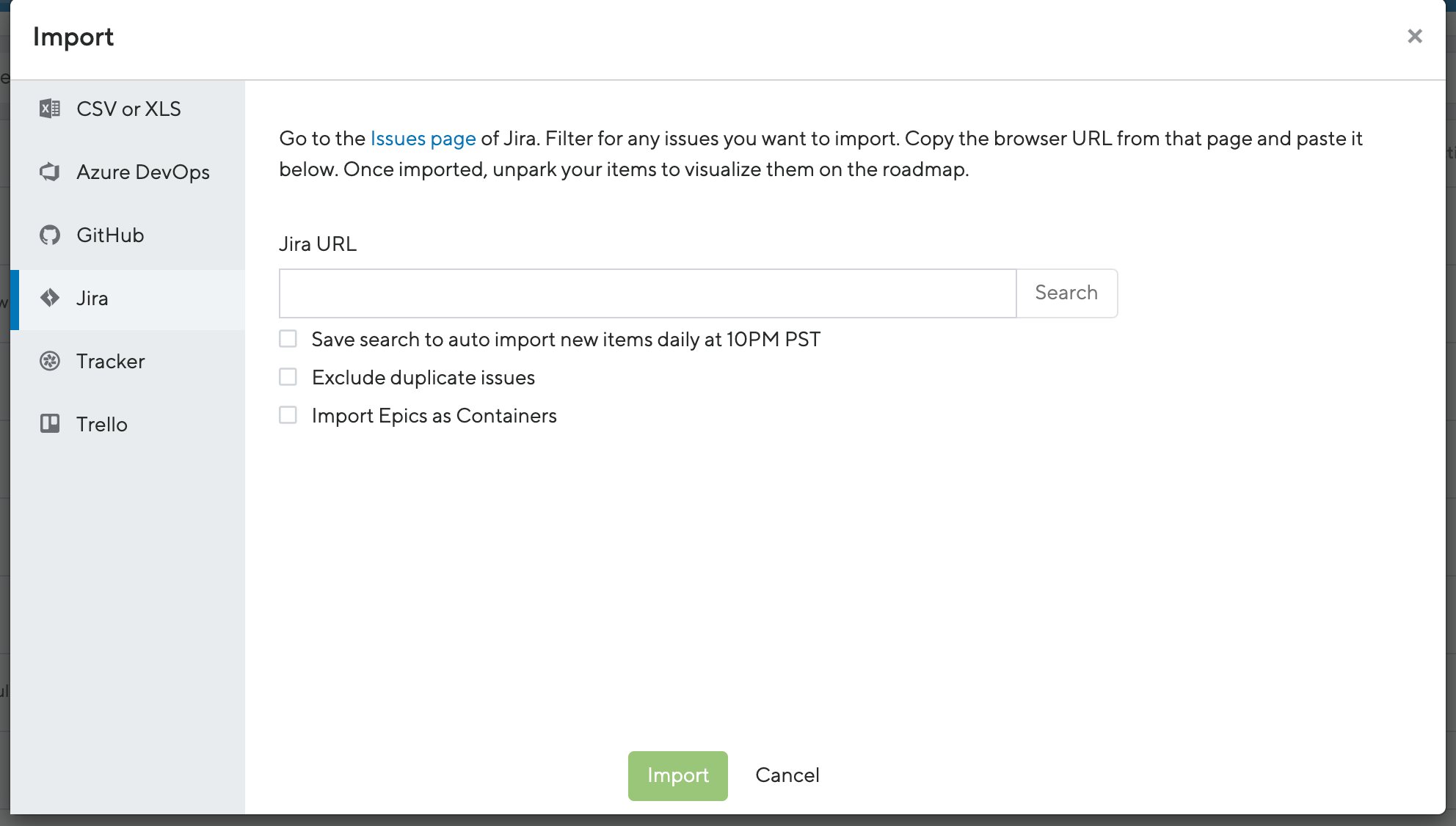
Процедура импорта:
-
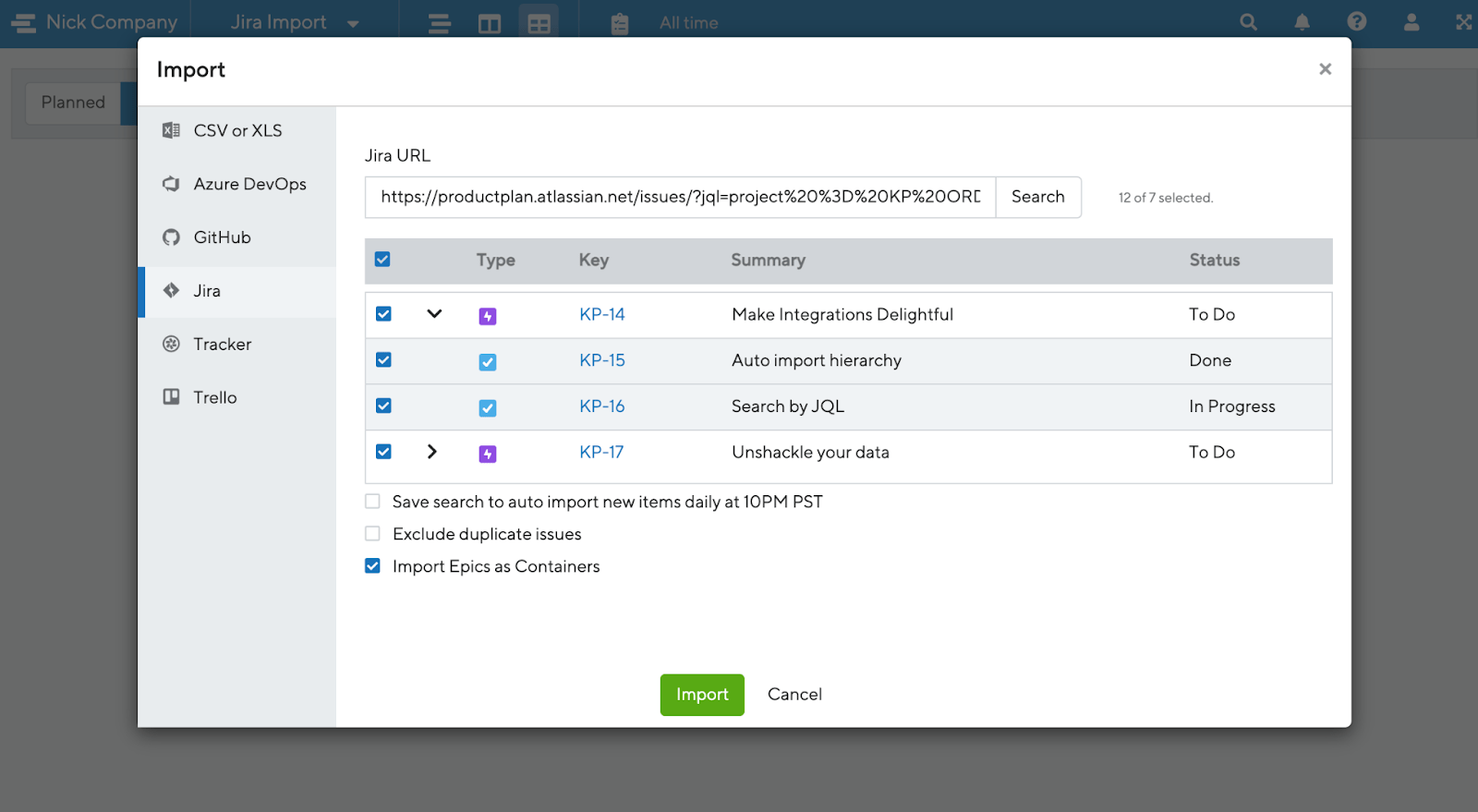
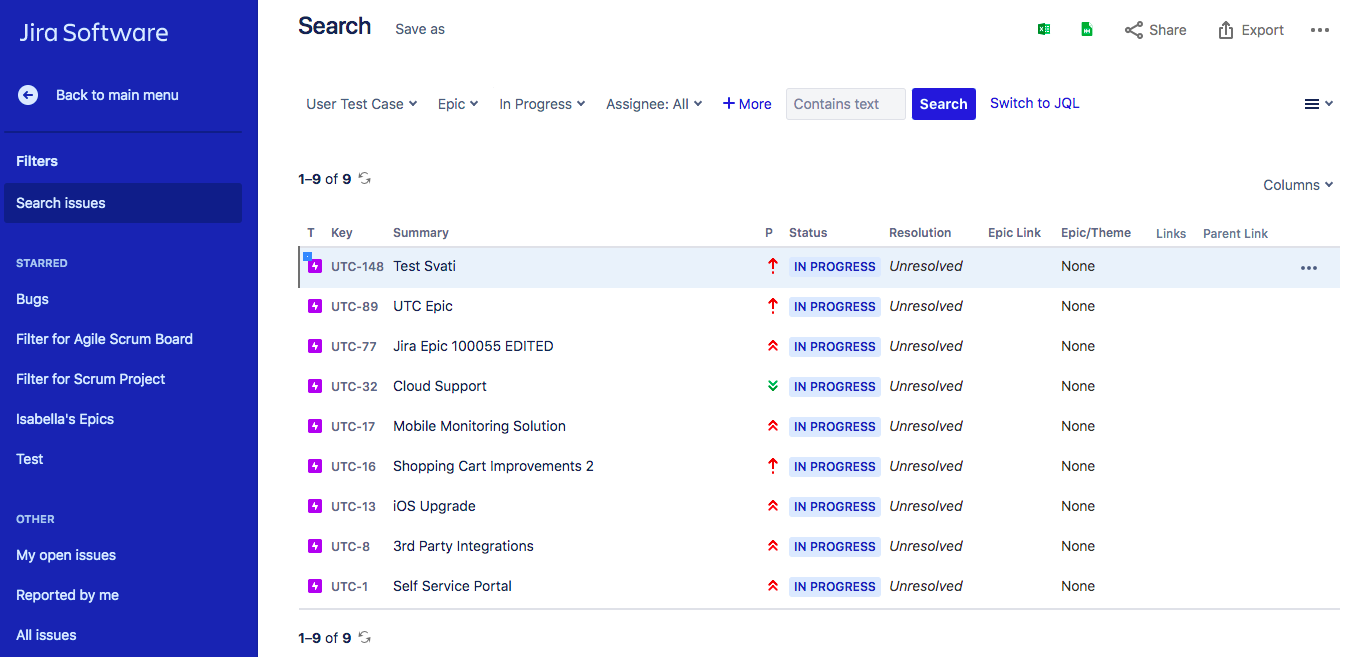
Ищите задачи Jira, которые вы хотите импортировать. Фильтруйте различные задачи на странице задач Jira или выбирайте из Favorite Filters
-
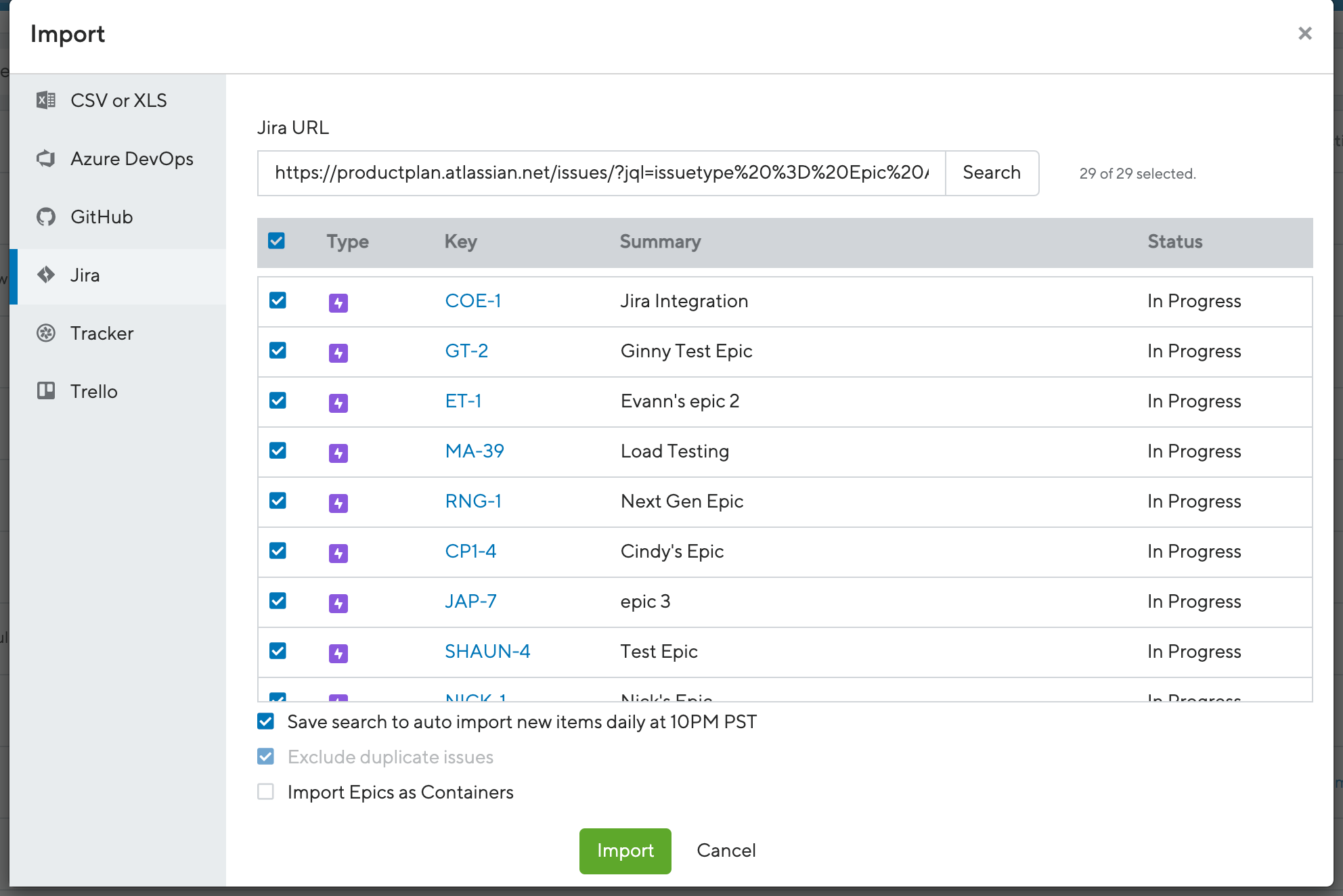
Выберите «Import Epics as Containers», чтобы импортировать дочерние истории и сохранить иерархию Jira
-
Предопределённые фильтры Jira не поддерживаются (определяются по отрицательным значениям в URL фильтра)
-
Скопируйте и вставьте URL браузера со страницы задач Jira в экран Import ProductPlan
-
Переключите «Save search to auto-import new items daily at 10 a.m. PST» для автоматического ежедневного импорта
-
Задачи импортируются как бары в секции Parked макета Table Layout, подключаясь к полям, которые вы выбрали на странице интеграций, и генерируя ссылки на задачи Jira
-
Любые теги, которые элемент имеет в Jira, импортируются как теги в ProductPlan. Если теги совпадают с существующими тегами роадмапа, они добавляются немедленно
-
Перетаскивайте идеи в область Parked или «unparkуйте» элементы, чтобы перенести их в секцию Planned, где они появляются как бары на вашем роадмапе
-
Синхронизируйте процент завершения со связанными задачами в Jira:
-
Чтобы импортировать даты:
- Выберите проект с сопоставлениями дат, которые вы хотите использовать
- Из выпадающих списков Start и End date выберите поля дат из этого проекта
Синхронизация баров:
Любые новые бары или контейнеры ProductPlan, подключённые к Jira, будут автоматически связываться после настройки синхронизации. Для ранее связанных баров или контейнеров вручную настройте синхронизацию:
- На экране Details нажмите иконку ссылки, чтобы отключить синхронизацию. Вручную задайте Percent Complete.
- Нажмите иконку ссылки, чтобы включить синхронизацию. Percent Complete обновляется при следующей ежедневной синхронизации или когда вы нажимаете Sync Now на странице Integrations.
Плюсы и минусы
Плюсы:
- Автоматический односторонний синк раз в день или ручная синхронизация
- Автоматизированный процесс после первоначальной настройки
Минусы:
- Нет синхронизации в реальном времени
- Сложная первоначальная настройка и конфигурация
- Нет бесплатного тарифа
- Требуется платный аккаунт для совместной работы
- Слишком много инструментов и функций требуют кривой обучения
Специальные возможности:
- Создание роадмапов с чёткой визуализацией
- Множество доступных шаблонов
- Построение роадмапов перетаскиванием
- Кастомизируемые макеты
- Простое совместное использование роадмапов для сотрудничества
- Неограниченные аккаунты наблюдателей для отзывов заинтересованных лиц
- Модель приоритизации выгода против затрат
Notion
Notion — это инструмент, который объединяет общие рабочие приложения в одно. Вы можете управлять заметками, базами данных, канбан-досками, вики, календарями и напоминаниями. Пользователи могут связывать компоненты для разработки систем управления знаниями, ведения заметок, управления данными и управления проектами.
Процедура
Требования:
Интеграция Notion с Jira не поддерживается нативно. Используйте сторонний инструмент автоматизации, такой как Automate.io, для подключения вашего аккаунта Notion с Jira.
Процесс:
-
Войдите в ваши аккаунты Notion, Jira и Automate.io
-
Подключите Notion:
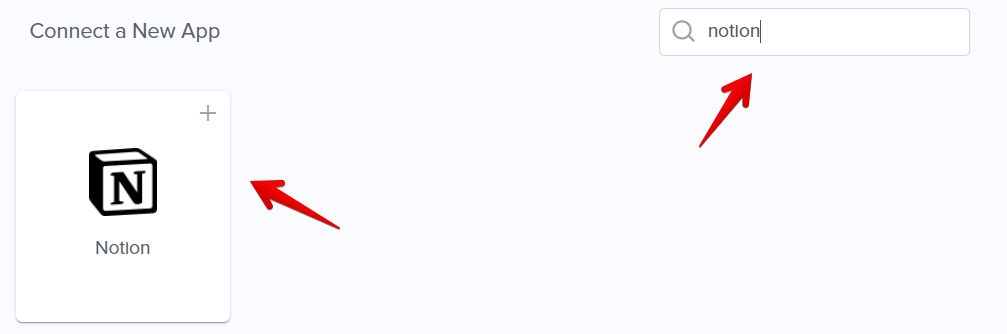
- В Automate.io выберите вкладку Apps и нажмите Add a New App

- Ищите Notion и выберите его
- Из попапа авторизуйте Automate.io для доступа к вашему аккаунту Notion
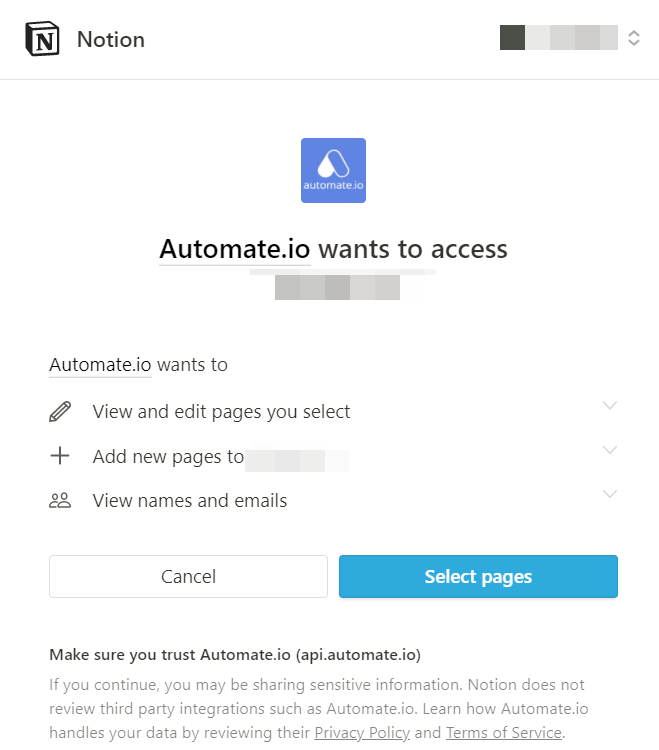
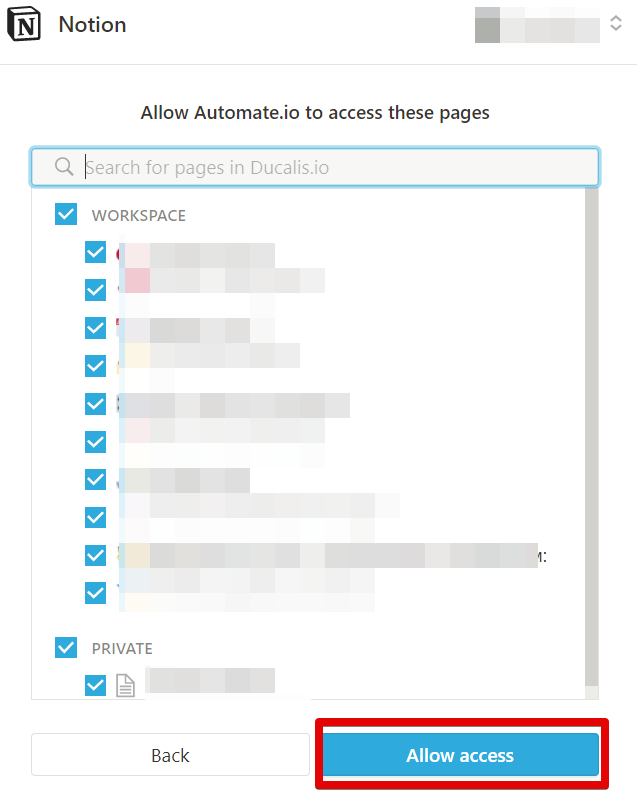
- Нажмите Save
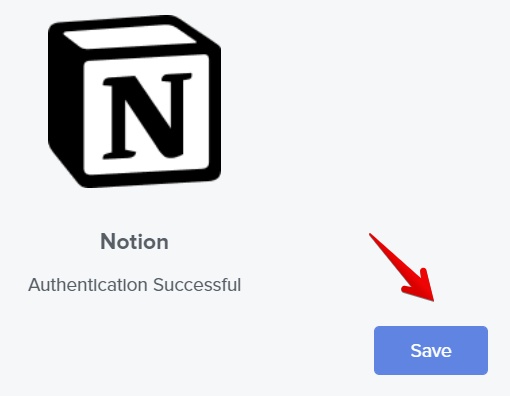
- В Automate.io выберите вкладку Apps и нажмите Add a New App
-
Подключите Jira:
- В Automate.io выберите вкладку Apps и нажмите Add a New App
- Ищите Jira и выберите его
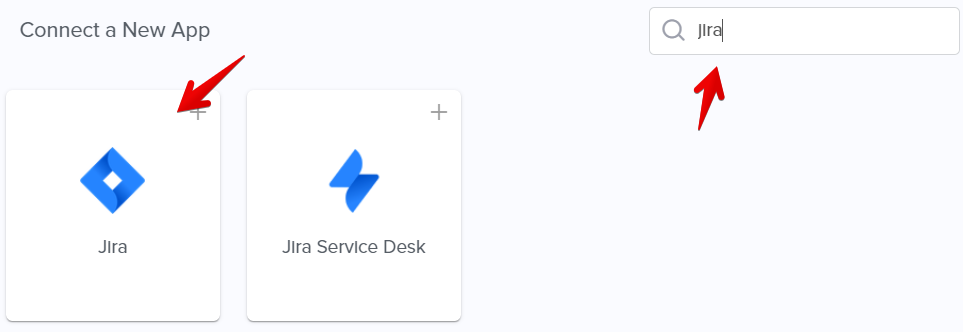
- Из попапа авторизуйте Automate.io для доступа к вашему аккаунту Jira. Вам нужно будет создать токен API в Jira. Узнать больше.
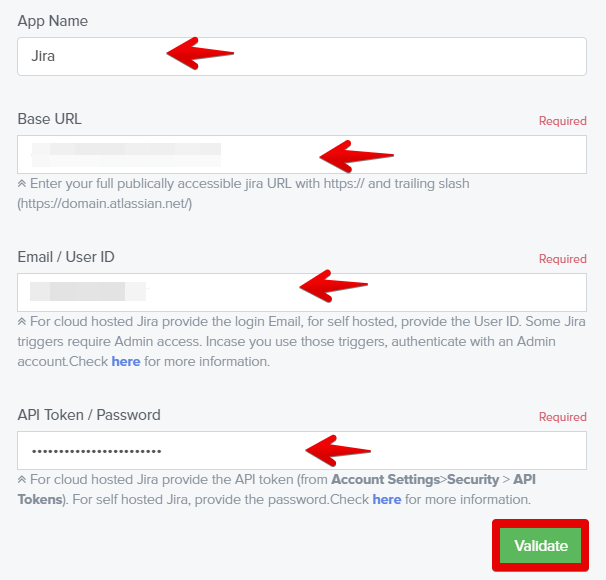
- Нажмите Save
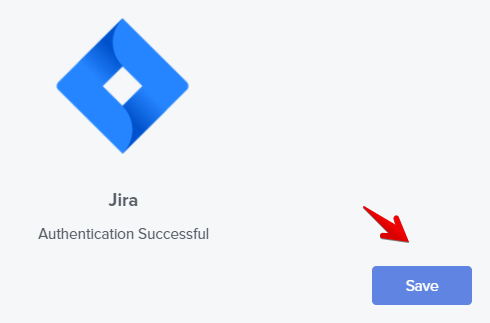
-
Создайте вашу интеграцию:
Опция 1: Используйте готовый бот интеграции
- Перейдите на ваш дашборд
- Нажмите знак плюс
- Ищите Notion и нажмите, чтобы добавить его
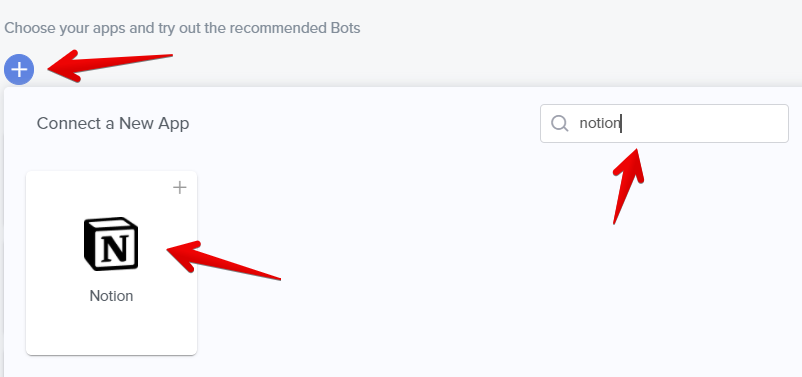
- Нажмите знак плюс
- Ищите Jira и нажмите, чтобы добавить его
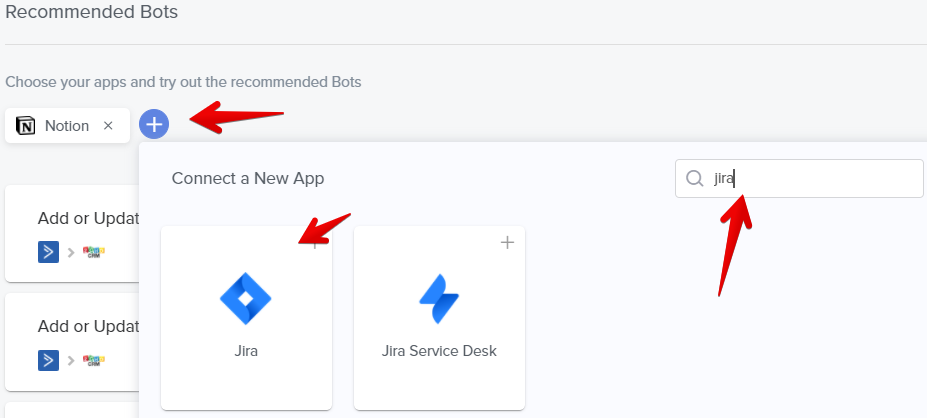
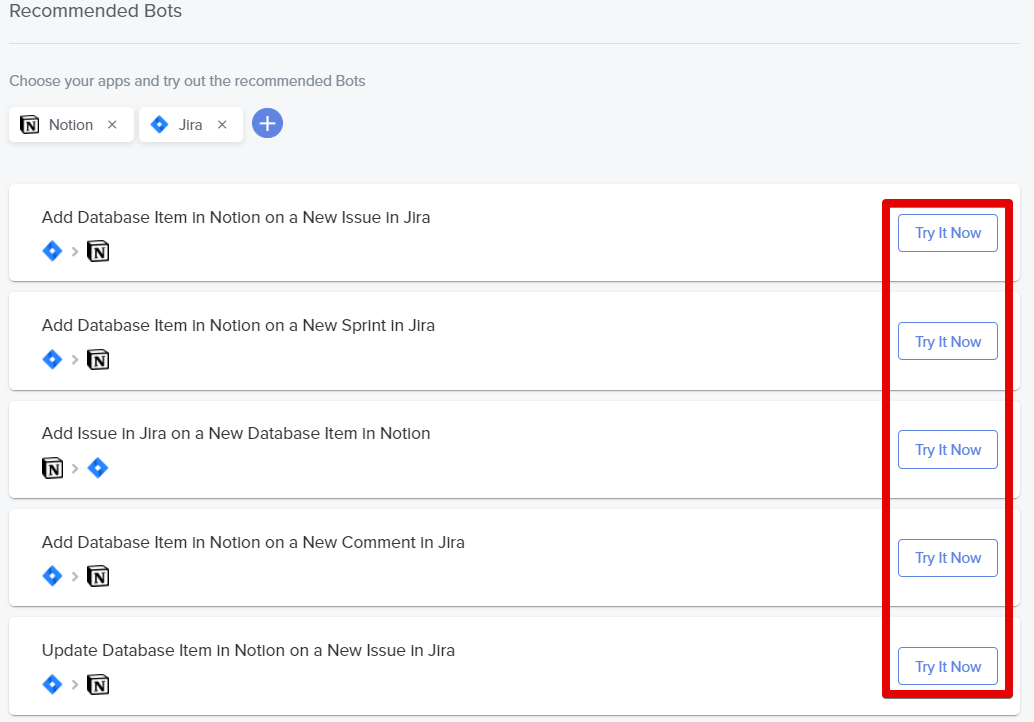
- Будет сгенерирован список готовых ботов. Нажмите Try It Now, чтобы использовать нужную интеграцию
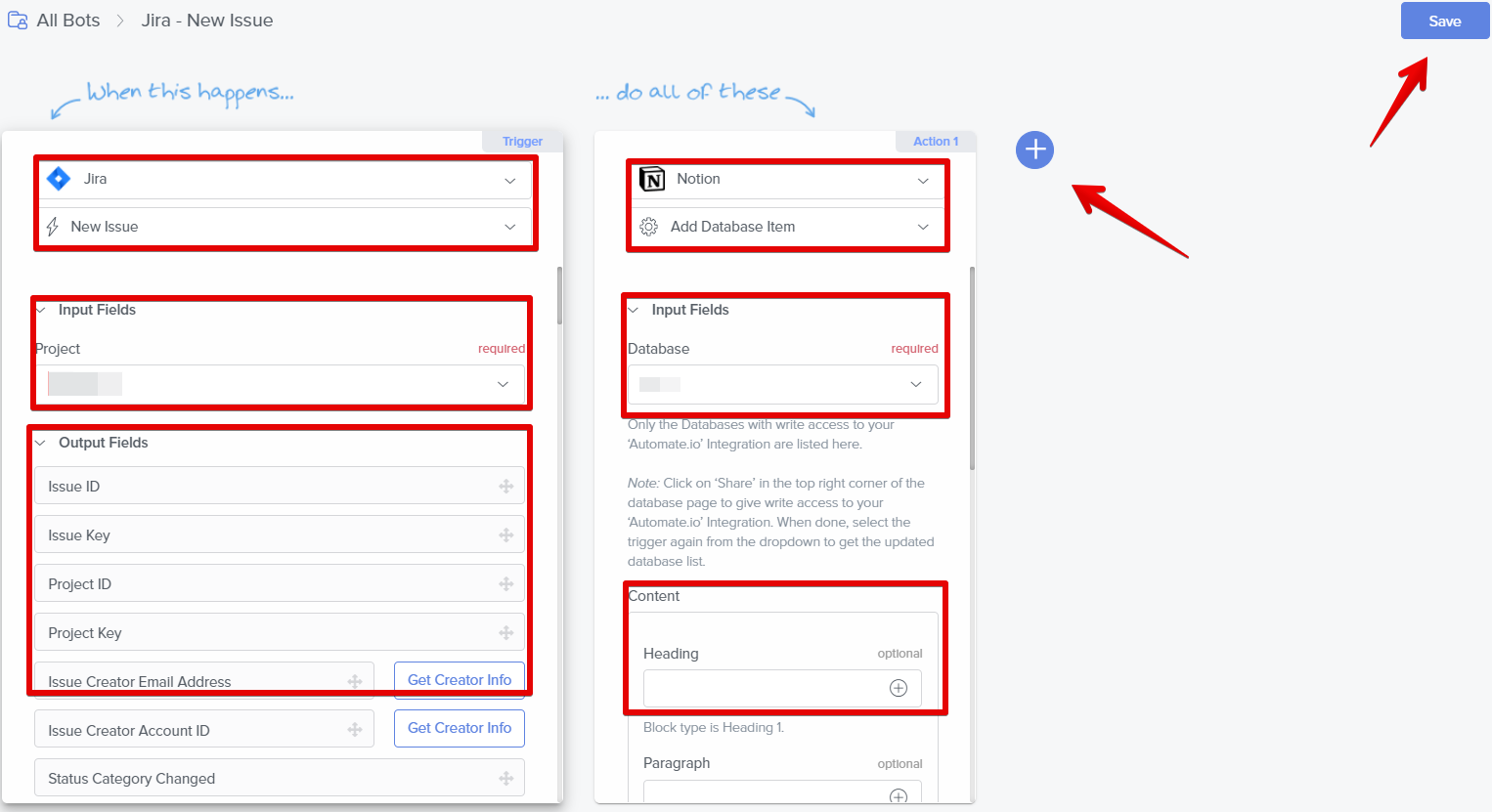
- Установите нужный триггер и результирующее действие
- Заполните обязательные поля Input
- Заполните обязательные поля Output
- Нажмите знак плюс, чтобы добавить дополнительные действия или приложения
- Нажмите Save, когда завершите настройку вашего бота
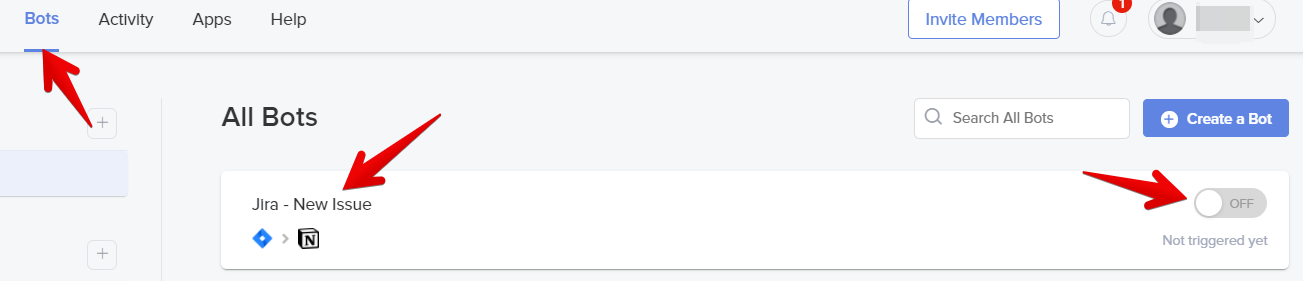
- Ваш бот доступен на вкладке Bots. Нажмите переключатель, чтобы включить или отключить его, или нажмите на бота, чтобы править его
Опция 2: Создайте кастомного бота интеграции
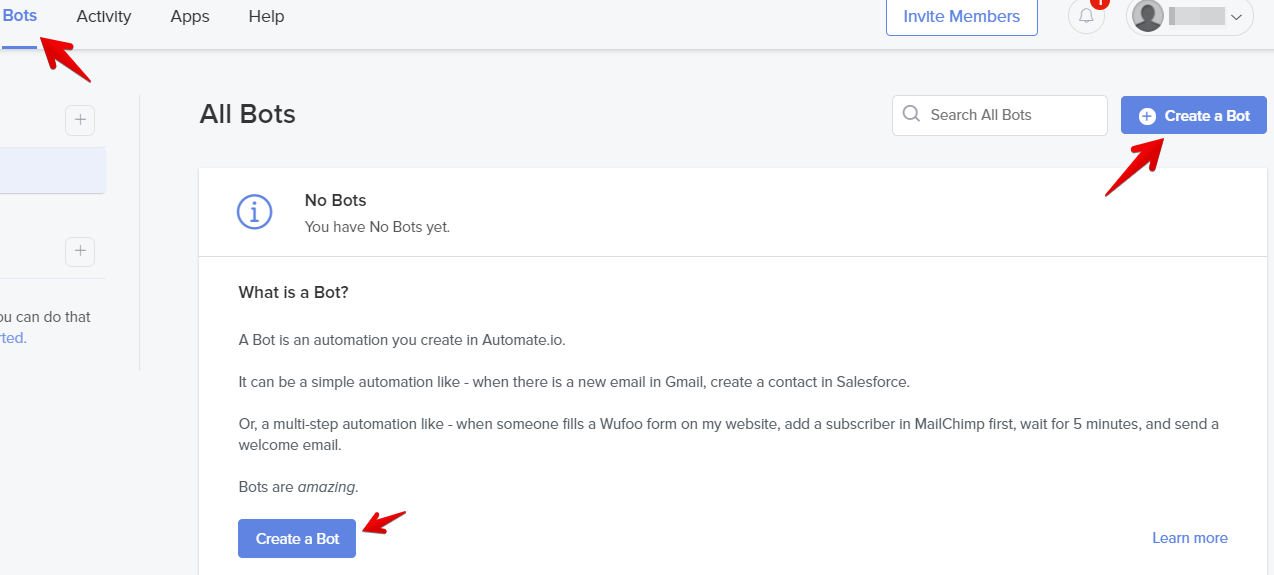
- Выберите вкладку Bots и нажмите Create a Bot
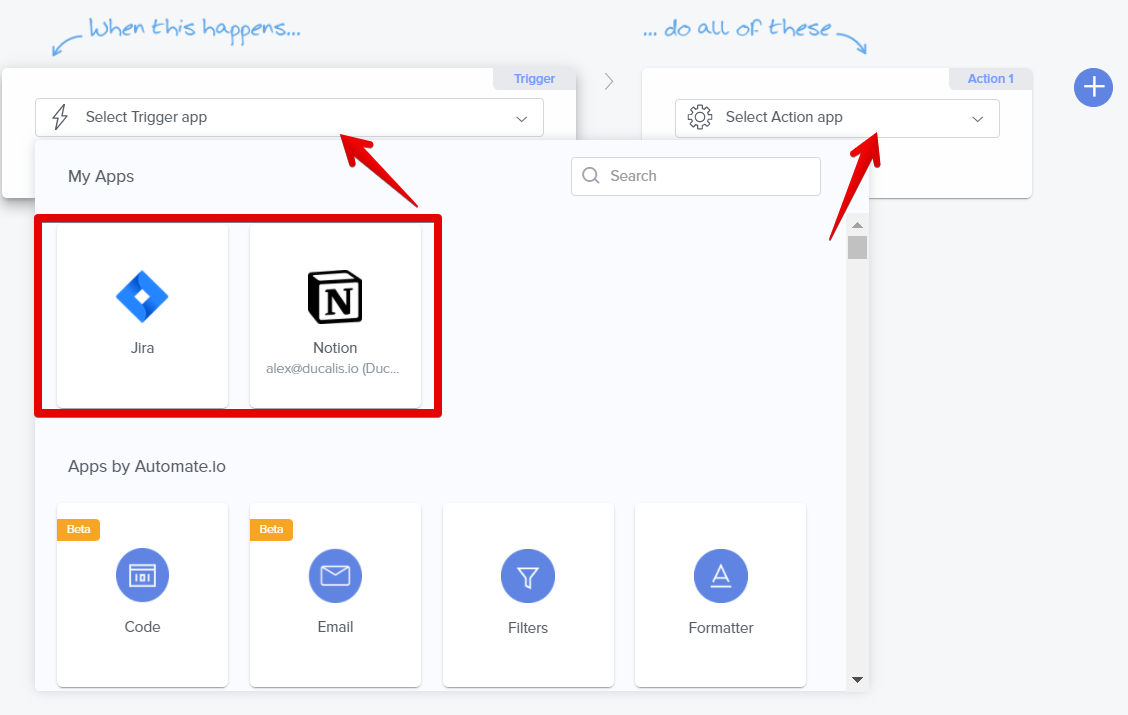
- Выберите Jira или Notion для триггера и действия приложений
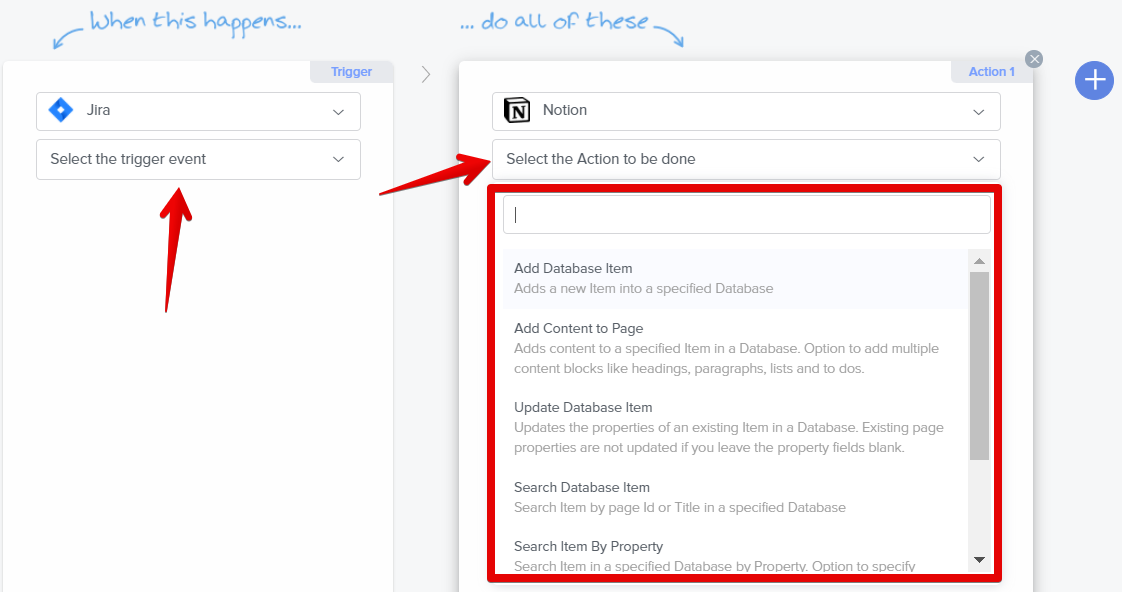
- Выберите нужные события Trigger и Action
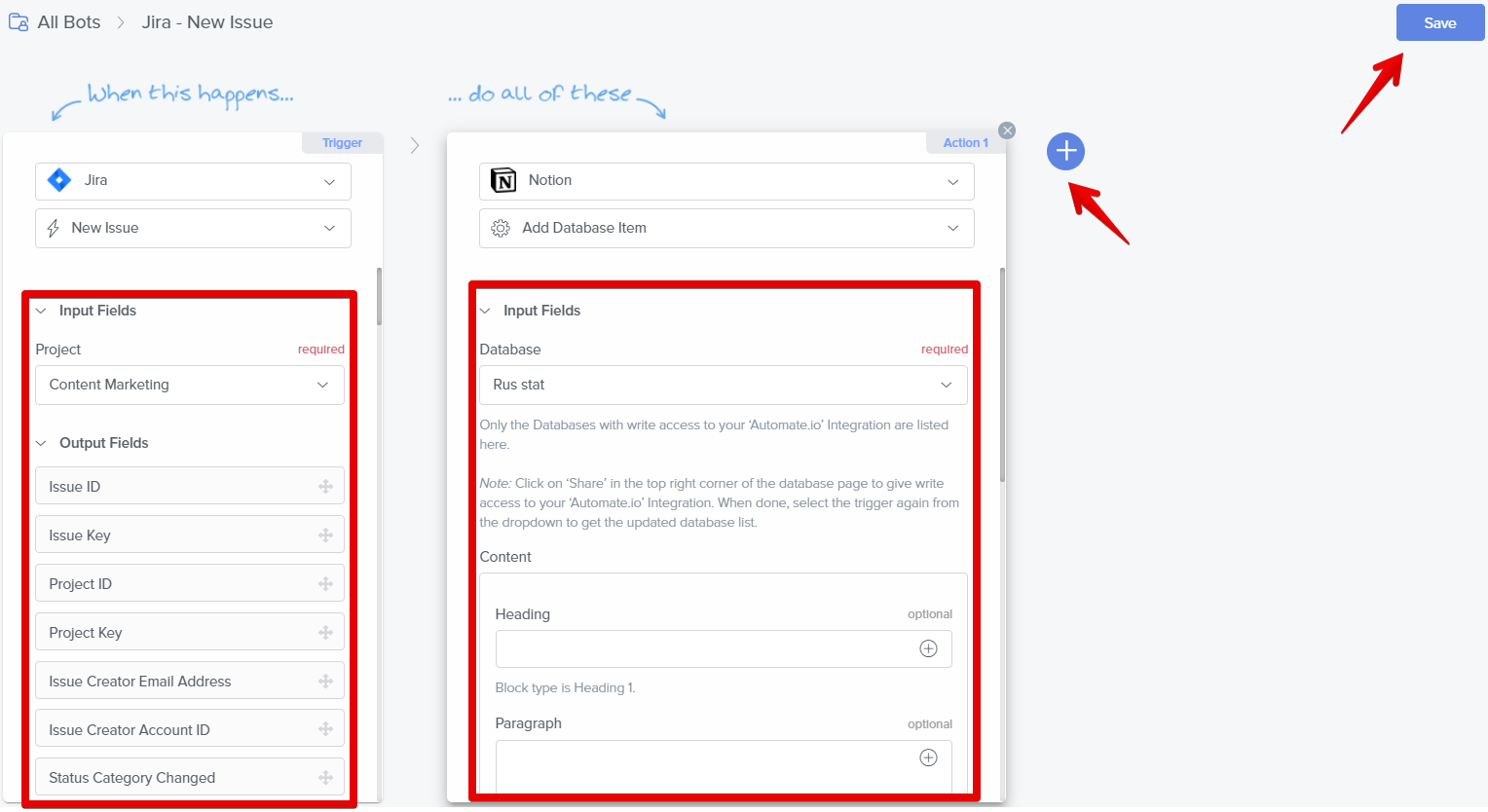
- Заполните обязательные поля Input
- Заполните обязательные поля Output
- Нажмите знак плюс, чтобы добавить дополнительные действия или приложения
- Нажмите Save, когда завершите настройку вашего бота
- Ваш бот доступен на вкладке Bots. Нажмите переключатель, чтобы включить или отключить его, или нажмите на бота, чтобы править его
Плюсы и минусы
Плюсы:
- Дружелюбный интерфейс пользователя
- Гибкость
- Настройте один раз и работает по необходимости
Минусы:
- Нет нативной интеграции с Jira
- Требуется сторонний инструмент автоматизации
- Дополнительные затраты на инструмент автоматизации
- Может быть сложно настроить для нетехнических пользователей
- Вы можете запланировать автоматические обновления, но нет синхронизации в реальном времени
- Модель оплаты за действие/задачу и может стать дорогой для больших команд или больших бэклогов
- Требуется время на настройку, особенно для команд
- Поиск и навигация не обладают ясностью
- Копирование/вставка форматирования текста не работает хорошо
Специальные возможности:
- Чёткий интерфейс со встроенной кастомизацией для организации работы, задач и проектов
- Работает на разных устройствах: веб-приложение, настольное приложение (Mac и Windows), мобильные приложения (iOS и Android)
- Универсальное решение, предлагающее больше, чем просто ведение заметок
- Кастомизируемые макеты
- Простое совместное использование роадмапов для сотрудничества
- Неограниченные аккаунты наблюдателей для отзывов заинтересованных лиц
- Большая библиотека шаблонов
3. Плагин Jira Cloud for Sheets
Дополнение Jira Cloud сочетает функциональность Jira с гибкостью Google Sheets. Используйте это дополнение, чтобы:
- Быстро импортировать задачи, используя избранные сохранённые или встроенные фильтры
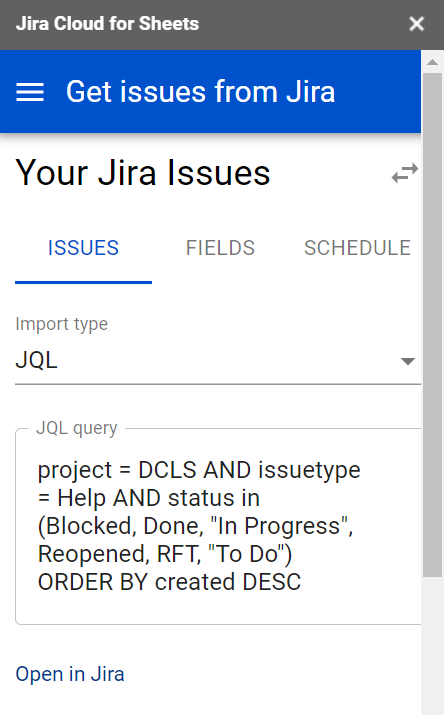
- Писать запросы JQL непосредственно в вашей таблице, используя кастомную функцию
- Комбинировать данные из различных проектов и сайтов Jira
- Планировать автоматические обновления данных
Процедура
-
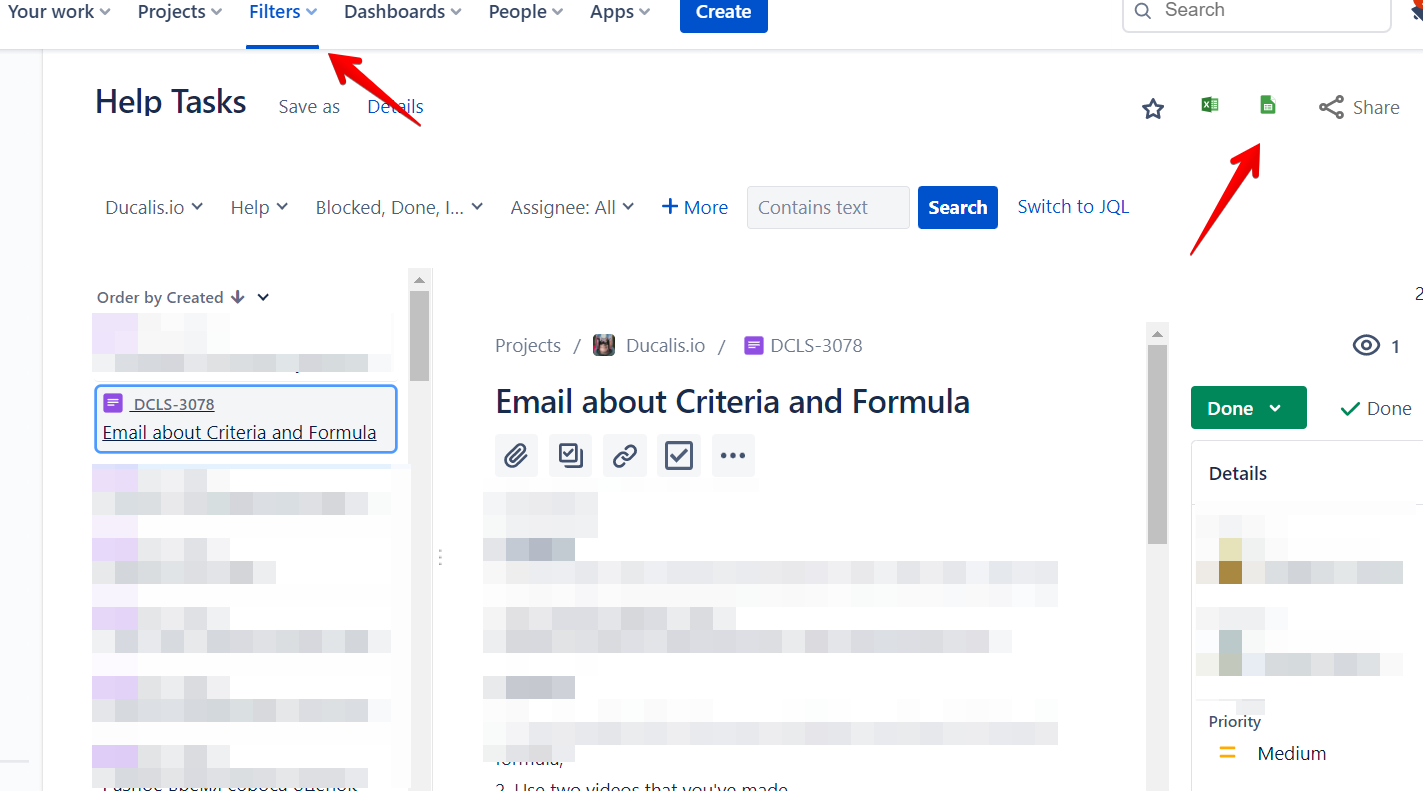
Используйте фильтры, чтобы найти задачи, которые вам нужны
-
Нажмите иконку Google Sheets
-
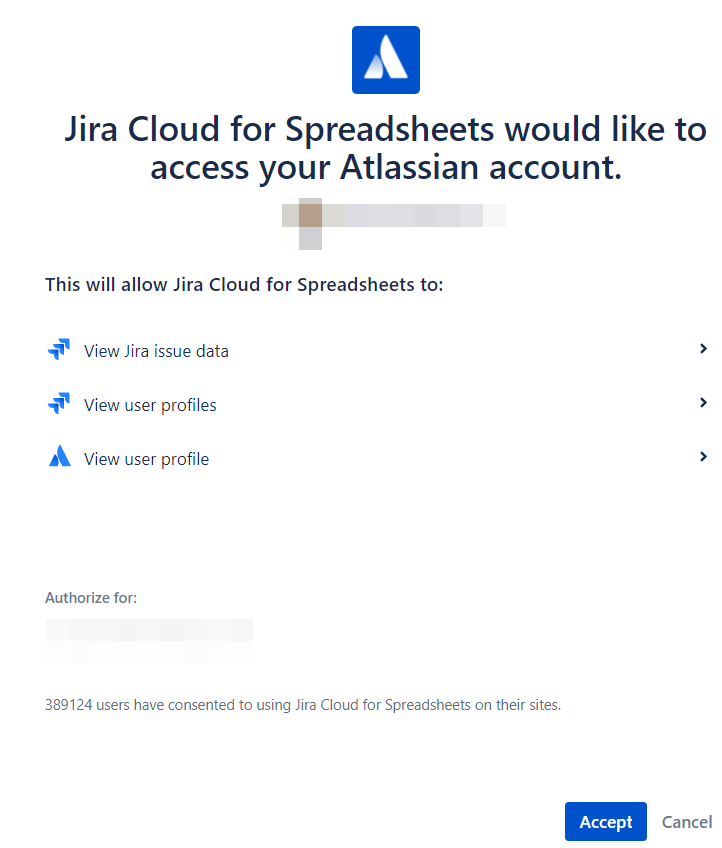
Если вы используете плагин впервые, авторизуйте Jira Cloud for Spreadsheets для доступа к вашему аккаунту Atlassian
-
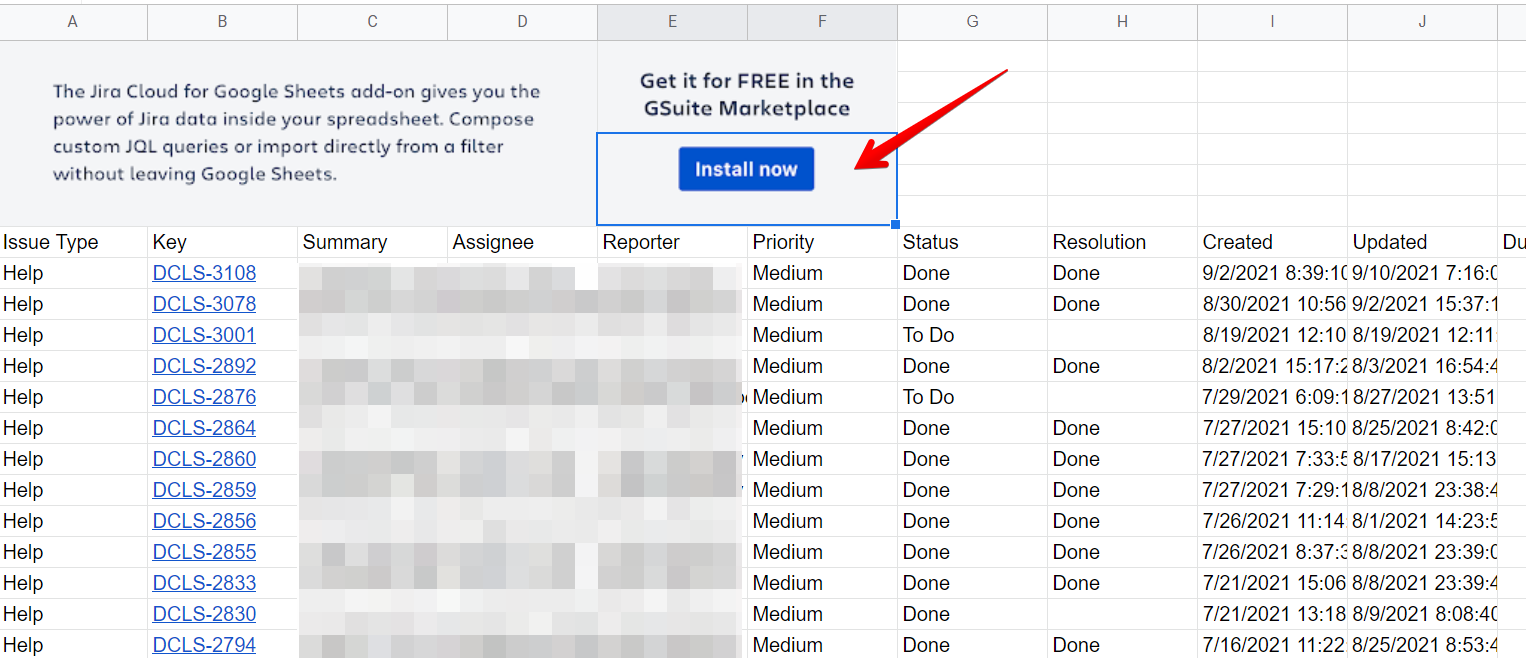
Это открывает экспортированные задачи в Google Sheets
-
Нажмите Install Now (Установить сейчас), чтобы перейти в GSuite Marketplace и скачать дополнение Jira Cloud for Google Sheets

-
Войдите с вашим аккаунтом Google и примите разрешения

-
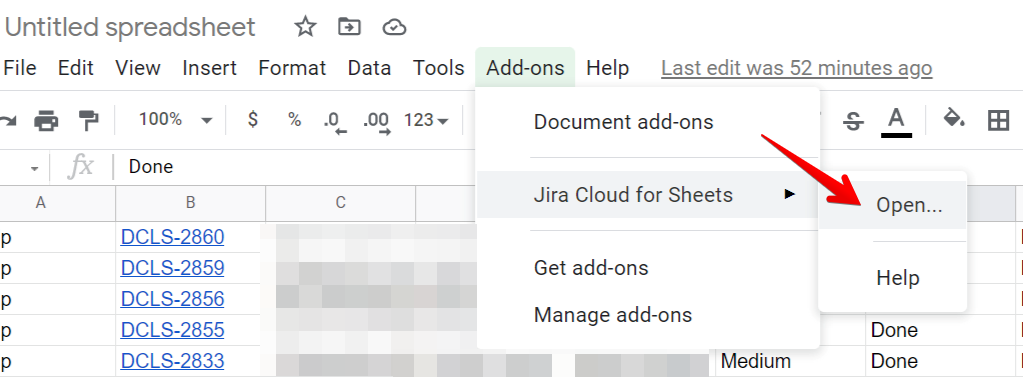
Вернитесь в вашу таблицу Google, выберите Add-ons (Дополнения), выберите Jira Cloud for Sheets и нажмите Open (Открыть). Интеграция Jira открывается сразу внутри таблицы
-
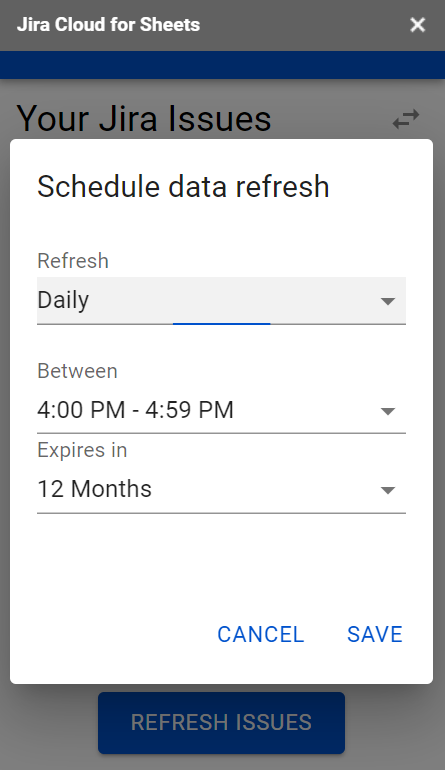
Интеграция Jira появляется на правой боковой панели. После нажатия Get problems from Jira (Получить задачи из Jira) перейдите в Schedule data refresh (Запланировать обновление данных). Выберите, как часто вы хотите обновлять ваши данные
-
Импортируйте задачи из Jira через плагин и используйте JQL (Jira Query Language) для кастомизации ваших запросов
Плюсы и минусы
Плюсы:
- Бесплатно
- Быстро
- Можно импортировать задачи изнутри Google Sheets
- Можно настраивать запросы изнутри Google Sheets
- Можно установить расписание для автоматических обновлений данных
Минусы:
- Трудно поддерживать и обслуживать при увеличении данных
- Вы можете запланировать автоматические обновления, но нет синхронизации в реальном времени
- Нет дополнительных функций или возможностей
4. Ручной экспорт с использованием CSV
Вручную экспортируйте данные из Jira и загрузите их в Google Sheets.
Процедура
-
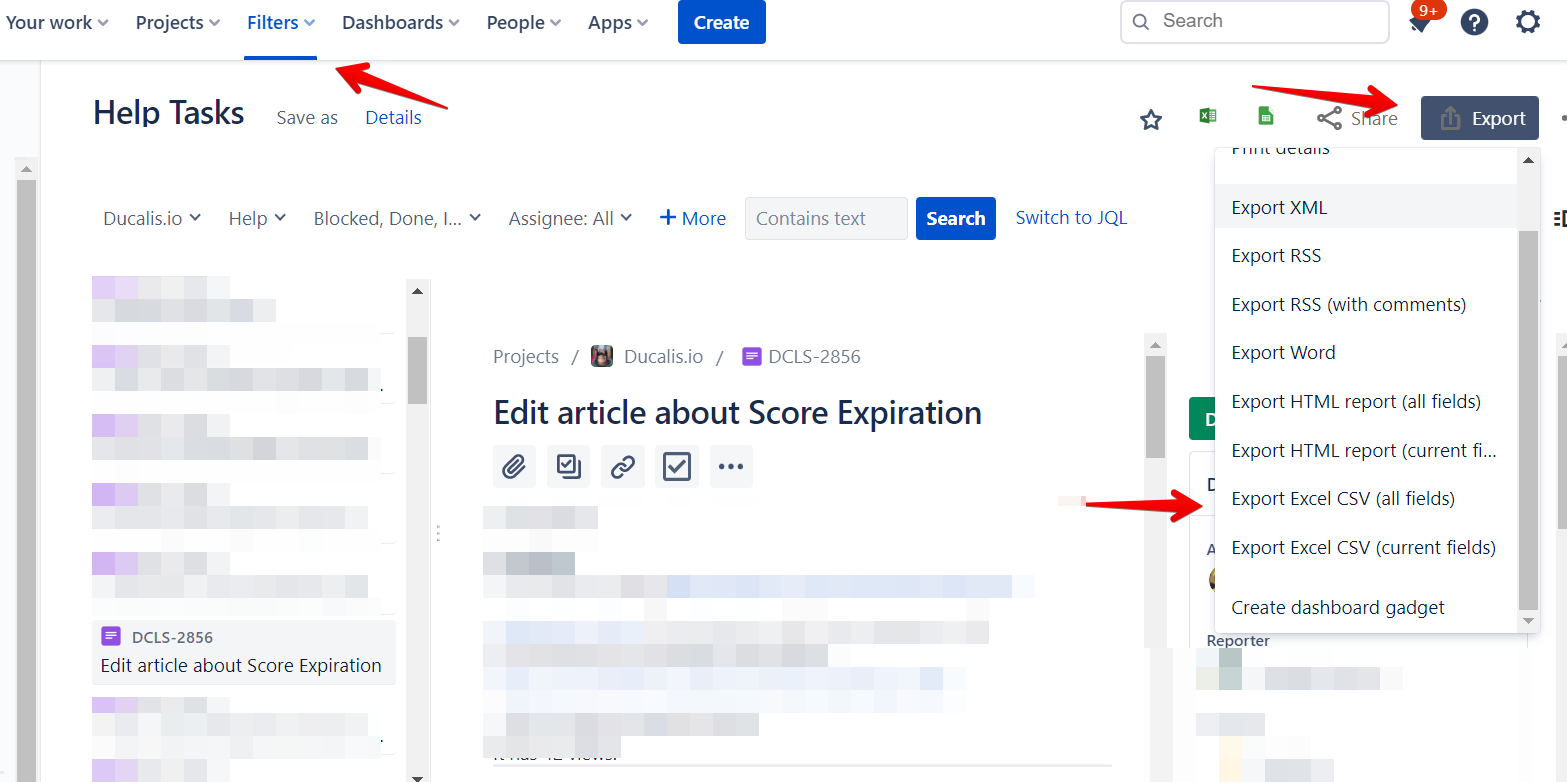
Используйте фильтры, чтобы найти задачи, которые вам нужны
-
Нажмите кнопку Export (Экспорт), чтобы увидеть все опции экспорта
-
Скачайте файл CSV на ваш компьютер
-
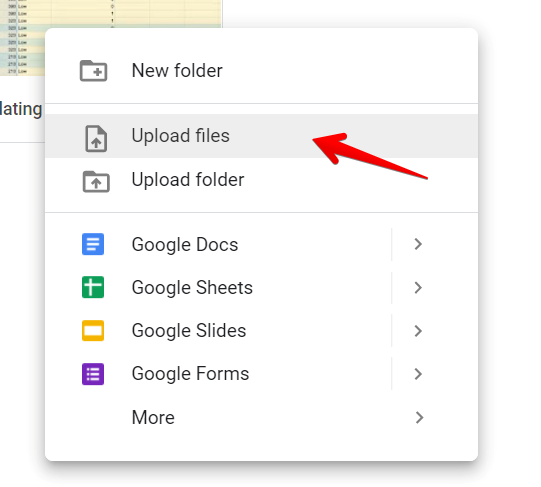
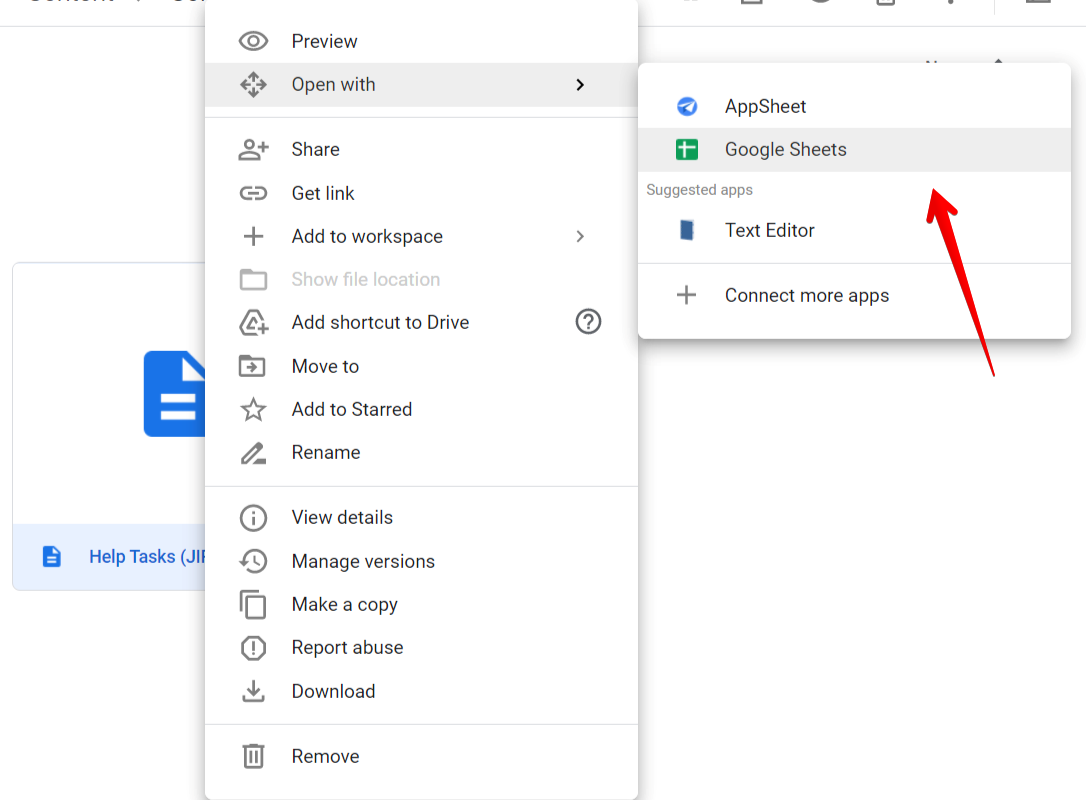
Загрузите файл CSV в ваш Google Drive и откройте его с помощью Google Sheets
Плюсы и минусы
Плюсы:
- Бесплатно
- Быстро
Минусы:
- Трудно поддерживать и обслуживать при увеличении данных
- Нет синхронизации в реальном времени — данные требуют ручных обновлений, что занимает время
- Нет дополнительных функций или возможностей
Рекомендации
Prioplan
Лучший вариант, если вы:
- Хотите экономить время и фокусироваться на важном
- Нуждаетесь в синхронизации в реальном времени в 2 стороны с вашим любимым таск-трекером
- Хотите наделить вашу команду совместной оценкой и приоритизацией
- Хотите создавать кастомные фреймворки приоритизации с критериями и формулами, адаптированными к вашим целям
- Хотите широкое разнообразие моделей приоритизации, таких как RICE, ICE, REAN, WSJF и другие
- Хотите инструмент для согласования вашей команды и выявления проблемных областей через функцию сетки согласованности команды
Следующий шаг: После подключения Prioplan с вашим аккаунтом Jira выберите один из существующих фреймворков приоритизации, наиболее подходящий для ваших потребностей, или создайте свой собственный.
Airtable
Лучший вариант, если вы:
- Хотите комбинировать возможности базы данных с функциональностью таблицы
- Технически подкованы и хотите создавать и кастомизировать свои собственные приложения
- Хотите создавать и кастомизировать автоматизации
- Хотите инструмент для управления проектами
- Хотите большую библиотеку шаблонов для разных проектов
Следующий шаг: После того, как вы связали ваш аккаунт Jira с Airtable, приоритизируйте ваш бэклог на основе Value-Complexity Matrix, Value-Risk Matrix или MoSCoW Method.
Coda.io
Лучший вариант, если вы:
- Хотите комбинировать обработку текста, таблицы и базы данных
- Хотите разные папки, проекты или документы в одном месте
- Хотите использовать разные виды визуальных медиа, графиков, таблиц, карт
- Хотите высокую гибкость и кастомизацию документов
- Хотите большую галерею шаблонов для разных проектов
Следующий шаг: После интеграции вашего аккаунта Jira с Coda.io проверьте их галерею на шаблон приоритизации. Если вы не найдёте то, что вам нужно, создайте свой собственный.
ProductPlan
Лучший вариант, если вы:
- Хотите легко конструировать чёткие и визуальные роадмапы
- Нуждаетесь в высоко кастомизируемых и гибких роадмапах, которые вы можете создавать с нуля или из шаблонов
- Хотите легко делиться вашими роадмапами с коллегами и заинтересованными лицами
- Нуждаетесь в инструменте для управления продуктом и стратегии
Следующий шаг: После того, как вы интегрировали ваш аккаунт Jira с ProductPlan, используйте модель приоритизации выгода против затрат для приоритизации вашего роадмапа и бэклога.
Notion
Лучший вариант, если вы:
- Имеете программное обеспечение автоматизации для интеграции с Jira
- Ищете программное обеспечение с дружелюбным интерфейсом пользователя для организации вашей работы, задач, вики и проектов
- Ищете универсальное решение, чтобы иметь всё в одном месте
- Хотите получать доступ к вашей работе откуда угодно через веб-приложение, настольное приложение или мобильное приложение
Следующий шаг: После того, как вы настроили интеграцию Notion-Jira, используйте формулы Notion для создания вашей собственной системы приоритизации.
Плагин Jira Cloud for Sheets
Лучший вариант, если вы:
- Ищете бесплатный и быстрый способ автоматизировать интеграцию между Google Sheets и Jira
- Хотите писать и настраивать кастомные запросы Jira изнутри Google Sheets
- Имеете небольшие или средние объёмы данных
Следующий шаг: Приоритизируйте ваш бэклог с помощью бесплатного шаблона Weighted Decision Matrix Google Sheets.
Ручной экспорт CSV
Лучший вариант, если вы:
- Периодически экспортируете данные Jira в Google Sheets
- Имеете небольшие или средние объёмы данных
- Не нуждаетесь в автоматических обновлениях
- Ищете бесплатный, быстрый и простой способ
Следующий шаг: Теперь, когда вы интегрировали ваш бэклог Jira с Google Sheets, создайте свою собственную кастомную приоритизацию или найдите подходящий шаблон онлайн. Получите бесплатный шаблон Weighted Decision Matrix Google Sheets.