Отписавшиеся пользователи
Управляйте пользователями, которые отписались от email-уведомлений. Импортируйте списки отписавшихся, чтобы предотвратить отправку писем тем, кто отказался от рассылки, или экспортируйте списки для анализа паттернов отписки.
Импорт отписавшихся пользователей через CSV
-
Перейдите в Voting (Голосование).
-
Прокрутите вниз до раздела Access (Доступ).
-
Откройте блок Voters' list (Список голосующих).
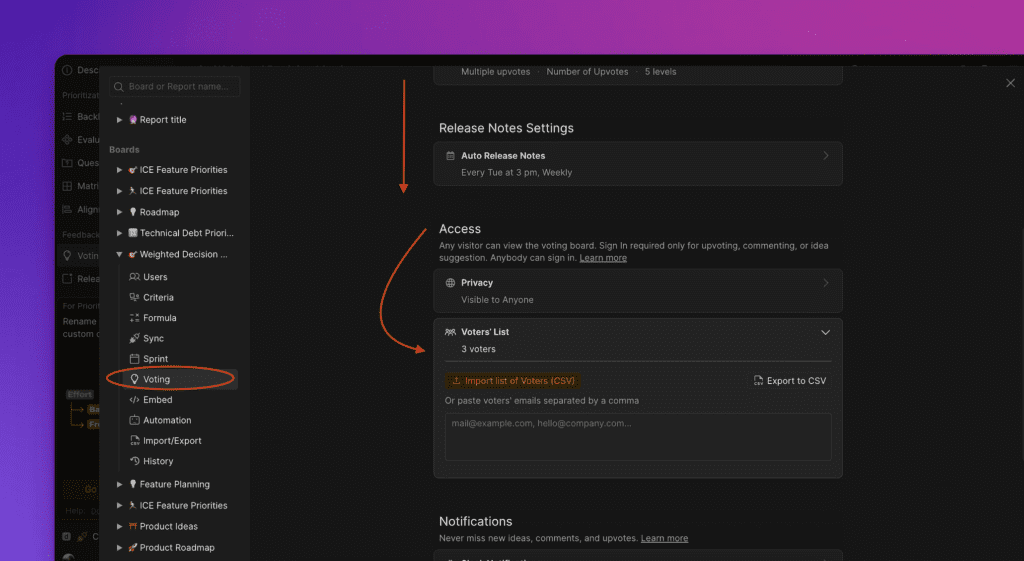
-
Нажмите Import list of Voters (CSV) (Импортировать список голосующих (CSV)).
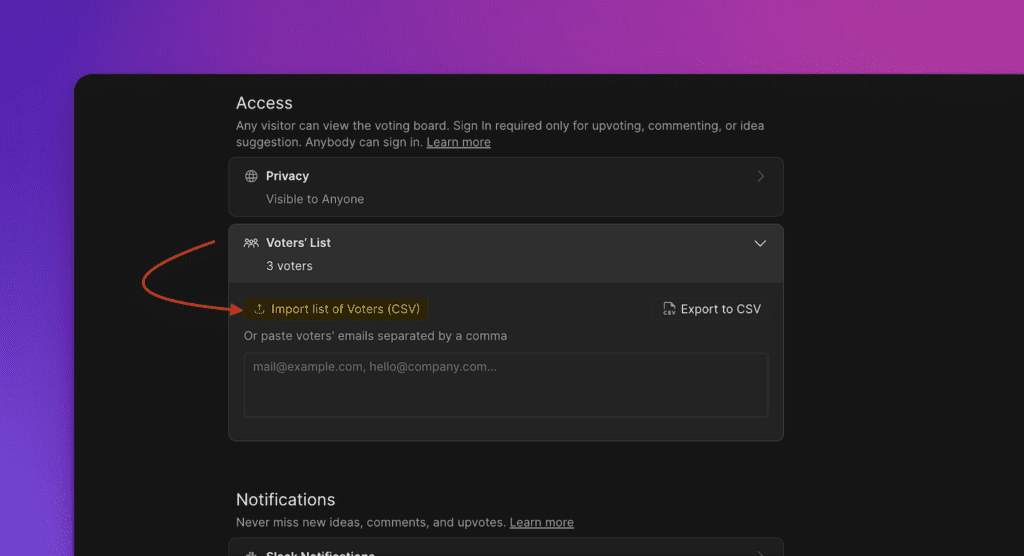
-
Подготовьте CSV-файл с тремя колонками: Email, Name и третья колонка со значением
1.
Третья колонка со значением 1 в настоящее время необходима, чтобы пометить пользователей как отписавшихся. Этот формат будет упрощён в будущих релизах.
Пример CSV:
hello@prioplan.app,Olivia Johnson,1
hello@prioplan.app,John Smith,1
Экспорт отписавшихся пользователей в CSV
-
В разделе Voters' list (Список голосующих) нажмите Export to CSV (Экспортировать в CSV).
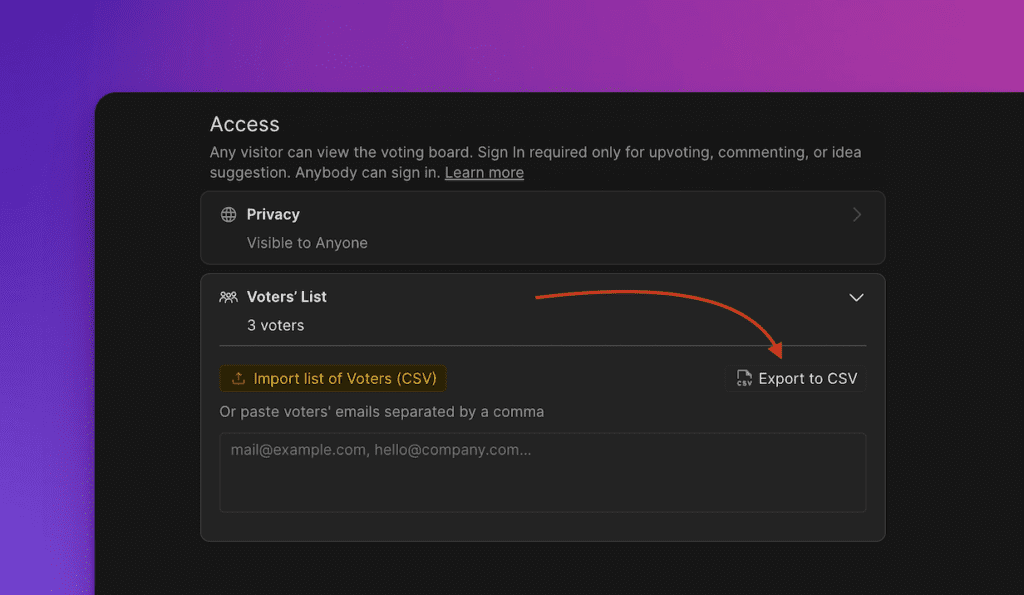
-
Дождитесь создания файла.
-
Скачайте сгенерированный файл.
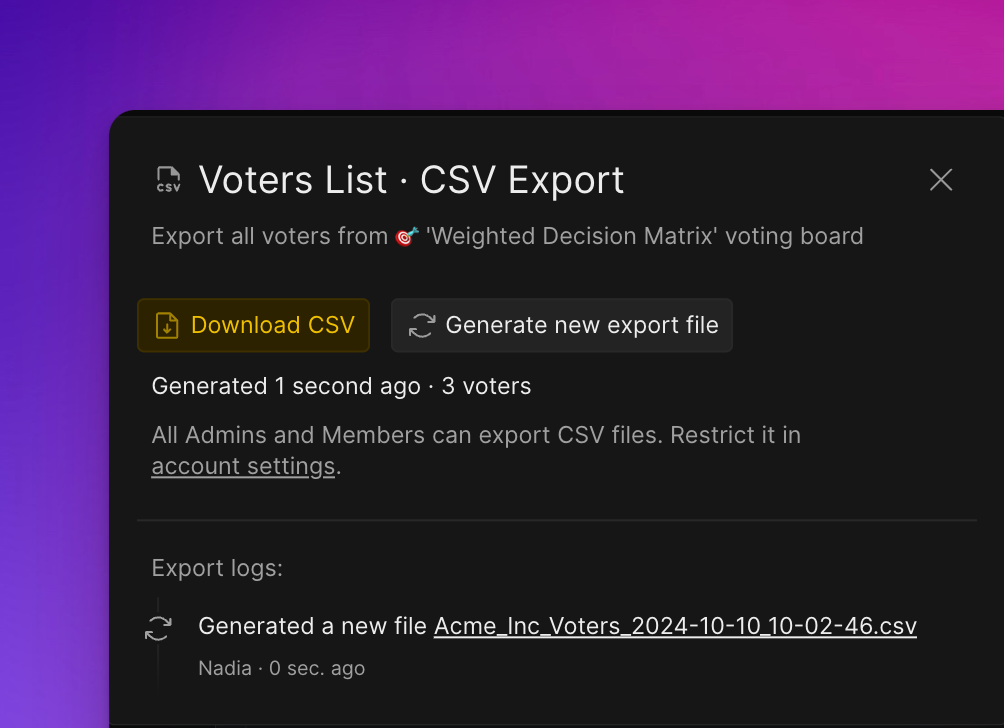
Экспортированный CSV включает поле all_unsubscribed_at. Отписавшиеся пользователи имеют значение даты в этом поле, указывающее, когда они отписались.
Импорт через API
Для программного импорта используйте Open API.
См. документацию по API для подробностей.