Настройка домена для email-уведомлений
Отправляйте уведомления Доски идей со своего email-адреса (например, username@yourcompany.com) вместо стандартного адреса Prioplan. Это укрепляет доверие и усиливает ваш бренд в каждом сообщении.
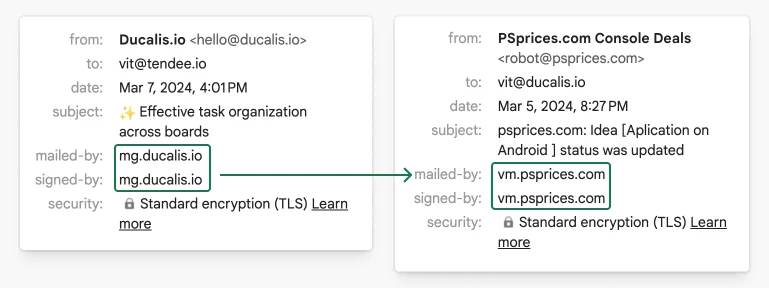
По умолчанию email-уведомления отправляются с адреса hello@prioplan.app. Настройте свой домен, добавив DNS-записи и указав параметры в Prioplan.
Зачем настраивать свой email-домен
Кастомный email-домен укрепляет доверие и авторитет, представляя пользователям единообразный профессиональный бренд.
Настройка кастомного домена
Откройте настройки
-
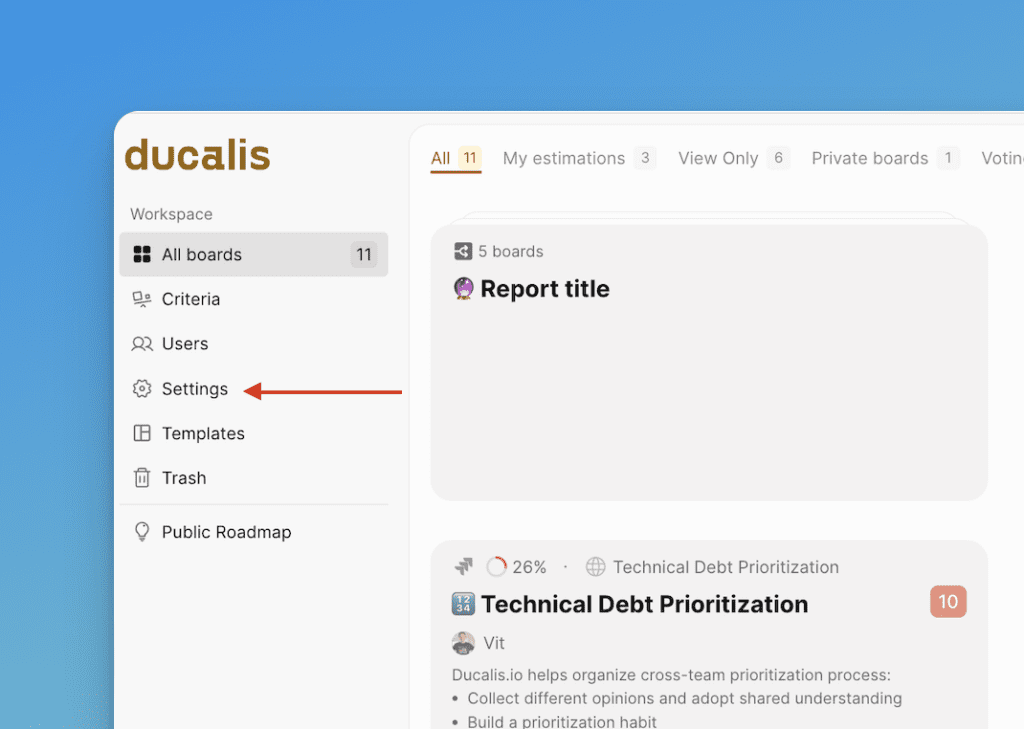
Перейдите в глобальные Settings (Настройки).
-
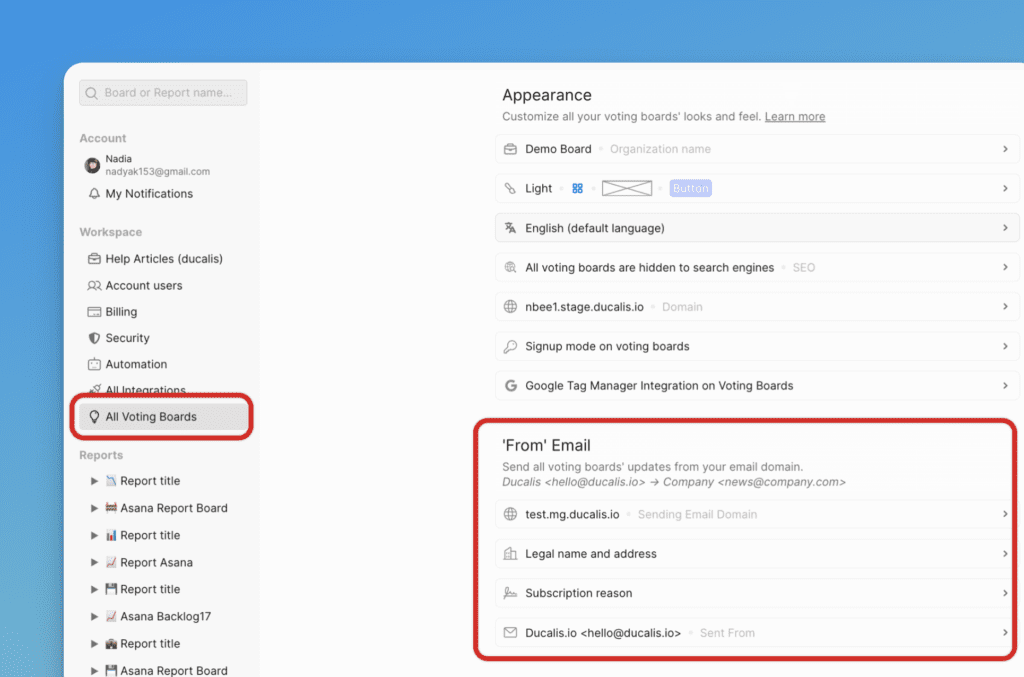
Выберите All Voting Boards (Все Доски идей). Найдите блок 'From' Email.
Добавьте свой домен
-
Включите переключатель кастомного email-домена.
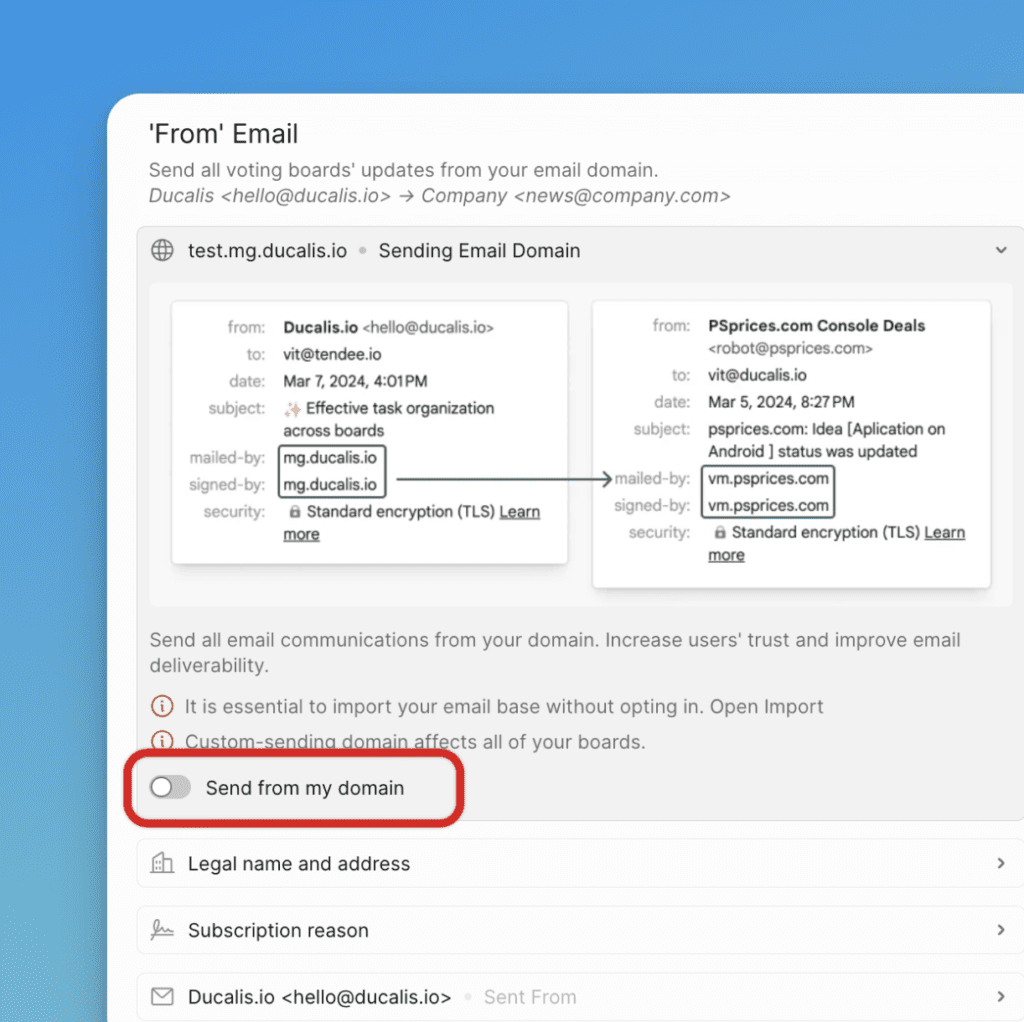
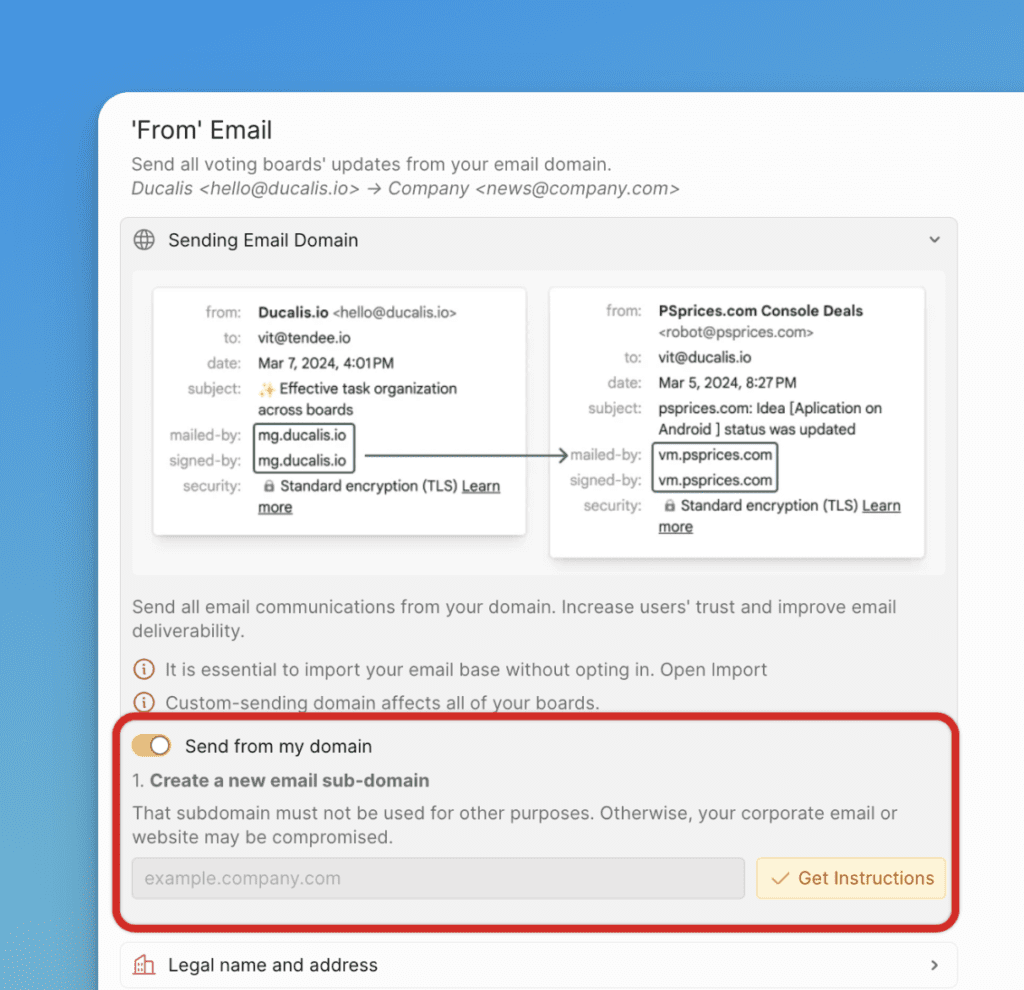
-
Введите домен, с которого хотите отправлять уведомления (например, "mg.company.com").
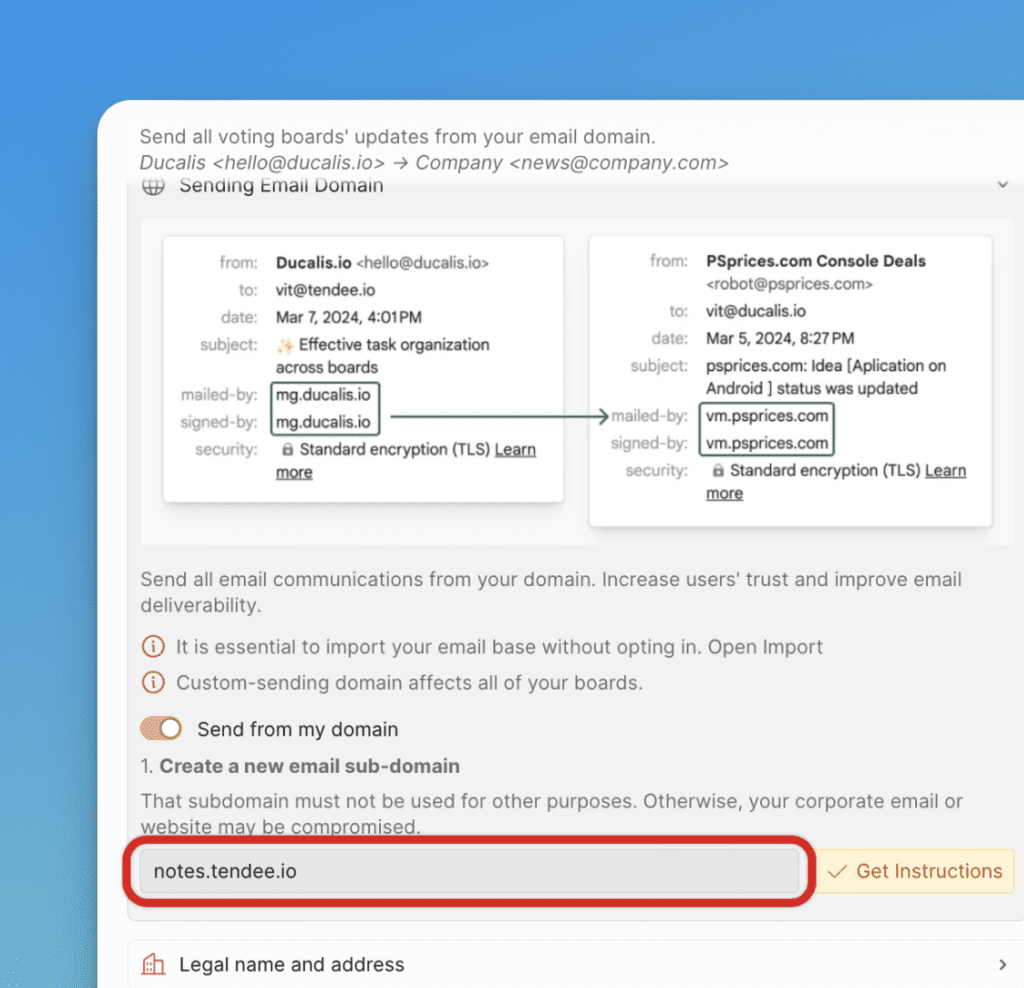
-
Нажмите Get Instructions (Получить инструкции).
Нужна помощь в выборе доменного имени? См. руководство Mailgun: How Do I Pick a Domain Name for My Mailgun Account?
Настройте DNS-записи
-
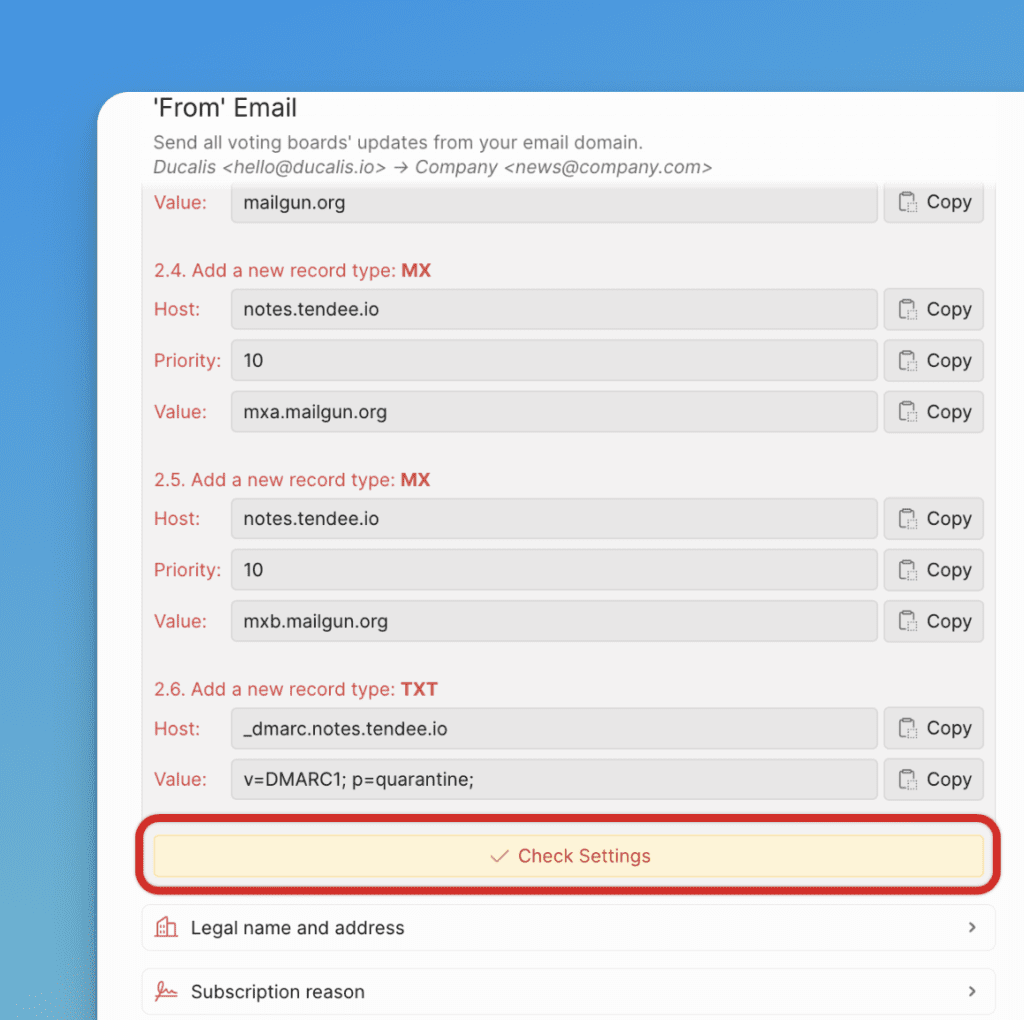
Добавьте DNS-записи, показанные в Prioplan, в настройки вашего провайдера домена. Эти записи подтверждают владение доменом и обеспечивают надёжную доставку email.
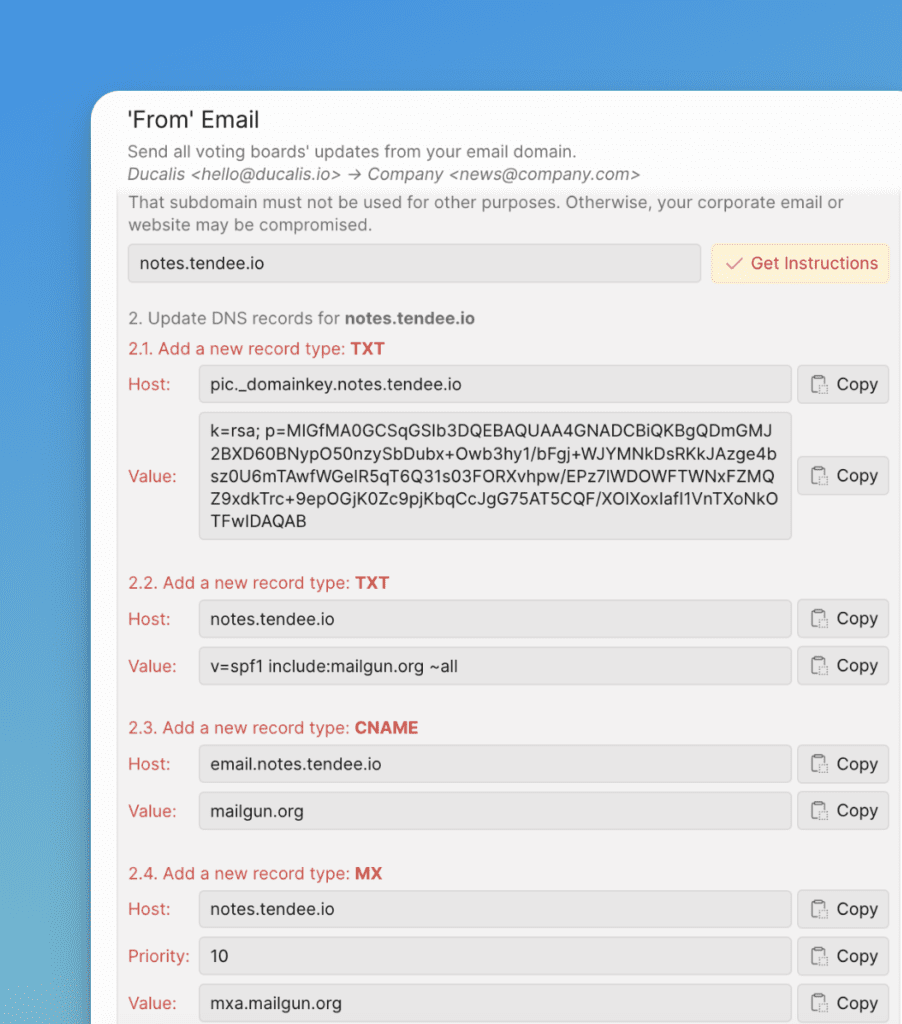
-
Нажмите Check Settings (Проверить настройки) в Prioplan, чтобы проверить конфигурацию DNS.
-
Дождитесь проверки всех DNS-записей (индикатор статуса станет зелёным).
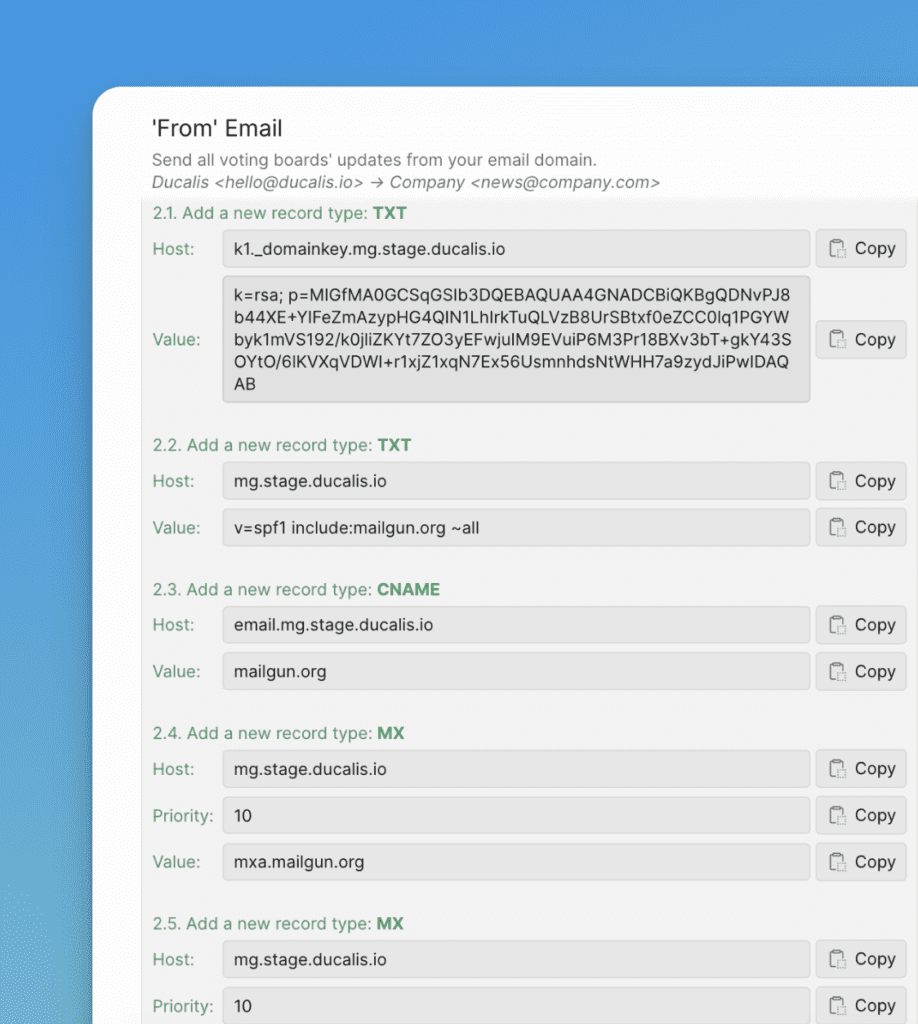
Распространение изменений DNS-записей может занять до 72 часов. Проверка может занять несколько минут после завершения распространения.
Вы получите email-уведомление по завершении проверки:
- "Your custom email sending domain is confirmed" (настройка успешна)
- "There is a problem with your custom email sending domain" (требуется внимание)
Укажите информацию об отправителе
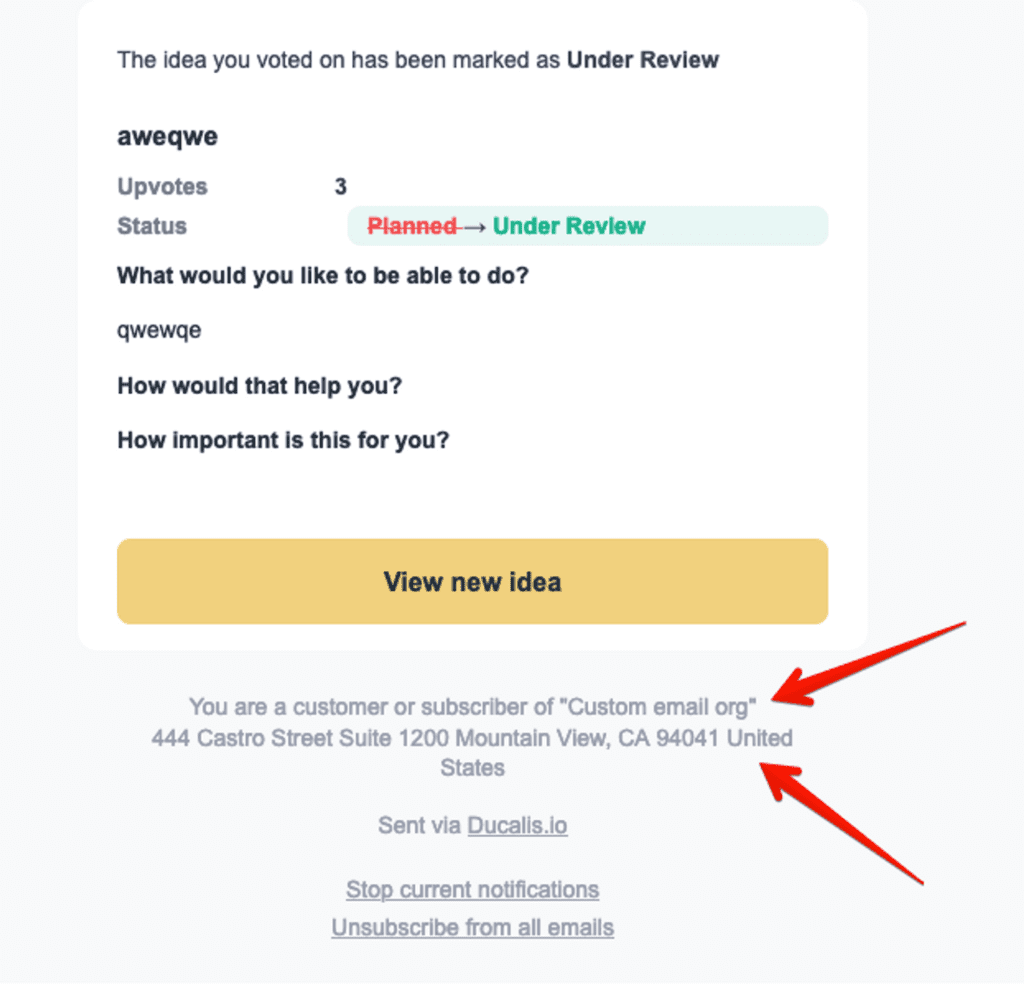
Настройте данные отправителя, которые отображаются в заголовках и подвалах email.
-
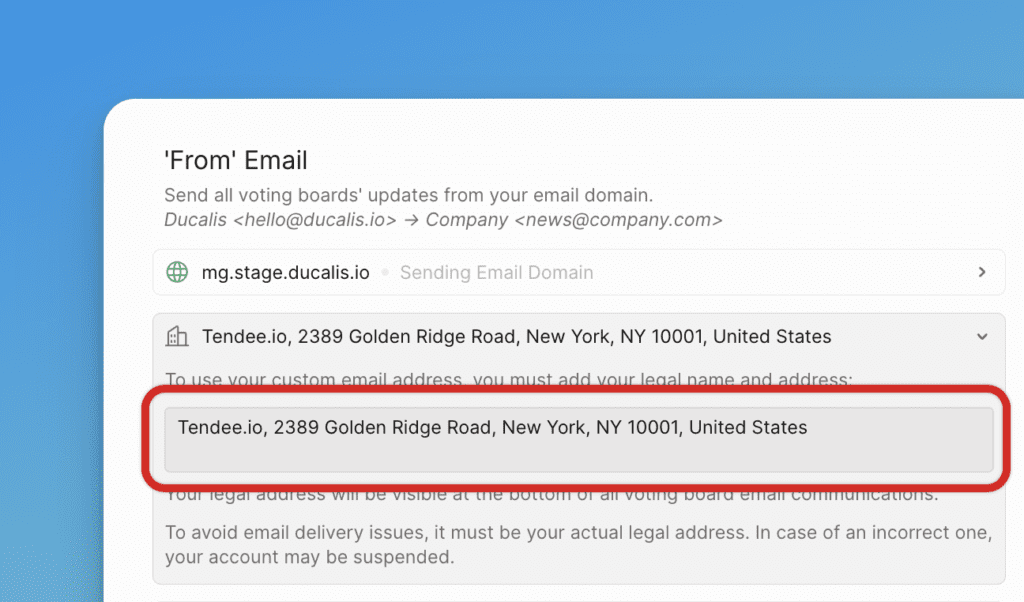
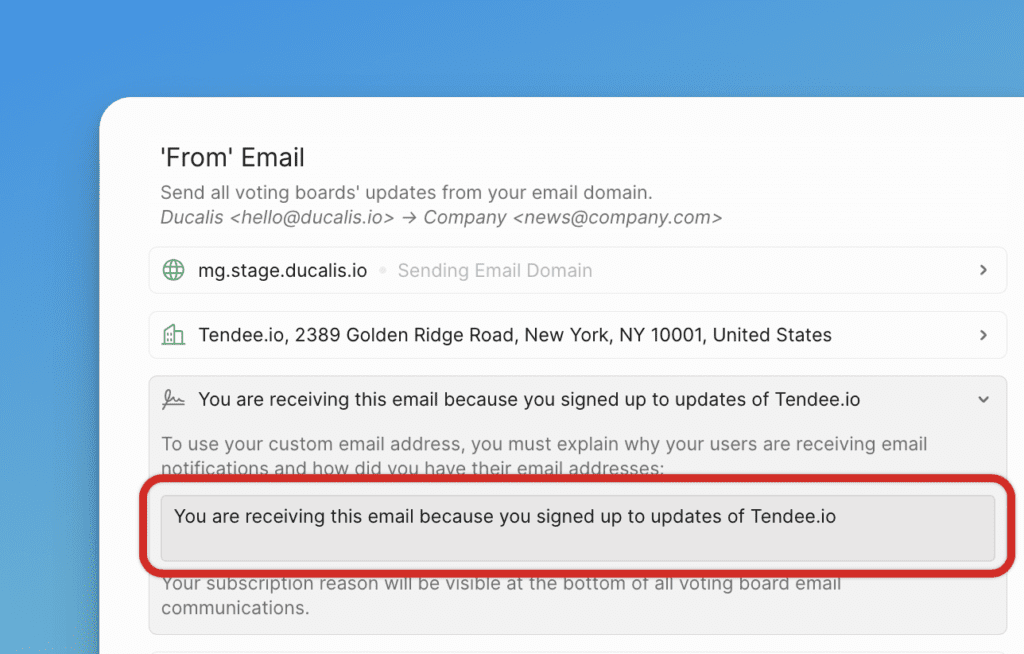
Введите Company Name (Название компании) и Company Address (Адрес компании) в таком формате:
Tendee.io 2389 Golden Ridge Road New York, NY 10001 United States
-
Введите Email Reason Text (текст объяснения), чтобы пояснить, почему пользователи получают ваши email. Например: "Вы получили этот email, потому что зарегистрировались на Company.com"
-
Настройте параметры:
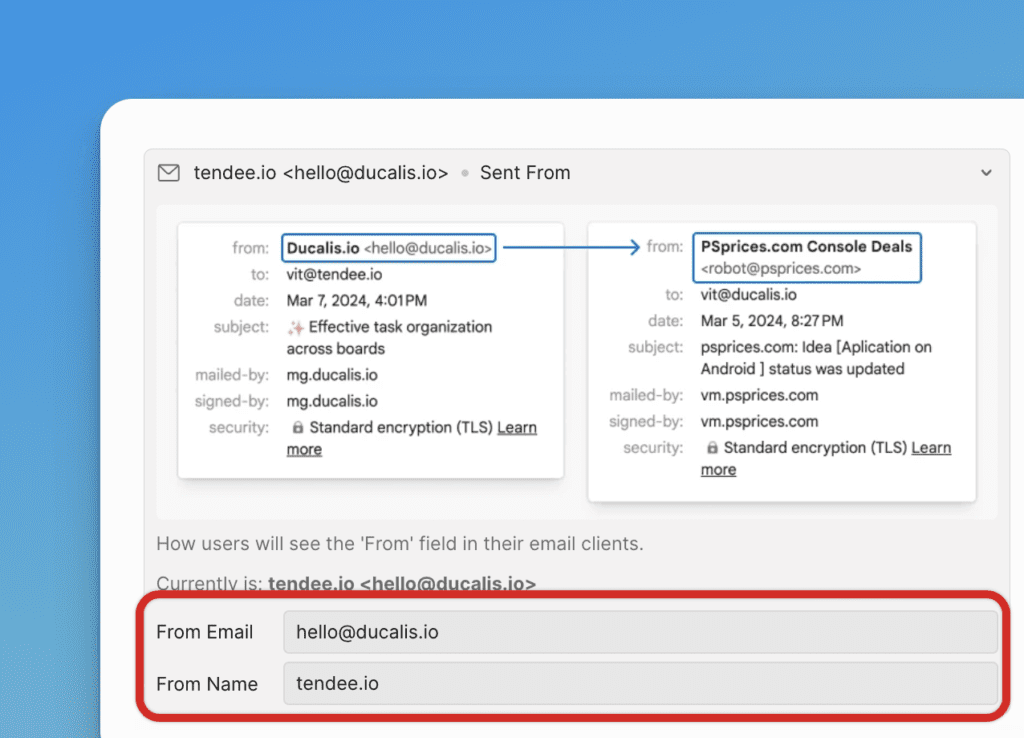
- Email отправителя: Email-адрес, показываемый получателям (например, support@company.com)
- Имя отправителя: Имя отправителя, показываемое получателям (например, Support)
Проверка настройки
Отправьте тестовый email, чтобы убедиться, что ваш кастомный домен настроен правильно и DNS-записи валидны. Prioplan проверит конфигурацию и покажет вам предпросмотр.
Импорт Голосующих для получения уведомлений
Импортируйте вашу базу пользователей, чтобы отправлять Release Notes существующим клиентам.
-
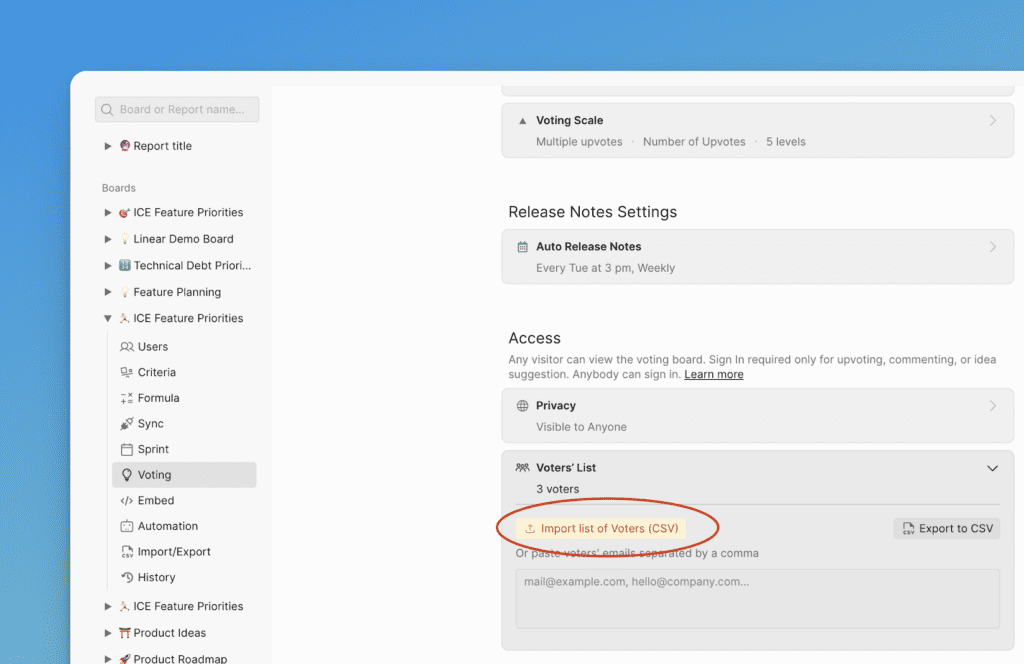
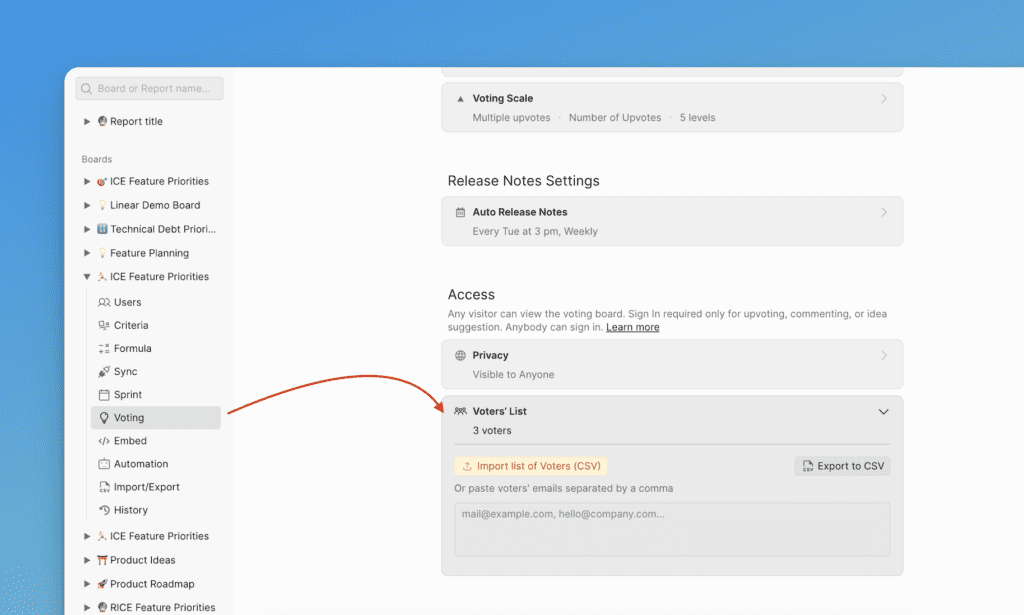
Перейдите в Voting (Голосование) и прокрутите до Access (Доступ).
-
Откройте блок Voters' list (Список Голосующих).
-
Нажмите Import list of Voters (CSV) (Импортировать список Голосующих (CSV)) или вручную вставьте email-адреса в поле ниже.