Существующие поля
Синхронизируйте данные приоритетов в ClickUp, используя поля, которые у вас уже есть, вместо создания новых. Это сохраняет ваше рабочее пространство ClickUp чистым и использует существующую структуру полей.
Вы можете использовать существующие кастомные поля ClickUp для обратного синка двумя способами:
- Переименовать существующие поля – Измените названия полей в ClickUp, чтобы они совпадали с названиями полей Prioplan
- Сопоставить поля – Свяжите поля Prioplan с существующими полями ClickUp без переименования
Это руководство показывает, как переименовать существующие поля ClickUp, чтобы они совпадали с названиями полей Prioplan.
Откройте настройки полей
-
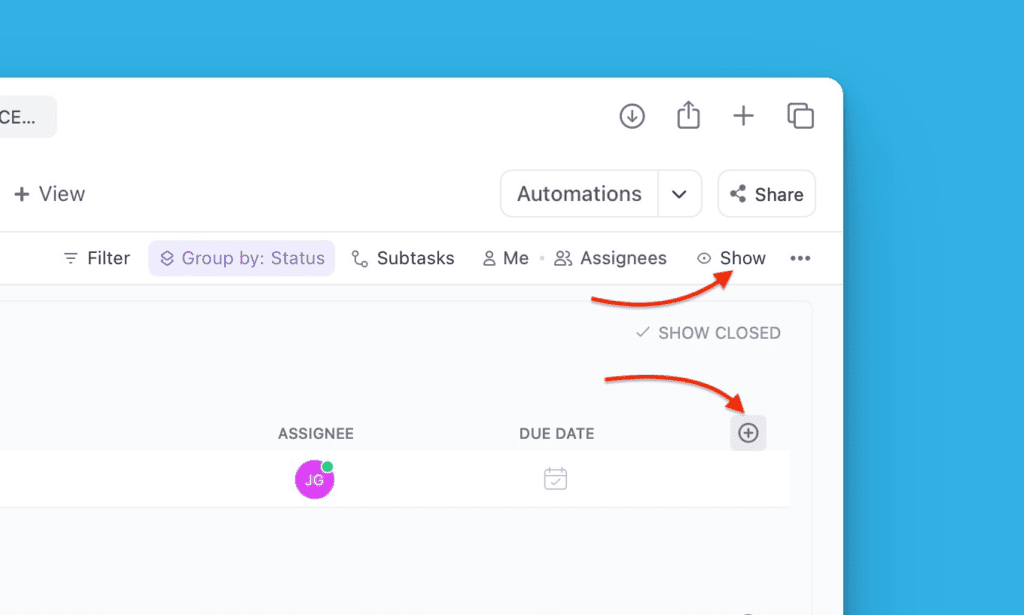
В вашем Workspace или Space ClickUp нажмите Show (Показать) или Add column (Добавить колонку).
-
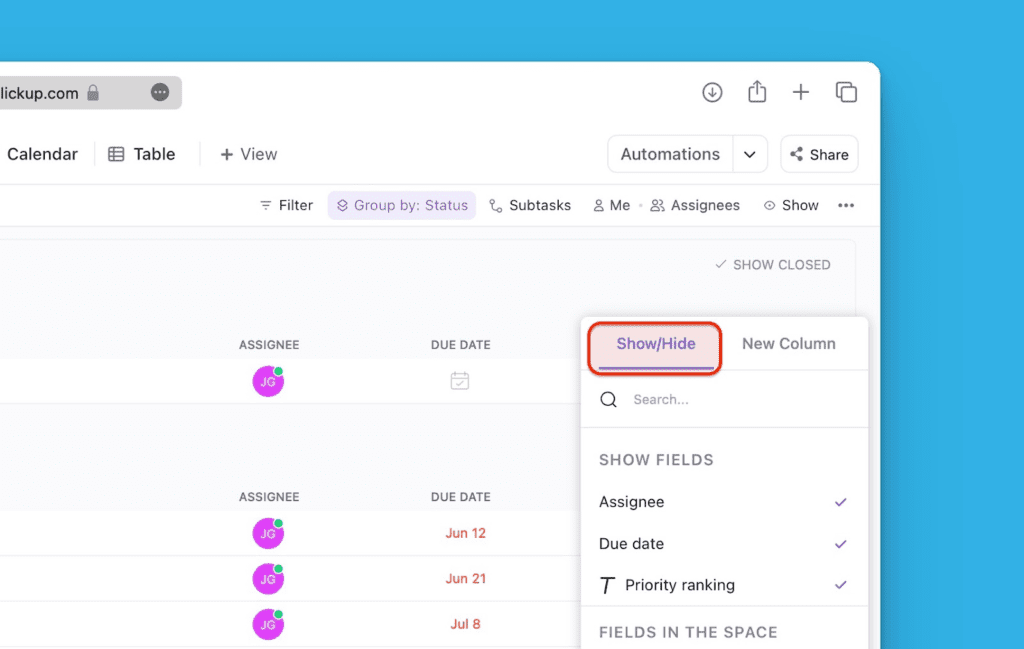
Выберите Columns (Колонки) из выпадающего списка, затем нажмите Show/Hide (Показать/Скрыть).
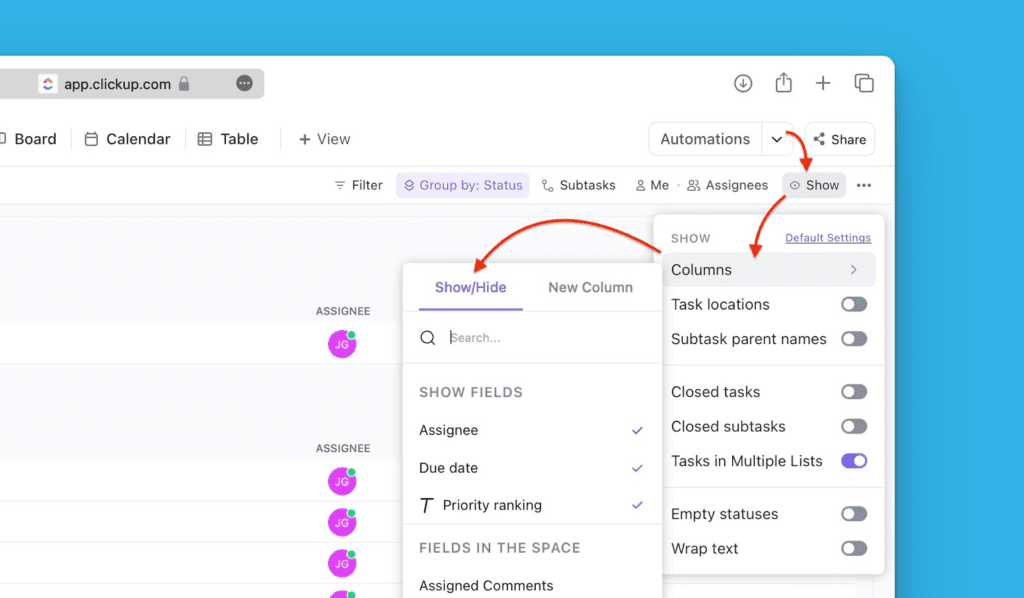
Если вы нажали Add column (Добавить колонку), перейдите сразу к Show/Hide (Показать/Скрыть).
-
Найдите поле, которое хотите переименовать, затем нажмите иконку редактирования.
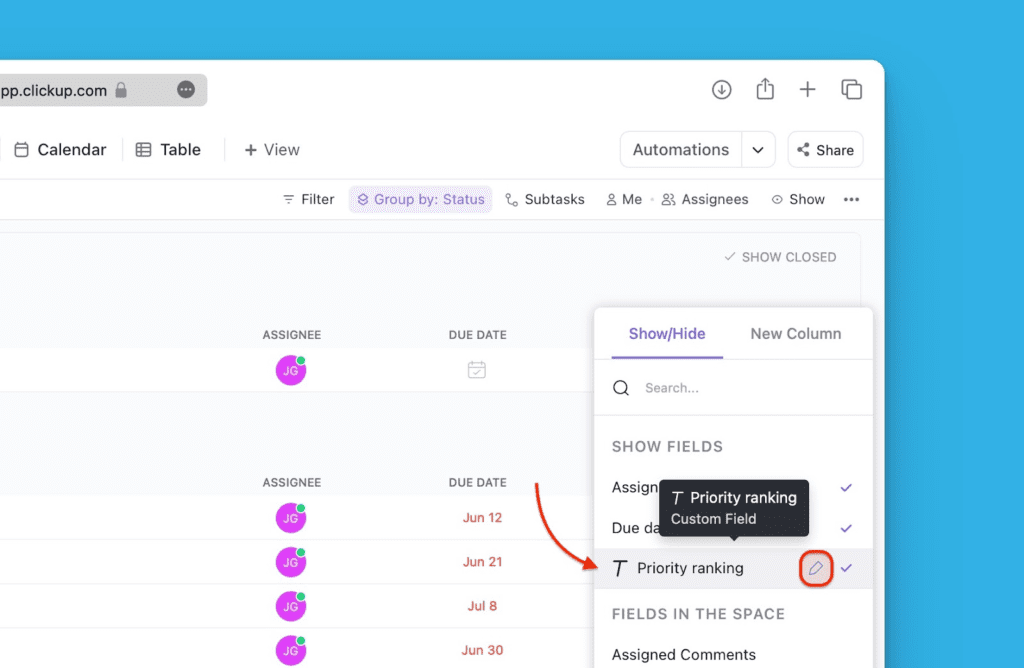
Переименуйте поле
-
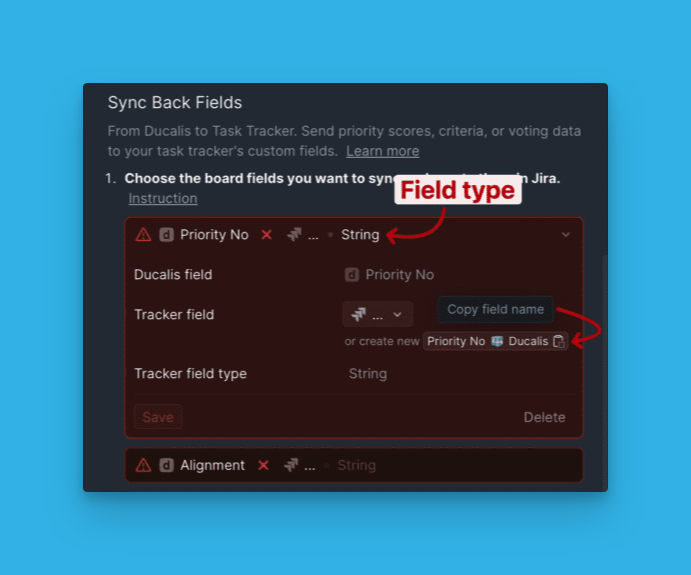
В Prioplan скопируйте название поля, которое вы хотите синхронизировать обратно в ClickUp.
-
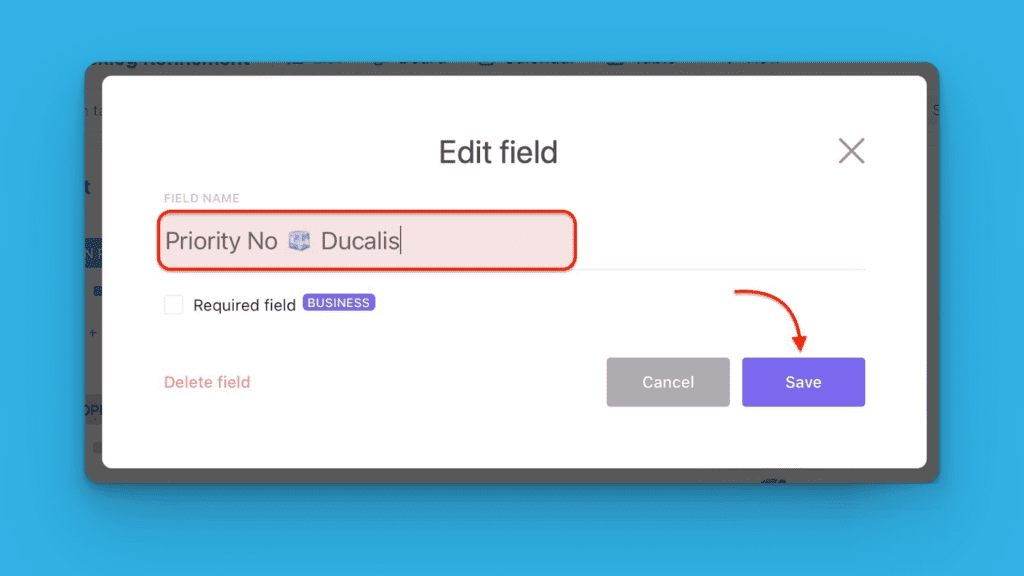
Вставьте скопированное название в поле названия ClickUp, затем нажмите Save (Сохранить).
Активируйте обратный синк
-
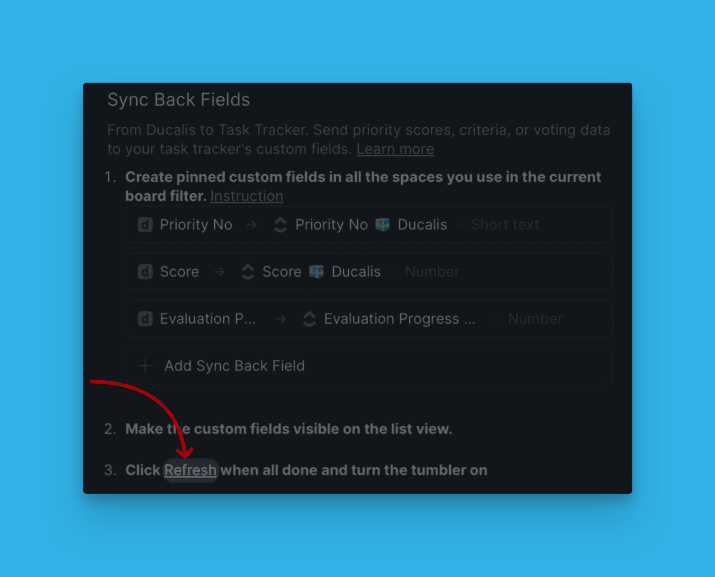
После подготовки полей нажмите Refresh (Обновить) в настройках обратного синка Prioplan.
-
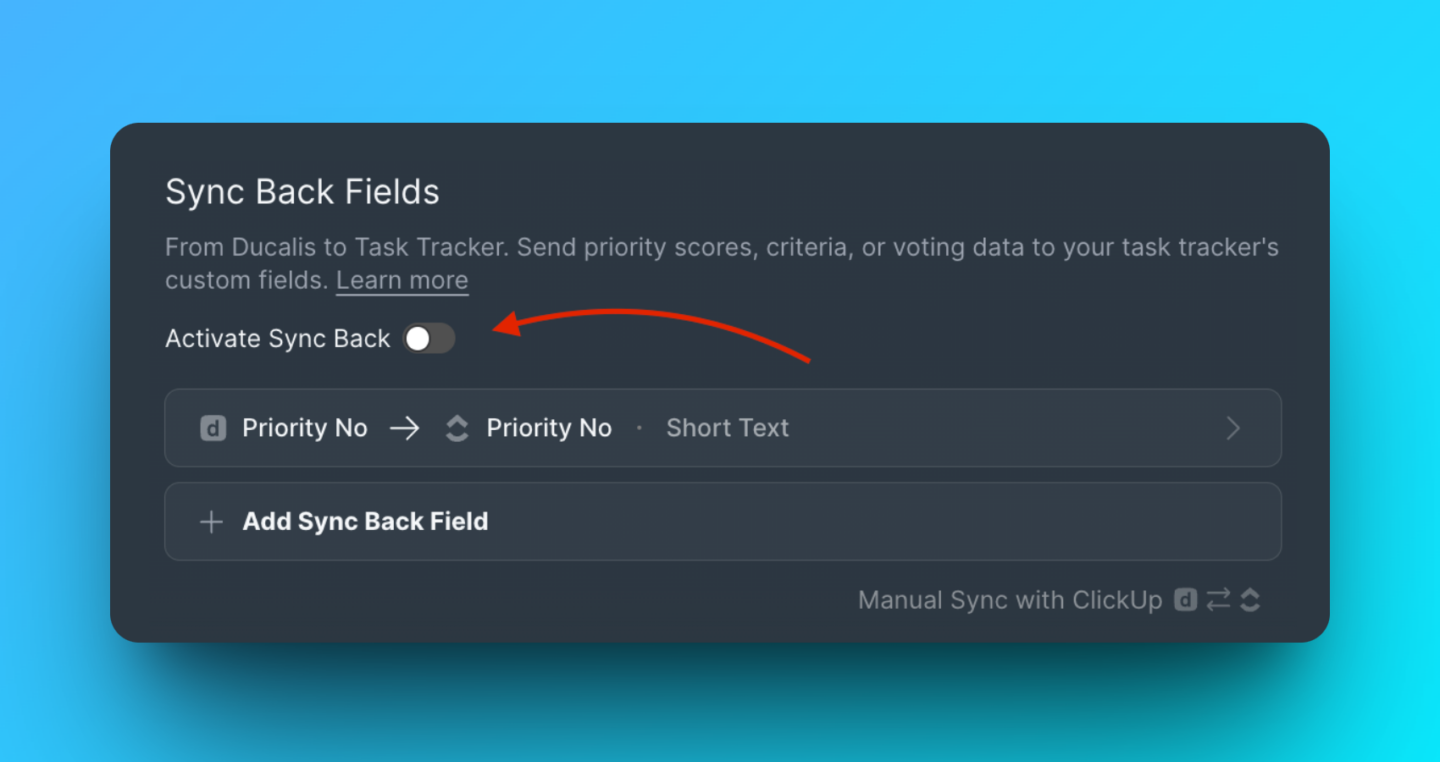
Переключите переключатель, чтобы активировать обратный синк для переименованного поля.
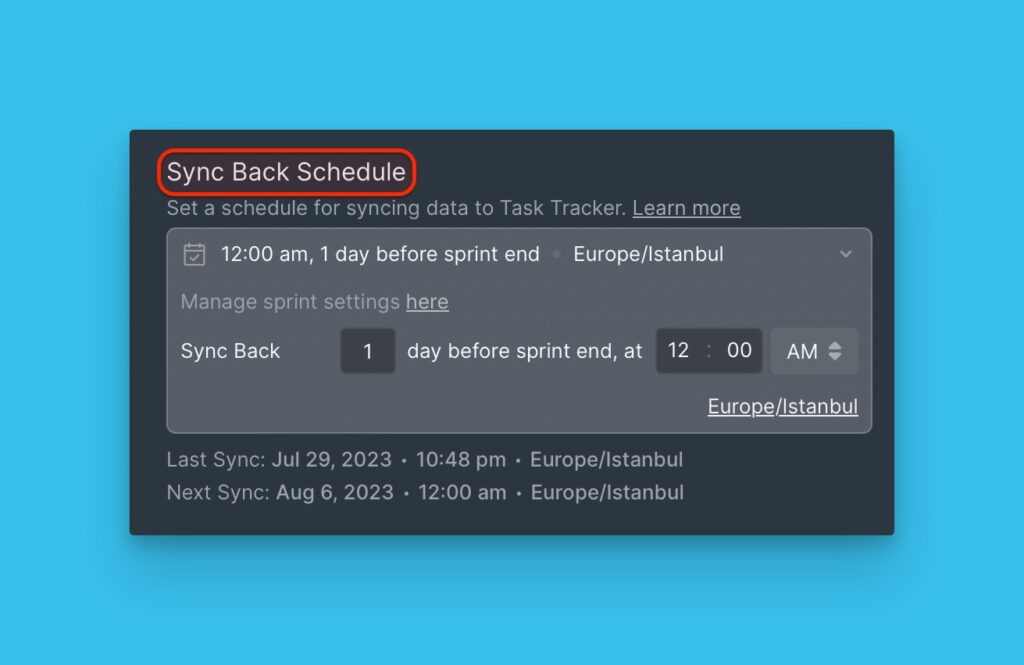
Запланируйте синк
Выберите день и время для синхронизации приоритетов обратно в ClickUp. Например, запланируйте синк за день или два до встречи по планированию спринта.
При необходимости вы можете изменить часовой пояс.