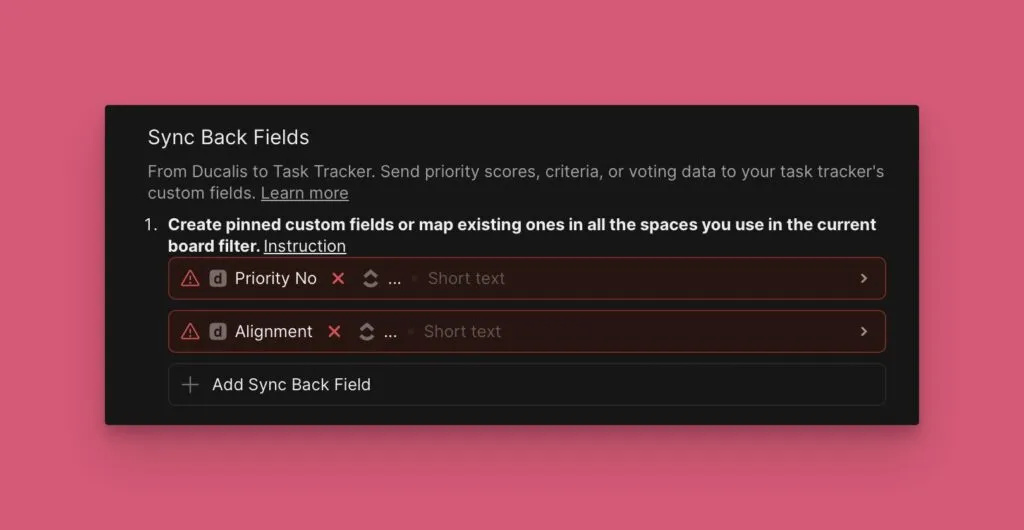
Подключение
Подключите ClickUp к Prioplan, чтобы импортировать задачи для приоритизации. После подключения вы сможете настроить фильтры, чтобы определить, какие задачи синхронизируются автоматически, и поддерживать вашу доску в актуальном состоянии в реальном времени.
Подключение ClickUp
-
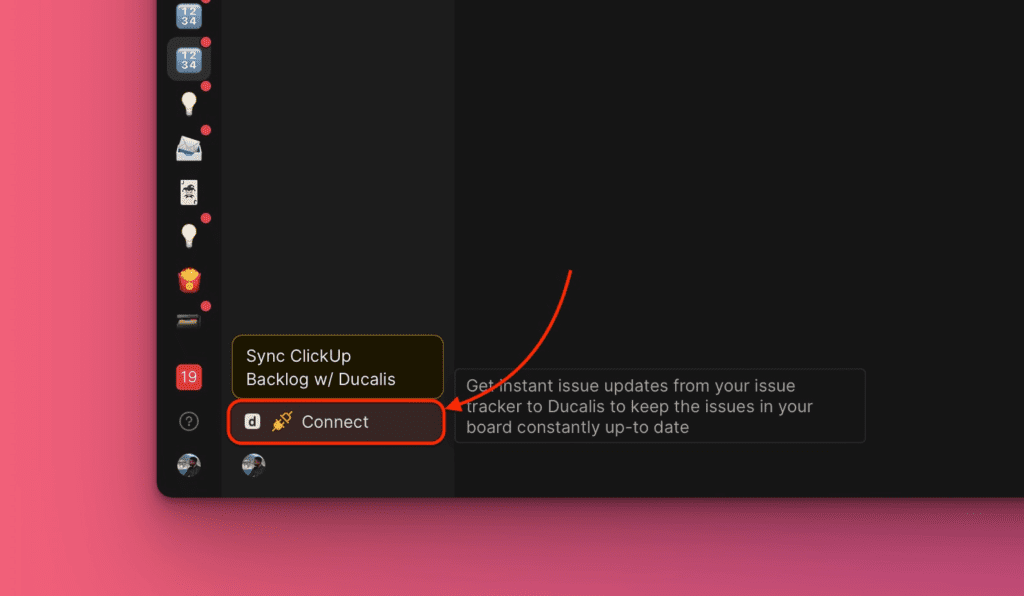
Нажмите Connect (Подключить) в левом нижнем углу, чтобы открыть настройки Sync (Синхронизация).
-
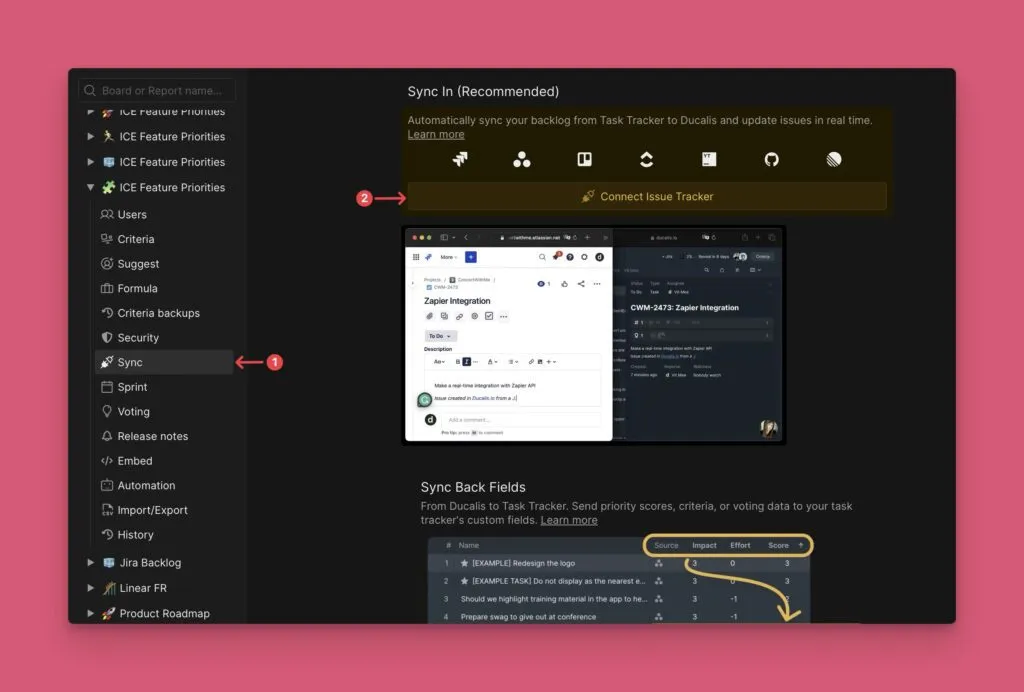
В разделе Sync settings (Настройки синхронизации) перейдите на вкладку Sync и нажмите Connect Issue Tracker (Подключить таск-трекер).
-
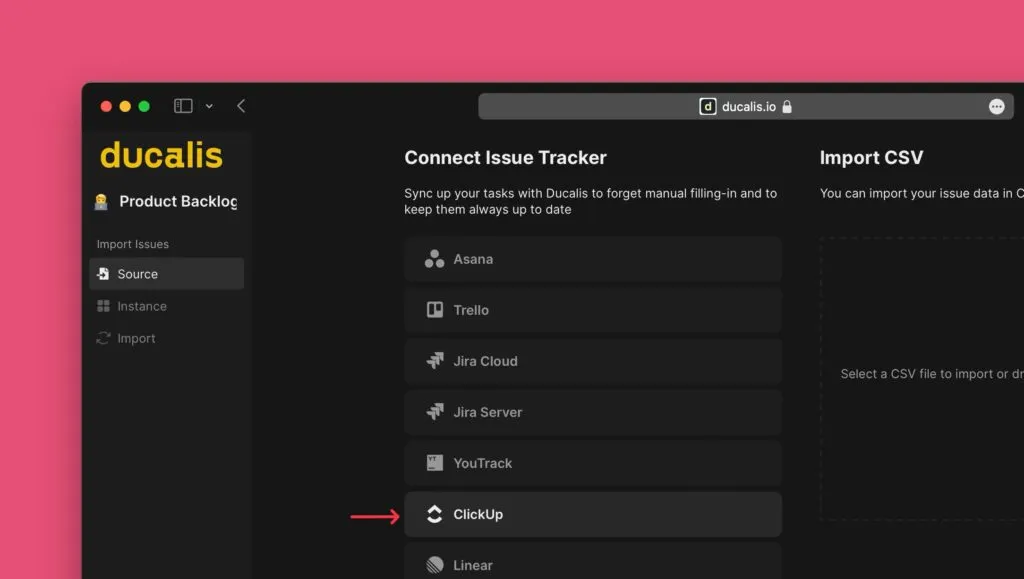
В разделе Source (Источник) выберите ClickUp из списка таск-трекеров.
-
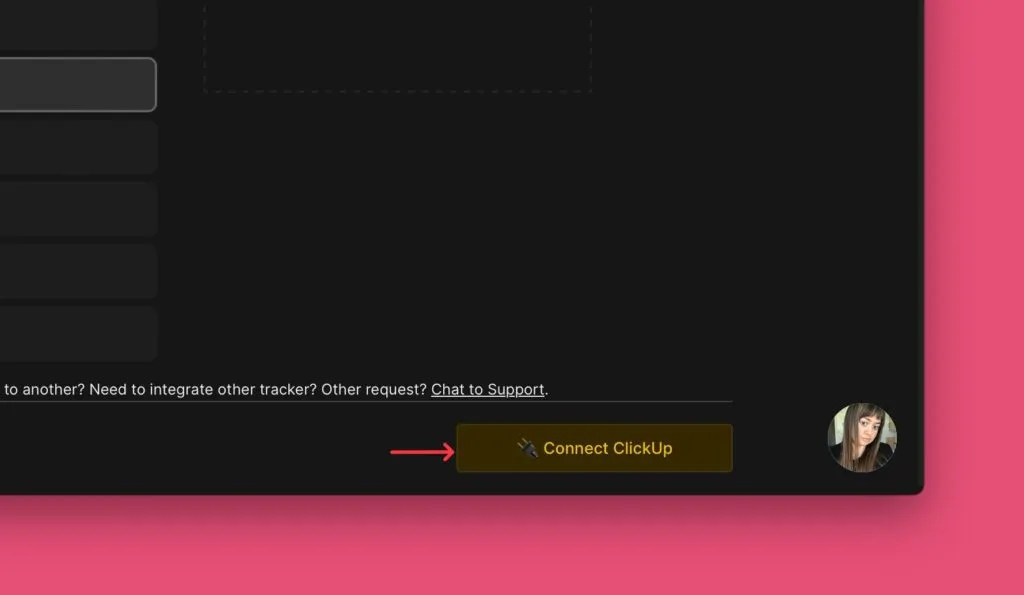
Нажмите Connect ClickUp (Подключить ClickUp) в правом нижнем углу.
-
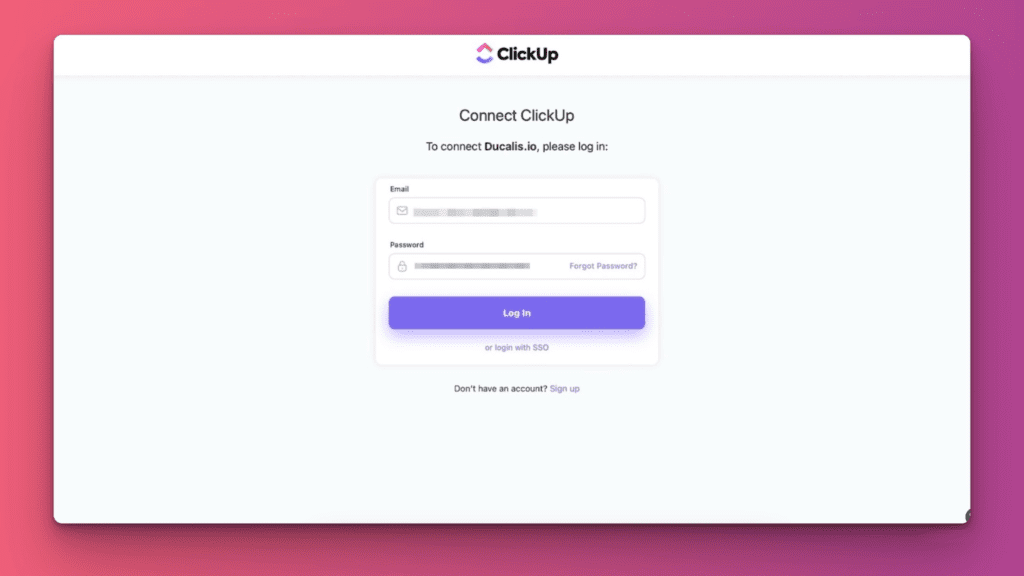
Войдите в свой аккаунт ClickUp, когда будете перенаправлены для авторизации.
-
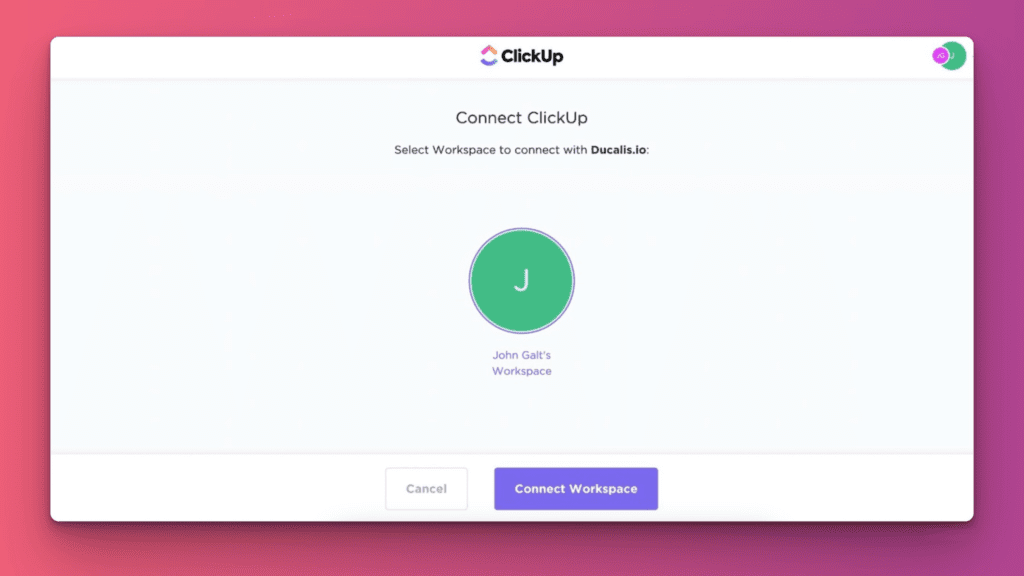
Выберите рабочее пространство, из которого хотите импортировать задачи, и нажмите Connect Workspace (Подключить рабочее пространство).
Теперь вы готовы импортировать задачи.
Импорт задач
-
В разделе Instance (Экземпляр) выберите рабочее пространство, которое вы подключили.
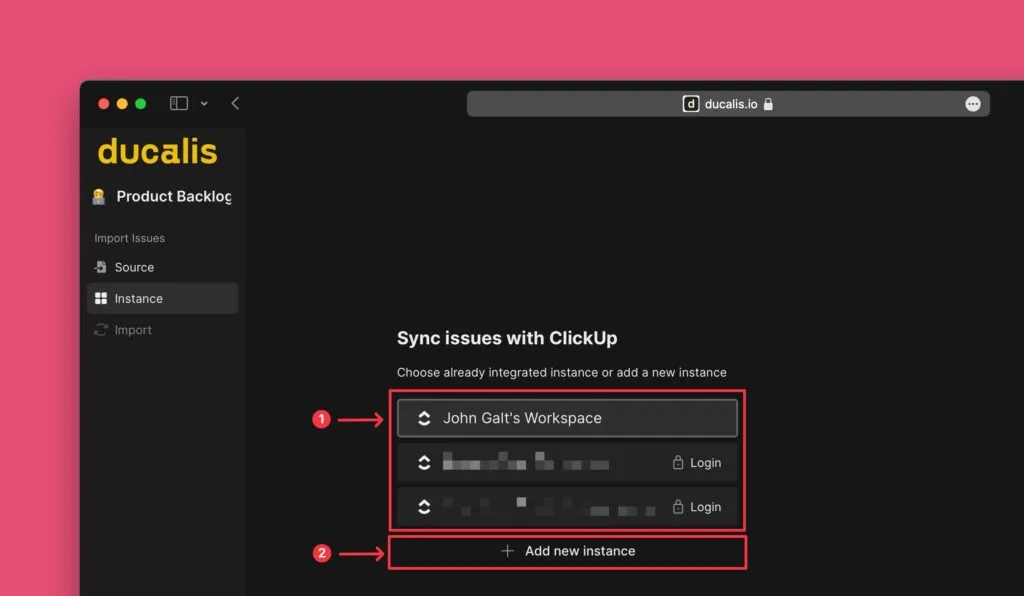
Чтобы добавить другое рабочее пространство, нажмите Add new instance (Добавить новый экземпляр).
-
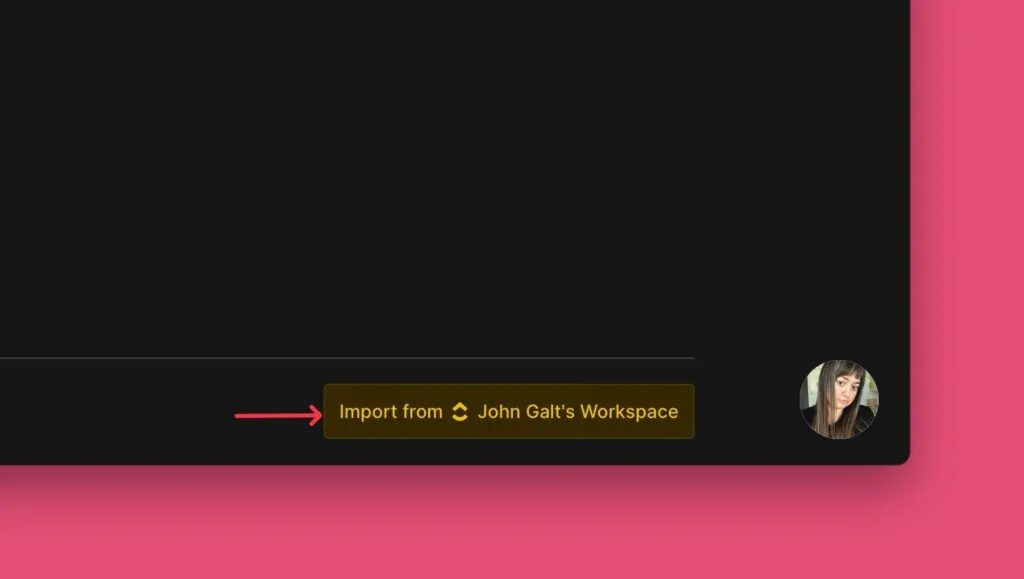
Нажмите Import from [Workspace] (Импортировать из [Рабочего пространства]).
-
Примените фильтры, чтобы выбрать, какие задачи импортировать для приоритизации.
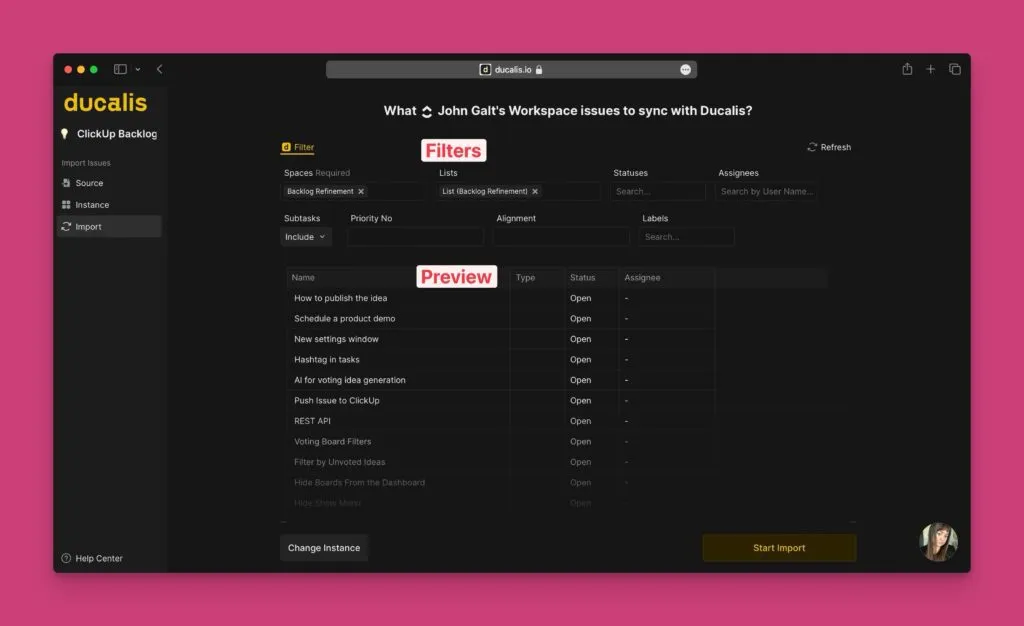
Просмотрите предпросмотр, чтобы убедиться, что отфильтрованные задачи соответствуют вашим ожиданиям.
-
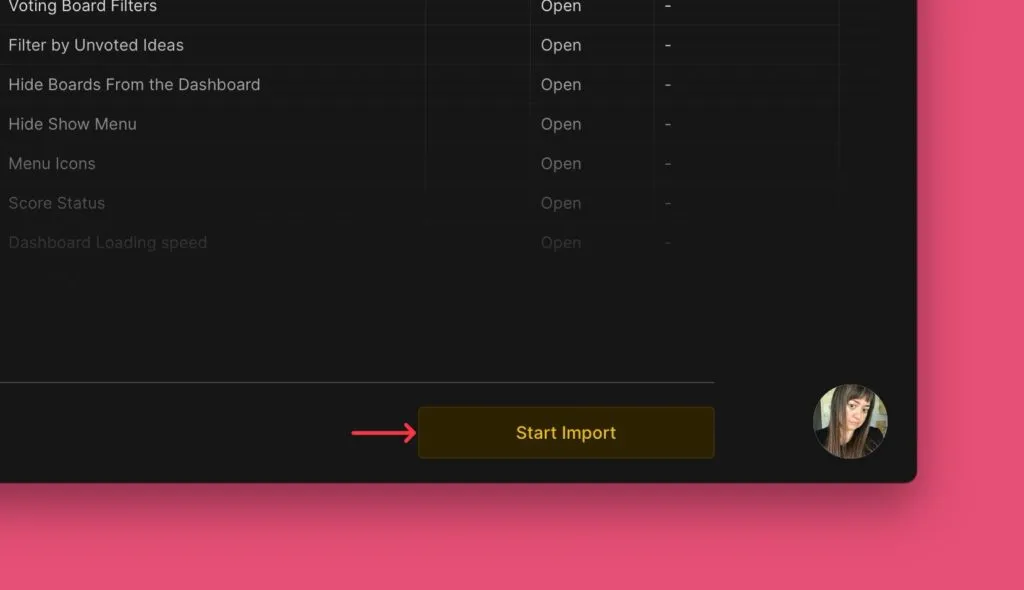
Нажмите Start Import (Начать импорт).
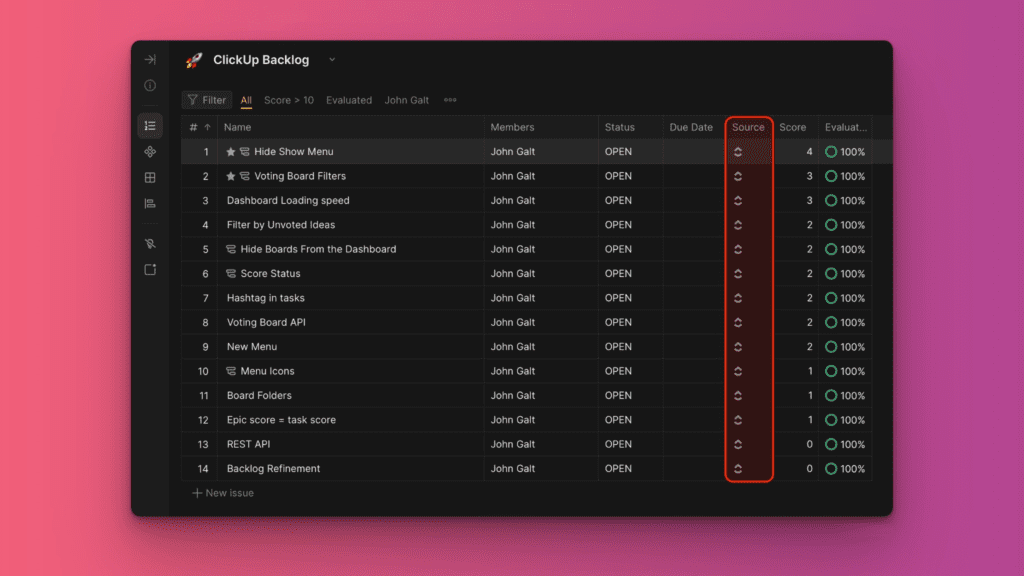
Импортированные задачи появятся на вашей доске с иконкой ClickUp. Любые новые задачи ClickUp, соответствующие вашим фильтрам, будут автоматически синхронизироваться с вашей доской в реальном времени.
Редактирование фильтров импорта
Измените фильтры, чтобы добавить или удалить задачи с вашей доски.
-
Нажмите на иконку синхронизации в левом нижнем углу.
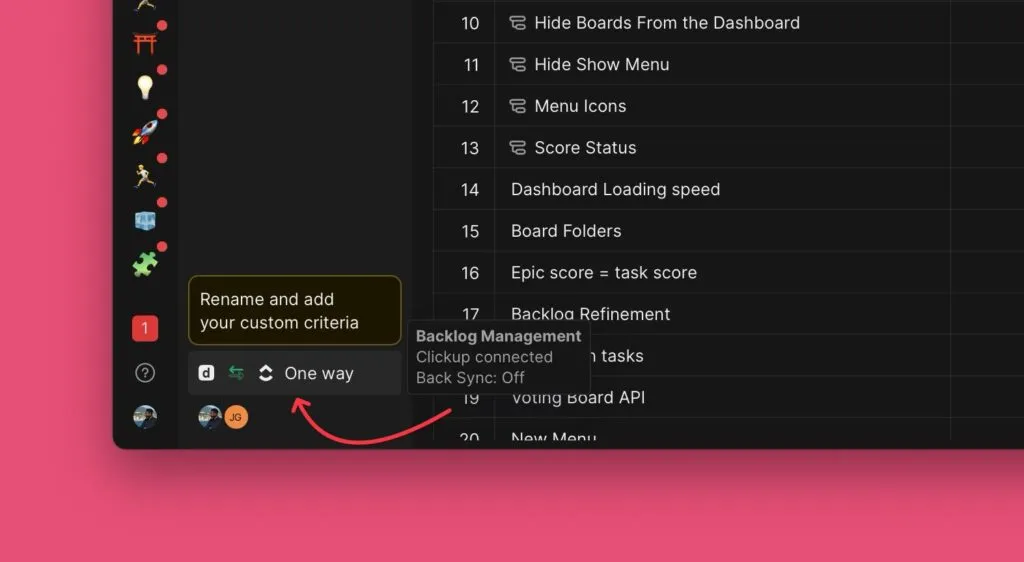
-
Нажмите Edit Sync-In Conditions (Править условия входящей синхронизации).
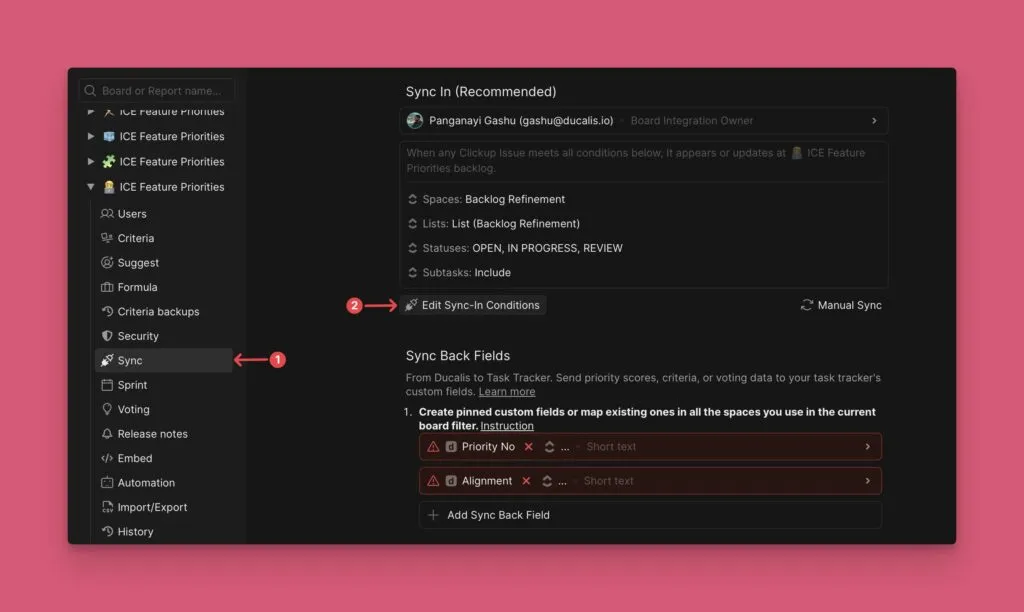
-
Добавьте или удалите фильтры.
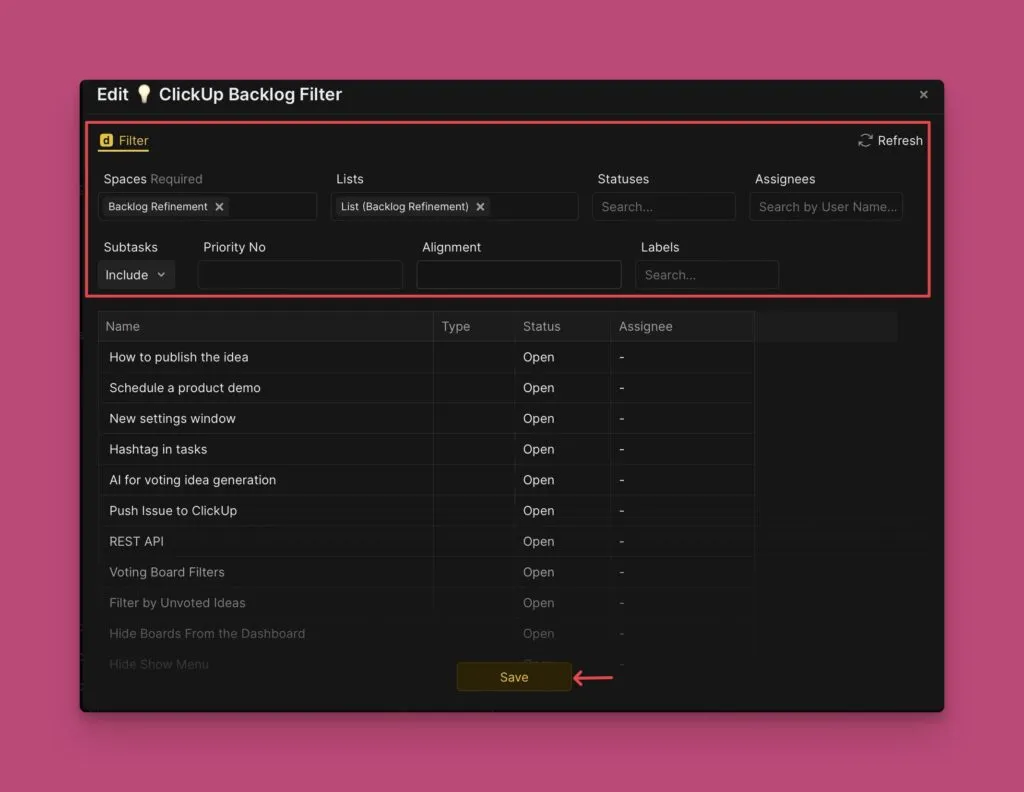
-
Нажмите Save (Сохранить).
Ваша доска обновится в соответствии с новыми критериями фильтрации.
Удаление интеграции
См. раздел Удаление интеграции таск-трекера для получения инструкций по отключению ClickUp.
Что дальше
Включите обратный синк, чтобы отправлять результаты приоритизации обратно в ClickUp. Узнайте больше об обратном синке с ClickUp.