Отправка задач
Отправляйте Задачи, созданные в Prioplan, напрямую в ClickUp, чтобы добавить их в бэклог задач. Это удобно при приоритизации задач ClickUp, когда нужно быстро создать новые задачи в ClickUp.
Отправка из Бэклога
-
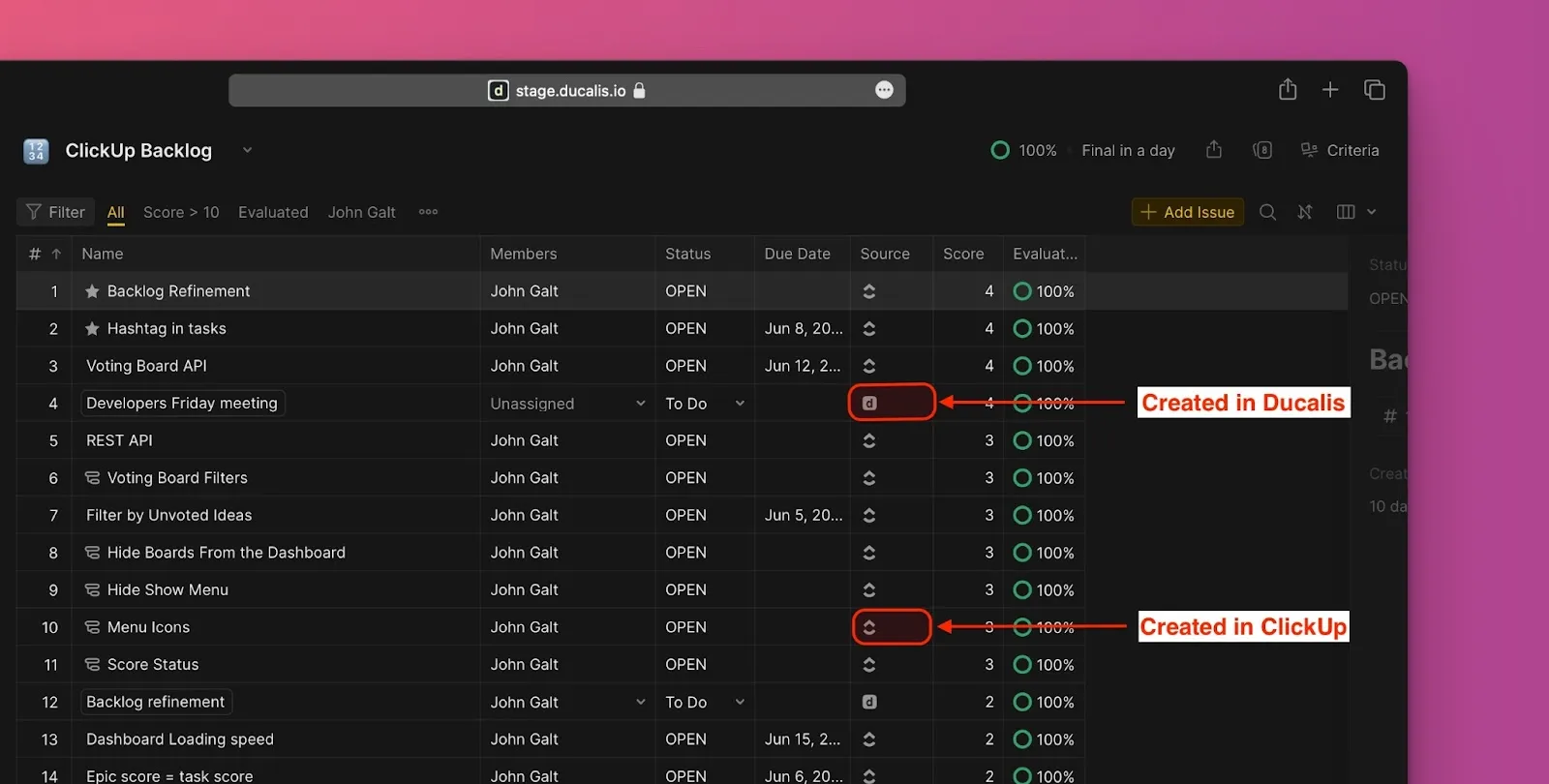
Откройте Доску приоритизации, подключённую к ClickUp.
Задачи, импортированные из ClickUp, отображаются со значком ClickUp, а Задачи, созданные в Prioplan, — со значком Prioplan.
-
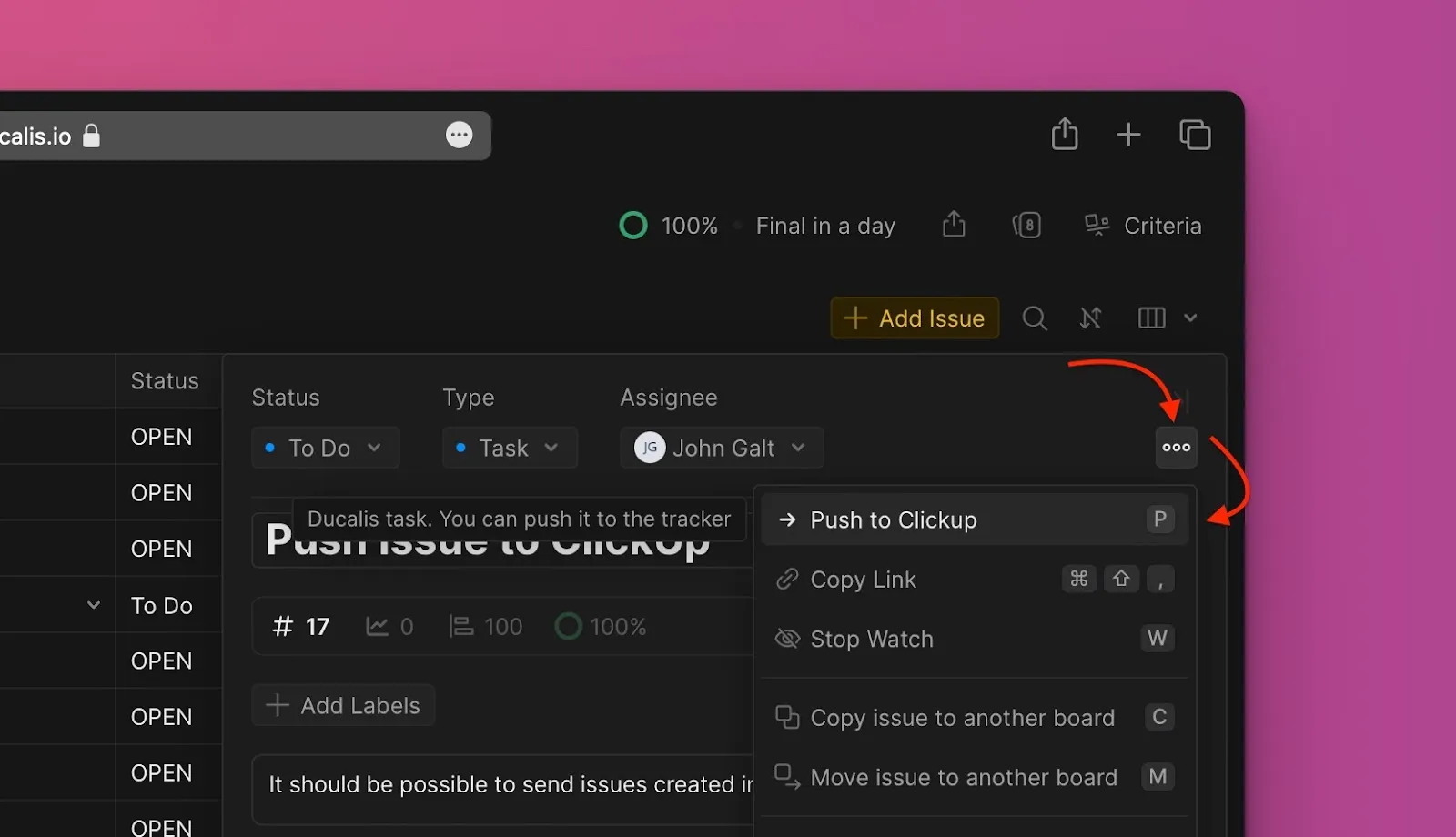
Нажмите на Задачу, которую хотите отправить в ClickUp, чтобы открыть карточку Задачи.
-
Нажмите на многоточие (⋯) в правом верхнем углу, чтобы открыть выпадающее меню.
-
Выберите Push to ClickUp (Отправить в ClickUp) из меню.
-
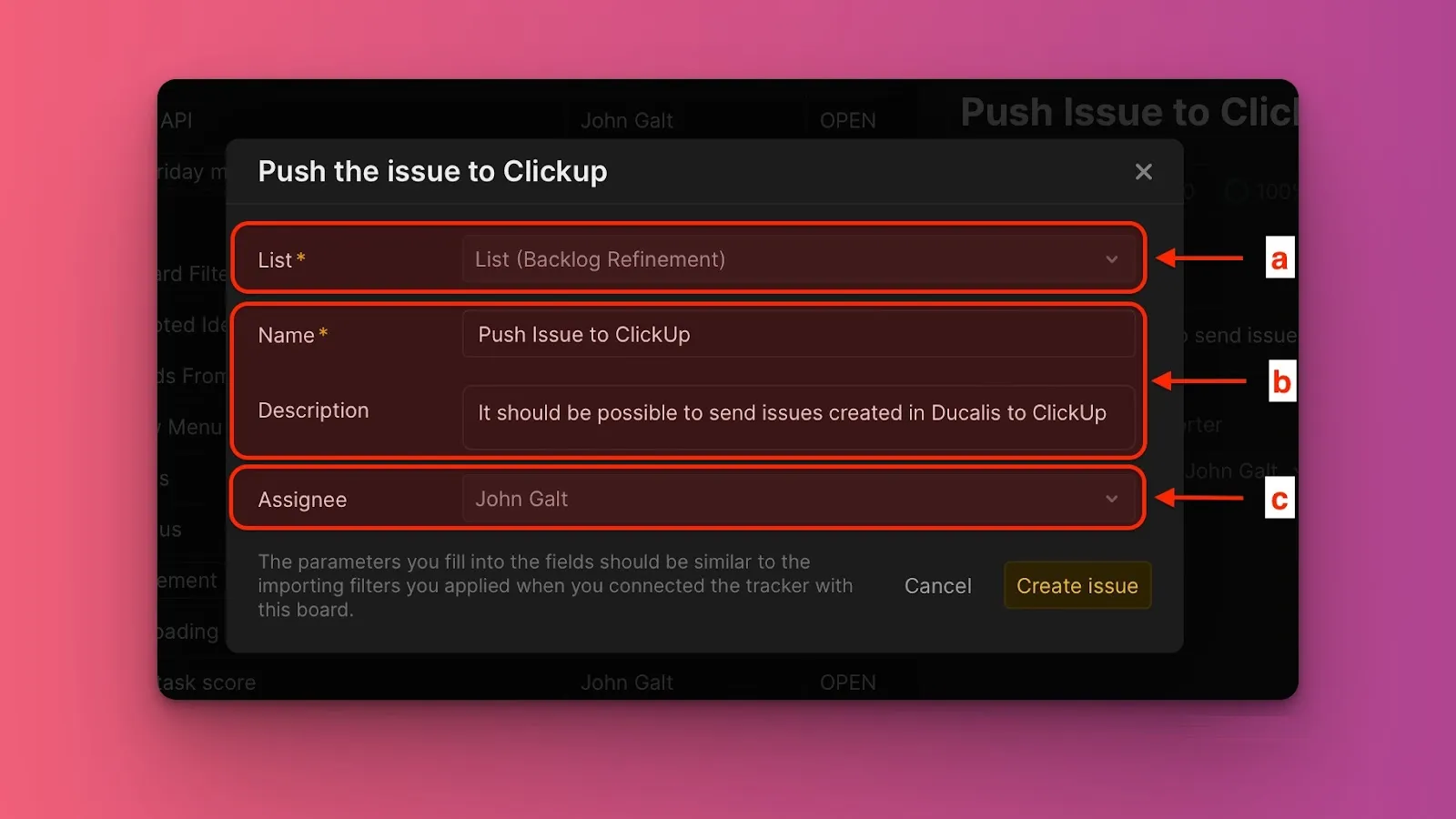
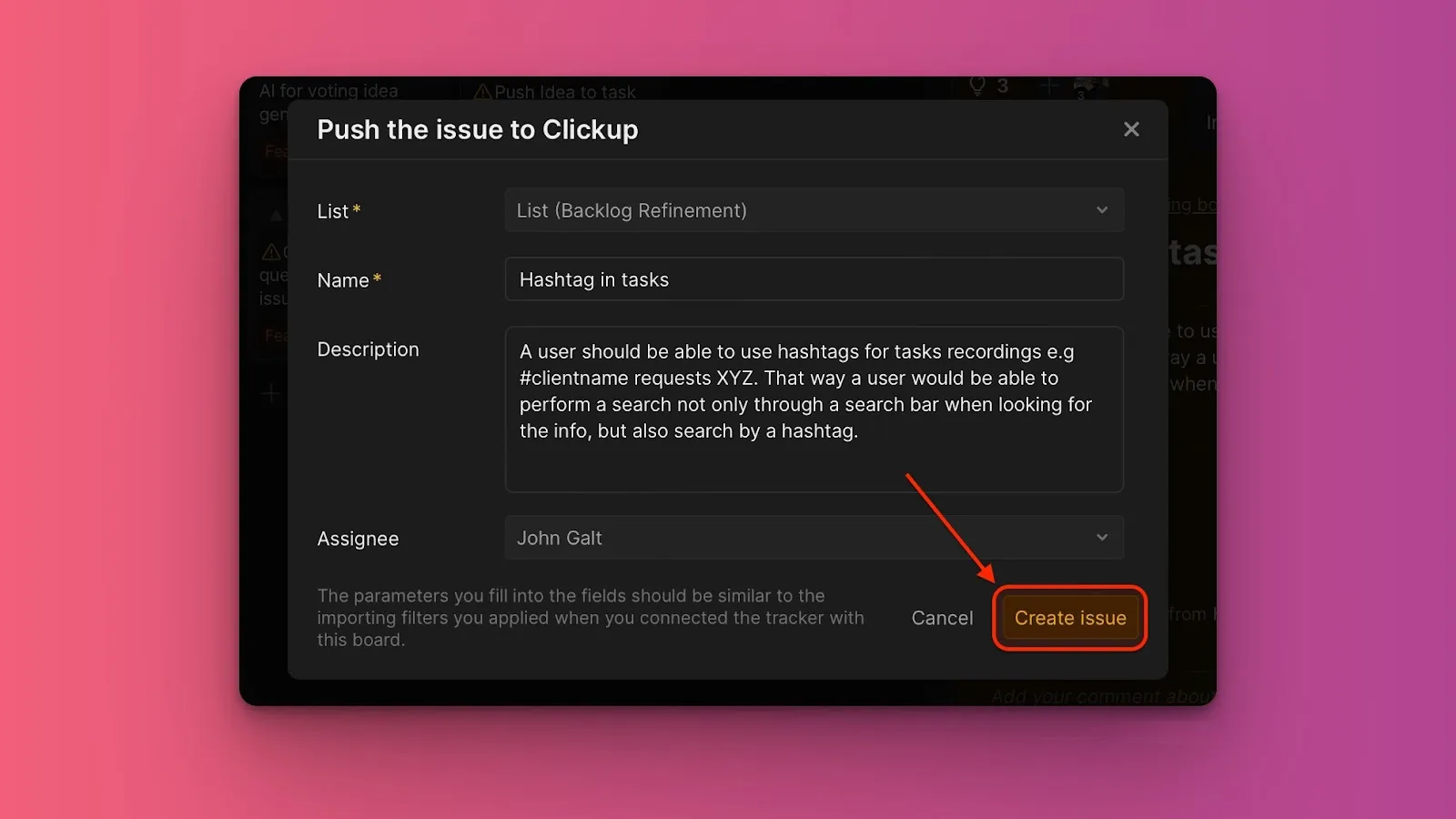
Заполните необходимую информацию:
- Project (Проект): Выберите из проектов, выбранных при настройке интеграции с ClickUp.
- Name and Description (Название и описание): Отредактируйте при необходимости.
- Assignees (Ответственные): Выберите из пользователей ClickUp. Пользователи Доски, которых нет в вашем аккаунте ClickUp, не появятся в списке.
-
Нажмите Create issue (Создать задачу).
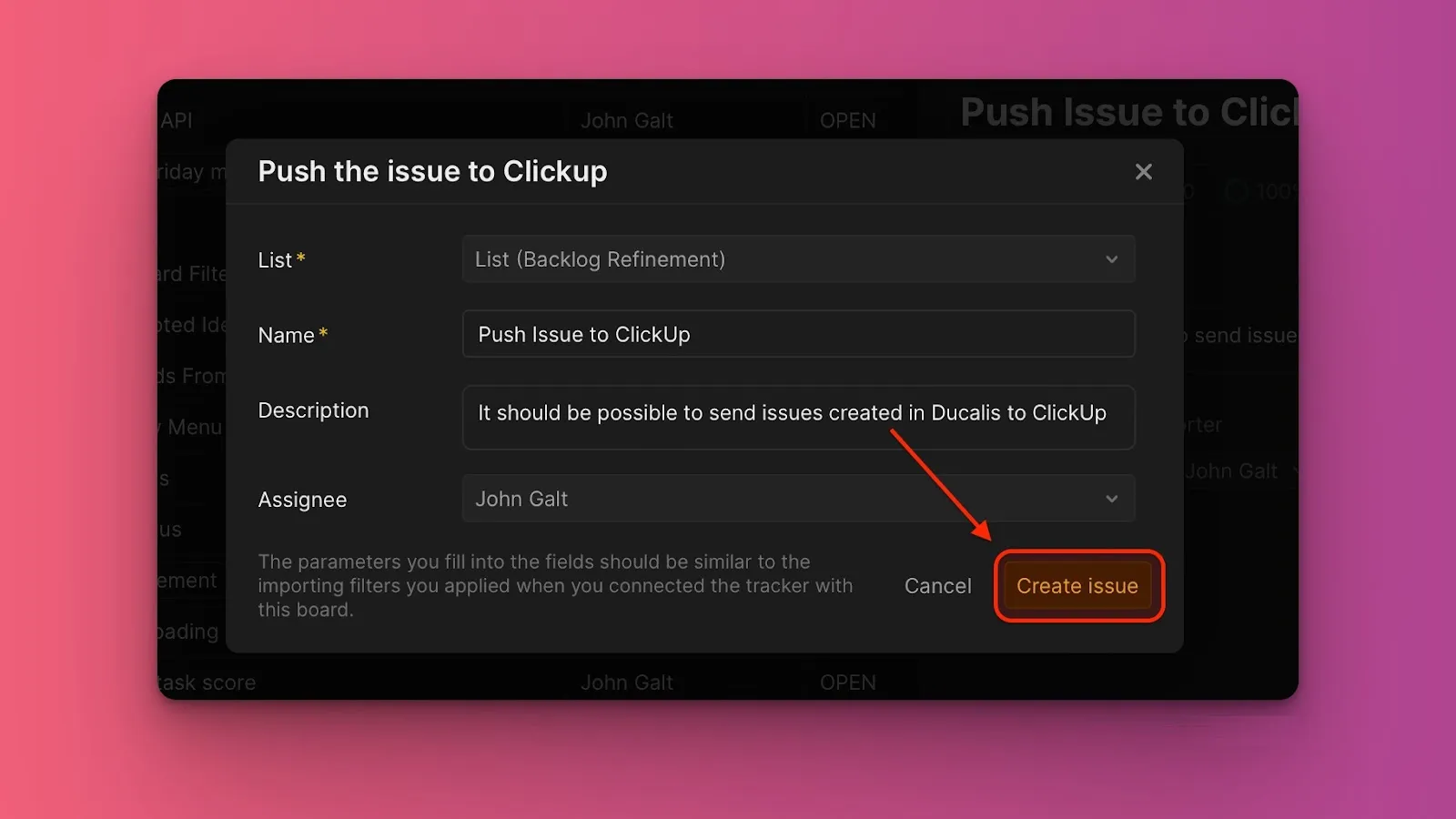
Задача теперь существует в Prioplan и ClickUp.
Отправка с Доски идей
Отправляйте отзывы клиентов с Доски идей в ClickUp, преобразуя Идеи в Задачи.
-
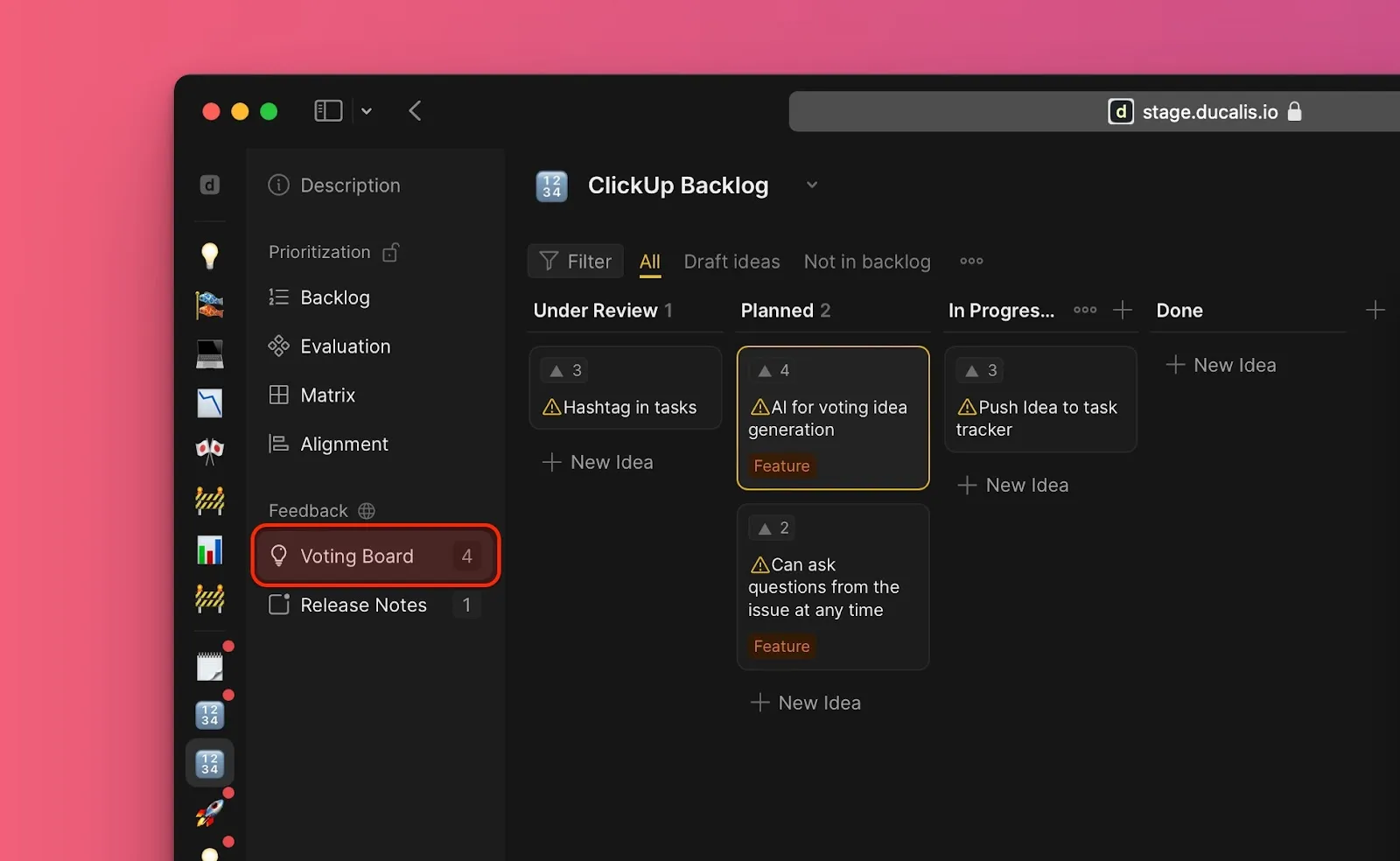
Перейдите на Voting Board (Доску идей).
-
В разделе All (Все) выберите Идею, которую хотите добавить в бэклог.
Идеи, ещё не добавленные во внутренний бэклог, отображаются со значком предупреждения.
-
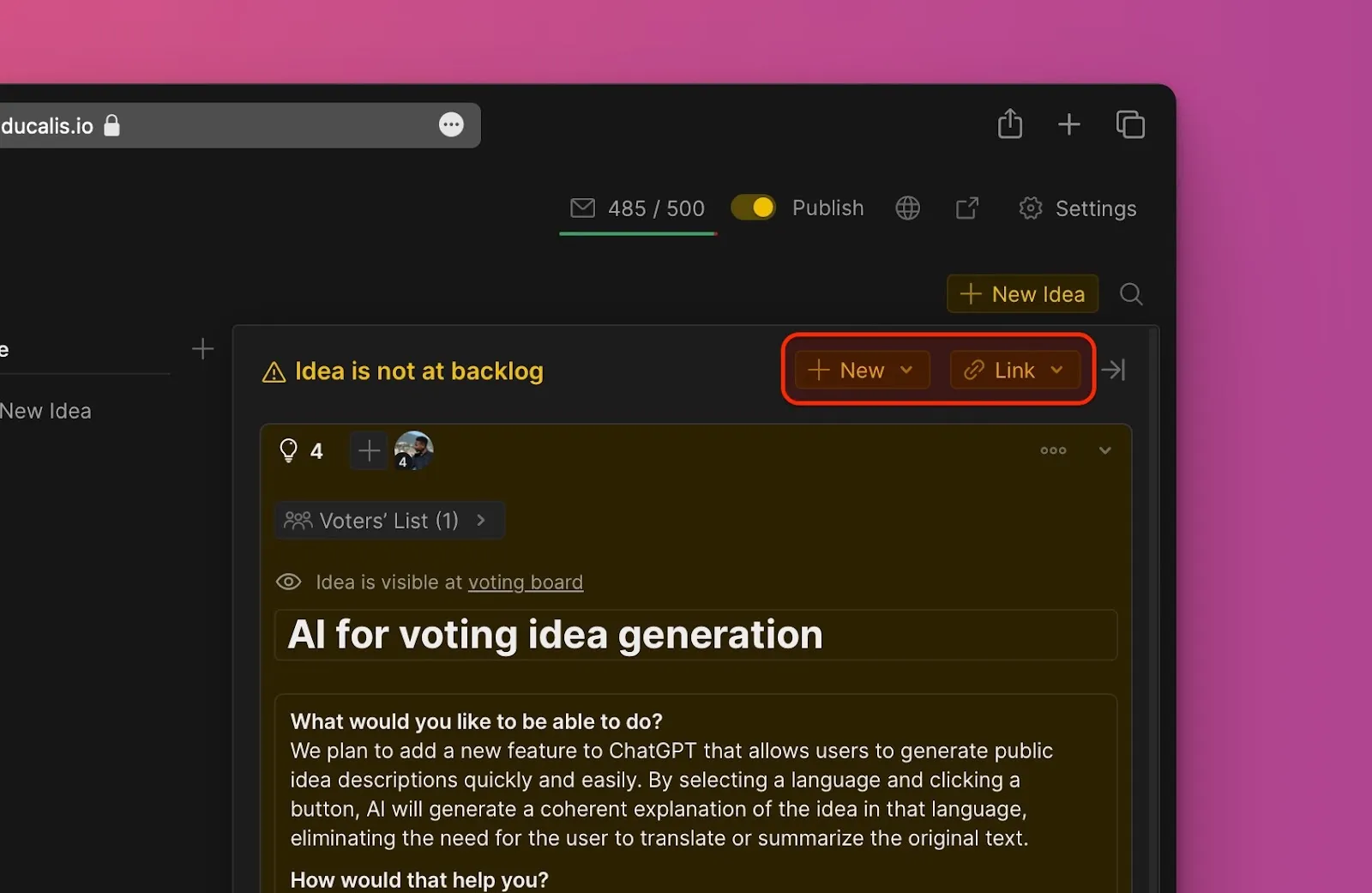
Откройте карточку Идеи и нажмите кнопку Add as new issue (Добавить как новую задачу) в правом верхнем углу.
-
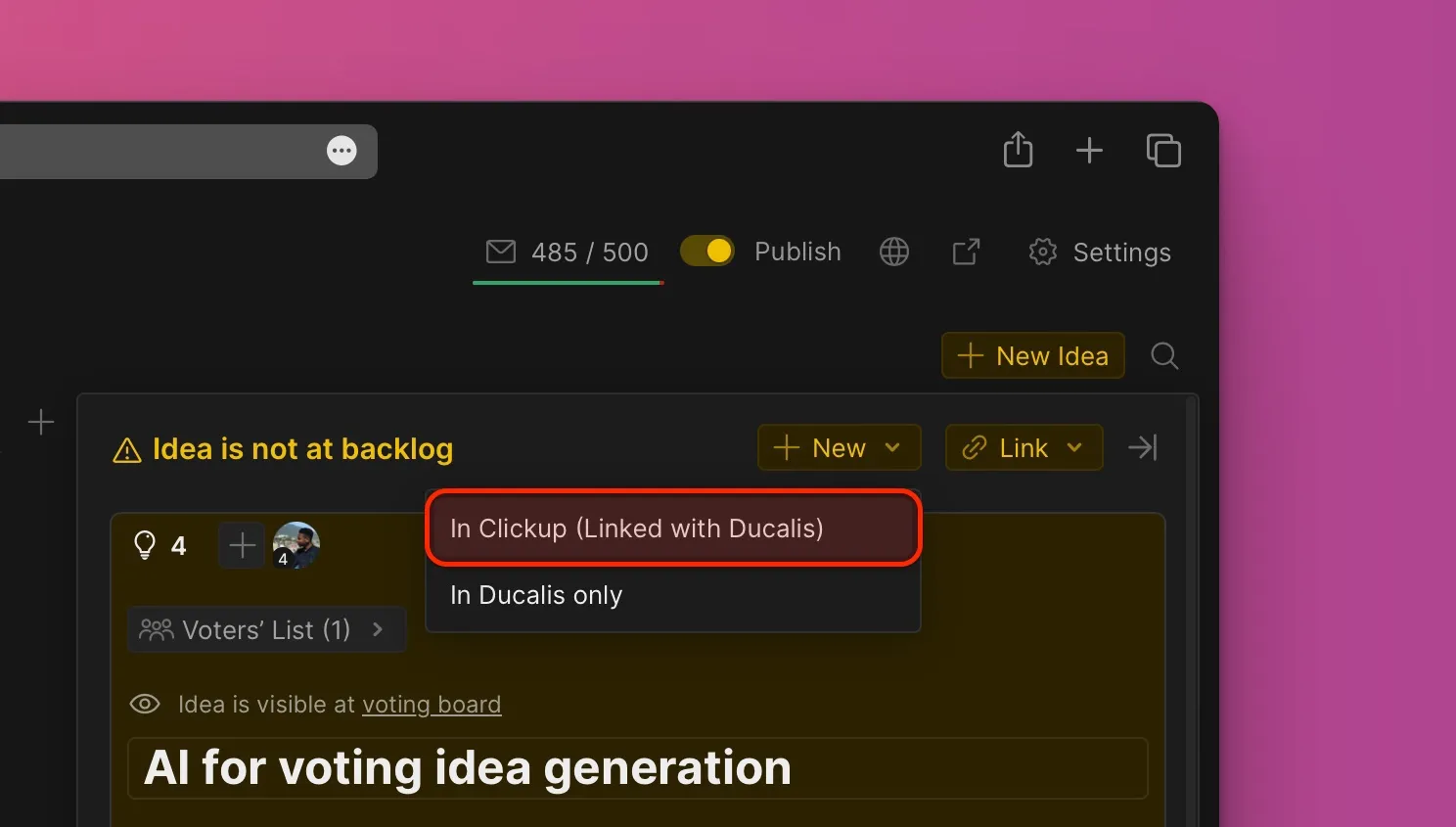
Из выпадающего меню выберите In ClickUp (link with Prioplan) (В ClickUp (связать с Prioplan)).
-
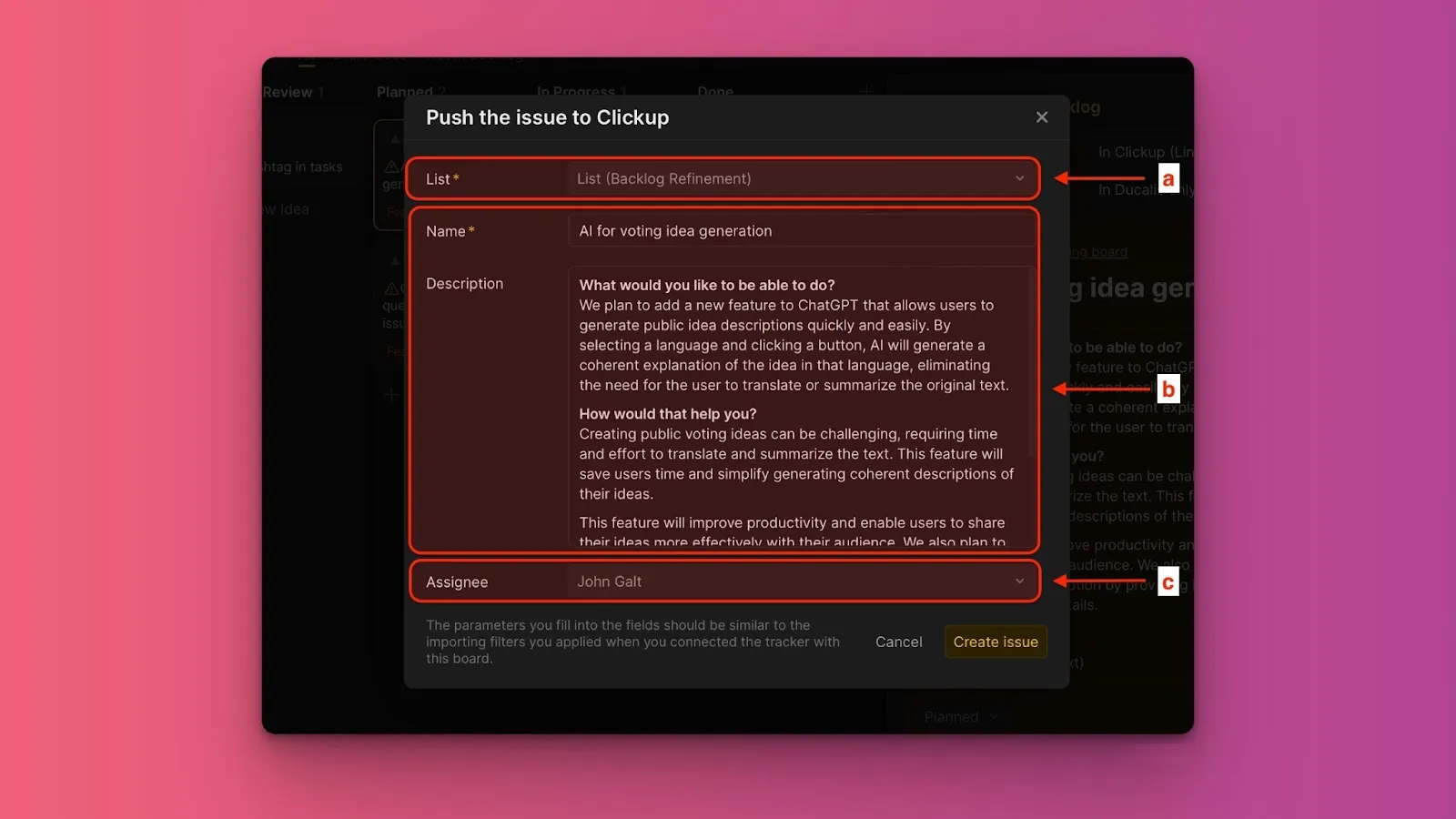
Заполните необходимую информацию:
- Project (Проект): Выберите из проектов, выбранных при настройке интеграции с ClickUp.
- Name and Description (Название и описание): Отредактируйте при необходимости.
- Assignees (Ответственные): Выберите из пользователей ClickUp. Пользователи Доски, которых нет в вашем аккаунте ClickUp, не появятся в списке.
-
Нажмите Create issue (Создать задачу).
Задача создана в Prioplan и ClickUp, а Идея связана с новой Задачей.