Обратный синк – Часть 1
Обратный синк отправляет ваши приоритеты и оценки из Prioplan в кастомные поля ClickUp. Это позволяет сортировать задачи в ClickUp по приоритету и быстро находить самую важную работу.
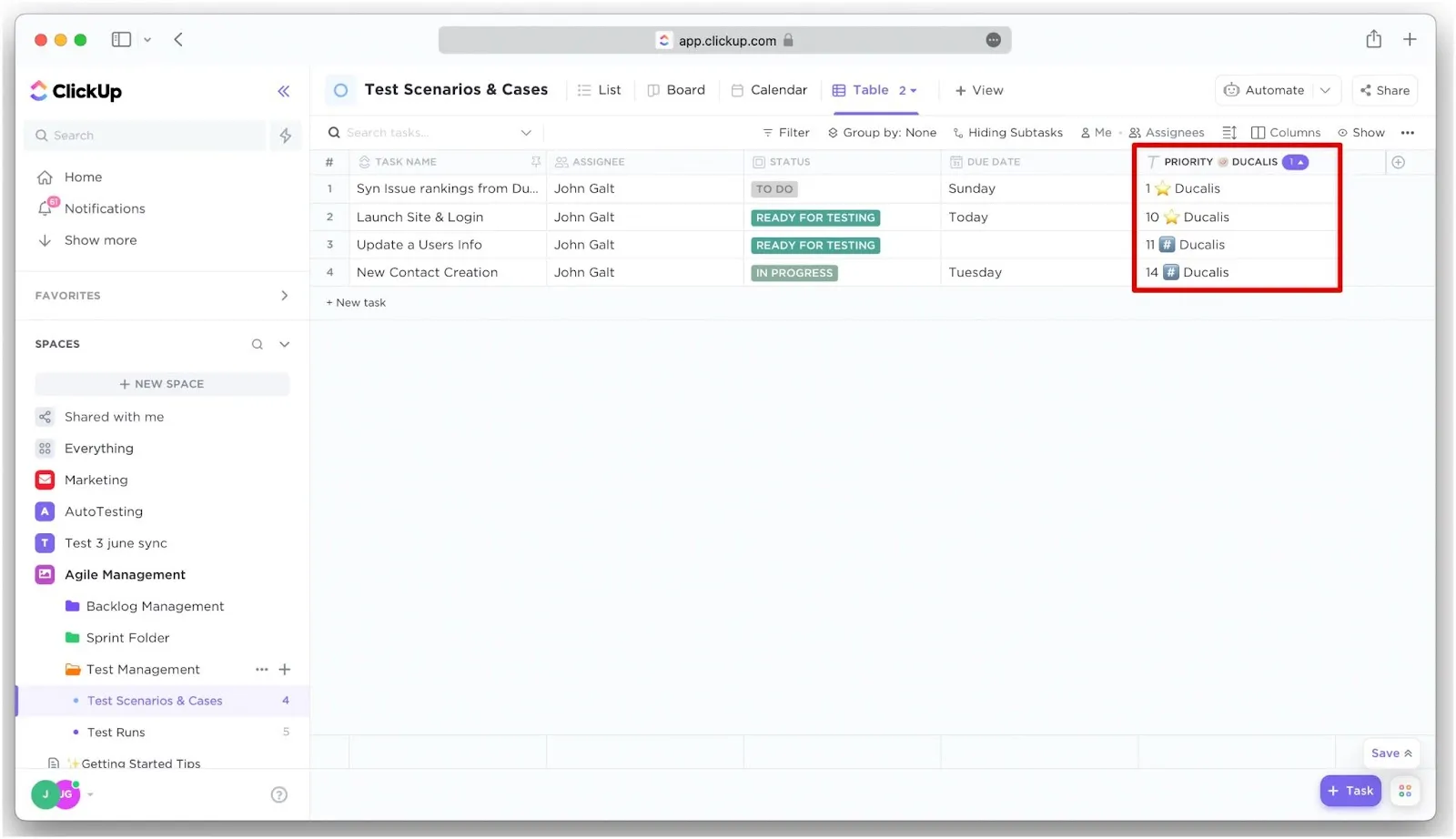
Обратный синк требует безлимитных кастомных полей в ClickUp — недоступно в плане Forever Free.
Шаг 1: Настроить поля
Выберите способ получения синхронизированных данных в ClickUp:
- Сопоставление полей — сопоставьте с существующими полями ClickUp
- Создание кастомных полей — создайте новые поля для всего рабочего пространства (эта статья) или для отдельных пространств (Часть 2)
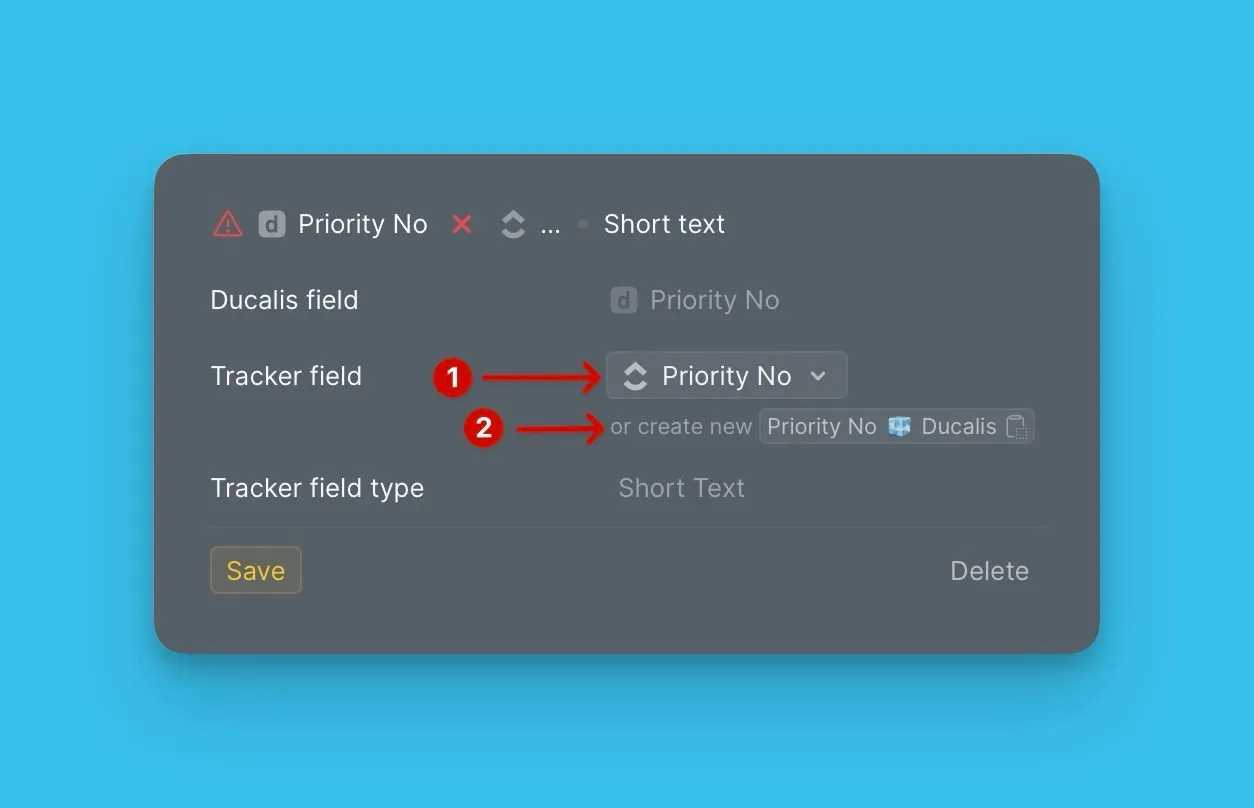
Вариант 1: Сопоставление полей
Если у вас уже есть кастомные поля в ClickUp, сопоставьте их с полями Prioplan вместо создания новых.
-
В Prioplan откройте Sync settings (Настройки синка), чтобы получить доступ к конфигурации двустороннего синка.
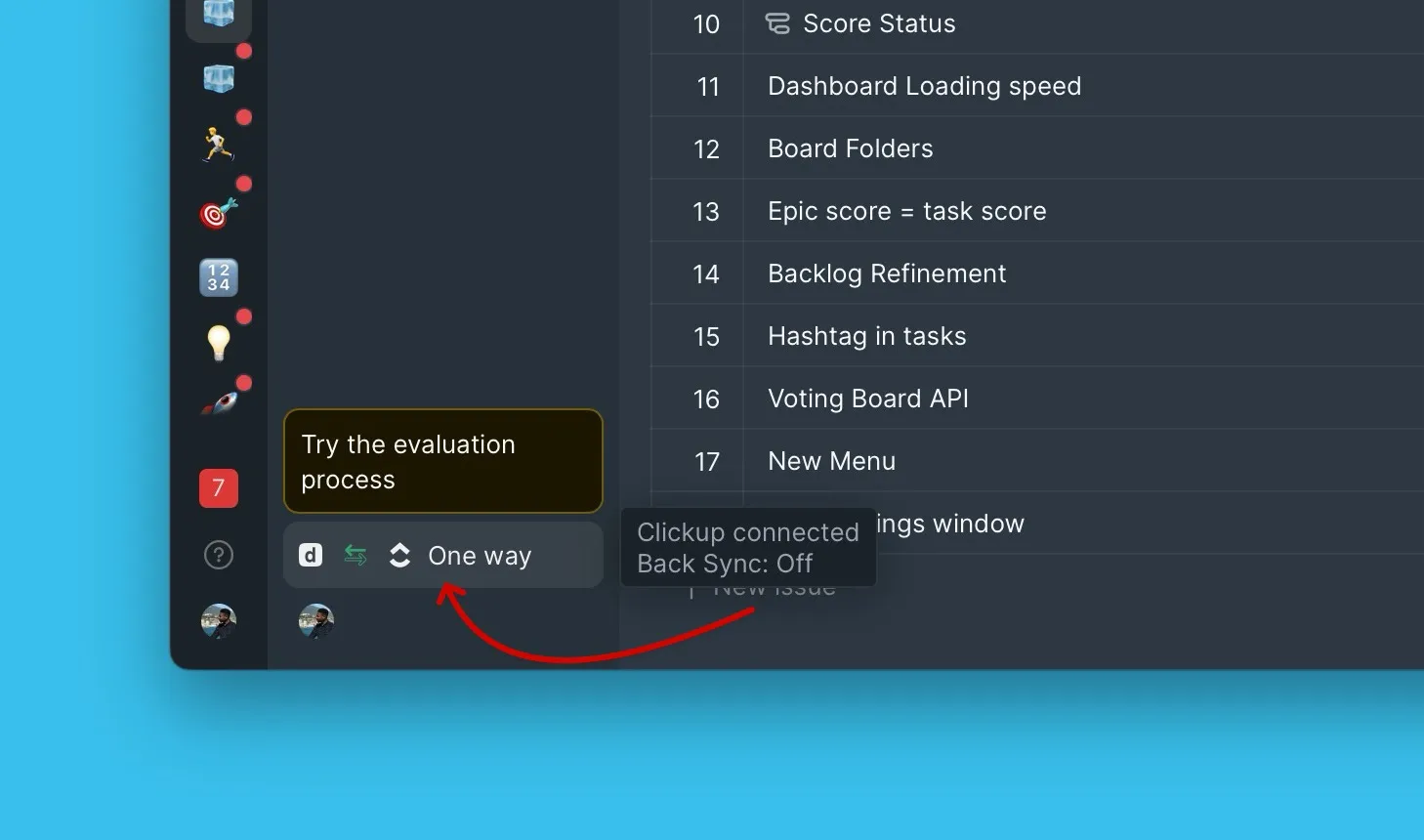
-
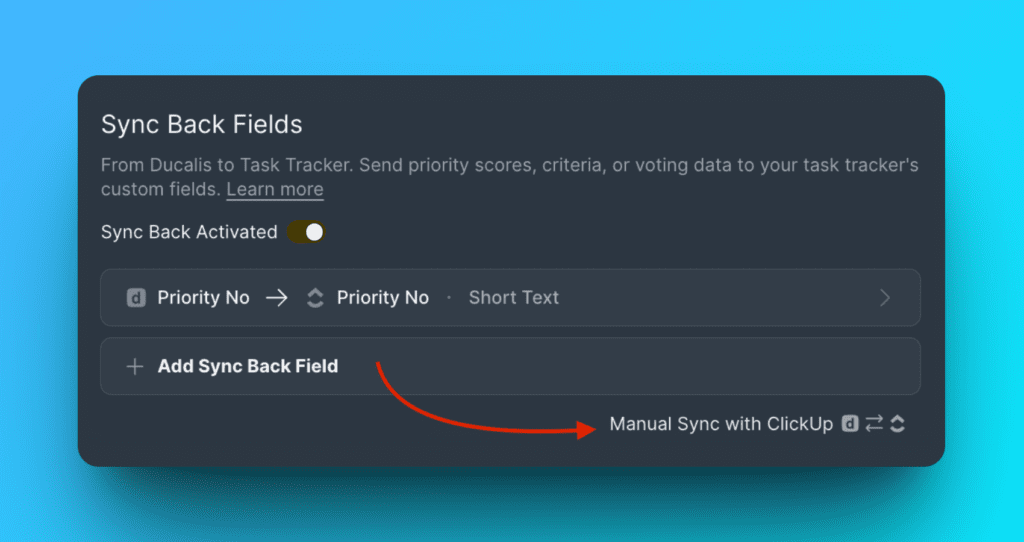
Прокрутите вниз до раздела Sync Back fields (Поля обратного синка) и настройте сопоставления.
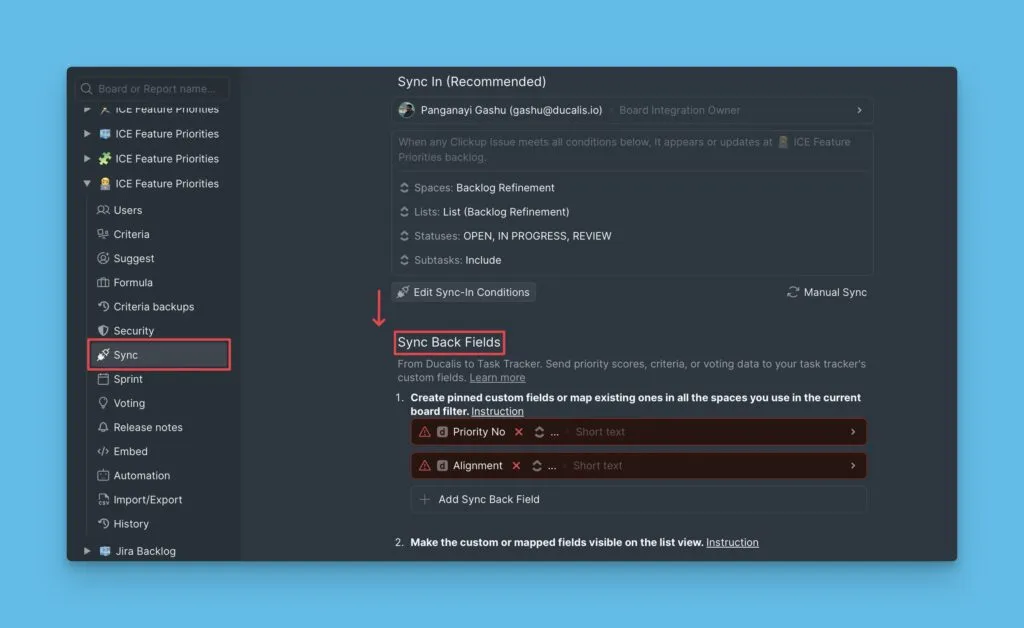
-
Используйте стандартные поля Prioplan или удалите их, чтобы добавить свои.
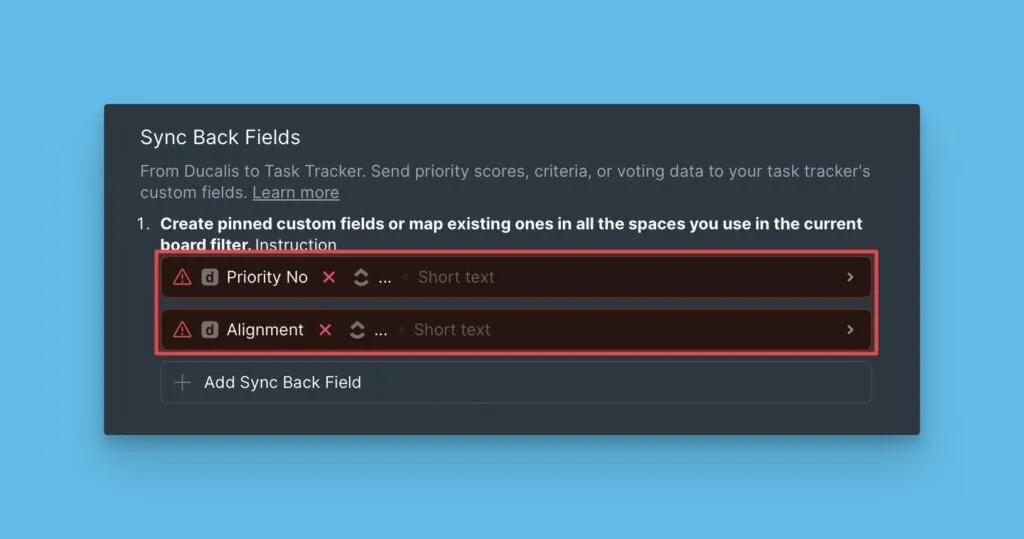
-
Нажмите на выпадающий список рядом с Tracker field (Поле трекера) и выберите поле ClickUp для получения синхронизированных данных. Вы можете выбрать кастомные поля для всего рабочего пространства или для конкретного пространства.
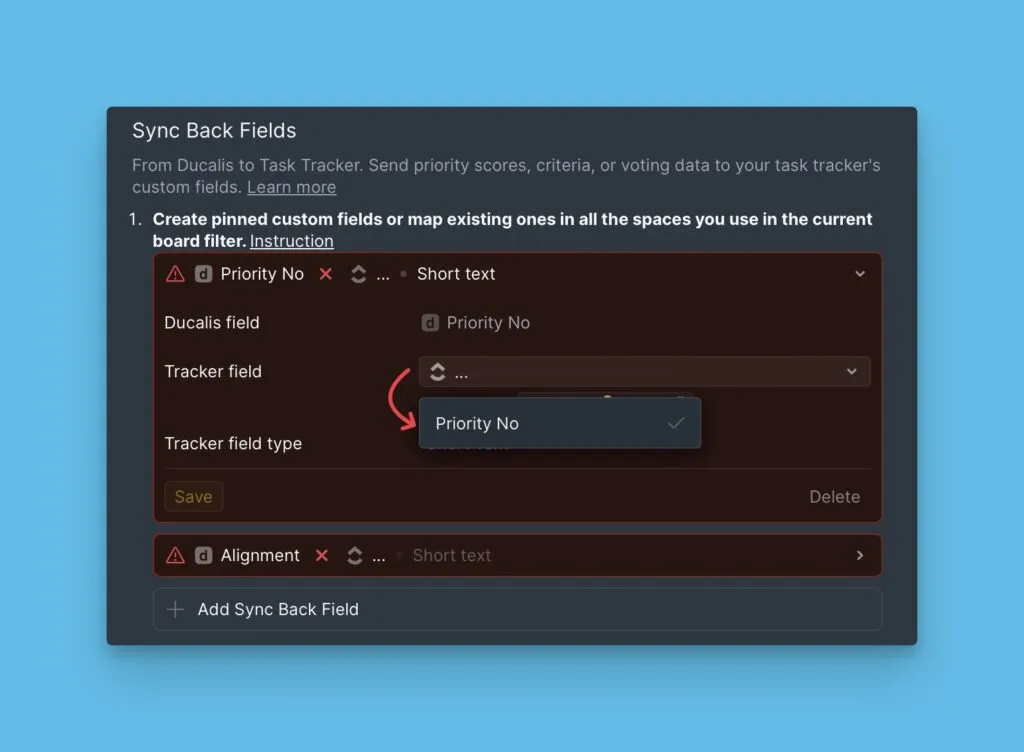
-
Нажмите Save (Сохранить).
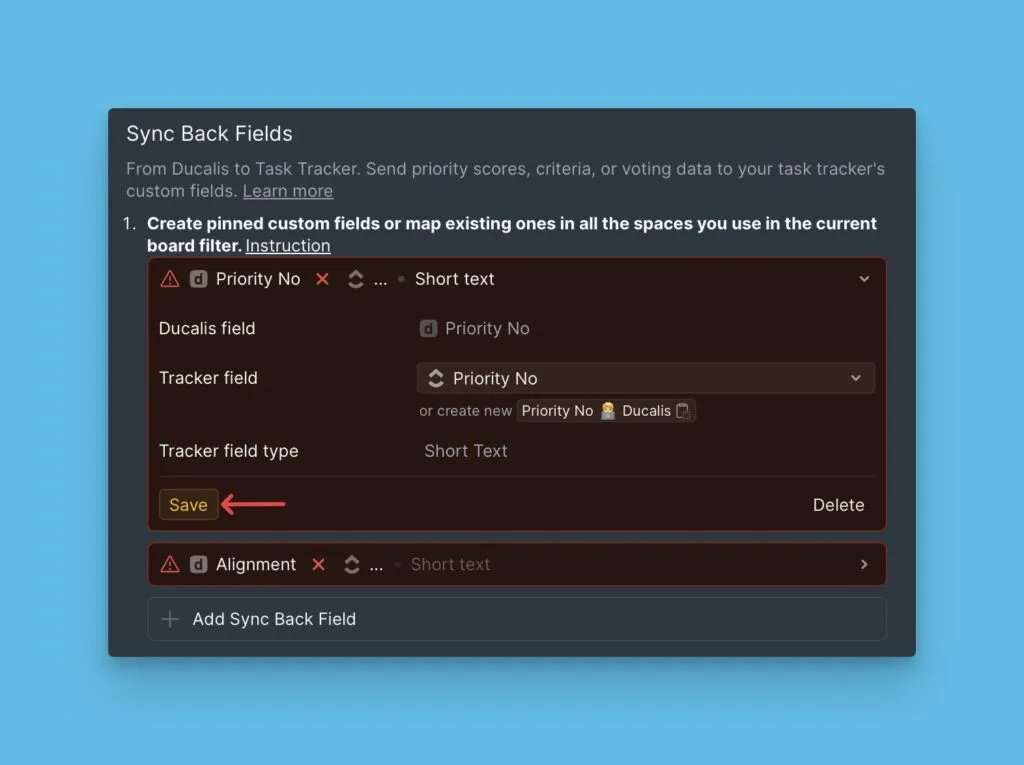
Каждый раз при запуске обратного синка данные из поля Prioplan синхронизируются с сопоставленным полем ClickUp.
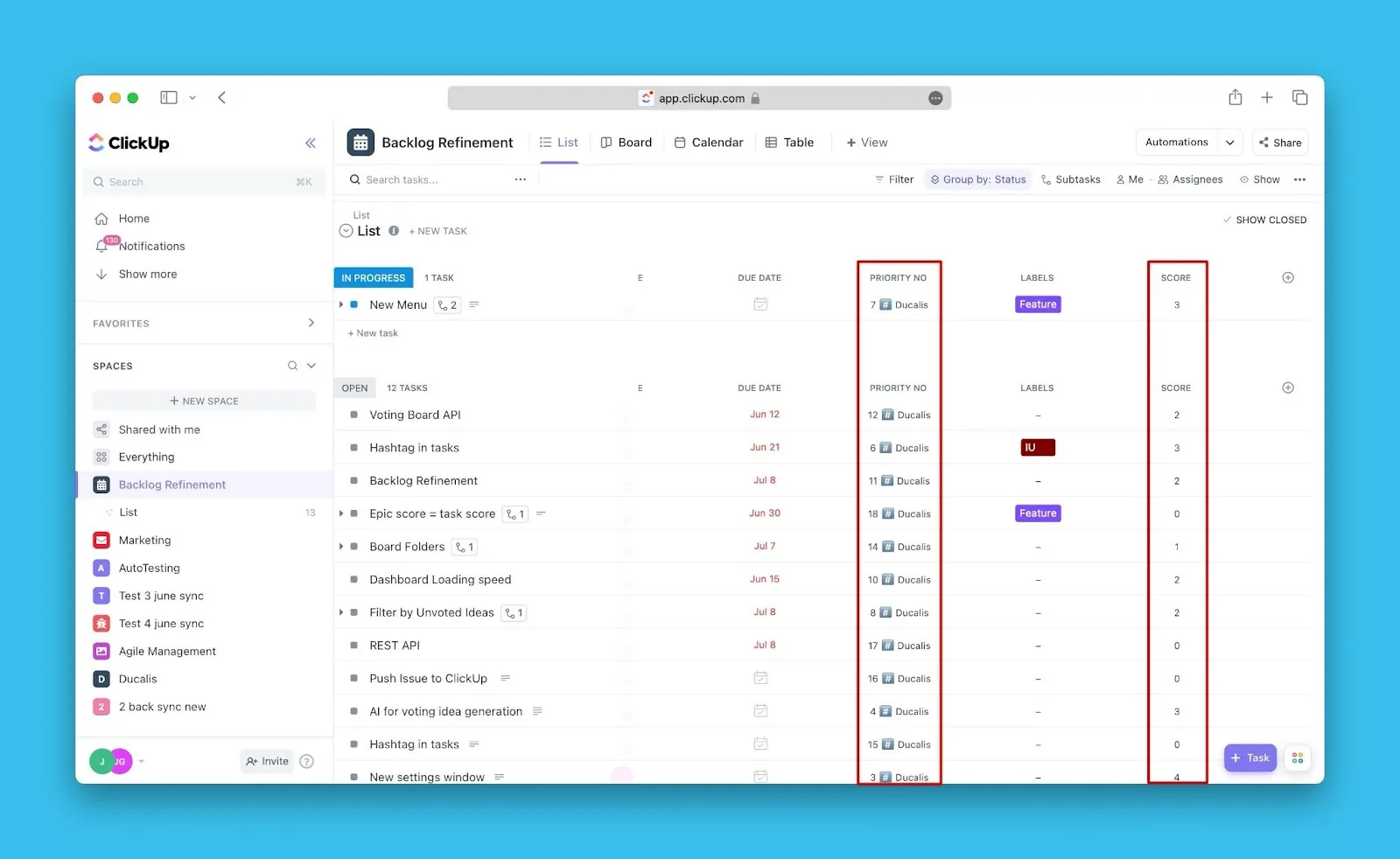
Вариант 2: Создание кастомных полей в ClickUp для всего рабочего пространства
Создайте новые кастомные поля в ClickUp для получения данных из Prioplan.
-
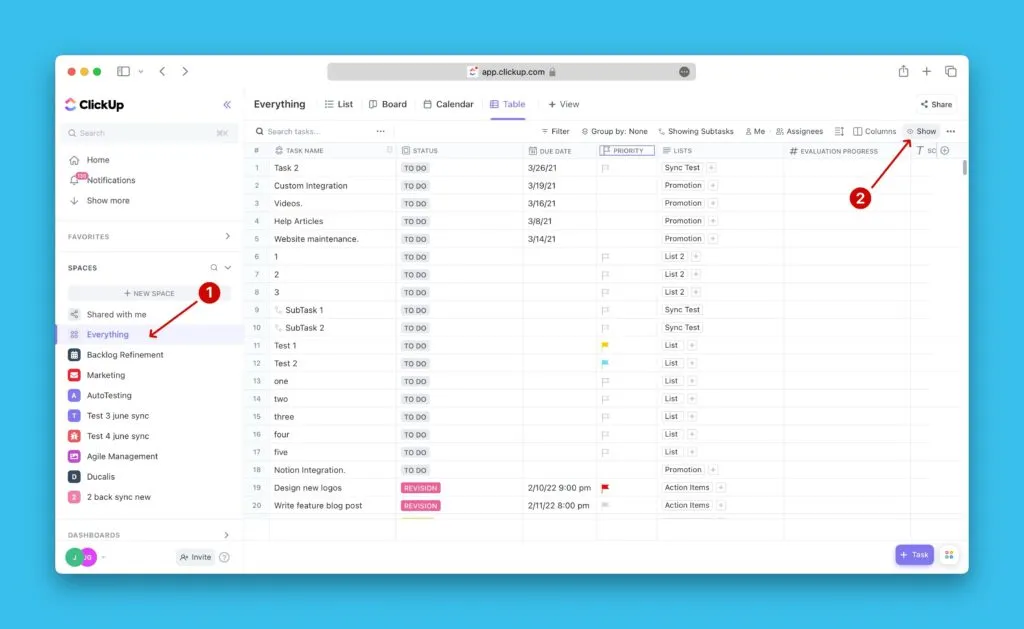
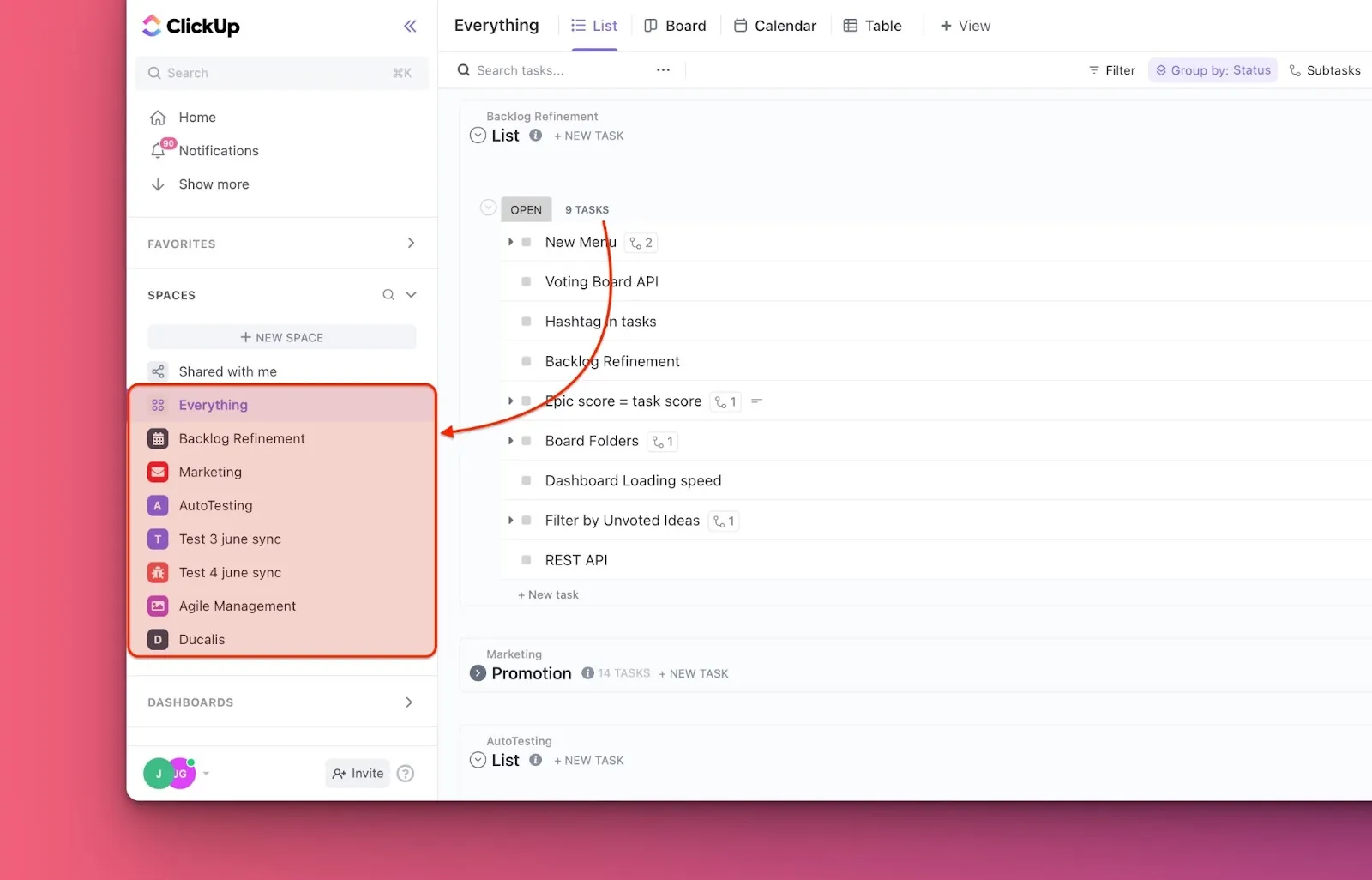
В ClickUp перейдите в Everything (Всё).
-
Нажмите Show (Показать) в правом верхнем углу.
-
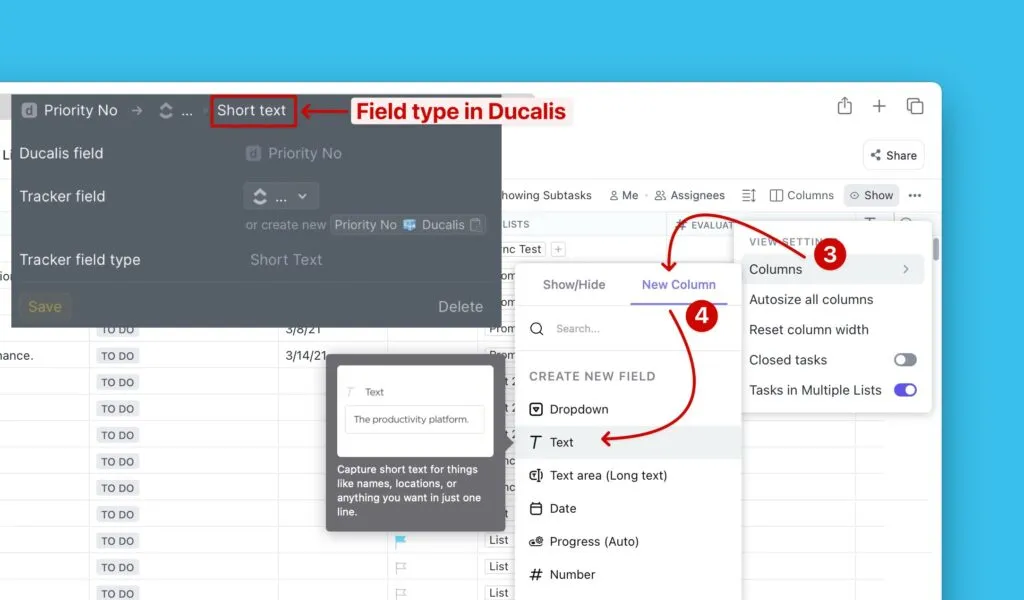
В выпадающем меню выберите Columns (Столбцы).
-
В разделе New Column (Новый столбец) выберите тип поля, соответствующий типу поля Prioplan. Например, выберите Text (Текст) для создания текстового поля.
-
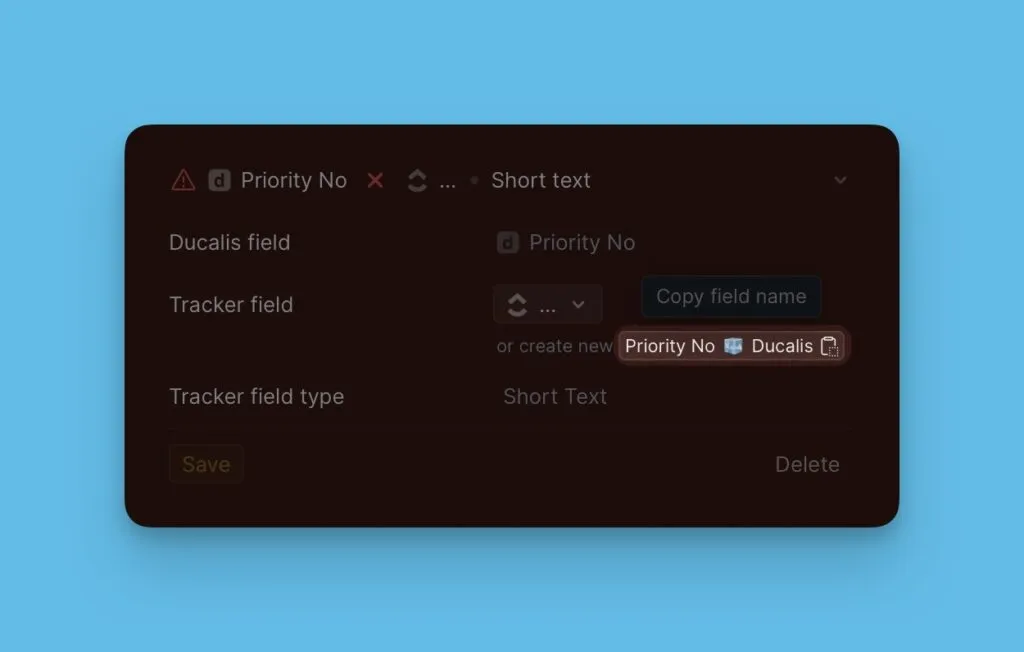
Скопируйте название поля из Sync settings (Настройки синка) Prioplan.
-
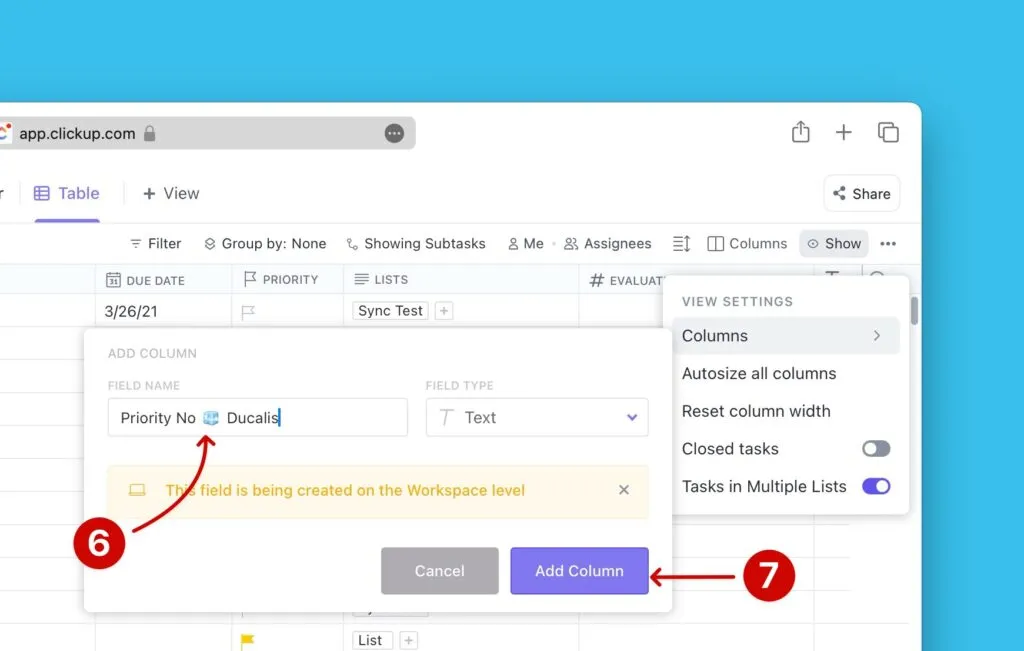
Вставьте название во всплывающее окно создания поля ClickUp.
-
Нажмите Add Column (Добавить столбец).
-
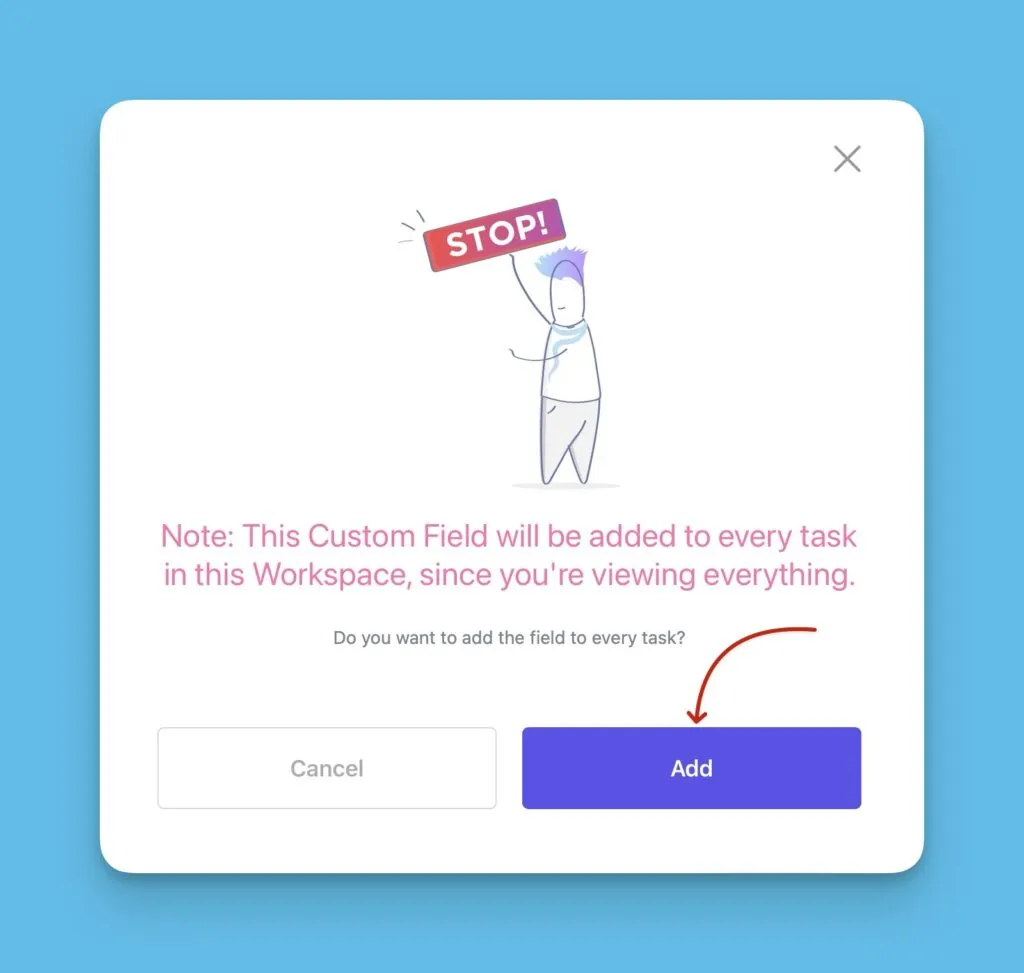
Нажмите Add to every task (Добавить ко всем задачам).
-
Повторите эти шаги для всех остальных полей.
Шаг 2: Сделать кастомные поля видимыми
Кастомные поля не видны в представлении списка по умолчанию — добавьте их вручную.
Если вы используете сопоставление полей, убедитесь, что сопоставленные поля видны в списке.
-
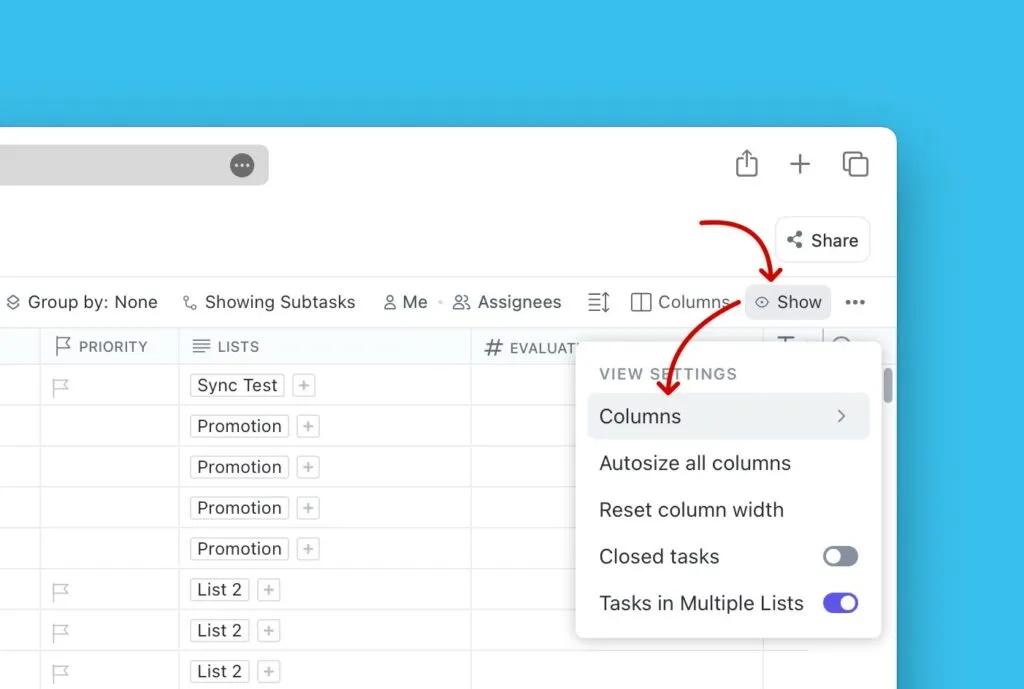
Нажмите Show (Показать) в правом верхнем углу, затем выберите Columns (Столбцы) в выпадающем меню.
-
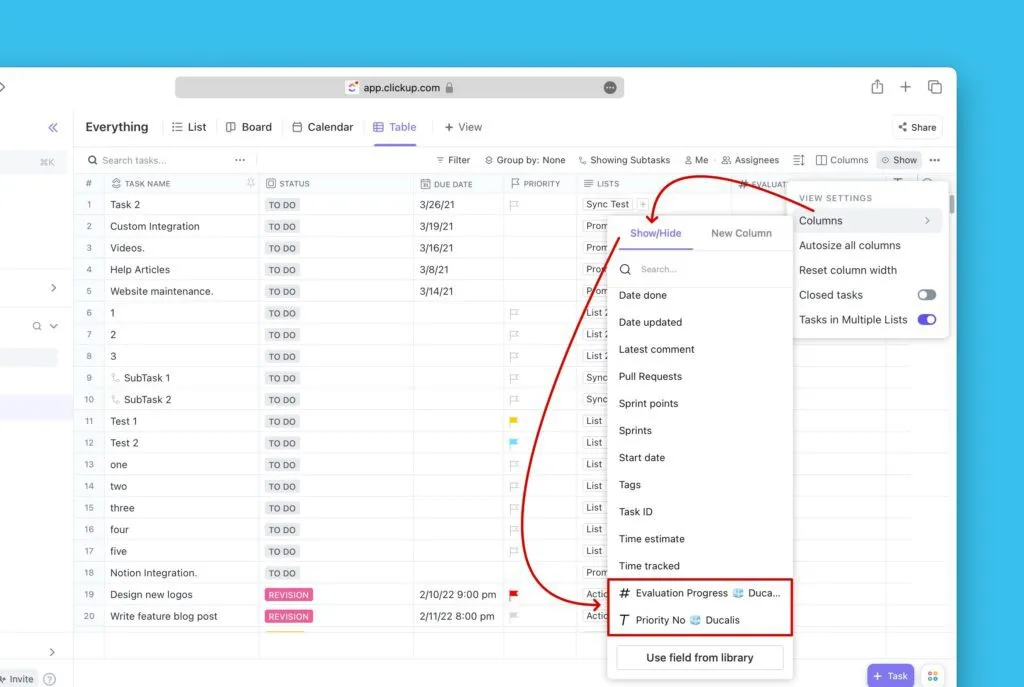
В разделе Show/Hide (Показать/Скрыть) прокрутите до кастомных полей Prioplan и нажмите на каждое поле, чтобы добавить его в представление списка.
-
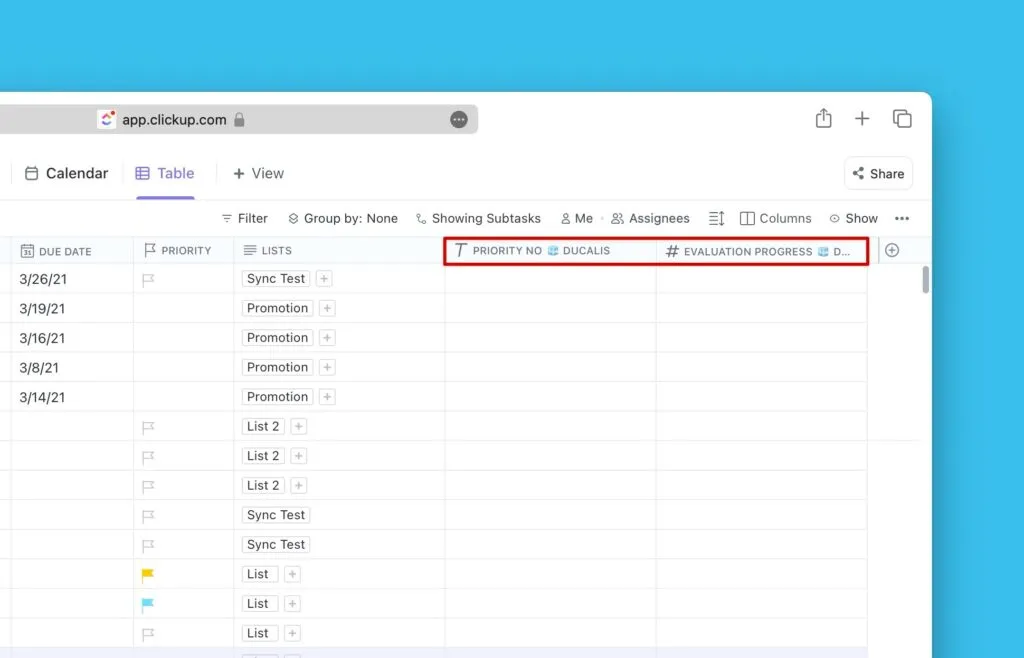
Кастомные поля Prioplan теперь отображаются в представлении списка.
-
В Prioplan нажмите Refresh (Обновить), чтобы обнаружить новые поля.
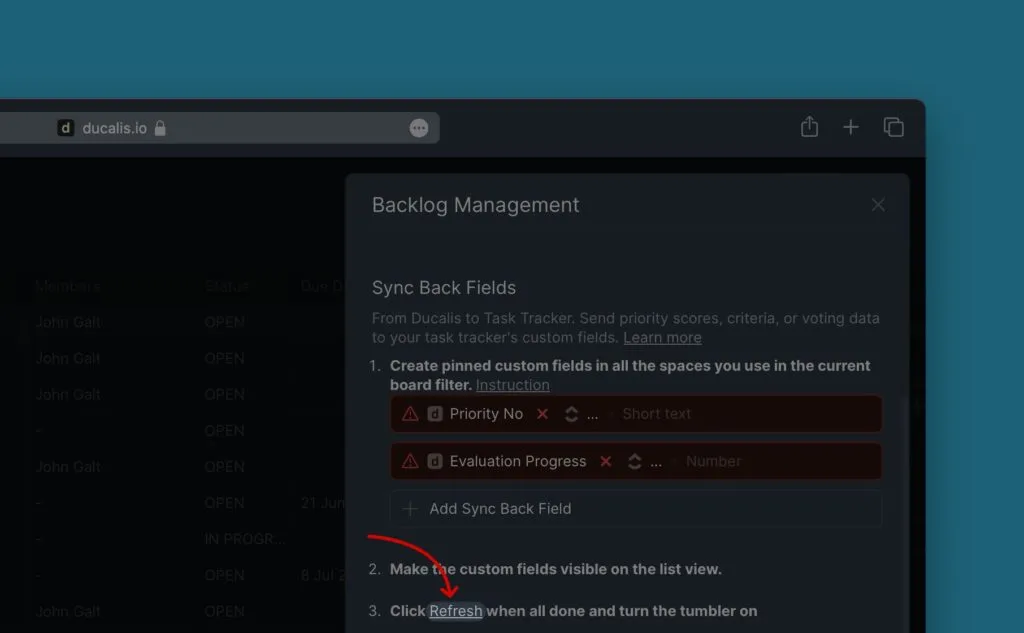
После того, как поля готовы, активируйте обратный синк.
Вместо создания новых полей отредактируйте существующие поля ClickUp и переименуйте их так, чтобы они соответствовали названиям полей Prioplan. Узнайте больше об использовании существующих полей.
Шаг 3: Активировать обратный синк
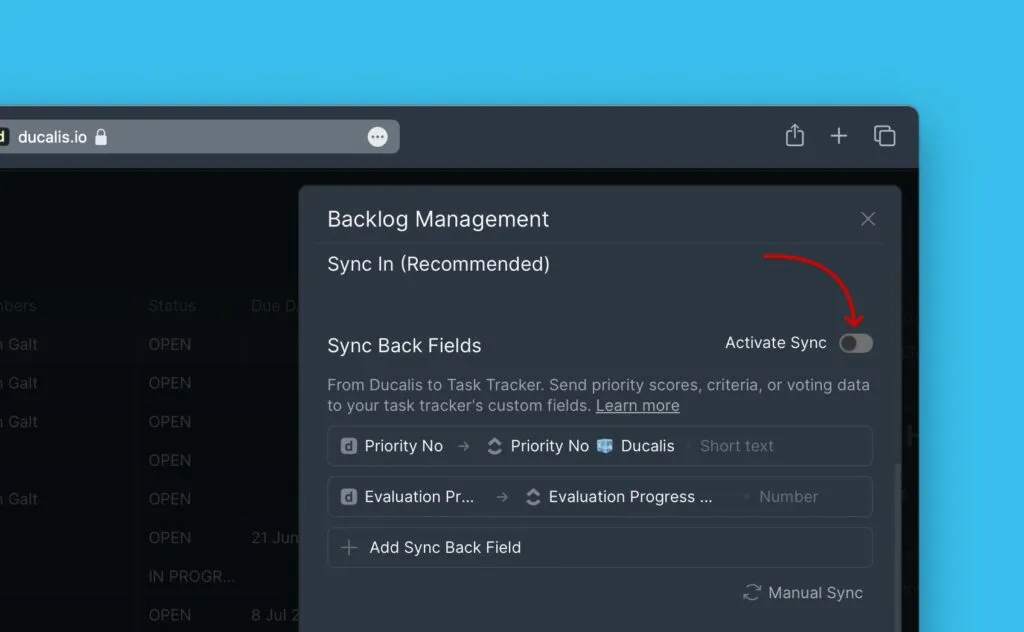
- После обновления включите переключатель Activate (Активировать), чтобы включить обратный синк.
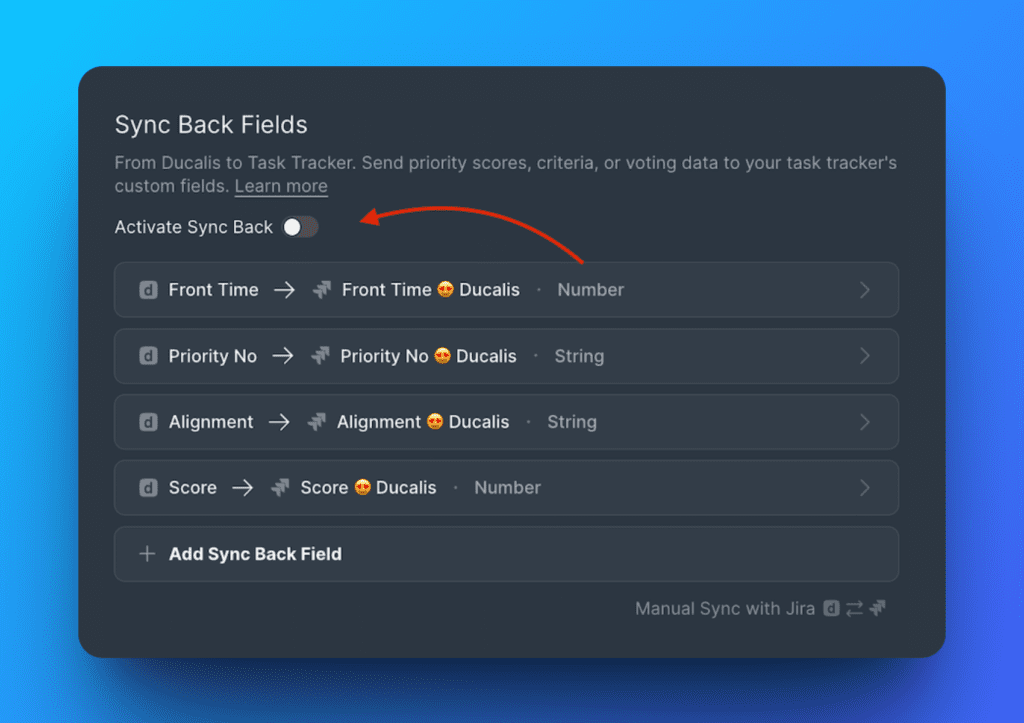
После активации обратного синка вы не сможете добавить дополнительные поля. Чтобы добавить поля, сначала деактивируйте обратный синк, добавьте поля, затем активируйте снова.
Шаг 4: Настроить расписание синхронизации
Выберите, когда синхронизировать приоритеты с ClickUp — например, за день или несколько дней до встречи по планированию спринта.
Два варианта расписания:
- By sprint end date (По дате окончания спринта) — синхронизация в день планирования
- By custom period (По кастомному периоду) — синхронизация по кастомному расписанию
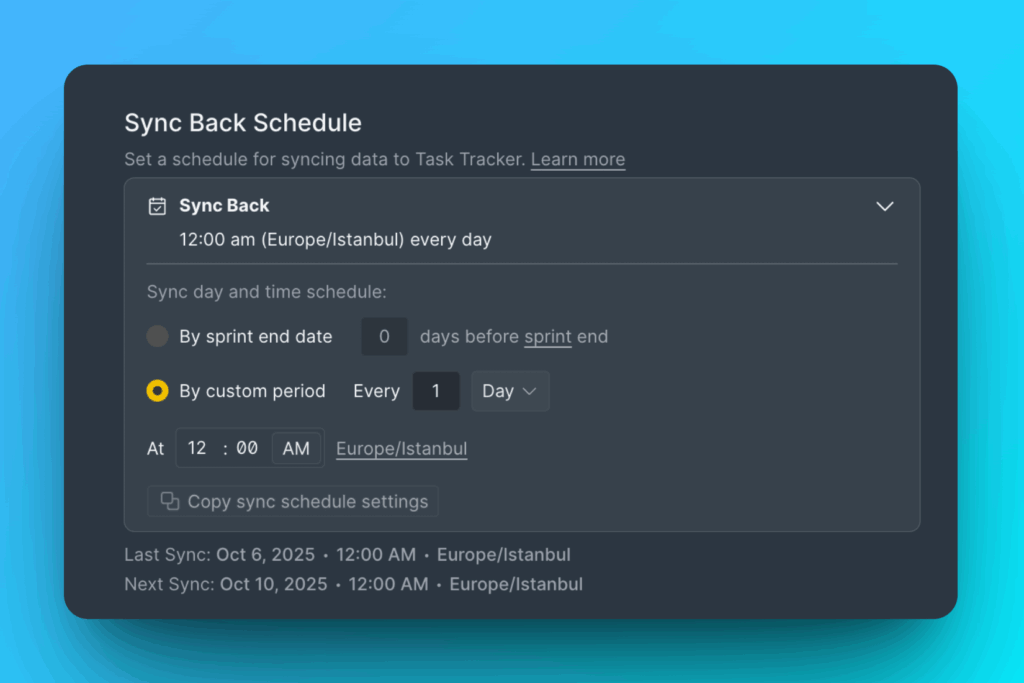
По умолчанию синхронизация запускается автоматически в день планирования. Узнайте больше о настройках дня планирования.
Чтобы синхронизировать немедленно, нажмите Manual Sync with ClickUp (Ручная синхронизация с ClickUp).
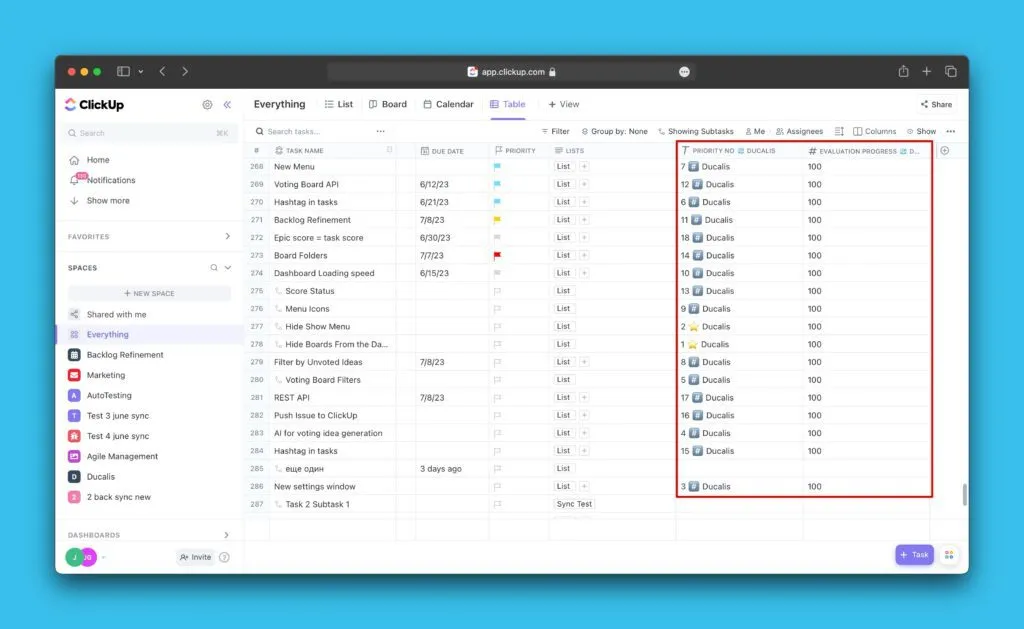
Просмотр синхронизированных данных в ClickUp
Синхронизированные данные отображаются в представлении Everything (Всё), где вы можете сортировать задачи по приоритетам, общим оценкам или оценкам критериев.
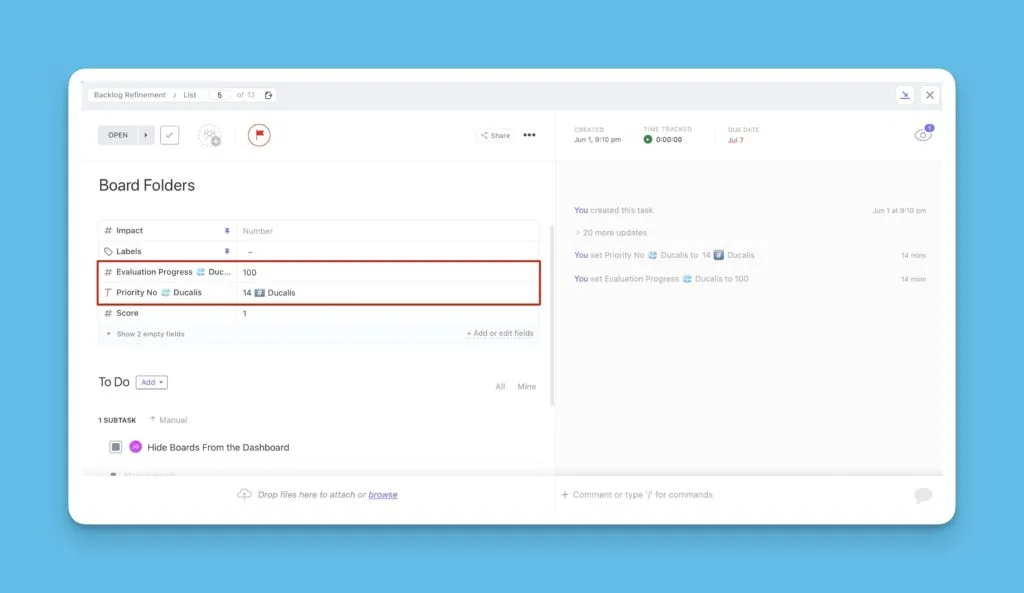
Данные также отображаются внутри каждой карточки задачи во всём рабочем пространстве.
Добавление кастомных полей в разные представления
Сначала выберите пространство или список, где вы хотите отобразить поля.
Представление списка
-
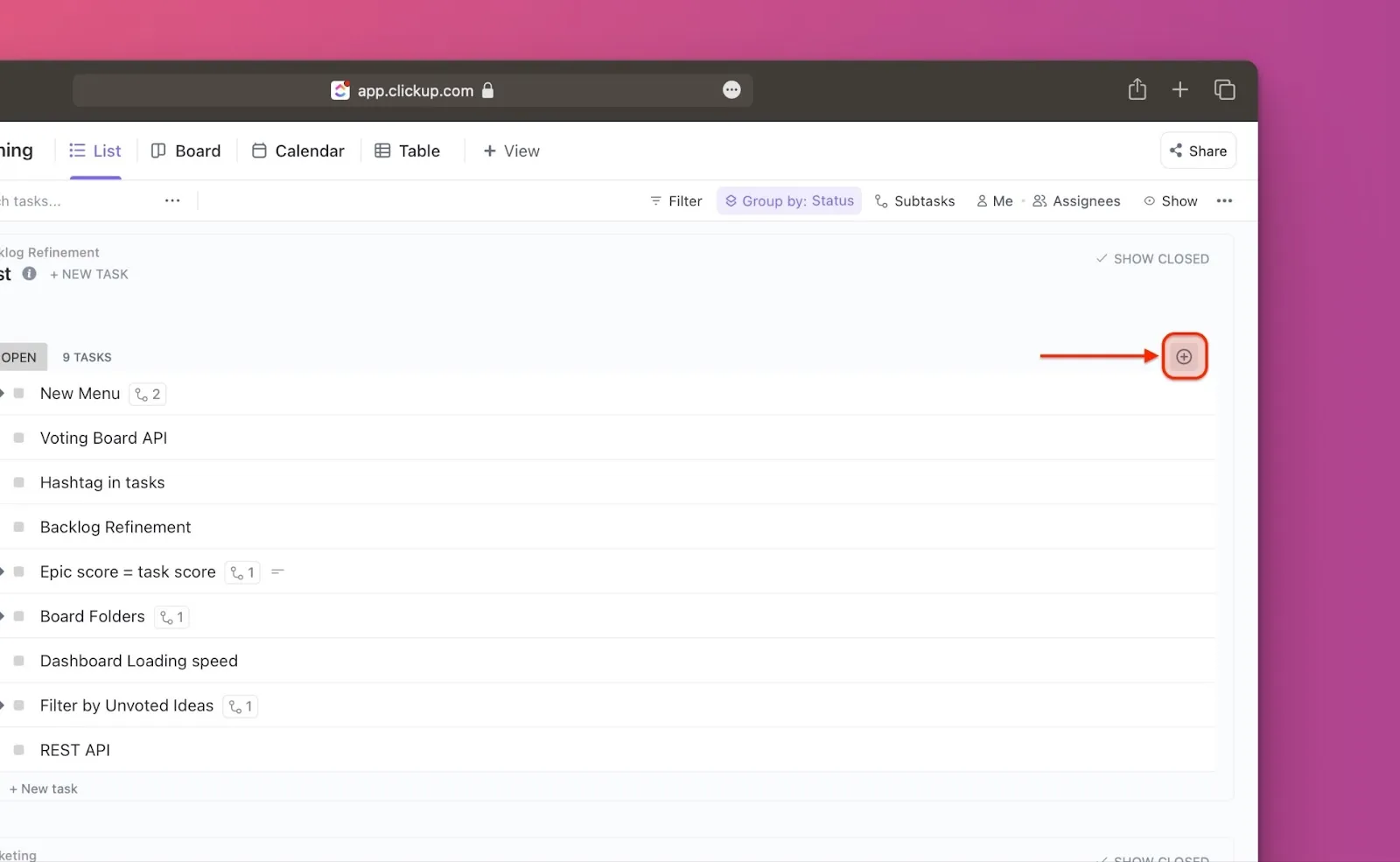
Нажмите на иконку Plus (Плюс) в правом верхнем углу.
-
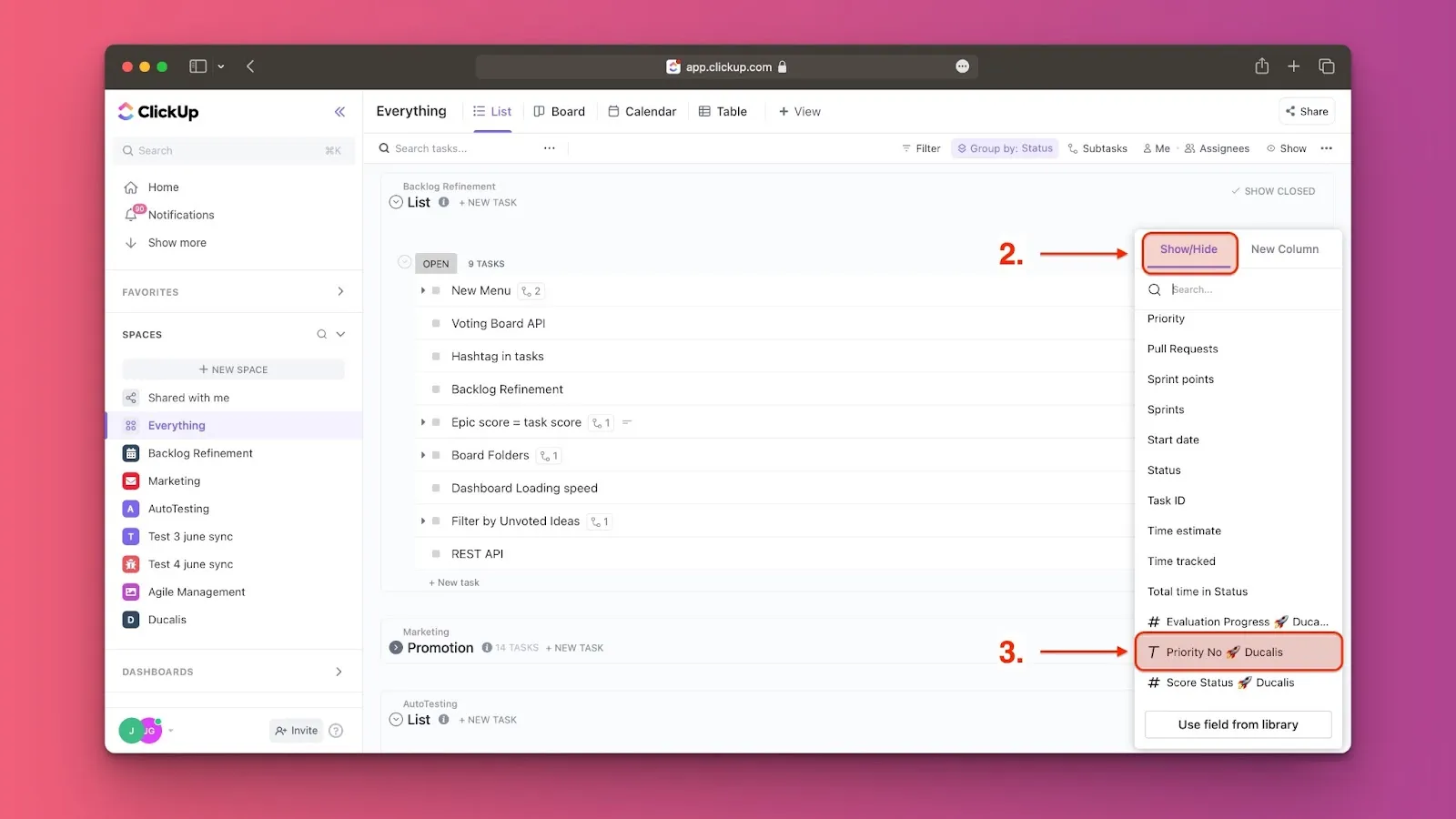
В разделе Show/Hide (Показать/Скрыть) прокрутите вниз или найдите кастомное поле Prioplan (например, Priority Prioplan (Приоритет Prioplan)).
-
Нажмите на название поля, чтобы добавить его.
-
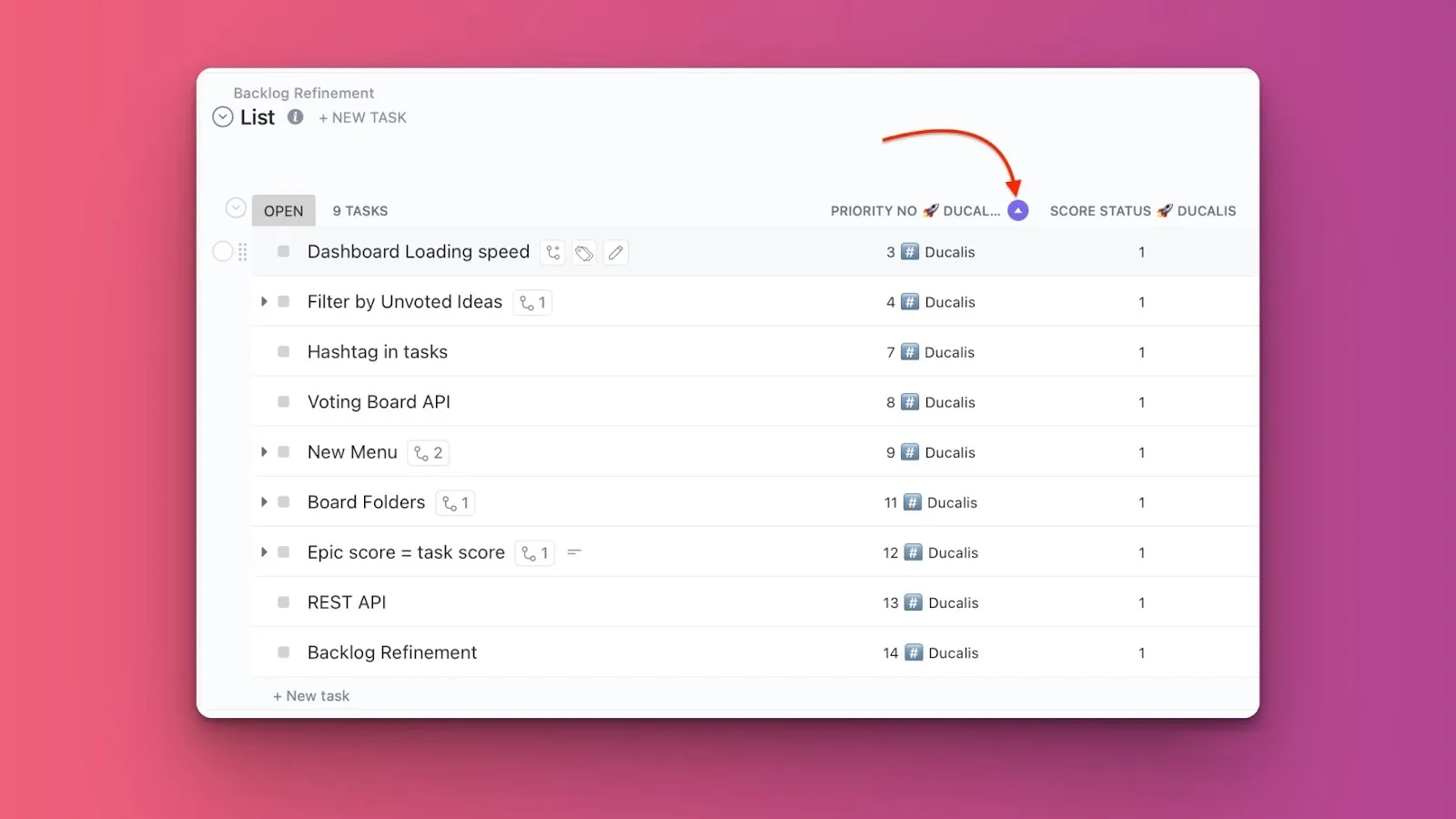
Нажмите на иконку Sort (Сортировка) рядом с названием поля, чтобы отсортировать задачи по приоритету (или другим синхронизированным данным).
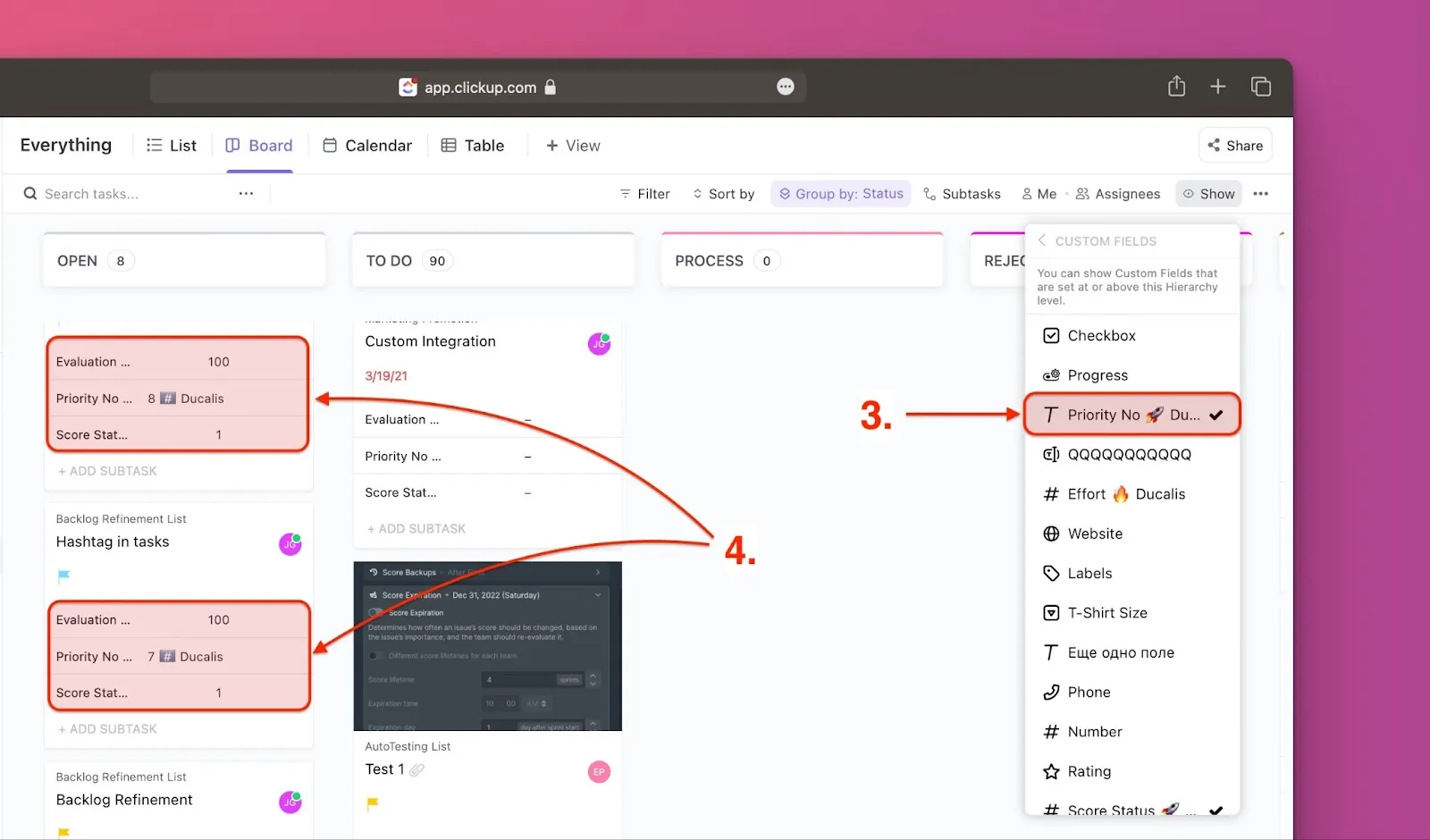
Представление доски
-
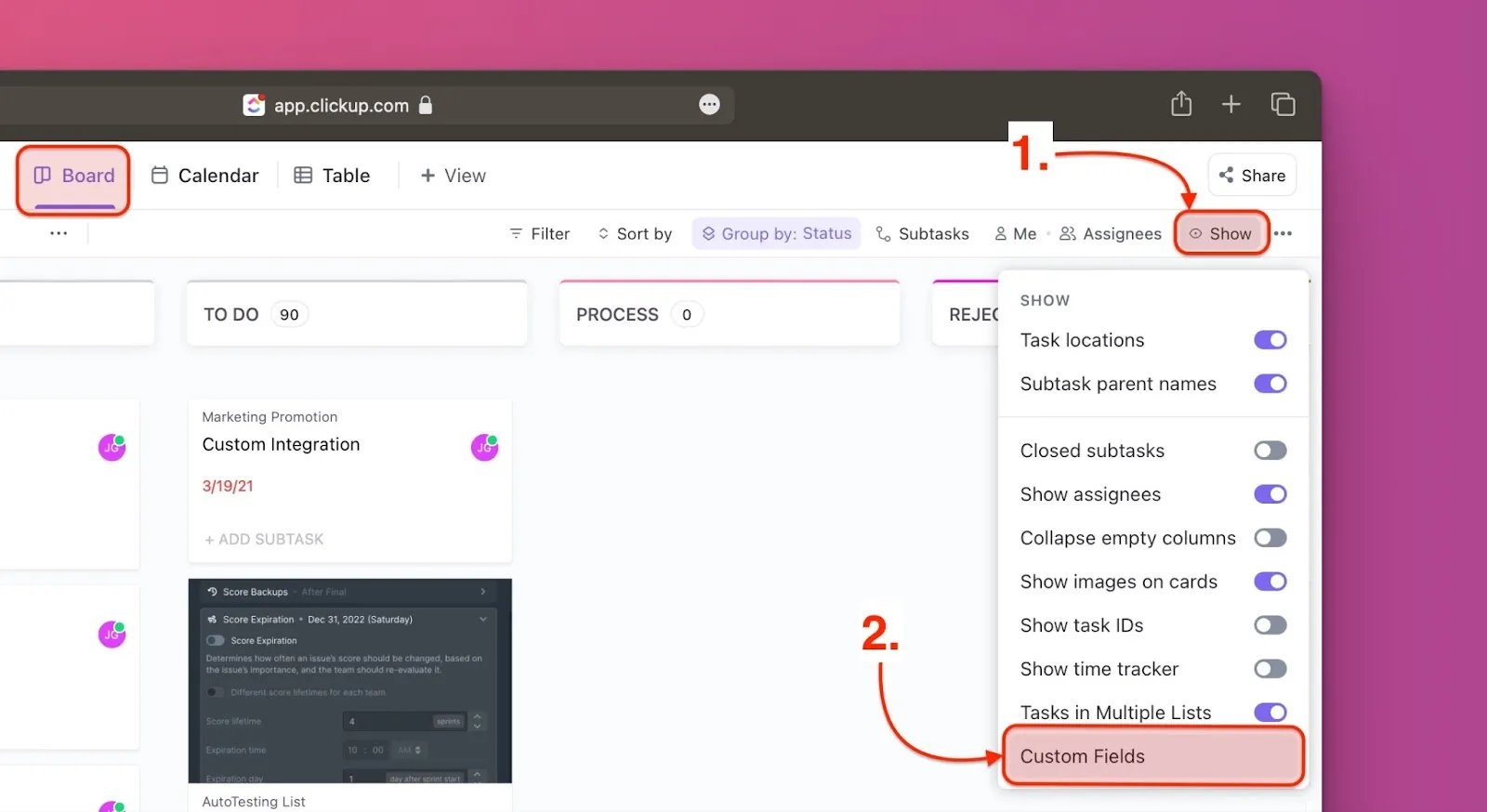
Нажмите Show (Показать) в правом верхнем углу.
-
Нажмите Custom Fields (Кастомные поля).
-
Нажмите на кастомное поле Prioplan, которое хотите отобразить (например, Priority Prioplan (Приоритет Prioplan)).
-
Приоритет теперь отображается на каждой карточке задачи.
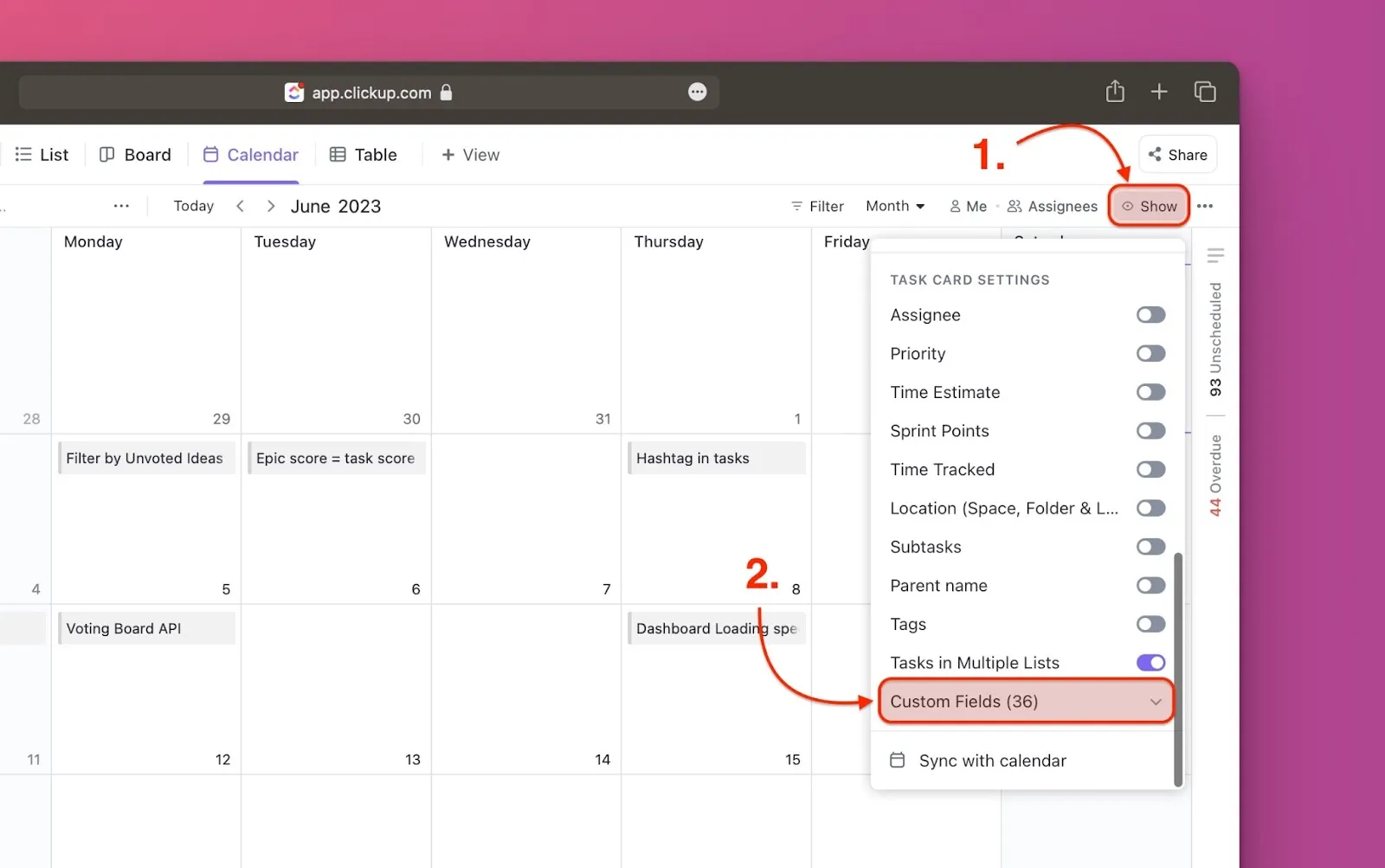
Представление календаря
-
Нажмите Show (Показать) в правом верхнем углу.
-
Прокрутите вниз в выпадающем меню и нажмите Custom fields (Кастомные поля).
-
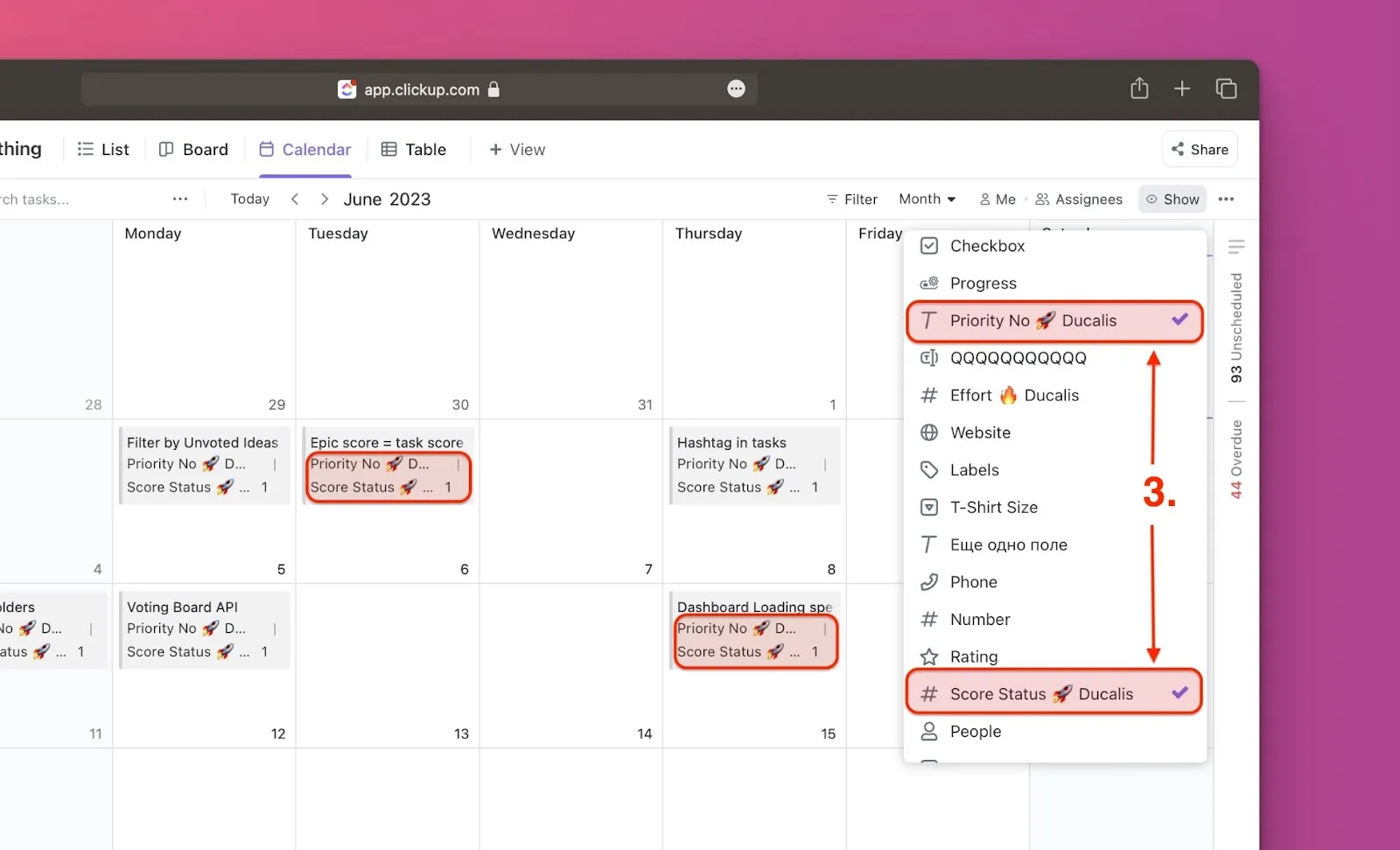
Выберите кастомное поле Prioplan, которое хотите добавить (например, Priority Prioplan (Приоритет Prioplan)). Приоритет отображается на каждой карточке задачи.
-
Нажмите Save (Сохранить), если отключена опция Auto Save (Автосохранение).
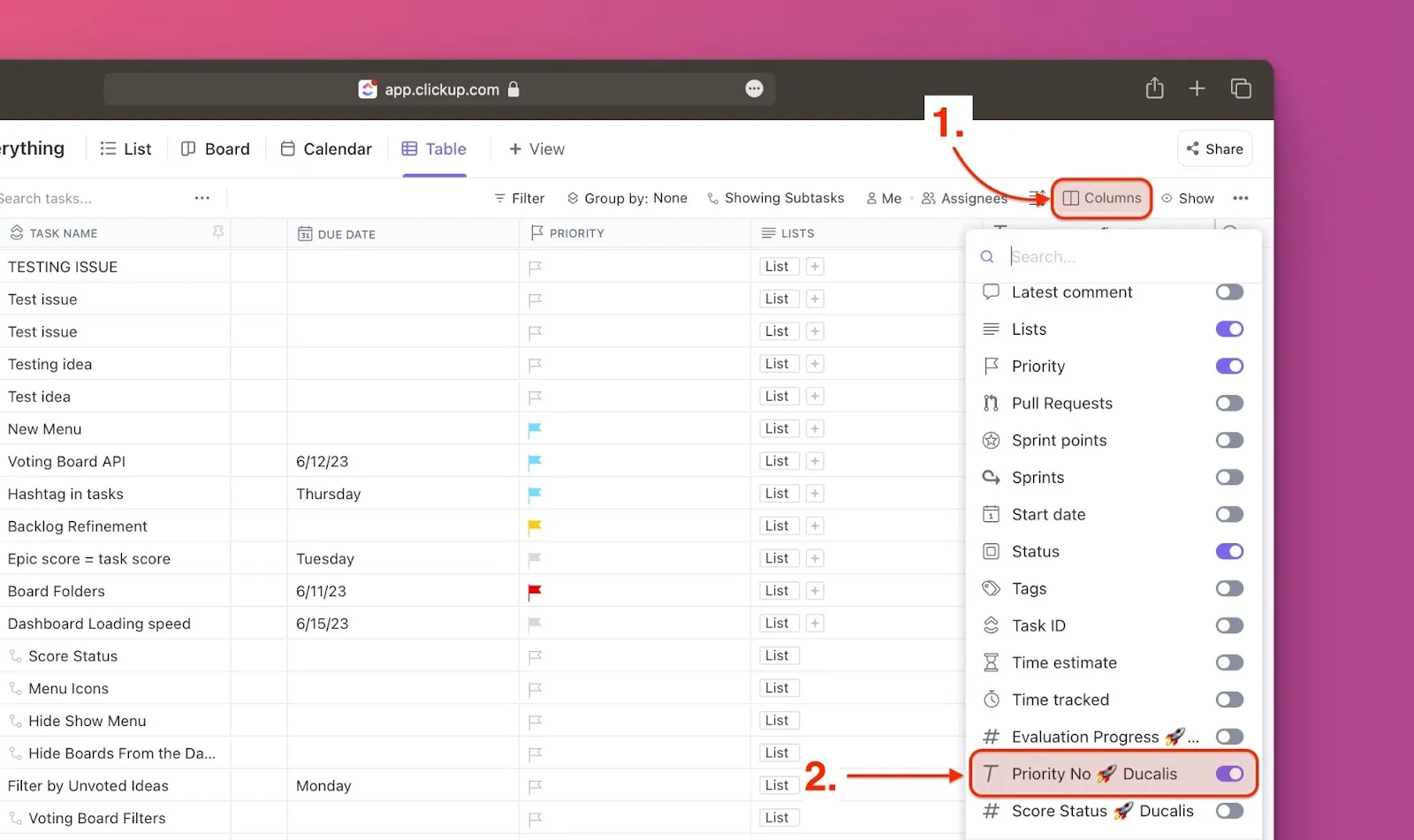
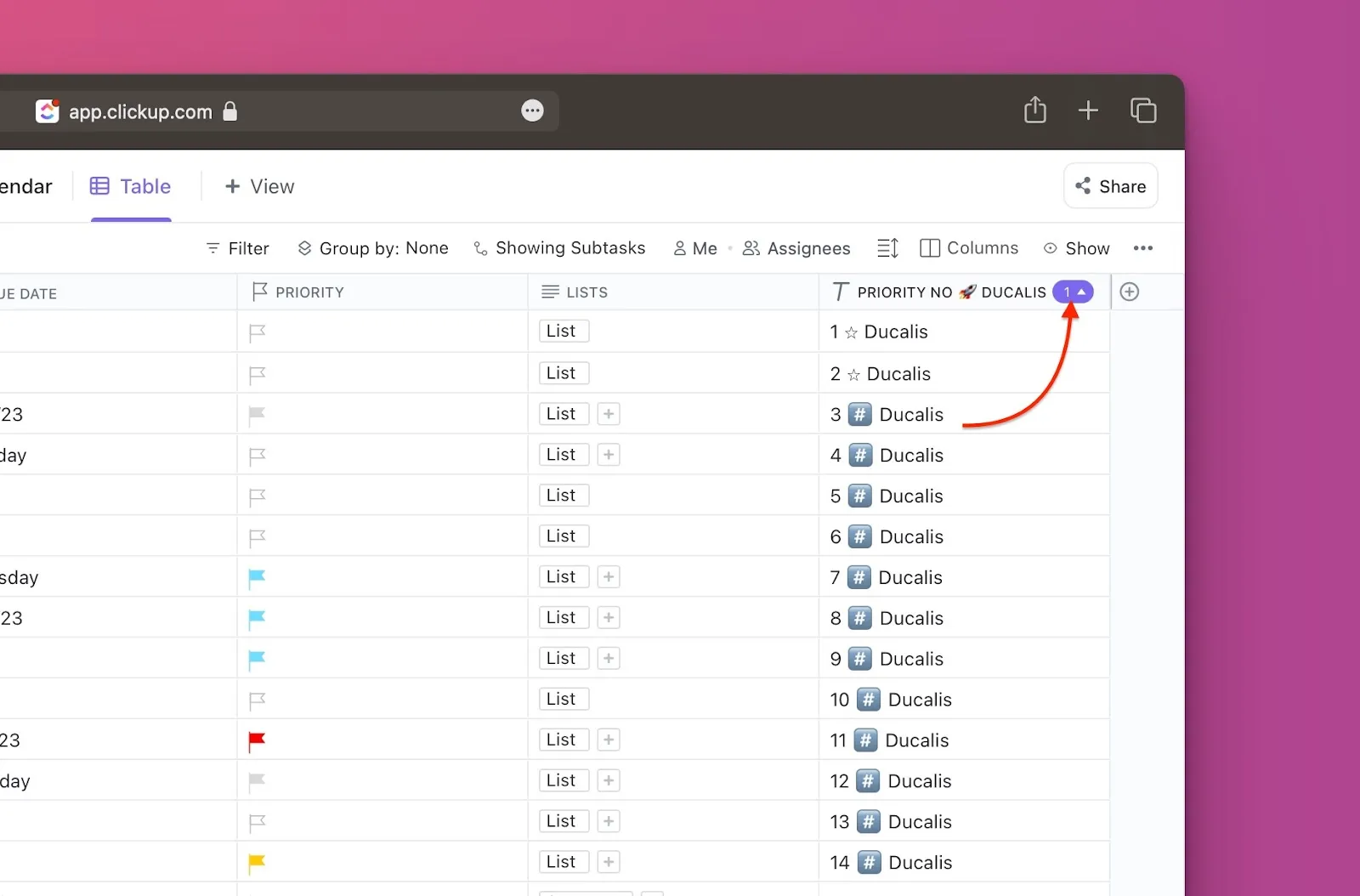
Представление таблицы
-
Нажмите Columns (Столбцы).
-
Прокрутите вниз и включите переключатель для кастомного поля Prioplan, которое хотите добавить (например, Priority Prioplan (Приоритет Prioplan)).
-
Нажмите на иконку Sort (Сортировка) рядом с названием поля, чтобы отсортировать задачи по приоритету.
Что дальше
Перейдите к Часть 2: Добавление кастомных полей в отдельные пространства, чтобы узнать, как создавать кастомные поля для конкретных пространств вместо полей для всего рабочего пространства.