Уведомления
Вы можете подключить Mattermost, чтобы получать:
Чтобы получать личные прямые уведомления, вам нужно подключить Mattermost Bot (Бота Mattermost).
Чтобы получать командные уведомления в любом публичном канале, вам нужно подключить Mattermost Channel (Канал Mattermost).
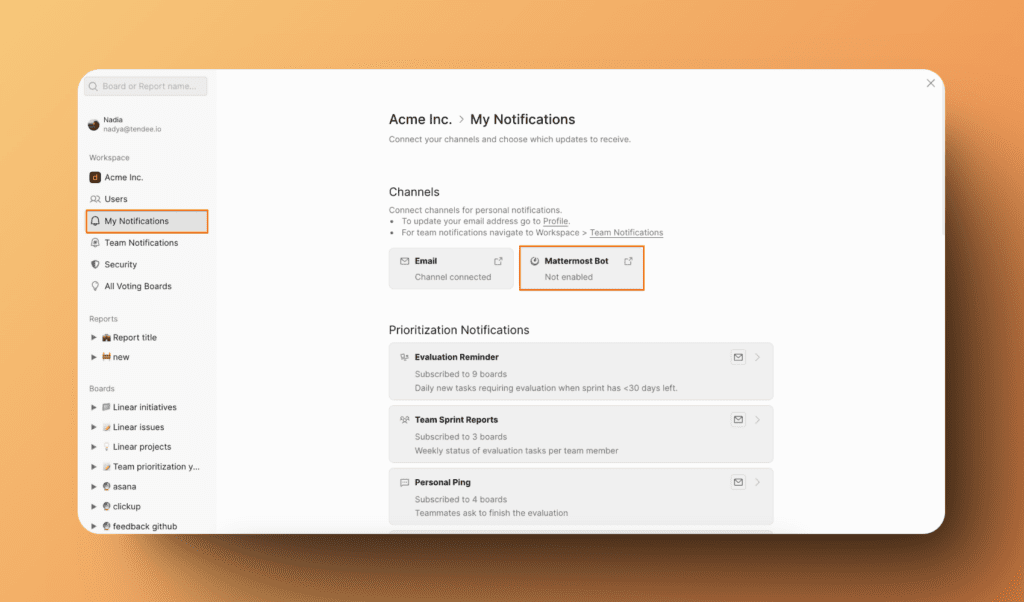
Подключите Mattermost Bot (Мои уведомления)
Чтобы получать личные уведомления в ваших прямых сообщениях Mattermost, вам нужно подключить Mattermost Bot.
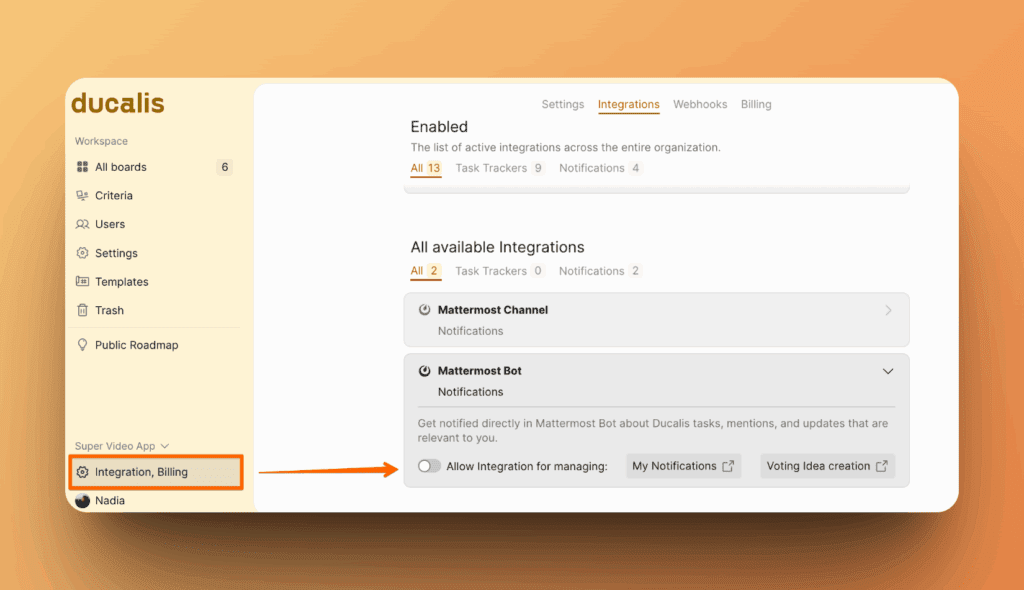
- Перейдите в Integrations > Mattermost Bot (Интеграции > Бот Mattermost). Активируйте переключатель.
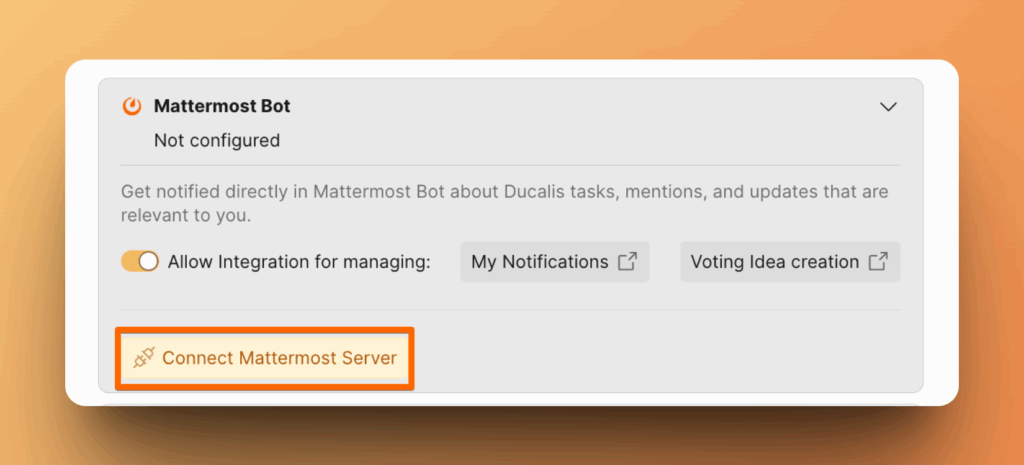
- Статус интеграции будет Not configured (Не настроено). Нажмите Connect Mattermost Server (Подключить сервер Mattermost).
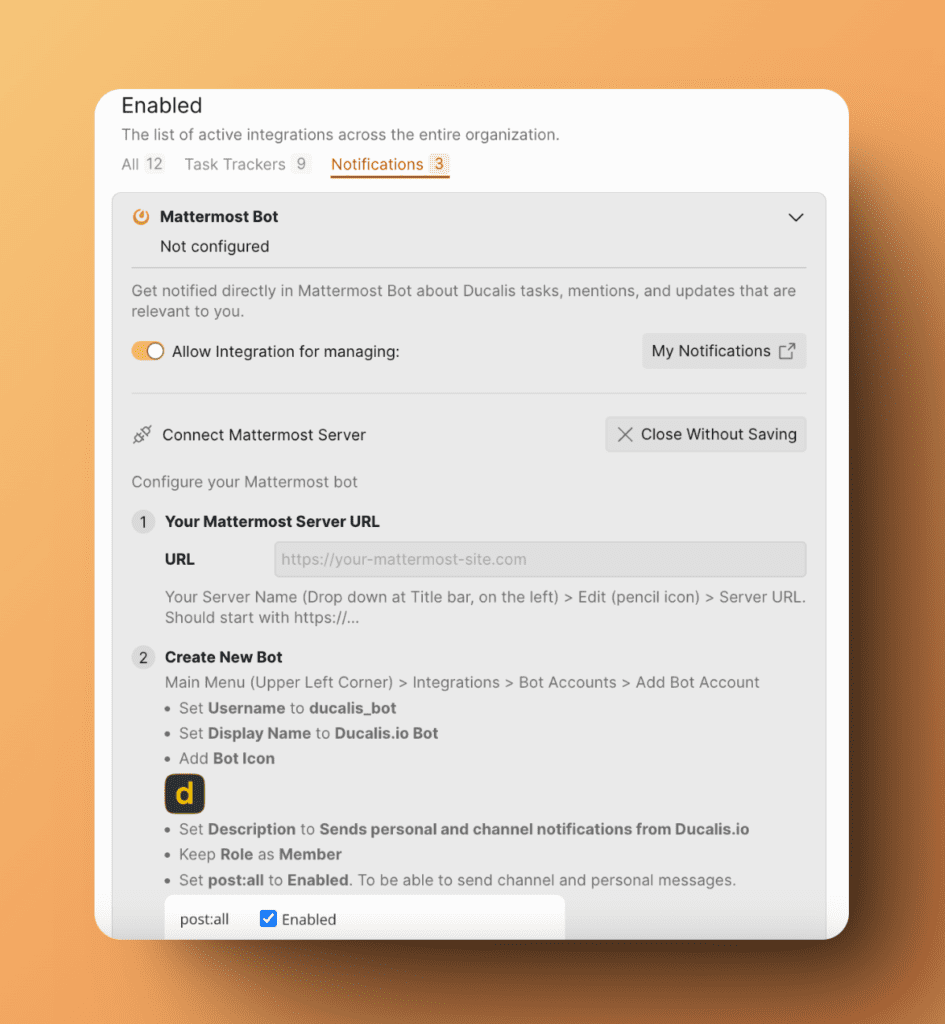
- Следуйте инструкциям для подключения Mattermost.
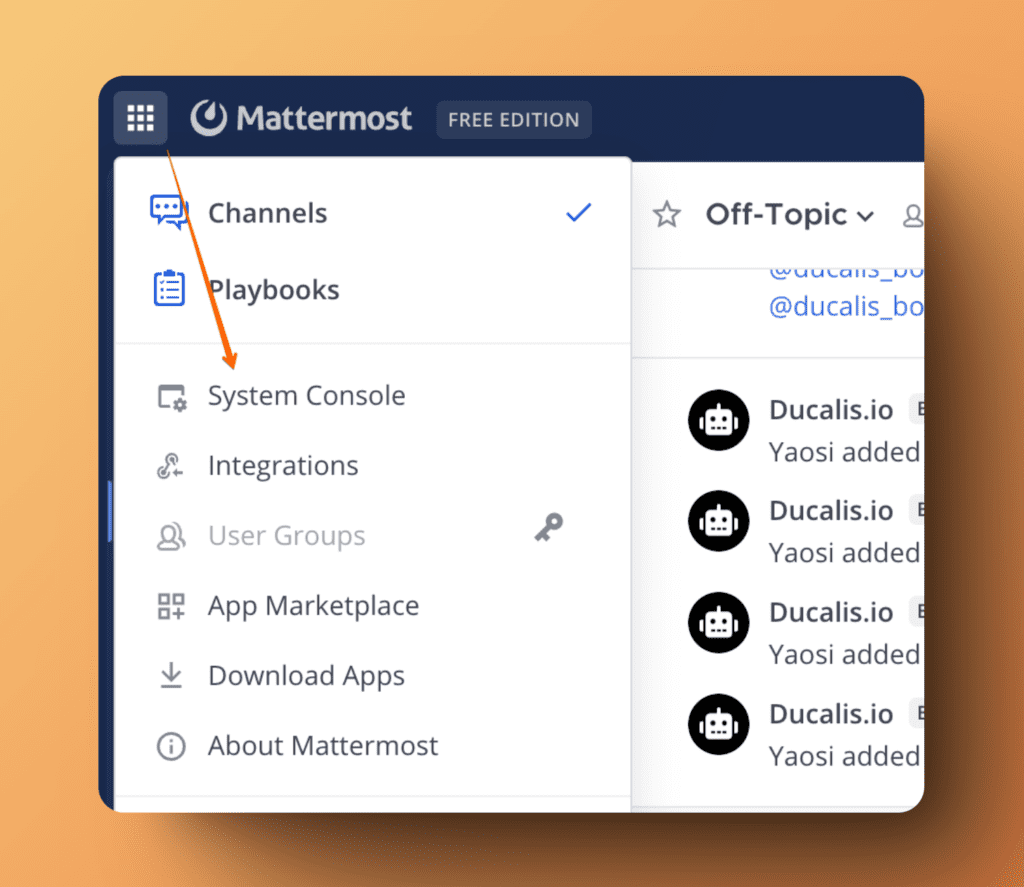
- Проверьте, есть ли доступ к добавлению новых ботов в Mattermost. Перейдите в System Console (Системную консоль).
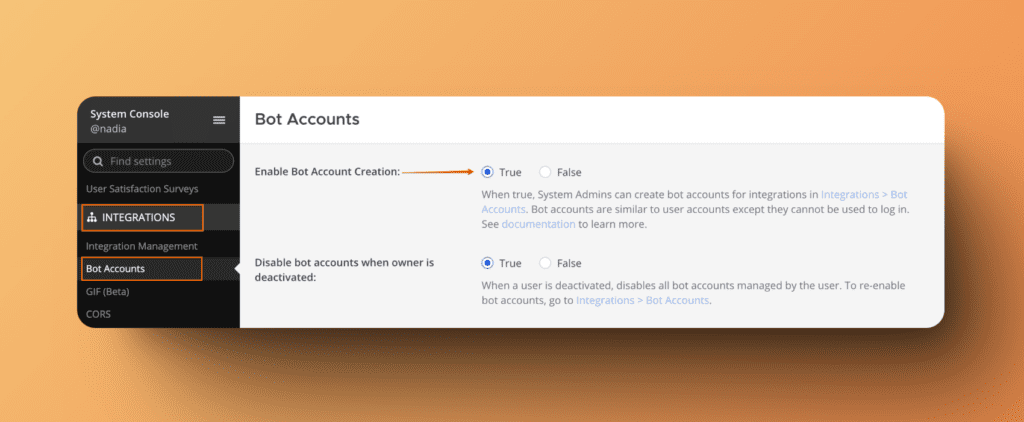
- Прокрутите вниз до Integrations > Bot Accounts (Интеграции > Учётные записи ботов). Проверьте, что для Enable Bot Account Creation (Разрешить создание учётных записей ботов) установлено True (Да).
Пошаговые инструкции
1. Your Mattermost Server URL (URL вашего сервера Mattermost).
В приложении нажмите на Title bar (Строку заголовка), нажмите Edit (Править).
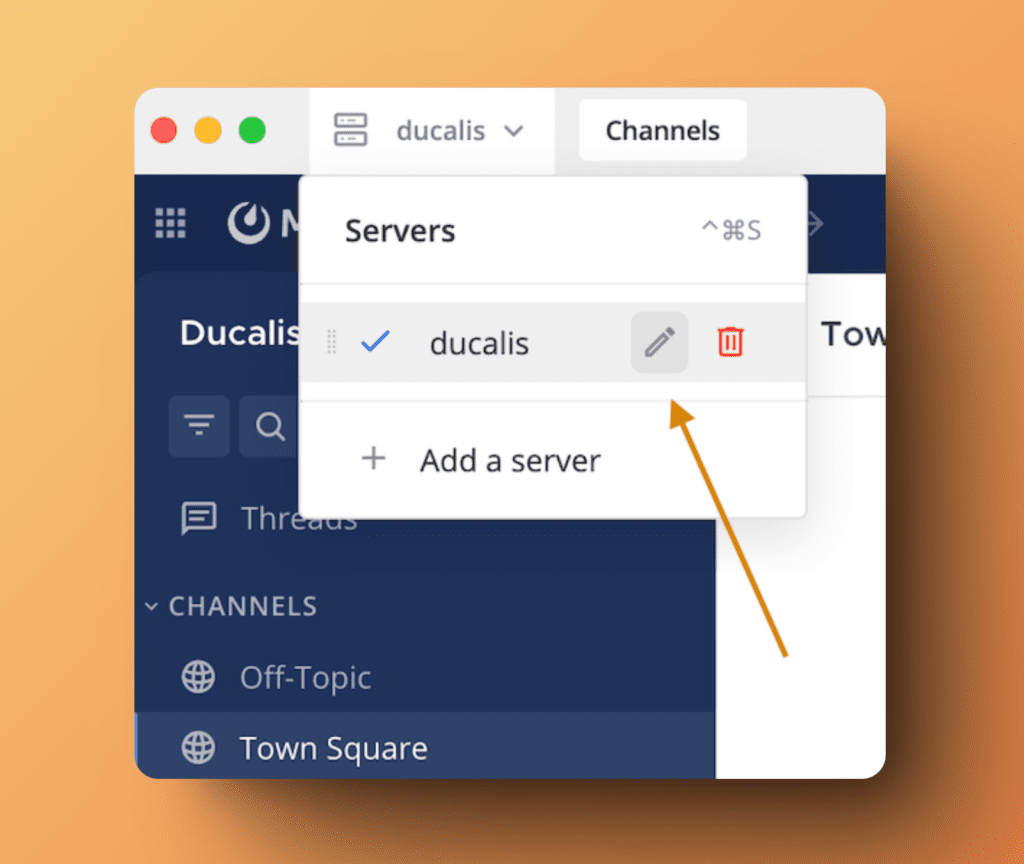
Скопируйте URL из окна.
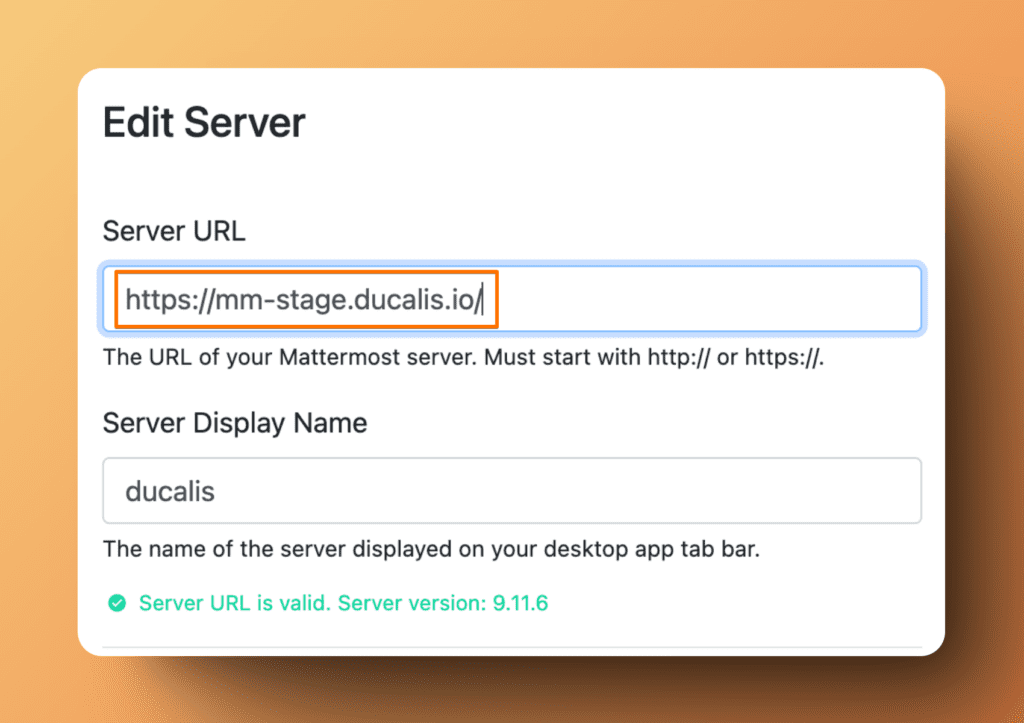
В браузерной версии вы можете получить его из адресной строки.
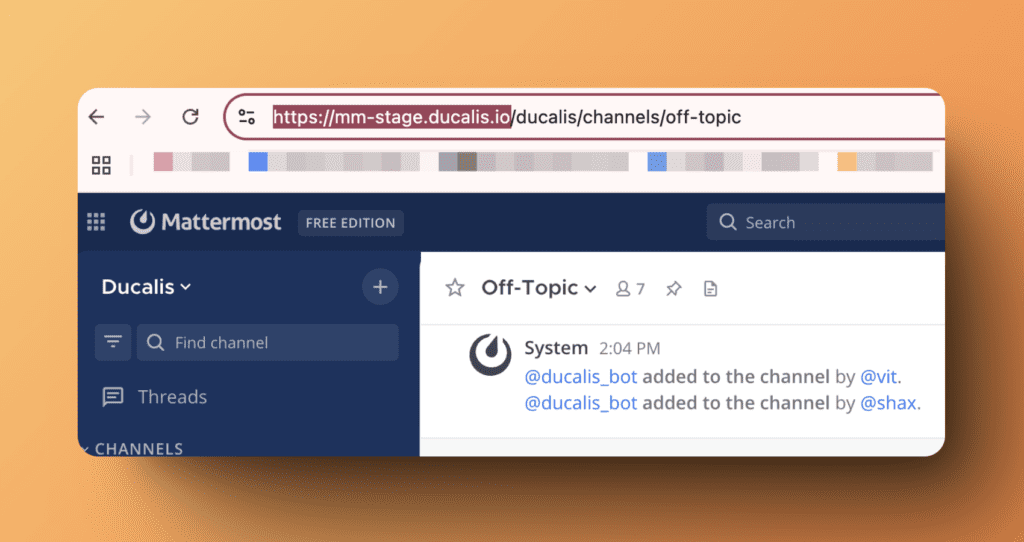
Вставьте URL в форму Prioplan.
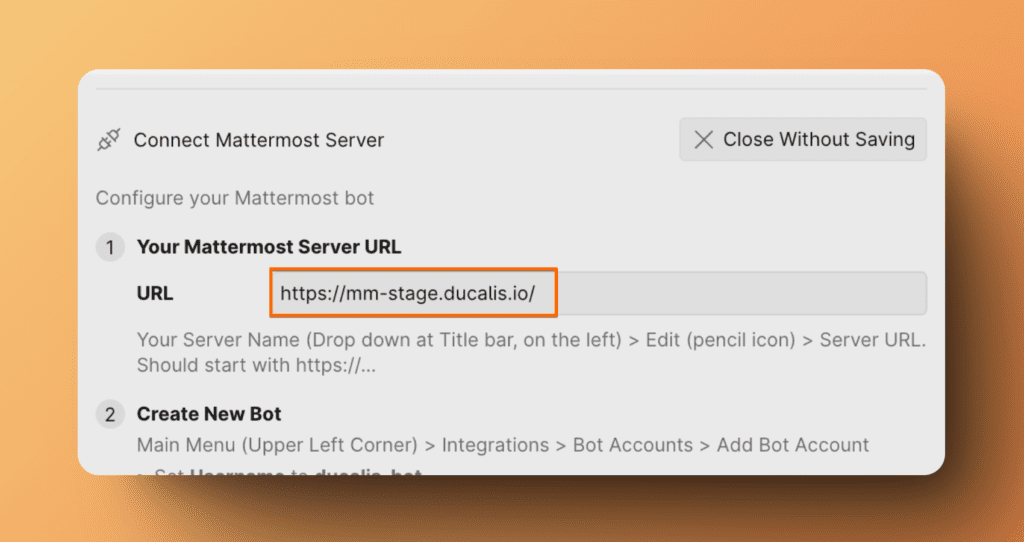
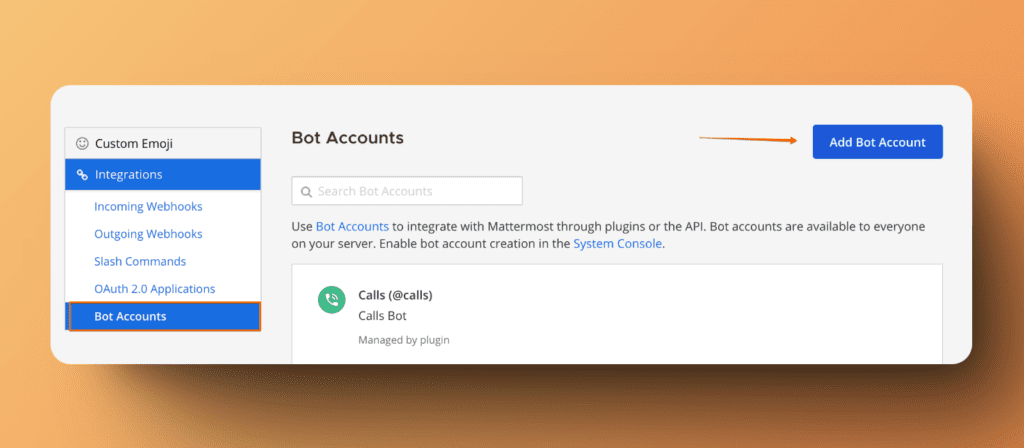
2. Create New Bot (Создать нового бота)
В Mattermost перейдите в Integrations > Bot Accounts > Add Bot Account (Интеграции > Учётные записи ботов > Добавить учётную запись бота).
-
User Name (Имя пользователя) – Prioplan_bot
-
Display Name (Отображаемое имя) – prioplan.app Bot
-
Bot Icon (Иконка бота) – скачать
-
Description (Описание) – Sends personal and channel notifications from prioplan.app (Отправляет личные и канальные уведомления от prioplan.app)
-
Role (Роль) – Member (Участник)
-
post:all – Enabled (Включено)
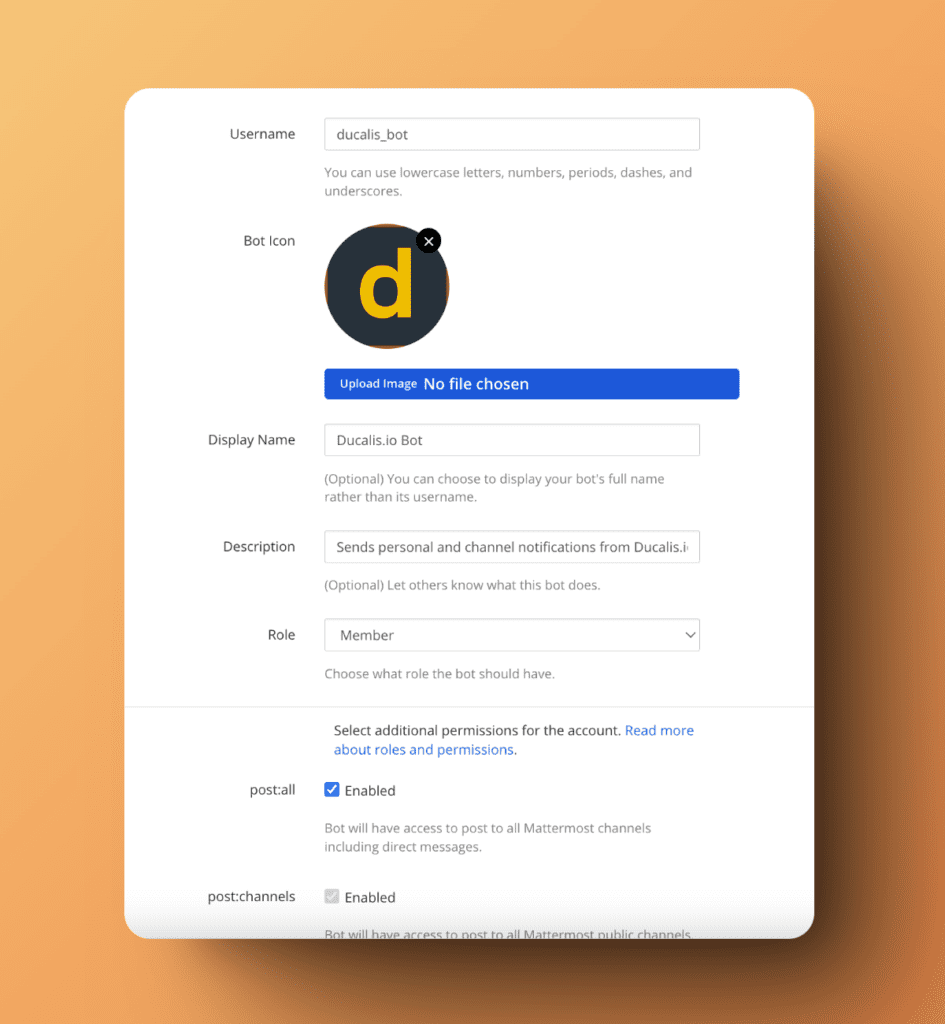
Нажмите Create Bot Account (Создать учётную запись бота).
Если вы не видите опцию "Bot Accounts" (Учётные записи ботов) в настройках Интеграций, попросите вашего системного админа включить "Bot account creation" (Создание учётных записей ботов) в Mattermost System Console > Integration Management > Bot accounts (Системная консоль > Управление интеграциями > Учётные записи ботов) Официальная документация.
3. Add Prioplan_bot Token (Добавить токен Prioplan_bot)
- Перейдите в Main Menu (Главное меню) (верхний левый угол) > Integrations > Bot Accounts (Интеграции > Учётные записи ботов) > Выберите ранее созданного бота > нажмите Create New Token (Создать новый токен).
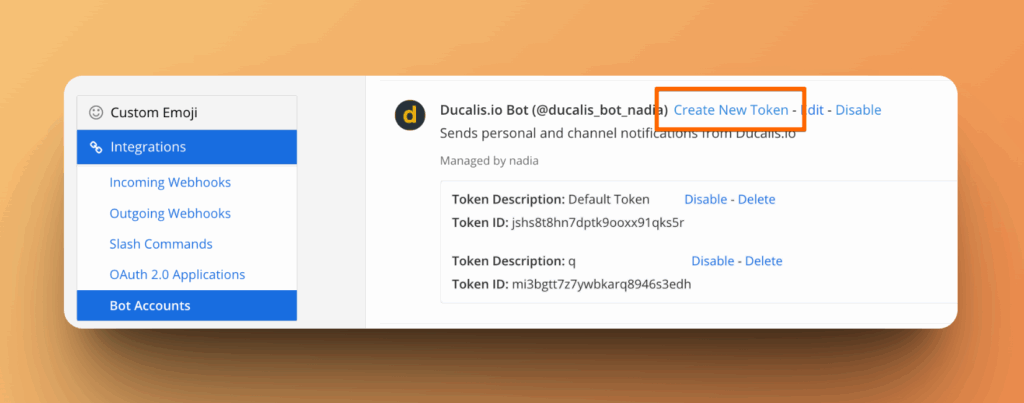
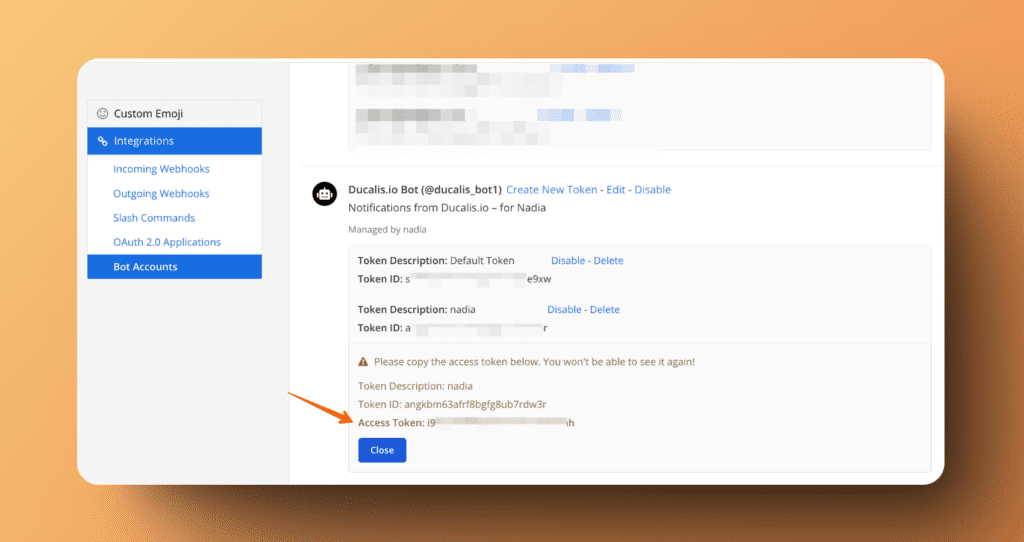
- Скопируйте Access Token (Токен доступа) (не Token ID) и вставьте его в форму в Prioplan.
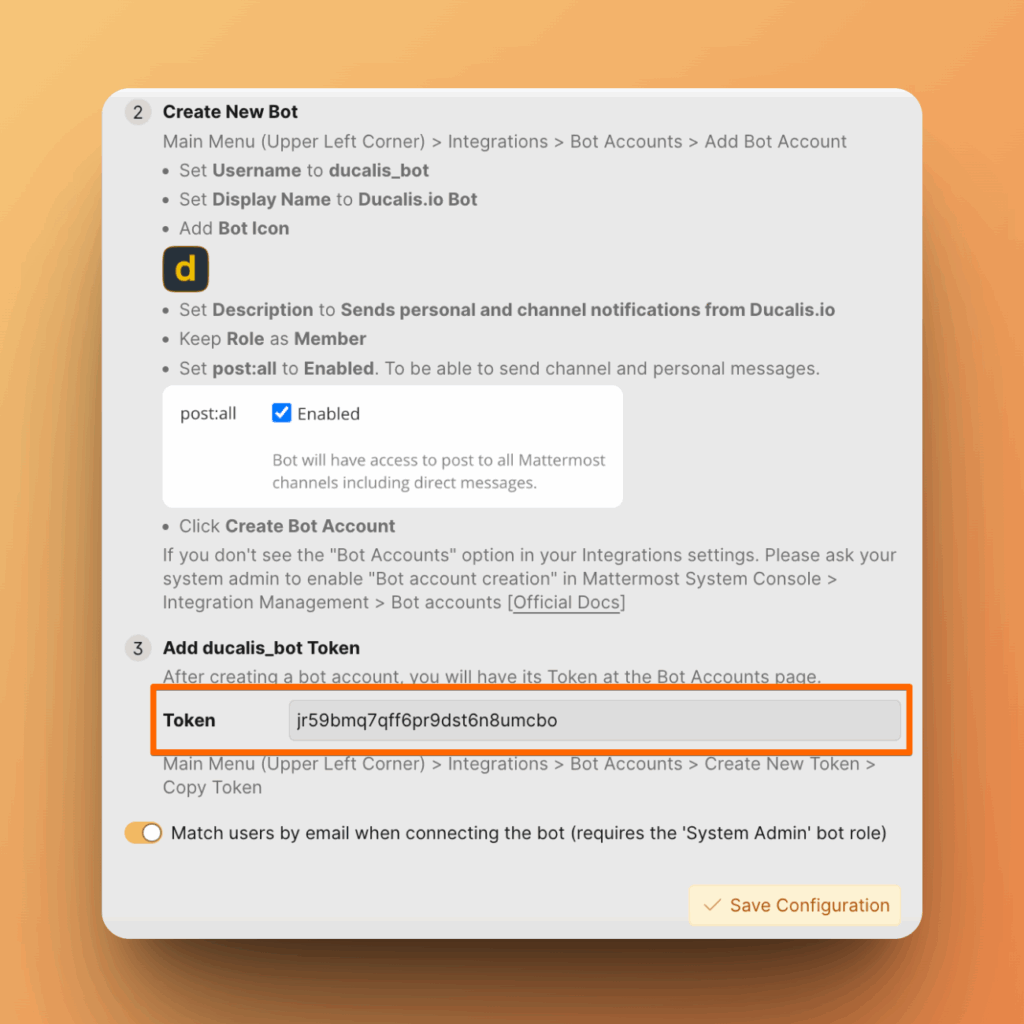
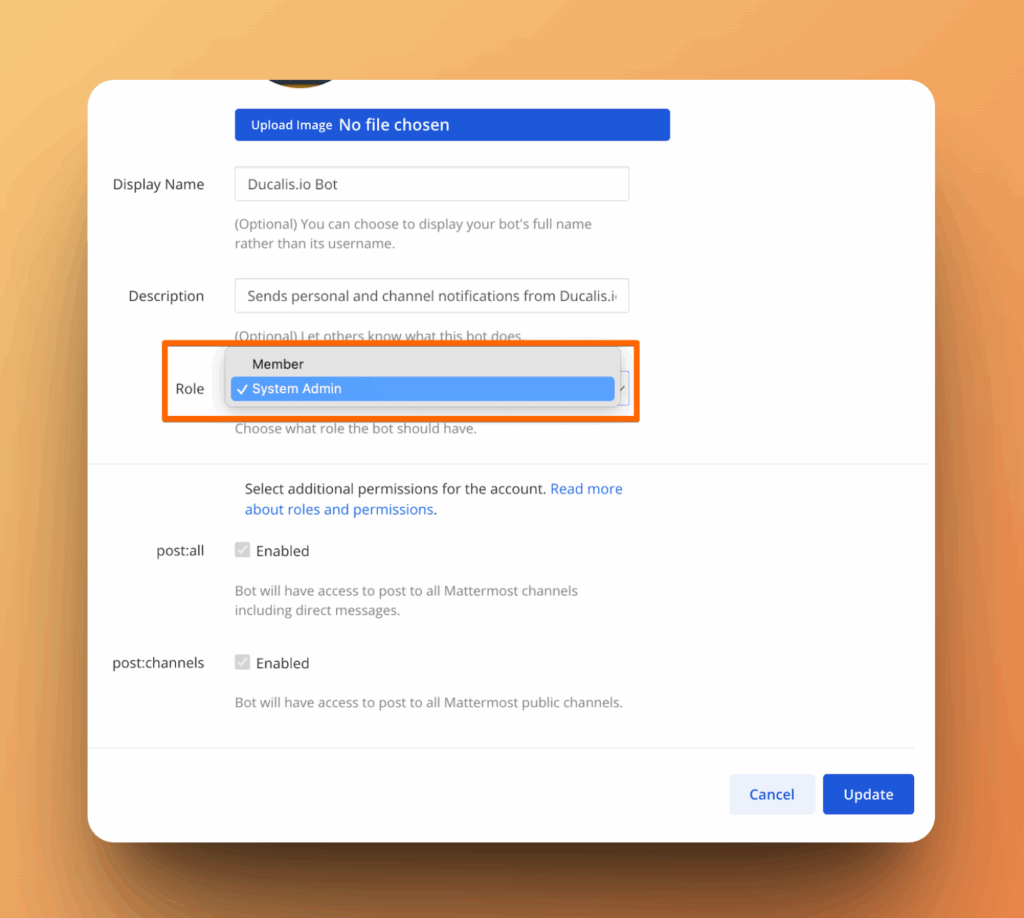
Затем вы увидите включённый переключатель. Если вам разрешено и вы можете предоставить боту доступ Admin (Админа), пользователи будут сопоставлены при подключении к боту без необходимости настройки OAuth. Для этого перейдите к боту и измените его роль на 'System Admin' (Системный админ), и нажмите Update (Обновить).
Затем перейдите в Prioplan и нажмите Save Configuration (Сохранить конфигурацию).
Ваша интеграция готова к работе.
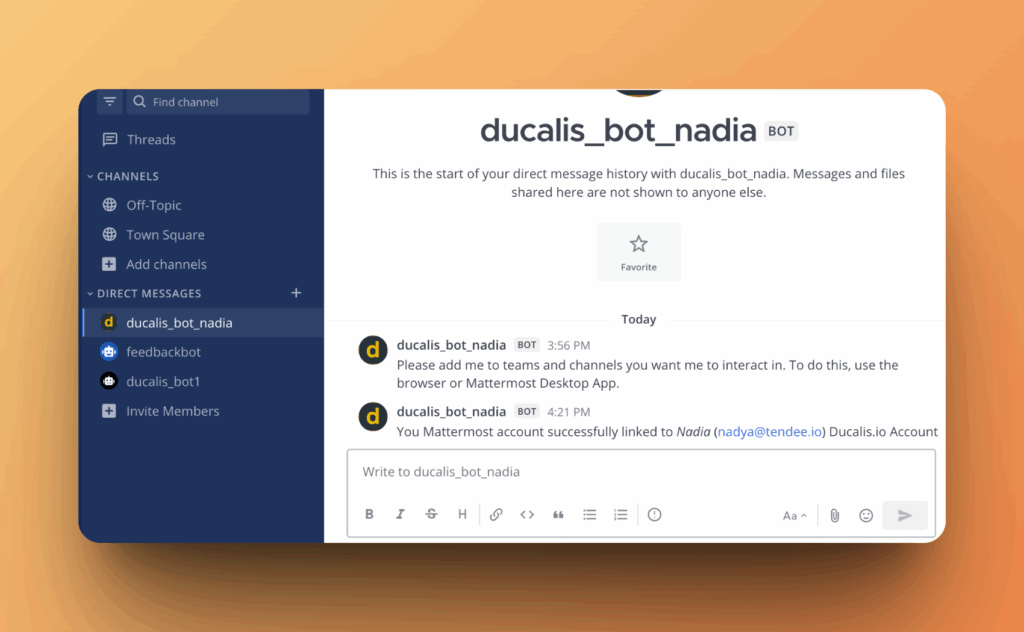
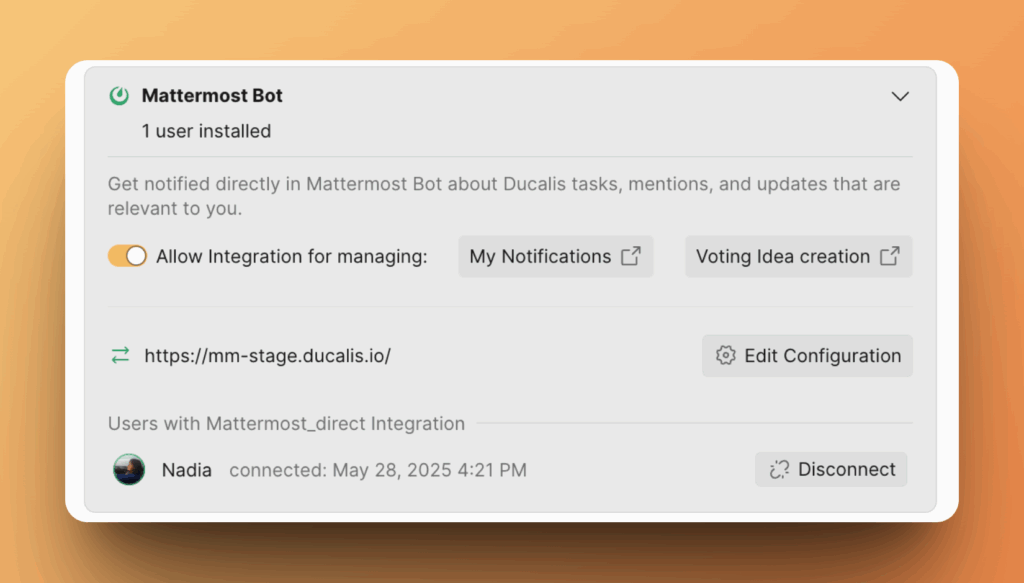
4. Если вы НЕ можете присвоить боту роль 'System Admin' (Системный админ), выключите переключатель и продолжите настройку конфигурации.
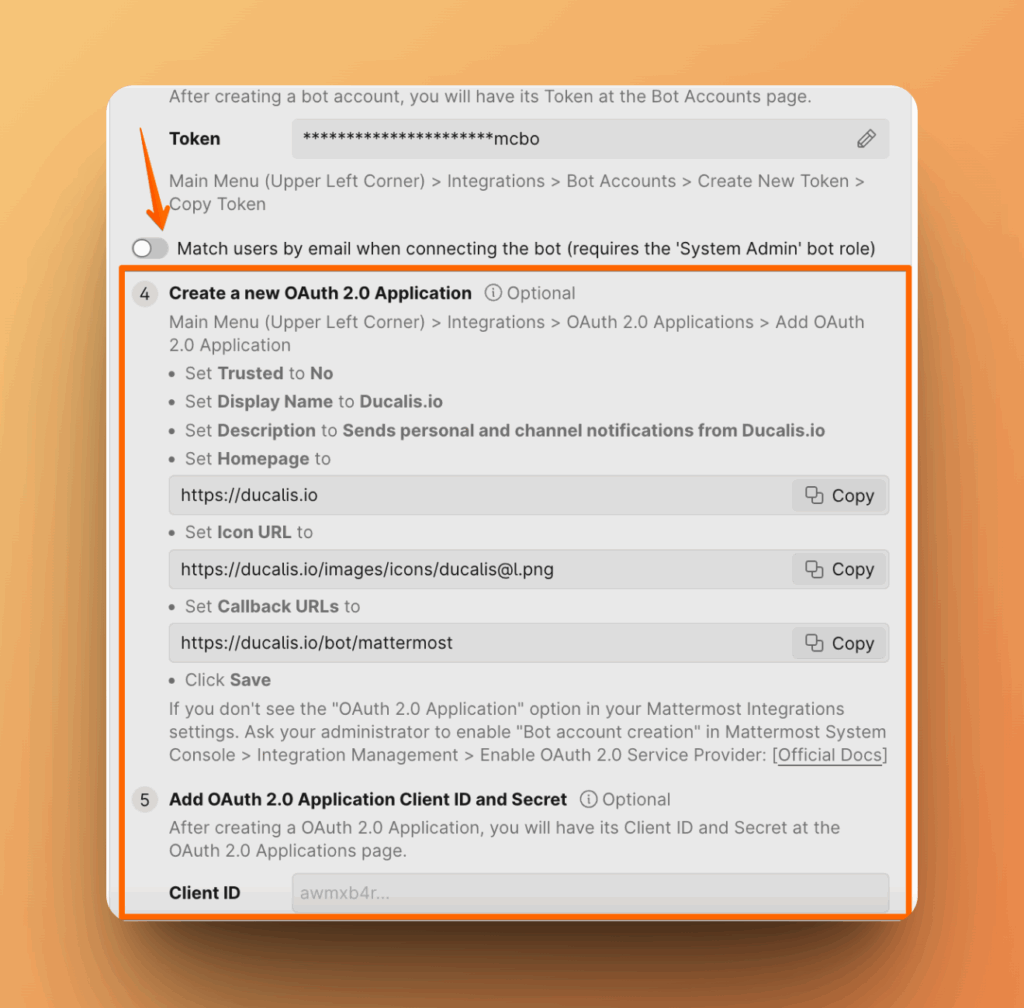
Create a new OAuth 2.0 Application (Создать новое OAuth 2.0 приложение).
В Mattermost перейдите в Integrations > OAuth 2.0 Applications > Add OAuth 2.0 Application (Интеграции > OAuth 2.0 Приложения > Добавить OAuth 2.0 приложение).
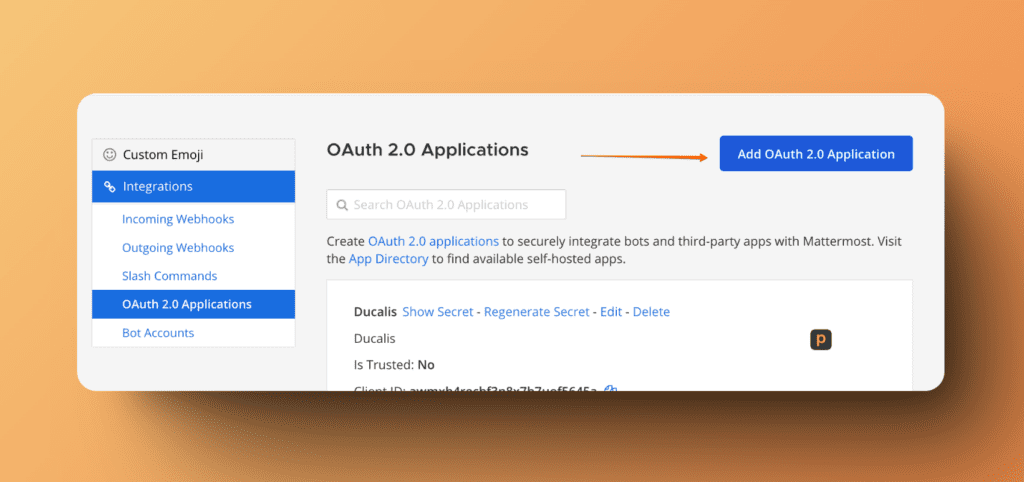
-
Trusted (Доверенное) – No (Нет)
-
Display Name (Отображаемое имя) – prioplan.app
-
Description (Описание) – Sends personal and channel notifications from prioplan.app (Отправляет личные и канальные уведомления от prioplan.app)
-
Homepage (Домашняя страница) – скопируйте из формы
-
Icon URL (URL иконки) – скопируйте из формы
-
Callback URLs (URL обратного вызова) – скопируйте из формы
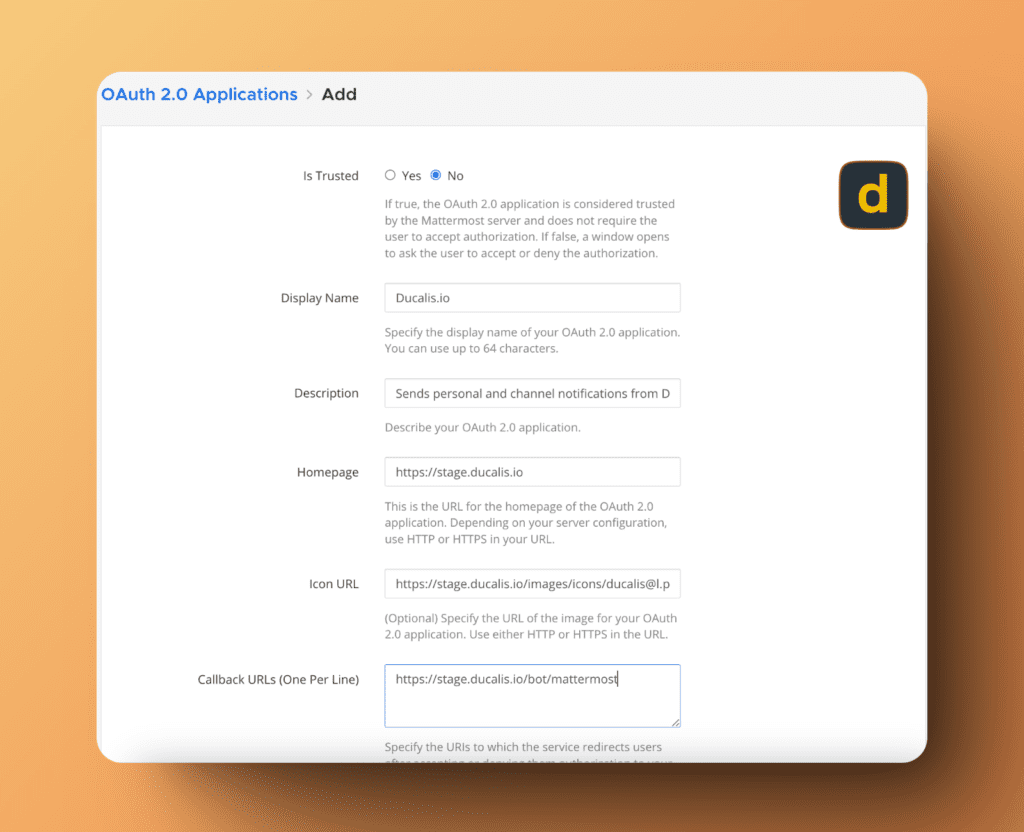
Нажмите Save (Сохранить) и Done (Готово).
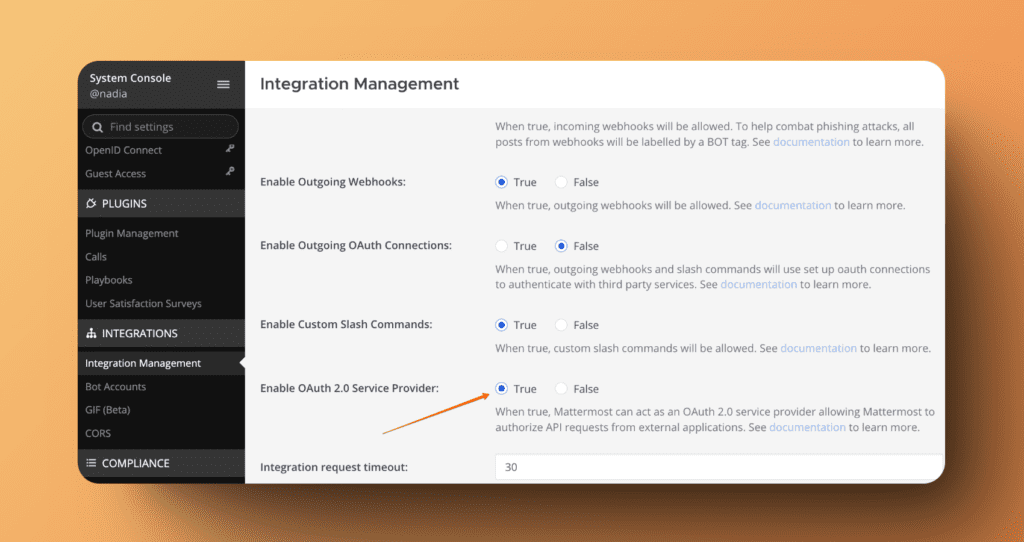
ПРИМЕЧАНИЕ: проверьте, разрешено ли добавление OAuth 2.0. Перейдите в System console > Integrations > Integration Management > Enable OAuth 2.0 Service Provider (Системная консоль > Интеграции > Управление интеграциями > Включить OAuth 2.0 поставщика услуг): True (Да)
5. Add OAuth 2.0 Application Client ID and Secret (Добавить Client ID и Secret OAuth 2.0 приложения)
Перейдите в Integrations > OAuth 2.0 Applications > Add OAuth 2.0 Application (Интеграции > OAuth 2.0 Приложения > Добавить OAuth 2.0 приложение) и выберите Prioplan бота.
Скопируйте Client ID и Secret и вставьте в форму Prioplan.
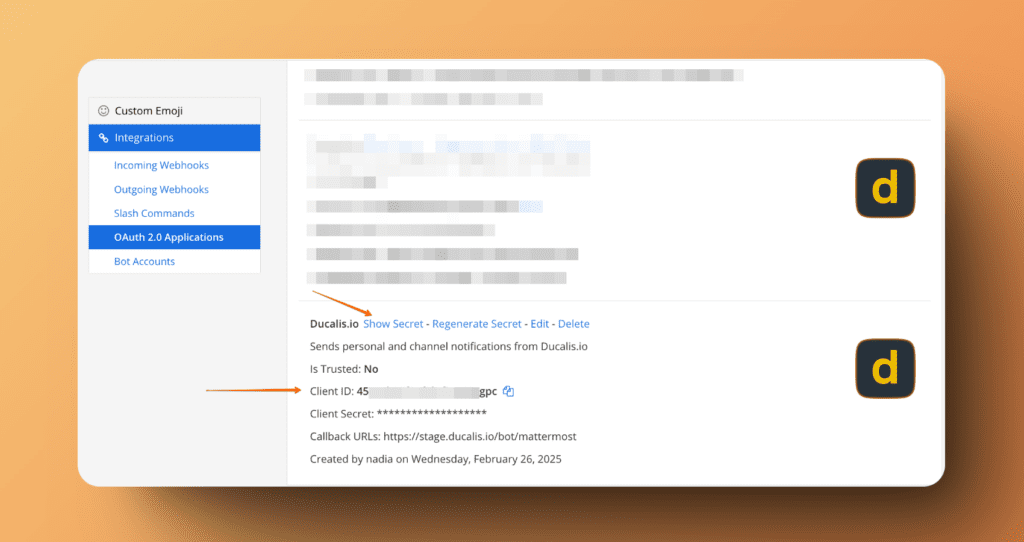
Нажмите Save (Сохранить) и разрешите доступ prioplan.app.
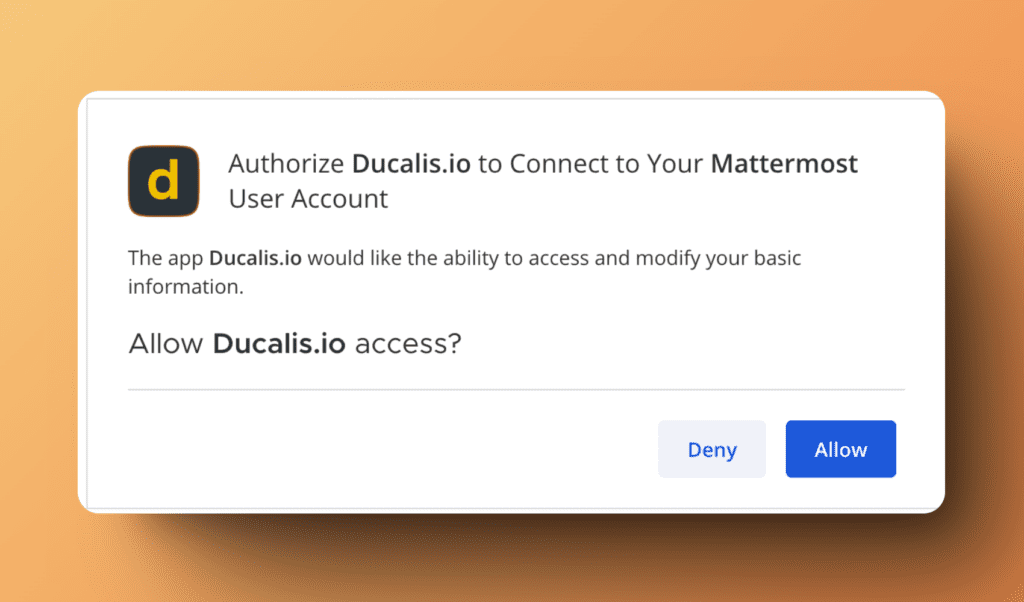
Теперь вы можете настроить ваши личные уведомления.
Настройте 'Мои уведомления' для Mattermost
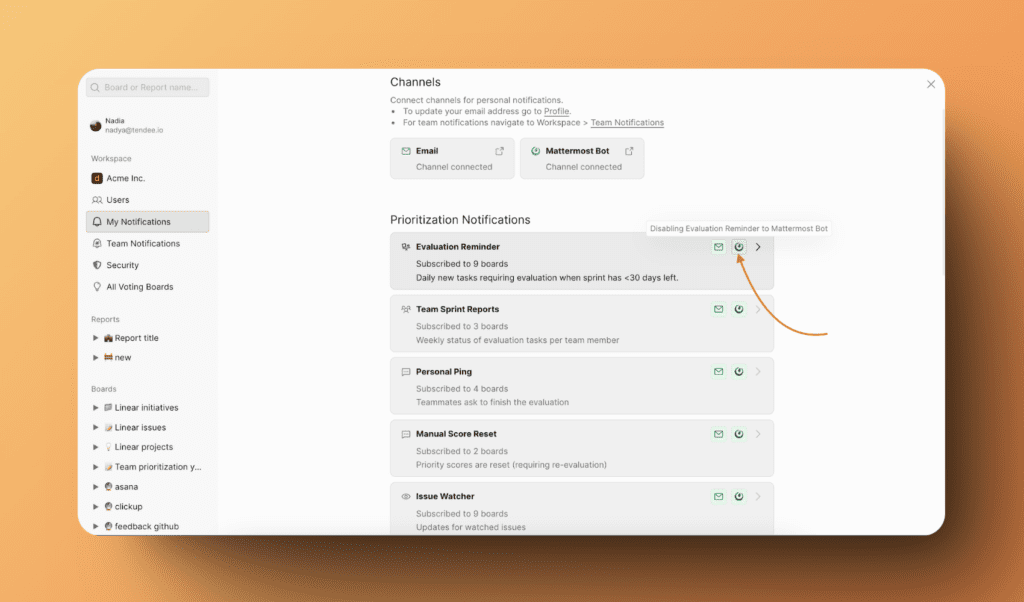
1. Перейдите в My Notifications (Мои уведомления).
2. Отключите уведомления, которые вы не хотите получать в ваших прямых сообщениях на Mattermost.
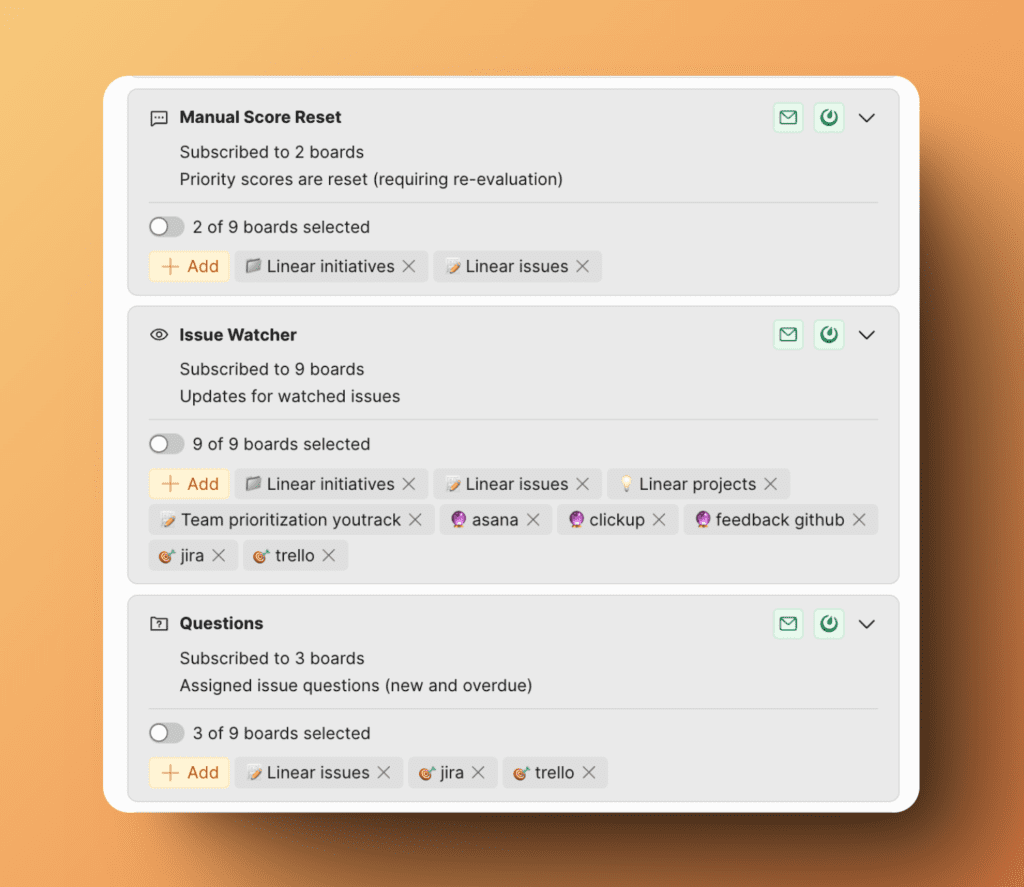
3. Выберите доски, от которых вам нужно получать уведомления.
Подключите Mattermost Channel (Командные уведомления)
Чтобы получать командные уведомления в ваших каналах Mattermost, подключите Mattermost Channel.
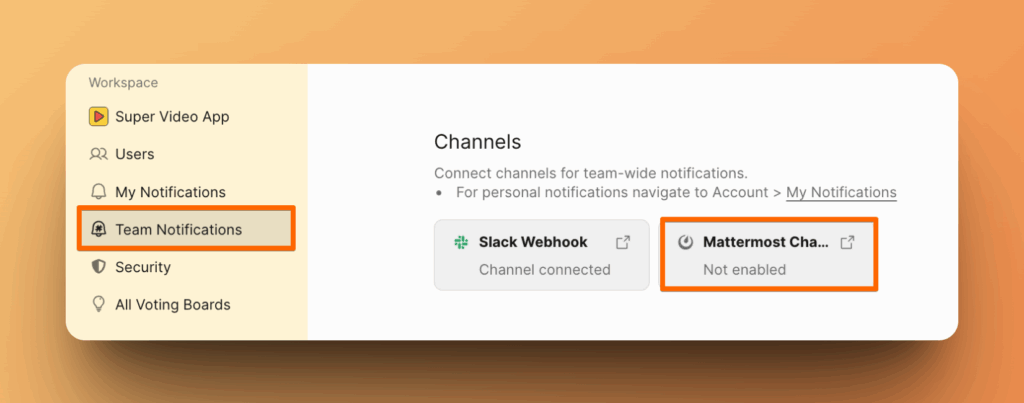
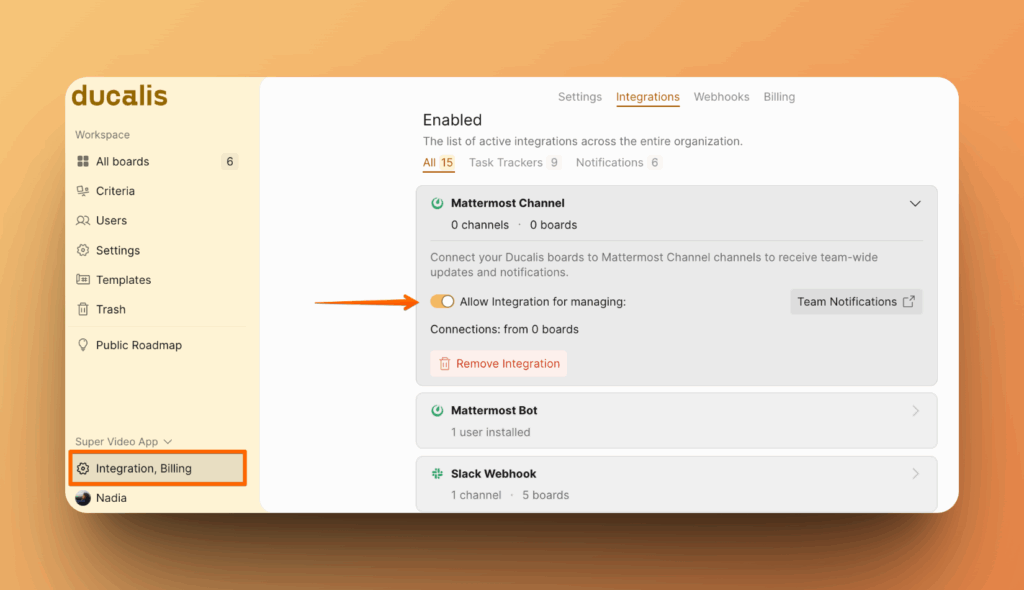
- Перейдите в Integrations > Mattermost Webhook (Интеграции > Вебхук Mattermost). Активируйте переключатель.
-
Перейдите в Team Notifications (Командные уведомления).
-
Выберите любое нужное вам уведомление.
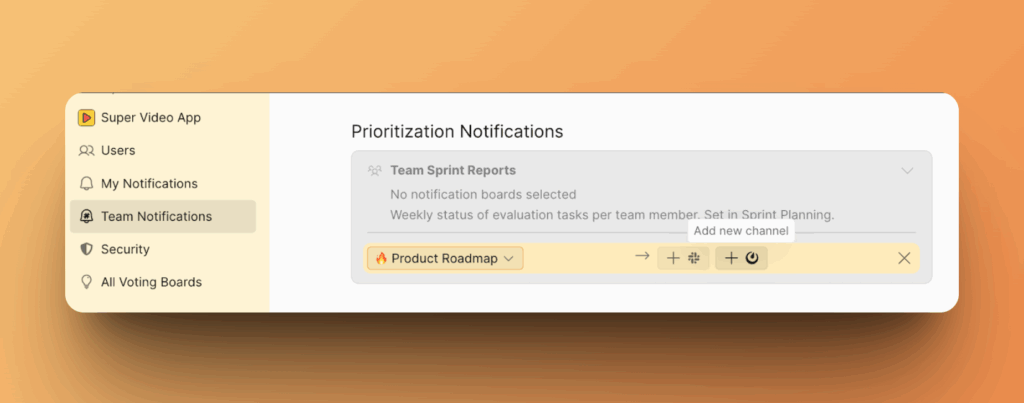
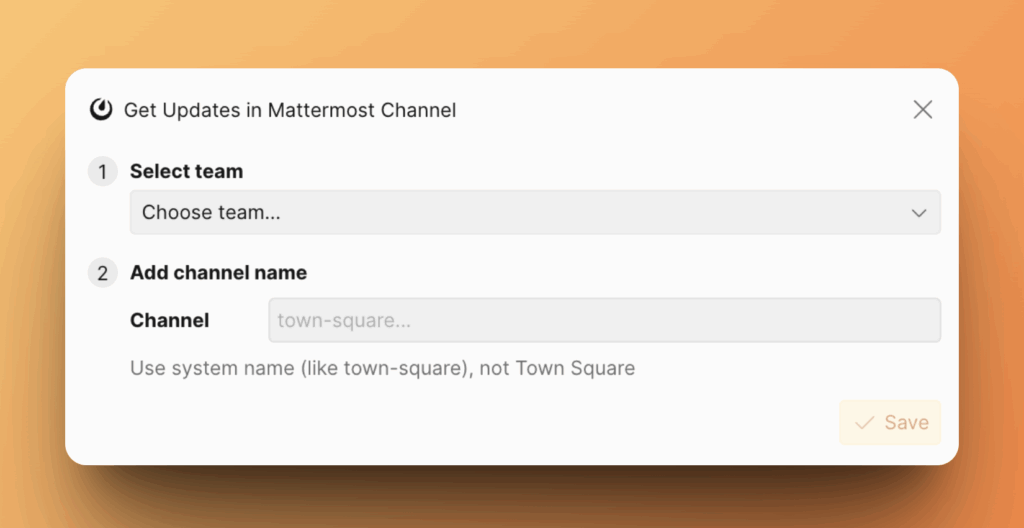
- Появится окно.
-
Выберите команду, в которой вы хотите получать уведомления.
-
Вручную укажите название канала, в котором вы хотите получать уведомления.
-
Повторите для других уведомлений.
Изменить или удалить интеграцию канала
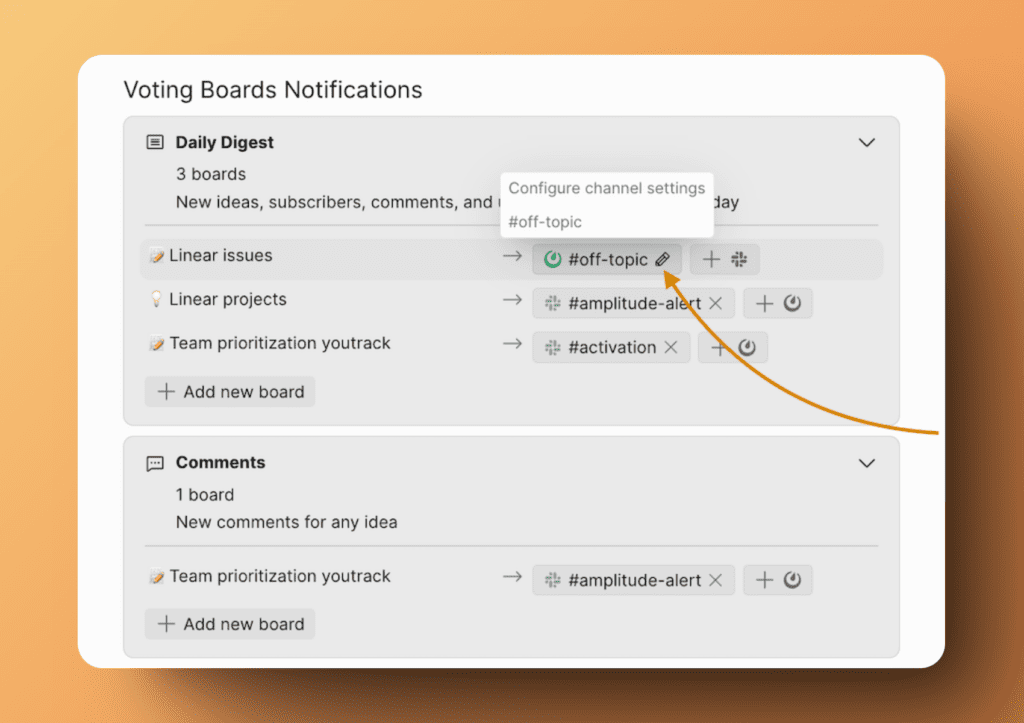
Вы можете изменить канал или удалить эту интеграцию канала.
Выберите уведомление. Нажмите иконку карандаша Edit (Править).
Отключить интеграцию Mattermost
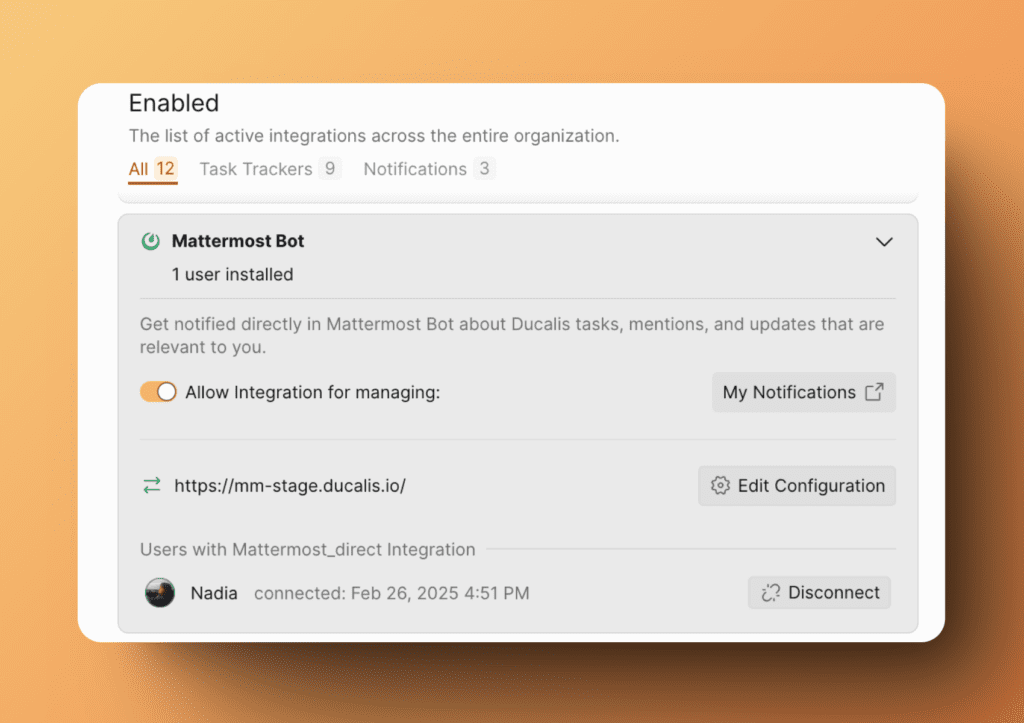
Перейдите в Integrations > Enabled (Интеграции > Включено).
Для Mattermost Bot
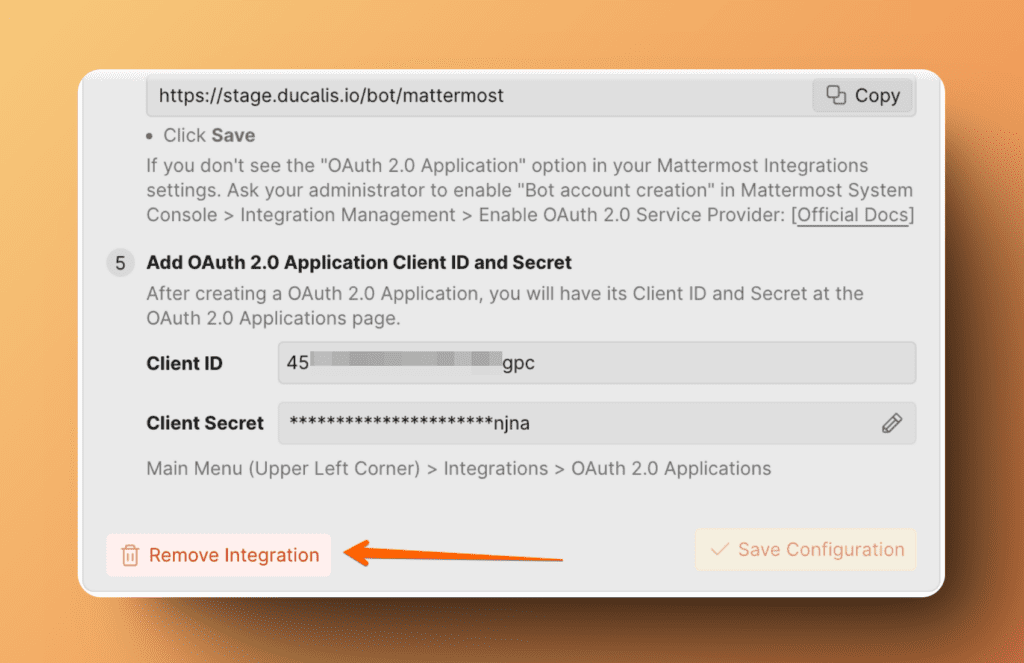
Нажмите Edit Configuration (Править конфигурацию)
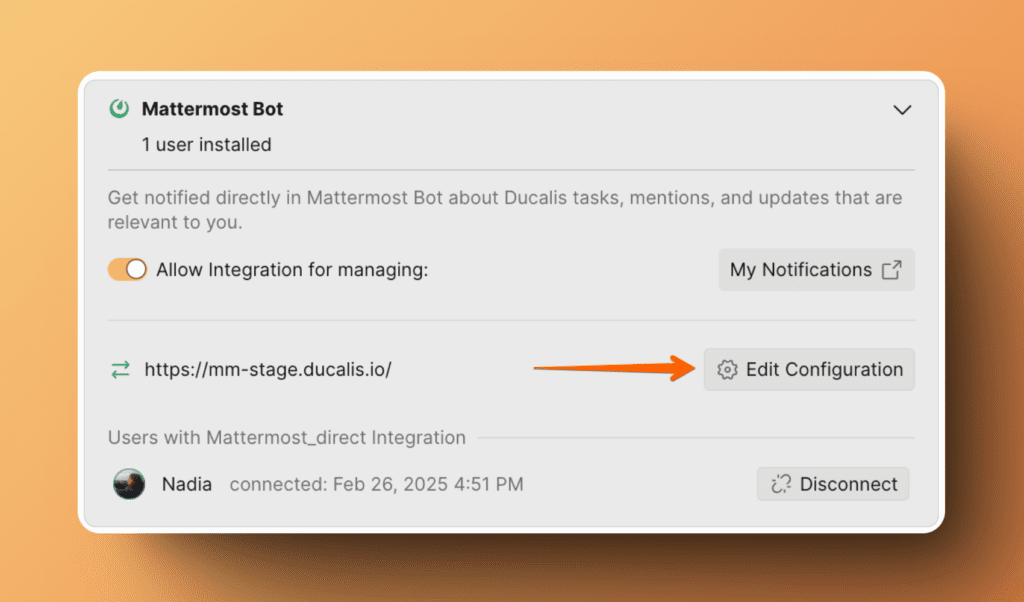
Прокрутите вниз до кнопки Remove Integration (Удалить интеграцию).
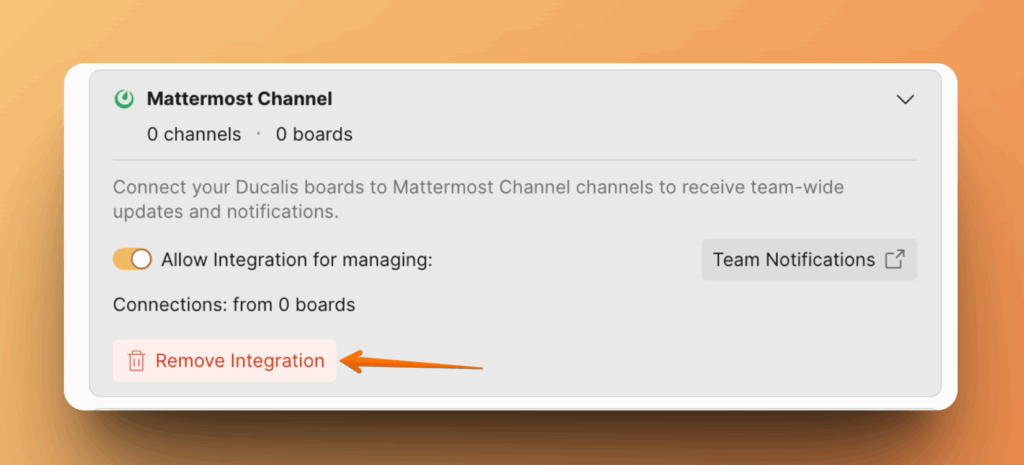
Для Mattermost Channel
Найдите Mattermost Channel. Нажмите Remove Integration (Удалить интеграцию).
Дополнительные возможности: Создание Идей из Mattermost
Вы также можете создавать идеи из сообщений Mattermost и превращать их в идеи на Доске идей.