Отсутствующие фильтры Jira
Если у вас уже есть фильтр в Jira, но вы не видите его на странице импорта, необходимо обновить права доступа к фильтру.
Jira Cloud
Для Jira Cloud фильтр должен быть Public (Публичным).
-
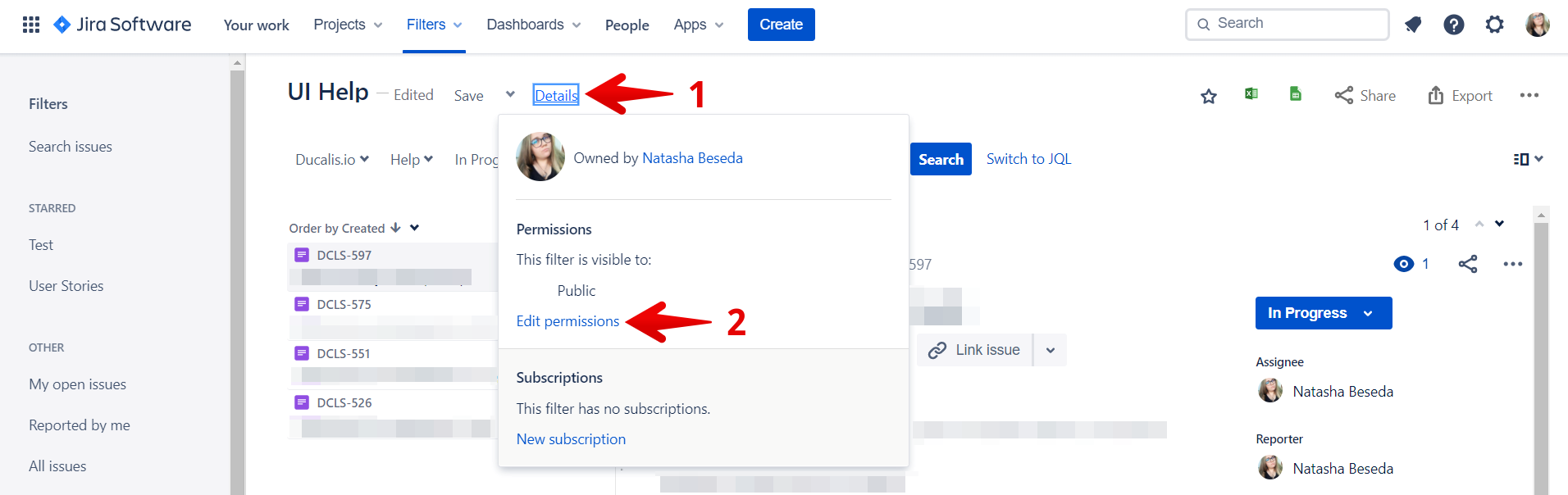
Откройте свой фильтр в Jira Cloud.
-
Нажмите Details (Подробности).
-
Нажмите Edit permissions (Править права доступа).
-
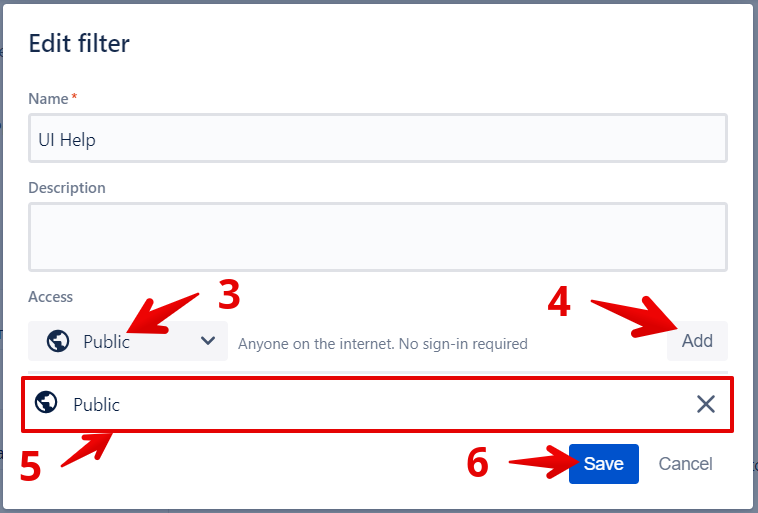
Измените доступ на Public (Публичный).
-
Нажмите Add (Добавить).
-
Убедитесь, что статус доступа появился в списке.
-
Нажмите Save (Сохранить).
Jira Server
Для Jira Server фильтр должен иметь доступ Any logged-in user (Любой авторизованный пользователь) и быть добавлен в Favorites (Избранное, отмечен звёздочкой).
-
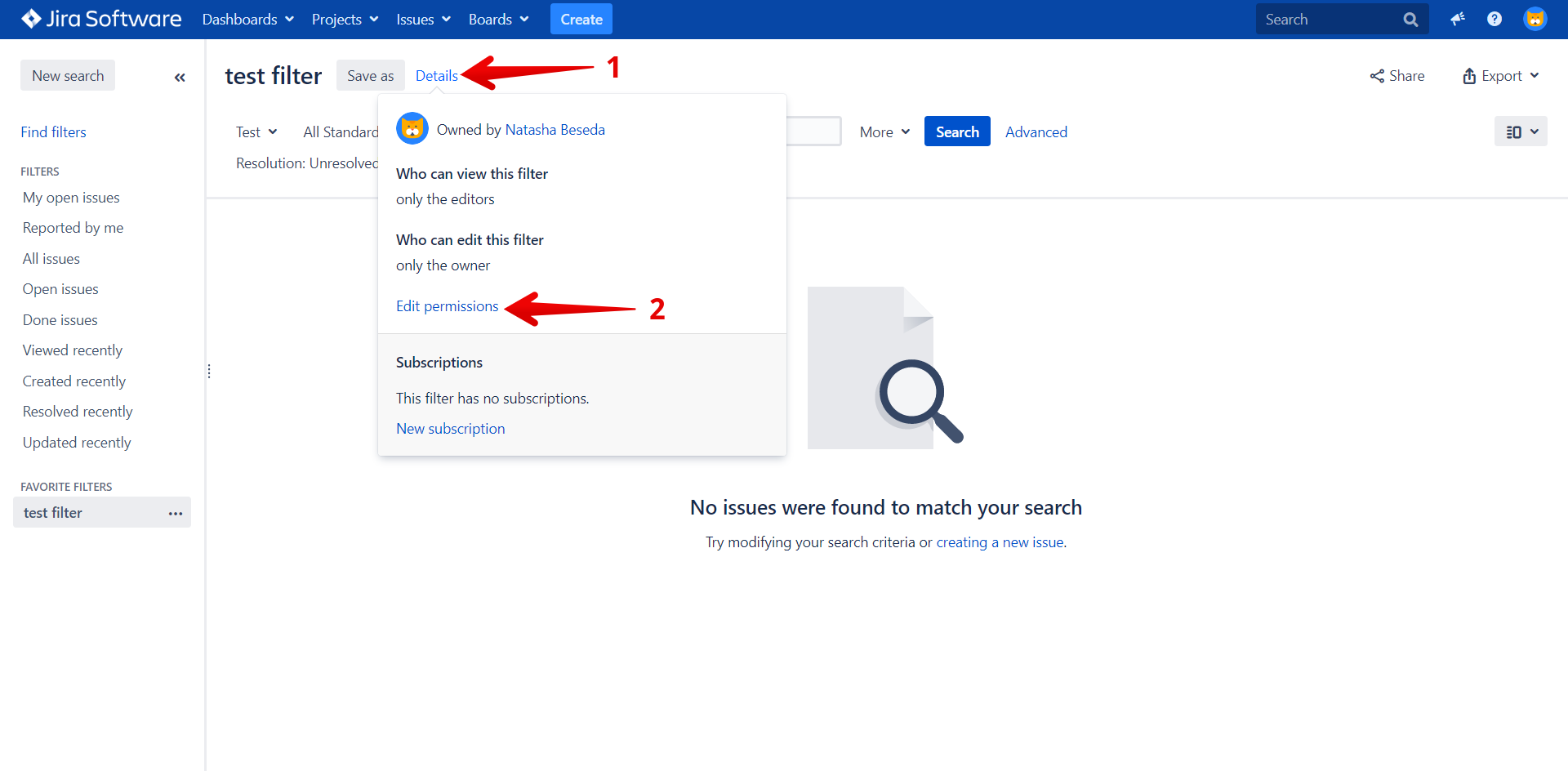
Откройте свой фильтр в Jira Server.
-
Нажмите Details (Подробности).
-
Нажмите Edit permissions (Править права доступа).
-
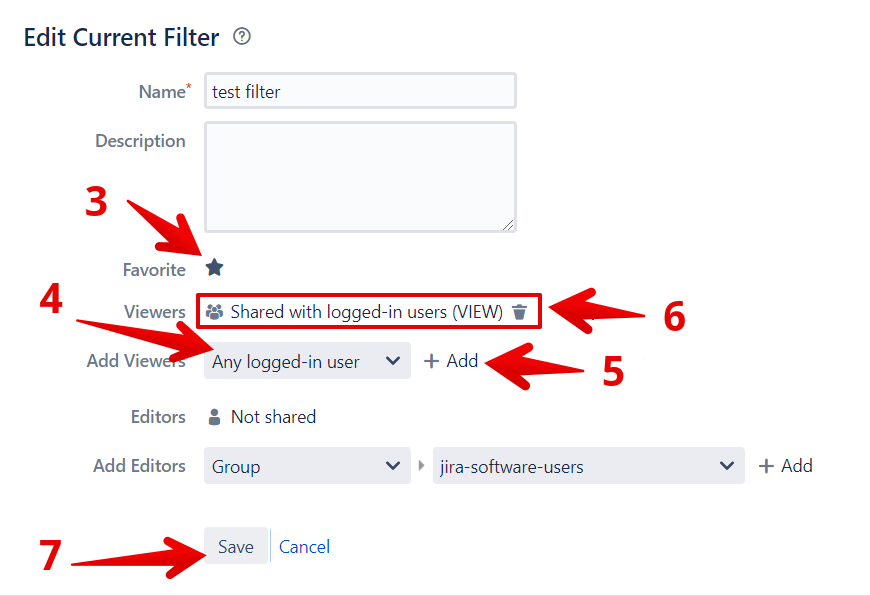
Добавьте фильтр в Favorites (Избранное), нажав на значок звезды.
-
Установите для просмотра Any logged-in user (Любой авторизованный пользователь).
-
Нажмите Add (Добавить).
-
Убедитесь, что статус доступа появился в списке.
-
Нажмите Save (Сохранить).
Обновление фильтров
После изменения прав доступа к фильтру в Jira нажмите Refresh (Обновить) на странице импорта в Prioplan, чтобы обновить список фильтров.
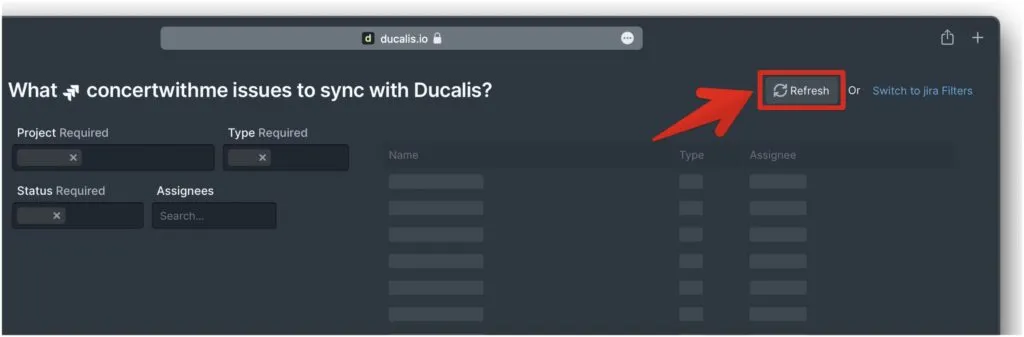
Если вы всё ещё не видите свой фильтр после обновления, свяжитесь со службой поддержки через чат (внизу справа).