Глобальное управление критериями
Управляйте критериями на всех ваших досках из одного места. Для организаций с несколькими досками приоритизации и единой системой приоритизации глобальное управление критериями позволяет вносить изменения один раз и применять их везде.
Этот подход экономит время, когда вам нужно обновить похожие критерии на многих досках, избавляя от повторяющихся ручных изменений.
Админы по-прежнему могут управлять критериями на уровне доски, если нужно. Изменения на уровне доски не влияют на другие доски.
Доступ к глобальным настройкам критериев
Вы можете открыть глобальное управление критериями из двух мест:
-
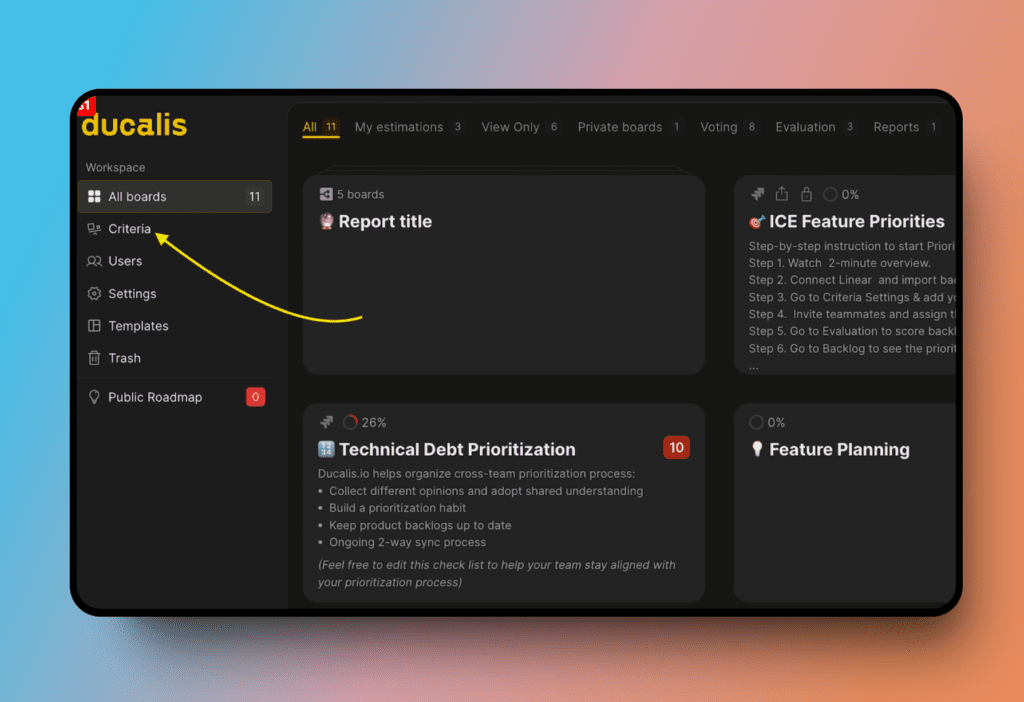
На Dashboard (Дашборде) нажмите Criteria (Критерии).
-
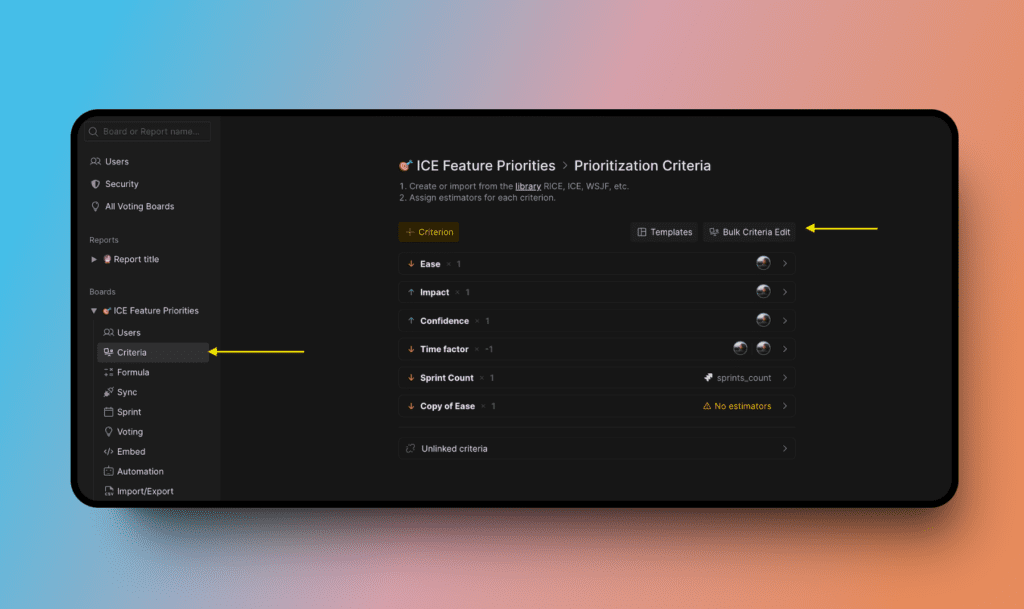
На любой доске откройте настройки Criteria (Критериев) и нажмите Bulk Criteria Edit (Массовое редактирование критериев).
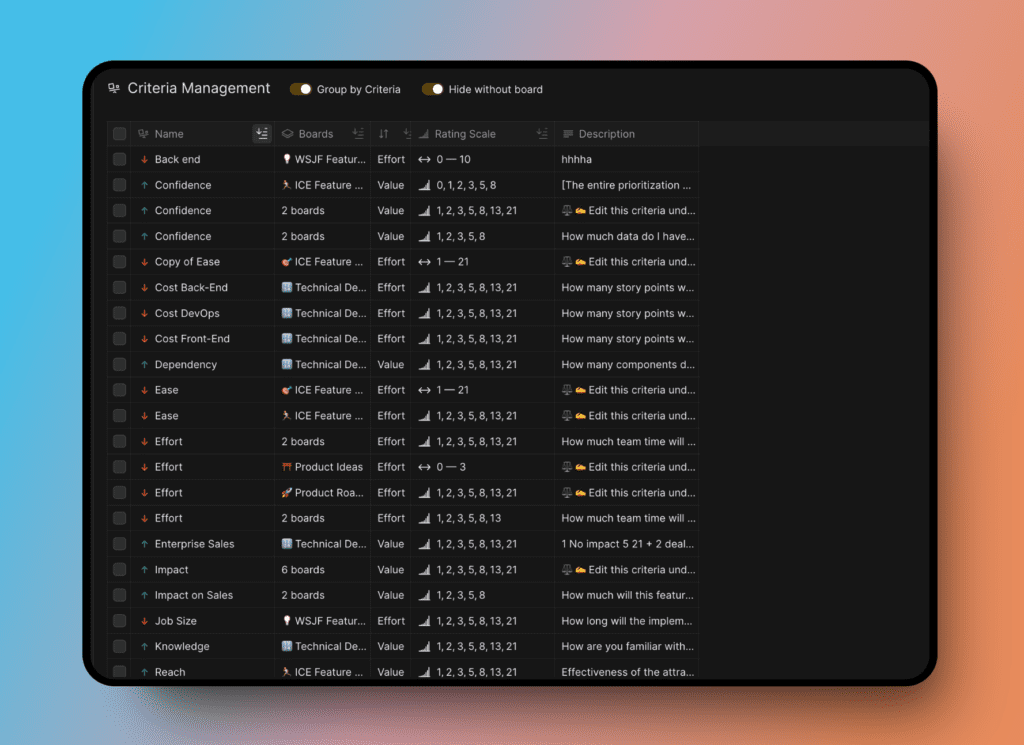
Страница отображает таблицу со всеми критериями в вашей организации. Столбцы показывают название доски, название критерия и все свойства критерия.
Поиск критериев
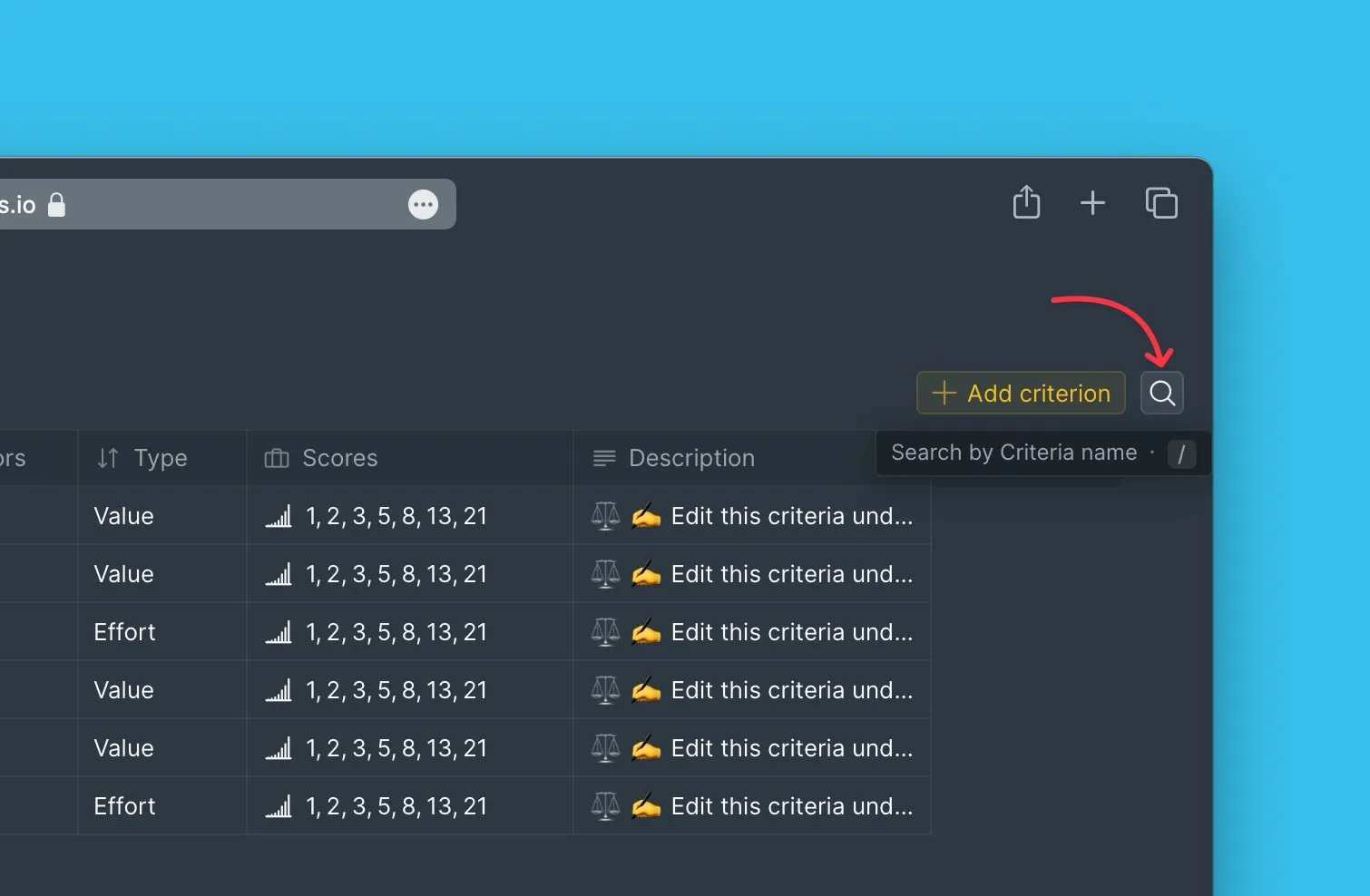
Для длинных списков используйте поле поиска в правом верхнем углу:
- Нажмите на иконку поиска.
- Введите название критерия, который вы ищете.
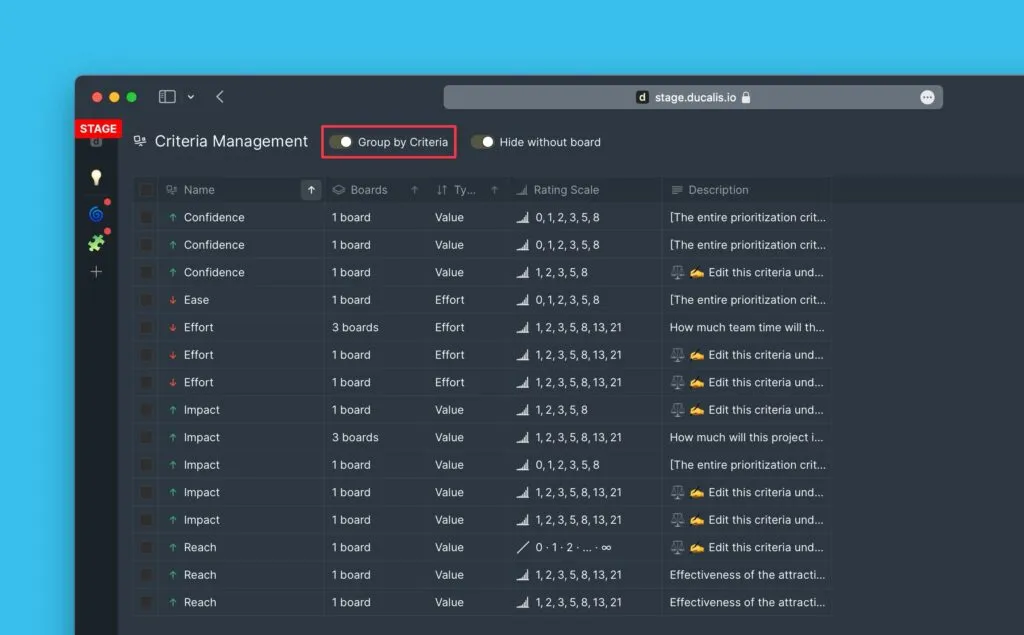
Группировка критериев по названию
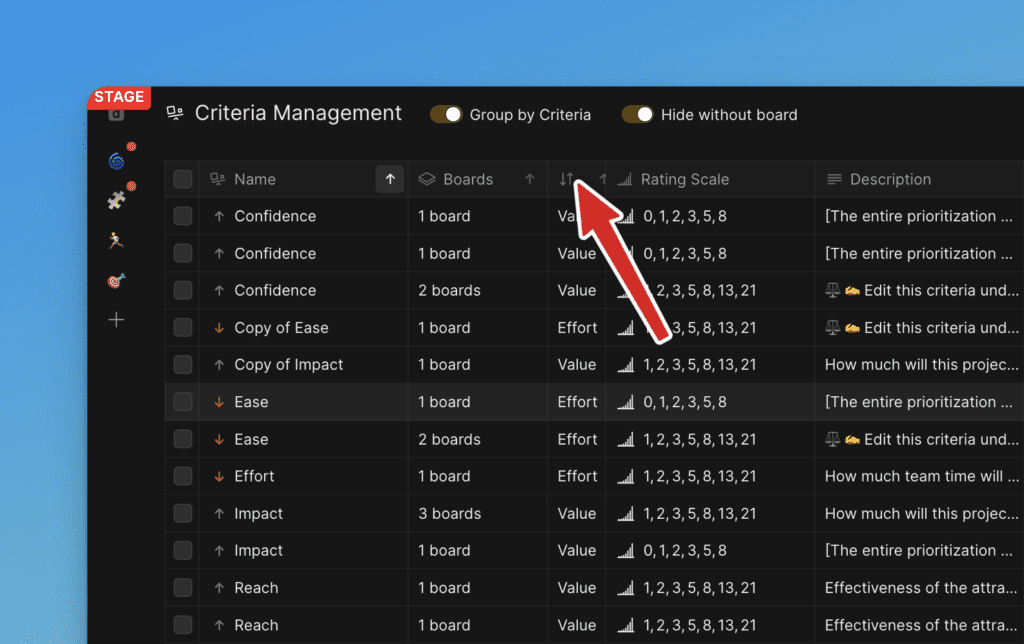
Сгруппируйте критерии по названию, чтобы увидеть, какие критерии используются на нескольких досках. Это упрощает поиск и редактирование дублирующихся критериев.
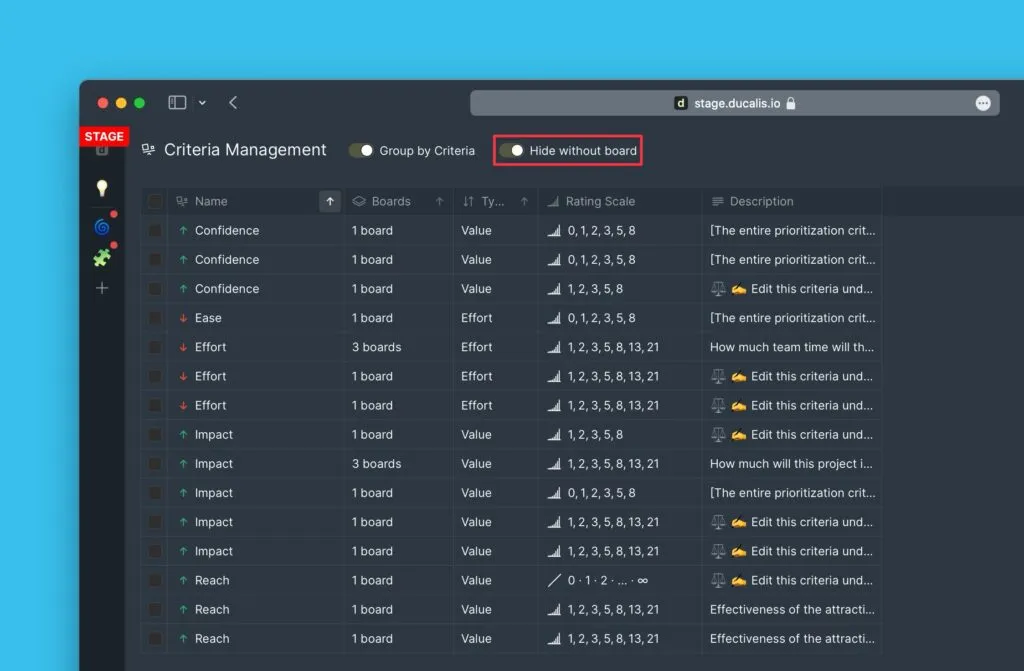
Скрытие критериев без досок
Скройте критерии, не привязанные ни к одной доске, чтобы убрать лишнее и сосредоточиться только на активных критериях.
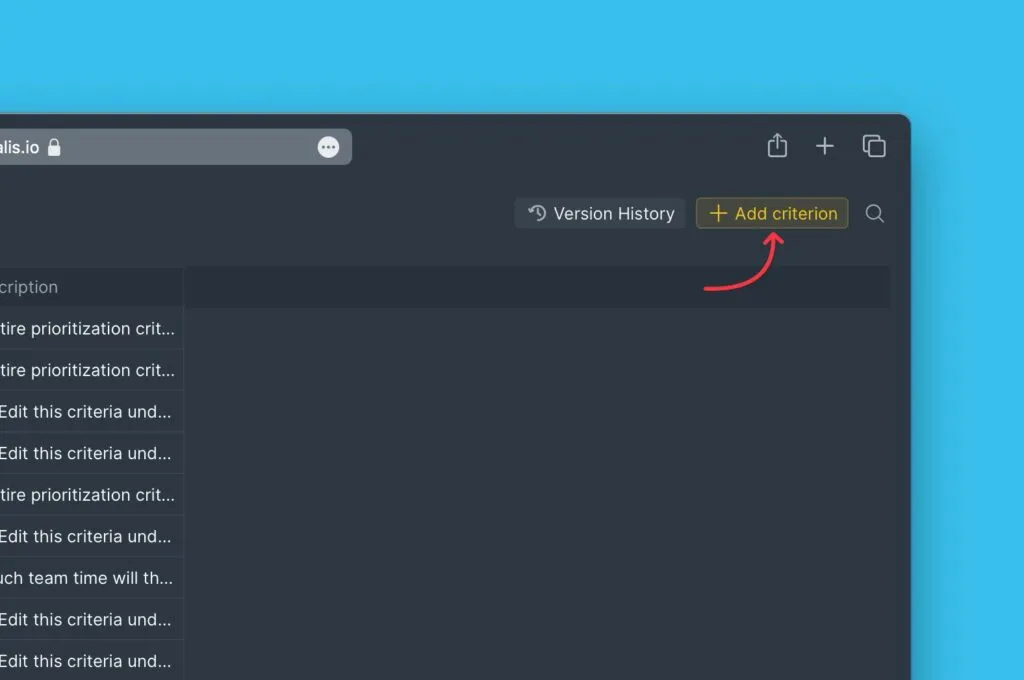
Добавление критерия
Чтобы создать новый критерий:
-
Нажмите + Add Criterion (+ Добавить критерий) в правом верхнем углу.
-
Настройте свойства критерия.
Подробнее в статье Настройка критериев.
Редактирование нескольких критериев
Чтобы редактировать критерии массово:
-
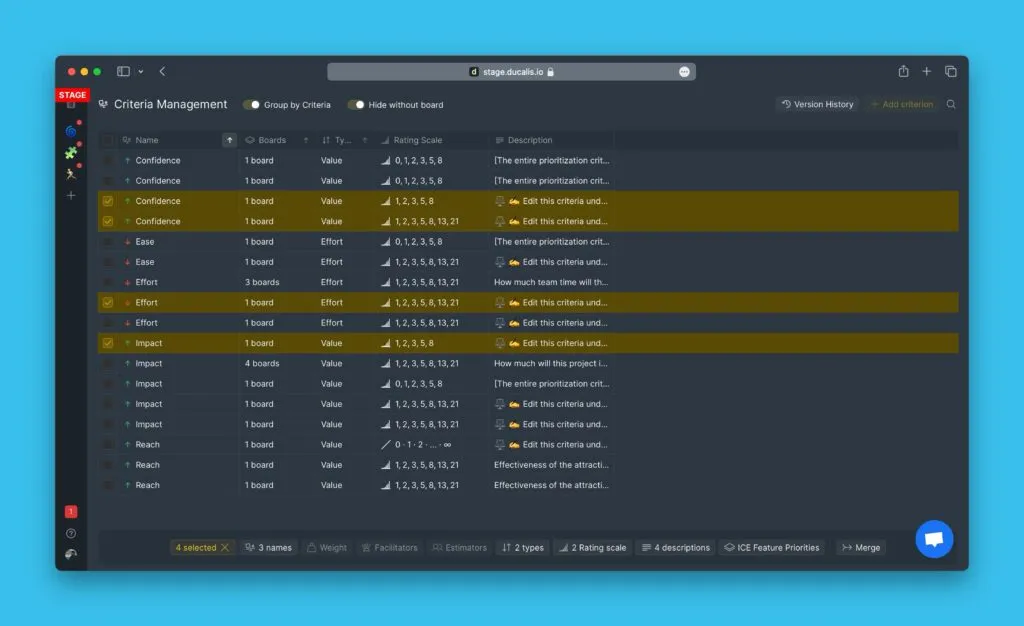
Выберите критерии, которые хотите изменить, нажав на их флажки.
-
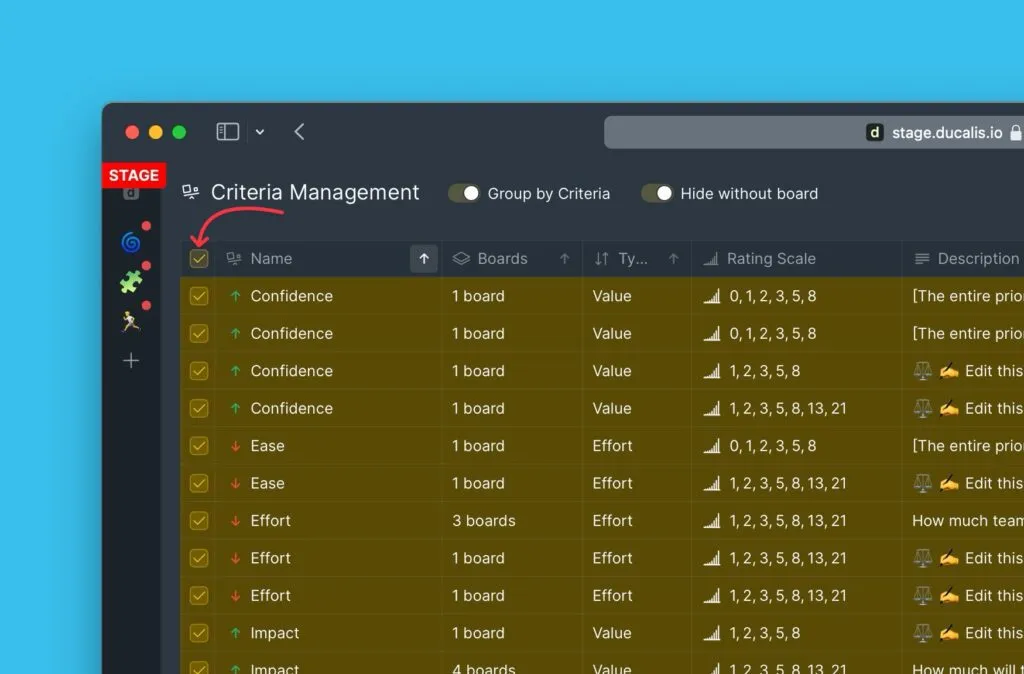
Чтобы выбрать все критерии, нажмите верхний флажок.
-
Опции редактирования появляются внизу страницы. Вы можете редактировать название, оценщиков, тип, вес, оценки или описание. Вы также можете отвязать критерии от досок, объединить критерии или скопировать критерии на другую доску.

-
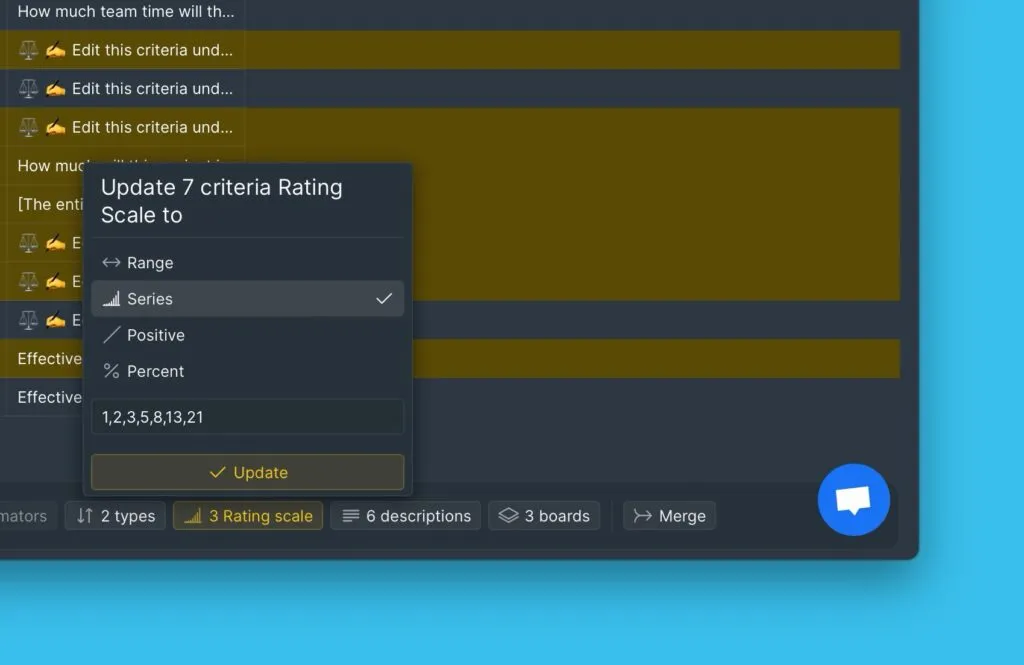
Выберите свойство, которое хотите изменить. Например, нажмите Rating scales (Шкалы оценки), чтобы настроить метод оценки.
Объединение критериев
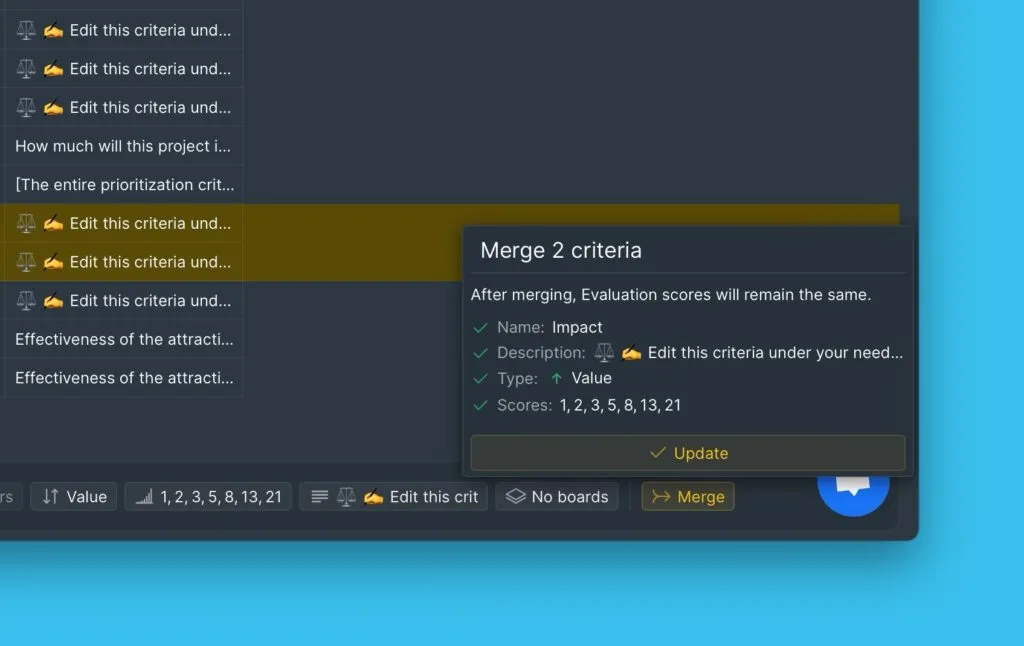
Объедините два или более критерия с похожими определениями, чтобы создать глобальный критерий, который применяется на нескольких досках.
Когда объединять критерии
Объединяйте критерии, когда у вас есть одинаковый критерий (например, «Активация» или «Влияние на клиента»), используемый на разных досках. После объединения, когда вы оцениваете задачу по этому критерию, оценка автоматически применяется к этой задаче на всех досках, где существует объединённый критерий.
Это обеспечивает согласованную оценку. Например, ваша оценка задачи A по критерию «Активация» останется одинаковой на всех досках.
Как объединить критерии
-
Откройте управление критериями.
-
Включите режим просмотра Group by Criteria (Группировка по критериям).
-
Выберите критерии, которые хотите объединить (они станут глобальными критериями, используемыми на нескольких досках).
-
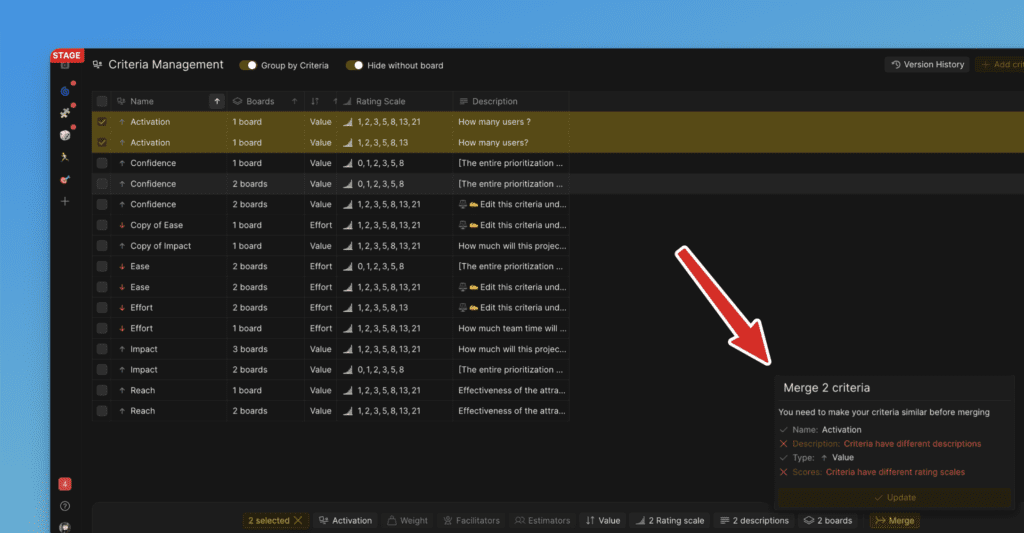
Нажмите Merge (Объединить).
-
Проверьте, что критерии идентичны. Для объединения критерии должны совпадать по:
- Описанию
- Названию
- Шкале
- Типу (Трудозатраты/Ценность)
Вес может быть разным для каждой доски.
-
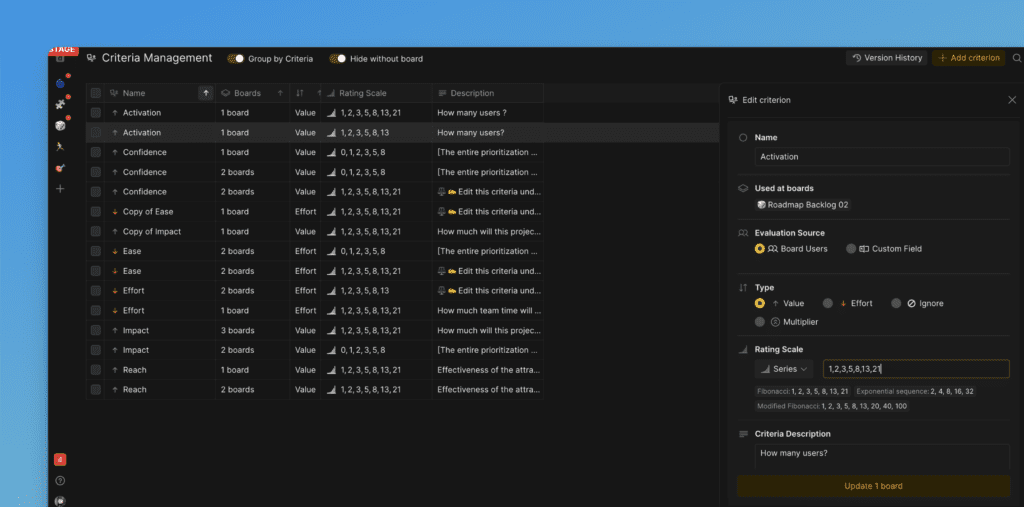
Если нужно, нажмите на критерий, чтобы изменить его свойства на этой странице.
-
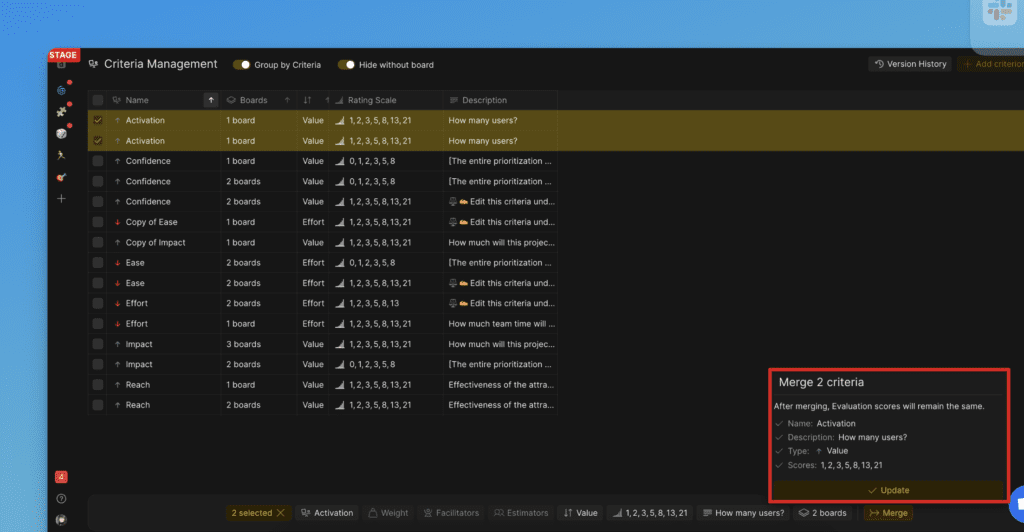
После подтверждения, что критерии идентичны, нажмите Merge (Объединить).
-
После объединения вы увидите список досок, где объединённый критерий теперь применяется глобально.
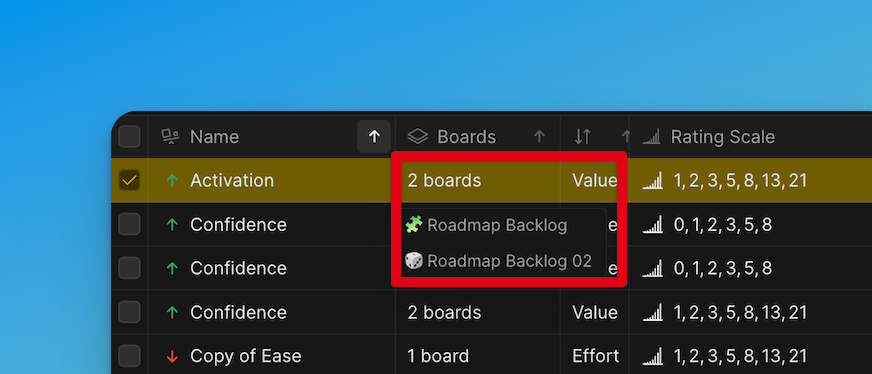
Карточка критерия показывает, является ли он критерием нескольких досок или глобальным критерием.
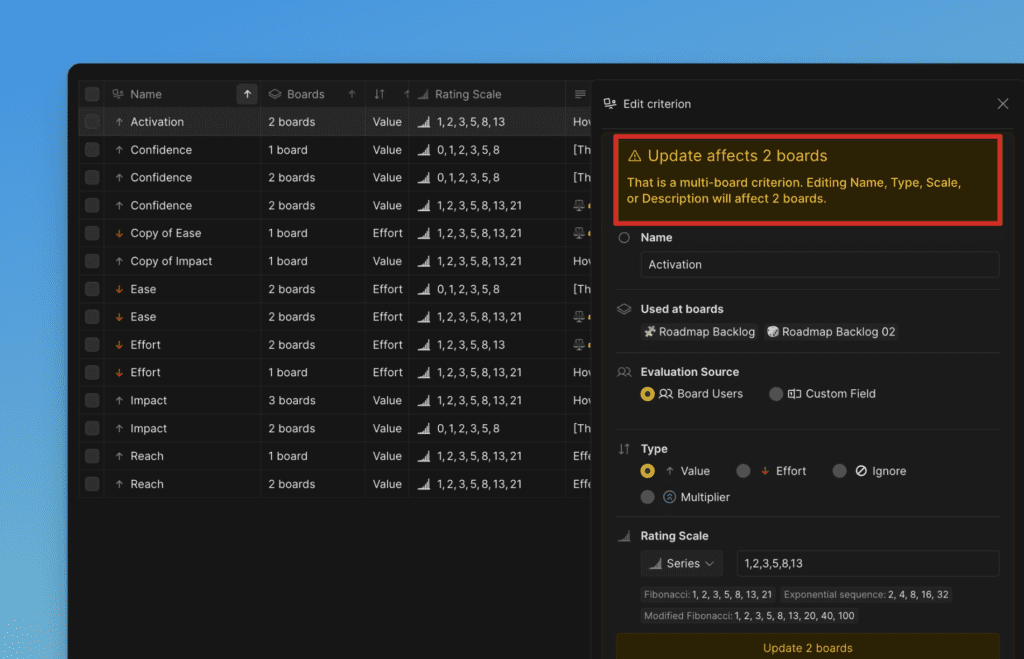
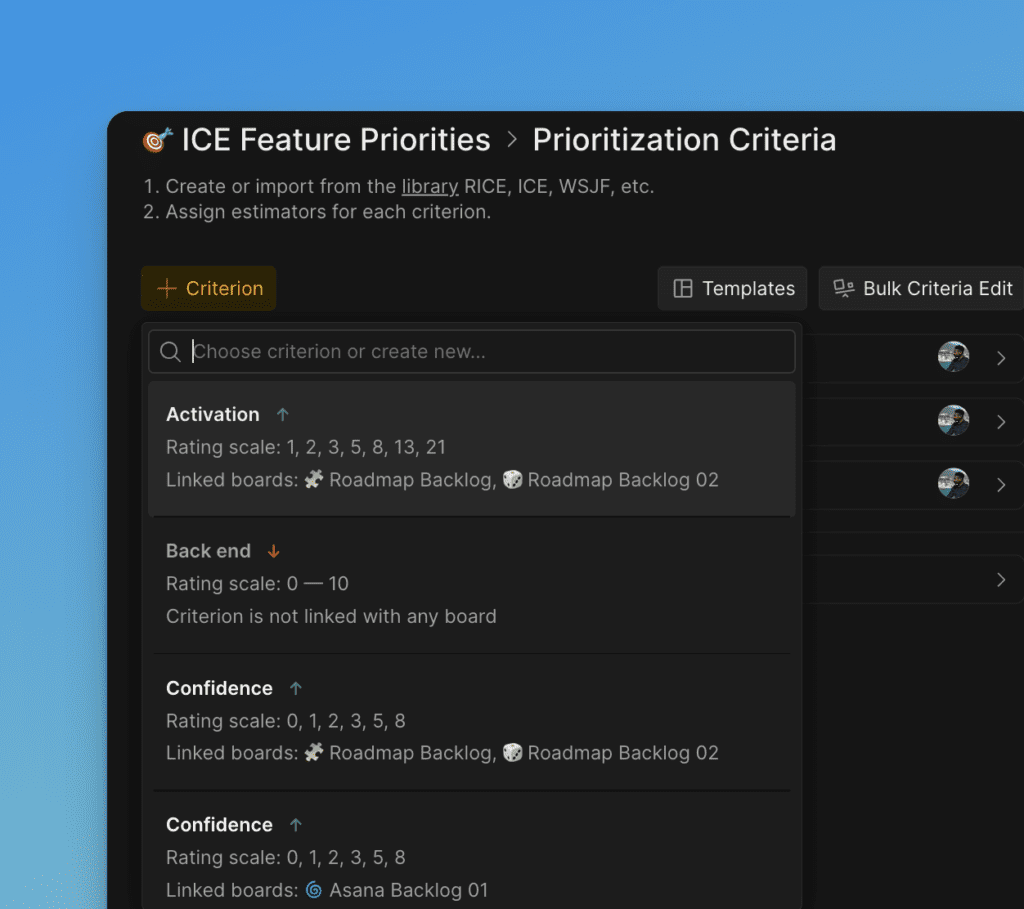
Использование глобальных критериев на новых досках
Когда существует глобальный критерий (например, «Активация» в нашем примере), создание нового критерия с тем же названием предложит вам:
-
Выбрать глобальный критерий: применяет существующий критерий к этой доске. Изменения критерия будут влиять на все доски, использующие его.
-
Создать новый критерий: создаёт новый критерий, специфичный для доски, с тем же названием.
Когда вы редактируете глобальный критерий, изменения применяются на всех досках, где он используется (кроме веса и назначения оценщиков).
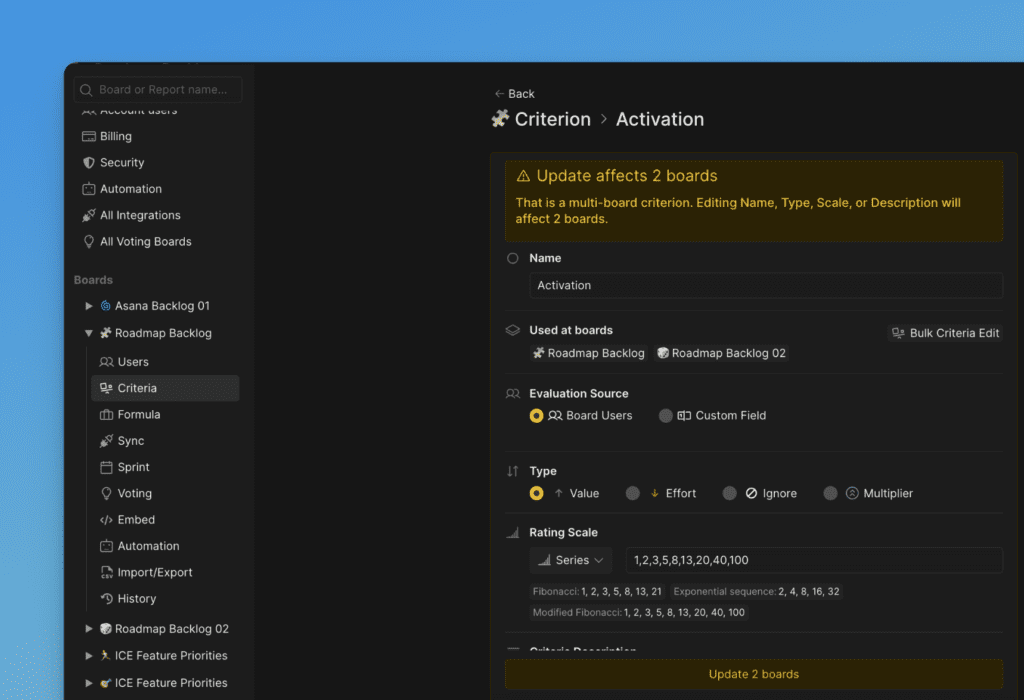
Как глобальные критерии работают с оценкой
Когда критерий является глобальным для нескольких досок, однократная оценка задачи применяет эту оценку к той же задаче на всех досках, использующих этот критерий.
Например, если «Активация» является глобальным критерием для доски 1 и доски 2, оценка задачи A по критерию «Активация» на доске 1 автоматически применяет эту оценку к задаче A на доске 2.
Отмена изменений
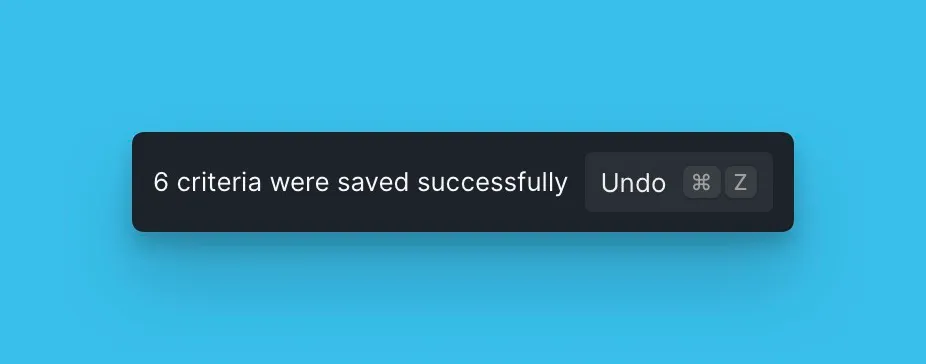
Сразу после внесения изменения появляется опция Undo (Отменить). Нажмите её, чтобы отменить последнее действие.
Восстановление предыдущих версий
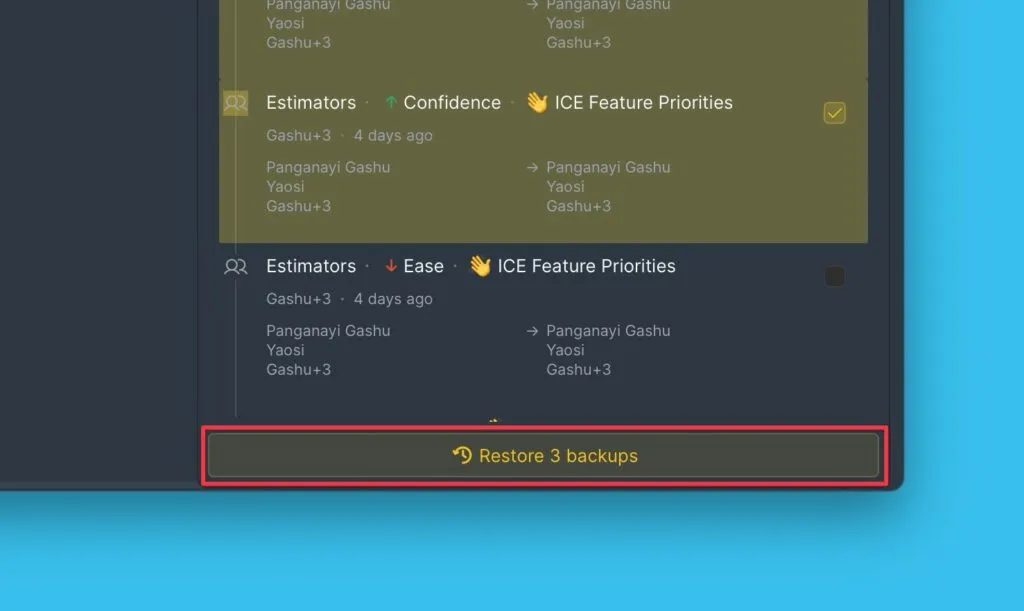
Prioplan сохраняет предыдущие конфигурации. Вы можете восстановить более ранние версии настроек ваших критериев.
Последняя предыдущая версия для каждого поля хранится бессрочно. Более ранние версии хранятся десять дней.
Чтобы восстановить предыдущую версию:
-
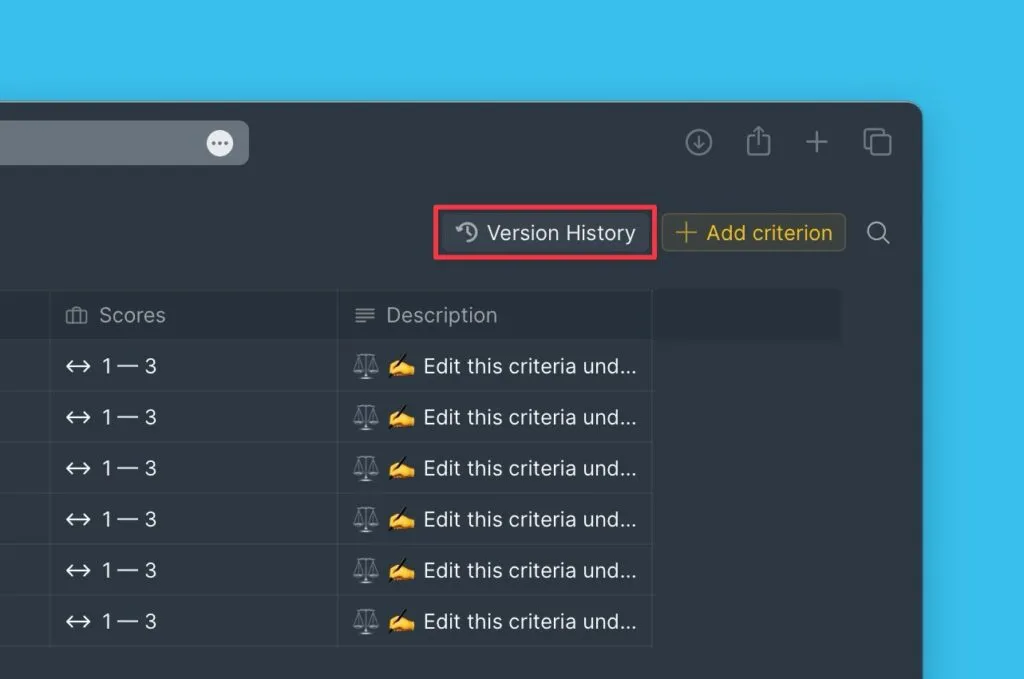
Нажмите Version History (История версий).
-
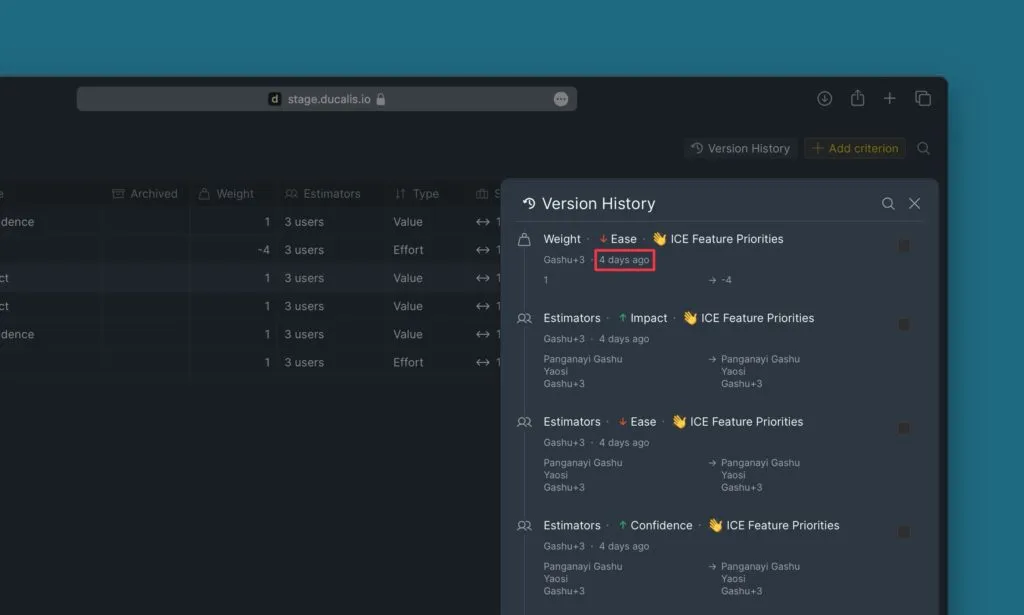
Просмотрите список предыдущих версий и когда были внесены изменения.
-
Выберите конфигурации, которые хотите восстановить.
-
Нажмите X backup(s) (X резервных копий), чтобы восстановить выбранные версии.