Настройки
Настройте параметры спринта, чтобы автоматизировать процесс приоритизации. Создайте привычку приоритизации, которая поддерживает соответствие ваших приоритетов постоянно меняющимся целям.
Настройки спринта помогают вам:
- Поддерживать соответствие приоритетов целям вашего спринта
- Иметь приоритизированные задачи перед каждой встречей по планированию спринта
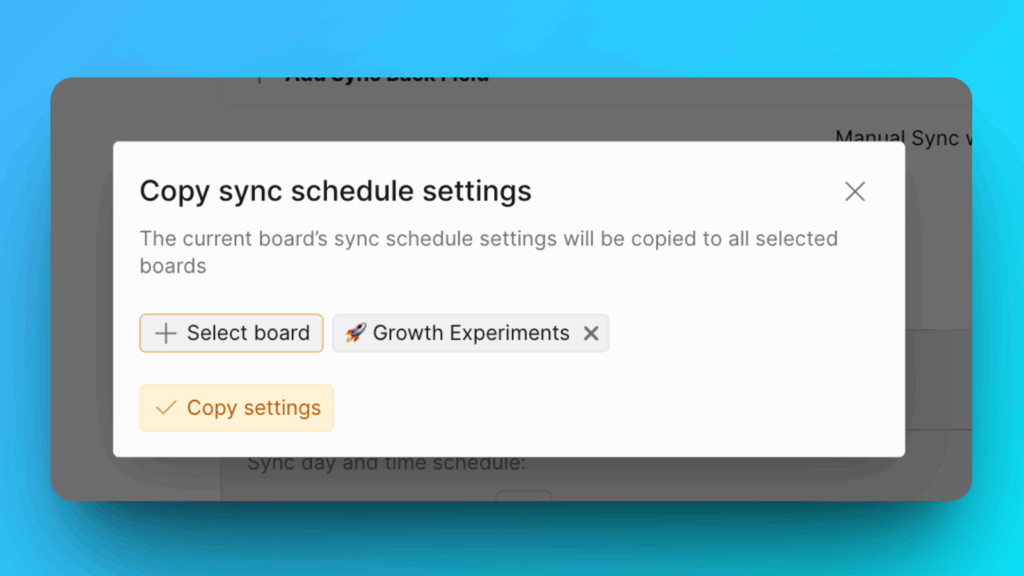
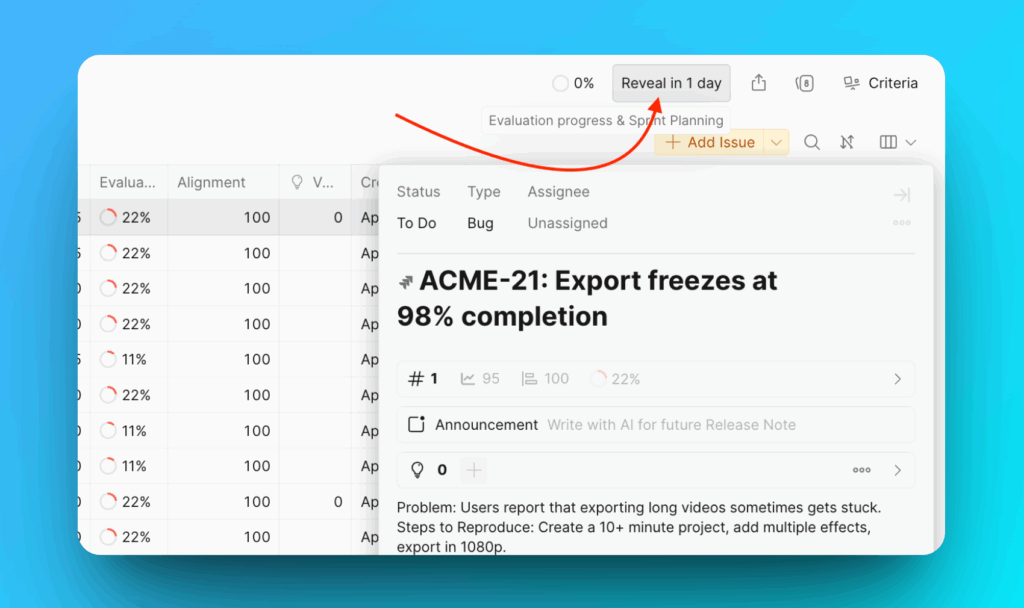
Чтобы открыть настройки спринта, перейдите в Evaluation Progress & Sprint Settings (Прогресс оценки и настройки спринта) на вашей Доске.
Режимы спринта
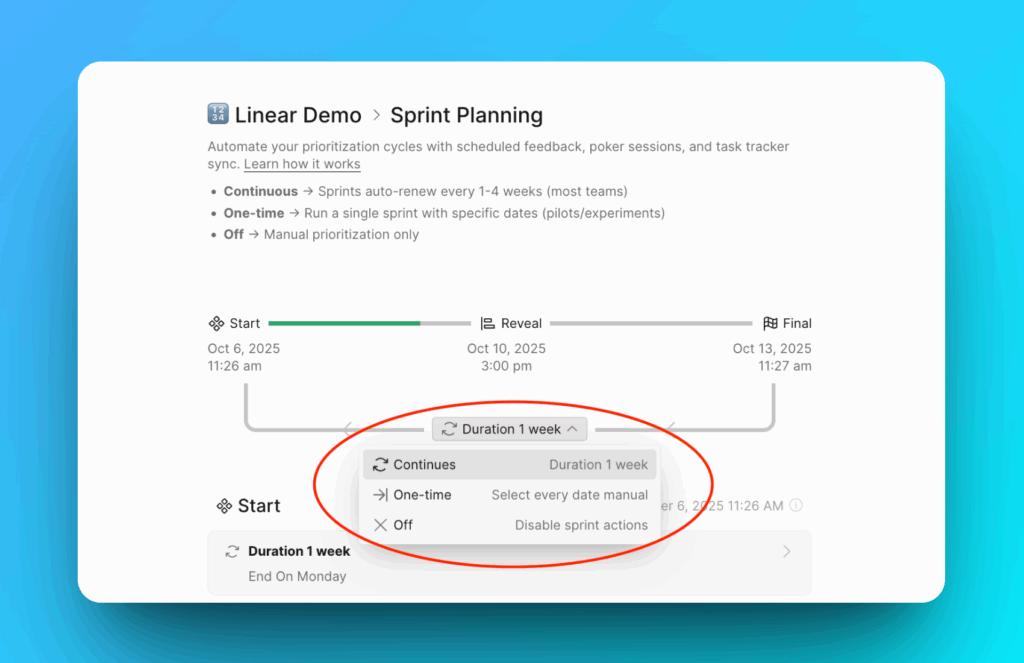
Существует три режима:
- Continuous – автоматические спринты, которые продолжаются регулярно; вам не нужно настраивать каждый спринт вручную.
- One-time – ручная настройка спринта; вам нужно запускать его вручную после окончания каждого спринта.
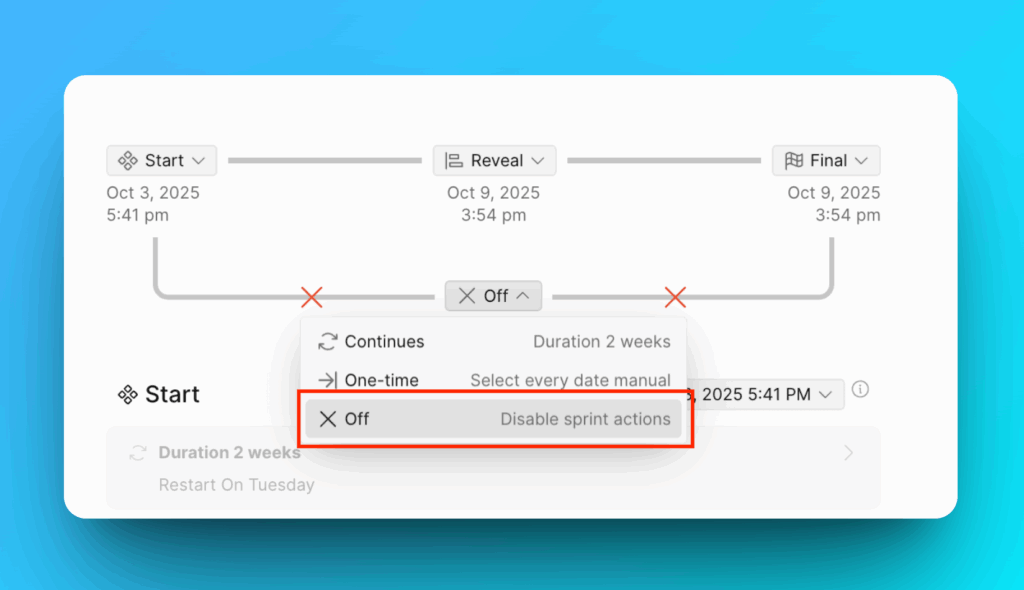
- Off – спринты отключены; все связанные настройки неактивны.
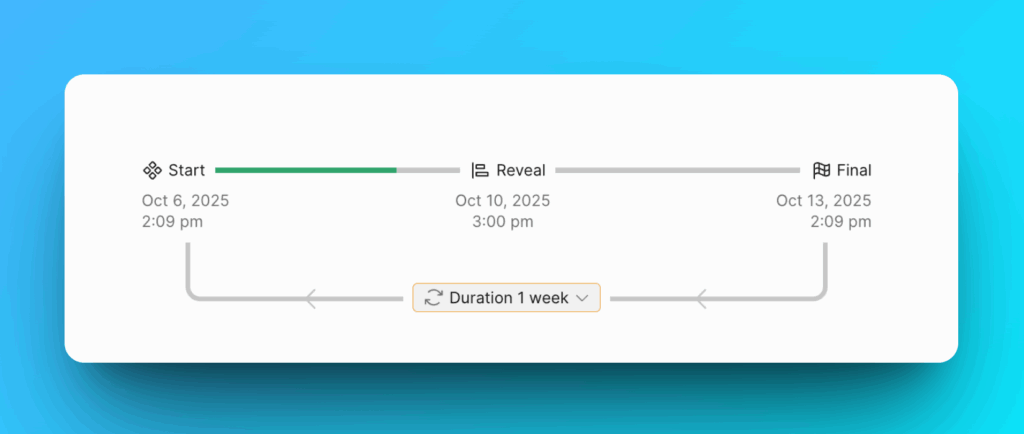
Каждый режим спринта включает три этапа:
-
Start – это период оценки. В это время команда оценивает задачи в бэклоге для приоритизации. Админ или владелец Доски может установить длительность периода оценки.
-
Reveal – это время, когда все пользователи должны завершить свою оценку и больше не смогут изменять свои оценки.
-
Final – это последний этап процесса планирования спринта. Финальные оценки установлены и не могут быть изменены. Результаты приоритизации станут доступны.
Режим Continuous
Если вам нужен автоматизированный и непрерывный процесс спринтов, выберите Continuous.
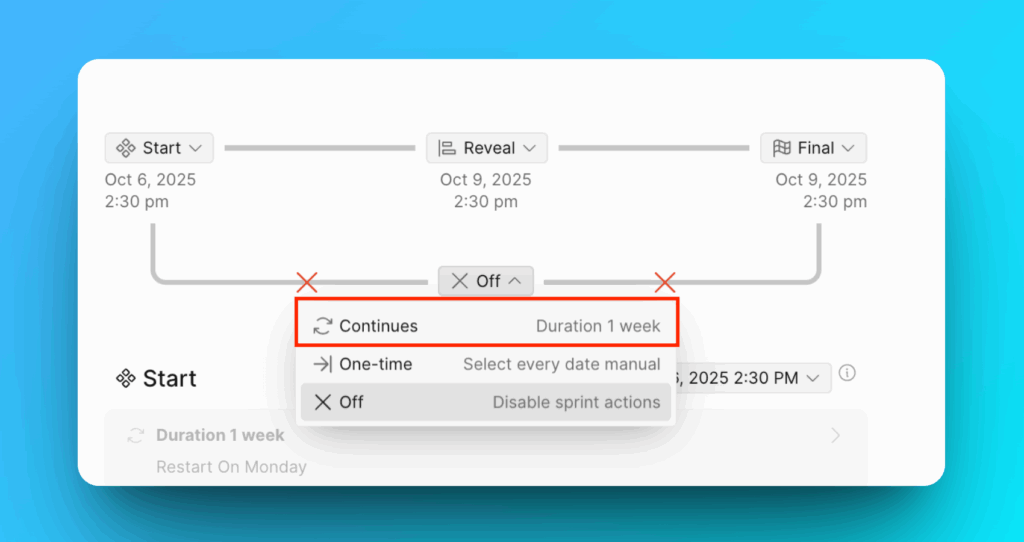
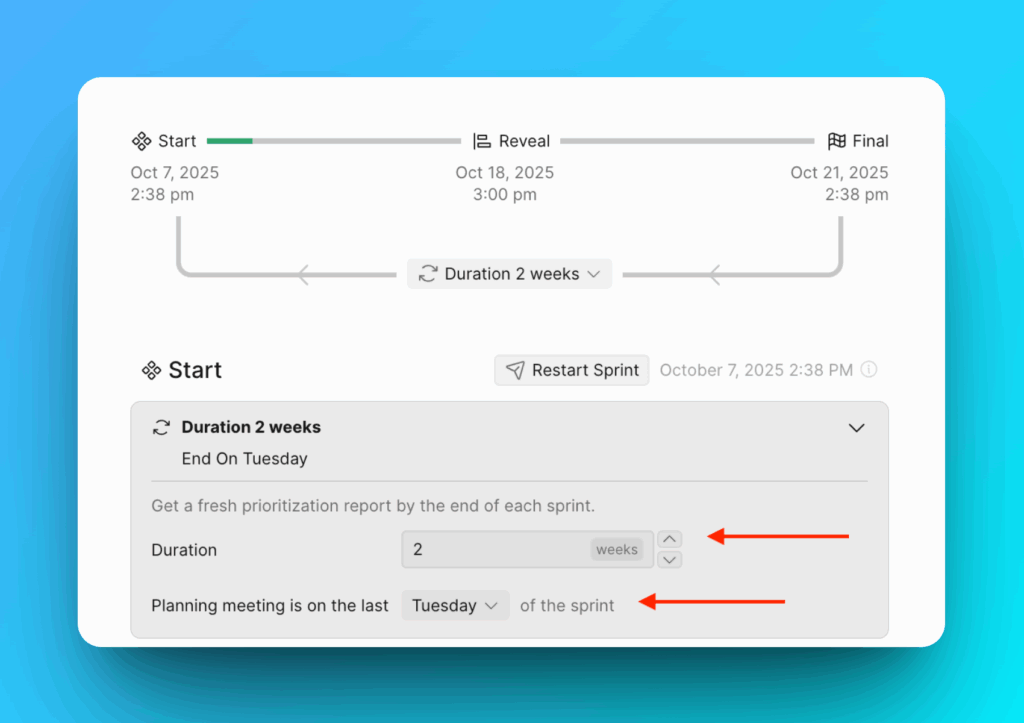
- На этапе Start вам нужно настроить:
- Duration – выберите, какая должна быть длительность спринта.
- Выберите день недели, в который вы хотите начинать свой спринт.
- Решите, нужно ли вам включить Evaluation Poker (Покер оценки). Этот режим помогает получить объективные результаты приоритизации, так как оценки пользователей остаются скрытыми до окончания периода оценки.
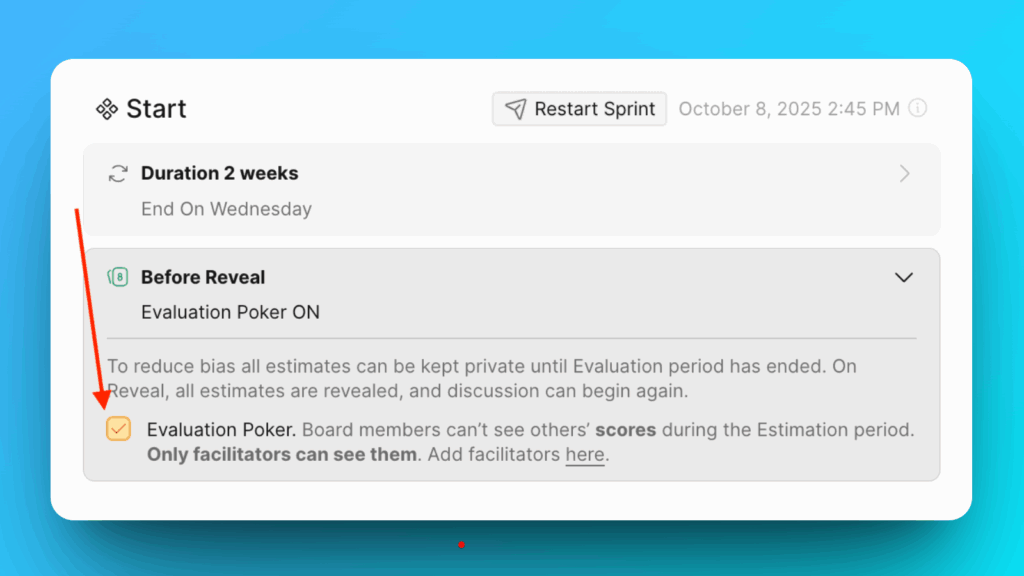
Когда режим Evaluation poker включён, оценки всех участников остаются скрытыми до момента Reveal, но Фасилитаторы могут их видеть.
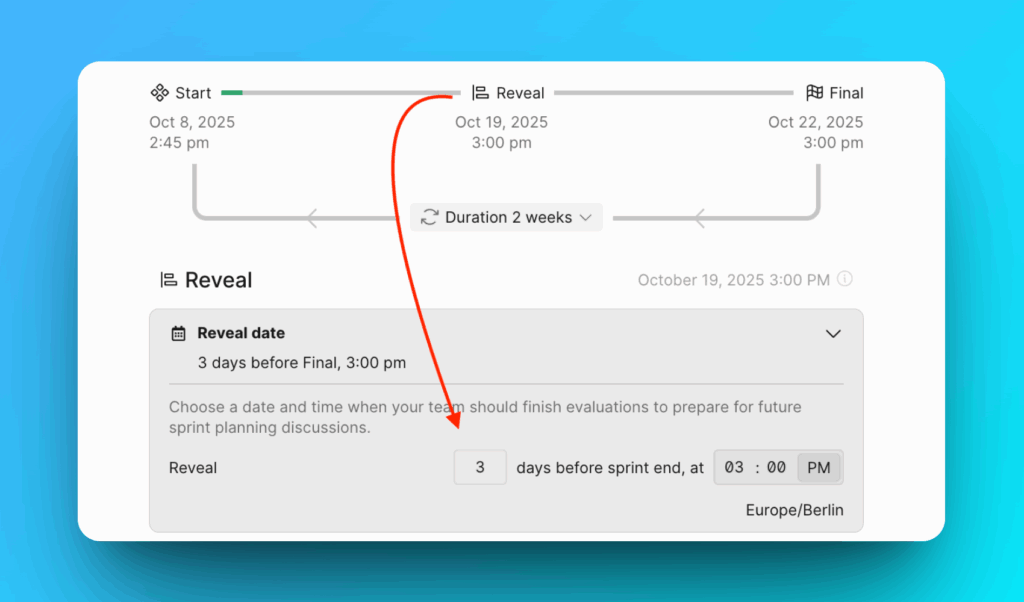
- В Reveal вы сможете настроить:
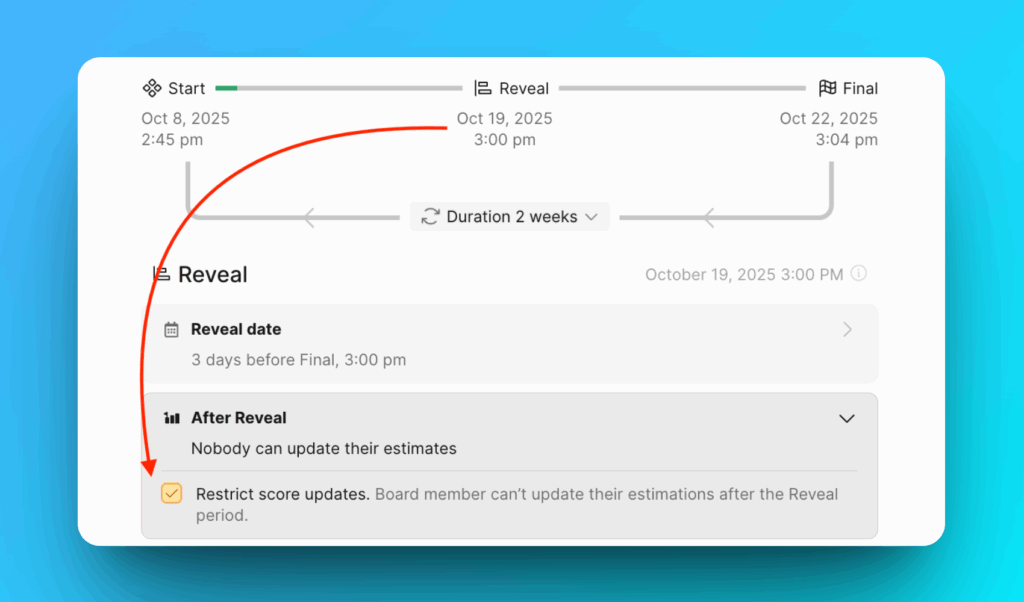
- Reveal date – за сколько дней до момента Final вы хотите, чтобы оценки были раскрыты для обсуждения, или когда ваша команда должна завершить оценки для подготовки к будущим обсуждениям планирования спринта.
- After Reveal – опция для ограничения возможности пользователей обновлять свои оценки после раскрытия. Это поможет заблокировать пользователям возможность редактирования своих оценок после просмотра оценок других пользователей.
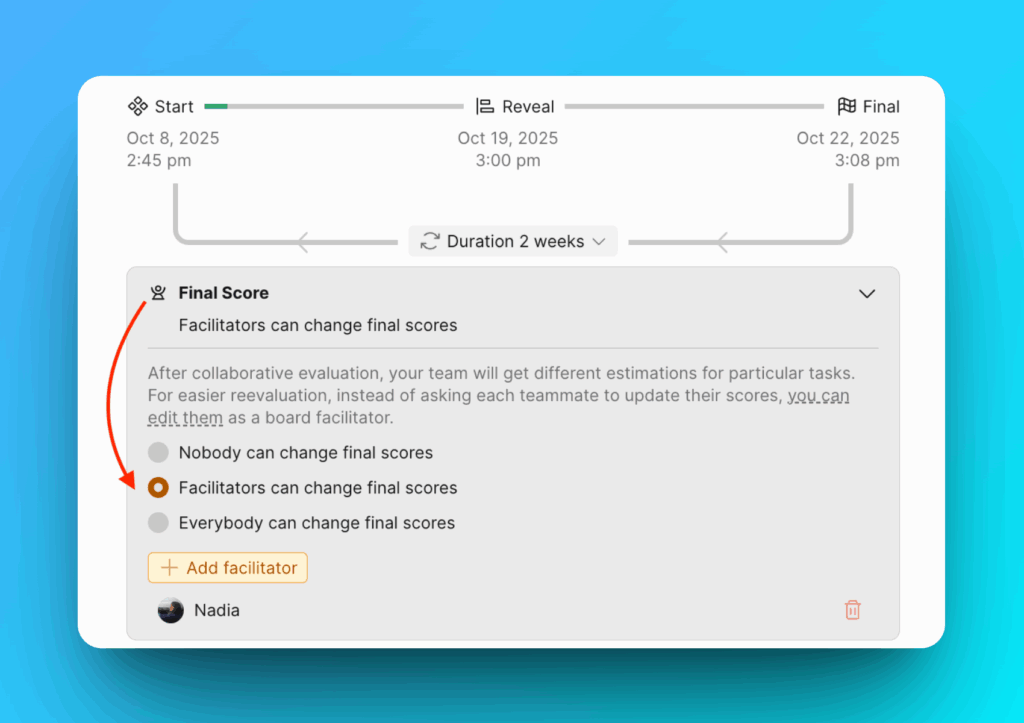
- Final Score – выберите, кто может изменять Финальные оценки после обсуждений.
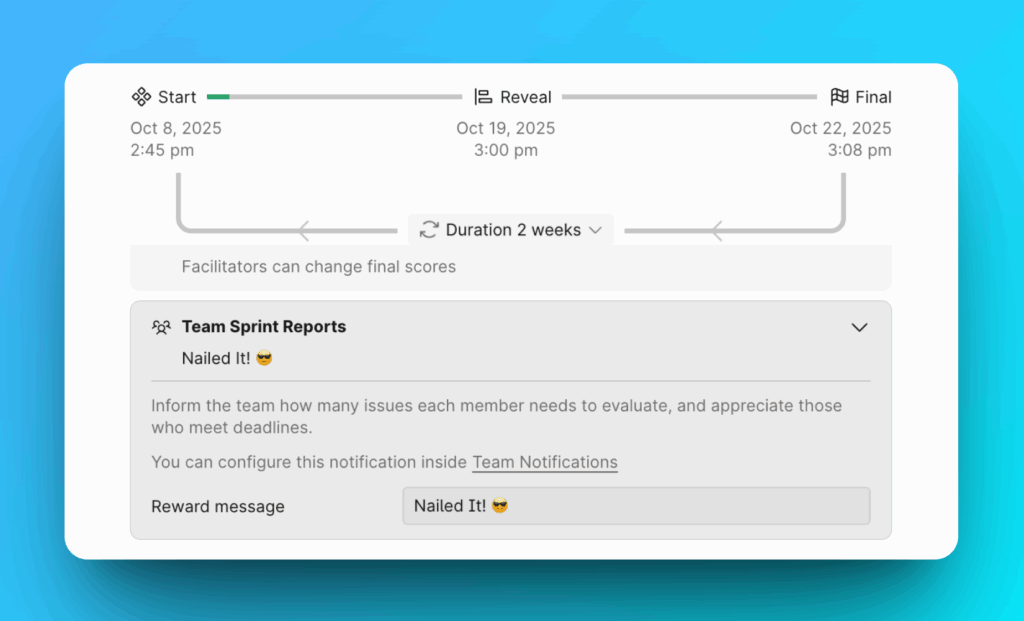
- Team Sprint Reports – выберите, как вы хотите информировать пользователей о задачах, которые им ещё нужно оценить. Напишите поощрительное сообщение, которое получат пользователи, оценившие все задачи к концу спринта.
- На этапе Final вы можете:
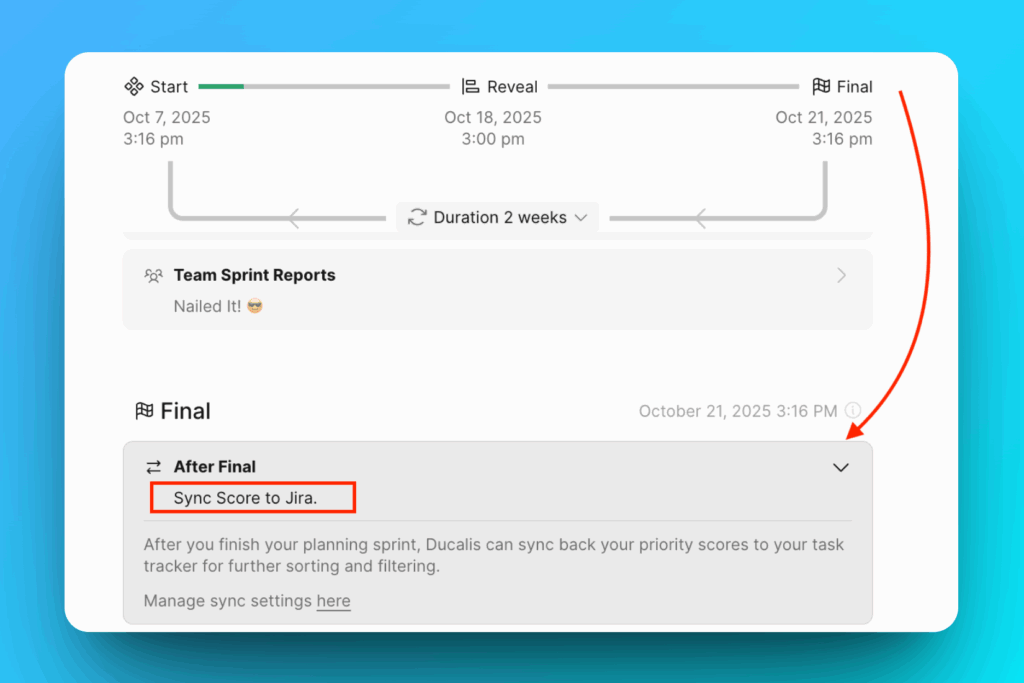
- Синхронизировать оценки с вашим таск-трекером.
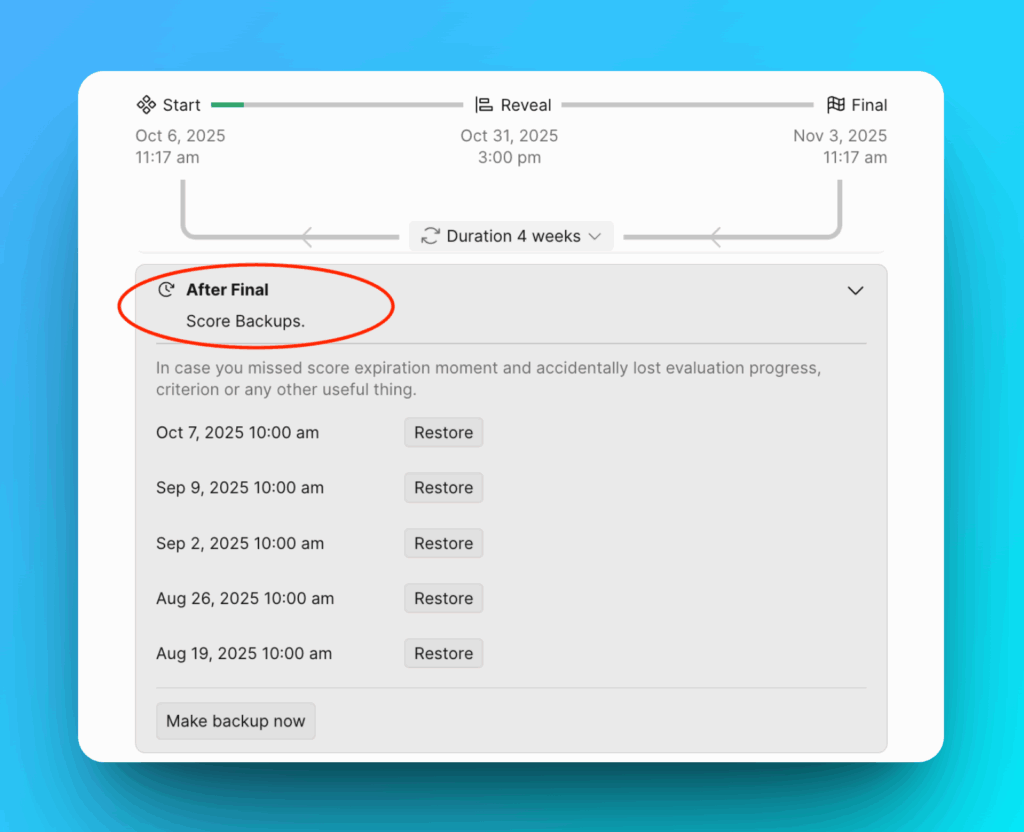
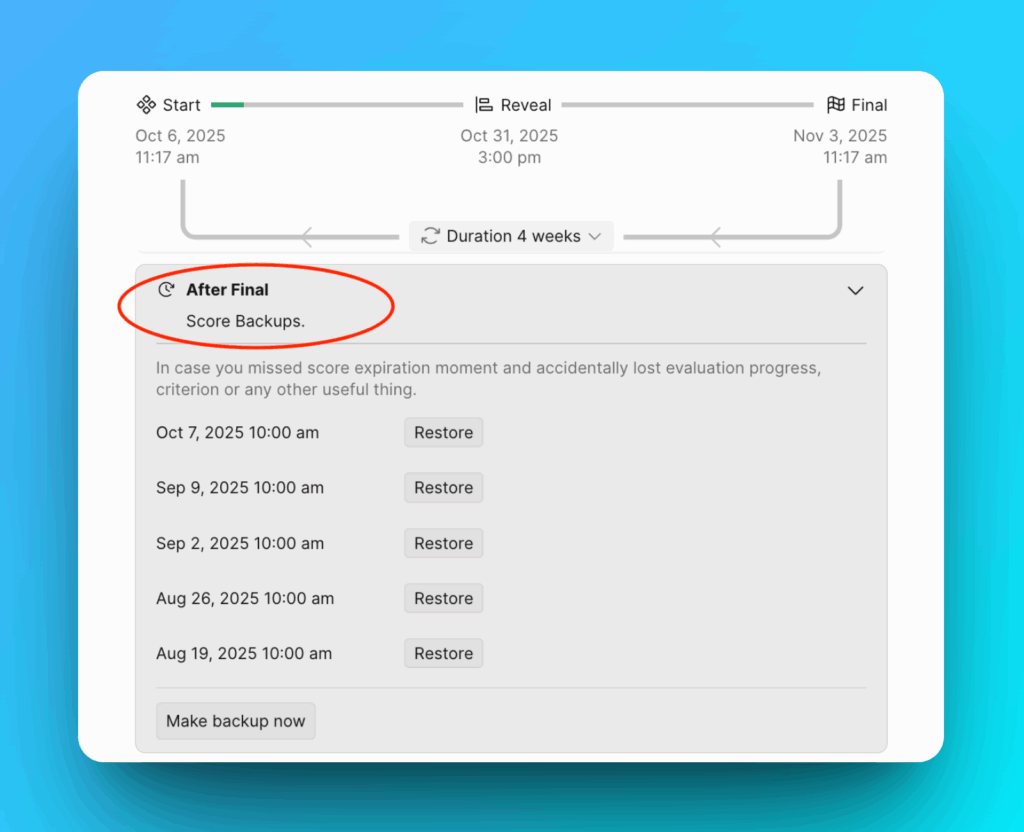
- Иметь список резервных копий оценок, которые вы можете восстановить, если оценки протухли, а они всё ещё нужны вам для спринта.
- Настроить протухание приоритетов – когда вы хотите, чтобы текущие оценки были сброшены, чтобы ваша команда переоценила бэклог снова. Это поможет убедиться, что ваши приоритетные задачи соответствуют вашей текущей цели.
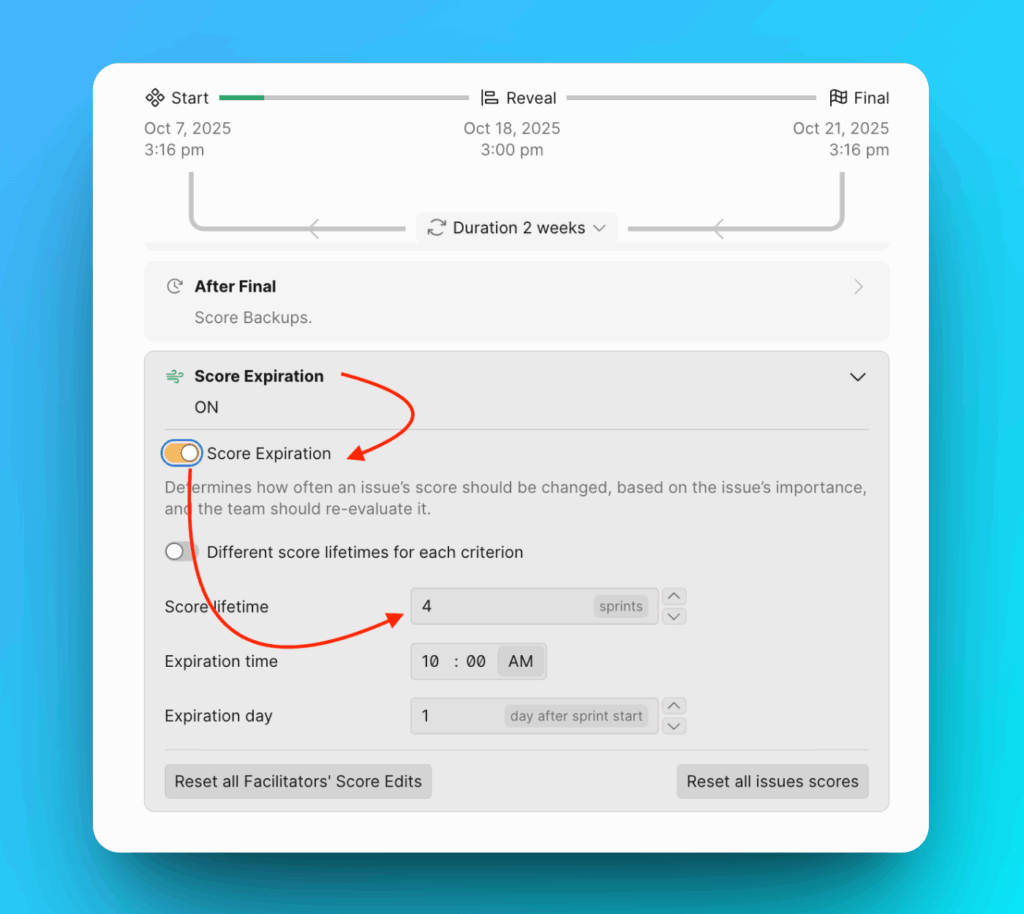
Вы можете узнать больше о протухании приоритетов.
Режим One-time
Если вам нужно запускать спринты разной длительности, вы можете сделать это с помощью ручного спринта One-time. Вы должны перезапускать его вручную каждый раз после окончания предыдущего спринта.
- Выберите дату для каждого этапа вручную.
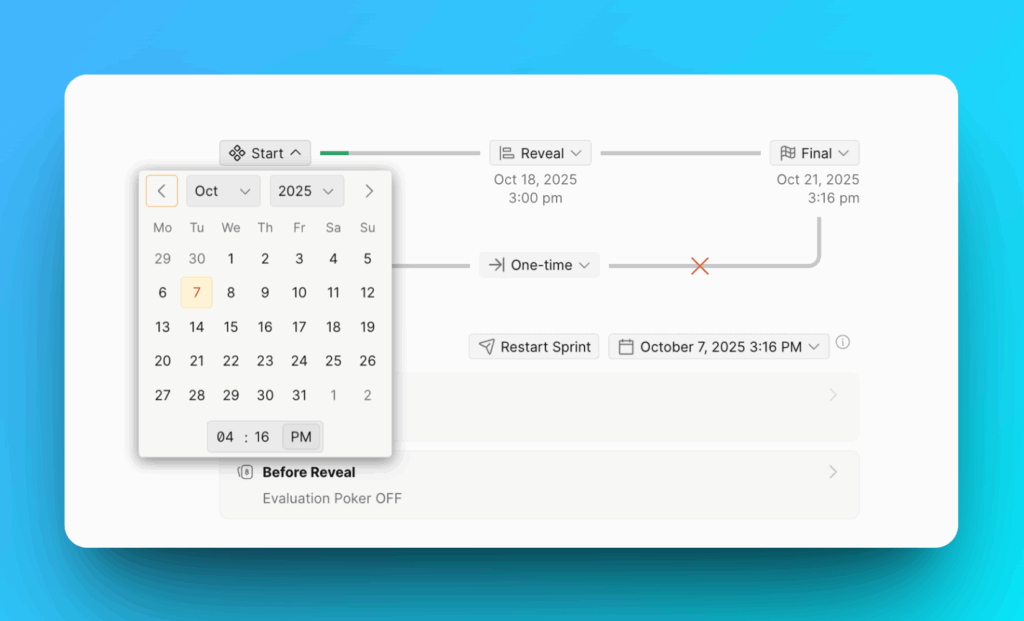
- После окончания текущего спринта вам нужно завершить его, выбрать новые даты и затем нажать Restart Sprint (Перезапустить спринт), чтобы начать новый спринт.
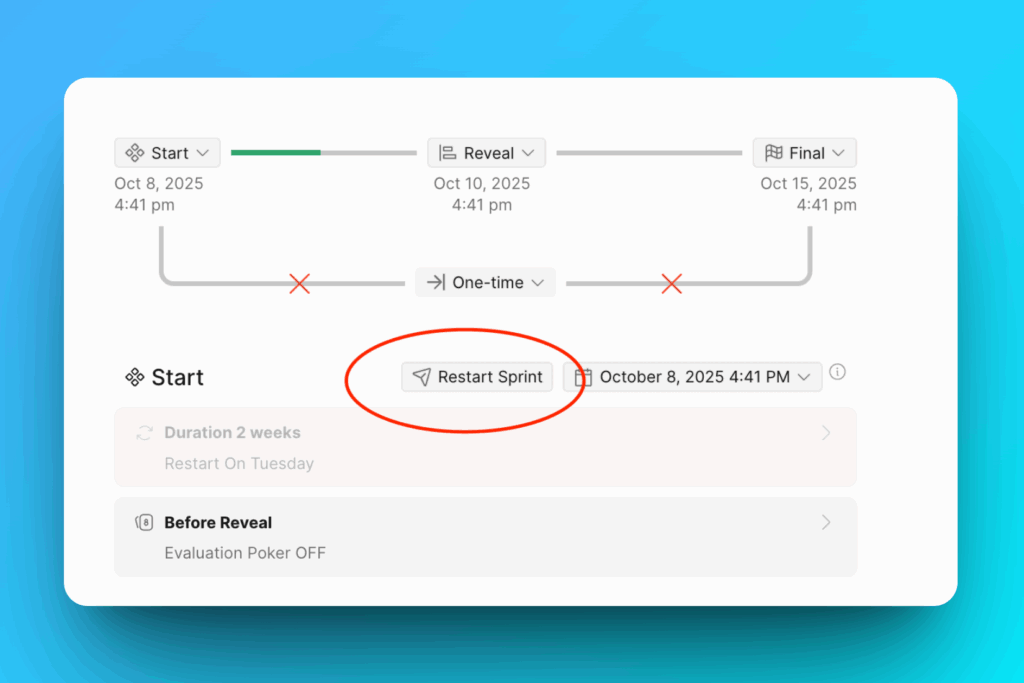
- На этапе Start вы можете настроить:
- Нужно ли вам включить Evaluation Poker (Покер оценки). Этот режим помогает получить объективные результаты приоритизации, так как оценки пользователей остаются скрытыми до окончания периода оценки.
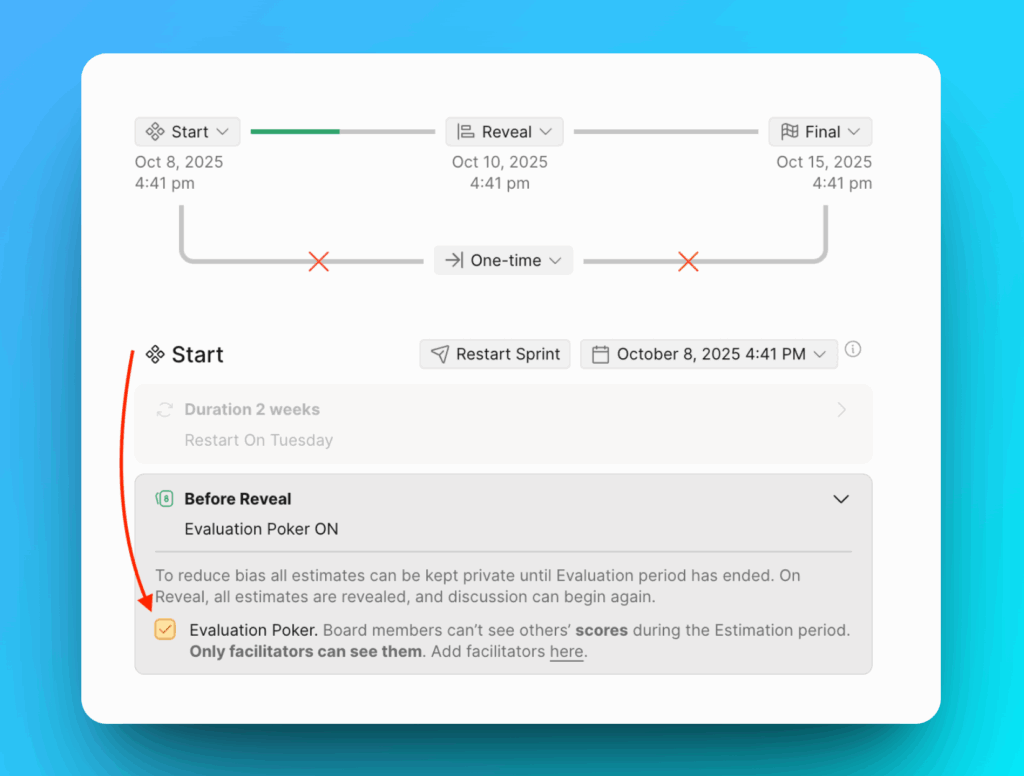
- В Reveal вы сможете настроить:
- After Reveal – опция для ограничения возможности пользователей обновлять свои оценки после раскрытия. Это поможет заблокировать пользователям возможность редактирования своих оценок после просмотра оценок других пользователей.
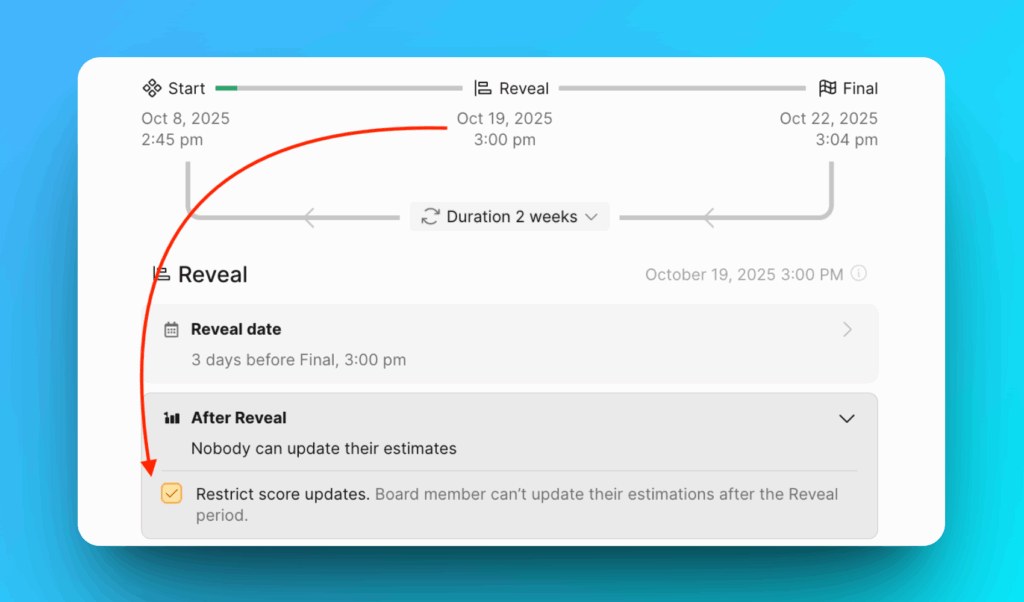
- Final Score – выберите, кто может изменять Финальные оценки после обсуждений.
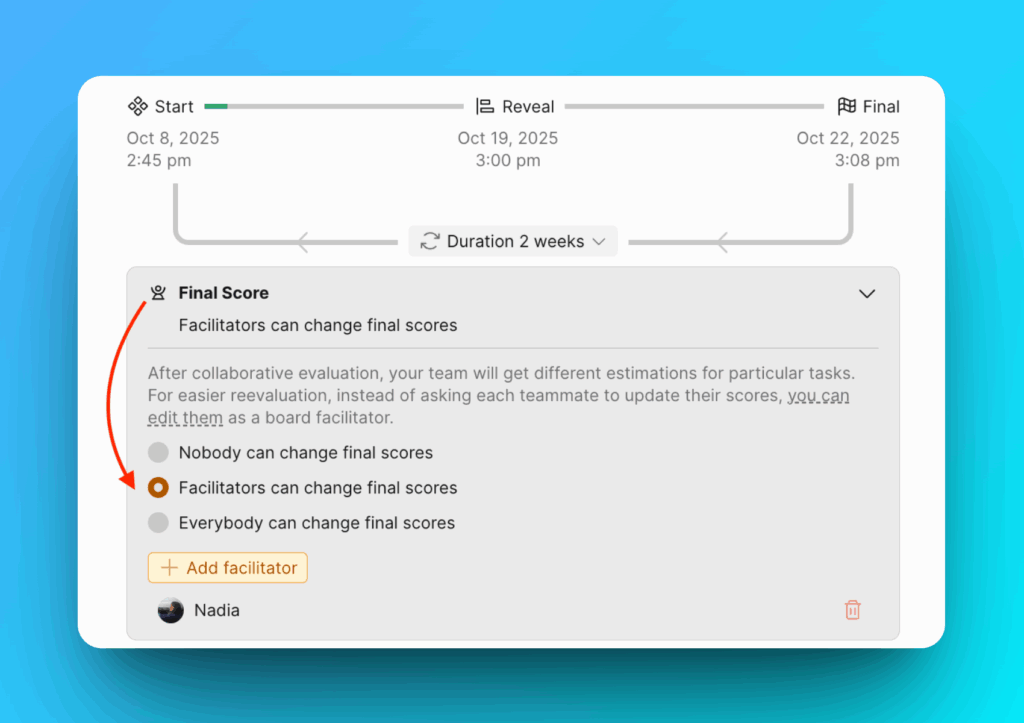
- Team Sprint Reports – выберите, как вы хотите информировать пользователей о задачах, которые им ещё нужно оценить. Напишите поощрительное сообщение, которое получат пользователи, оценившие все задачи к концу спринта.
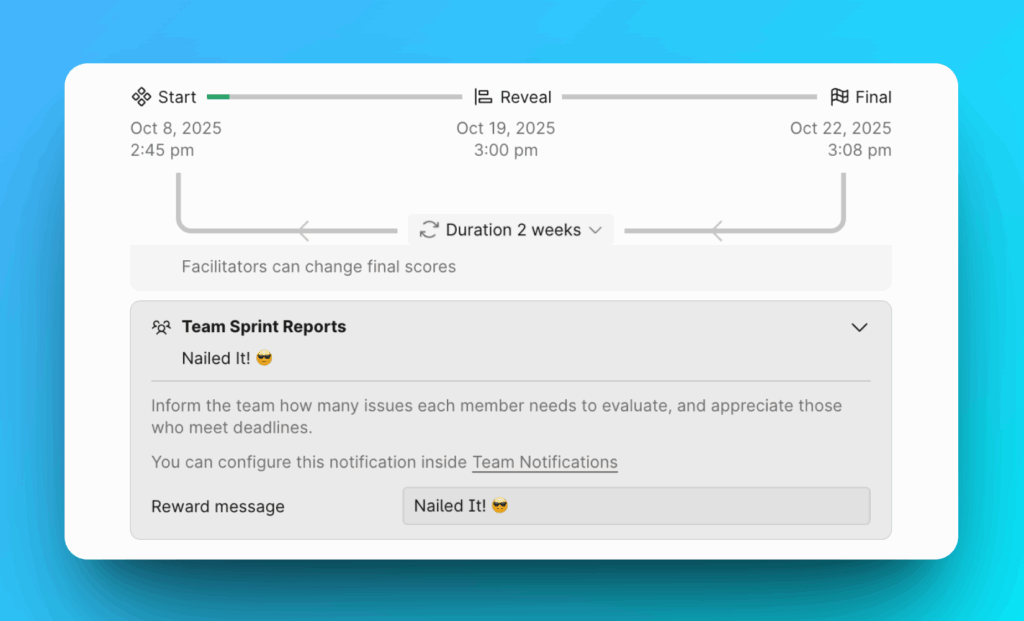
- На этапе Final вы можете:
- Иметь список резервных копий оценок, которые вы можете восстановить, если оценки протухли, а они всё ещё нужны вам для спринта.
Режим Off
Если вам вообще не нужны спринты, вы можете отключить эту опцию.
Выберите режим Off.
Копирование настроек спринта
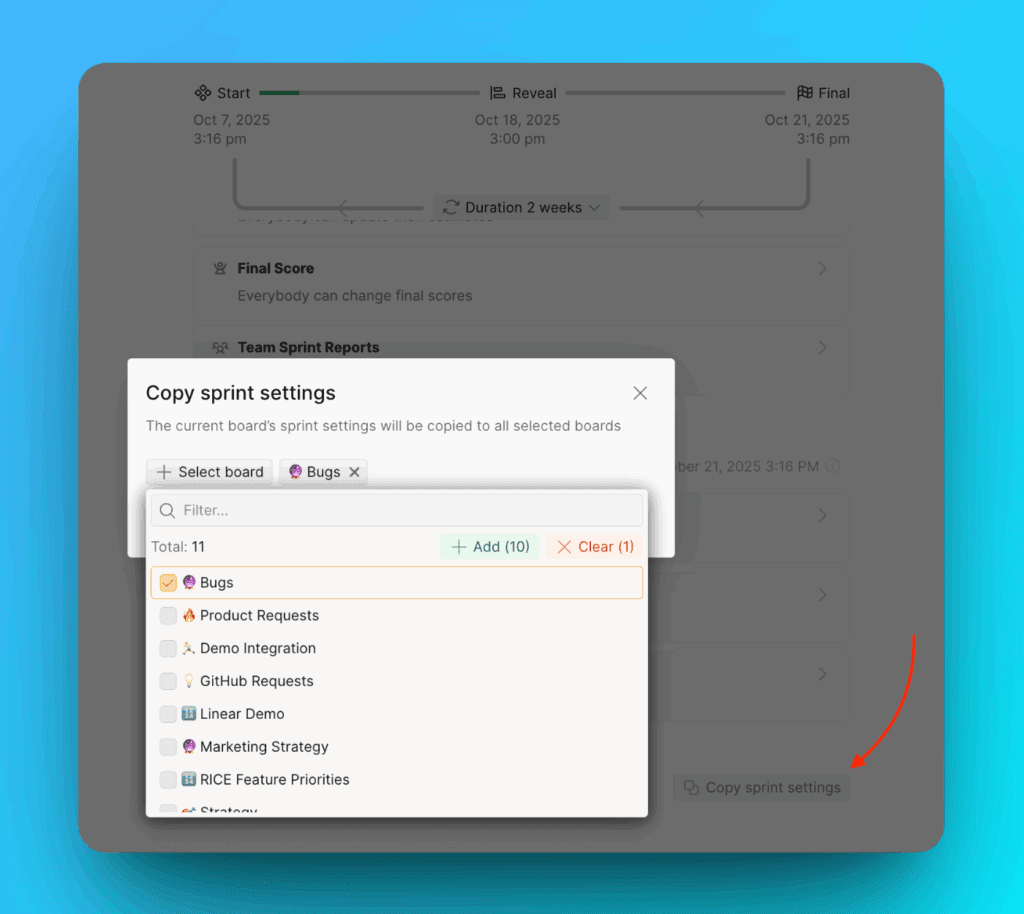
У вас есть возможность скопировать настройки спринта массово:
-
Нажмите Copy Sprint Settings (Копировать настройки спринта) внизу этой страницы.
-
Выберите Доски, на которые вы хотите скопировать настройки.
Расписание обратного синка
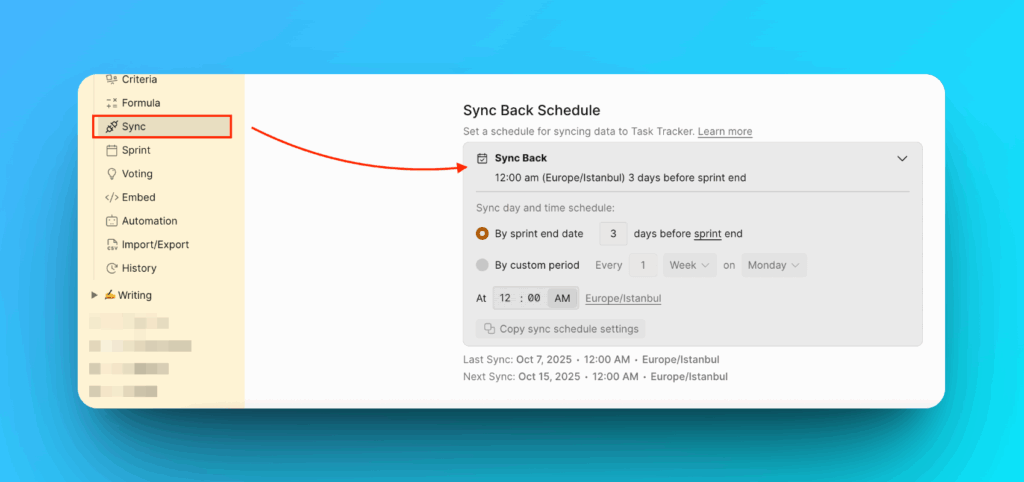
На этапе Final есть функция синхронизации результатов обратно в таск-трекер.
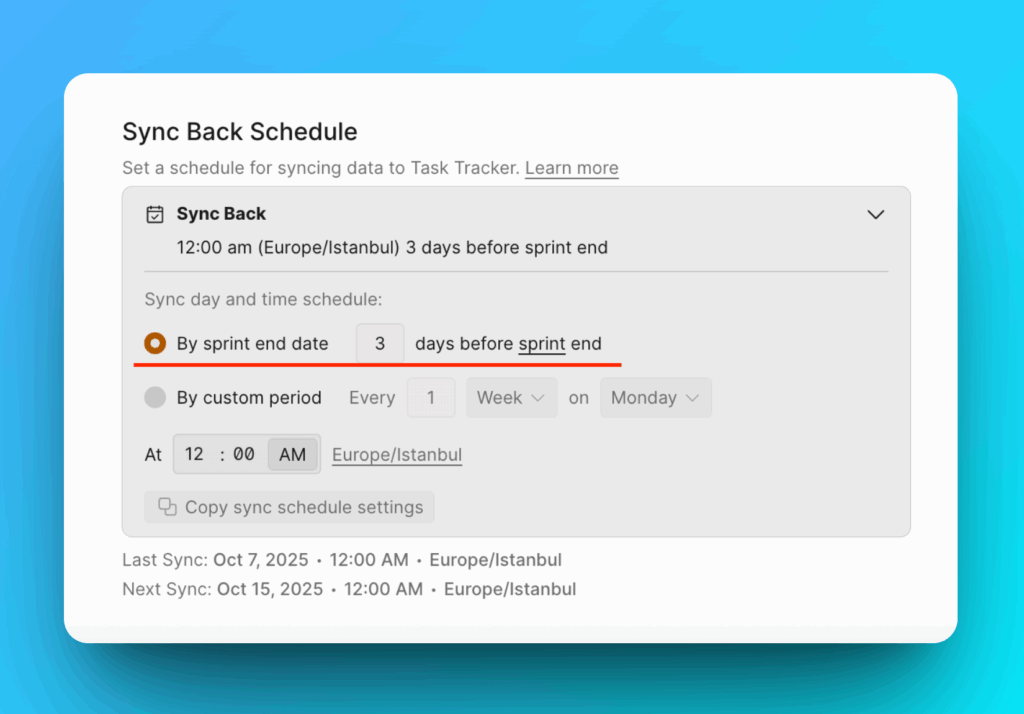
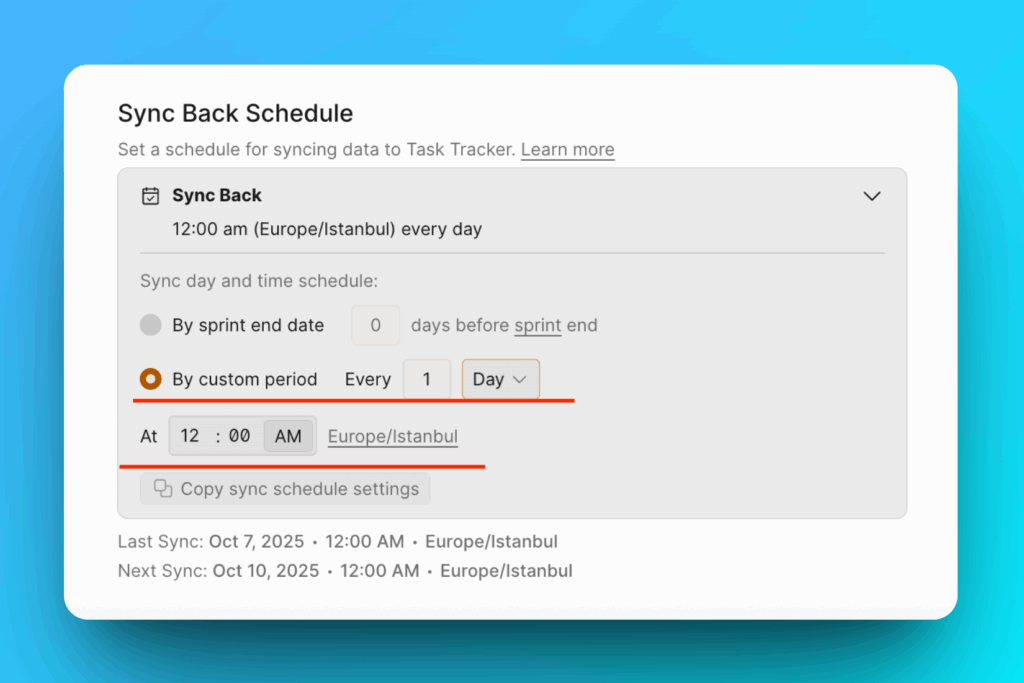
Есть два варианта: By sprint end date и By custom period.
By sprint end date
Это зависит от настроек спринта. Решите, когда отправлять результаты в таск-трекер. Выберите количество дней до окончания спринта.
By Custom Period
Выберите кастомные настройки обратного синка, которые не зависят от настроек спринта.
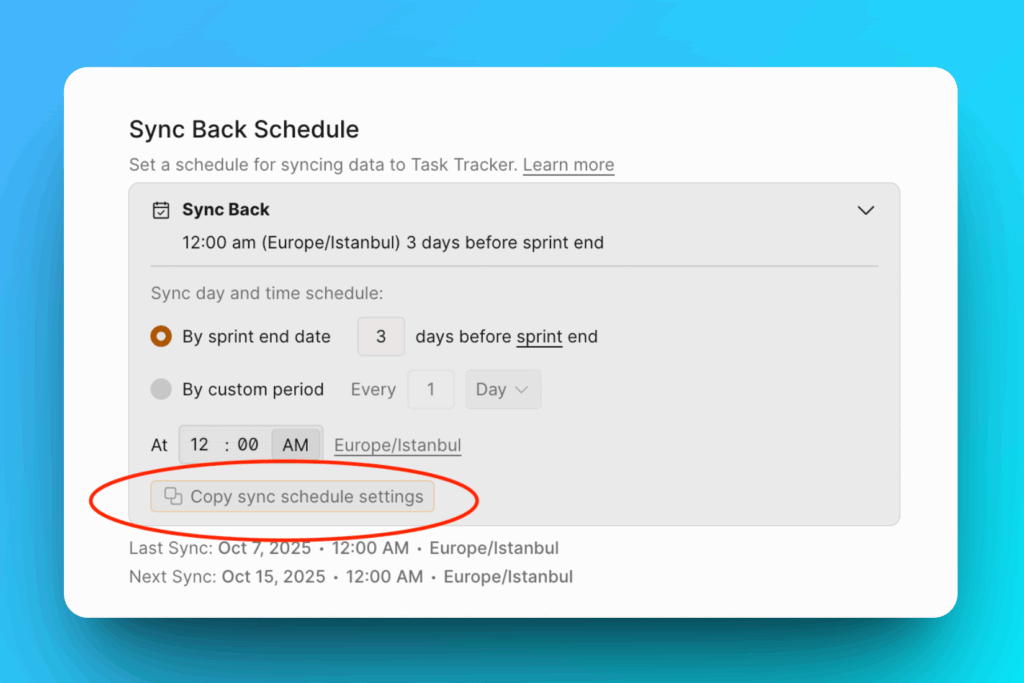
Копирование настроек расписания обратного синка
Вы можете скопировать эти настройки массово на другие Доски.
Нажмите Copy sync schedule settings (Копировать настройки расписания синка).
Выберите Доски, на которые вы хотите скопировать настройки.
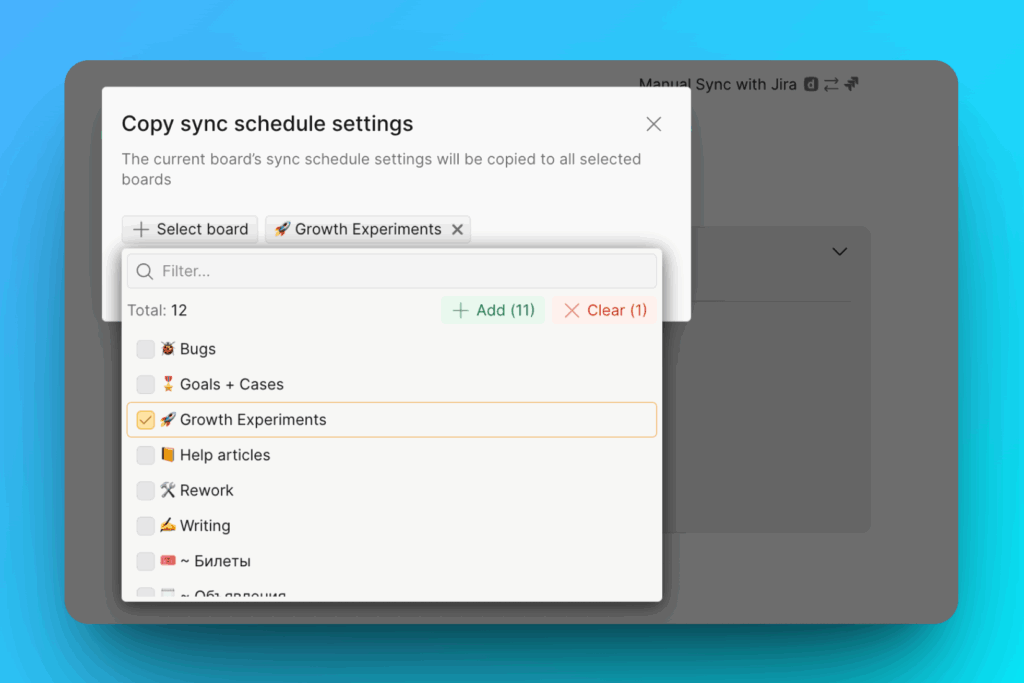
Нажмите Copy Settings (Копировать настройки).