Шаг 3: Настройка внешнего вида
Настройте внешний вид виджета, расположение кнопки и брендинг в соответствии с дизайном вашего продукта.
Настройки бренда
Найдите раздел Make it match your brand (Настройте под свой бренд).
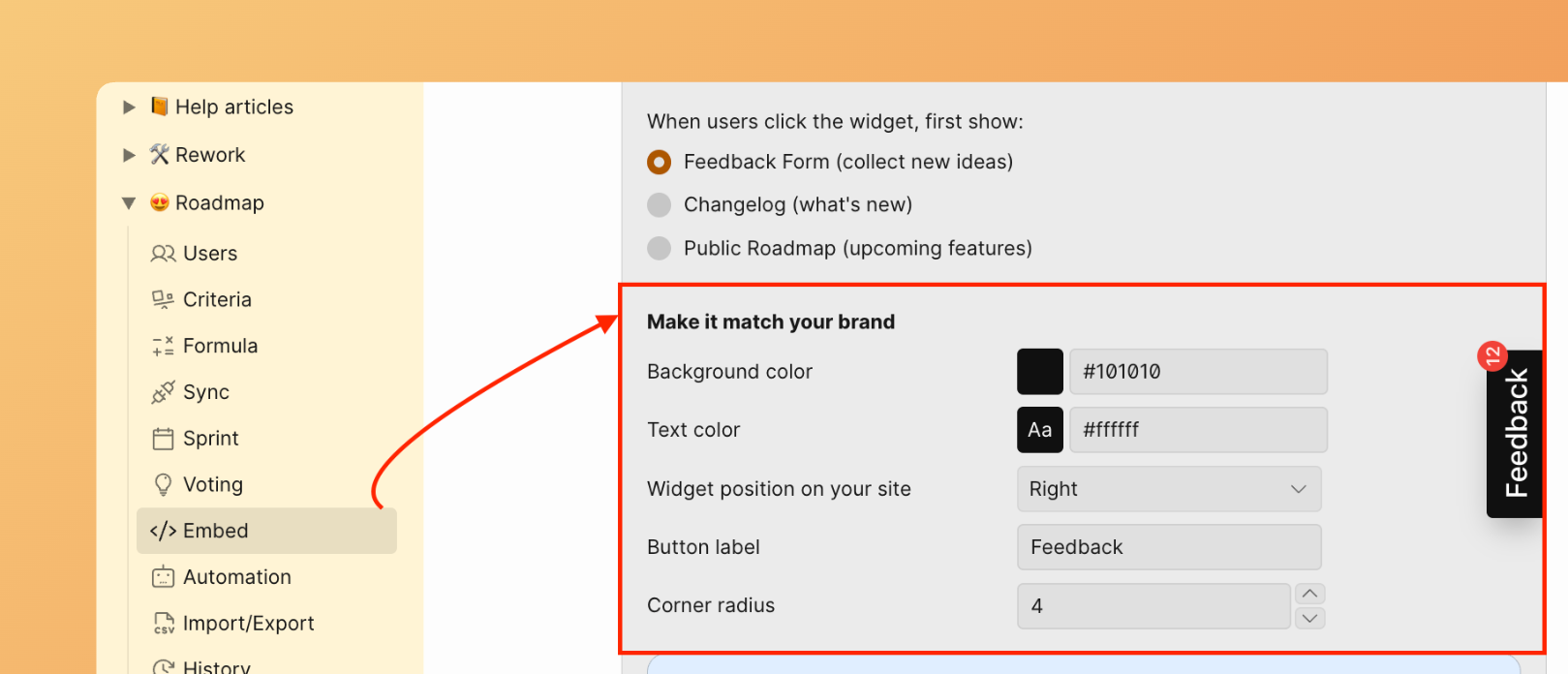
Цвет фона
Выберите фирменный цвет для фона кнопки обратной связи и элементов интерфейса виджета.
Нажмите Save (Сохранить), чтобы применить изменения.
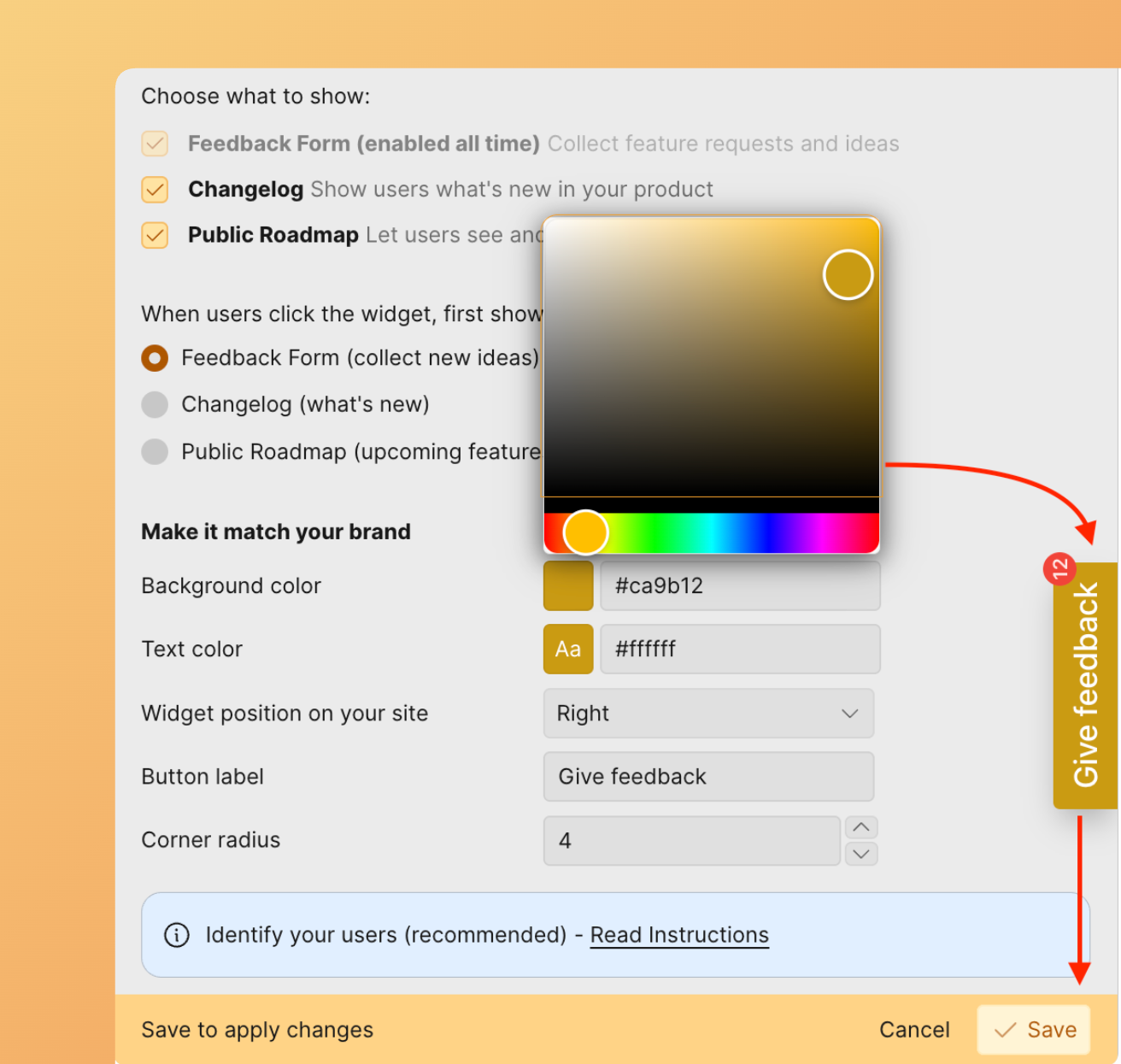
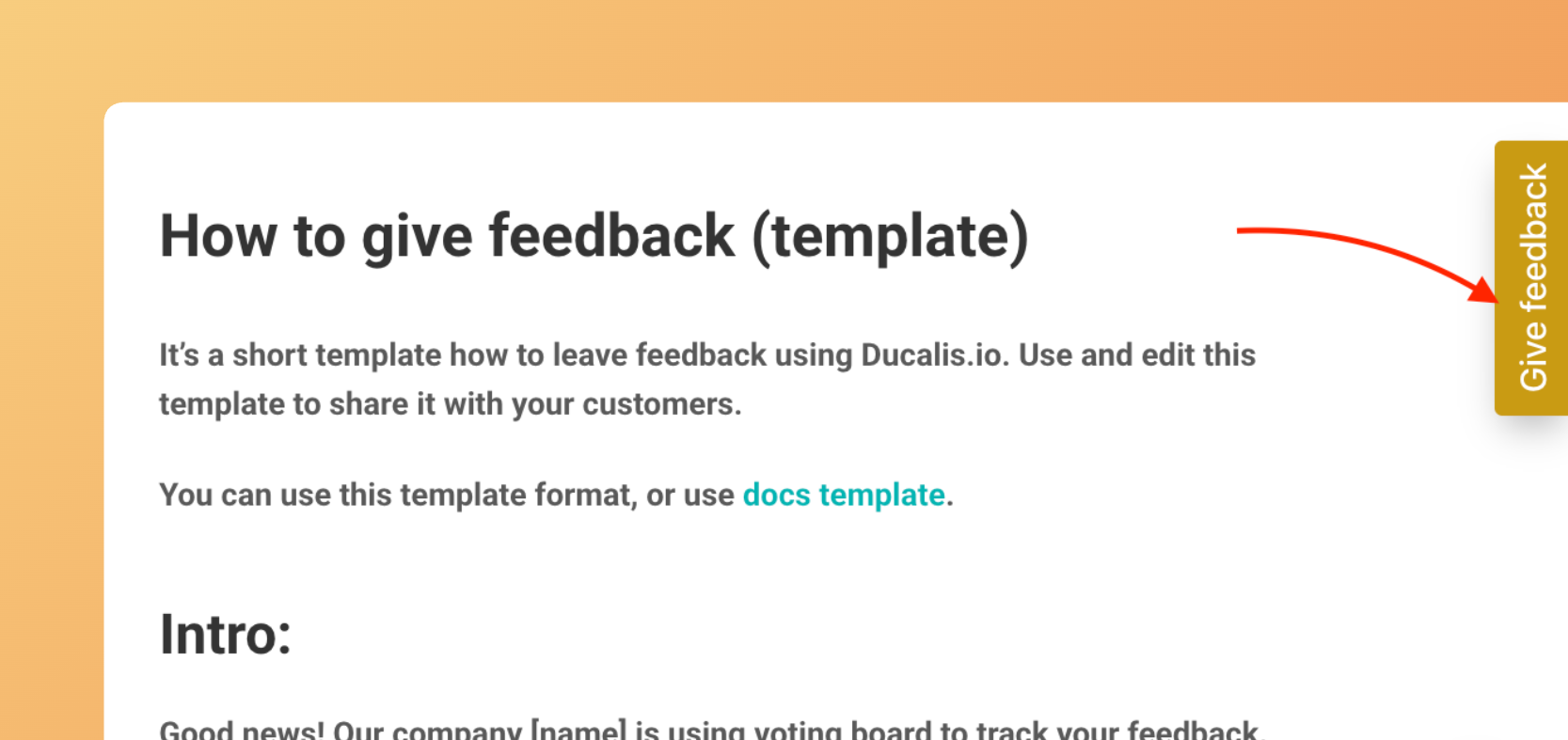
Форма виджета с применённым фирменным цветом:
Цвет текста
Выберите цвет текста, который отображается на кнопке.
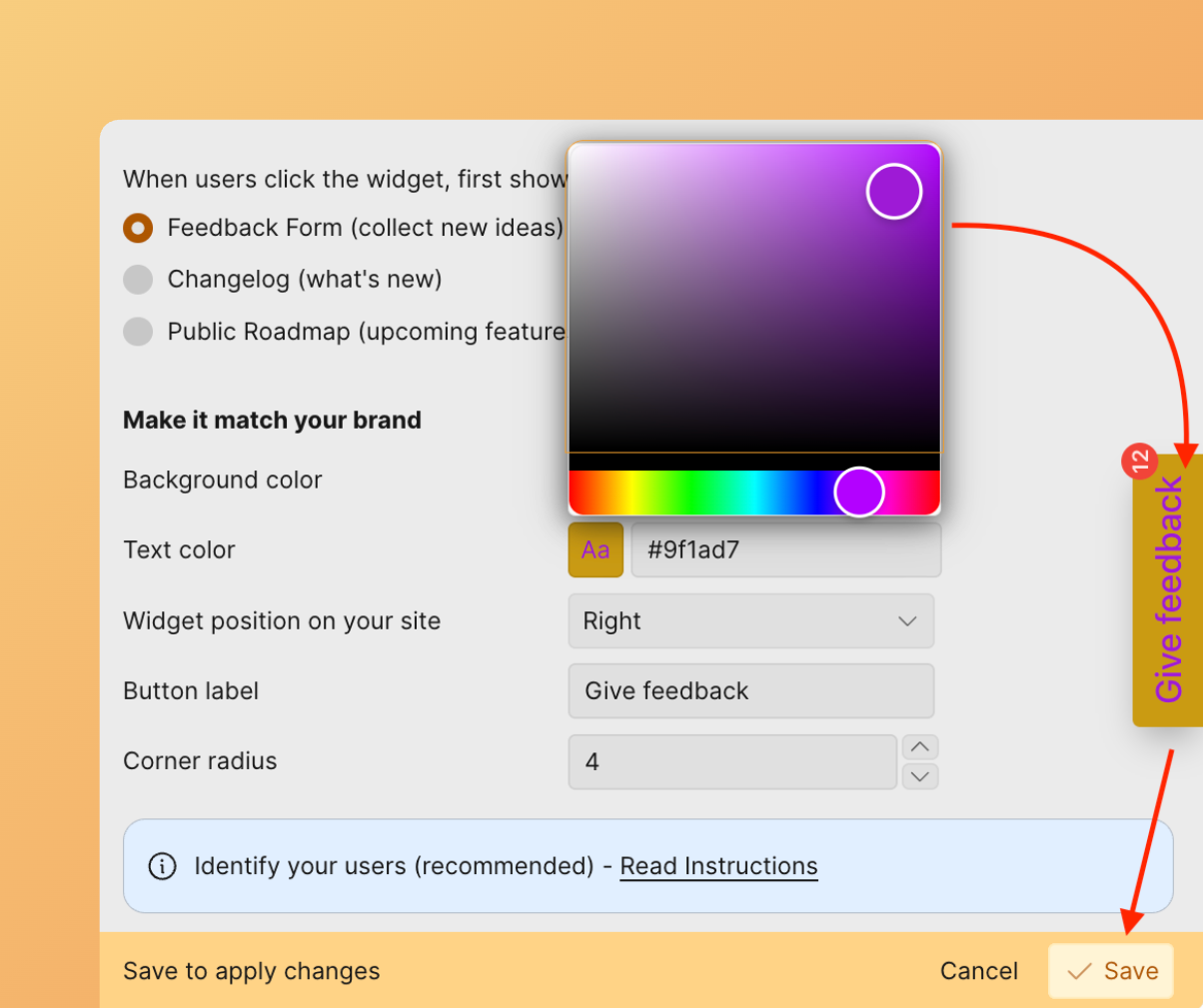
Нажмите Save (Сохранить), чтобы применить изменения.
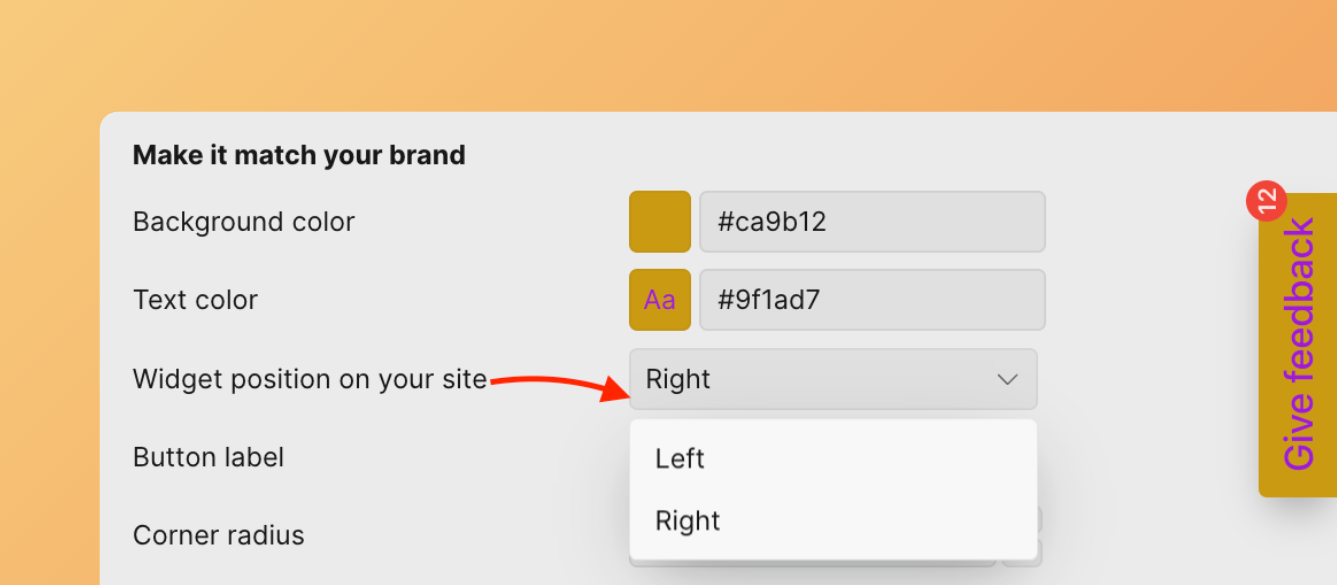
Положение кнопки виджета
Управляйте расположением виджета на вашем сайте, выбирая левую или правую позицию.
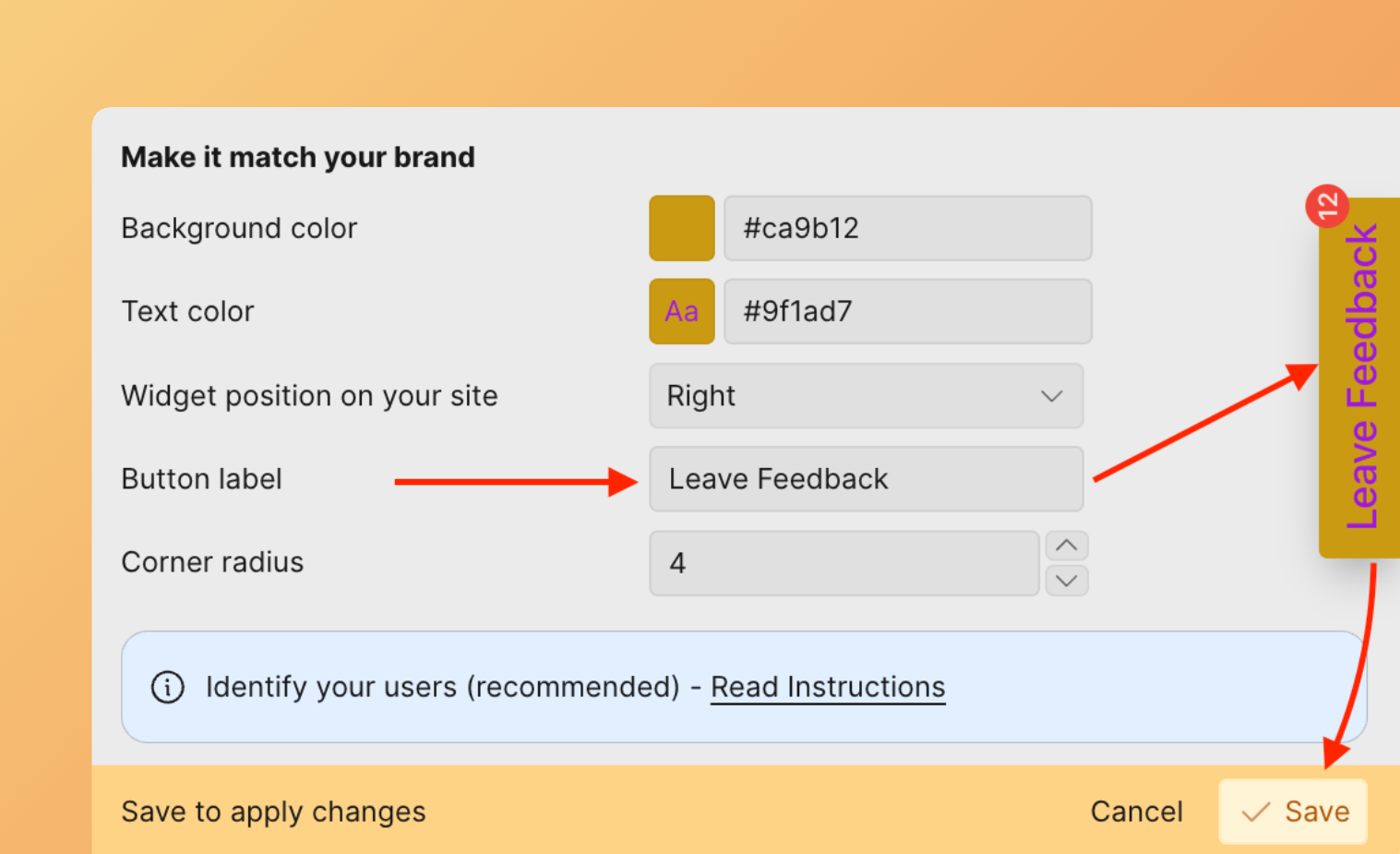
Надпись на кнопке
Настройте текст, отображаемый на кнопке виджета.
Нажмите Save (Сохранить), чтобы применить изменения.
Настройки языка
Установите язык для всех клиентских модулей, включая виджет, Роадмап, Ченджлог и письма. Узнайте, как настроить язык.
Форма обратной связи
Создайте шаблоны для новых Идей в зависимости от типа собираемой обратной связи (предложения Идей, баги).
-
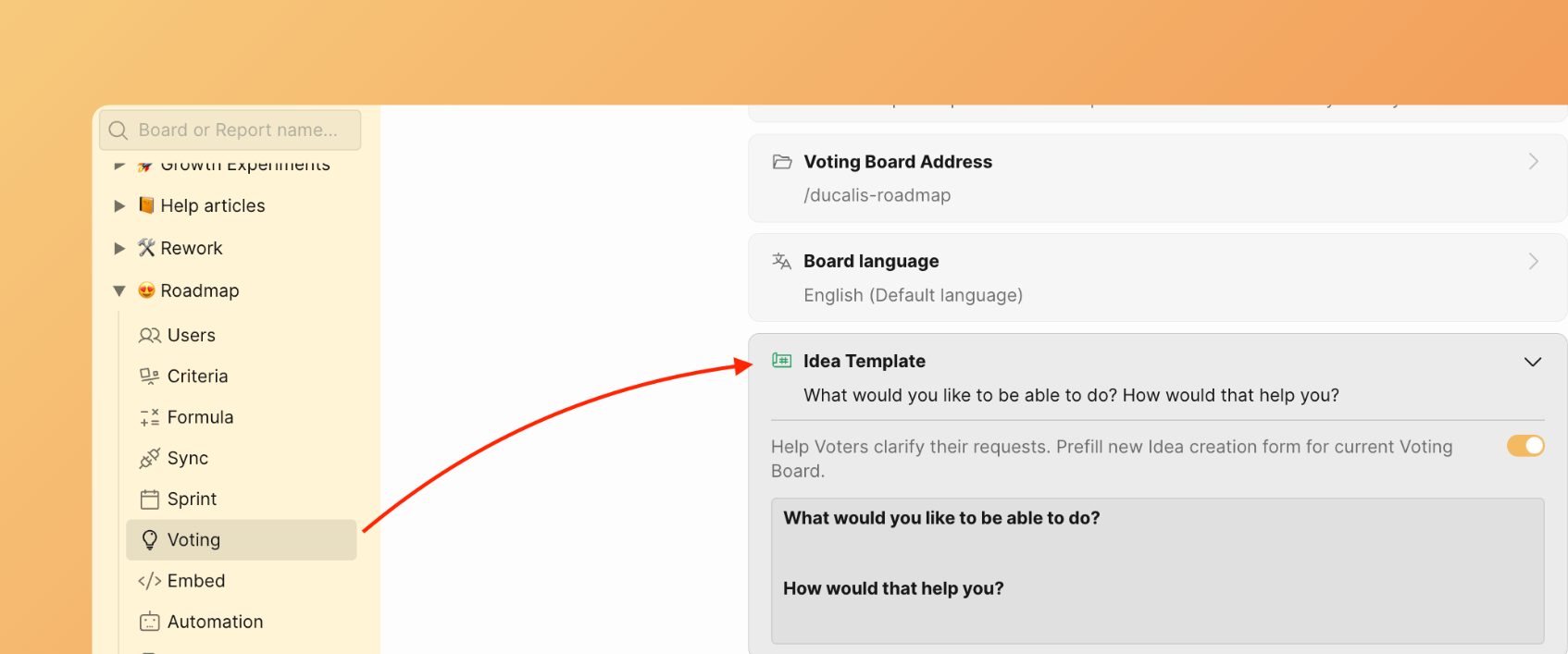
Перейдите в настройки Voting Board (Доска идей).
-
Прокрутите вниз до раздела Idea Template (Шаблон Идеи).
-
Откройте блок шаблона Идеи.
-
Создайте свой шаблон.
-
Ваш шаблон сохраняется автоматически и становится доступен для клиентов.
Приватность виджета
Управляйте тем, кто может видеть виджет и отправлять обратную связь: публичный доступ, требование авторизации, ограничение по доменам или список разрешённых email-адресов.
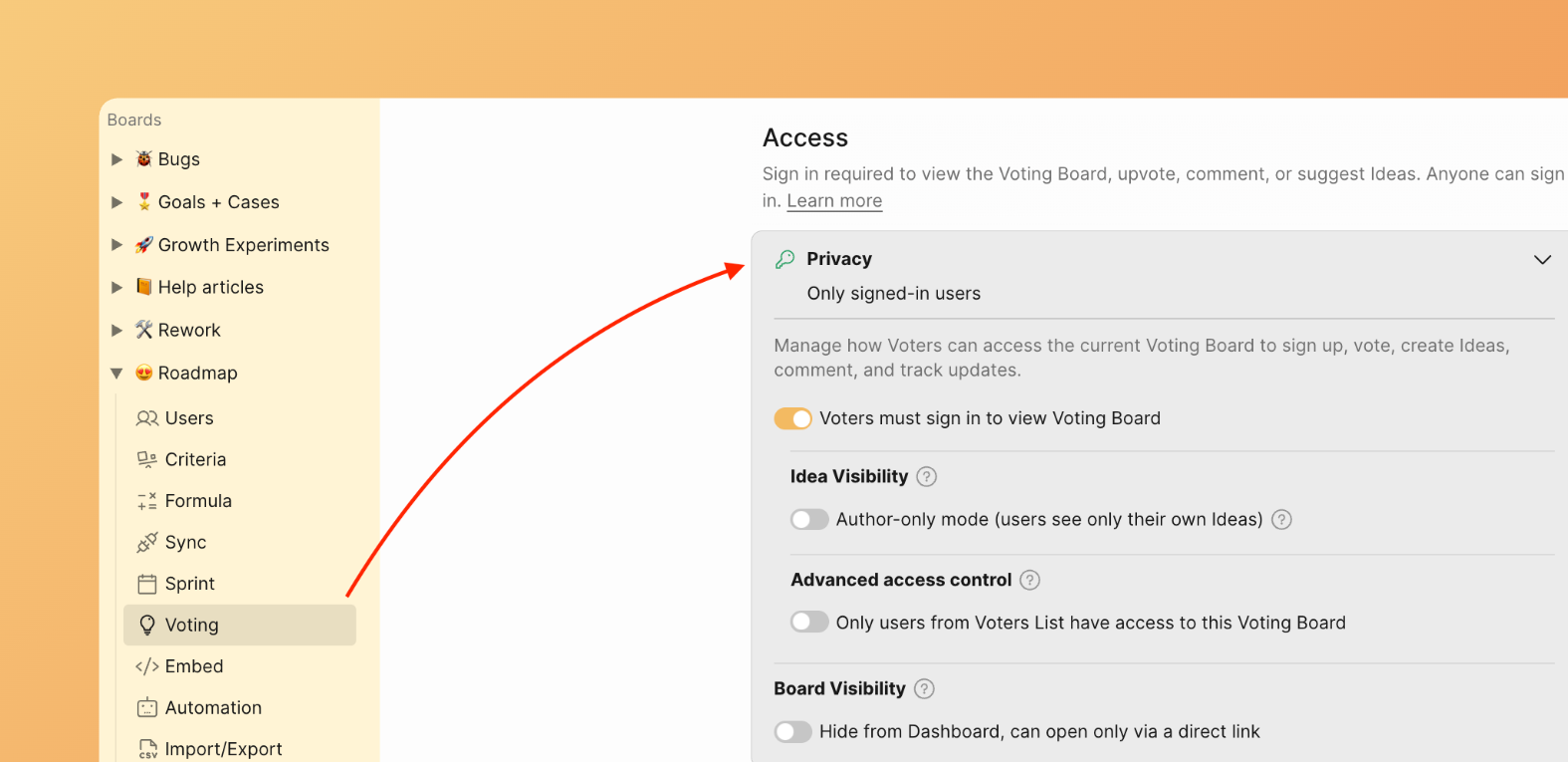
Чтобы изменить видимость виджета, перейдите в Voting (Голосование). Раскройте раздел Privacy (Приватность) в блоке Access (Доступ).
Доступен всем
Сделайте вашу Доску идей публичной, чтобы любой мог просматривать Идеи без авторизации. Голосующие входят в систему только для того, чтобы проголосовать, предложить Идею или оставить комментарий.
Отключите все переключатели приватности, чтобы включить публичный доступ.
Требуется вход
Требуйте от всех посетителей войти в систему перед просмотром виджета.
Включите переключатель Sign in required (Требуется вход).
Разрешить определённые домены
Предоставьте доступ всем пользователям с одобренным доменом электронной почты.
- Включите Sign in required (Требуется вход).
- Включите Only Voters from the list (Только Голосующие из списка).
- Введите разрешённые домены (например, yourcompany.io).
Разрешить определённые email-адреса
Предоставьте доступ отдельным Голосующим по email-адресу.
Частые вопросы
Какие вопросы виджета лучше всего подходят для сбора багов?
Примеры вопросов из шаблона Bug Widget:
- Какие шаги вы предприняли, чтобы столкнуться с этим багом?
- На какой странице или в какой функции это произошло?
- Что вы делали, когда возникла ошибка?
- Какой браузер и операционную систему вы используете?
- Вы видели сообщение об ошибке? Если да, что в нём было сказано?
- Прикрепите скриншот
Какие вопросы виджета лучше всего подходят для сбора предложений Идей?
Примеры вопросов из шаблона Feature Requests Widget:
- Что бы вы хотели добавить или улучшить?
- Какой цели вы хотите достичь с помощью этой функции?
- Зачем вам нужна эта функция?
- Есть ли у вас конкретные идеи о том, как мы могли бы решить эту задачу?
Для быстрой формы из 3-4 полей используйте:
- Title (Название): Что вы хотите добавить или изменить?
- Problem (Проблема): Какую проблему это решает для вас?
- Use case (Сценарий использования): Как бы вы это использовали?
Что дальше
Перейдите к Шагу 4: Идентификация голосующих, чтобы настроить аутентификацию и отслеживание голосующих.