Встроить виджет
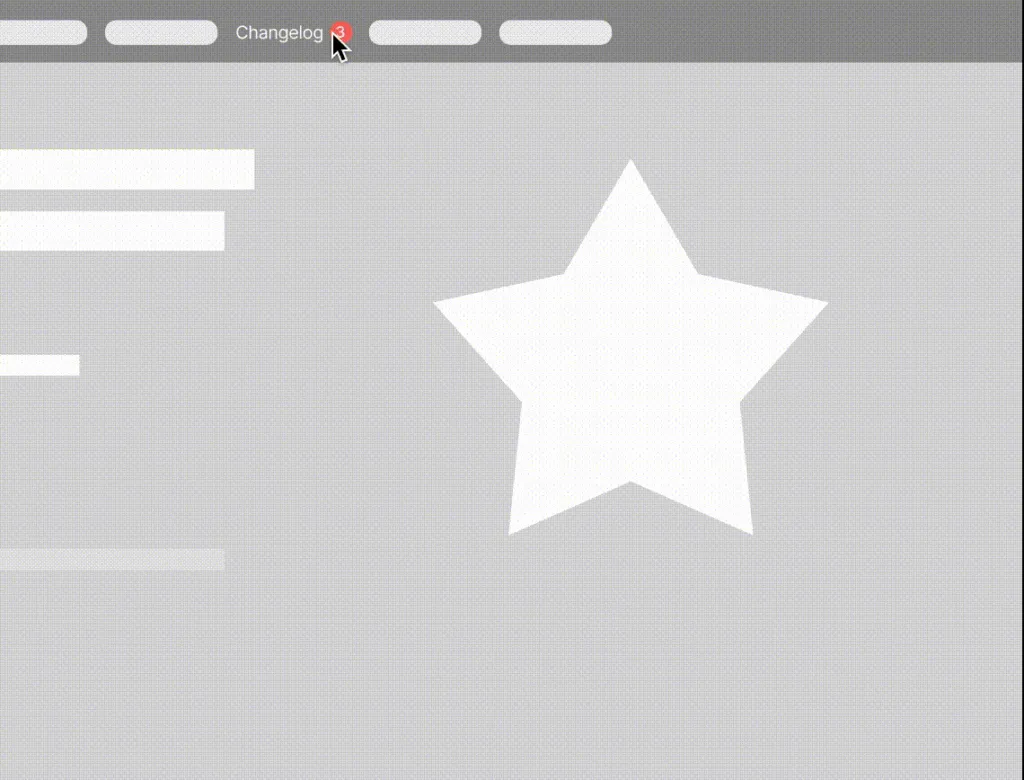
Виджет Prioplan уведомляет пользователей о новых функциях прямо в вашем продукте. Встройте его, чтобы повысить вовлечённость пользователей в вашу Доску идей.
Виджет changelog и уведомления
Когда вы встраиваете виджет, пользователи получают уведомления о новых функциях прямо в продукте. Когда вы переводите Идеи в статус Done, виджет отображает обновления с красным индикатором.
Демо: Посетите https://hi.prioplan.app/ и нажмите What's New (Что нового) в меню шапки.
Встройте в любом месте
Встройте виджет на любую страницу. Если пользователи идентифицированы, они увидят персональные уведомления на всех поддоменах. Например, когда пользователь читает анонс и переходит на другую страницу, красный индикатор не появится снова до следующего релиза.
В Prioplan мы встраиваем виджет на:
- Маркетинговый сайт: https://hi.prioplan.app/
- Портал помощи: /knowledge-base/
- Продукт: prioplan.app
Настроить виджет
Виджет changelog состоит из двух частей:
- Базовый JavaScript-код виджета, который загружает виджет
- Кнопка для открытия виджета
Если ваша Доска идей приватная с ограничениями доступа, вы должны передавать идентификаторы пользователей в виджет. Иначе никто не сможет получить к нему доступ.
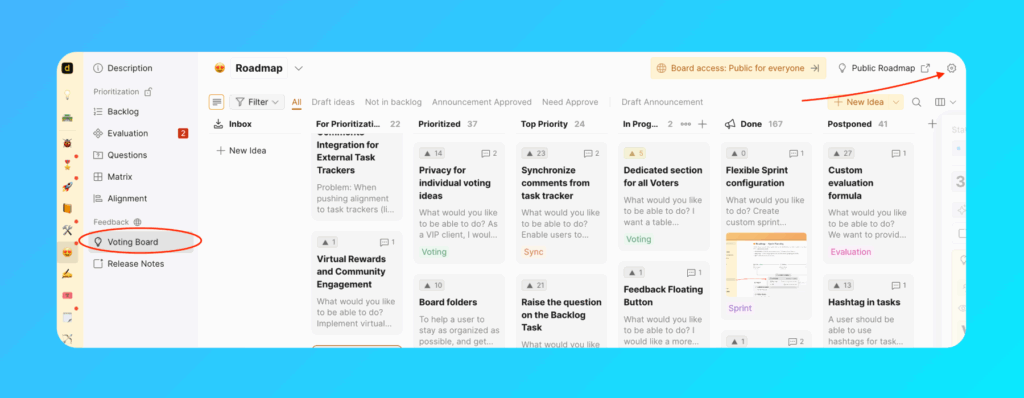
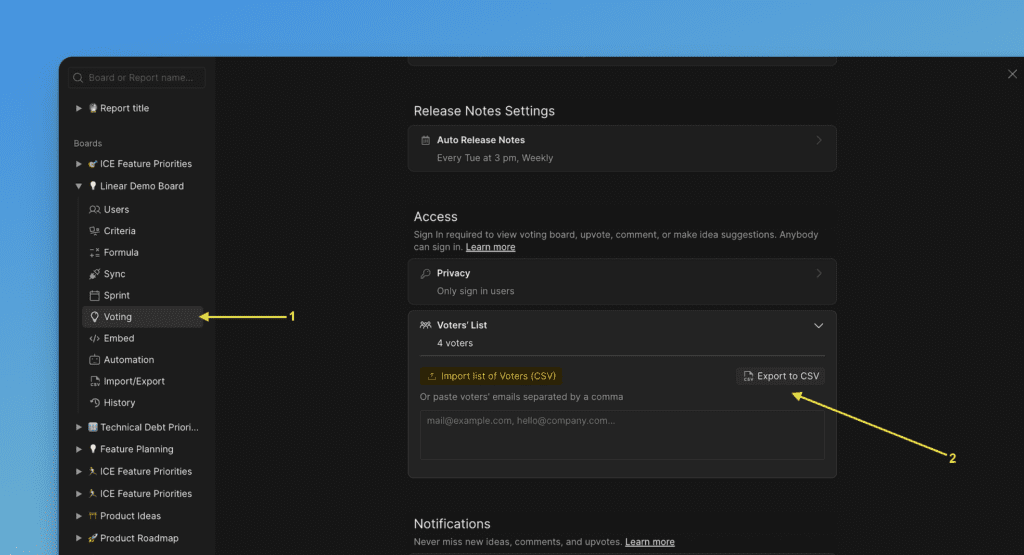
1. Откройте настройки Доски идей
-
Перейдите в настройки Доски идей.
-
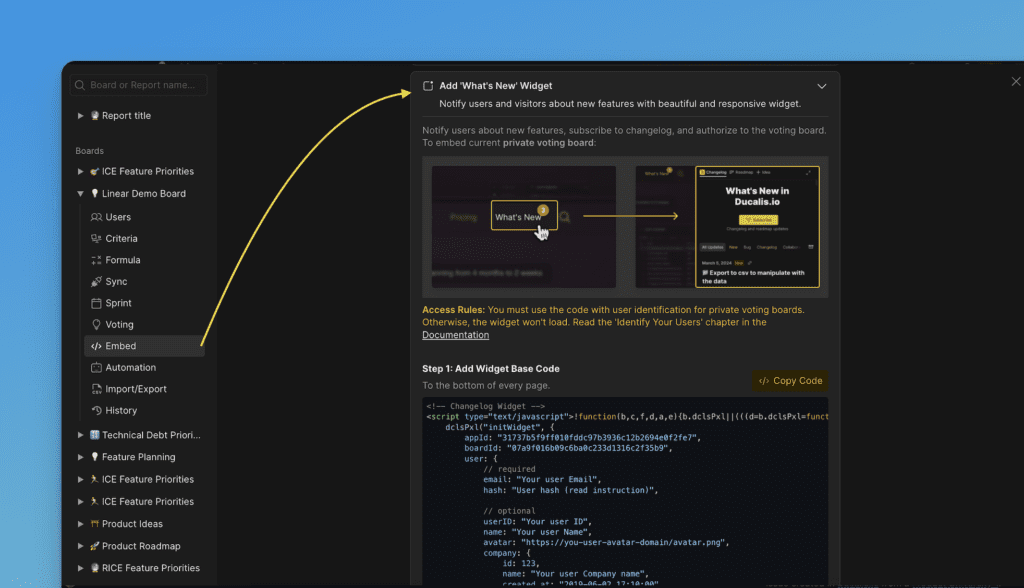
Найдите секцию Embed (Встроить).
-
Нажмите Add 'What's New' Widget (Добавить виджет «Что нового»).
2. Установите базовый код виджета
Добавьте этот код в нижнюю часть страниц, где вы хотите показать виджет.
<!-- prioplan.app Changelog Widget -->
<script>
  !function(b,c,f,d,a,e){b.dclsPxl||(((d=b.dclsPxl=function(){d.callMethod?d.callMethod.apply(d,arguments):d.queue.push(arguments)}).push=d).queue=[],(a=c.createElement("script")).async=!0,a.src=f,(e=c.getElementsByTagName("script")[0]).parentNode.insertBefore(a,e))}(window,document,"https://prioplan.app/js/widget.js")
  dclsPxl("initWidget", {
    appId: "_YOUR_APP_ID", // Required
    boardId: "_YOUR_BOARD_ID", // Required
  });
</script>
<!-- End prioplan.app Changelog Widget -->
3. Создайте кнопку виджета
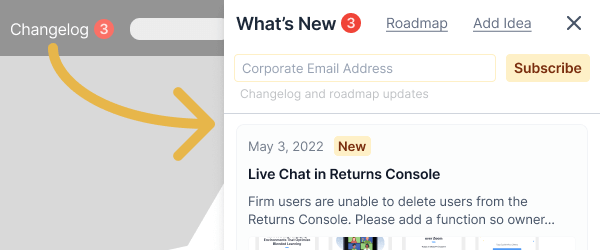
Добавьте CSS-класс к любому элементу, чтобы создать кнопку, которая открывает виджет и показывает уведомления:
<div class="Prioplan-changelog-widget">What's new</div>
4. Возможности виджета в базовой конфигурации
Эта базовая настройка предоставляет:
- Виджет отображает последние Идеи в статусе Done, отсортированные по дате релиза
- Индикатор уведомлений для новых выпущенных функций (Идеи, переведённые в Done)
- Посетители могут прочитать до 20 выпущенных Идей
- Ссылку на Доску идей, чтобы проверить роадмап, добавить Идеи, проголосовать и комментировать
- Сбор email для еженедельной рассылки обновлений роадмапа
Вы найдёте подписчиков Доски идей в настройках Доски идей.
Настроить параметры виджета
Страница по умолчанию
Выберите, какая страница — Roadmap или Changelog — будет открываться первой в вашем виджете.
Чтобы указать страницу, настройте defaultView в коде. Используйте roadmap или changelog:
dclsPxl("initWidget", {
  ...
    // optional, default state is undefined
    // Use 'roadmap' or 'changelog' to open specific page
    defaultView: undefined,
  ...
});
Для страниц Changelog и Roadmap вы можете дополнительно открыть определённый фильтр или действие (только для авторизованных пользователей):
dclsPxl("initWidget", {
   ...

   // optional,
   // use it to open a specific filter (only for authorized users)
   openNewIdea: true,
   myIdeas: true,
   myVotes: true,

   ...
});
Метод аутентификации
Выберите между аутентификацией Prioplan или вашим собственным методом аутентификации.
Вариант 1: Использовать аутентификацию Prioplan (по умолчанию)
По умолчанию используется аутентификация Prioplan, когда клиенты хотят голосовать, добавлять Идеи или комментировать.
Вариант 2: Использовать вашу собственную аутентификацию
Если вы используете свою собственную аутентификацию, укажите это в коде: onAuth: showUserAuth
dclsPxl("initWidget", {
    appId: "_YOUR_APP_ID", // Required
    boardId: "_YOUR_BOARD_ID", // Required
    ...
    onAuth: showUserAuth
    ...
});
Когда эта функция указана, она заменяет аутентификацию Prioplan. Вы обрабатываете весь процесс аутентификации, но вы должны передать аутентифицированного пользователя виджета: требуются user.email + user.hash.
dclsPxl("initWidget", {
    // required
    appId: "dc9ae89*******",
    boardId: "78aef2c7c0********",

    user: {
        // required
        email: "Your user Email",
        hash: "User hash",
        ...
     },
     onAuth: showUserAuth
    ...
});
Настроить внешний вид виджета
После встраивания виджета Changelog Prioplan настройте его под стиль вашего продукта.
Добавьте эти параметры в ваш код:
<script>
  !function(b,c,f,d,a,e){b.dclsPxl||(((d=b.dclsPxl=function(){d.callMethod?d.callMethod.apply(d,arguments):d.queue.push(arguments)}).push=d).queue=[],(a=c.createElement("script")).async=!0,a.src=f,(e=c.getElementsByTagName("script")[0]).parentNode.insertBefore(a,e))}(window,document,"https://prioplan.app/js/widget.js")
  dclsPxl("initWidget", {
    appId: "_YOUR_APP_ID", // Required
    boardId: "_YOUR_BOARD_ID", // Required
    selector: "_YOUR_SELECTOR", // optional - default .Prioplan-changelog-widget
    width: "400", // optional, Widget width (minimal width 400px)
    debug: true, // optional - Always show Notification bubble and logs for events

    bubble: {
      selector: '#embedBoardBuble', // optional - use it for bubble without widget, default ".Prioplan-changelog-widget"
      className: 'some-class-name', // optional - clear initial styles. Usage for custom styles by className ONLY. Default undefined
      style: { // optional, customization initial styles. Default undefined
	right: '7px',
	top: '7px',
	backgroundColor: '#db3737',
	borderRadius: '4px',
	fontSize: '13px',
       }
     },
   });
 </script>
Мигрировать на новый параметр bubble
Параметры top, right, backgroundColor и color устарели. Используйте bubble.style вместо них.
Добавьте новый параметр bubble.style:
bubble: {
    ...
    // optional, default state is undefined
    // customization initial styles
    style: {
	right: '7px',
	top: '7px',
	backgroundColor: '#db3737',
	borderRadius: '4px',
	fontSize: '13px',
    }
    ...
}
Режим отладки
debug: true,
Когда вы открываете виджет, он помечает все обновления как прочитанные, и красный индикатор исчезает. Для лучшего тестирования вёрстки используйте режим отладки.
Виджет всегда будет показывать красный индикатор уведомлений, когда вы закрываете и снова открываете его. Это помогает вам протестировать правильную позицию.
Прикрепить индикатор уведомлений к любому элементу
selector: "_YOUR_SELECTOR"
Выберите или создайте элемент, который будет запускать виджет Prioplan. Используйте ID или уникальный класс этого элемента для параметра selector.
Если selector — это класс (а не ID), начните его с точки. Для класса openWidget ваш selector будет .openWidget.
Для вашего selector виджета вы можете использовать:
- ID:
#DucalisChangelogNotification,#someID, … - Класс:
.DucalisChangelogNotification,.someClass,.some-class, … - Атрибут:
[data-bubble="1"],[data-whats-new], … - Комбинацию:
div.someClass[data-show-bubble="true"],a[href^="https://ideas.prioplan.app"], …
Цвета уведомлений
Подберите цвета под ваш продукт. Цвета по умолчанию:
backgroundColor: "#f04438", // Notification bubble Background color
color: "#fee4e2", // Notification bubble text color
Позиция индикатора уведомлений
По умолчанию индикатор уведомлений позиционируется относительно элемента, прикреплённого к selector.
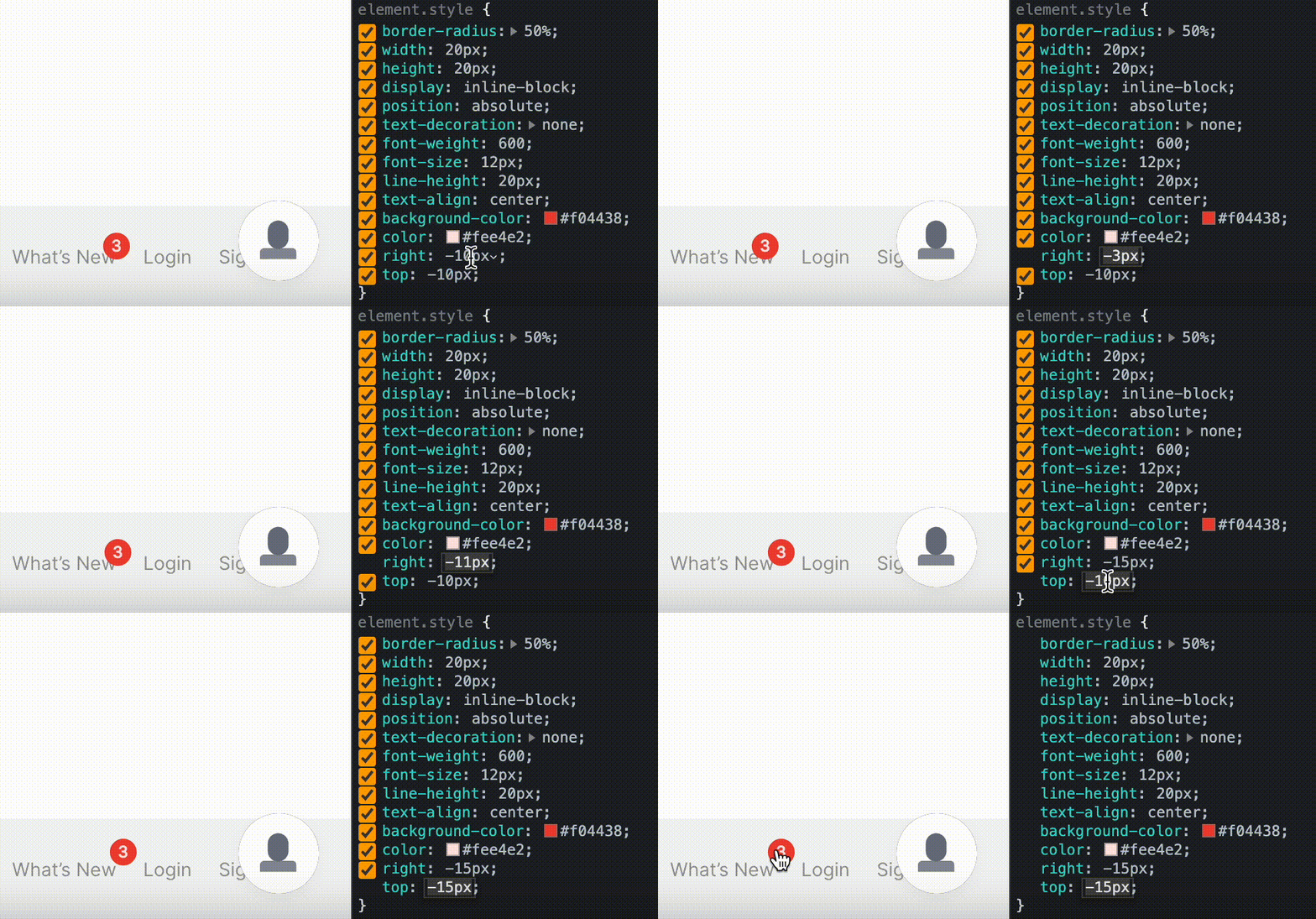
Если вам не нравится позиция индикатора уведомлений, настройте её в инструментах разработчика браузера и добавьте в настройки виджета:
top: "-10px", // Notification bubble position by top
right: "-10px", // Notification bubble position by right
Ширина виджета
По умолчанию ширина виджета — 376px. Вы можете изменить её:
width: "376px", // optional, Widget width
Кастомный CSS-класс
Только для продвинутого использования. Добавляет кастомное имя класса к индикатору уведомлений без стилей с нашей стороны. Вы можете настроить индикатор уведомлений с помощью вашего CSS.
bubble.className: "_SOME_CLASS_NAME"
bubble: {
    ...
    // optional - clear initial styles.
    // Usage for custom styles by className ONLY. Default undefined
    className: 'some-class-name',
    ...
}
Параметр bubbleClassName устарел. Используйте bubble.className вместо него.
Подписать пользователей на релиз ноутсы
Одна из самых полезных функций Досок идей — автоматические релиз ноутсы.
Поскольку Доска идей — это отдельное приложение, автоподписка на релиз ноутсы включена по умолчанию, чтобы избежать постоянного импорта списков новых активных пользователей.
Пользователи автоматически подписываются, когда:
-
Вы отправляете данные пользователя в Prioplan через API Prioplan или виджет (требуются
user.email+user.hash). -
Пользователь открывает виджет или фрейм доски.
При выполнении этих условий пользователи подписываются на релиз ноутсы автоматически.
Чтобы пользователи получали обновления релиз ноутсов, настройте кастомный email-домен.
dclsPxl("initWidget", {
    // required
    appId: "dc9ae89*******",
    boardId: "78aef2c7c0********",

    user: {
        // required
        email: "Your user Email",
        hash: "User hash",
        ...
    },

     // Auto subscribe current user on current board (needed user.email + user.hash)
    autoSubscribe: true,  // optional, default: true
});
Если вы выполняете условия выше, но не хотите подписывать пользователей автоматически, измените на autoSubscribe: false.